
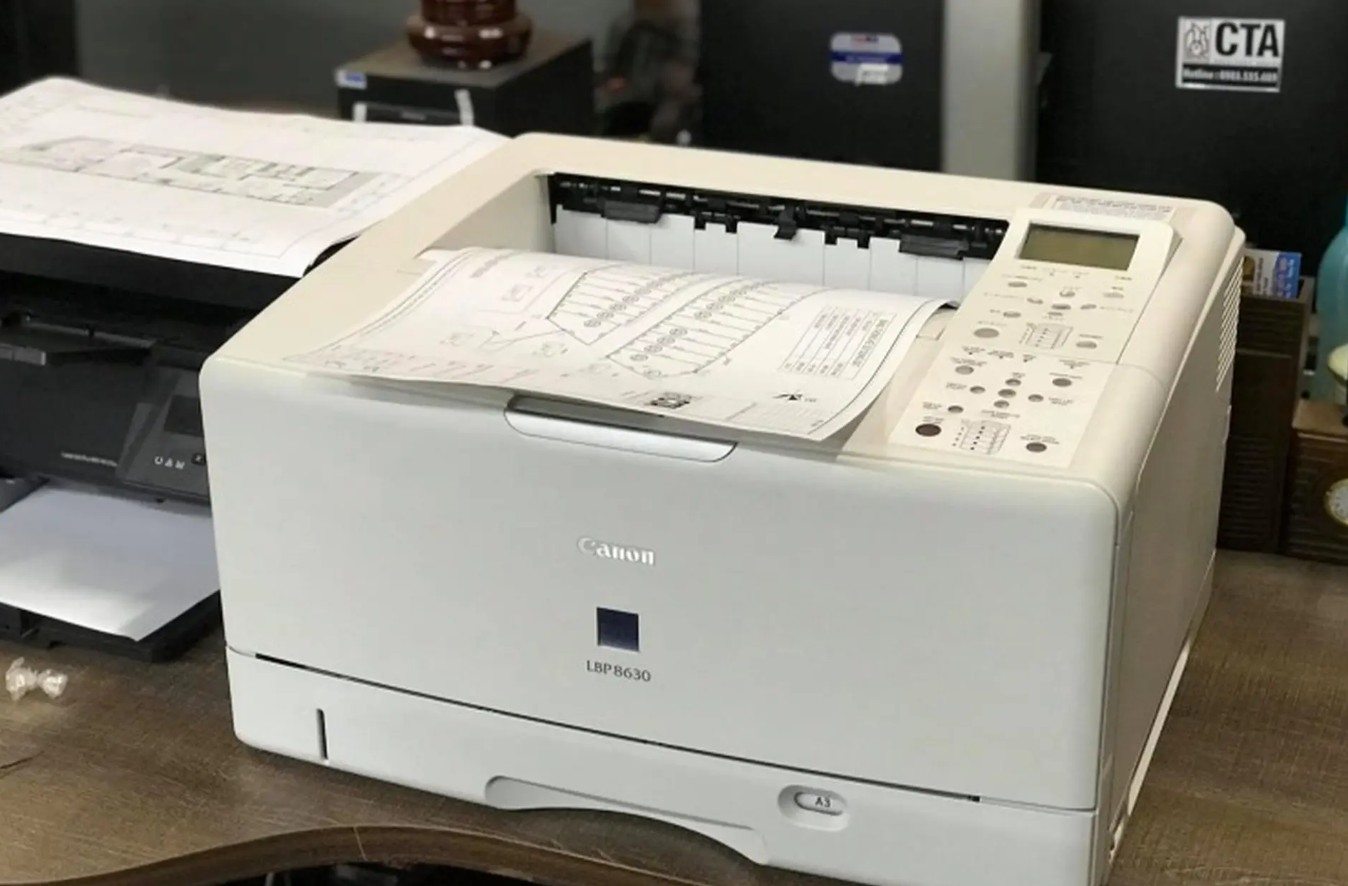
Máy in Canon LBP 8630 là dòng máy in laser trắng đen khổ A3 được nhiều doanh nghiệp, văn phòng và cửa hàng in ấn lựa chọn nhờ độ bền cao, tốc độ in ổn định và khả năng xử lý tài liệu khổ lớn hiệu quả. Tuy nhiên, để máy in hoạt động trơn tru và nhận lệnh in từ máy tính, việc tải và cài đặt driver Canon LBP 8630 đúng cách là bước bắt buộc.
Trong bài viết này, chúng tôi sẽ hướng dẫn bạn cách tải driver Canon LBP 8630 và cài đặt chi tiết từng bước, phù hợp cho cả người mới sử dụng.
1. Vì Sao Cần Cài Đặt Driver Máy In Canon LBP 8630?
Driver máy in là phần mềm trung gian giúp máy tính giao tiếp với máy in. Nếu không cài driver hoặc cài sai phiên bản, máy in sẽ không thể hoạt động đúng cách.
Lợi ích khi cài đúng driver Canon LBP 8630:
-
Giúp máy in nhận lệnh in nhanh và chính xác
-
Hạn chế lỗi máy in offline, không nhận lệnh
-
Đảm bảo tương thích với hệ điều hành Windows
-
Khai thác đầy đủ tính năng in khổ A3
-
Tăng độ ổn định và tuổi thọ thiết bị
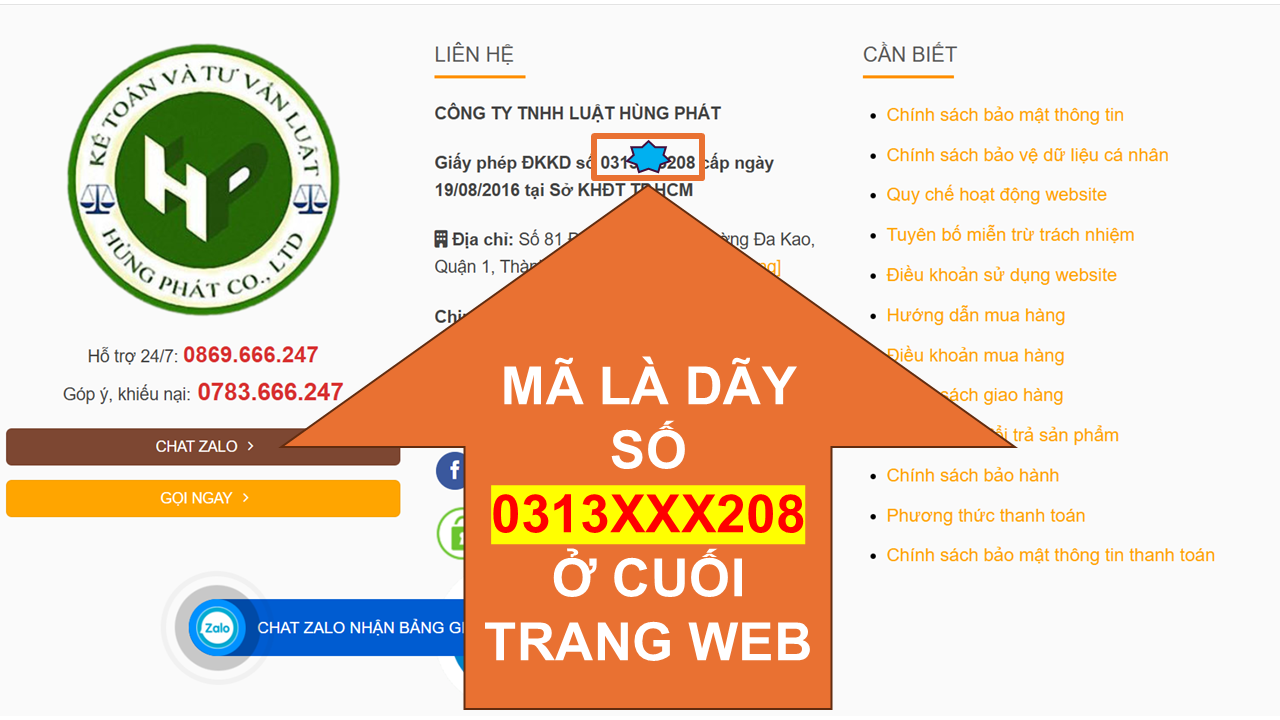
Hướng dẫn lấy mã xác nhận
Bước 1: Copy từ khóa này
Bước 2: Mở Google.com và dán từ khóa vừa copy vào.
Bước 3: Tìm và vào kết quả như hình:

Bước 4: Cuộn xuống cuối trang để lấy mã xác nhận:
2. Chuẩn Bị Trước Khi Tải Driver Canon LBP 8630
Trước khi tiến hành cài đặt, bạn cần chuẩn bị một số thông tin và thiết bị sau:
2.1. Kiểm tra hệ điều hành máy tính
-
Nhấp chuột phải vào This PC → chọn Properties
-
Kiểm tra mục System Type để biết máy đang dùng Windows 32-bit hay 64-bit
2.2. Chuẩn bị kết nối
-
Cáp USB kết nối máy in với máy tính
-
Hoặc kết nối mạng LAN nếu sử dụng máy in qua mạng nội bộ
-
Đảm bảo máy in Canon LBP 8630 đã bật nguồn và sẵn sàng hoạt động
3. Cách Tải Driver Máy In Canon LBP 8630 Chuẩn Nhất
Để tránh lỗi và đảm bảo an toàn, bạn nên tải driver từ link trực tiếp dưới đây:
Hướng dẫn lấy mã xác nhận
Bước 1: Copy từ khóa này
Bước 2: Mở Google.com và dán từ khóa vừa copy vào.
Bước 3: Tìm và vào kết quả như hình:
Bước 4: Cuộn xuống cuối trang để lấy mã xác nhận:
Lưu ý: Không nên tải driver từ các website không rõ nguồn gốc để tránh virus và lỗi hệ thống.
4. Hướng Dẫn Cài Đặt Driver Canon LBP 8630 Chi Tiết
Sau khi tải xong driver, bạn tiến hành cài đặt theo các bước dưới đây:
Bước 1: Giải nén file driver
-
Nếu file tải về có định dạng .zip, hãy nhấp chuột phải và chọn Extract Here
Bước 2: Chạy file cài đặt
-
Mở thư mục vừa giải nén
-
Nhấp đúp vào file Setup.exe để bắt đầu cài đặt
Bước 3: Đồng ý điều khoản sử dụng
-
Chọn ngôn ngữ (nếu có)
-
Tích chọn I Agree / Yes để tiếp tục
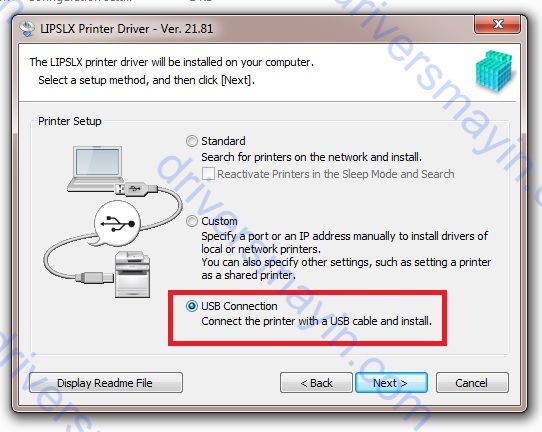
Bước 4: Chọn kiểu kết nối máy in
-
Kết nối USB: Cắm cáp USB khi hệ thống yêu cầu
-
Kết nối mạng LAN: Chọn chế độ Standard để máy tự dò tìm máy in
Bước 5: Hoàn tất cài đặt
-
Chờ quá trình cài driver kết thúc
-
Nhấn Finish để hoàn tất
-
Khởi động lại máy tính nếu được yêu cầu
Hướng dẫn lấy mã xác nhận
Bước 1: Copy từ khóa này
Bước 2: Mở Google.com và dán từ khóa vừa copy vào.
Bước 3: Tìm và vào kết quả như hình:
Bước 4: Cuộn xuống cuối trang để lấy mã xác nhận:
5. Kiểm Tra Máy In Canon LBP 8630 Sau Khi Cài Driver
Sau khi cài đặt xong, bạn nên kiểm tra lại để chắc chắn driver đã hoạt động đúng:
-
Vào Control Panel → Devices and Printers
-
Kiểm tra xem máy in Canon LBP 8630 đã xuất hiện hay chưa
-
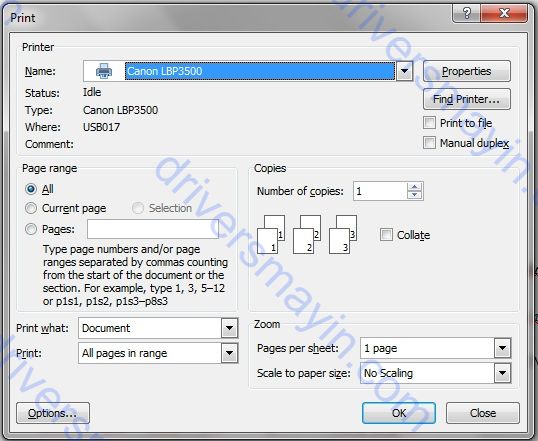
In thử một tài liệu bất kỳ để kiểm tra chất lượng và tốc độ in
Nếu máy in in ra bình thường, quá trình cài đặt đã thành công.
Hướng dẫn lấy mã xác nhận
Bước 1: Copy từ khóa này
Bước 2: Mở Google.com và dán từ khóa vừa copy vào.
Bước 3: Tìm và vào kết quả như hình:
Bước 4: Cuộn xuống cuối trang để lấy mã xác nhận:
6. Một Số Lỗi Thường Gặp Khi Cài Driver Canon LBP 8630
• Máy tính không nhận máy in
-
Kiểm tra lại cáp USB hoặc kết nối mạng LAN
-
Thử đổi cổng USB khác
• Driver không tương thích
-
Kiểm tra lại phiên bản Windows 32-bit hoặc 64-bit
-
Gỡ driver cũ và cài lại driver đúng phiên bản
• Máy in báo Offline
-
Khởi động lại máy in và máy tính
-
Kiểm tra lại kết nối mạng nội bộ
Hướng dẫn lấy mã xác nhận
Bước 1: Copy từ khóa này
Bước 2: Mở Google.com và dán từ khóa vừa copy vào.
Bước 3: Tìm và vào kết quả như hình:
Bước 4: Cuộn xuống cuối trang để lấy mã xác nhận:
7. Mẹo Sử Dụng Máy In Canon LBP 8630 Ổn Định Hơn
-
Luôn sử dụng driver chính hãng Canon
-
Cập nhật driver khi nâng cấp hệ điều hành
-
Không cài chồng nhiều driver máy in cùng lúc
-
Kiểm tra định kỳ kết nối cáp và mạng LAN
Kết Luận
Việc tải và cài đặt driver máy in Canon LBP 8630 đúng cách giúp máy in hoạt động ổn định, in nhanh, ít lỗi và kéo dài tuổi thọ thiết bị. Chỉ cần làm theo đúng các bước hướng dẫn trong bài viết này, bạn hoàn toàn có thể tự cài đặt driver tại nhà mà không cần đến kỹ thuật viên.