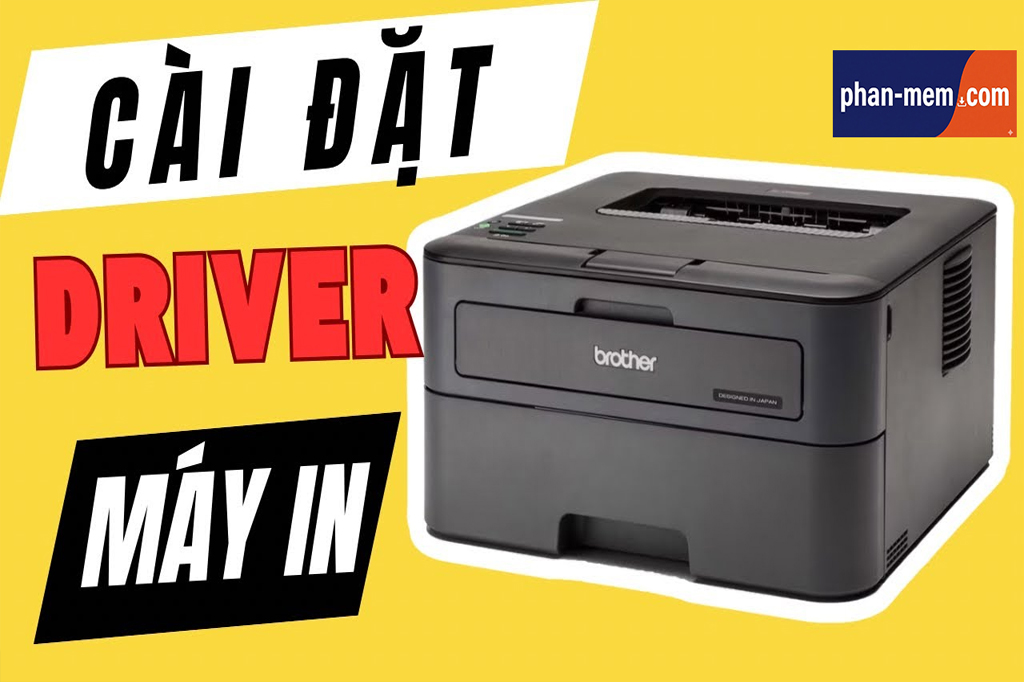
Máy in Brother HL-L2321D là một trong những mẫu máy in được sử dụng rộng rãi tại gia đình và doanh nghiệp nhờ độ bền cao, tốc độ in nhanh và khả năng in 2 mặt tự động. Để máy hoạt động ổn định và tránh các lỗi phát sinh trong quá trình sử dụng, bạn cần cài đặt đúng driver. Bài hướng dẫn dưới đây của phan-mem.com sẽ giúp bạn thực hiện việc cài đặt Driver máy in Brother HL-L2321D một cách nhanh chóng và chính xác.
Hướng dẫn lấy mã xác nhận
Bước 1: Copy từ khóa này
Bước 2: Mở Google.com và dán từ khóa vừa copy vào.
Bước 3: Tìm và vào kết quả như hình:
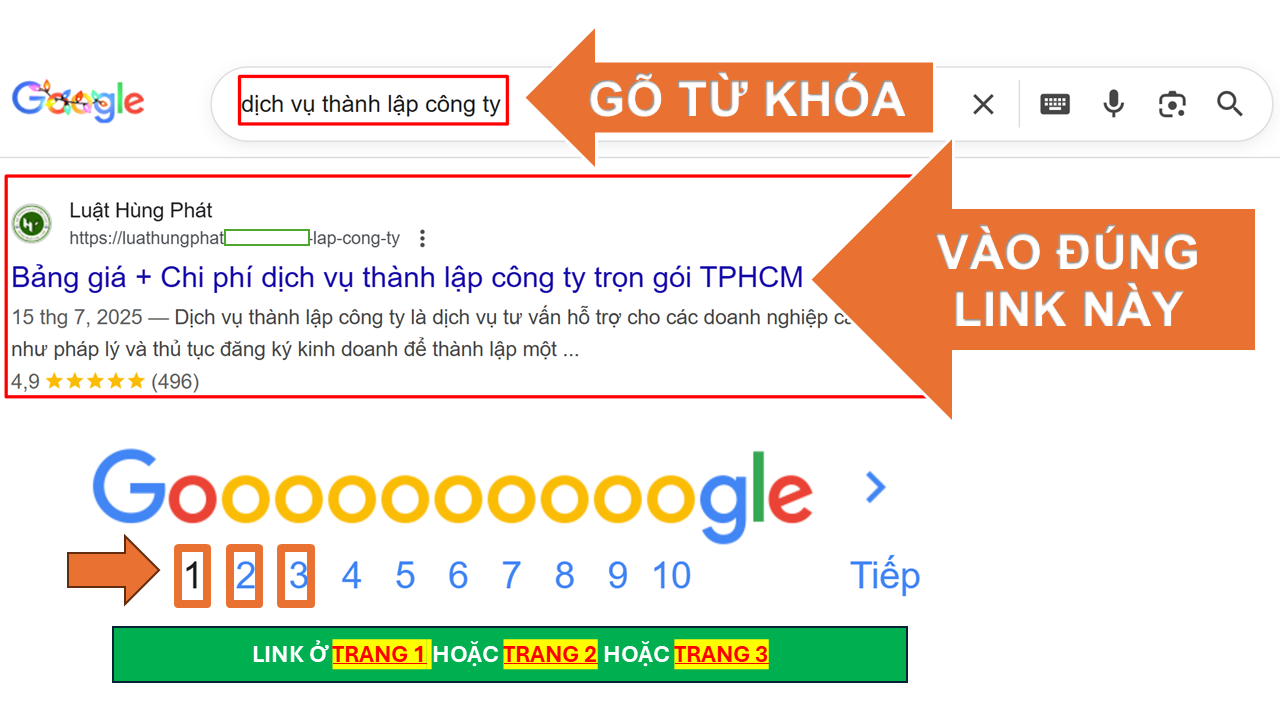
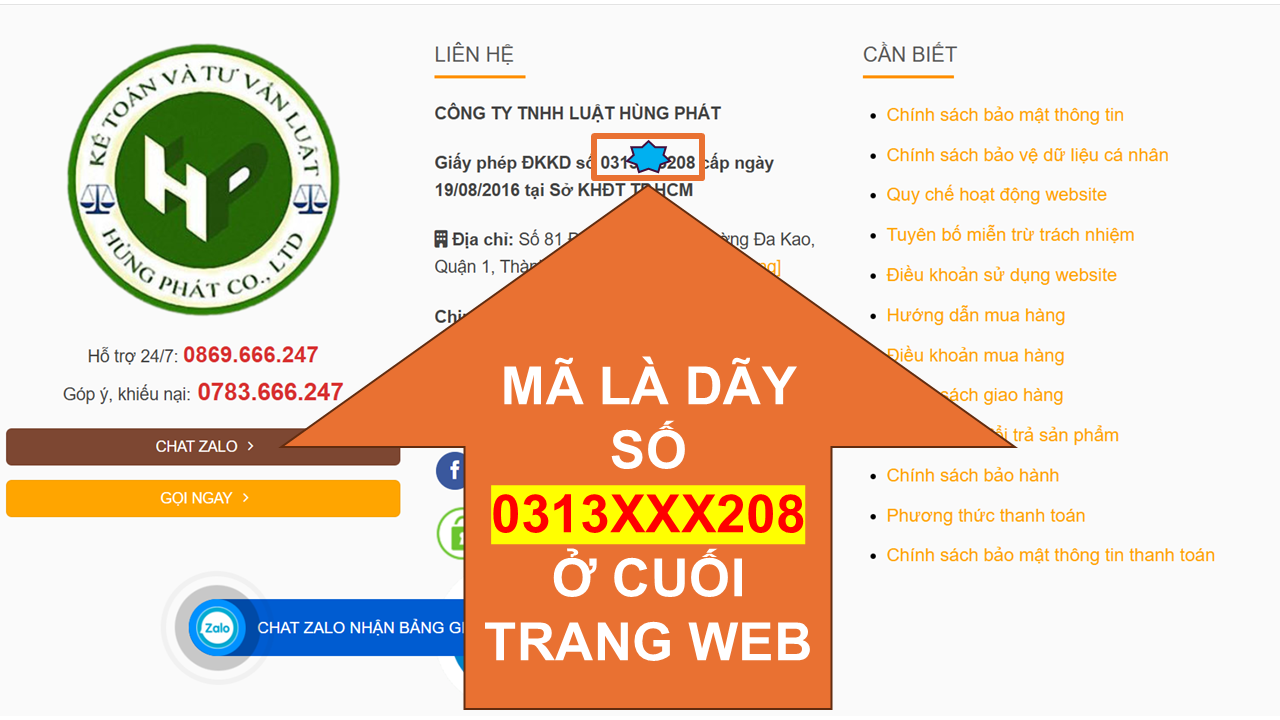
Bước 4: Cuộn xuống cuối trang để lấy mã xác nhận:
Giới thiệu tổng quan về máy in Brother HL-L2321D
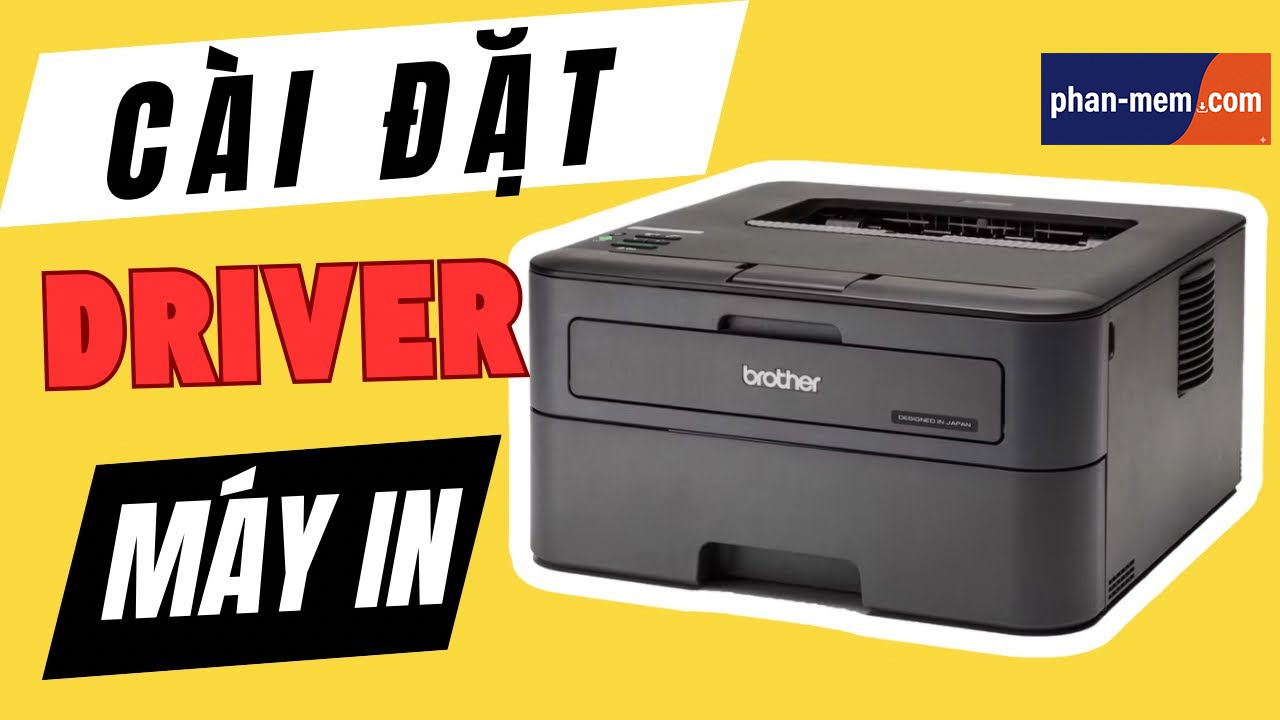
Brother HL-L2321D là máy in laser trắng đen nổi bật trong phân khúc nhờ các ưu điểm:
-
Tốc độ in 30 trang/phút, giúp xử lý tài liệu nhanh chóng.
-
Độ phân giải 2400 × 600 dpi, mang lại bản in sắc nét, rõ ràng.
-
Hỗ trợ in 2 mặt tự động, giúp tiết kiệm giấy và tạo tài liệu chuyên nghiệp.
-
Khay giấy 250 tờ, phù hợp cho công việc in số lượng lớn mà không cần nạp giấy liên tục.
-
Kết nối USB 2.0, dễ dàng sử dụng với máy tính và laptop mà không cần mạng Internet.
-
Tương thích tốt với nhiều loại giấy khác nhau, từ giấy thường đến giấy định lượng cao.
Nhờ những đặc điểm này, HL-L2321D là lựa chọn đáng tin cậy cho văn phòng nhỏ, hộ gia đình hoặc cửa hàng dịch vụ in ấn.
Link tải driver máy in Brother HL-L2321D
Bạn có thể tải Driver máy in Brother HL-L2321D tại đây:
Hướng dẫn lấy mã xác nhận
Bước 1: Copy từ khóa này
Bước 2: Mở Google.com và dán từ khóa vừa copy vào.
Bước 3: Tìm và vào kết quả như hình:
Bước 4: Cuộn xuống cuối trang để lấy mã xác nhận:
Hướng dẫn cài đặt driver máy in Brother HL-L2321D
Dưới đây là các bước cài đặt driver máy in Brother HL-L2321D chi tiết:
Bước 1: Mở file driver
Sau khi tải driver về máy, nhấp đúp chuột vào file đó để bắt đầu quá trình cài đặt.
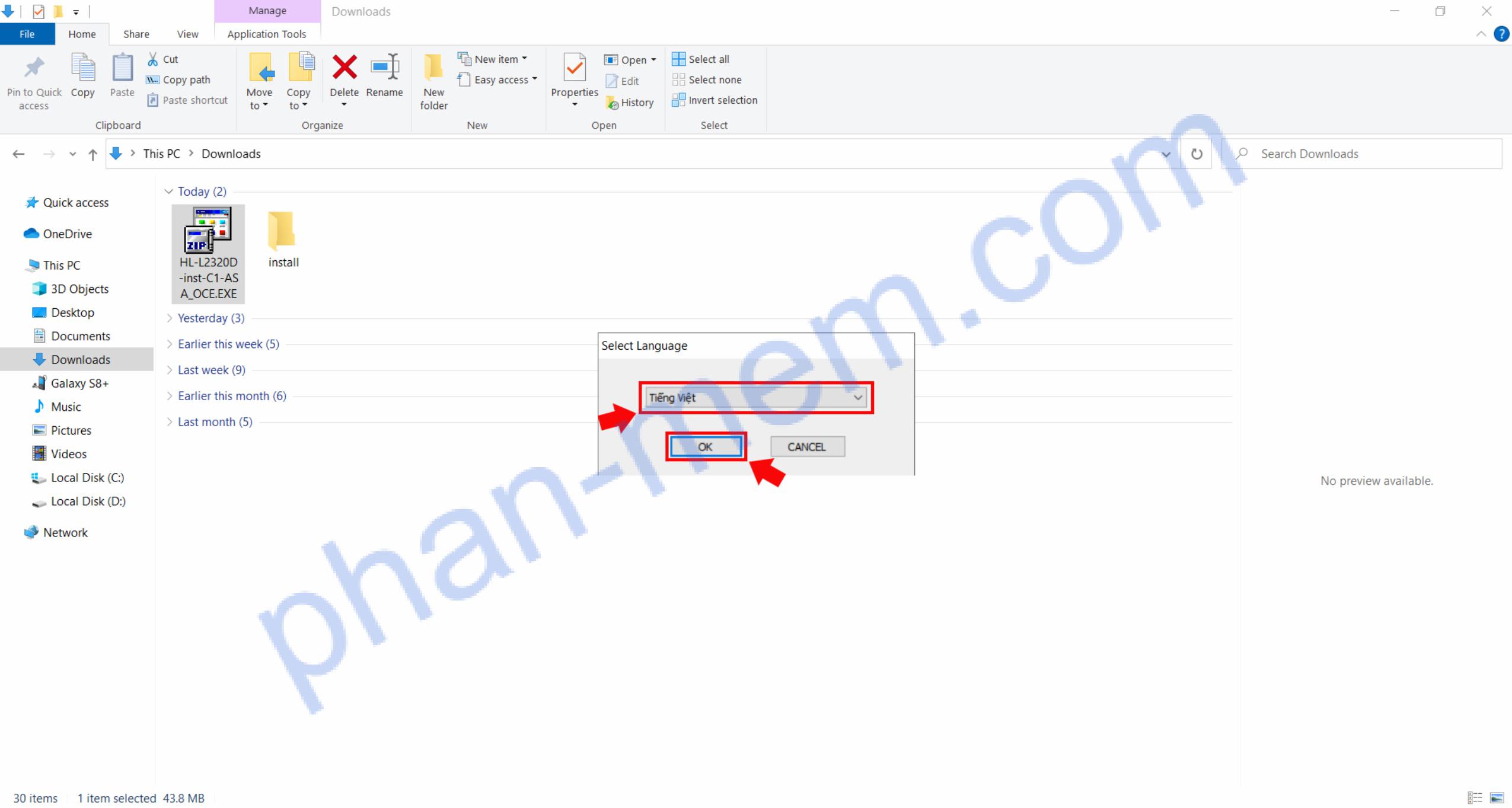
Bước 2: Chọn ngôn ngữ
Cửa sổ cài đặt xuất hiện → chọn Tiếng Việt → nhấn OK.
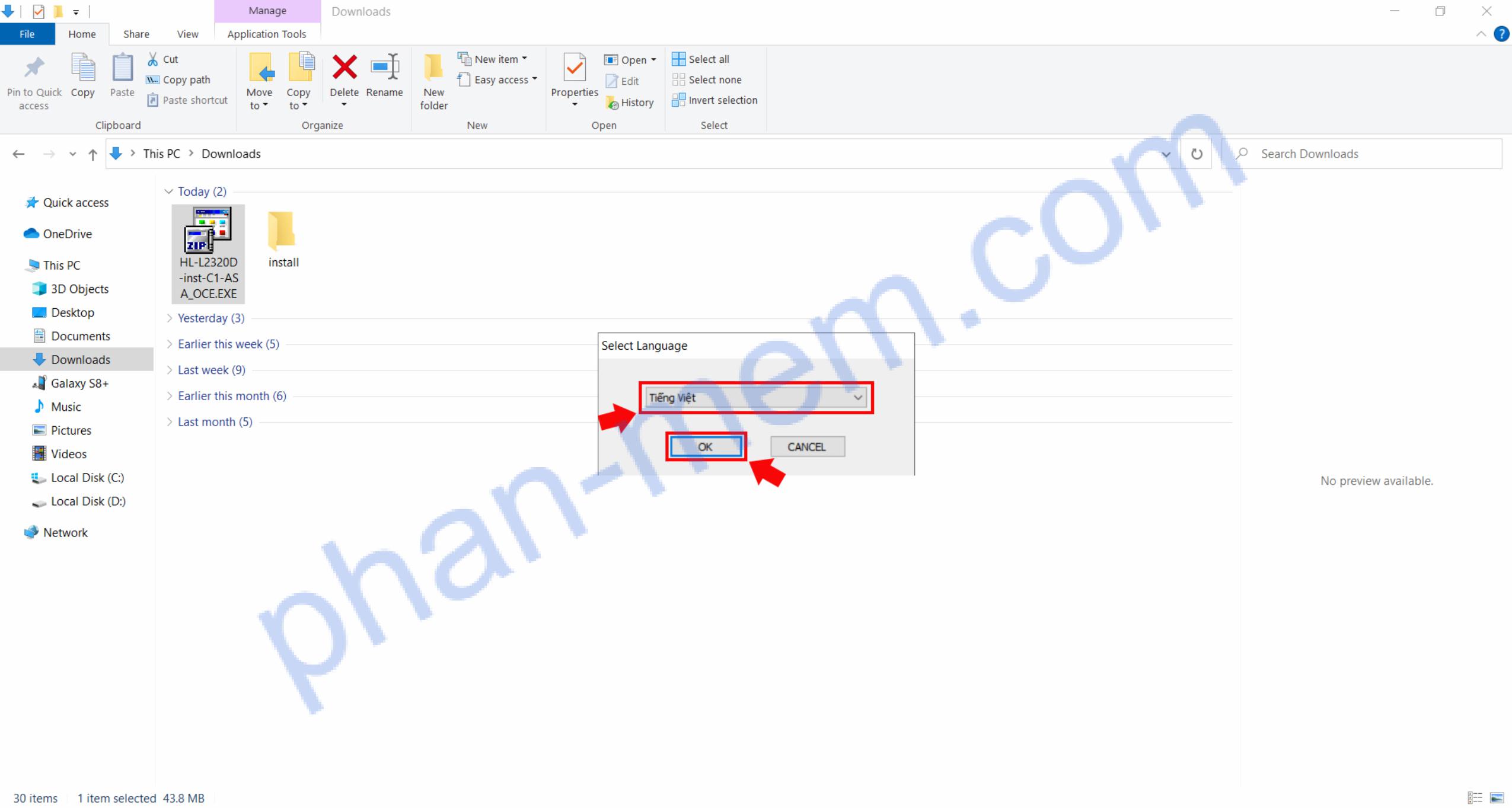
Bước 3: Xác nhận thông báo
Một hộp thoại sẽ hiện lên → chọn Yes để tiếp tục.
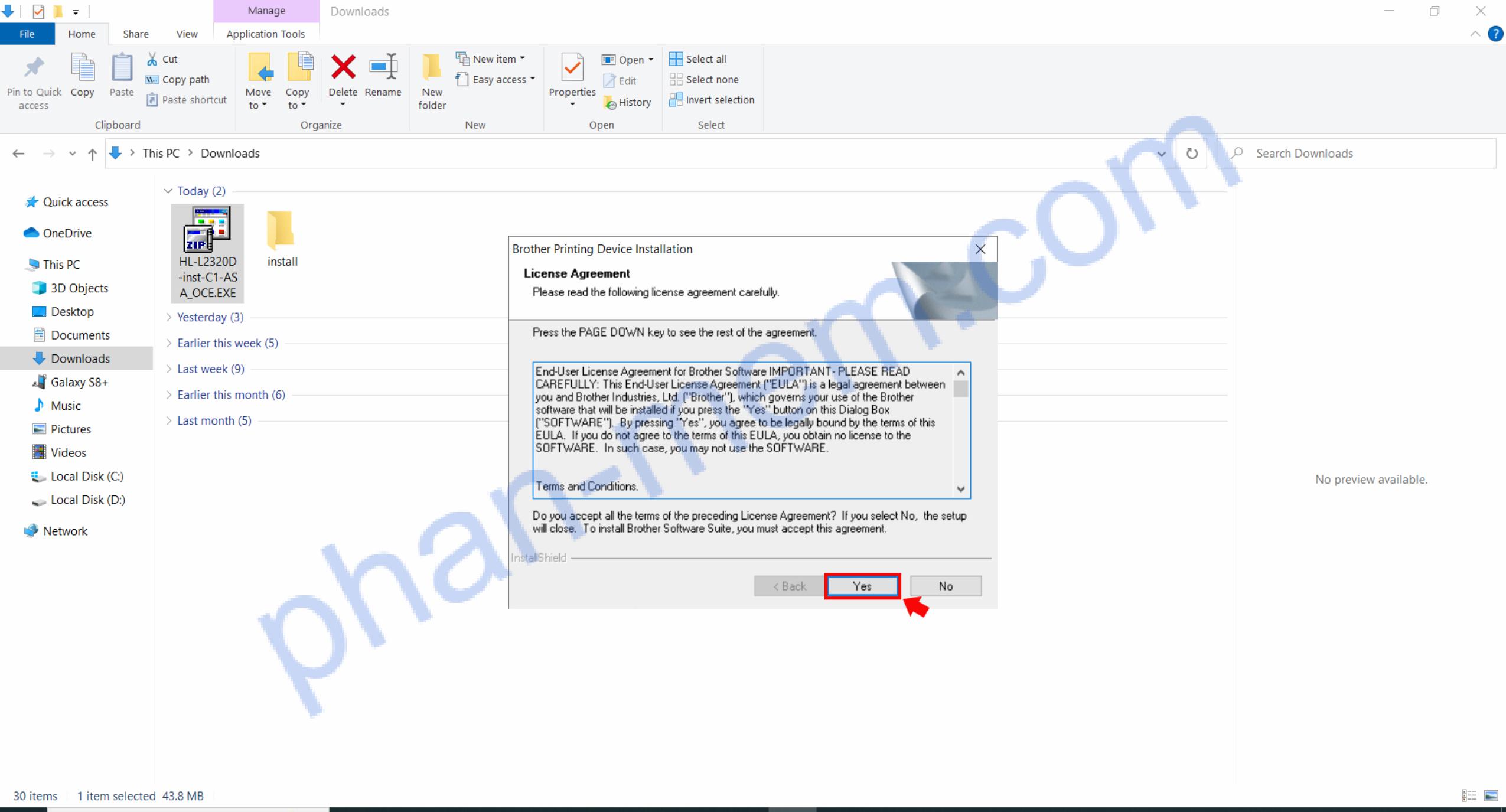
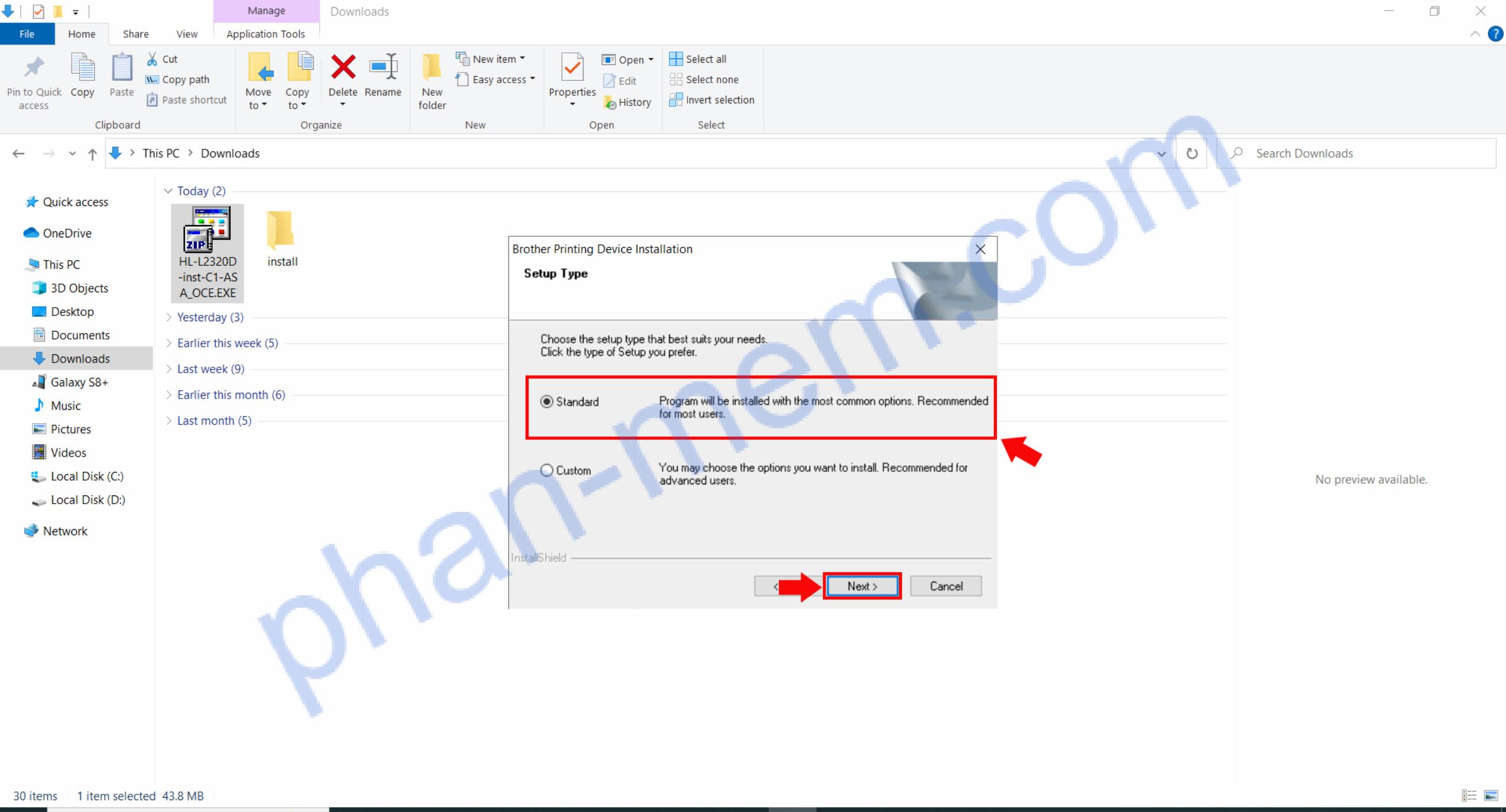
Bước 4: Chọn phương thức cài đặt
-
Chọn tùy chọn Standard → nhấn Yes.
-
Đây là chế độ cài đặt tự động phù hợp với hầu hết người dùng.
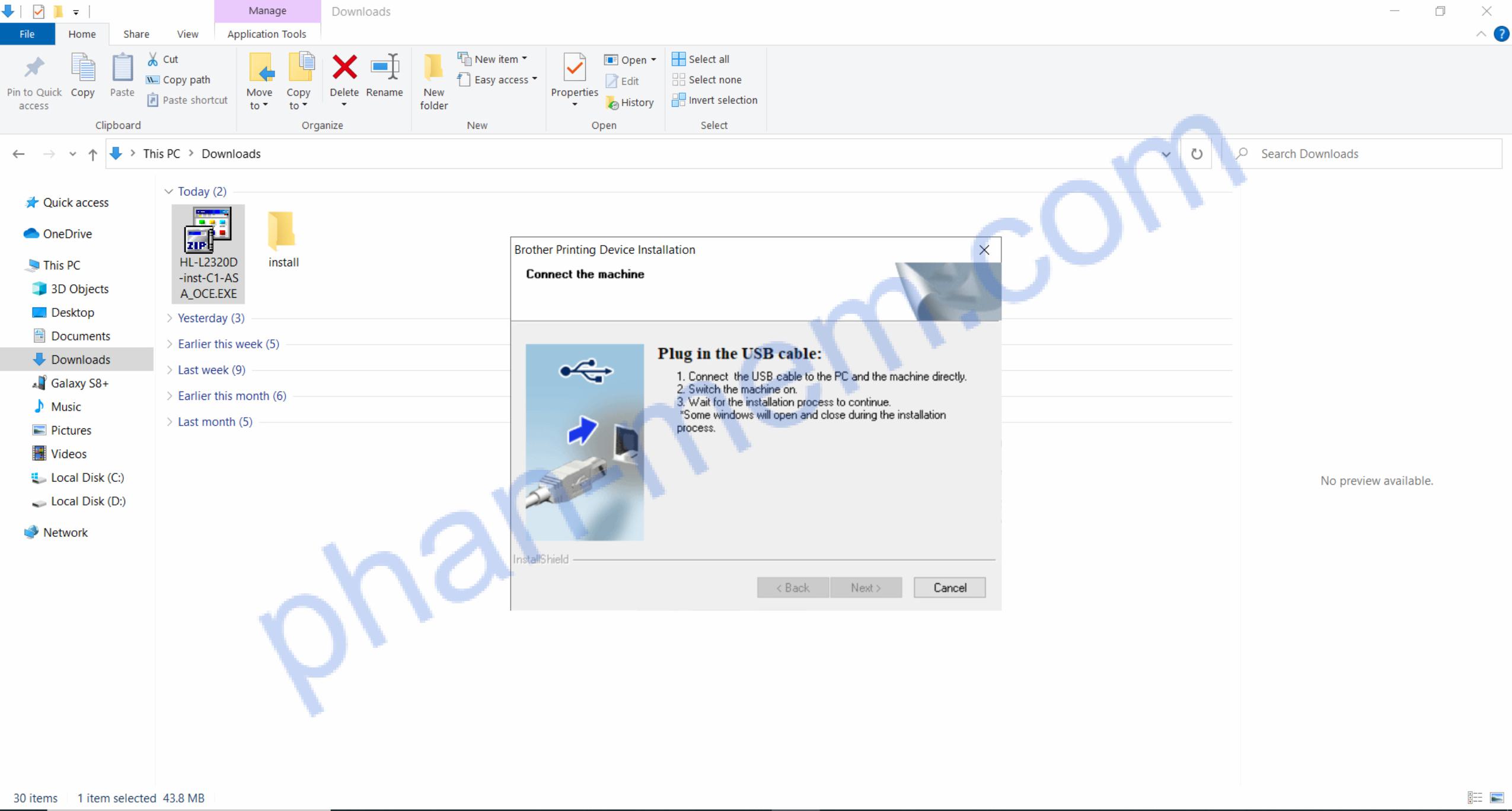
Bước 5: Kết nối máy in với máy tính
Nếu màn hình xuất hiện thông báo yêu cầu kết nối:
-
Cắm cáp USB giữa máy in và máy tính.
-
Sau đó nhấn Next để hệ thống bắt đầu nhận máy và cài đặt driver.
Bước 6: Hoàn tất cài đặt
-
Đợi chương trình cài đặt chạy đến khi hoàn tất.
-
Nhấn Finish để kết thúc.
Hướng dẫn lấy mã xác nhận
Bước 1: Copy từ khóa này
Bước 2: Mở Google.com và dán từ khóa vừa copy vào.
Bước 3: Tìm và vào kết quả như hình:
Bước 4: Cuộn xuống cuối trang để lấy mã xác nhận:
Kiểm tra sau khi cài đặt Driver máy in Brother HL-L2321D
Sau khi cài xong driver:
-
Tiến hành in thử một trang tài liệu.
-
Nếu máy in hoạt động bình thường → bạn đã cài thành công.
Nếu máy vẫn không in được:
-
Hãy gỡ driver vừa cài và thực hiện lại từ đầu.
-
Hoặc kiểm tra lại cáp USB, nguồn điện, tình trạng máy in.
Hướng dẫn lấy mã xác nhận
Bước 1: Copy từ khóa này
Bước 2: Mở Google.com và dán từ khóa vừa copy vào.
Bước 3: Tìm và vào kết quả như hình:
Bước 4: Cuộn xuống cuối trang để lấy mã xác nhận:
Khi nào cần nhờ kỹ thuật hỗ trợ?
Trong trường hợp:
-
Cài đi cài lại vẫn gặp lỗi
-
Máy tính không nhận máy in
-
Driver không tương thích hoặc không tìm thấy thiết bị
Bạn có thể mang máy đến trung tâm sửa chữa hoặc liên hệ kỹ thuật viên để được hỗ trợ kịp thời.