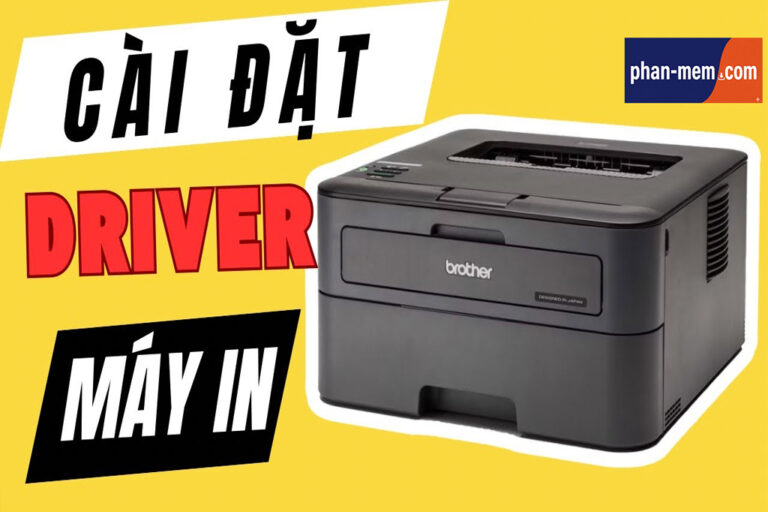

Máy in Epson EcoTank L3210 là dòng máy in đa năng, tiết kiệm chi phí và cực kỳ phù hợp cho gia đình hoặc văn phòng nhỏ. Nhờ hệ thống bình mực rời EcoTank, người dùng không cần thay hộp mực truyền thống, từ đó giảm đến 90% chi phí in ấn và hạn chế rác thải nhựa.
Để máy hoạt động ổn định và khai thác đầy đủ tính năng, bạn cần cài đặt Driver máy in Epson EcoTank L3210 chính xác theo hướng dẫn dưới đây.
Hướng dẫn lấy mã xác nhận
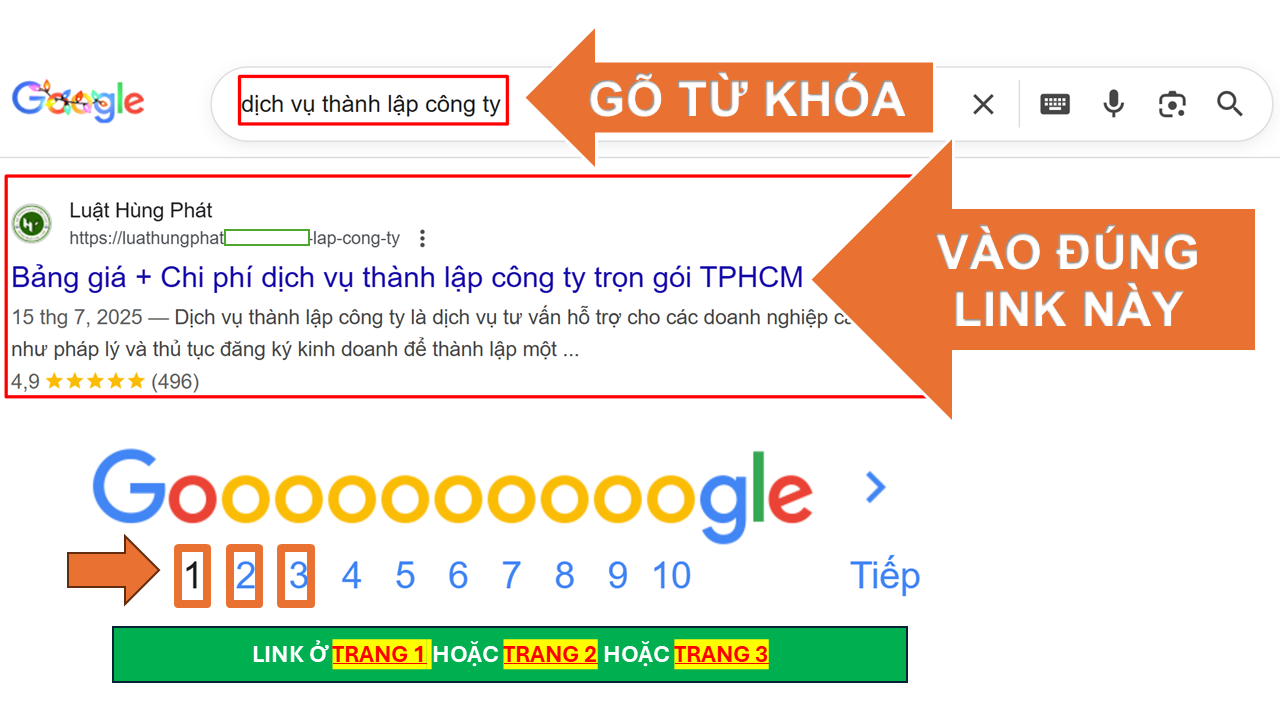
Bước 1: Copy từ khóa này
Bước 2: Mở Google.com và dán từ khóa vừa copy vào.
Bước 3: Tìm và vào kết quả như hình:
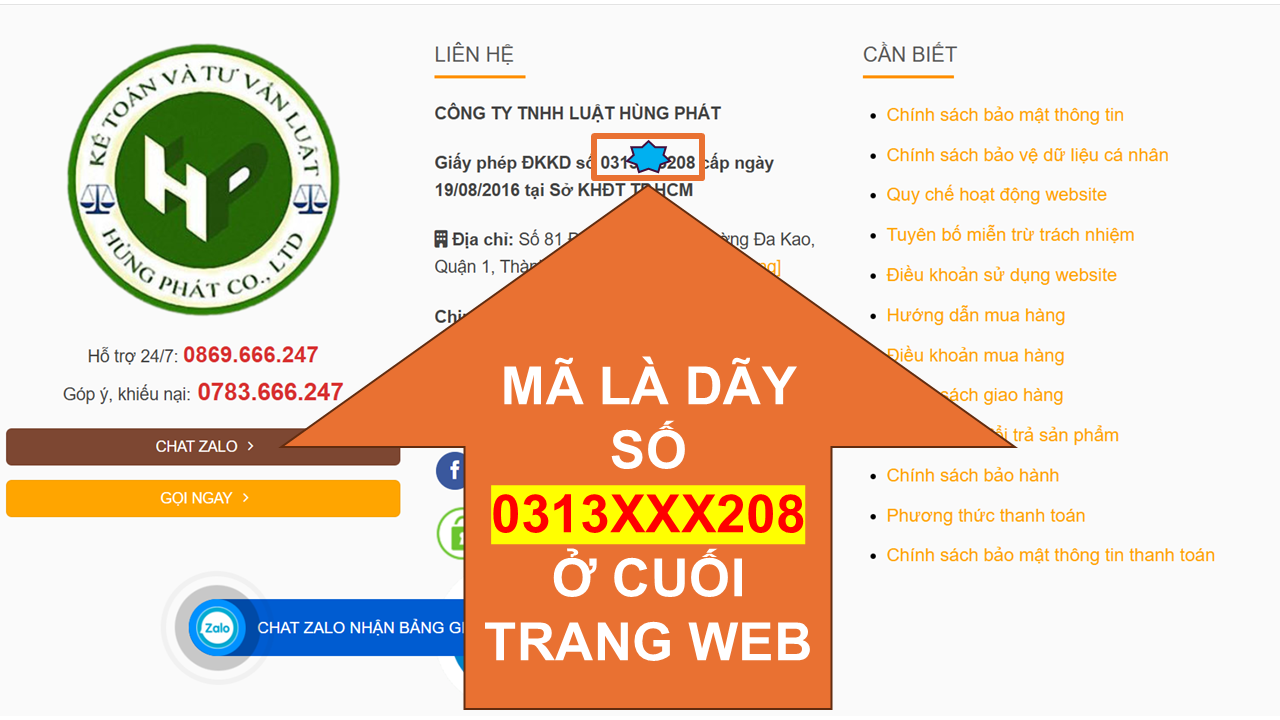
Bước 4: Cuộn xuống cuối trang để lấy mã xác nhận:
Giới thiệu nhanh về máy in Epson EcoTank L3210
Máy in này nổi bật nhờ:
-
Hệ thống bình mực EcoTank dung lượng lớn, dễ nạp.
-
Tiết kiệm chi phí vượt trội so với hộp mực truyền thống.
-
Tốc độ in cao: lên đến 33 trang màu/phút.
-
Độ phân giải 5760 × 1440 dpi cho bản in sắc nét.
-
Hỗ trợ in 2 mặt thủ công, tiết kiệm giấy.
-
Khay giấy lớn 100 tờ, phù hợp in ấn thường xuyên.
Link tải Driver máy in Epson EcoTank L3210
Bạn có thể tải driver theo đường Link dưới đây:
Hướng dẫn lấy mã xác nhận
Bước 1: Copy từ khóa này
Bước 2: Mở Google.com và dán từ khóa vừa copy vào.
Bước 3: Tìm và vào kết quả như hình:
Bước 4: Cuộn xuống cuối trang để lấy mã xác nhận:
Các bước cài đặt Driver máy in Epson EcoTank L3210
Dưới đây là hướng dẫn chi tiết giúp bạn cài đặt driver máy in Epson L3210 nhanh chóng và chính xác.
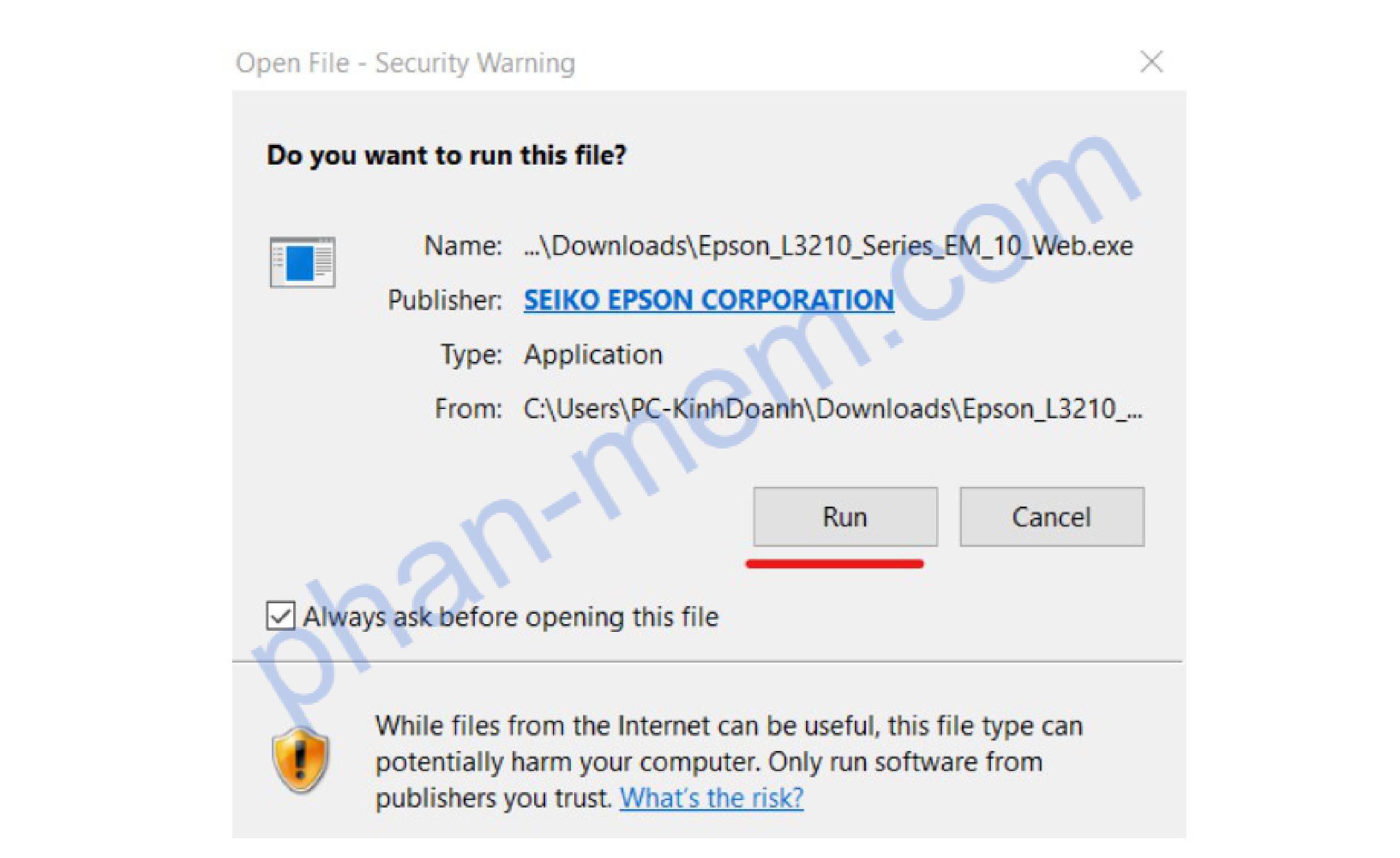
Bước 1: Khởi chạy file driver
-
Nhấn đúp chuột vào file driver Epson L3210 vừa tải về.
-
Phần mềm cài đặt sẽ tự động mở ra trên màn hình.
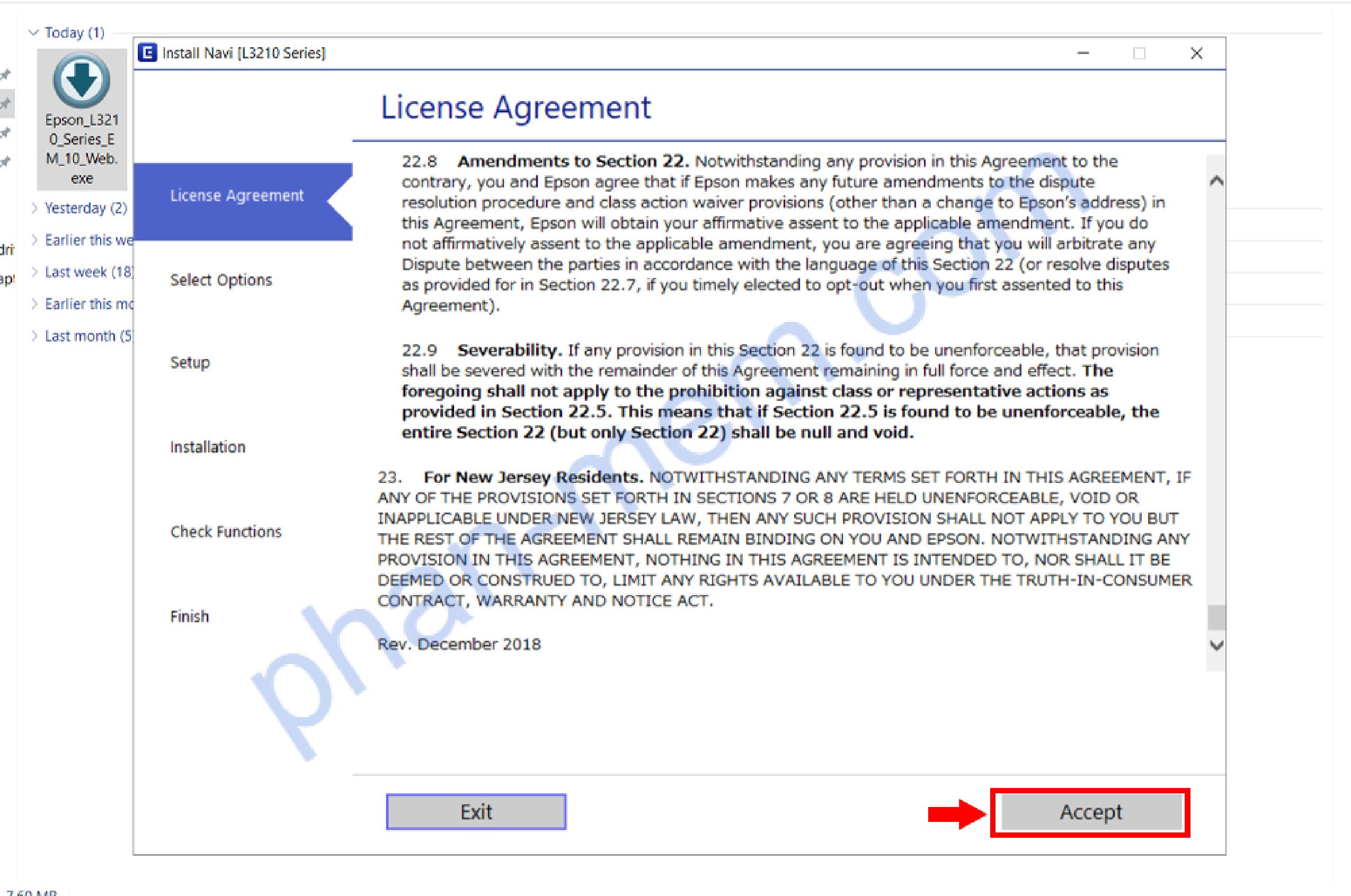
Bước 2: Đồng ý điều khoản của Epson
-
Khi bảng điều khoản hiển thị → chọn Accept để đồng ý và tiếp tục cài đặt.
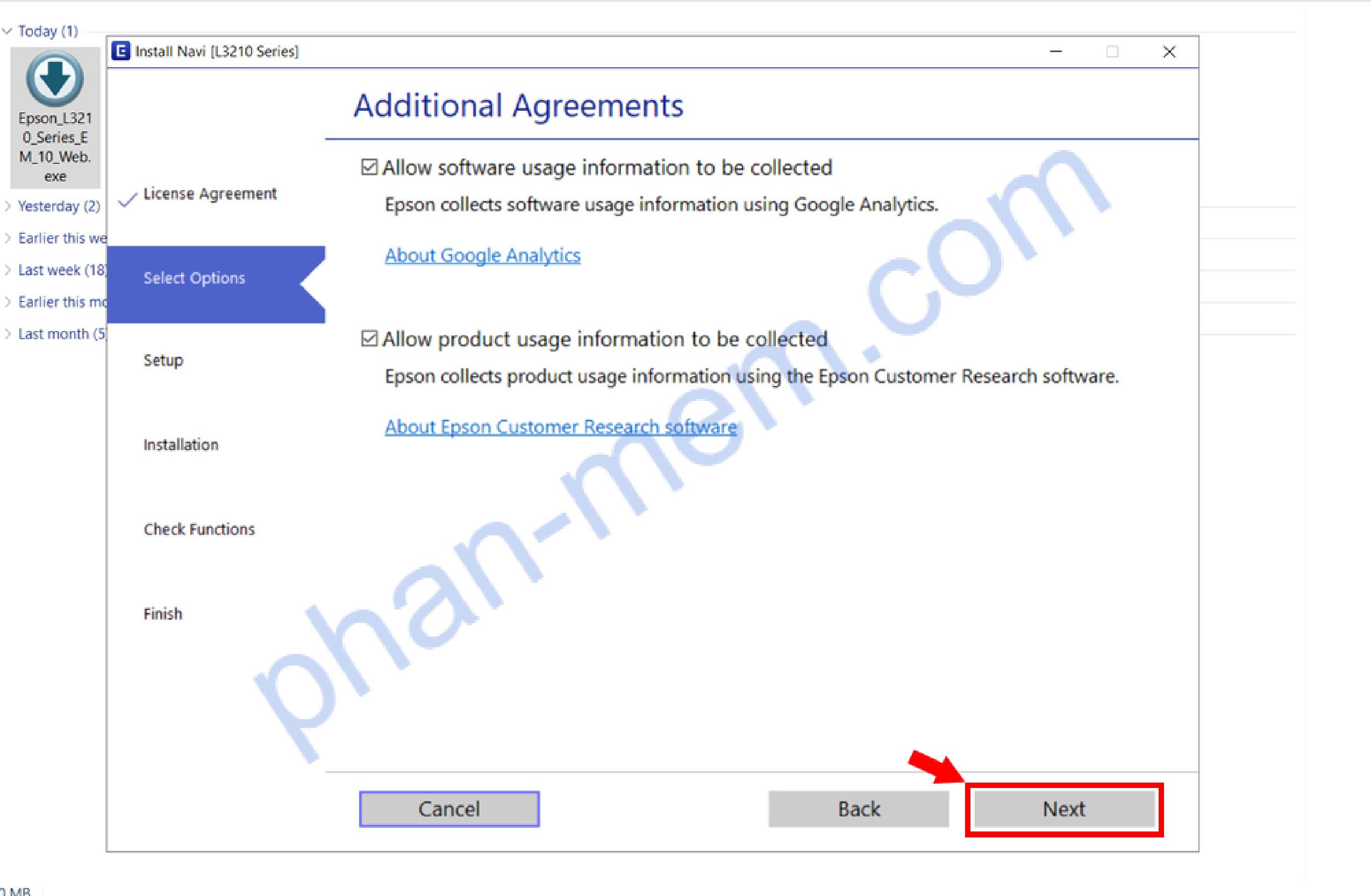
Bước 3: Nhấn Next
-
Nhấn Next để chuyển sang bước tiếp theo trong quá trình cài đặt.
Bước 4: Xác nhận máy in đã sẵn sàng
Hãy đảm bảo:
-
Máy in đã được bật nguồn.
-
Mực đã được nạp đầy đủ vào các bình mực.
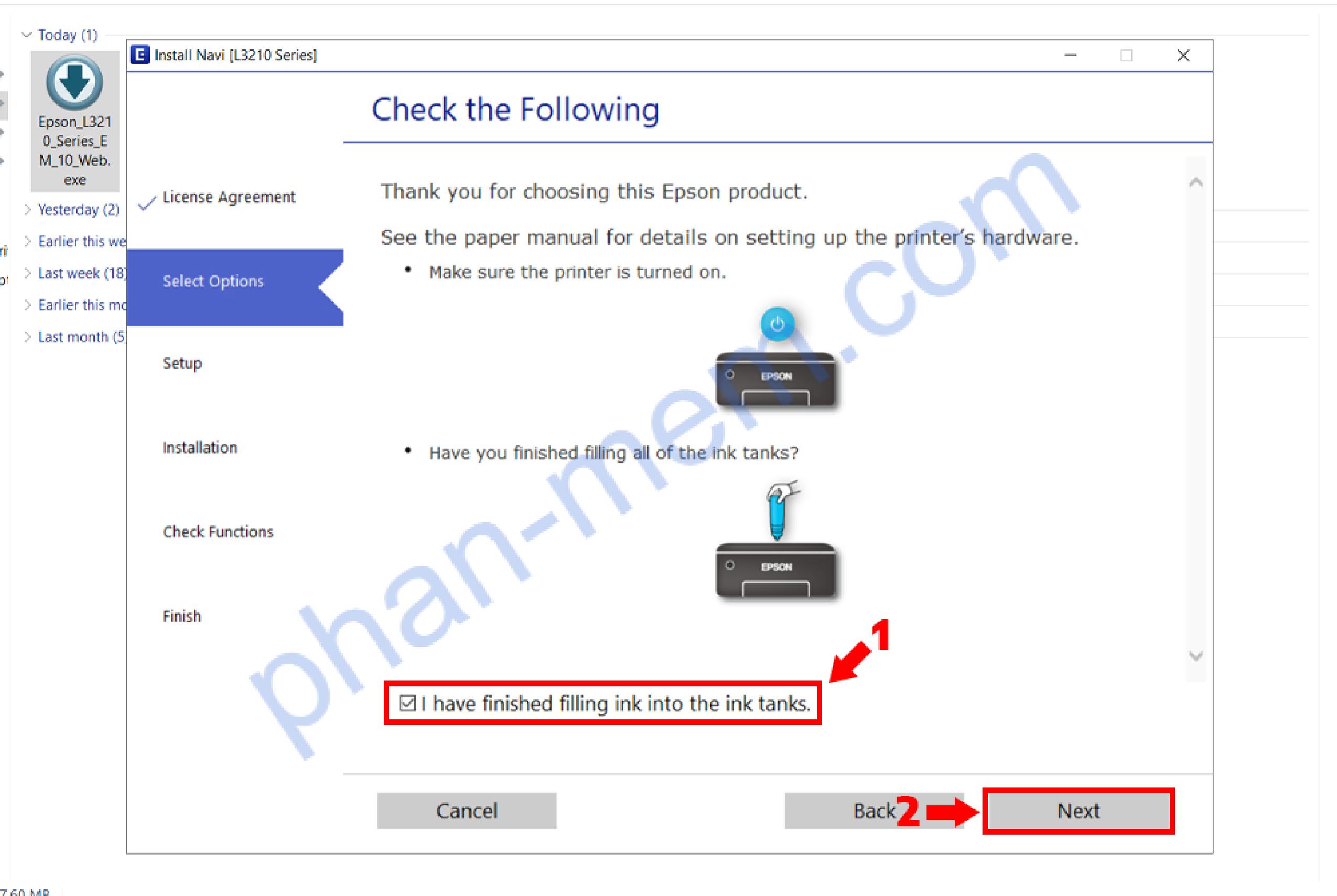
Sau đó:
-
Tick chọn vào ô I have finished filling ink into the ink tanks.
-
Nhấn Next để tiếp tục.
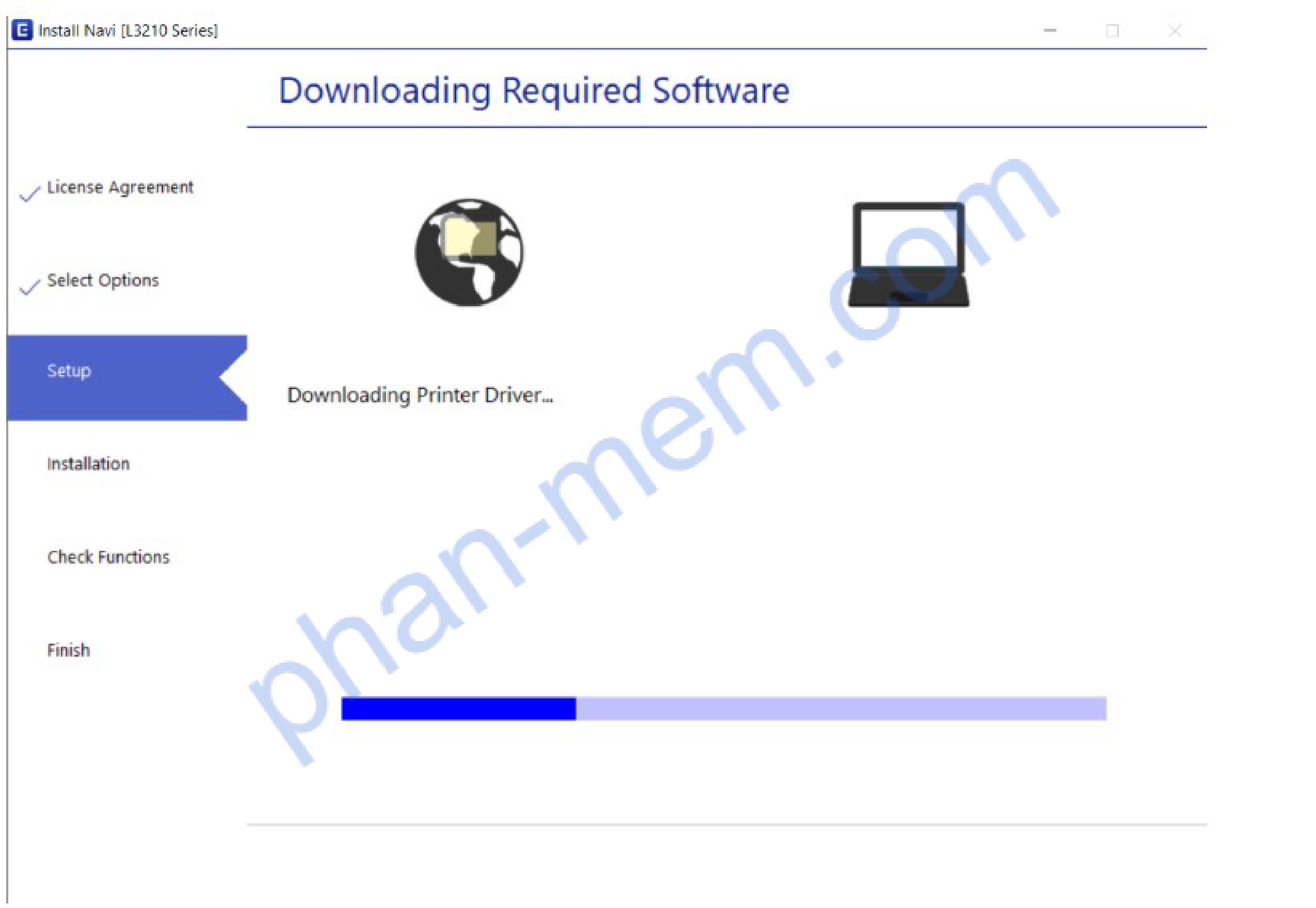
Bước 5: Chờ trình điều khiển tải dữ liệu
-
Phần mềm sẽ tự động tải các gói cài đặt cần thiết.
-
Hãy chờ quá trình hoàn tất để chuyển sang bước tiếp theo.
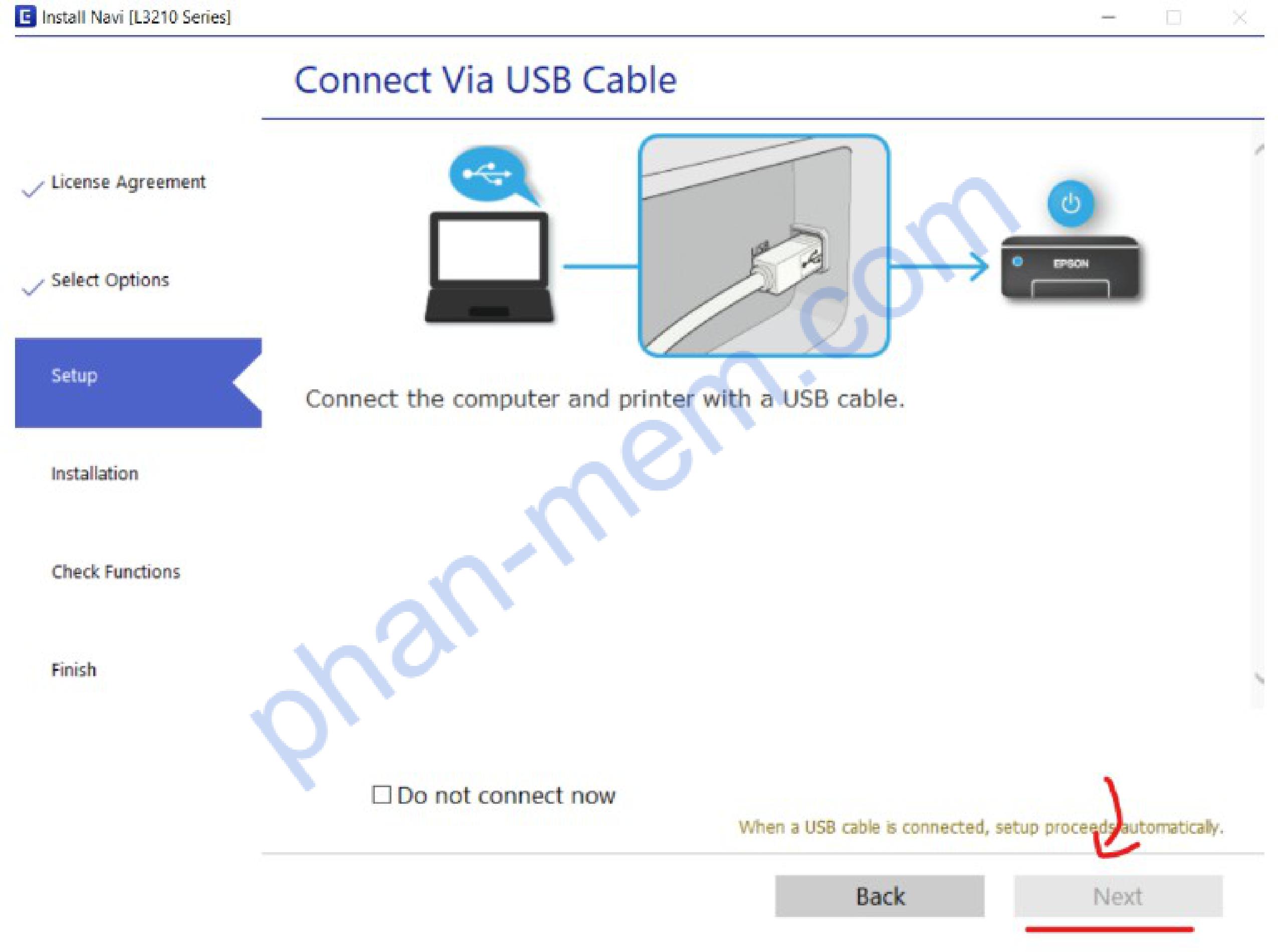
Bước 6: Kết nối máy in với máy tính
-
Dùng cáp USB để kết nối máy in Epson L3210 với máy tính.
-
Khi đã kết nối → nhấn Next.
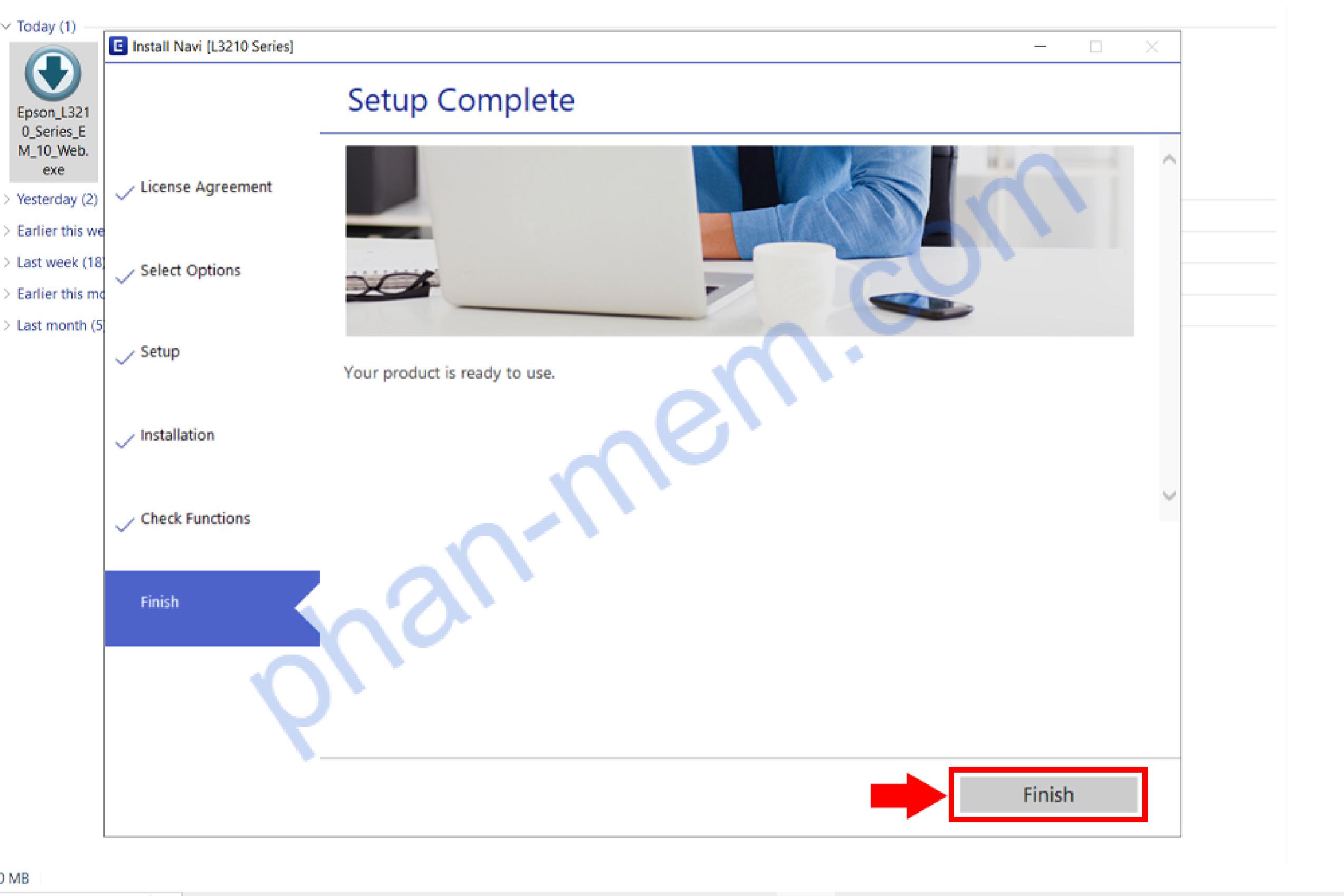
Bước 7: Hoàn tất quá trình cài đặt
-
Chờ hệ thống cài xong driver.
-
Khi xuất hiện thông báo hoàn tất → chọn Finish.
Kiểm tra sau khi cài đặt Driver máy in Epson EcoTank L3210
Để đảm bảo máy in đã hoạt động bình thường:
-
Hãy thử in một tài liệu bất kỳ.
-
Nếu máy in không nhận lệnh in, bạn có thể:
-
Gỡ driver và cài lại.
-
Kiểm tra lại dây kết nối USB.
-
Khởi động lại máy in và máy tính.
-
Hướng dẫn lấy mã xác nhận
Bước 1: Copy từ khóa này
Bước 2: Mở Google.com và dán từ khóa vừa copy vào.
Bước 3: Tìm và vào kết quả như hình:
Bước 4: Cuộn xuống cuối trang để lấy mã xác nhận:
Trong trường hợp vẫn không khắc phục được lỗi, bạn nên liên hệ kỹ thuật viên hỗ trợ để được kiểm tra nhanh chóng.