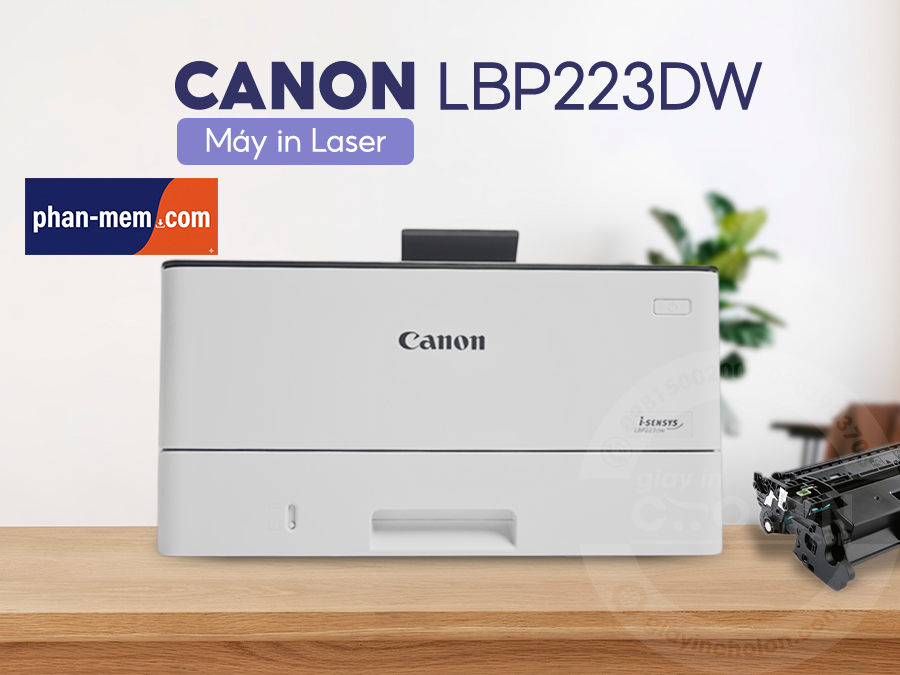
Việc cài đặt Driver máy in Canon LBP 223DW là thao tác cần thiết để máy tính và máy in có thể kết nối, truyền dữ liệu và thực hiện lệnh in một cách chính xác. Nếu bạn muốn tự cài đặt Driver (chương trình điều khiển) cho dòng máy in này mà không cần nhờ kỹ thuật viên hỗ trợ, hãy làm theo hướng dẫn chi tiết dưới đây của Phan-mem.com nhé!.
Cách tải Driver Máy In Canon LBP 223DW
Bạn có thể tải Driver của máy in Canon LBP 223DW trực tiếp từ website Canon hoặc click chuột vào nút “Tải ngay” bên dưới để tải đúng driver dành cho hệ điều hành bạn đang sử dụng.
Hướng dẫn lấy mã xác nhận
Bước 1: Copy từ khóa này
Bước 2: Mở Google.com và dán từ khóa vừa copy vào.
Bước 3: Tìm và vào kết quả như hình:
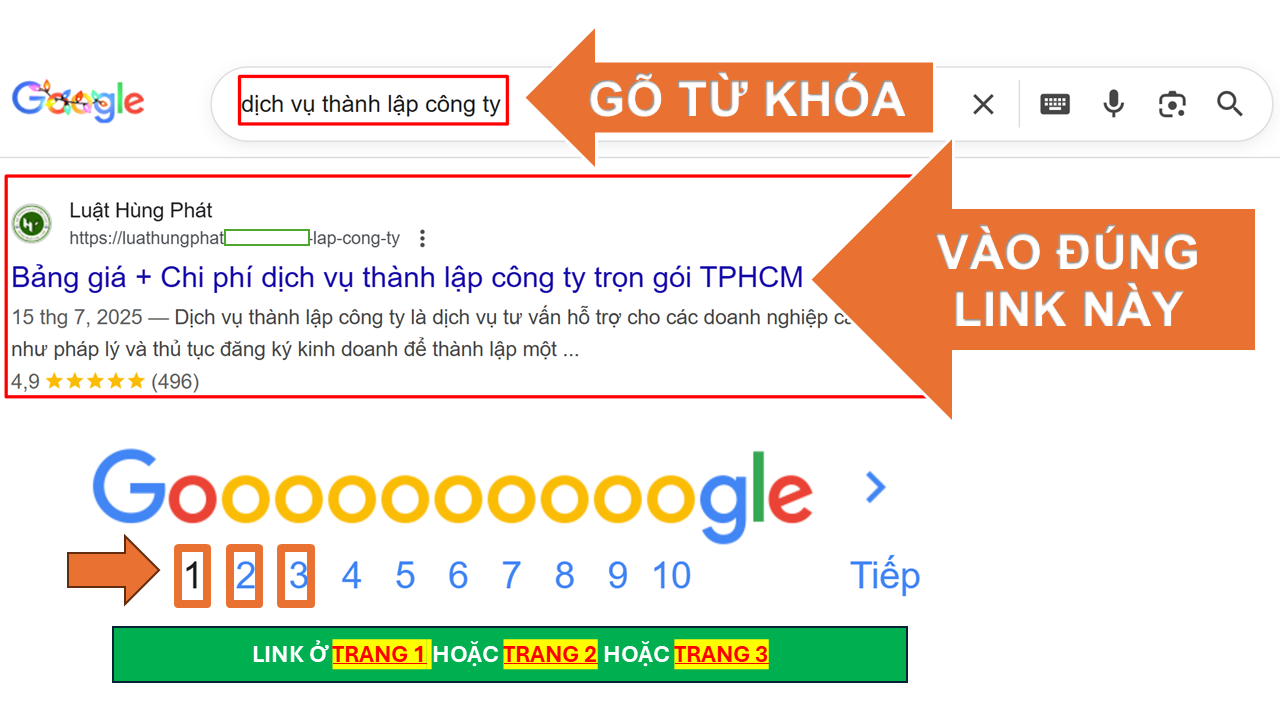
Bước 4: Cuộn xuống cuối trang để lấy mã xác nhận:
Các bước cài đặt Driver máy in Canon LBP 223DW
Bước 1: Giải nén bộ cài driver
-
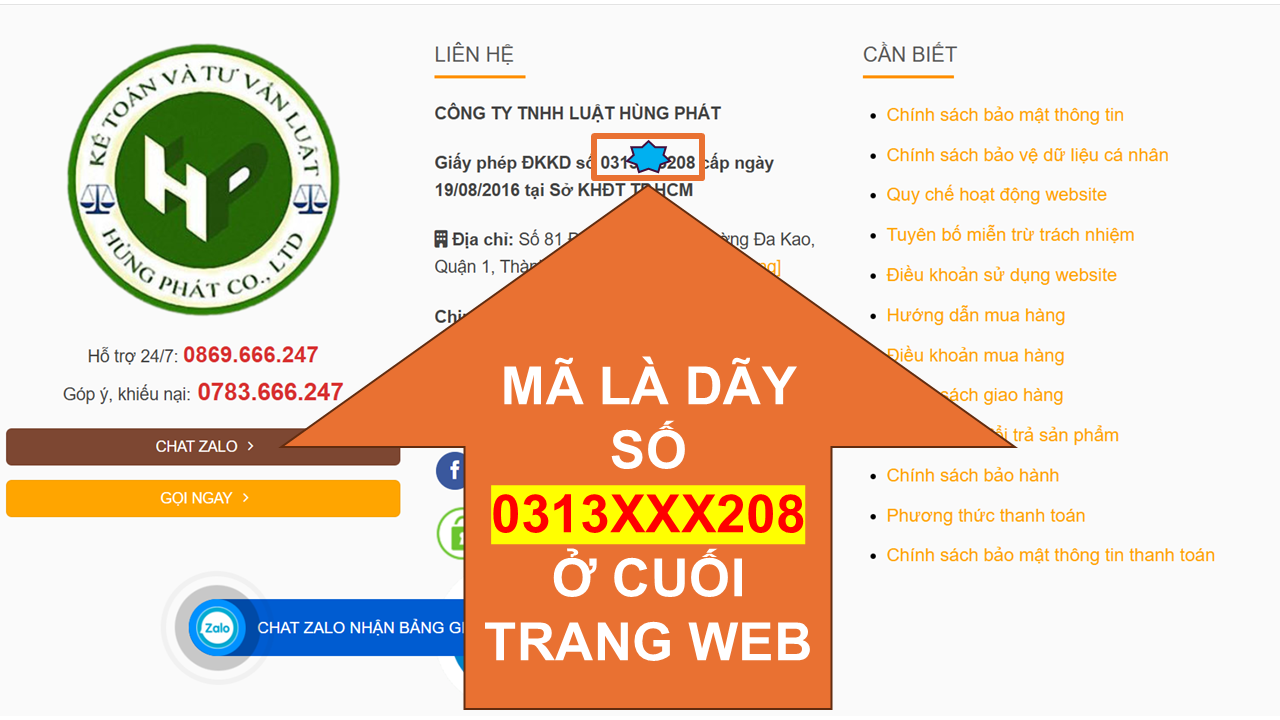
Nhấn đúp vào file driver vừa tải về hoặc nhấn chuột phải và chọn Extract files… để giải nén.
-
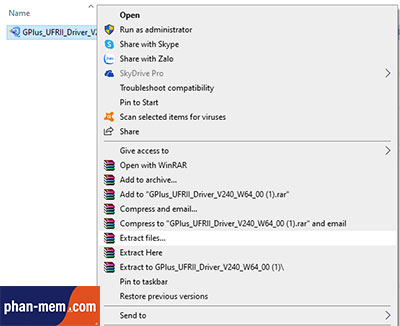
Sau khi giải nén, bạn sẽ thấy thư mục chứa các tệp cài đặt.
Bước 2: Khởi chạy trình cài đặt
-
Mở thư mục vừa giải nén → chạy file Setup hoặc Setup.exe.
-
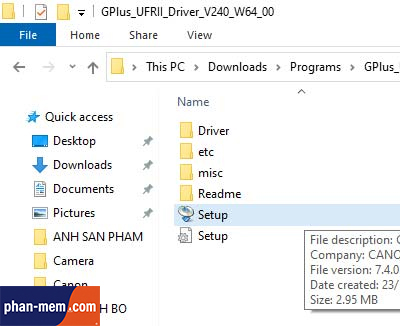
Cửa sổ cài đặt hiện ra → chọn ngôn ngữ (mặc định là tiếng Anh) → Next.
Tiếp theo:
-
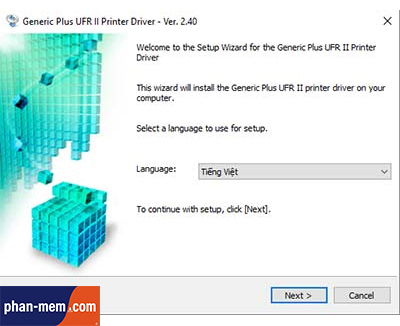
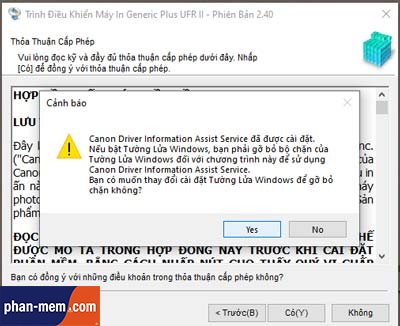
Trình cài đặt sẽ yêu cầu kiểm tra tường lửa Windows.
-
Một số máy tính chặn kết nối mạng để ngăn phần mềm độc hại, điều này có thể khiến máy tính không tìm thấy máy in.
-
Nhấn Yes để cho phép tìm máy in → sau đó chọn Next.
Bước 3: Chọn phương thức tìm kiếm kết nối
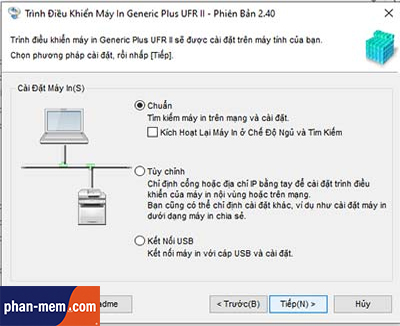
Ở bước này, bạn chọn kiểu kết nối tương ứng với cách bạn đã kết nối máy in:
-
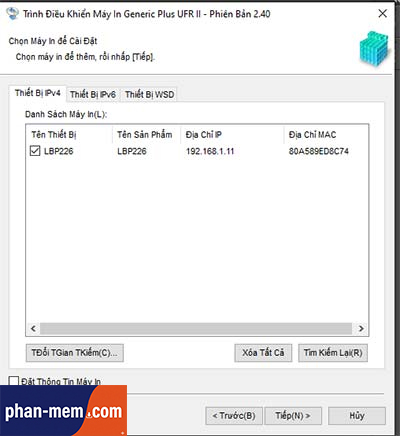
Nếu bạn kết nối máy in qua WiFi, trình cài đặt sẽ tự động tìm kiếm thiết bị và hiển thị danh sách máy in gồm:
-
Địa chỉ IP
-
Địa chỉ MAC
-
Thực hiện:
-
Tick chọn đúng máy in của bạn trong danh sách.
-
Nhấn Next để bắt đầu cài đặt driver.
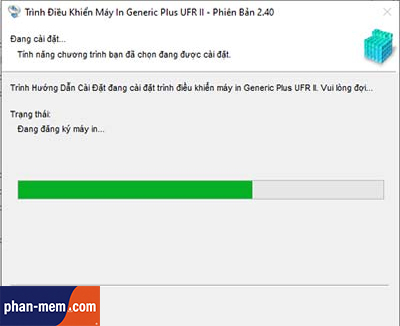
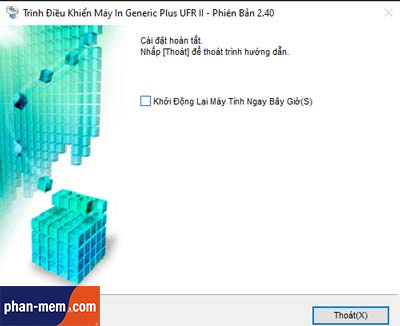
Khi cài đặt hoàn tất, màn hình sẽ hiển thị thông báo tương tự như hình minh họa, xác nhận driver đã được cài thành công cho các dòng Canon LBP 226DW, LBP 223DW, LBP 214DW và LBP 212DW (do các dòng này dùng chung cơ chế cài đặt).
Lưu ý:
Một số trường hợp máy có thể báo lỗi NO PAPER (KHÔNG CÓ GIẤY) dù khay giấy vẫn có giấy. Đây là do chưa thiết lập đúng khổ giấy trong driver, bạn cần chỉnh lại theo hướng dẫn dưới đây.
Hướng dẫn lấy mã xác nhận
Bước 1: Copy từ khóa này
Bước 2: Mở Google.com và dán từ khóa vừa copy vào.
Bước 3: Tìm và vào kết quả như hình:
Bước 4: Cuộn xuống cuối trang để lấy mã xác nhận:
Thiết lập lại khổ giấy để tránh lỗi NO PAPER
Bước 1: Mở trình quản lý thiết bị máy in
-
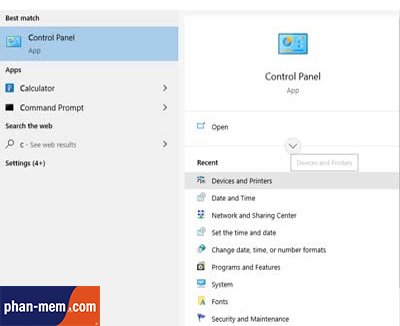
Vào Control Panel → chọn Devices and Printers.
Bước 2: Chọn máy in cần chỉnh
-
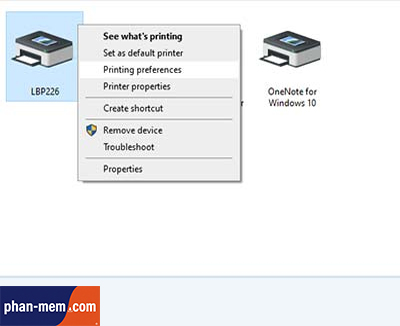
Nhấn chuột phải vào máy in Canon LBP 223DW → chọn Printing preferences.
Bước 3: Điều chỉnh khổ giấy mặc định
-
Ở mục Paper Size, máy đang để mặc định Letter.
-
Chuyển sang A4 → nhấn OK để lưu.

Ngoài ra:
-
Máy in mặc định ở chế độ in 2 mặt tự động (Duplex).
-
Nếu bạn muốn chuyển sang in 1 mặt, hãy chọn tùy chọn Print 1 side.

Kết luận
Trên đây là toàn bộ hướng dẫn chi tiết giúp bạn tự tải và cài đặt driver cho máy in Canon LBP 223DW cũng như thiết lập cấu hình in phù hợp. Các dòng máy Canon tự động in 2 mặt khác cũng có cách cài tương tự.