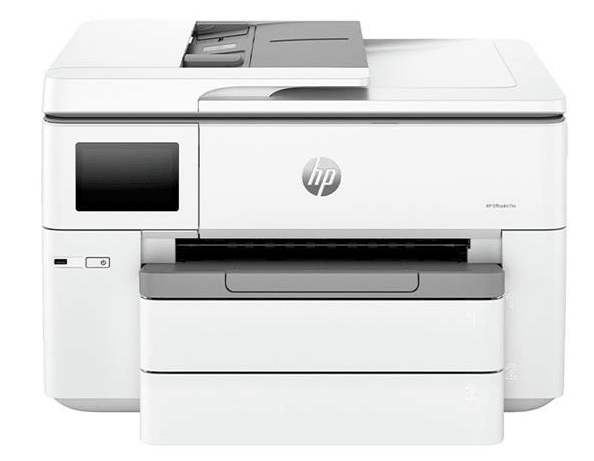
Driver HP OfficeJet Pro 9730 (537P5C)
Phiên bản HP OfficeJet Pro 9730 (537P5C)Trọn bộ file cài đặt driver HP OfficeJet Pro 9730 (537P5C) bản mới nhất. Tải miễn phí, an toàn, hỗ trợ kết nối mạng LAN, Wi-Fi không dây mượt mà cho mọi hệ điều hành.
1.0K+
Lượt tải
5 / 5
Đánh giá
2,232
Lượt xem
Windows
Nền tảng
Tổng quan Driver HP OfficeJet Pro 9730 (537P5C)
HP OfficeJet Pro 9730 Wide Format All-in-One là dòng máy in màu khổ lớn (A3) đa chức năng cao cấp, được thiết kế chuyên biệt cho các văn phòng hiện đại, doanh nghiệp vừa và nhỏ. Để máy in vận hành ổn định và khai thác trọn vẹn các công nghệ tiên tiến, việc tải và cài đặt chuẩn xác driver HP OfficeJet Pro 9730 (537P5C) là bước khởi đầu vô cùng quan trọng. Trong bài viết này, drivermayin.vn sẽ đồng hành cùng bạn tìm hiểu chi tiết các điểm nổi bật của máy, cũng như chia sẻ những lưu ý then chốt để quy trình cài đặt diễn ra suôn sẻ nhất
Tổng quan về máy in HP OfficeJet Pro 9730 (537P5C)
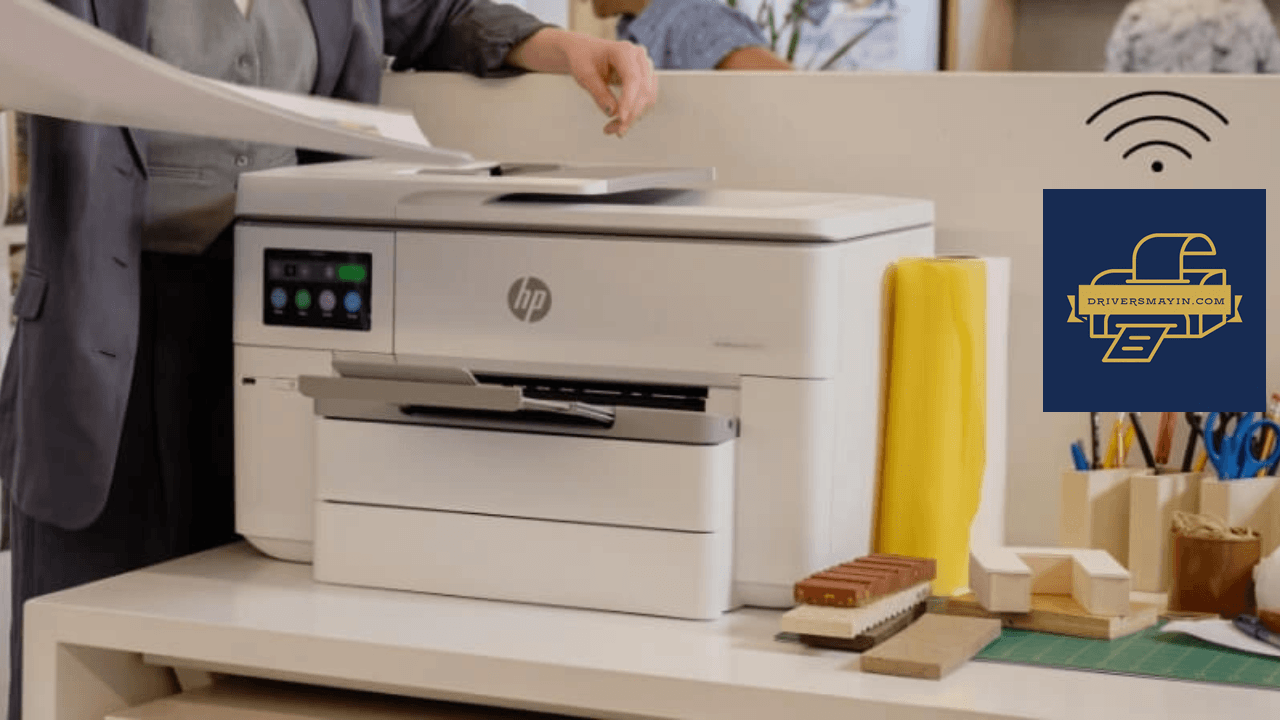
Tổng quan về máy in HP OfficeJet Pro 9730 (537P5C)
HP OfficeJet Pro 9730 (537P5C) là trợ thủ đắc lực đáp ứng trọn vẹn nhu cầu xử lý tài liệu khổ rộng chuyên nghiệp.
Sở hữu tốc độ xử lý nhanh chóng cùng độ bền bỉ cao, thiết bị giúp các nhóm làm việc tiết kiệm tối đa thời gian chờ đợi. Công nghệ mực in chính hãng tiên tiến giúp bản in văn bản đậm nét và bản in màu chân thực, đáp ứng hoàn hảo các bản thiết kế, báo cáo thị trường hay ấn phẩm quảng cáo cao cấp.
Những tính năng nổi bật của máy in HP OfficeJet Pro 9730 (537P5C)
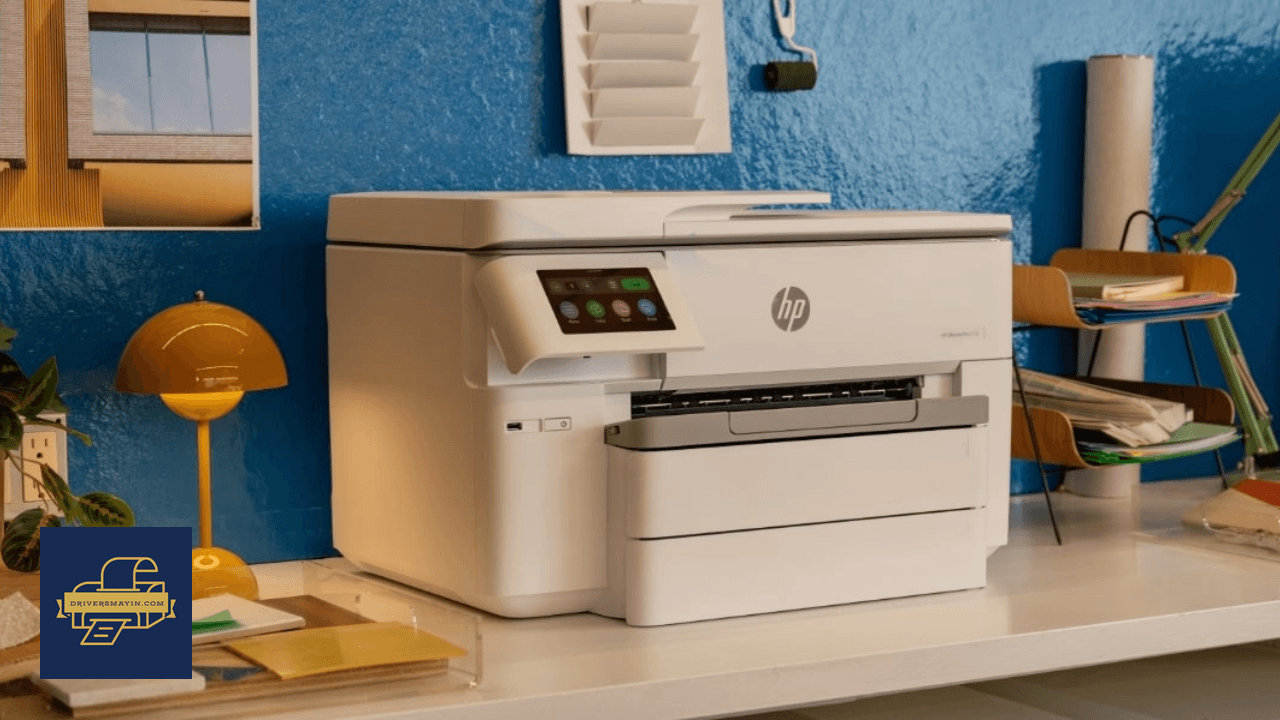
Những tính năng nổi bật của máy in HP OfficeJet Pro 9730 (537P5C)
- In ấn tốc độ cao: Đạt tốc độ ấn tượng lên đến 22 trang/phút (cho cả bản in màu và đen trắng), giúp giải quyết các tệp tài liệu lớn một cách nhanh chóng, tối ưu hóa năng suất làm việc nhóm.
- Chất lượng bản in sắc nét 4800 DPI: Sử dụng công nghệ mực in gốc cao cấp (Pigment Black & mực màu), máy mang lại bản in có độ phân giải tối đa lên tới $4800 \times 1200\text{ DPI}$. Văn bản sắc nét, màu sắc sống động và chi tiết hiển thị rõ ràng.
- In 2 mặt tự động (Auto Duplex): Hỗ trợ đảo mặt giấy tự động tiện lợi, giúp tiết kiệm đến 50% lượng giấy tiêu thụ và cắt giảm chi phí vận hành văn phòng.
- Quét & Sao chép ADF mạnh mẽ: Khay nạp tài liệu tự động ADF 35 tờ giúp thực hiện các tác vụ copy, scan liên tục hàng loạt tài liệu nhiều trang một cách nhanh chóng mà không cần lật từng tờ thủ công.
- Kết nối không dây & In ấn di động: Tích hợp đa dạng phương thức kết nối linh hoạt gồm Wi-Fi, Wi-Fi Direct và Ethernet (LAN). Dễ dàng ra lệnh in không dây từ smartphone, tablet hay laptop qua các ứng dụng Apple AirPrint, HP Smart App, Mopria...
- Màn hình cảm ứng màu 4.3 inch: Giao diện trực quan với màn hình cảm ứng lớn giúp thao tác điều chỉnh cấu hình, theo dõi trạng thái mực và quản lý lệnh in trở nên cực kỳ đơn giản.
- Tiết kiệm năng lượng & Tối ưu chi phí: Công nghệ quản lý năng lượng thông minh giúp giảm thiểu lượng điện tiêu thụ và hạ thấp chi phí trên từng trang in so với nhiều dòng máy in laser truyền thống.
Lưu ý quan trọng khi tải và cài đặt driver HP OfficeJet Pro 9730
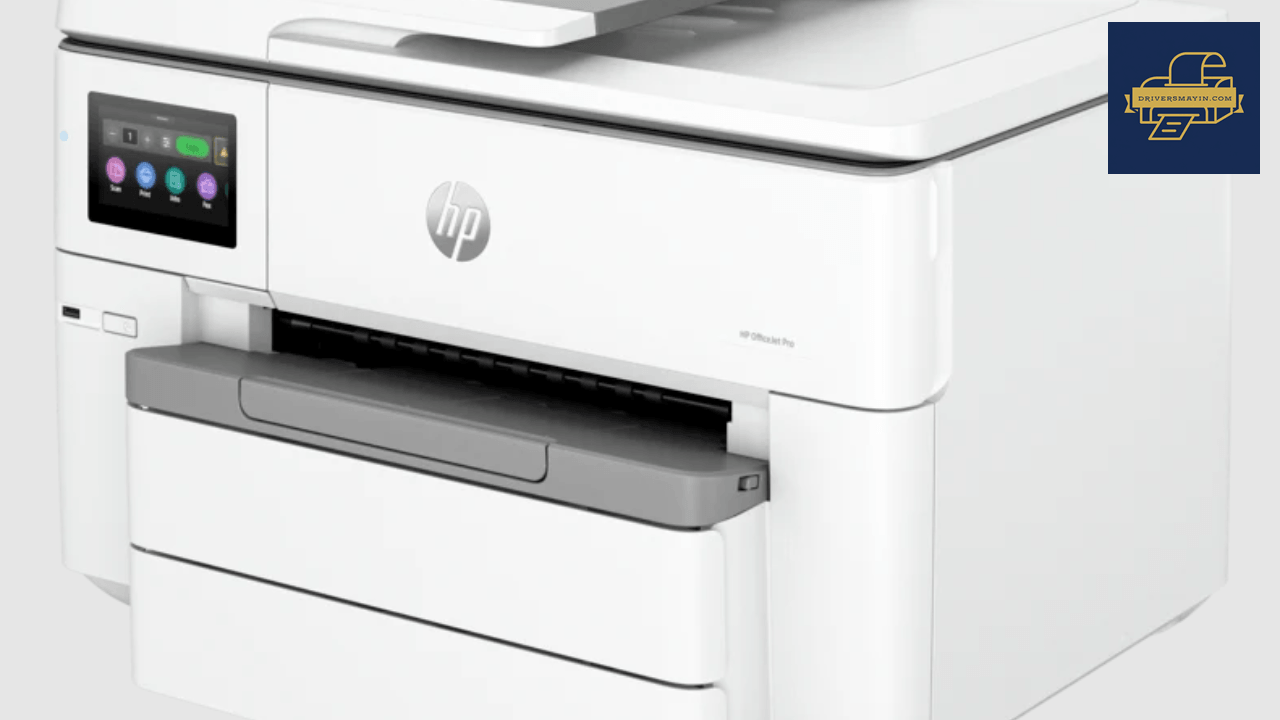
Lưu ý quan trọng khi tải và cài đặt driver HP OfficeJet Pro 9730
Để quá trình kết nối máy tính với máy in HP OfficeJet Pro 9730 (537P5C) diễn ra thành công ngay từ lần đầu tiên và tránh phát sinh lỗi hệ thống, bạn cần lưu ý các điểm sau:
Chọn đúng phiên bản driver theo Hệ Điều Hành
Truy cập trang hỗ trợ chính thức của HP (support.hp.com), kiểm tra chính xác phiên bản hệ điều hành máy tính đang dùng (Windows 10/11 64-bit, macOS, Linux...) để tải về đúng gói HP Smart hoặc Full Feature Driver & Software Package.
Kiểm tra và đảm bảo ổn định kết nối
- Kết nối Wi-Fi: Đảm bảo cả máy tính và máy in đang kết nối vào chung một mạng Wi-Fi (ưu tiên dải mạng 2.4GHz hoặc 5GHz ổn định).
- Kết nối USB: Sử dụng cáp USB chính hãng, cắm chặt hai đầu kết nối giữa máy in và máy tính khi phần mềm yêu cầu.
Tắt tạm thời Firewall và phần mềm Diệt Virus
Tường lửa (Firewall) hoặc các phần mềm diệt virus bên thứ ba đôi khi có thể chặn kết nối mạng nội bộ trong lúc phần mềm dò tìm máy in. Bạn nên tạm thời Disable (tắt) chúng trong vài phút cài đặt và bật lại sau khi hoàn tất.
Cấp quyền Quản trị viên (Run as Administrator)
Nhiều hệ điều hành yêu cầu quyền hạn cao nhất để ghi tệp driver vào hệ thống. Hãy nhấp chuột phải vào file cài đặt .exe vừa tải về và chọn Run as administrator.
Tạm ngắt kết nối VPN
Nếu máy tính đang sử dụng mạng riêng ảo (VPN) cho công việc, hãy ngắt kết nối VPN trước khi chạy bộ cài HP Easy Start/Driver để phần mềm nhận diện đúng dải IP mạng nội bộ của máy in.
Đọc kỹ các bước hướng dẫn trên màn hình
Không bấm Next quá nhanh. Hãy chú ý đọc kỹ từng lựa chọn về phương thức kết nối (Wireless, Ethernet hay USB) và cài đặt ngôn ngữ phù hợp với nhu cầu.
In thử trang kiểm tra (Test Page) & Lưu trữ file cài đặt
Sau khi hoàn tất, hãy thực hiện in thử một bản tài liệu để đảm bảo các tính năng in 2 mặt, scan màu đã hoạt động mượt mà. Đừng quên lưu trữ file driver ở thư mục an toàn trên máy tính để thuận tiện tái sử dụng khi cài lại Win hoặc thêm máy tính mới.
Hướng dẫn cài đặt Driver HP OfficeJet Pro 9730 (537P5C)
Hướng dẫn tải và cài đặt driver HP OfficeJet Pro 9730 (537P5C)
Máy in HP OfficeJet Pro 9730 Wide Format All-in-One (537P5C) là dòng máy in màu khổ lớn (A3) đa chức năng cao cấp dành cho văn phòng. Để kết nối máy tính với máy in và sử dụng đầy đủ các tính năng in 2 mặt, scan, copy qua mạng, việc cài đặt phần mềm HP Easy Start là giải pháp chuẩn xác và nhanh chóng nhất. Dưới đây là bài hướng dẫn chi tiết từng bước dựa trên chuỗi hình ảnh giao diện cài đặt thực tế của phần mềm:
Bước 1: Cấp quyền chạy phần mềm (User Account Control)
Mở file cài đặt .exe vừa tải về. Hệ thống Windows sẽ hiển thị hộp thoại bảo mật User Account Control (UAC) hỏi "Do you want to allow this app to make changes to your device?" đối với bộ cài Launches HP Installer. Bấm chọn Yes để cho phép phần mềm khởi chạy.
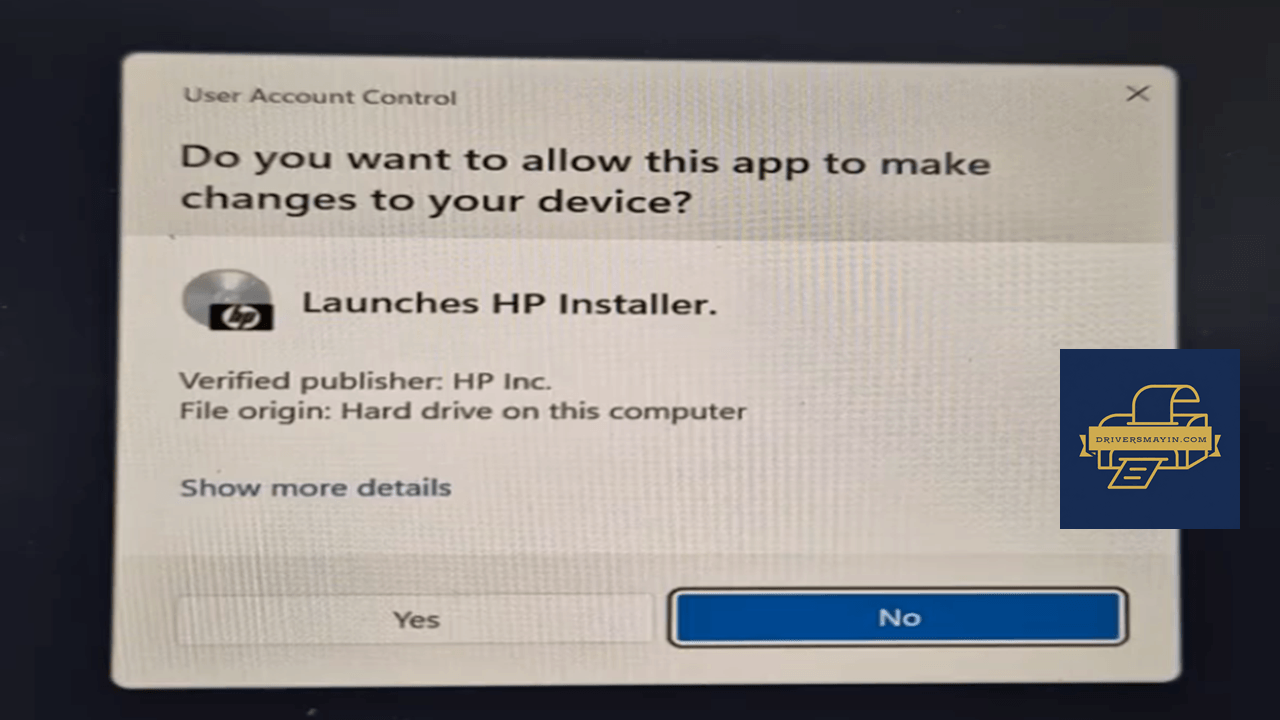
Nhấn Yes khởi chạy phần mềm
Bước 2: Màn hình khởi tạo HP Easy Start
Màn hình "Welcome to HP Easy Start!" xuất hiện cùng thanh tiến trình tải dữ liệu thiết lập hệ thống. Bạn vui lòng chờ trong giây lát.
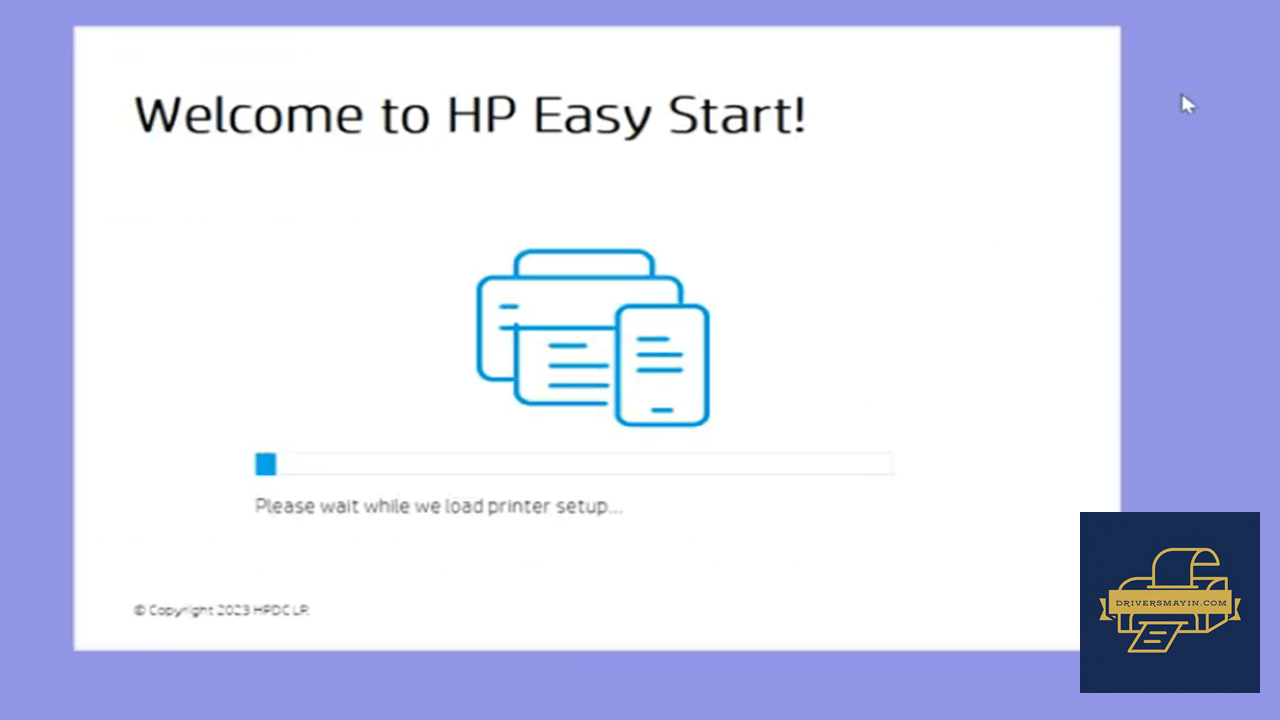
Màn hình Welcome xuất hiện
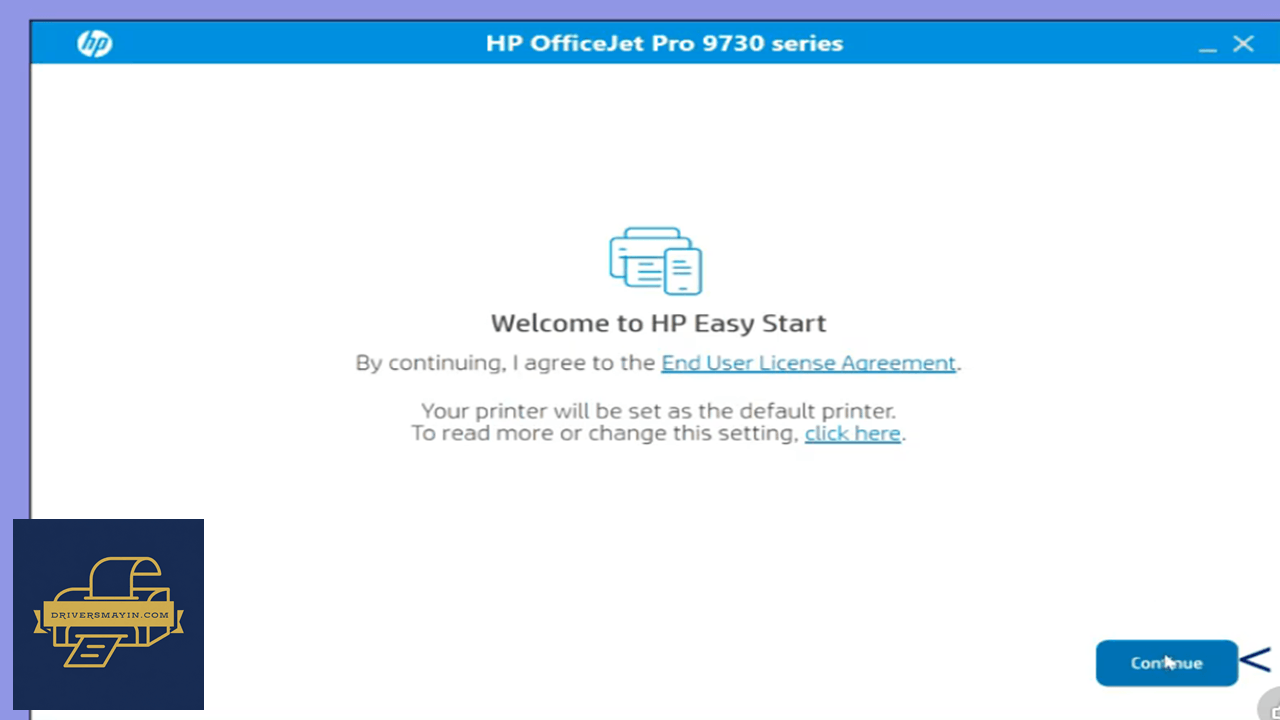
Nhấn Continue
Bước 3: Xác nhận thỏa thuận người dùng
Tại màn hình chào mừng dòng máy HP OfficeJet Pro 9730 series: Thông báo xác nhận chấp thuận End User License Agreement và thiết lập máy in làm mặc định. Bấm chọn nút Continue ở góc dưới bên phải để tiếp tục.
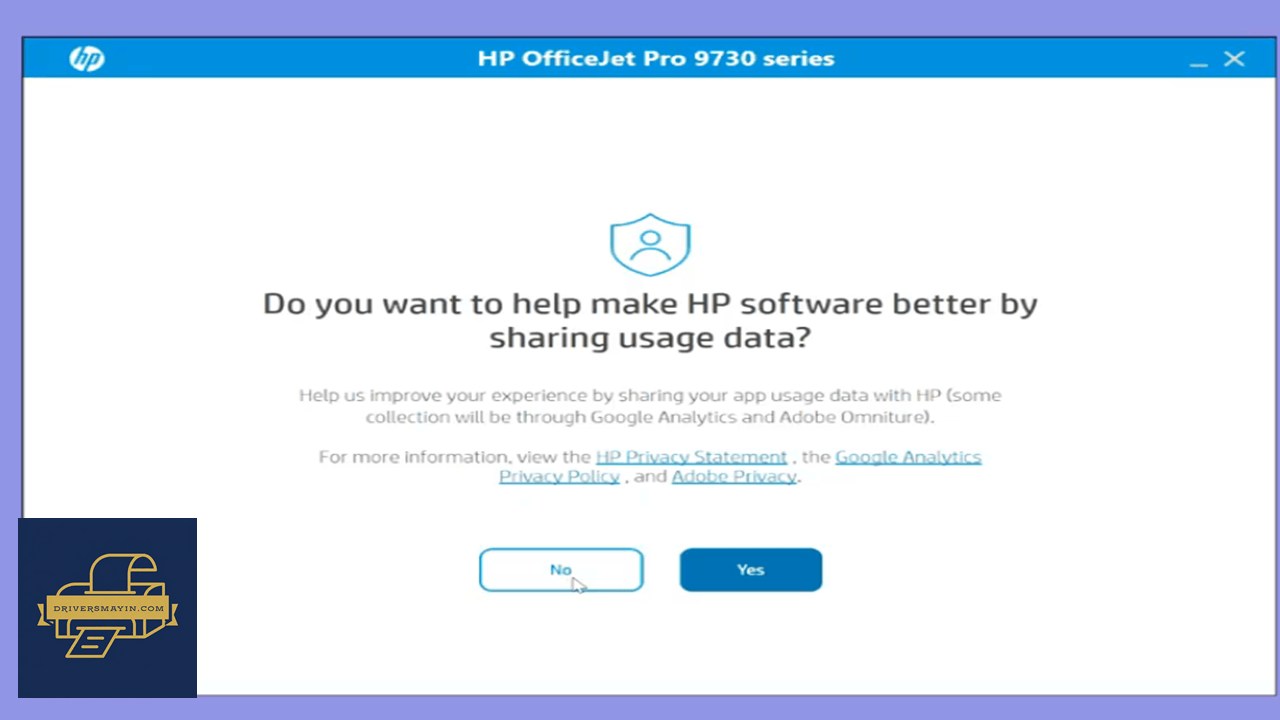
Bước 4: Cấu hình chia sẻ dữ liệu sử dụng
Màn hình "Do you want to help make HP software better by sharing usage data?" hỏi ý kiến về việc gửi dữ liệu phân tích ứng dụng cho HP:
- Bạn có thể bấm Yes (Đồng ý) hoặc chọn No (Không tham gia) tùy theo nhu cầu cá nhân.
Xác nhận thoả thuận người dùng
Bước 5: Dò tìm và xác nhận máy in (Printer Found)
Phần mềm tự động quét mạng nội bộ và hiển thị kết quả Printer found: HP OfficeJet Pro 9730 Series kèm địa chỉ IP của máy in (ví dụ: 192.168.0.158). Bấm chọn Continue để xác nhận kết nối với máy in này.
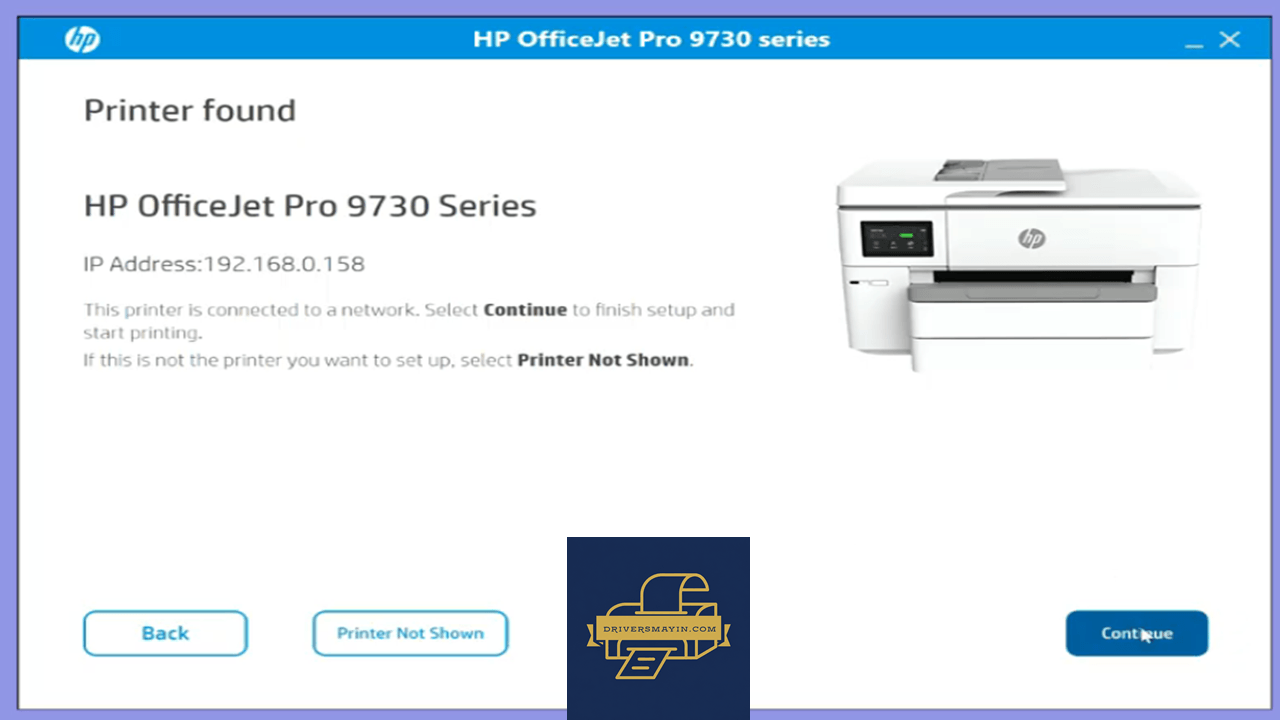
Dò tìm máy in nhấn Continue
Bước 6 & 7: Nhập mã PIN bảo mật của máy in (Find your printer PIN)
Hệ thống sẽ yêu cầu bảo mật bằng cách nhập mã PIN:
- Mở cửa khay chứa hộp mực phía trước máy in (như hình minh họa thực tế).
- Nhìn vào tem nhãn dán bên trong khu vực khay mực để lấy chuỗi mã PIN (gồm 8 chữ số, ví dụ: 35744332).
- Nhập chuỗi mã PIN này vào ô Enter your printer pin trên màn hình máy tính và bấm Submit.
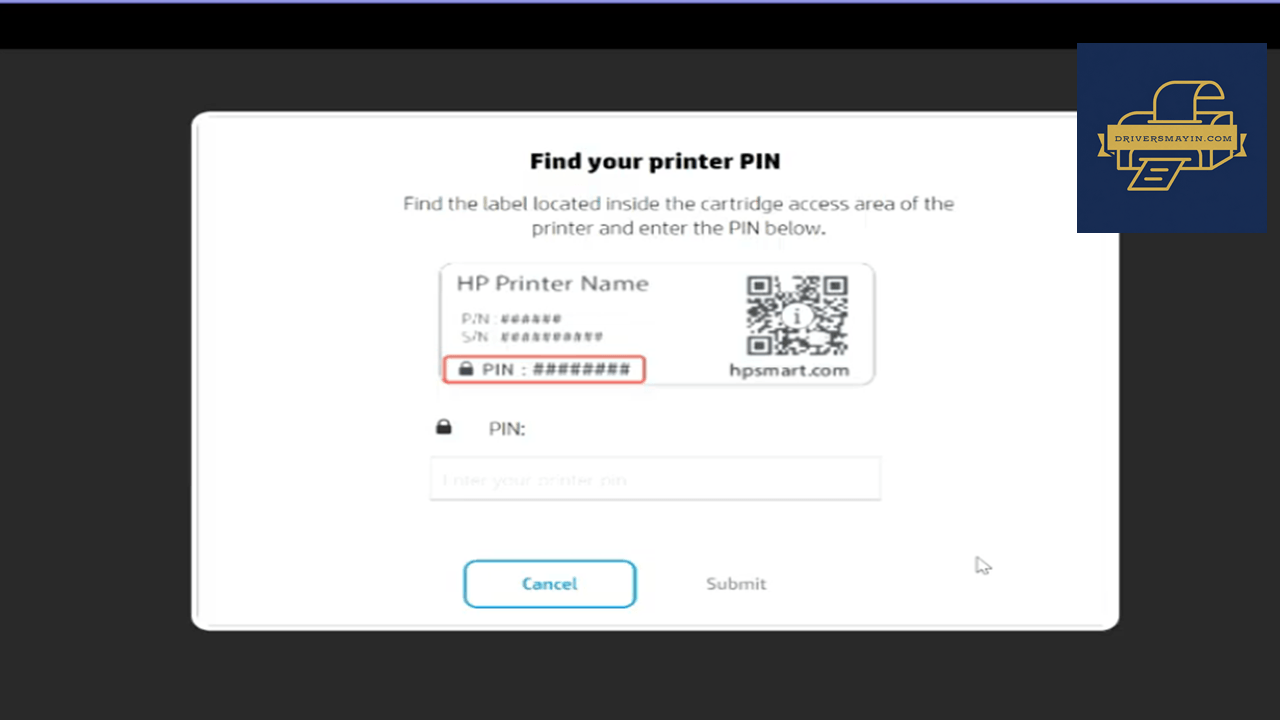
Nhấn mã bảo mật máy in
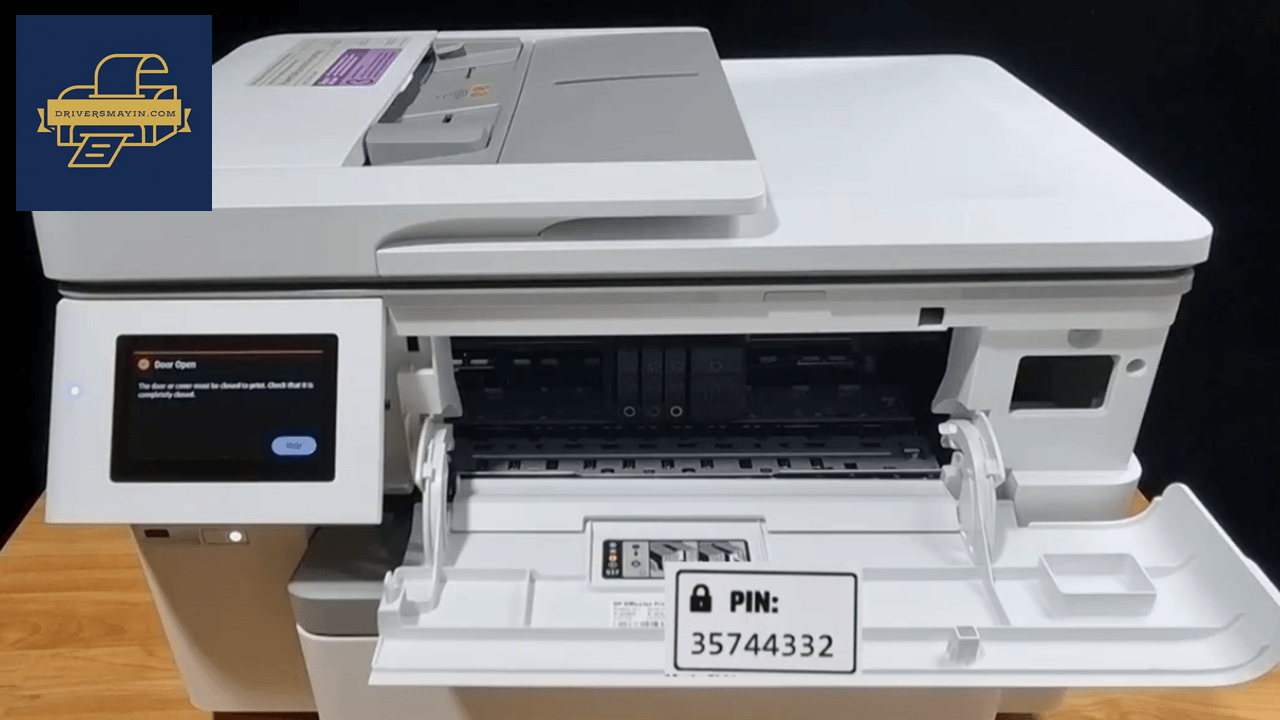
Tìm mã máy in trên máy tính
Bước 8: Đồng ý với các điều khoản bản quyền (EULA)
Màn hình End User License Agreement hiển thị các điều khoản pháp lý sử dụng phần mềm của HP:
- Tích chọn vào ô "I have reviewed and accept the installation agreements and settings".
- Bấm chọn Accept để tiếp tục.
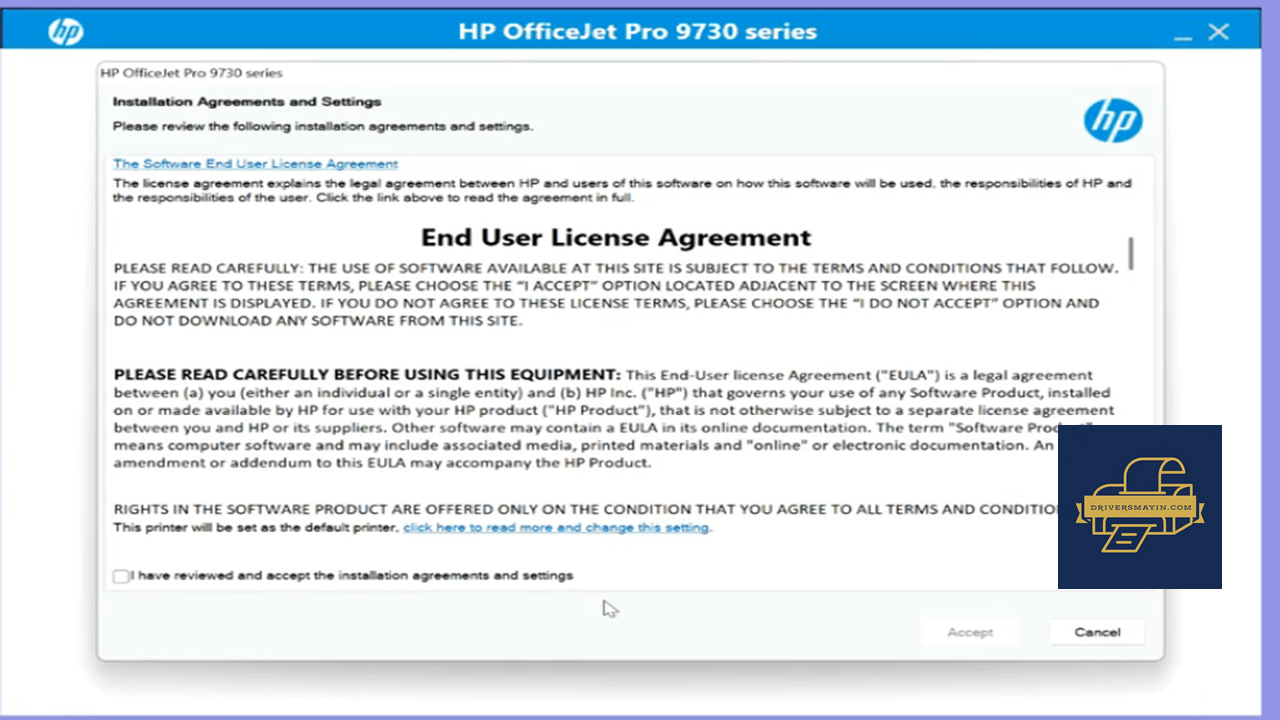
Đồng ý điều khoản nhấn Next
Bước 9: Tùy chọn thu thập dữ liệu ứng dụng (Application Analytics)
Màn hình Application Analytics tiếp theo đưa ra các thông tin chi tiết về chính sách thu thập dữ liệu vận hành: Bấm chọn No Thanks > (hoặc chọn Yes > nếu muốn hỗ trợ gửi phản hồi cho HP).
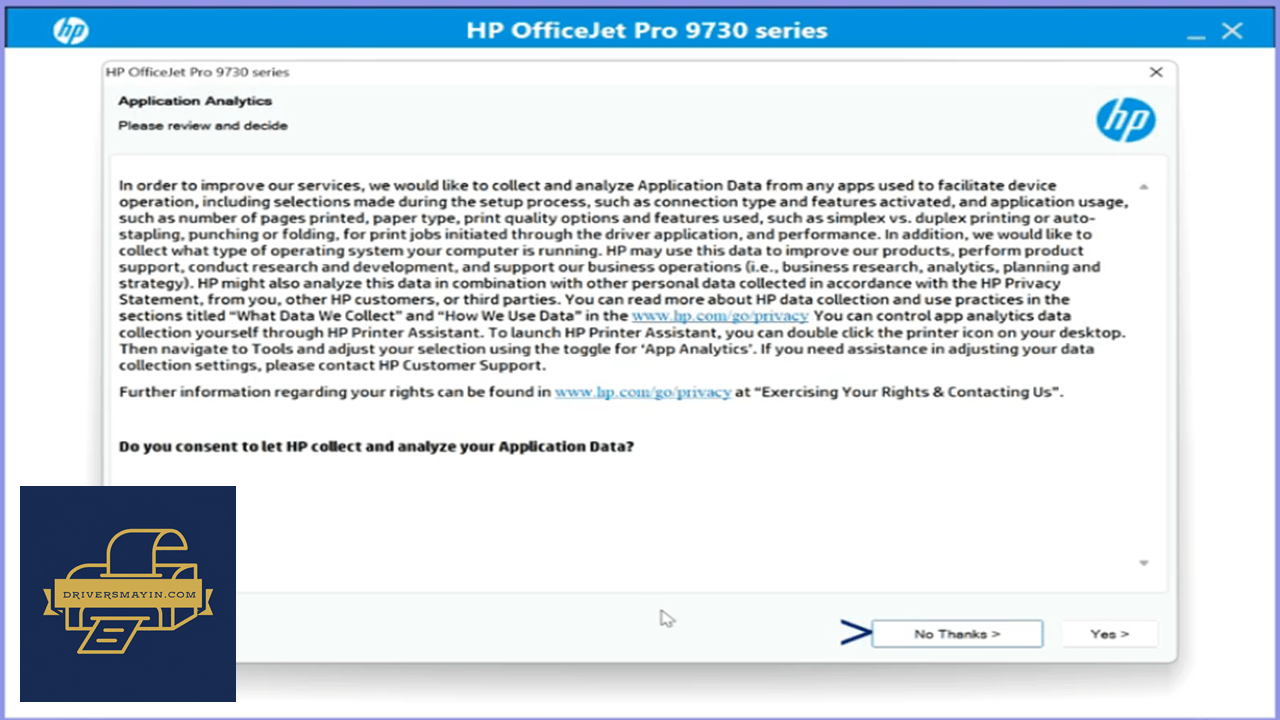
Nhấn No Thanks
Bước 10: Tiến hành cài đặt phần mềm (Installing)
Màn hình Installing hiển thị thanh tiến trình cài đặt gói phần mềm cơ bản HP OfficeJet Pro 9730 series Basic Device Software. Bạn chỉ cần giữ kết nối mạng ổn định và chờ cho thanh tiến trình nạp đủ.
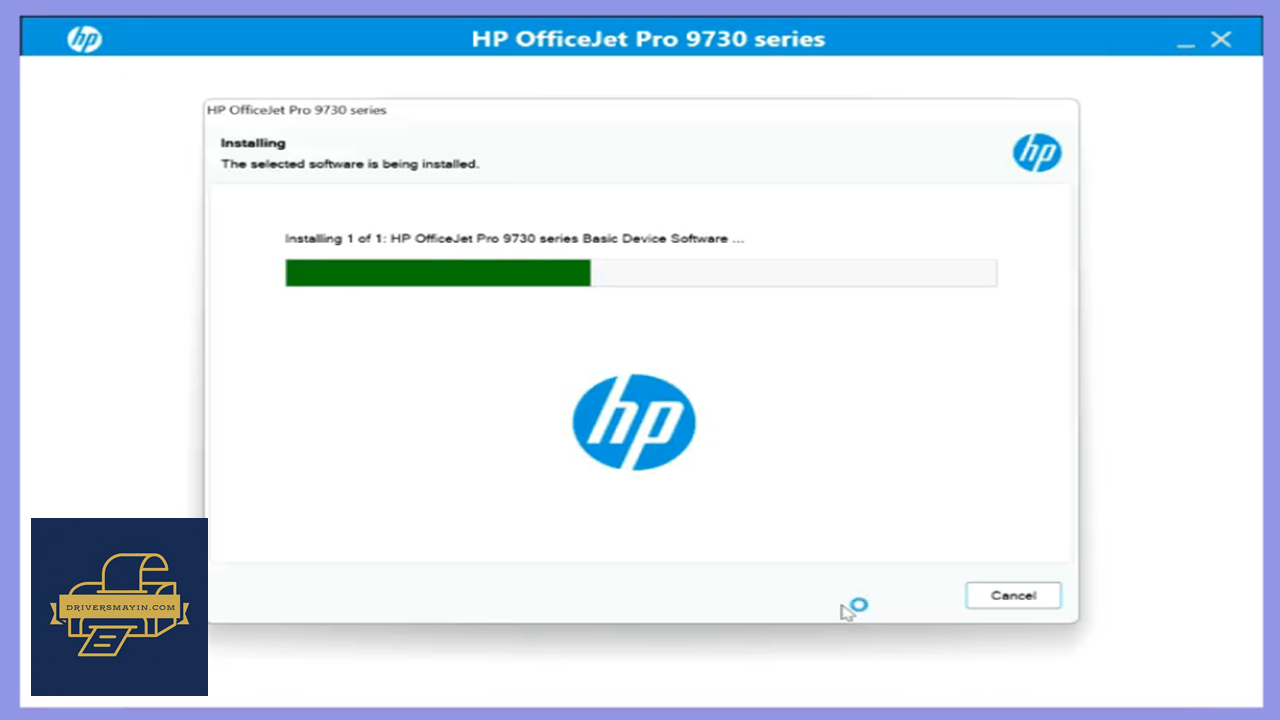
Vui lòng chờ trong giây lát
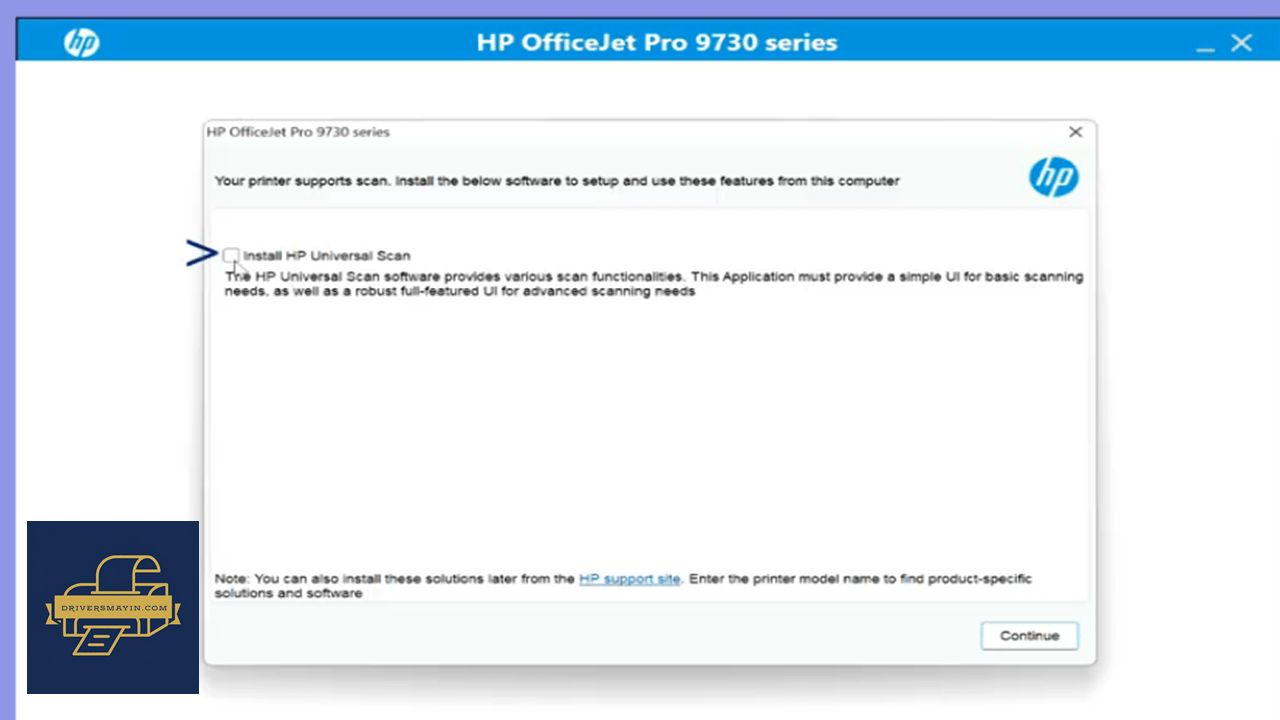
Tích vào ô Install... nhấn Continue
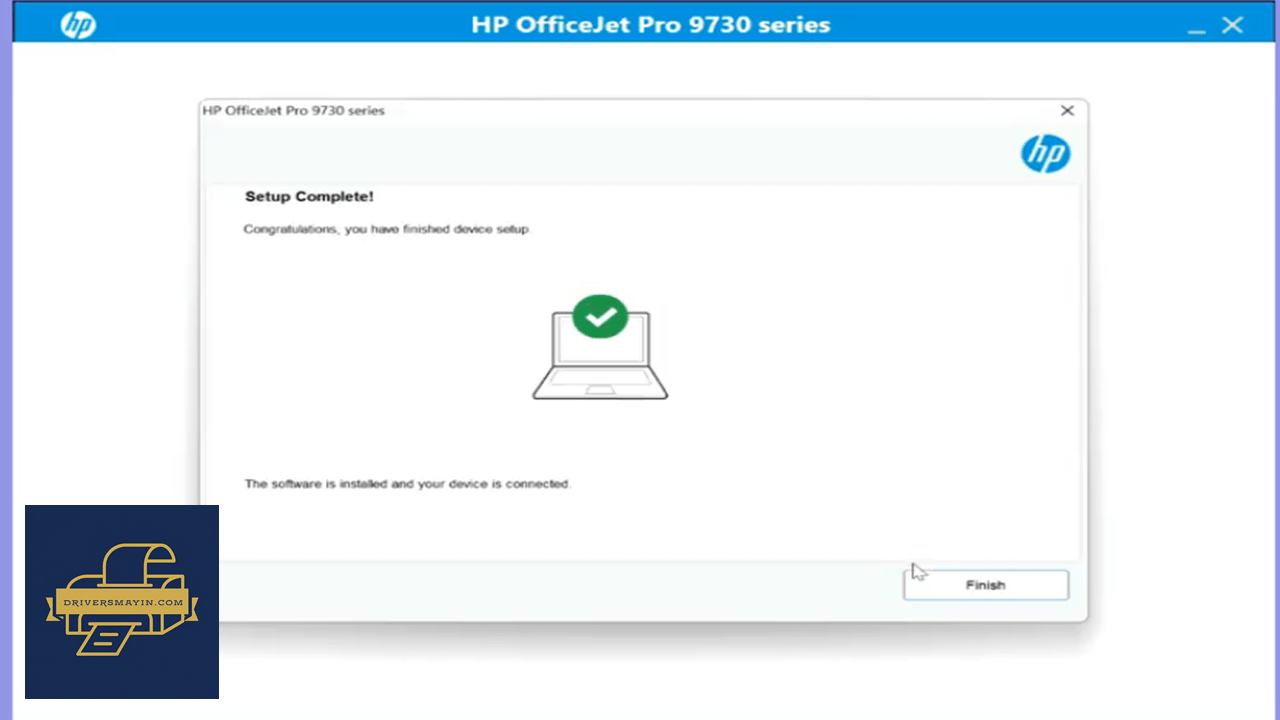
Nhấn Finish hoàn tất cài đặt
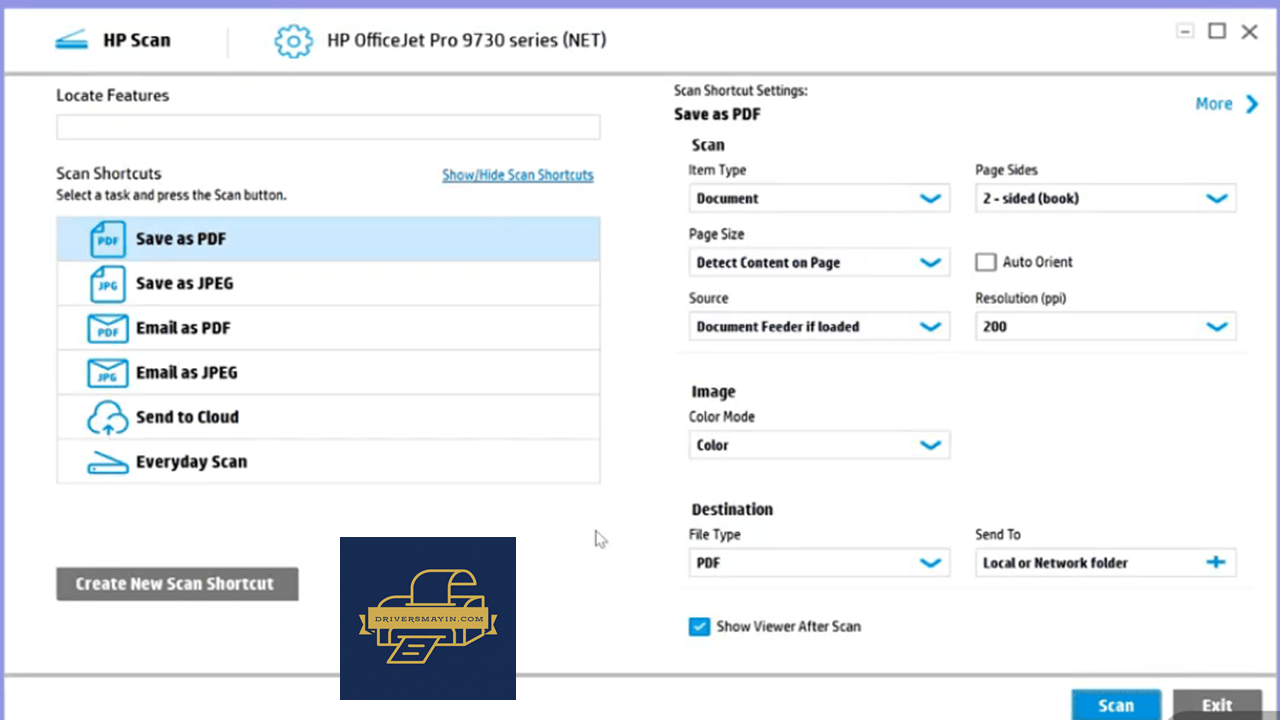
Màn hình thông số máy in
Hình ảnh cài đặt Driver HP OfficeJet Pro 9730 (537P5C)
Tải Driver HP OfficeJet Pro 9730 (537P5C)
Driver HP OfficeJet Pro 9730 (537P5C) Installer
HP OfficeJet Pro 9730 (537P5C) • 24.3 MB
Câu hỏi thường gặp (FAQ) về Driver HP OfficeJet Pro 9730 (537P5C)
Đánh giá từ người dùng
Viết đánh giá của bạn
Bài viết liên quan
Thông tin kỹ thuật
- Bản quyềnFree
- Ngôn ngữTiếng Anh / Việt
- Dung lượng24.3 MB
- Cập nhật04/10/2026
- Nhà phát triểnHP
- Hệ điều hànhWindows 10 / Windows 11
- Kiến trúc32-bit/ 64-bit