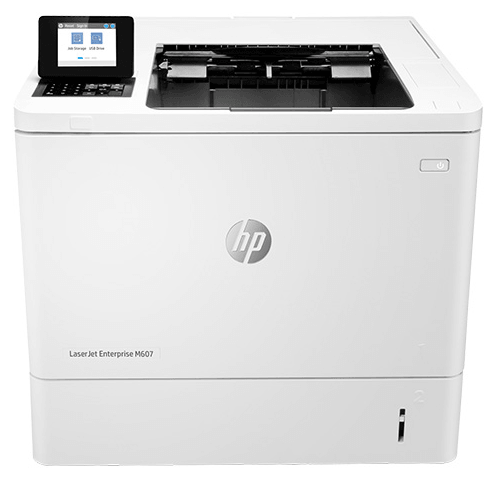
Driver HP M607N (K0Q14A)
Phiên bản HP M607N (K0Q14A)Download trọn bộ Driver HP LaserJet Enterprise M607n (K0Q14A) chính hãng cho Windows 11/10/7. Hướng dẫn thiết lập kết nối mạng LAN, cấu hình IP tĩnh
1.0K+
Lượt tải
5 / 5
Đánh giá
2,235
Lượt xem
Windows
Nền tảng
Tổng quan Driver HP M607N (K0Q14A)
Trong môi trường doanh nghiệp quy mô lớn, HP LaserJet Enterprise M607n (K0Q14A) luôn là một trong những sự lựa chọn hàng đầu nhờ khả năng vận hành bền bỉ, tốc độ bứt phá và độ bảo mật khắt khe. Dù vậy, để máy công nghiệp nhận lệnh mượt mà từ hệ thống máy tính phòng ban, việc tải driver chuẩn là bước thiết lập vô cùng quan trọng. Trong bài viết dưới đây, driversmayin.com sẽ giúp bạn tìm hiểu chi tiết ưu điểm của dòng máy này, đồng thời hướng dẫn quy trình tải và cài đặt driver HP M607n (K0Q14A) chuẩn xác từ A đến Z.
Tìm hiểu về máy in HP LaserJet Enterprise M607n (K0Q14A)
Tìm hiểu về máy in HP LaserJet Enterprise M607n (K0Q14A)
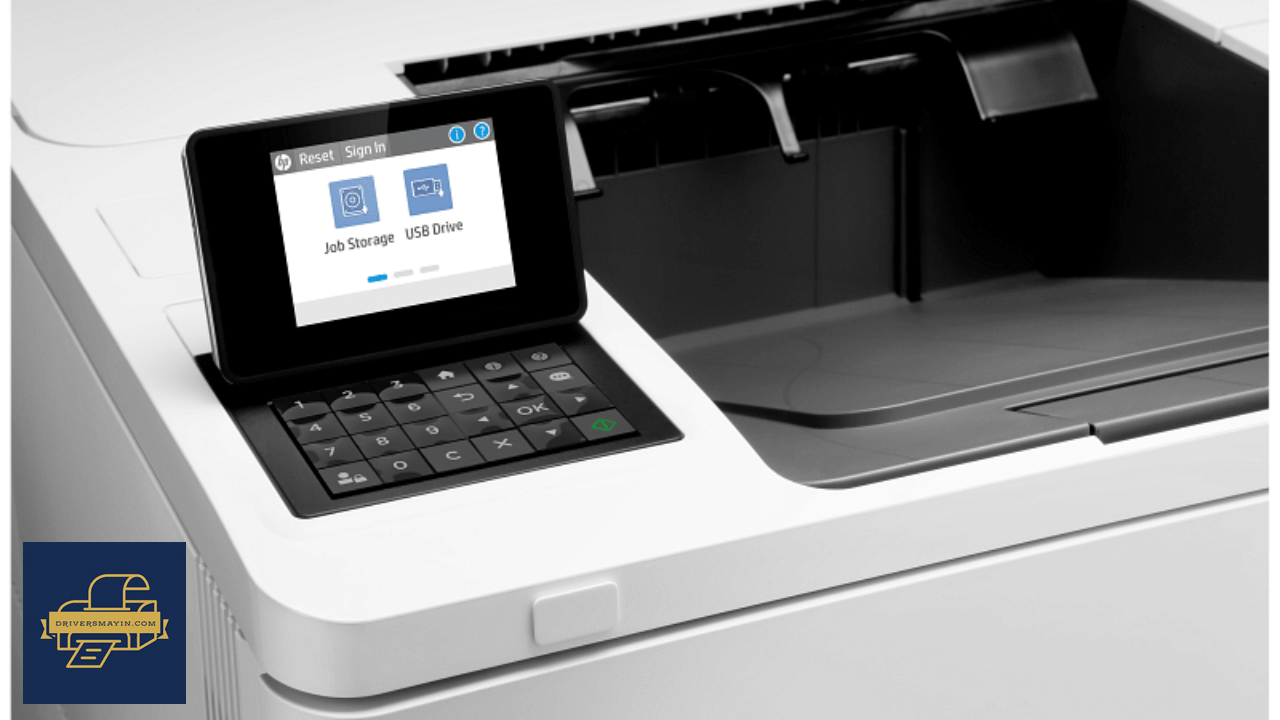
HP LaserJet Enterprise M607n là cỗ máy in laser đen trắng đơn năng phân khúc doanh nghiệp cao cấp, được chế tạo chuyên biệt để xử lý áp lực công việc dồn dập tại các tập đoàn lớn, ngân hàng hay cơ quan hành chính:
- Tốc độ in bứt phá vượt trội: Đạt tốc độ in ấn tượng lên tới 52 trang/phút (khổ A4), thời gian xuất bản trang in đầu tiên cực nhanh chỉ sau 5.4 giây, giúp tối ưu hóa thời gian chờ đợi.
- Chất lượng bản in sắc nét: Độ phân giải tối đa 1200 x 1200 dpi giúp văn bản văn phòng, báo cáo hay tài liệu kỹ thuật hiển thị chữ đen đậm, rõ nét và chuyên nghiệp.
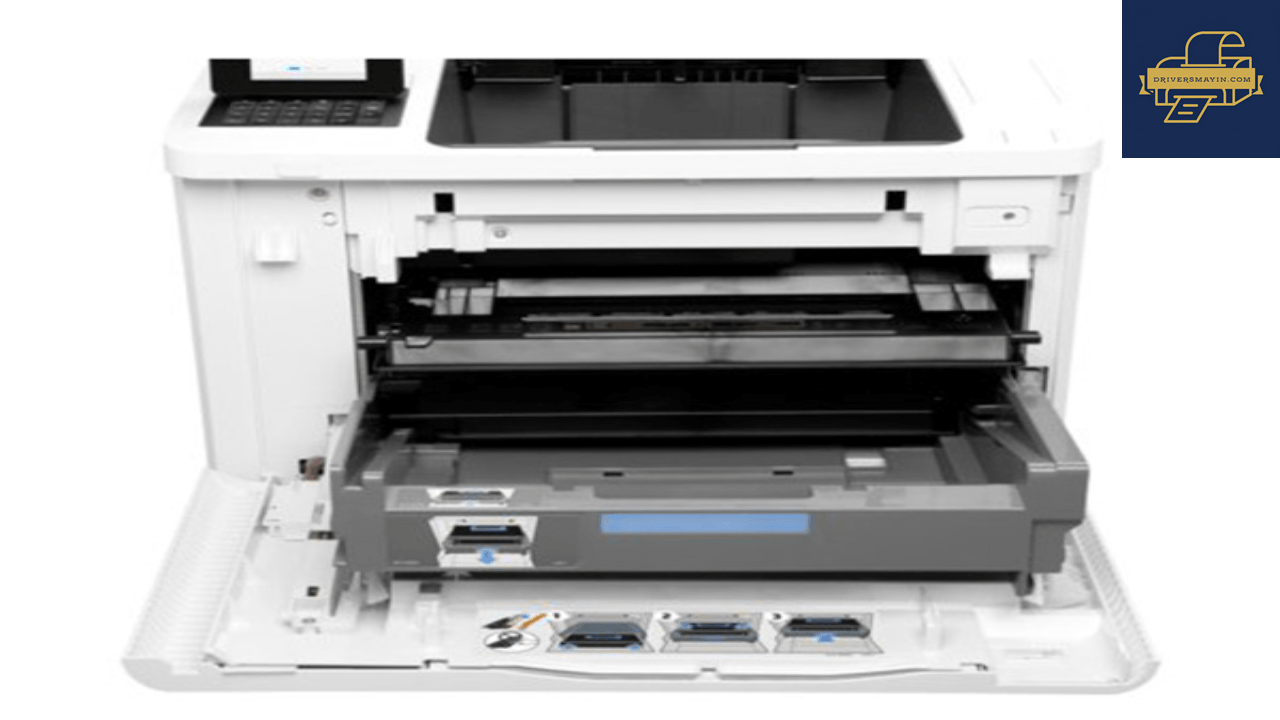
- Công suất khủng & Khay giấy lớn: Hỗ trợ công suất phục vụ tối đa lên đến 250.000 trang/tháng (khuyến nghị từ 5.000 – 20.000 trang/tháng). Hệ thống khay nạp giấy sức chứa lớn giúp quy trình vận hành liên tục mà không cần thay giấy nhiều lần.
- Dễ dàng điều khiển & Kết nối mạng LAN: Trang bị màn hình LCD cùng bàn phím điều khiển trực quan, kết nối qua cổng Hi-Speed USB 2.0 và cổng mạng Gigabit Ethernet (RJ45) giúp chia sẻ quyền in ấn an toàn cho toàn bộ mạng nội bộ.
- Bảo mật độc quyền & Tiết kiệm năng lượng: Tích hợp công nghệ HP Auto-On/Auto-Off tối ưu điện năng tiêu thụ. Tương thích hoàn hảo với công cụ quản lý tập trung HP Web Jetadmin cùng các giải pháp bảo mật dữ liệu độc quyền của HP.
Những lưu ý kỹ thuật quan trọng khi cài đặt driver HP M607N (K0Q14A)
Những lưu ý kỹ thuật quan trọng khi cài đặt driver HP M607N (K0Q14A)
- Cố định địa chỉ IP tĩnh (Static IP): Do HP M607n thường phục vụ cho cả phòng ban qua mạng LAN, bạn nên đặt IP tĩnh cho máy in để tránh tình trạng Router khởi động lại làm đổi IP, khiến các máy tính trạm báo lỗi Printer Offline.
- Cấu hình lại khổ giấy mặc định A4: Ngay sau khi hoàn tất cài đặt, hãy vào Control Panel > Devices and Printers > Nhấp chuột phải vào HP LaserJet M607n > Chọn Printing Preferences. Chuyển mục Paper Size từ Letter sang A4 để tránh tình trạng máy ngưng lệnh đòi nạp giấy thủ công.
- Phân quyền trong HP Web Jetadmin: Nếu doanh nghiệp sử dụng công cụ quản lý HP Web Jetadmin, hãy đảm bảo cổng SNMP trên máy in đã được mở để máy chủ quản lý có thể cập nhật trạng thái mực và cảnh báo sự cố từ xa.
- Khởi động lại hệ thống: Bấm khởi động lại PC/Laptop sau khi cài đặt xong để các thay đổi Registry về dịch vụ in ấn được áp dụng hoàn toàn.
Hướng dẫn cài đặt Driver HP M607N (K0Q14A)
Quy trình cài đặt driver HP M607n (K0Q14A) chi tiết từng bước
Trước khi thực hiện, hãy đảm bảo bạn đã tải đúng tệp cài đặt tương thích với hệ điều hành máy tính từ trang hỗ trợ của HP (support.hp.com) hoặc kho dữ liệu drivermayin.vn.
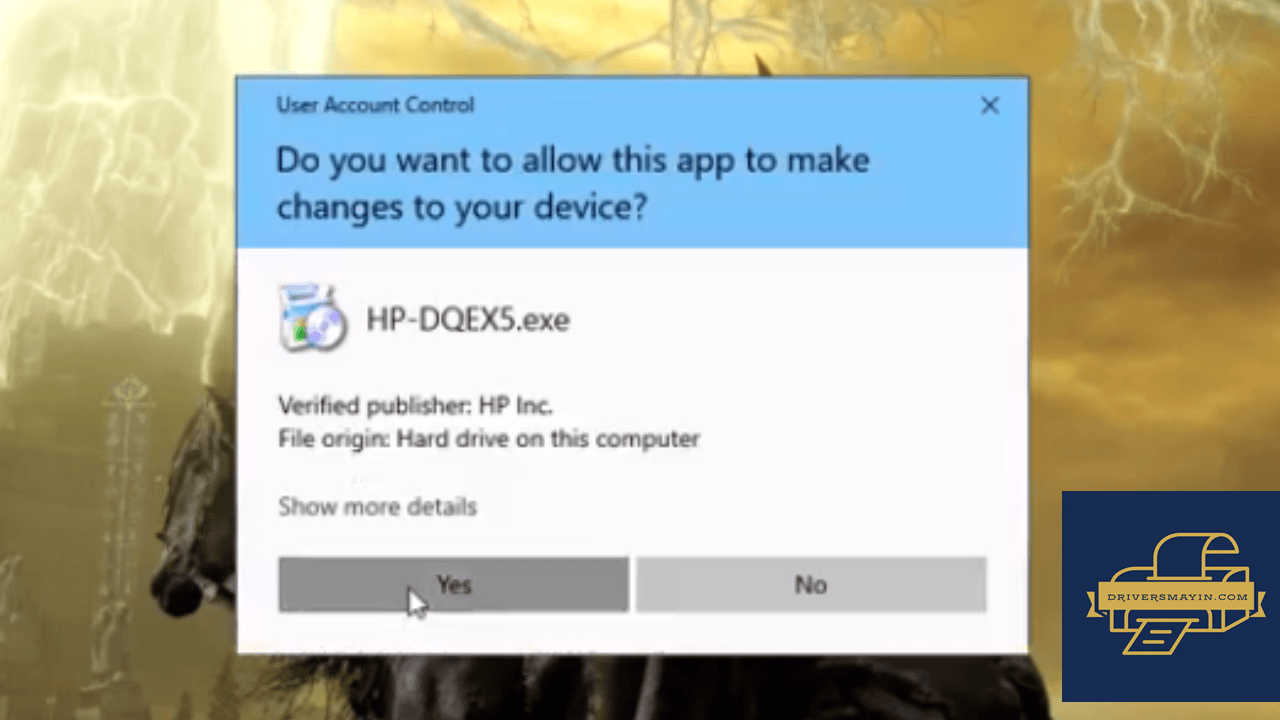
Sau khi tải xong file installer (.exe), bạn nhấp chuột phải chọn Run as administrator và thao tác theo hướng dẫn:
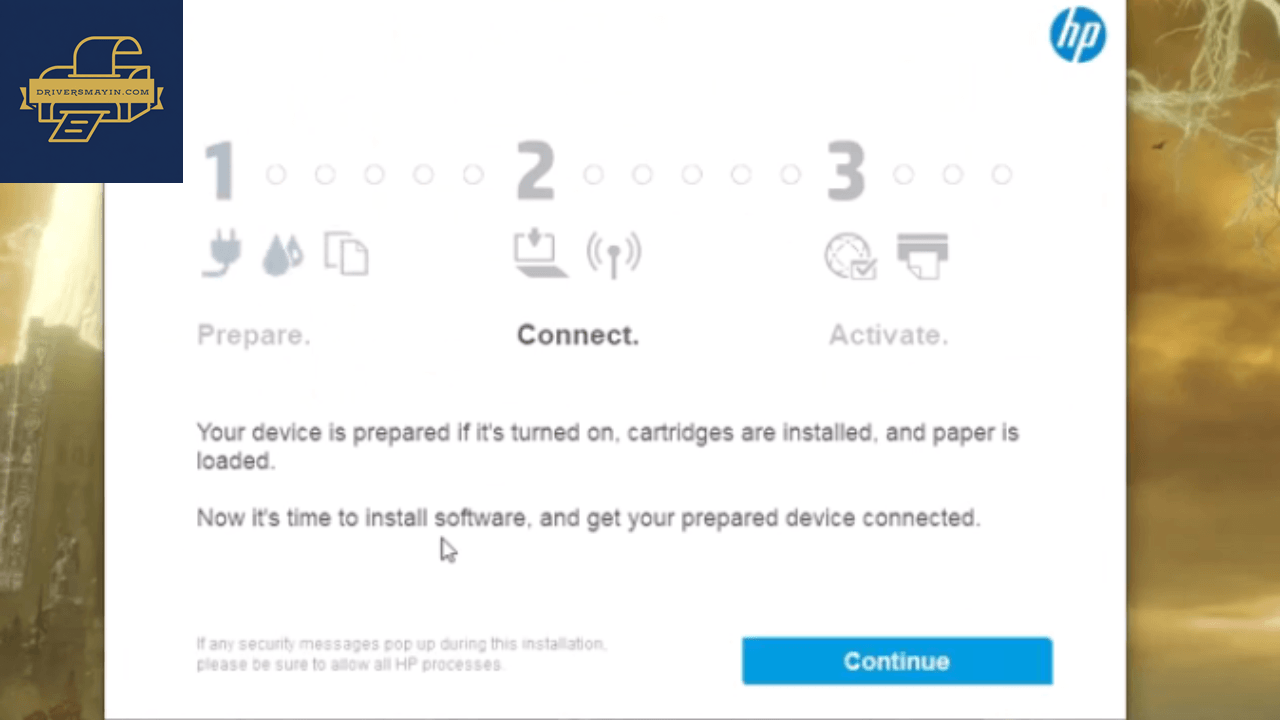
- Bước 1: Nhấn đúp chuột vào file driver vừa tải về. Cửa sổ HP Enterprise Installer sẽ tự động mở ra.
Khởi chạy trình cài đặt phần mềm HP
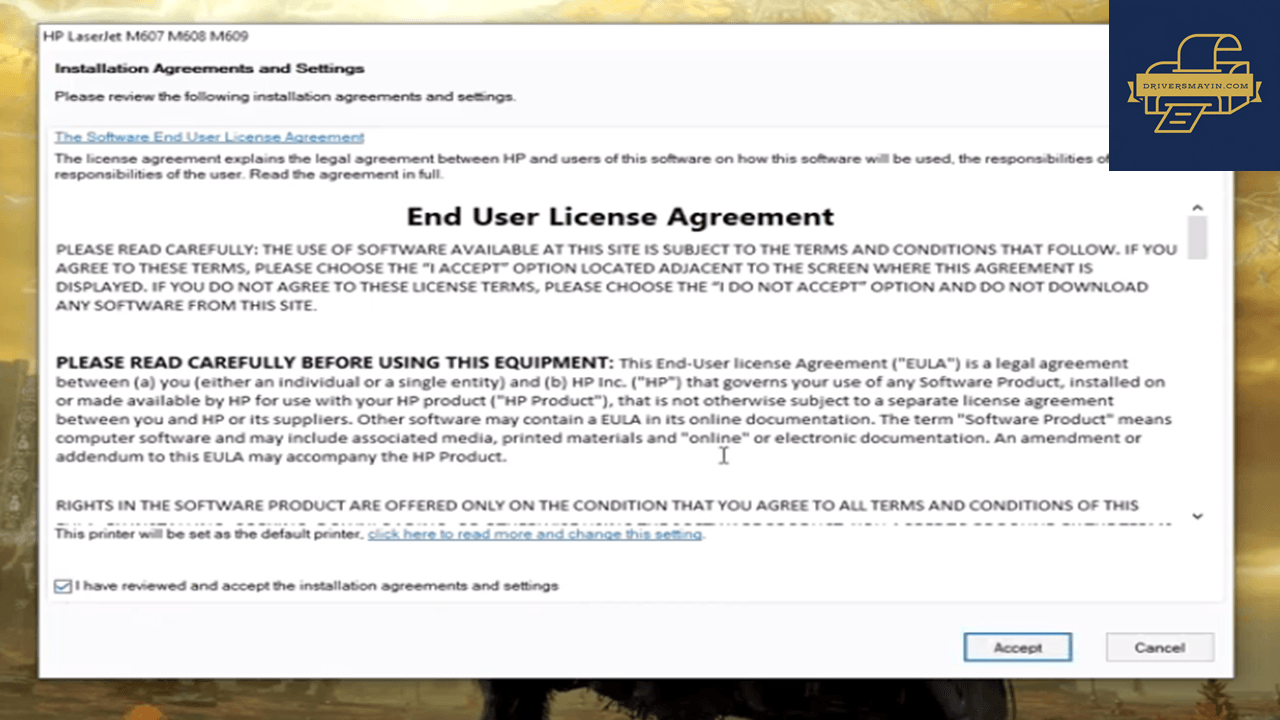
- Bước 2: Tại giao diện thỏa thuận người dùng, bạn đánh dấu chọn vào ô I have reviewed and accept the installation agreements, sau đó bấm Next >.
Chấp nhận các quy định bản quyền phần mềm
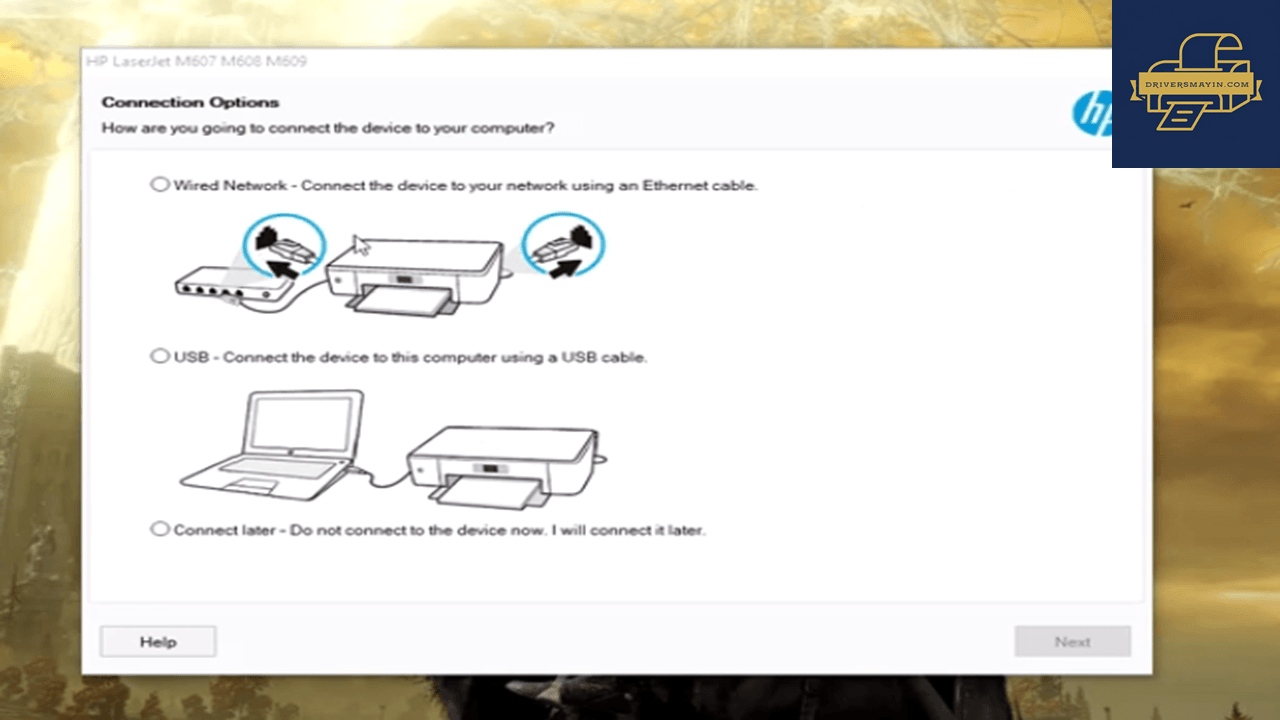
- Bước 3: Màn hình hiển thị các phương thức ghép nối:
- USB Connection: Kết nối trực tiếp máy tính và máy in qua cáp USB.
- Network Connection (Ethernet): Kết nối qua cáp mạng LAN nội bộ (Phương thức chuẩn dành cho dòng Enterprise M607n).
Tích chọn Network Connection và bấm Next >.
Chọn phương thức kết nối
- Bước 4: Hệ thống dò tìm địa chỉ IP máy in trên dải mạng. Bộ cài sẽ tự động quét dải IP trong mạng LAN để tìm máy in HP M607n. Chọn tên máy in xuất hiện trong danh sách và bấm Next >.
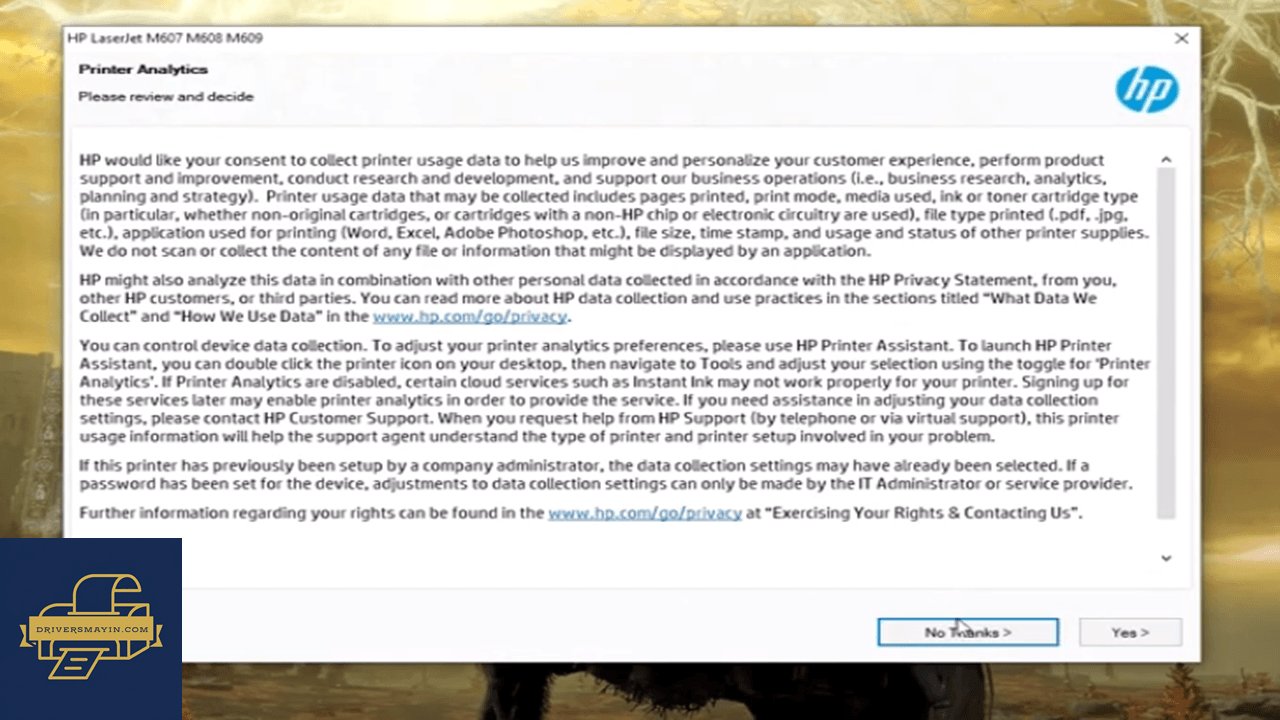
Nhận diện thiết bị
- Bước 5: Bộ cài tự động trích xuất file PCL6 vào Windows. Trình cài đặt tự động nạp toàn bộ Driver PCL6 và dịch vụ cổng in vào hệ thống. Bạn giữ nguyên máy tính và chờ thanh tiến trình hoàn tất 100%.
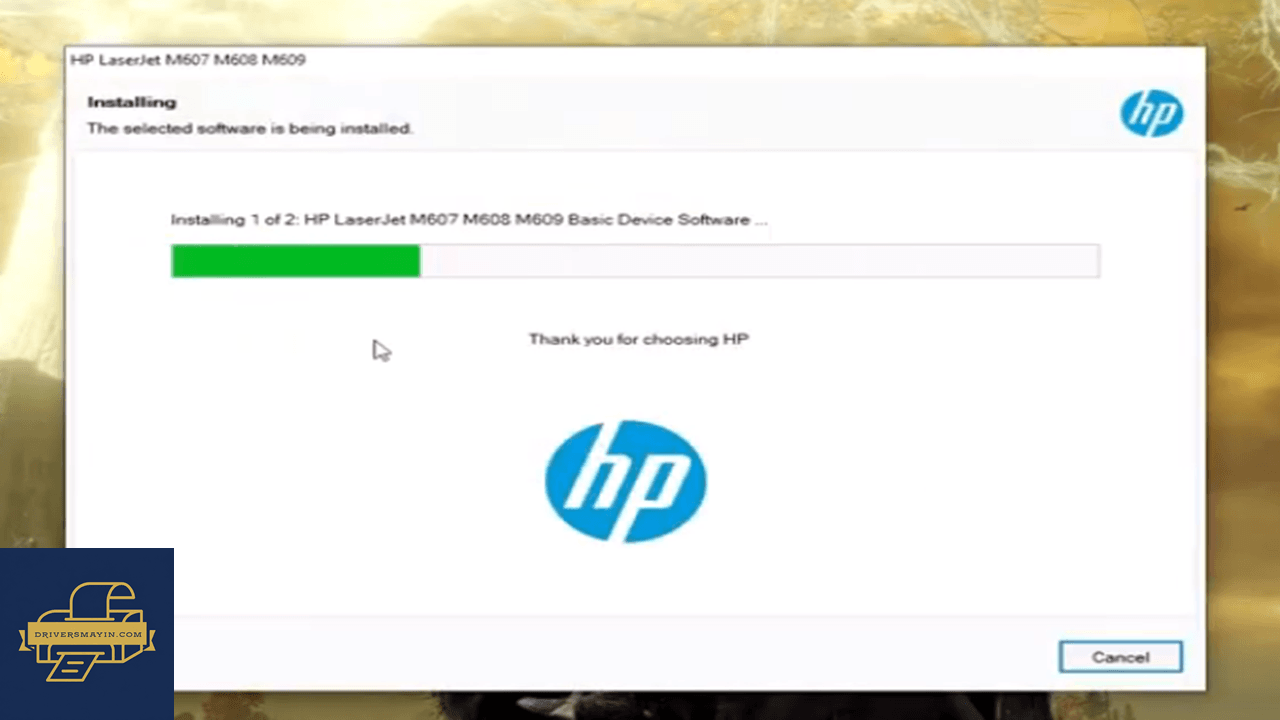
Tiến hành cài đặ
- Bước 6: Xác nhận hoàn tất và ra lệnh in kiểm tra. Cửa sổ xuất hiện thông báo cài đặt thành công. Bạn bấm Finish để kết thúc quá trình và bắt đầu đưa máy vào sử dụng.
Hoàn tất thiết lập
Hình ảnh cài đặt Driver HP M607N (K0Q14A)
Tải Driver HP M607N (K0Q14A)
Driver HP M607N (K0Q14A) Installer
HP M607N (K0Q14A) • 130.9 MB
Câu hỏi thường gặp (FAQ) về Driver HP M607N (K0Q14A)
Đánh giá từ người dùng
Viết đánh giá của bạn
Bài viết liên quan
Thông tin kỹ thuật
- Bản quyềnFree
- Ngôn ngữTiếng Anh / Việt
- Dung lượng130.9 MB
- Cập nhật10/10/2026
- Nhà phát triểnHP
- Hệ điều hànhWindows 10 / Windows 11
- Kiến trúc32-bit/ 64-bit