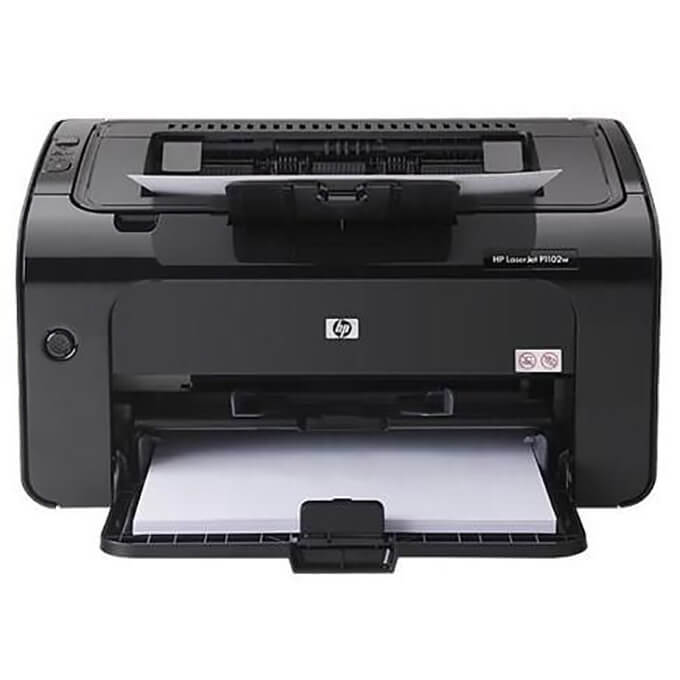
Driver HP LaserJet P1102W
Phiên bản HP LaserJet P1102WTải Driver HP LaserJet Pro P1102w chính hãng cho Windows. Hướng dẫn chi tiết cách kết nối in qua USB và Wi-Fi không dây, sửa lỗi Offline nhanh
1.0K+
Lượt tải
5 / 5
Đánh giá
2,243
Lượt xem
Windows
Nền tảng
Tổng quan Driver HP LaserJet P1102W
HP LaserJet Pro P1102w là dòng máy in laser đen trắng nhỏ gọn, nổi tiếng nhờ khả năng kết nối Wi-Fi linh hoạt cùng chi phí in ấn tối ưu. Để máy tính nhận diện thiết bị và xuất lệnh in mượt mà qua mạng không dây hoặc cáp USB, việc nạp đúng bộ driver chính hãng là bước thiết lập bắt buộc. Cùng driversmayin.com hoàn tất cài đặt driver HP LaserJet P1102W chỉ trong 10 phút.
Giới thiệu máy in HP LaserJet Pro P1102w
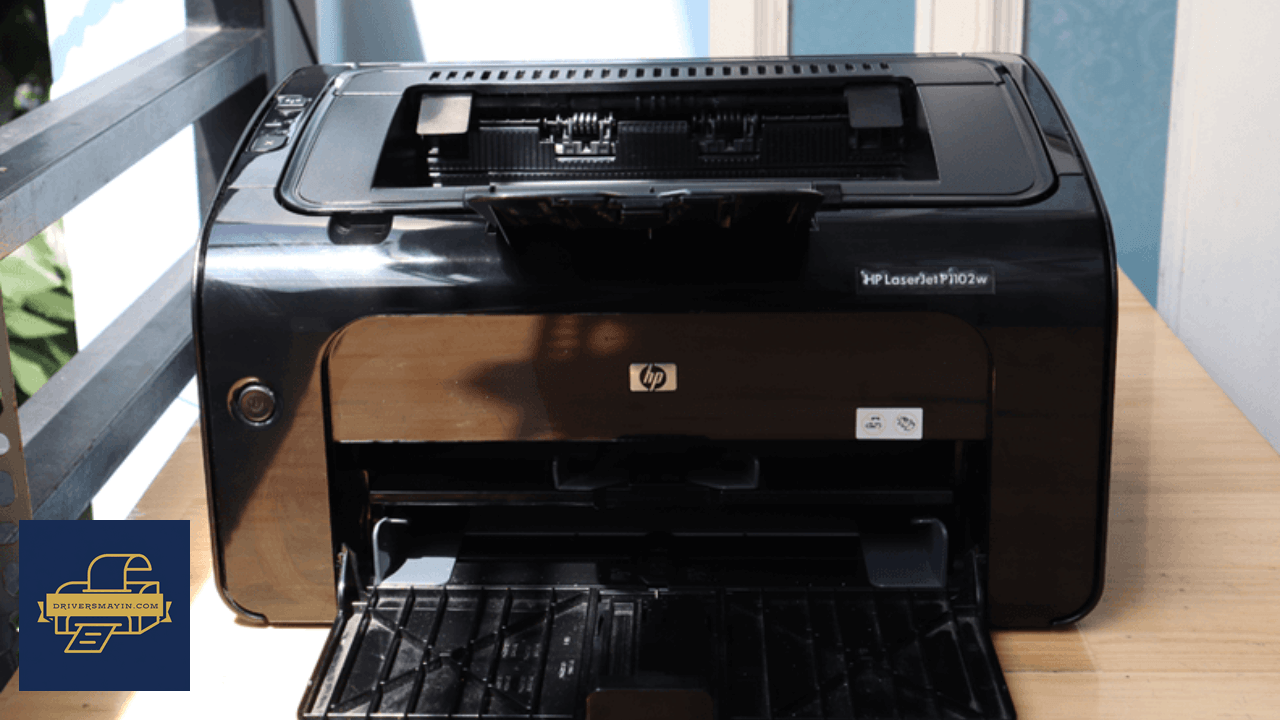
Giới thiệu máy in HP LaserJet Pro P1102w
HP LaserJet Pro P1102w là dòng máy in laser đen trắng đơn năng huyền thoại của thương hiệu HP, được thiết kế tối ưu dành riêng cho các cá nhân, hộ gia đình và văn phòng doanh nghiệp vừa và nhỏ. Sở hữu diện mạo hiện đại, kết cấu nhỏ gọn cùng tông màu trắng trang nhã, chiếc máy in này dễ dàng hòa hợp với mọi không gian làm việc mà không chiếm nhiều diện tích bàn học hay quầy thu ngân.
Điểm nâng cấp đắt giá nhất trên phiên bản P1102w (so với dòng P1102 tiêu chuẩn) chính là khả năng kết nối không dây Wi-Fi linh hoạt. Thiết bị cho phép người dùng ra lệnh in ấn nhanh chóng từ nhiều máy tính, laptop, điện thoại thông minh hay máy tính bảng trong cùng dải mạng nội bộ mà không cần sử dụng dây cáp USB rườm rà.
Những tính năng nổi bật của máy in HP LaserJet Pro P1102w
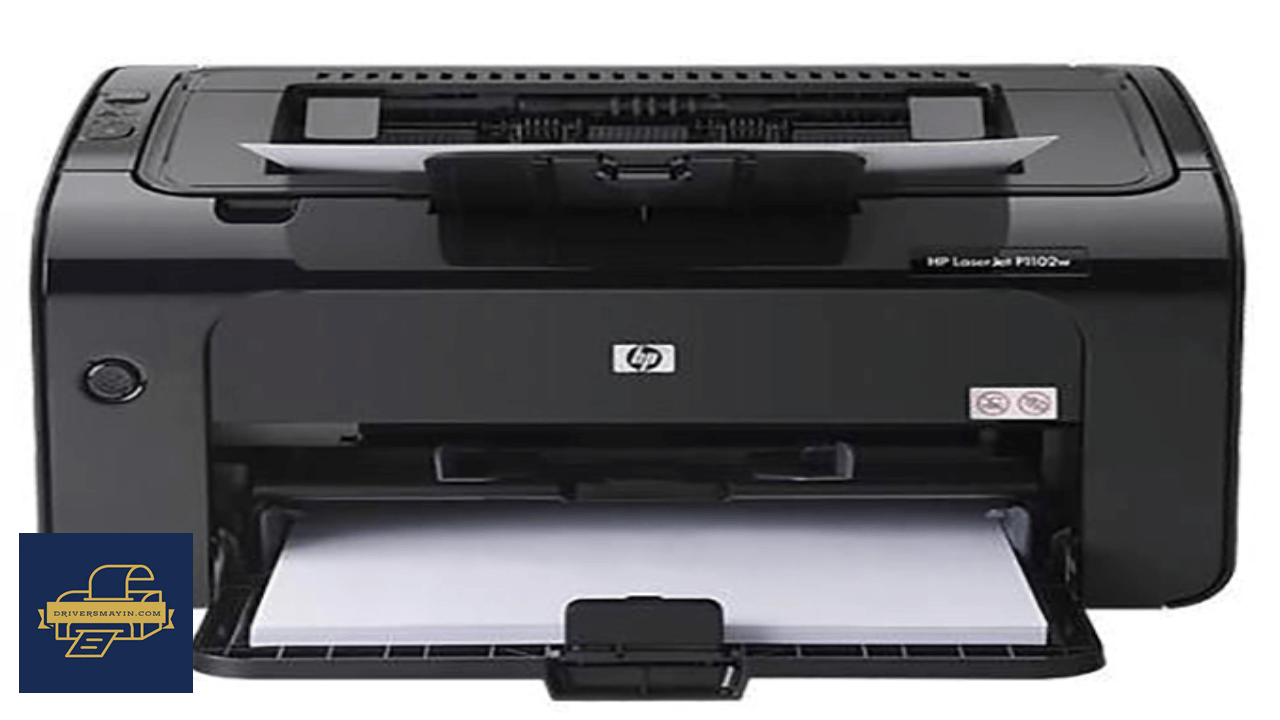
Những tính năng nổi bật của máy in HP LaserJet Pro P1102w
Nhờ sự kết hợp hoàn hảo giữa thiết kế tối giản, hiệu suất vận hành bền bỉ và công nghệ kết nối tiên tiến, HP LaserJet Pro P1102w luôn khẳng định vị thế là lựa chọn hàng đầu cho các cá nhân, hộ gia đình và văn phòng nhỏ:
- Thiết kế gọn nhẹ, tối ưu không gian: Với kích thước cực kỳ khiêm tốn (349 x 238 x 196 mm), cỗ máy này dễ dàng đặt gọn gàng trên bàn làm việc, kệ sách hay những không gian có diện tích hạn chế mà không gây chiếm chỗ.
- In ấn không dây linh hoạt qua Wi-Fi: Điểm đắt giá nhất của P1102w chính là bộ thu sóng Wi-Fi tích hợp. Người dùng dễ dàng ra lệnh in trực tiếp từ laptop, điện thoại thông minh hay máy tính bảng trong cùng mạng nội bộ mà không cần dây cáp rườm rà.
- Tốc độ xử lý ấn tượng 18 trang/phút: Tốc độ in A4 tiêu chuẩn đạt 18 trang/phút giúp giải quyết nhanh chóng khối lượng tài liệu, hợp đồng và báo cáo hàng ngày mà không tốn thời gian chờ đợi.
- Công nghệ HP FastRes cho bản in sắc nét: Dù sở hữu độ phân giải gốc 600 x 600 dpi, công nghệ nâng cao hình ảnh HP FastRes 1200 giúp đường nét văn bản, chữ nhỏ và biểu đồ luôn hiển thị rõ ràng, đậm nét và không bị mờ nhòe.
- Tối ưu điện năng với HP Auto-On/Auto-Off: Tích hợp bộ đôi công nghệ thông minh Instant-On và HP Auto-On/Auto-Off, thiết bị tự động chuyển sang chế độ ngủ sâu để tiết kiệm chi phí điện năng khi không hoạt động và tái khởi động tức thì ngay khi nhận lệnh in.
- Tương thích đa nền tảng & Dễ dàng vận hành: Hỗ trợ mượt mà trên tất cả các hệ điều hành phổ biến như Windows, macOS và Linux. Quy trình lắp đặt hộp mực, nạp giấy cũng như cấu hình driver cực kỳ đơn giản, thân thiện với cả người dùng không am hiểu sâu về kỹ thuật.
- Chi phí đầu tư & Vận hành siêu tiết kiệm: Nằm trong phân khúc máy in Wi-Fi giá rẻ, P1102w không chỉ có giá thành đầu tư ban đầu hợp lý mà còn sử dụng hộp mực HP 85A (CE285A) cực kỳ phổ biến, chi phí nạp mực lại rất tối ưu.
Ai nên chọn mua HP LaserJet P1102w?
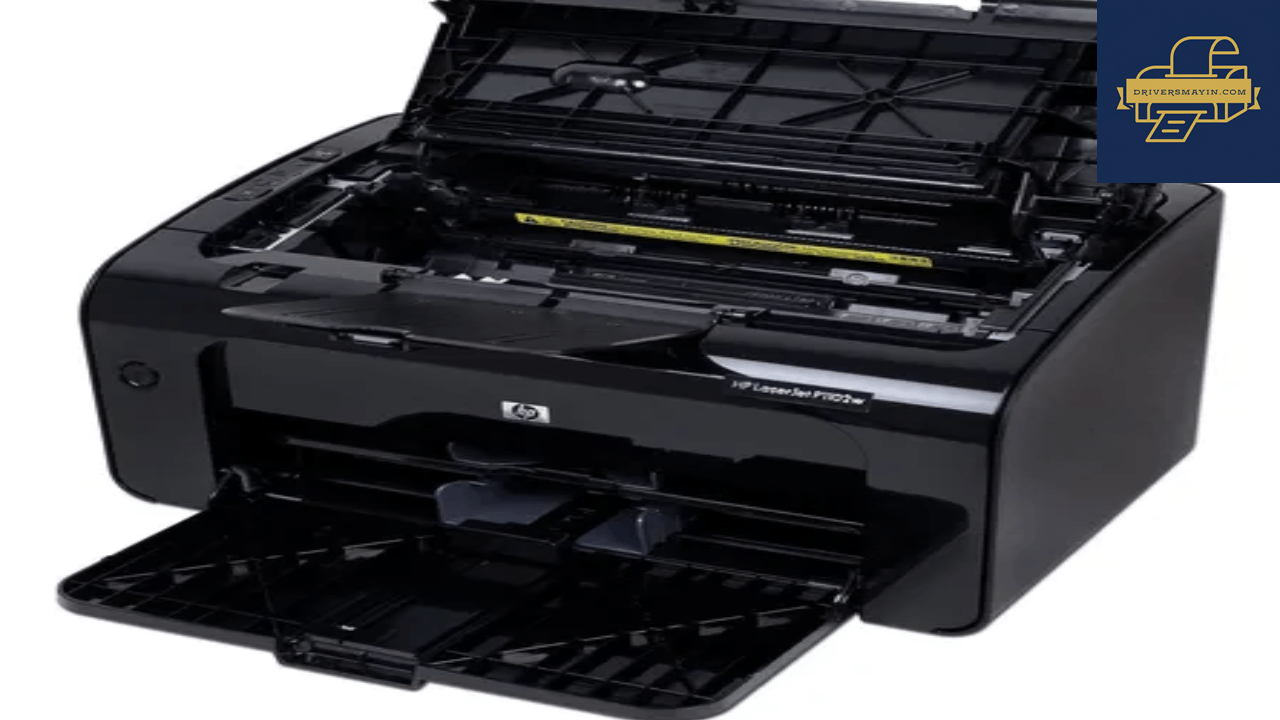
Ai nên chọn mua HP LaserJet P1102w?
- Học sinh, sinh viên & Giáo viên: Cần một máy in nhỏ gọn tại nhà để in tài liệu học tập, giáo án và đề thi bất cứ lúc nào từ điện thoại hoặc máy tính.
- Người làm việc tự do (Freelancer) & Home Office: Cần thiết bị in ấn cá nhân hoạt động bền bỉ, sẵn sàng kết nối Wi-Fi nhanh chóng.
- Doanh nghiệp vừa và nhỏ, cửa hàng bán lẻ: Tối ưu làm máy in chứng từ, hóa đơn, phiếu xuất kho tại quầy thu ngân hoặc các phòng ban kế toán nhờ tính linh hoạt và tiết kiệm chi phí.
Hướng dẫn cài đặt Driver HP LaserJet P1102W
Quy trình cài đặt driver HP LaserJet P1102w từng bước
Lưu ý chuẩn bị: Bật nguồn máy in, cắm sẵn dây cáp USB nối giữa máy in và máy tính, đảm bảo máy tính đã tải sẵn bộ driver HP P1102w chính hãng.
- Bước 1: Di chuyển file bộ cài và trích xuất dữ liệu. Sau khi tải bộ cài về, bạn di chuyển tệp ra ngoài màn hình Desktop để tiện thao tác. Nhấp chuột phải vào file nén và chọn trích xuất/giải nén (Extract here hoặc Extract to...).
- Bước 2: Khởi chạy trình thiết lập driver bằng quyền Admin. Truy cập vào thư mục vừa giải nén, tìm file có tên HpSetup.exe (có biểu tượng logo HP). Nhấp đúp chuột (hoặc nhấp chuột phải chọn Run as administrator) để khởi chạy trình cài đặt.
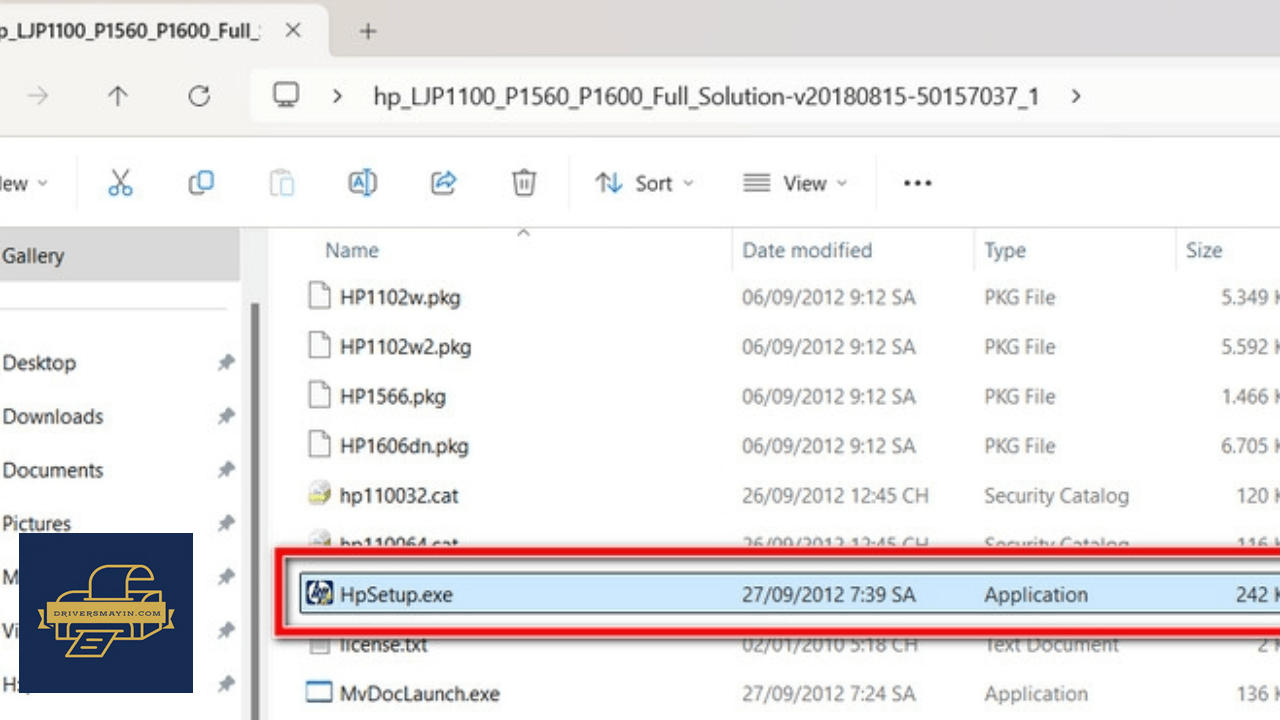
Giải nén file cài đặt
- Bước 3:Lựa chọn chế độ cài đặt tự động từ nhà sản xuất. Cửa sổ Choose Easy Install or Advanced Install hiển thị. Tích chọn vào mục Easy Install (recommended) để sử dụng chế độ cài đặt đơn giản được khuyến nghị, sau đó bấm Next.
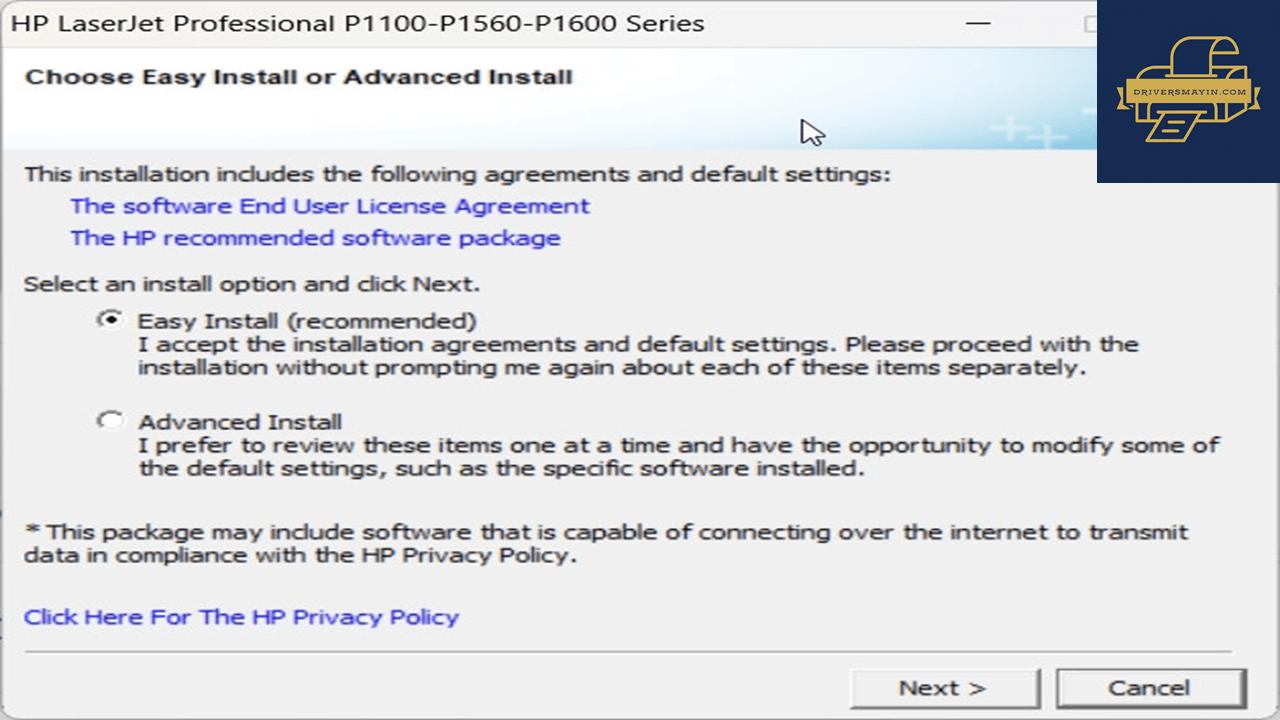
Chọn chế độ Easy Install
- Bước 4: Xác nhận đúng mã dòng máy in HP. Tại danh sách Select Printer, bạn tìm và chọn đúng dòng máy HP LaserJet Professional P1100w Series, sau đó nhấn Next để tiếp tục.
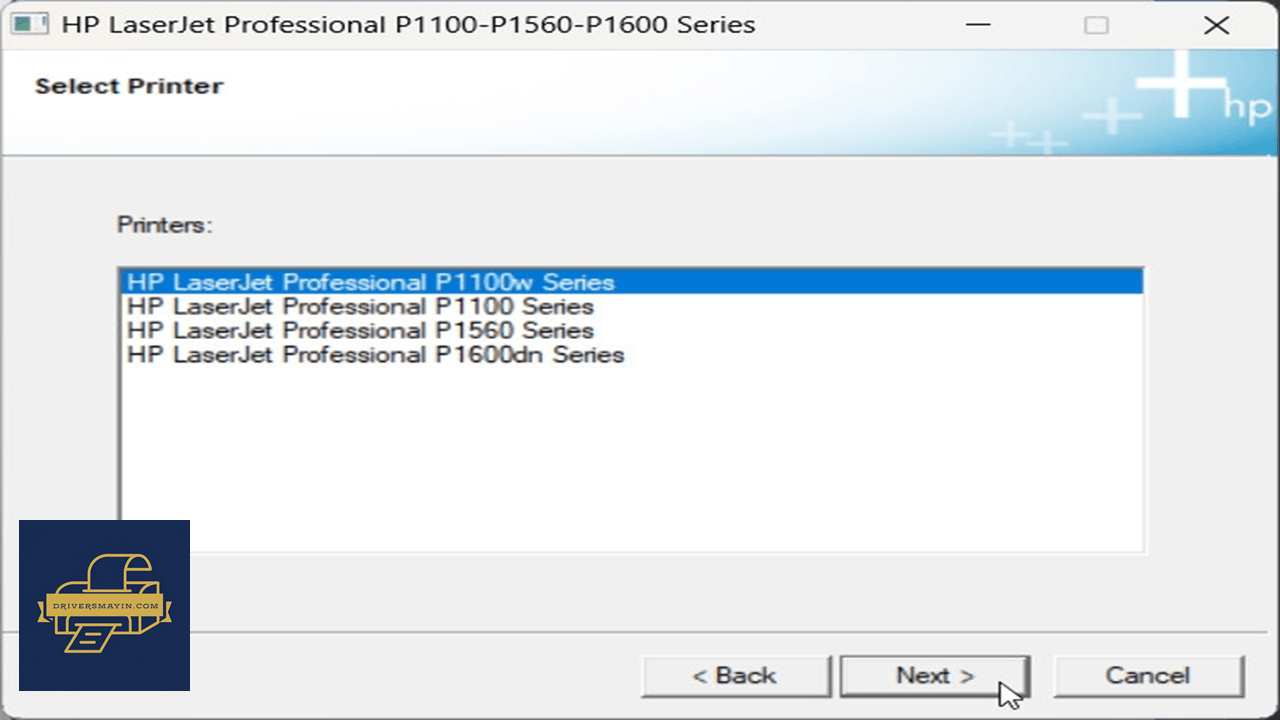
Chọn model máy in
- Bước 5: Lựa chọn cổng giao tiếp vật lý qua cáp. Màn hình hiển thị các tùy chọn kết nối mạng và cáp. Tích chọn vào mục Configure to print using USB (Cấu hình để kết nối máy in bằng cáp USB) và nhấn Next.
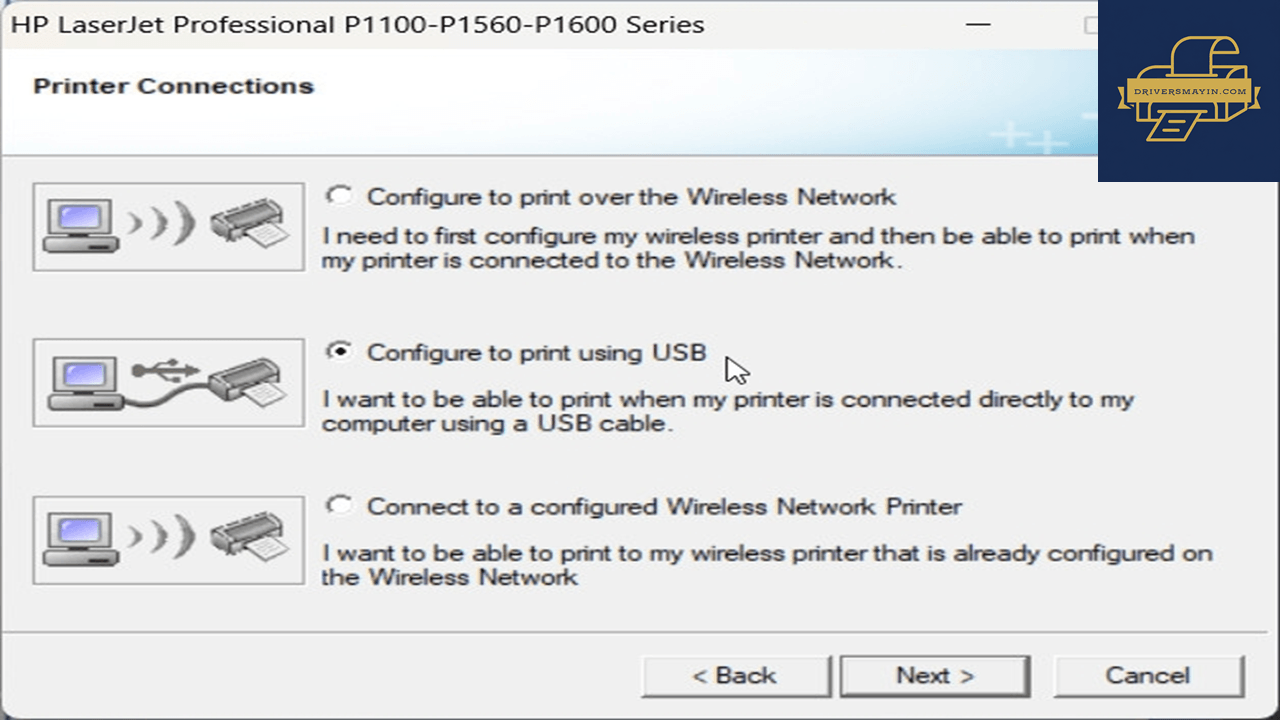
Chọn kiểu kết nối USB
- Bước 6: Hệ thống tự động quét và kiểm tra cổng giao tiếp USB. Trình cài đặt sẽ tiến hành nạp dữ liệu. Hộp thoại Configure to print using USB xuất hiện để quét thiết bị. Đảm bảo dây cáp USB kết nối chắc chắn; sau khi kiểm tra thành công, hộp thoại sẽ tự tắt để tiếp tục quá trình cài đặt.
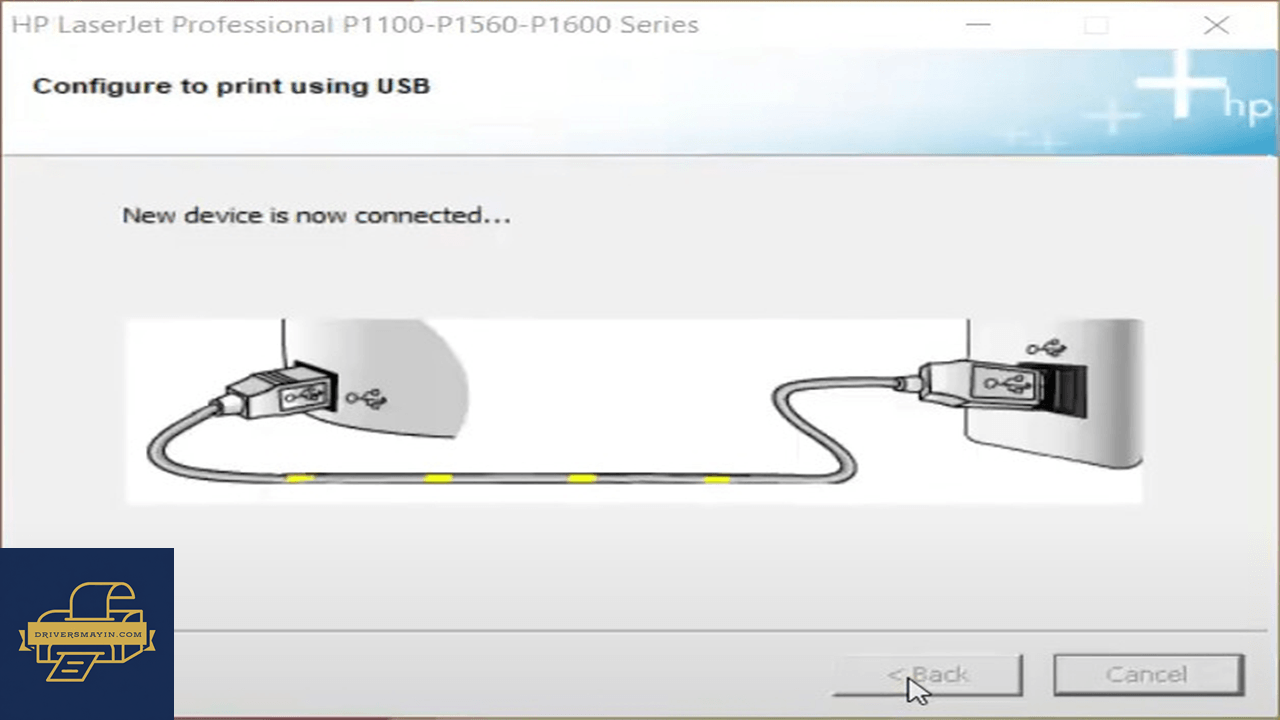
Xác nhận kết nối cáp USB
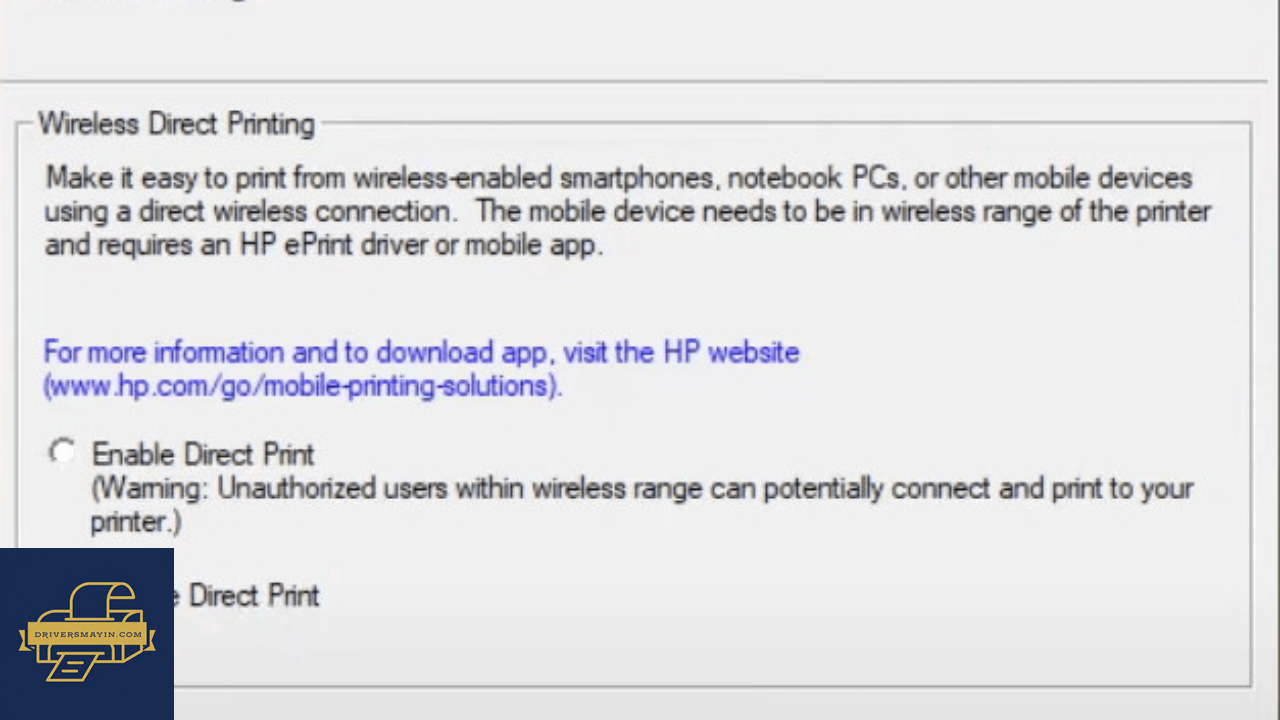
- Bước 7: Cấu hình chế độ in ấn trực tiếp. Tại bảng thông báo Product Settings mở ra, bạn tích chọn vào mục Disable Direct Print rồi bấm nút Next.
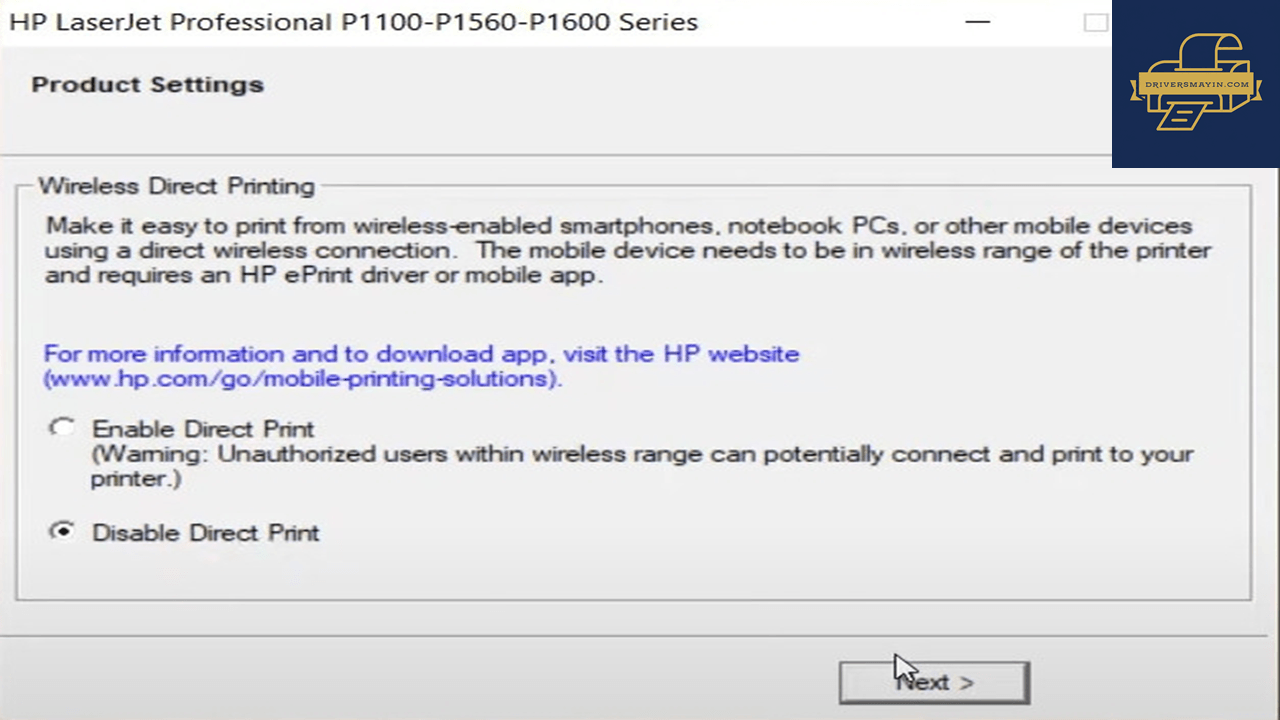
Thiết lập Product Settings
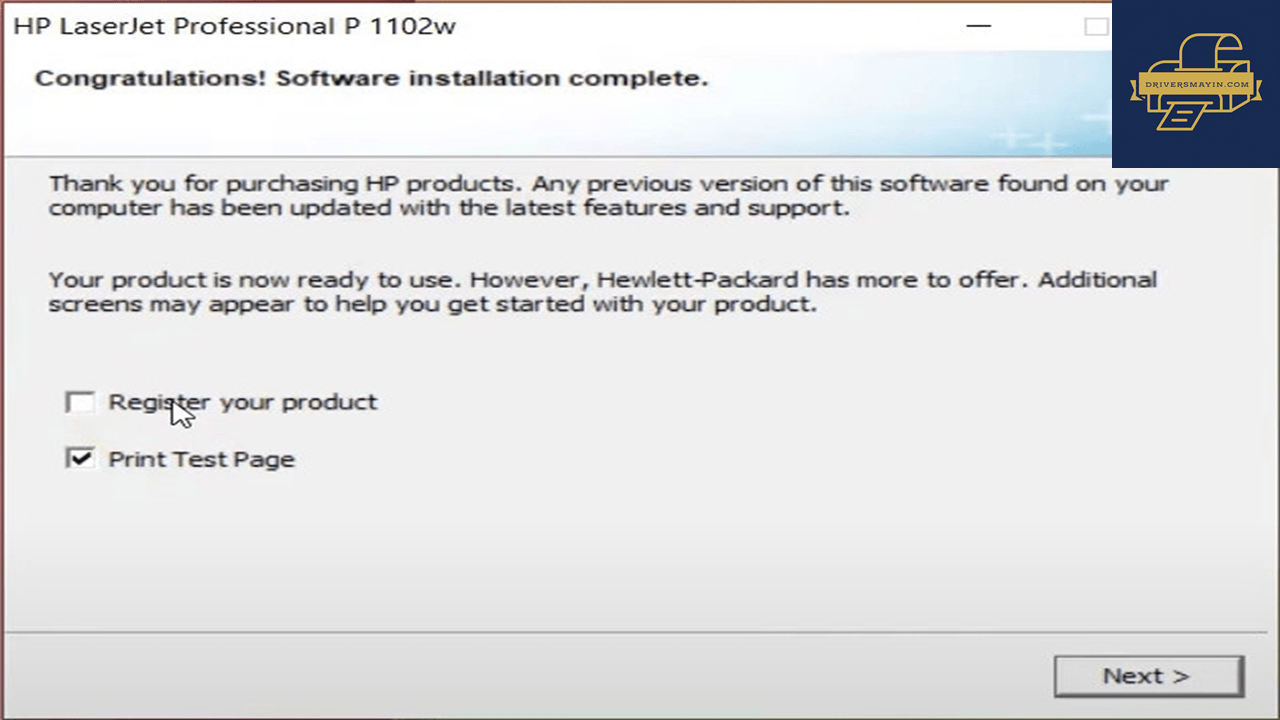
- Bước 8: Xác nhận hoàn tất cài đặt và in kiểm tra. Khi xuất hiện thông báo Congratulations! Software installation complete, bạn tích bỏ chọn Register your product (Đăng ký sản phẩm). Giữ nguyên tích chọn Print Test Page (In trang thử) và bấm Next để xuất bản in kiểm tra.
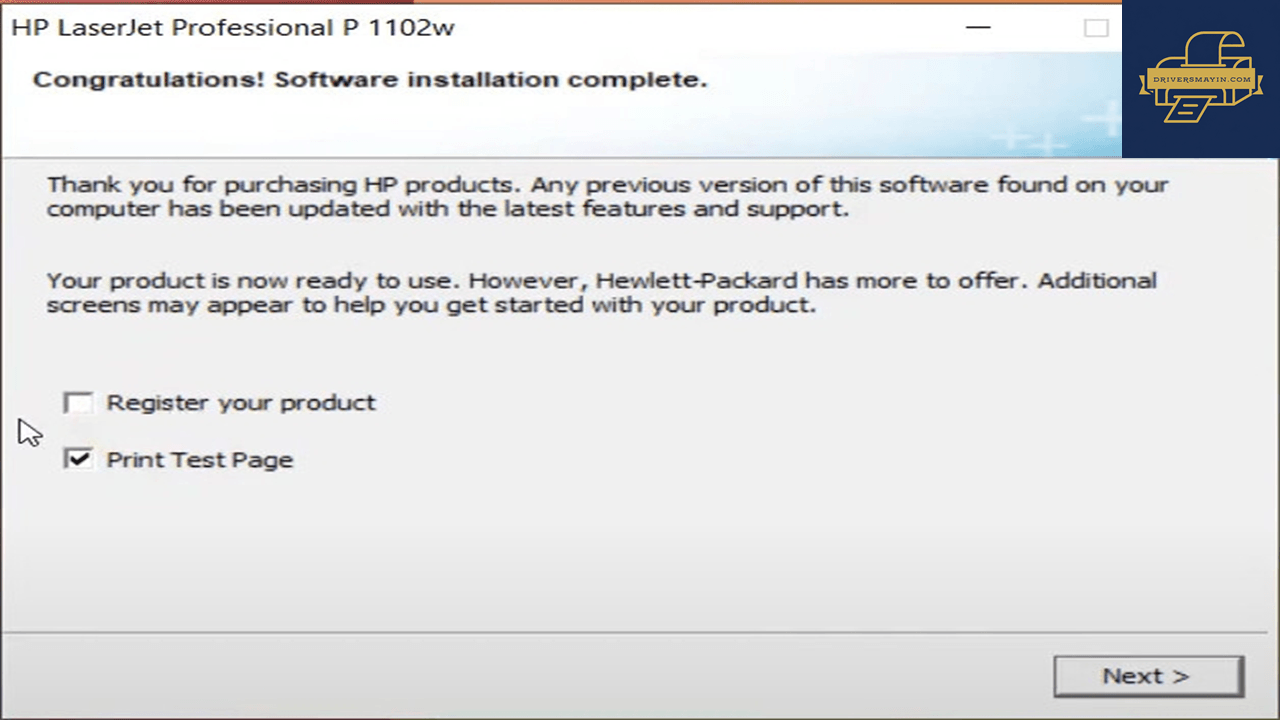
In thử nghiệm
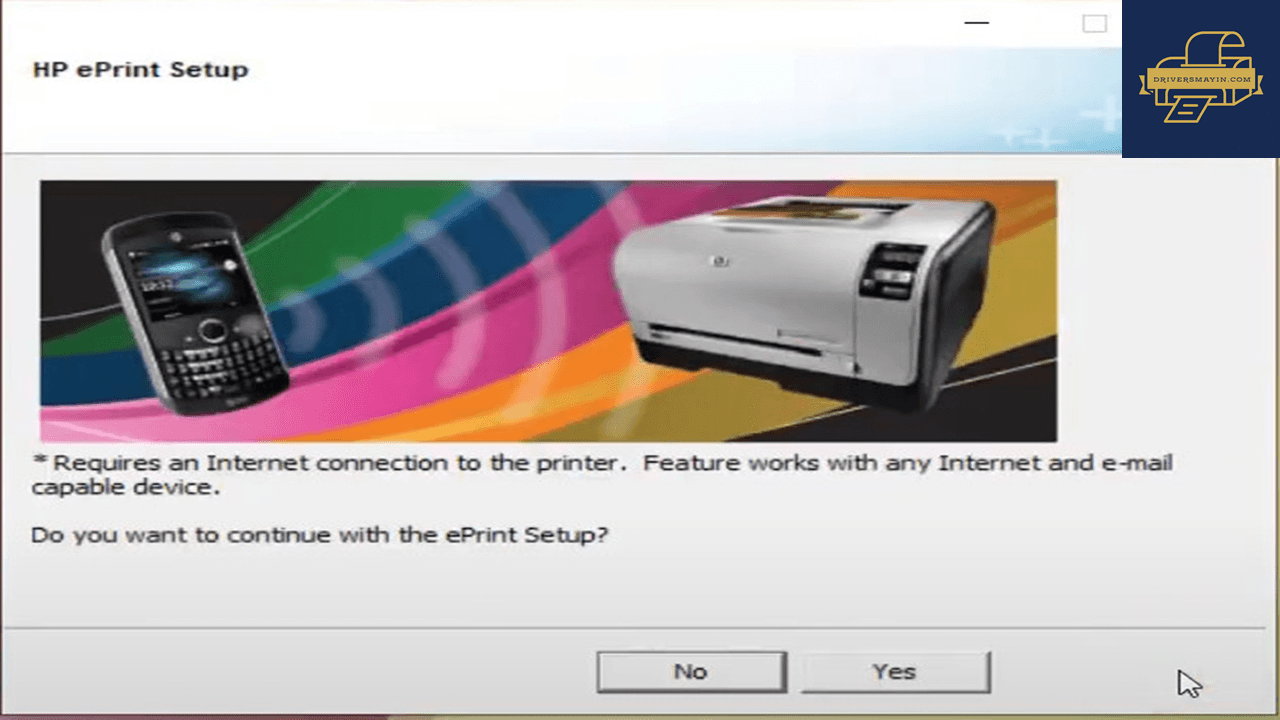
- Bước 9: Bỏ qua các thiết lập dịch vụ mở rộng. Khi giao diện HP ePrint Setup hiển thị, nhấp chọn No để bỏ qua và đóng bảng thông báo.
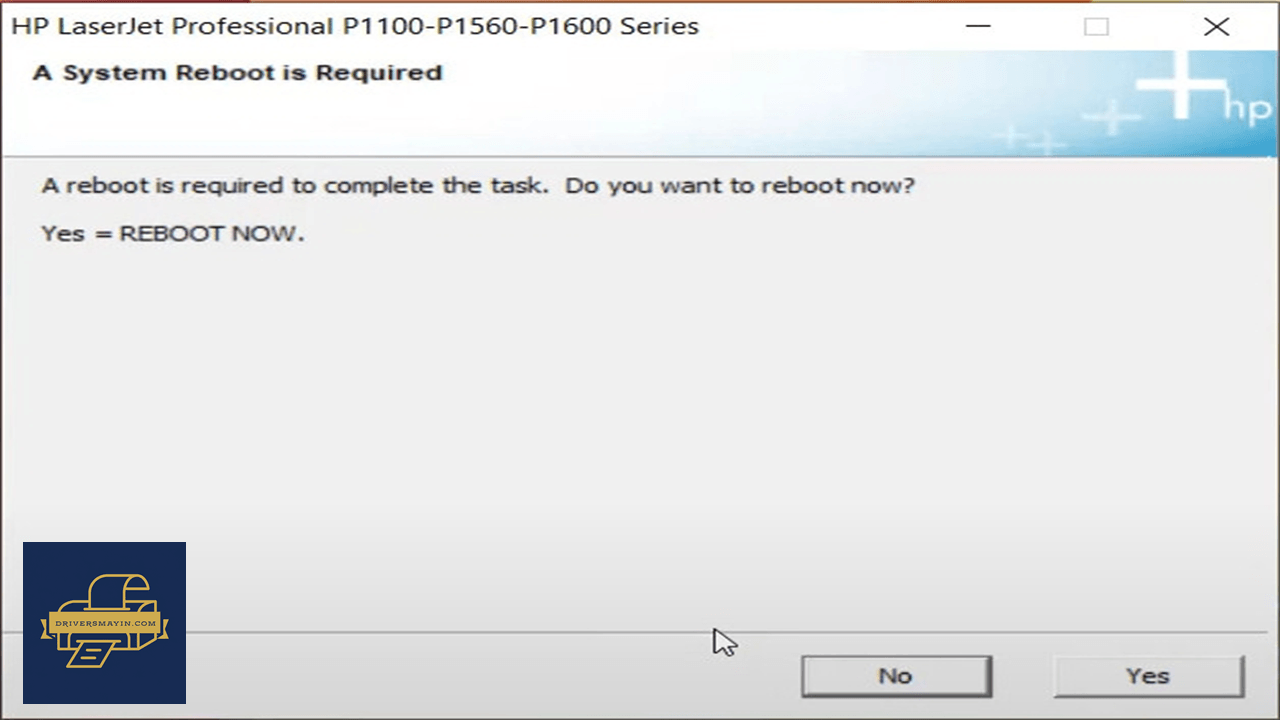
Tắt hộp thoại HP ePrint Setup
- Bước 10: Lưu các thay đổi hệ thống vào Windows. Bảng thông báo yêu cầu làm mới hệ thống xuất hiện. Bạn bấm Yes để máy tính tự động khởi động lại (Restart) giúp các thay đổi driver có hiệu lực hoàn toàn.
Khởi động lại máy tính
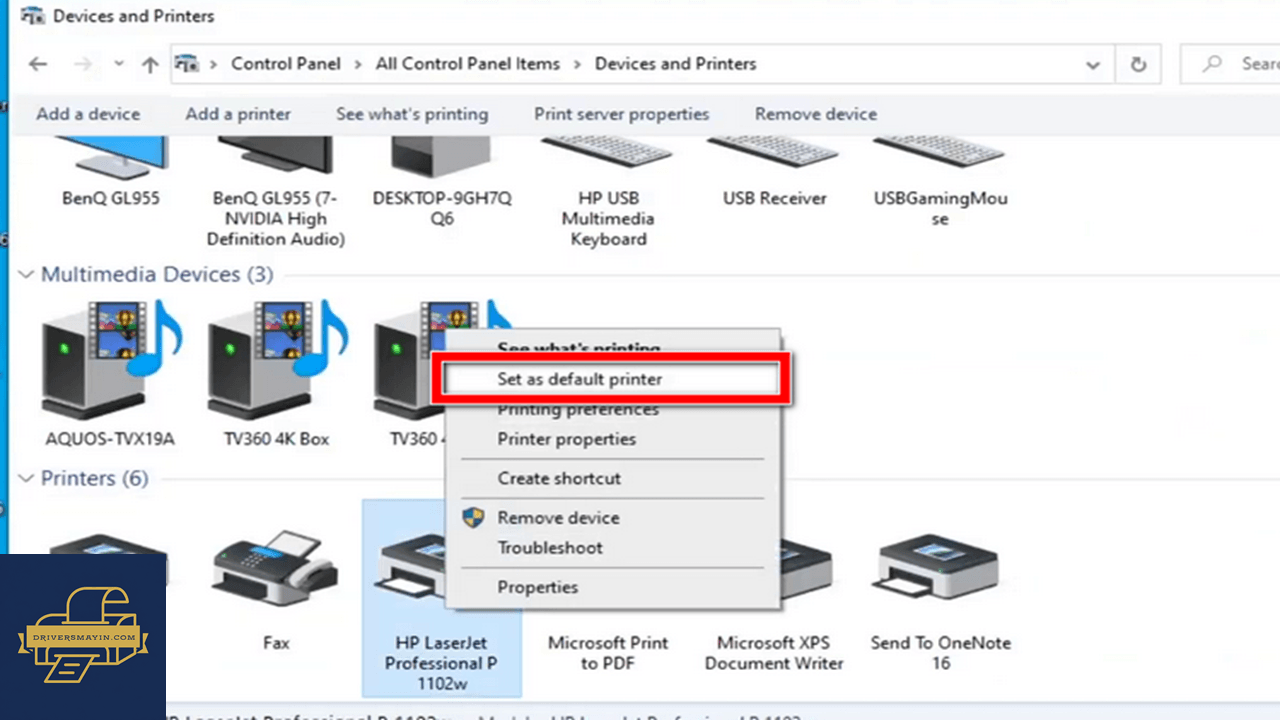
- Bước 11: Cấu hình thiết bị in chính cho toàn bộ ứng dụng. Sau khi máy tính khởi động lại, truy cập Control Panel > chọn Devices and Printers. Tại danh sách máy in, nhấp chuột phải vào biểu tượng HP LaserJet Professional P1100w Series và chọn Set as default printer.
Cách cài máy in HP Laserjet P1102w từ đĩa cài đặt
Lưu ý chuẩn bị: Cắm nguồn điện, bật nguồn máy in (Power ON) và cắm cáp USB nối trực tiếp giữa máy in và máy tính.
- Bước 1: Kiểm tra sự xuất hiện của ổ đĩa cài đặt HP. Nhấn tổ hợp phím Windows + E để mở cửa sổ File Explorer. Tại mục This PC (hoặc Computer), bạn sẽ thấy một ổ đĩa ảo mới xuất hiện có gắn logo HP.
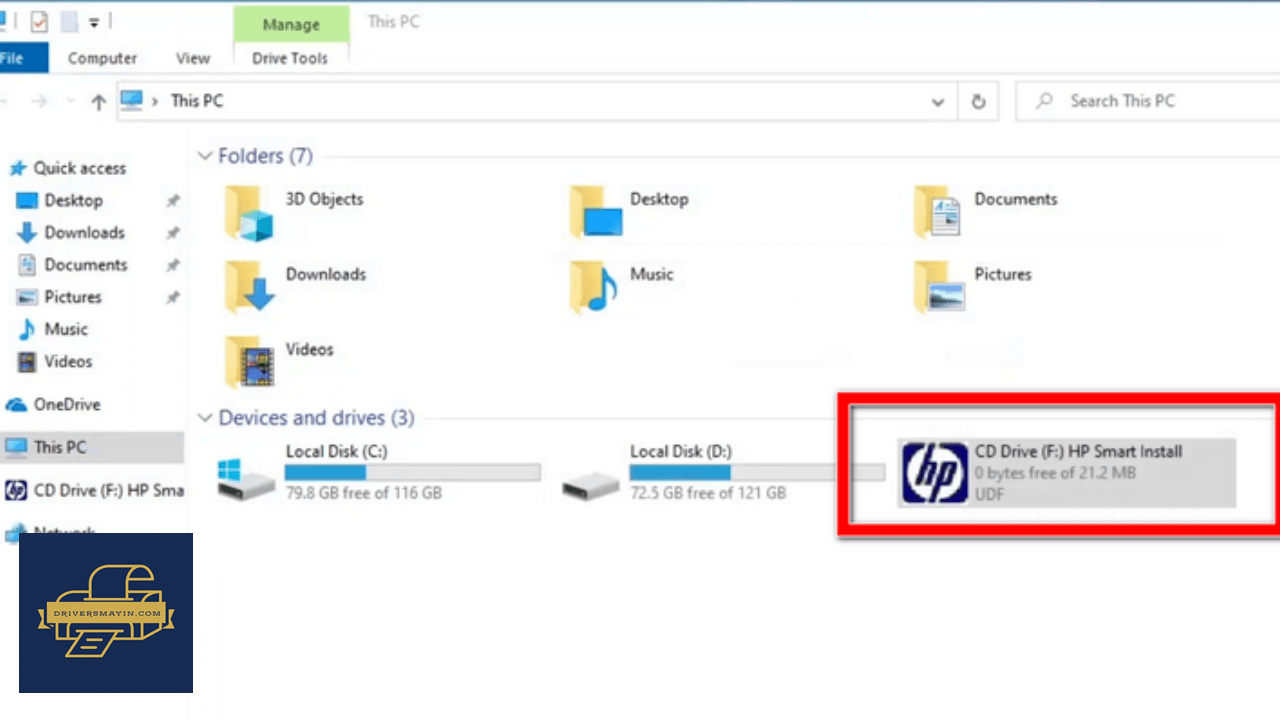
Mở File Explorer
- Bước 2: Khởi chạy trình nạp driver tự động của HP. Nhấp chuột phải vào ổ đĩa ảo có logo HP, chọn HP Smart Install từ menu ngữ cảnh để khởi động trình cài đặt.
Lưu ý: Nếu không thấy ổ đĩa ảo xuất hiện, hãy kiểm tra lại đầu cắm cáp USB hoặc đổi sang cổng USB khác trên máy tính.
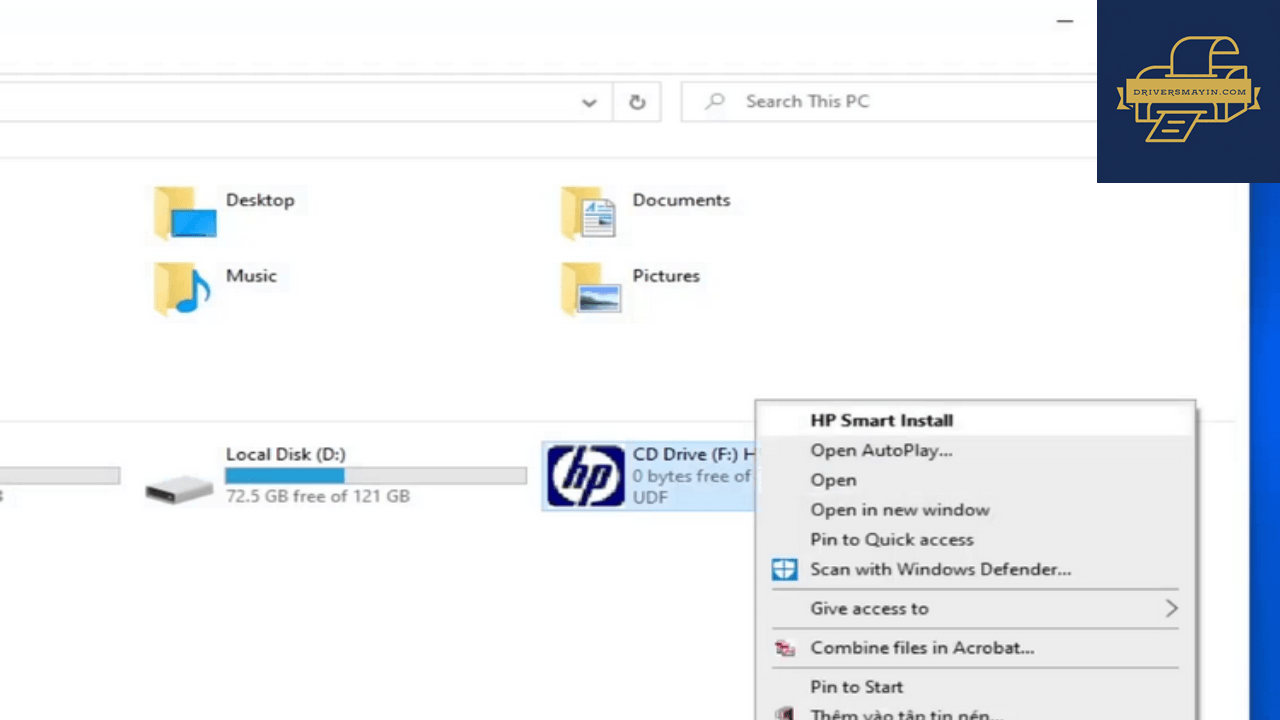
Kích hoạt HP Smart Install
- Bước 3: Chấp nhận quy định bản quyền phần mềm từ nhà sản xuất. Cửa sổ Welcome to HP Smart Install hiển thị. Bạn tích chọn vào mục I accept the software End User License Agreement và nhấn nút Next.
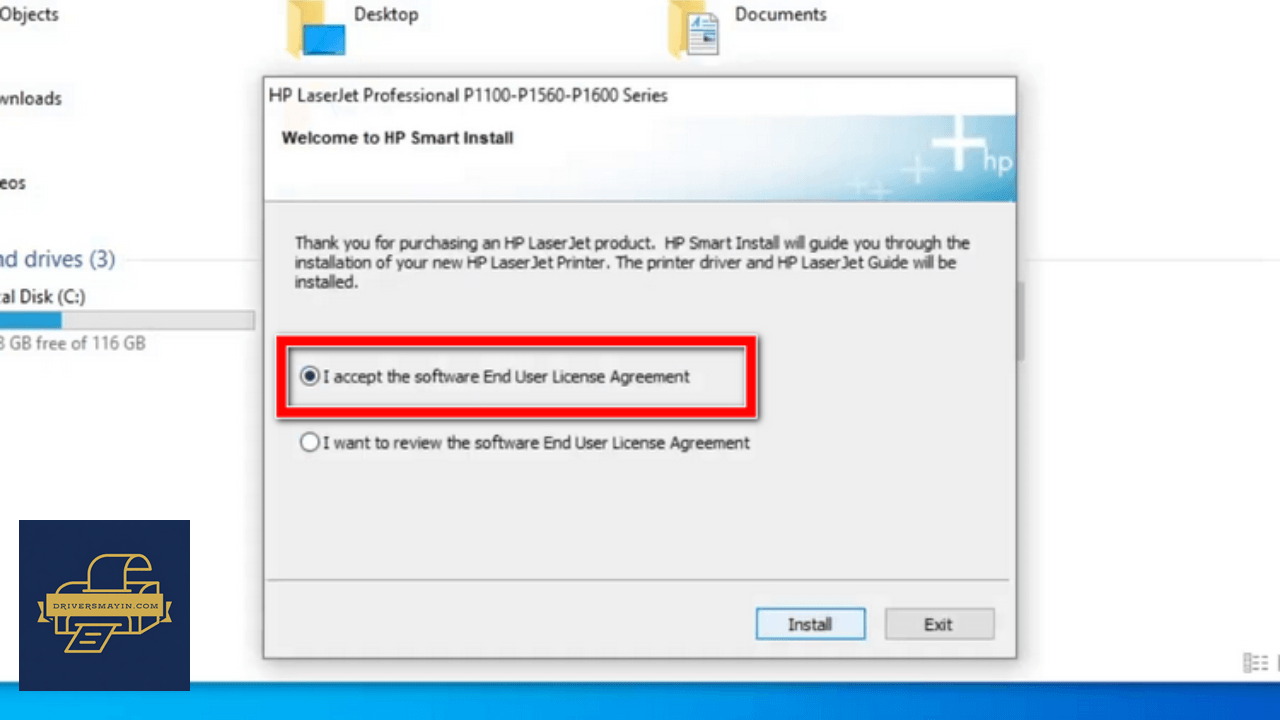
Đồng ý điều khoản sử dụng
- Bước 4: Trình cài đặt tự động nạp dữ liệu vào Windows. Hệ thống sẽ tự động trích xuất các tệp driver từ bộ nhớ máy in vào máy tính mà không cần tải thêm bất kỳ file nào từ Internet.
Quá trình tự động giải nén
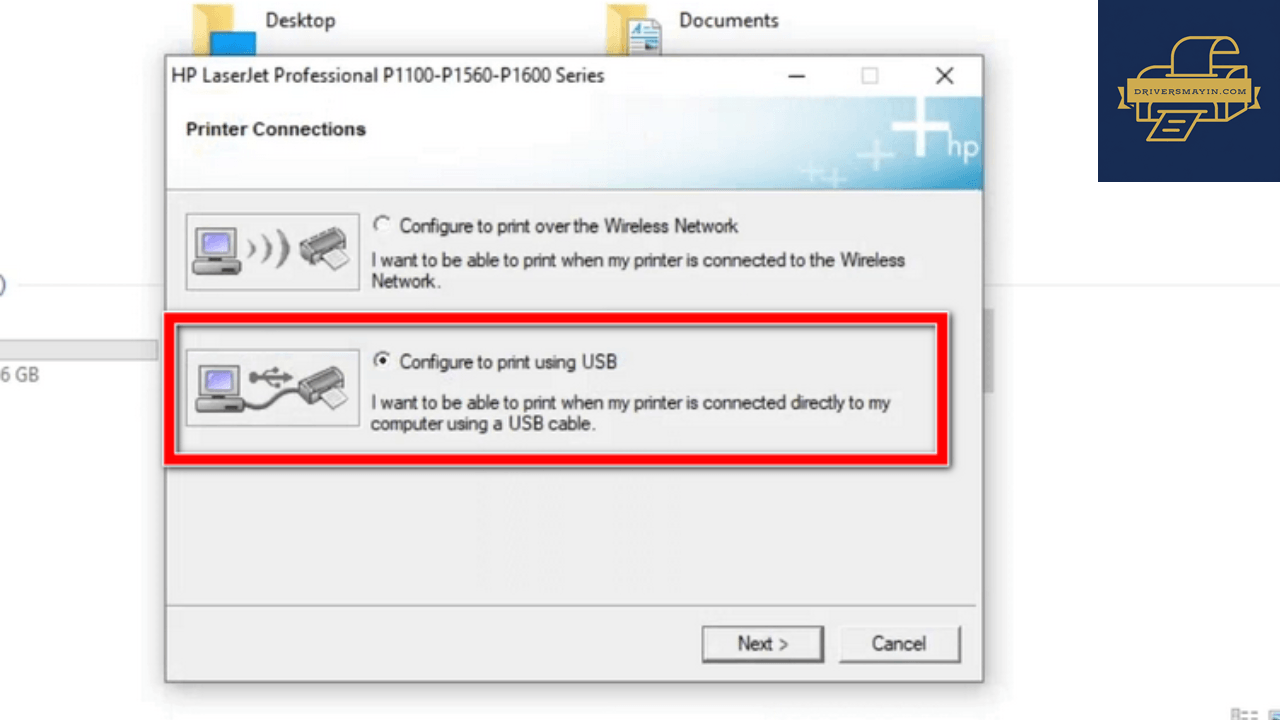
- Bước 5: Lựa chọn cổng giao tiếp vật lý qua cáp USB. Tại cửa sổ Printer Connections, tích chọn Configure to print using USB (Cấu hình để kết nối máy in bằng cáp USB) và nhấn Next.
Chọn phương thức kết nối
- Bước 6:Cấu hình chế độ in ấn trực tiếp. Tại bảng thông báo Product Settings mở ra, bạn tích chọn vào mục Disable Direct Print rồi bấm nút Next.
Thiết lập Product Settings
- Bước 7: Xác nhận hoàn tất và tiến hành in thử nghiệm. Khi xuất hiện thông báo Congratulations! Software installation complete, bạn bấm nút Next để xuất bản in kiểm tra (Print Test Page).
Hoàn tất cài đặt & In thử
- Bước 8: Bỏ qua thiết lập dịch vụ mở rộng. Khi cửa sổ HP ePrint Setup xuất hiện, nhấp chọn No để tắt thông báo và kết thúc tiến trình nạp driver.
- Bước 9: Cấu hình thiết bị in ưu tiên cho các ứng dụng. Truy cập Control Panel > chọn Devices and Printers. Nhấp chuột phải vào biểu tượng HP LaserJet Professional P1100w Series và chọn Set as default printer
Hình ảnh cài đặt Driver HP LaserJet P1102W
Tải Driver HP LaserJet P1102W
Driver HP LaserJet P1102W Installer
HP LaserJet P1102W • 157.4 MB
Câu hỏi thường gặp (FAQ) về Driver HP LaserJet P1102W
Đánh giá từ người dùng
Viết đánh giá của bạn
Bài viết liên quan
Thông tin kỹ thuật
- Bản quyềnFree
- Ngôn ngữTiếng Anh / Việt
- Dung lượng157.4 MB
- Cập nhật04/10/2026
- Nhà phát triểnHP
- Hệ điều hànhWindows 10 / Windows 11
- Kiến trúc32-bit/ 64-bit