Driver HP Laser MFP 136w (4ZB86A)
Phiên bản HP Laser MFP 136w (4ZB86A)Link tải Driver HP Laser MFP 136w full tính năng (In, Scan, Wi-Fi) trực tiếp từ trang chủ HP. File chuẩn an toàn, không chứa mã độc, hỗ trợ đầy đủ mọi hệ điều hành Windows
1.0K+
Lượt tải
5 / 5
Đánh giá
2,237
Lượt xem
Windows
Nền tảng
Tổng quan Driver HP Laser MFP 136w (4ZB86A)
Tính năng in qua Wi-Fi và scan từ xa chính là lý do khiến HP Laser MFP 136w (4ZB86A) trở thành máy in quốc dân được nhiều văn phòng săn đón. Tuy nhiên, máy đa năng này sẽ không thể phát huy hết sức mạnh nếu máy tính của bạn thiếu đi bộ phần mềm điều khiển chuẩn từ nhà sản xuất. Để không làm gián đoạn công việc, bài viết này của driversmayin.com sẽ chia sẻ đường link tải driver HP Laser MFP 136w chính hãng mới nhất, giúp bạn kết nối máy tính với máy in trơn tru qua cả cổng USB lẫn Wi-Fi chỉ trong vài thao tác.
Tổng quan về máy in đa năng HP Laser MFP 136w (4ZB86A)
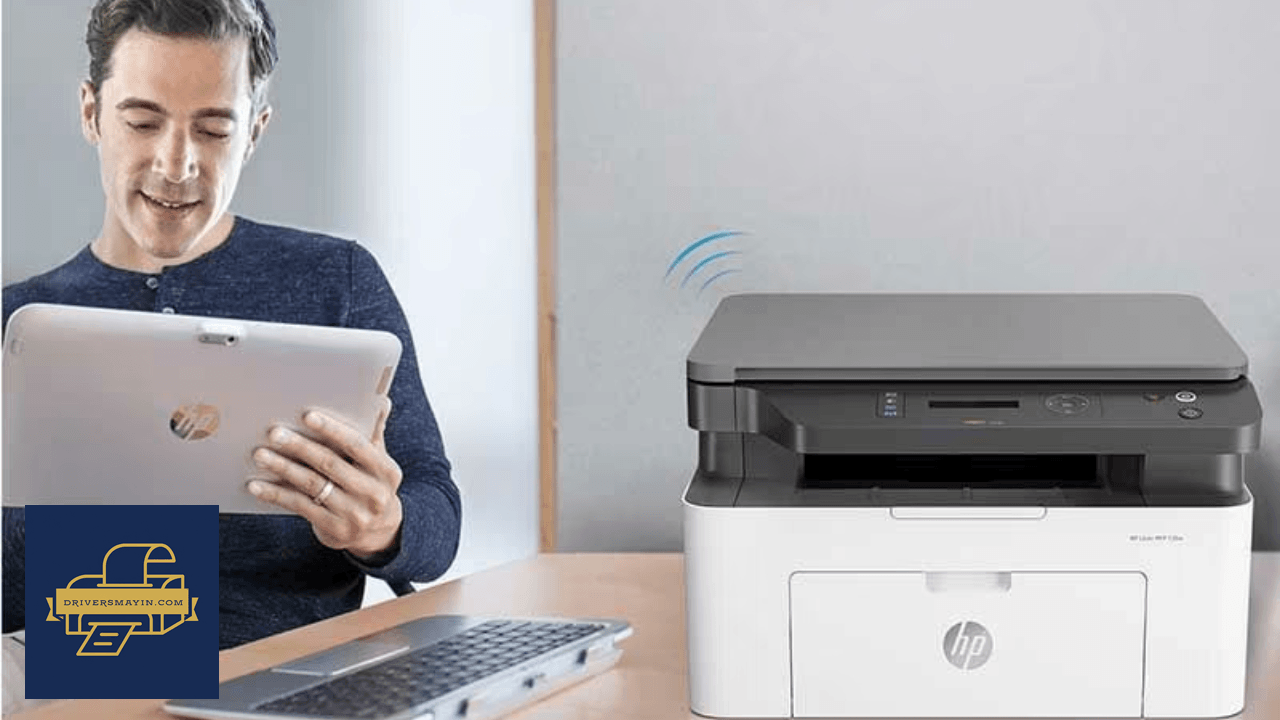
Tổng quan về máy in đa năng HP Laser MFP 136w (4ZB86A)
HP Laser MFP 136w 4ZB86A là dòng máy in laser trắng đen đa chức năng tích hợp 3 tính năng cốt lõi: In (Print) - Sao chụp (Copy) - Quét (Scan).
Thay vì phải tốn chi phí mua sắm nhiều thiết bị rời rạc, HP 136w giải quyết trọn vẹn mọi tác vụ văn phòng hàng ngày chỉ trong một cỗ máy nhỏ gọn, giúp tối ưu hóa không gian làm việc và tiết kiệm ngân sách đầu tư cho doanh nghiệp.
Những đặc điểm nổi bật của máy in HP Laser MFP 136w
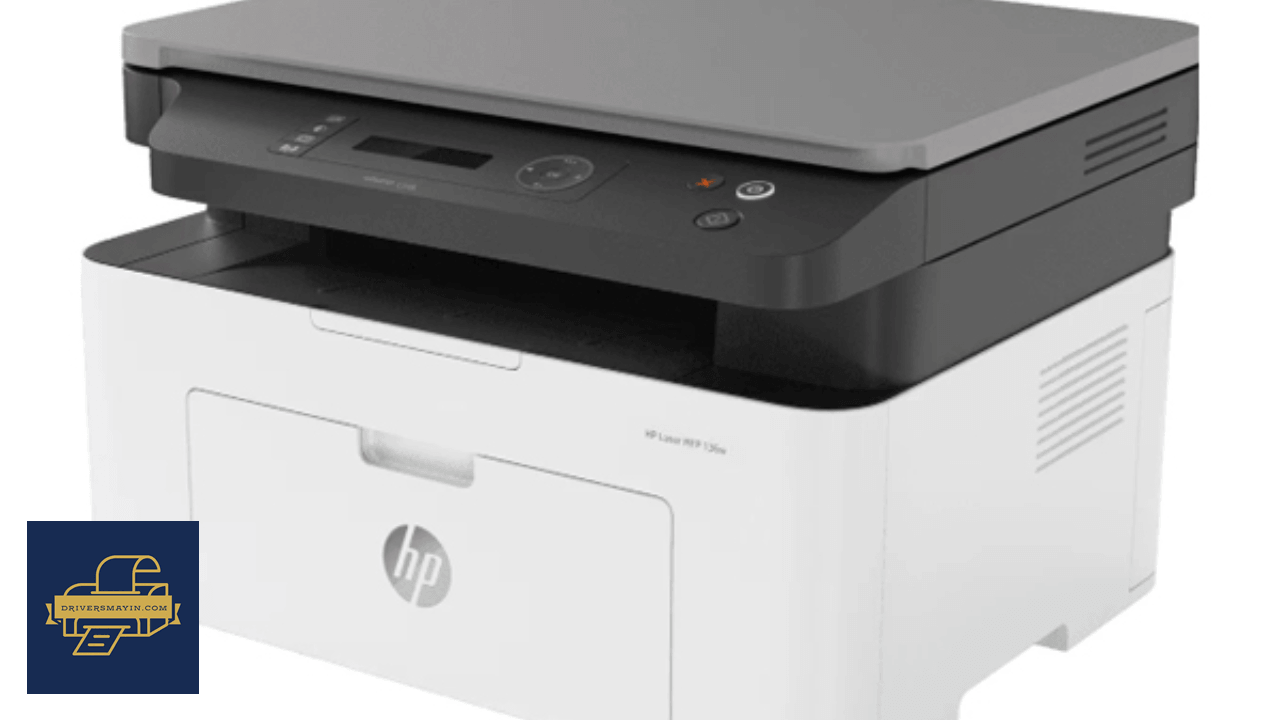
Những đặc điểm nổi bật của máy in HP Laser MFP 136w
Thiết kế tối giản, nhỏ gọn và dễ vận hành
HP luôn tiên phong trong triết lý thiết kế tinh tế và hướng tới trải nghiệm người dùng:
- Kiểu dáng nhỏ gọn: Gam màu trắng - xám trang nhã, kích thước tối ưu giúp máy dễ dàng đặt gọn trên bàn làm việc mà không chiếm nhiều diện tích.
- Giao diện thân thiện: Máy được trang bị màn hình LCD 2 dòng hiển thị rõ ràng cùng cụm 12 phím bấm chức năng trực quan (nguồn, ID Copy, Scan to, Wi-Fi...). Ngay cả người không sành công nghệ cũng có thể thao tác thành thạo chỉ sau vài phút.
Chất lượng in ấn sắc nét chuẩn 1200 x 1200 dpi
Nhờ trang bị công nghệ in laser hiện đại với độ phân giải lên đến 1200 x 1200 dpi, HP Laser MFP 136w mang lại chất lượng bản in chuyên nghiệp:
- Chữ viết đậm nét, rõ ràng, không bị lem hay mờ nét.
- Tái hiện chính xác từ văn bản hành chính, hợp đồng cho đến các bảng biểu, biểu đồ chi tiết.
Tốc độ xử lý ưu việt – In và Copy 20 trang/phút
Thời gian là yếu tố cốt lõi trong công việc văn phòng, và HP 136w giúp bạn rút ngắn tối đa thời gian chờ đợi:
- Tốc độ in: Đạt 20 trang A4/phút, hoàn thành các bộ tài liệu dày nhanh chóng.
- Tốc độ sao chụp (Copy): Đạt 20 trang/phút, hỗ trợ copy chứng minh thư, bằng cấp, hợp đồng với độ nét tương đương bản gốc.
- Khay giấy dung lượng lớn: Hạn chế việc phải nạp giấy liên tục trong quá trình sử dụng.
Kết nối Wi-Fi không dây & In ấn linh hoạt từ di động
Điểm cộng lớn nhất trên máy in HP 136w chính là khả năng loại bỏ hoàn toàn sự vướng víu của dây cáp nhờ kết nối Wi-Fi không dây thông minh:
- In không dây từ máy tính: Gửi lệnh in dễ dàng từ bất kỳ máy tính nào trong cùng mạng Wi-Fi nội bộ.
- Tương thích ứng dụng di động:
- Apple AirPrint™: In trực tiếp từ iPhone, iPad, Mac mà không cần cài thêm driver.
- Google Cloud Print™: In ấn từ xa linh hoạt qua tài khoản Google.
- Mopria™ Certified: Chuẩn kết nối không dây giúp máy tương thích hoàn hảo với các thiết bị Android và Windows.
Hướng dẫn cài đặt Driver HP Laser MFP 136w (4ZB86A)
Hướng dẫn tải và cài đặt driver máy in HP Laser MFP 136W
HP Laser MFP 136w (thuộc series HP Laser MFP 131 133 135-139) là dòng máy in đa năng được đông đảo văn phòng và cá nhân tin dùng nhờ khả năng in, copy, scan linh hoạt. Tuy nhiên, để máy tính nhận diện thiết bị và thực hiện lệnh in mượt mà qua dây cáp USB hay mạng Wi-Fi, bạn cần cài đặt bộ driver chính xác. Bài viết dưới đây sẽ hướng dẫn bạn từng bước tải và cài đặt driver HP Laser MFP 136w cực kỳ dễ hiểu.
- Bước 1: Khi mở file cài đặt, màn hình chào mừng của series HP Laser MFP 131 133 135-139 sẽ hiện ra. Nhấn nút Next > ở góc dưới bên phải để bắt đầu.
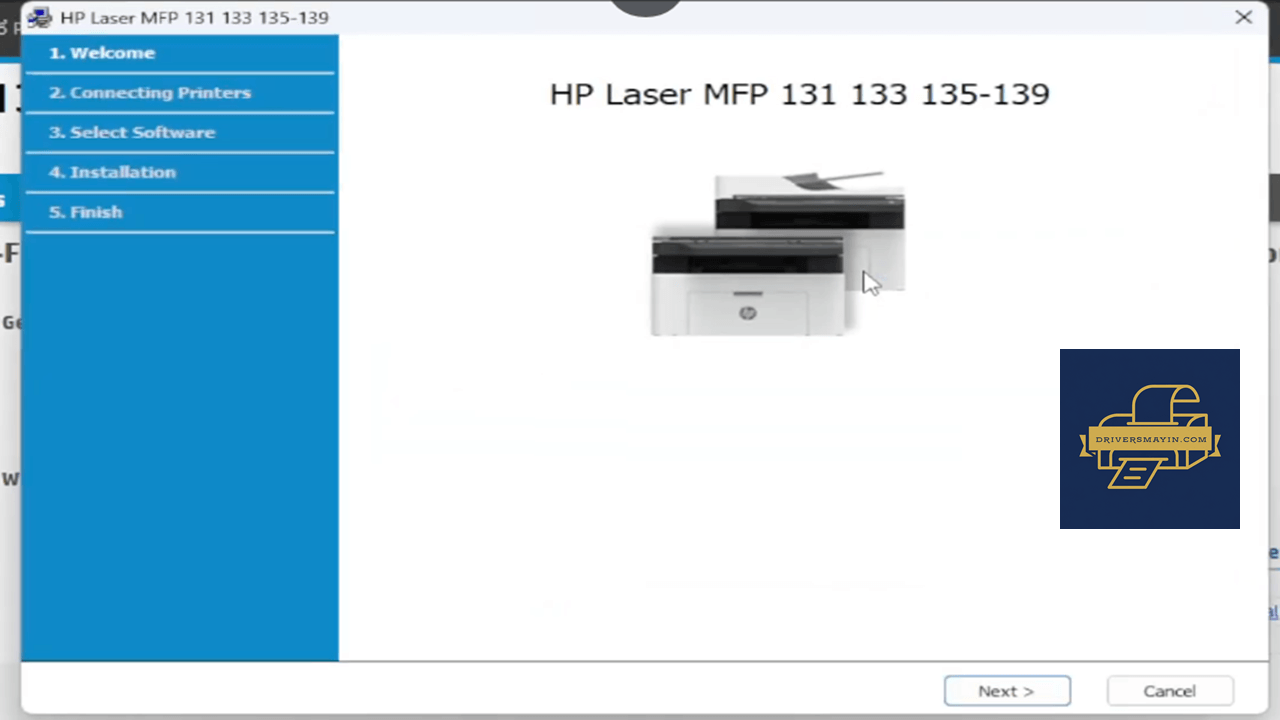
Khởi tạo trình cài đặt (Welcome)
- Bước 2: Tại giao diện Installation Agreements and Settings:
Tích chọn 2 ô đồng ý bao gồm:
- I have reviewed and accept the End User License Agreement (Đồng ý điều khoản bản quyền).
- I have reviewed and accept the Data Collection Settings... (Đồng ý chính sách quyền riêng tư).
Sau đó nhấn Next > để tiếp tục.
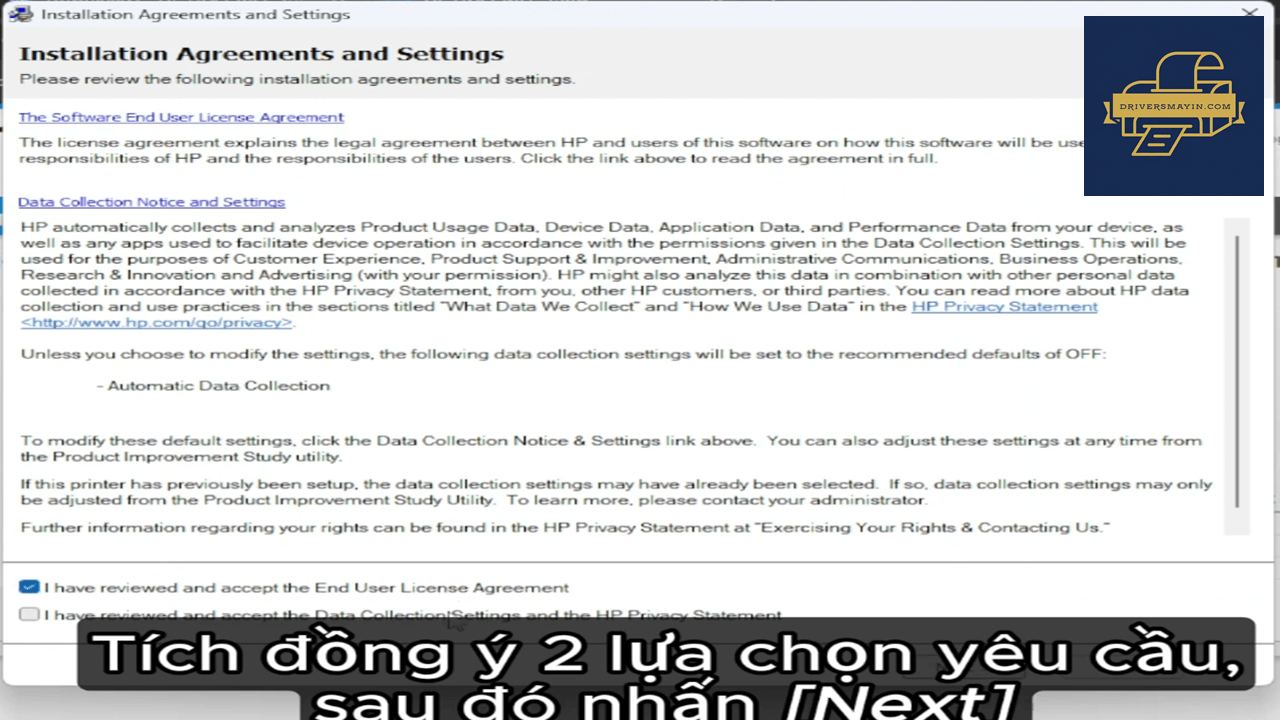
Đồng ý với các điều khoản sử dụng
- Bước 3: Trình cài đặt cung cấp 3 lựa chọn kết nối:
USB connection: Kết nối trực tiếp máy tính và máy in qua dây cáp USB.
Network connection: Kết nối qua dây mạng LAN nội bộ.
Wireless network connection: Kết nối qua mạng Wi-Fi không dây.
Tùy vào nhu cầu thực tế (kết nối USB hay Wi-Fi), bạn tích chọn phương thức tương ứng rồi nhấn Next >.
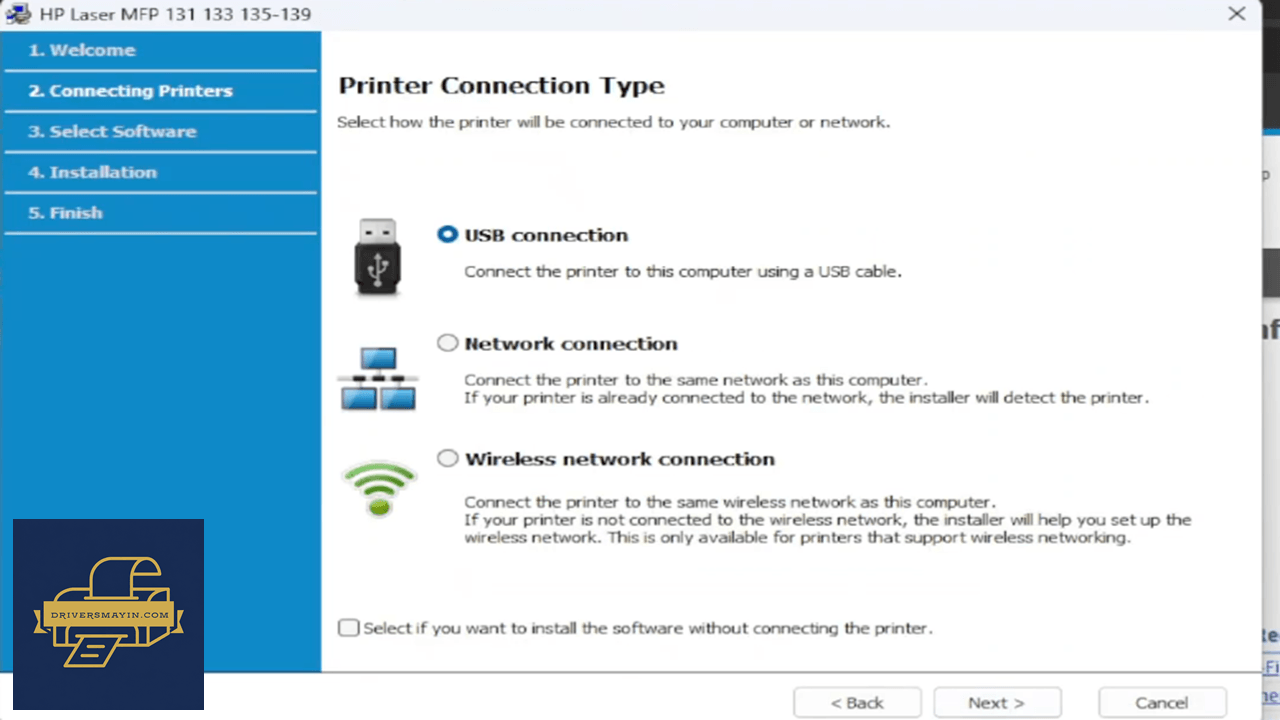
Chọn phương thức kết nối máy in (Printer Connection Type)
- Bước 4: Nếu bạn chọn kết nối mạng, phần mềm sẽ hỏi: "Are you setting up your printer for the first time?"
- Yes...: Chọn tùy chọn này nếu máy in chưa từng cài đặt Wi-Fi.
- No, my printer is already connected to my network: Chọn tùy chọn này nếu máy in HP 136w của bạn đã được kết nối sẵn vào mạng Wi-Fi/LAN của văn phòng.
- Nhấn Next >.
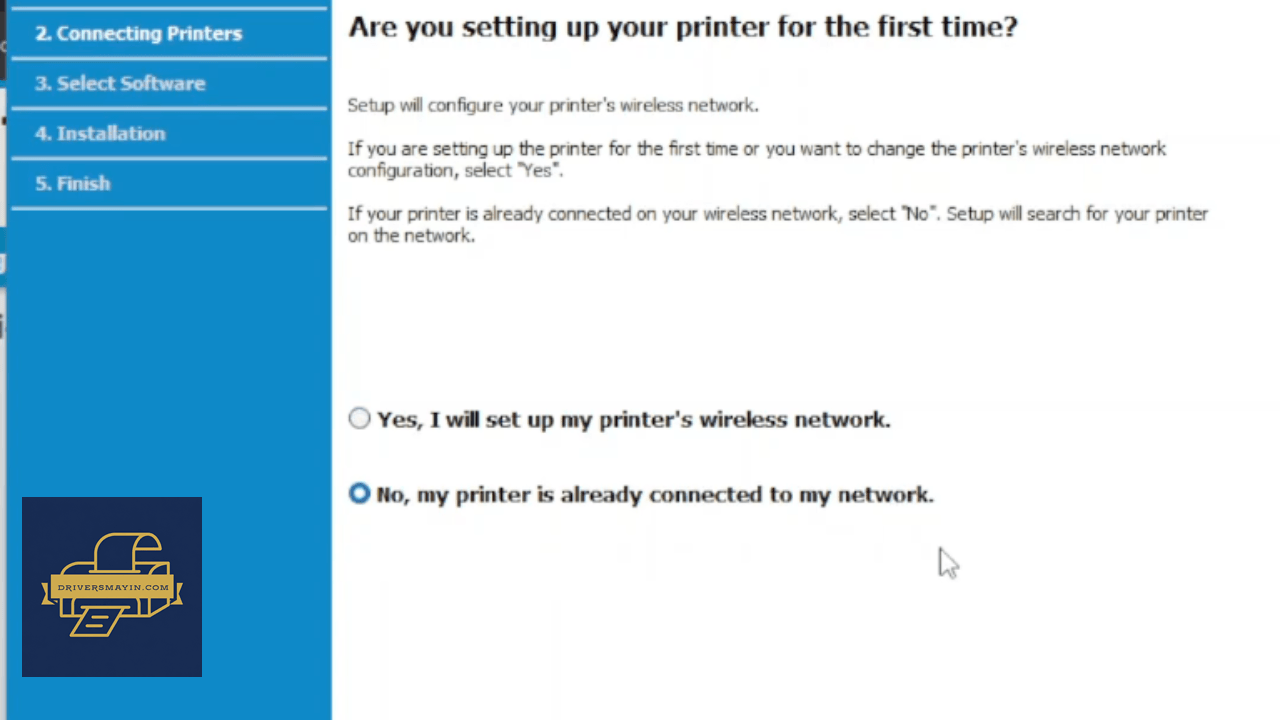
Thiết lập kết nối mạng (Nếu chọn in qua mạng/Wi-Fi)
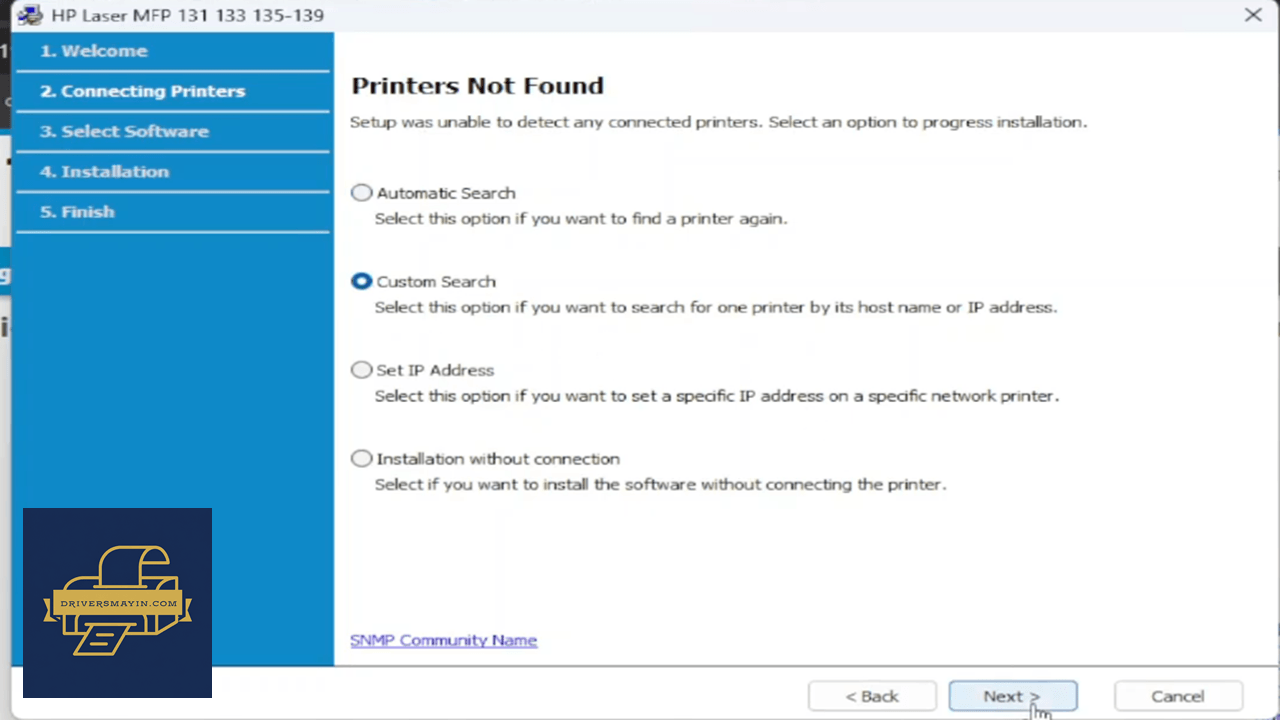
- Bước 5: Trong trường hợp máy tính chưa tự động nhận dạng được máy in ngay lập tức, màn hình Printers Not Found sẽ đưa ra các giải pháp tìm kiếm:
- Automatic Search: Tìm kiếm tự động lại.
- Custom Search: Tìm kiếm tùy chỉnh qua Host Name hoặc địa chỉ IP.
- Set IP Address: Nhập trực tiếp địa chỉ IP cố định của máy in.
Cách nhanh nhất là chọn Custom Search -> nhấn Next > -> Tích chọn Specify a network printer by host name or IP address rồi nhập địa chỉ IP của máy in HP 136w.
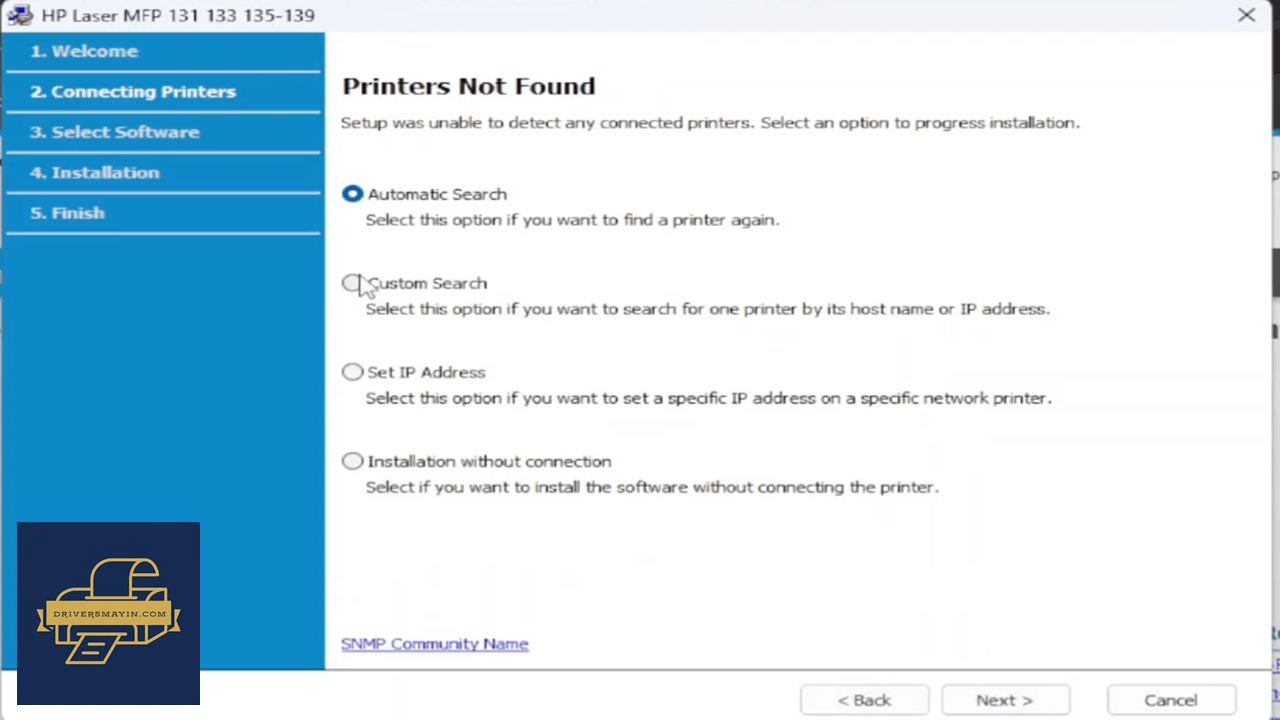
Tìm kiếm máy in trong mạng (Printers Not Found / Search Options)
- Bước 6: Khi hệ thống tìm thấy thiết bị, màn hình Printers Found sẽ hiển thị tên dòng máy (HP Laser MFP 131 133 135-138) kèm địa chỉ IP cụ thể (ví dụ: 192.168.1.78). Tích chọn thiết bị hiển thị trên danh sách. Nhấn Next >.
Xác nhận máy in đã tìm thấy
- Bước 7: Tại bước Select Software to Install, bạn tích chọn các gói phần mềm cần thiết:
- HP Laser MFP 131 133 135-139 printer driver: Driver in ấn (Bắt buộc).
- HP Laser MFP 131 133 135-139 Scan Driver: Driver quét tài liệu Scan (Khuyên dùng).
- HP MFP Scan: Phần mềm hỗ trợ scan tiện lợi.
- OCR (Optical Character Recognition): Phần mềm nhận dạng chữ viết từ hình ảnh scan.
- Nhấn Next > để trình cài đặt bắt đầu nạp phần mềm vào máy tính.
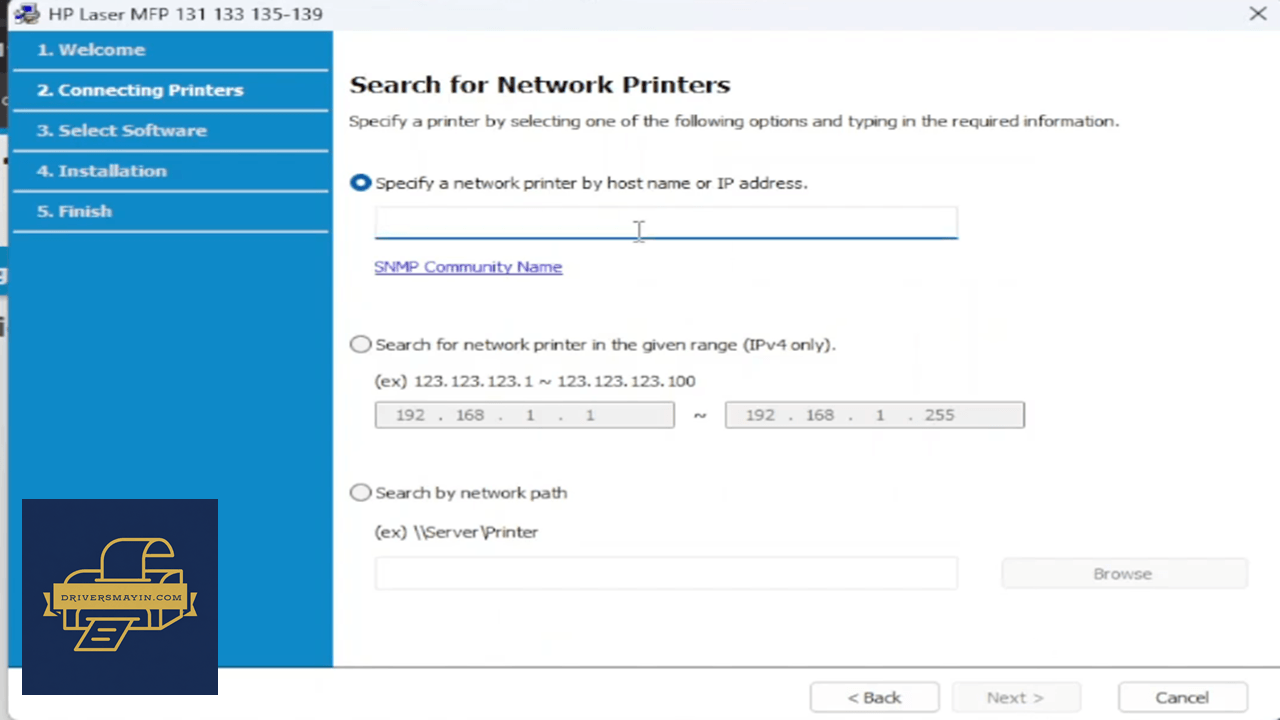
Chọn các phần mềm cần cài đặt (Select Software to Install)
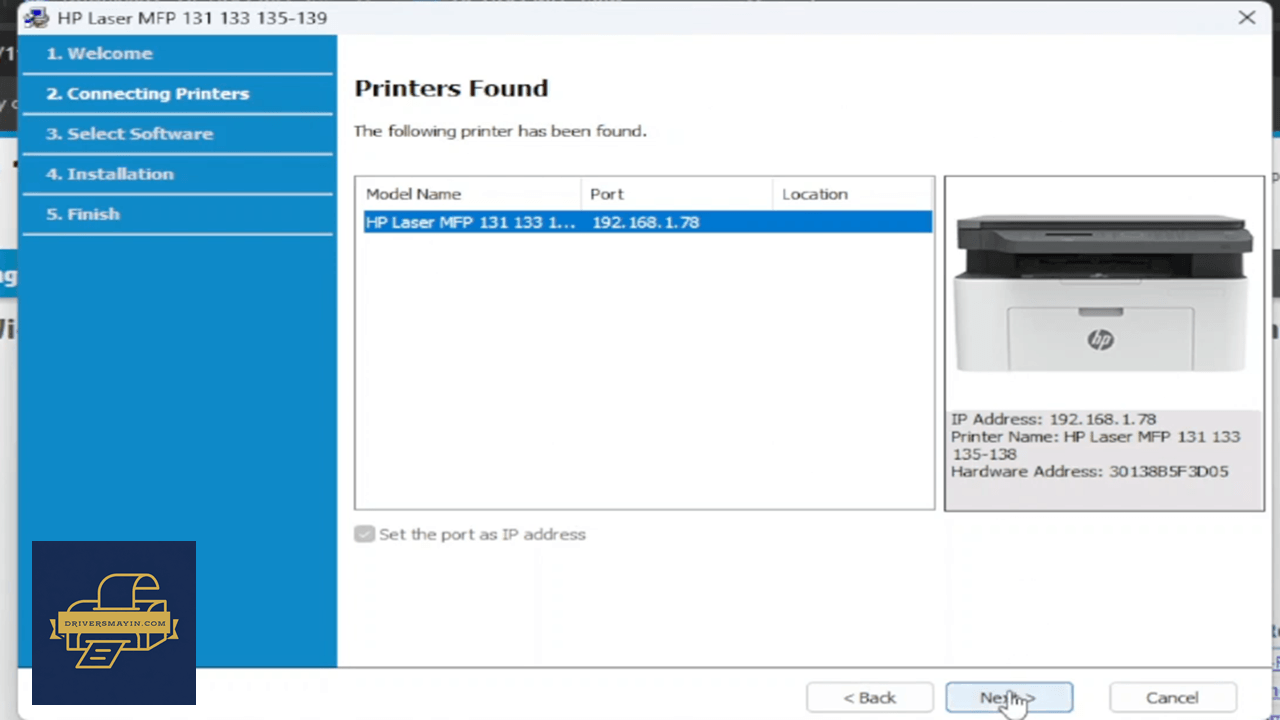
Nhấn Next
- Bước 8: Màn hình xuất hiện thông báo Setup Completed nghĩa là quá trình cài đặt phần mềm driver HP 136w đã hoàn tất 100%.
- Bạn có thể tích chọn Print a test page để in thử một bản kiểm tra kết nối.
- Nhấn Finish để kết thúc quá trình.
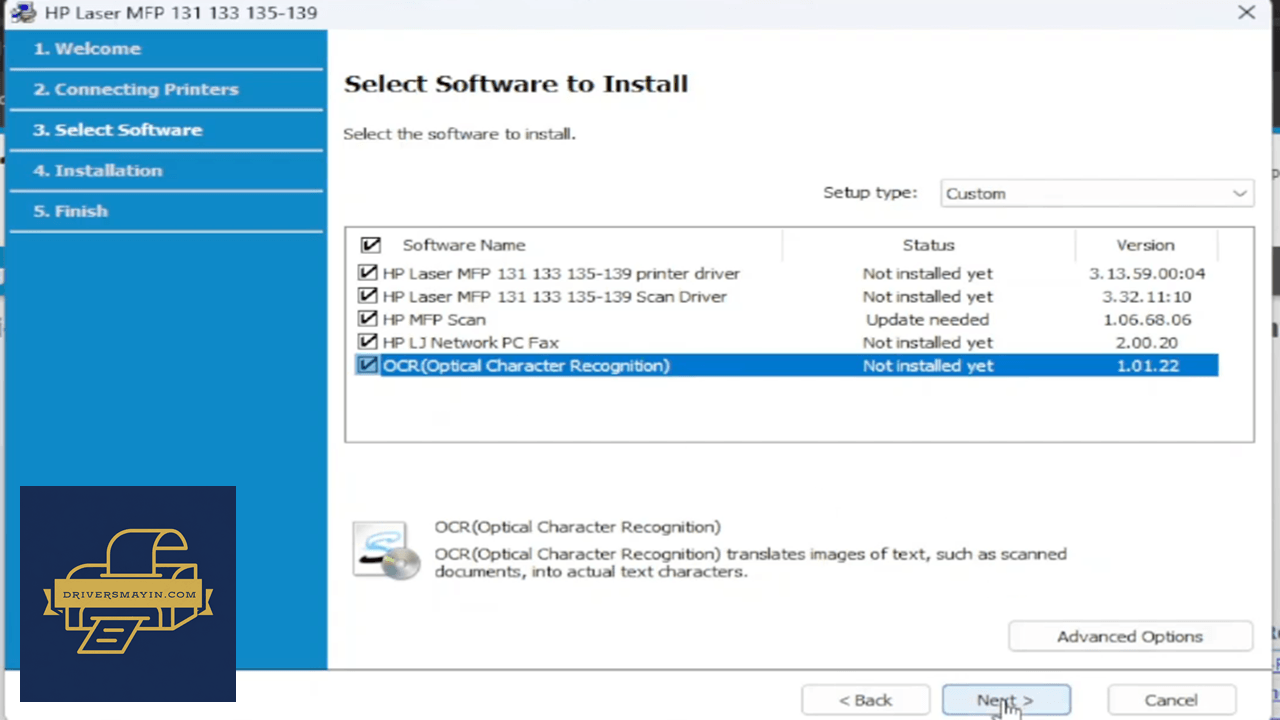
Tiếp tục nhấn Next
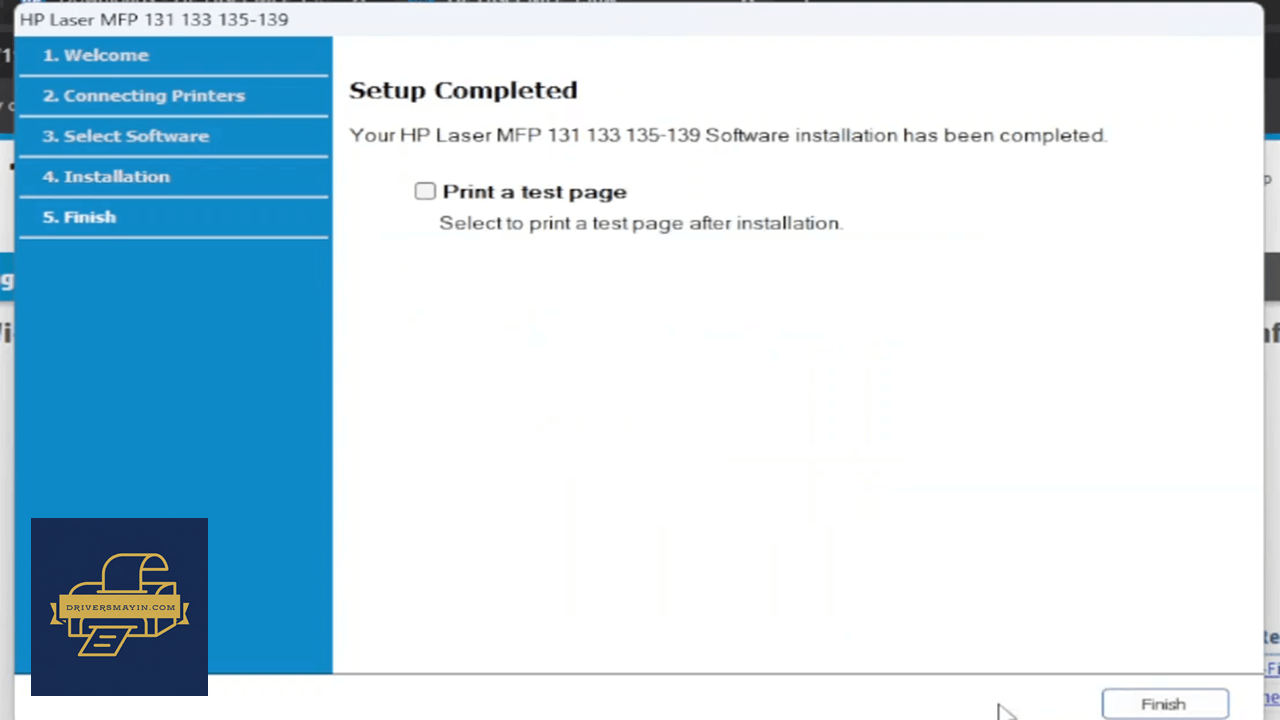
Nhấn Finish hoàn tất quá trình cài đặt
Hình ảnh cài đặt Driver HP Laser MFP 136w (4ZB86A)
Tải Driver HP Laser MFP 136w (4ZB86A)
Driver HP Laser MFP 136w (4ZB86A) Installer
HP Laser MFP 136w (4ZB86A) • 7.5 MB
Câu hỏi thường gặp (FAQ) về Driver HP Laser MFP 136w (4ZB86A)
Đánh giá từ người dùng
Viết đánh giá của bạn
Bài viết liên quan
Thông tin kỹ thuật
- Bản quyềnFree
- Ngôn ngữTiếng Anh / Việt
- Dung lượng7.5 MB
- Cập nhật04/10/2026
- Nhà phát triểnHP
- Hệ điều hànhWindows 10 / Windows 11
- Kiến trúc32-bit/ 64-bit