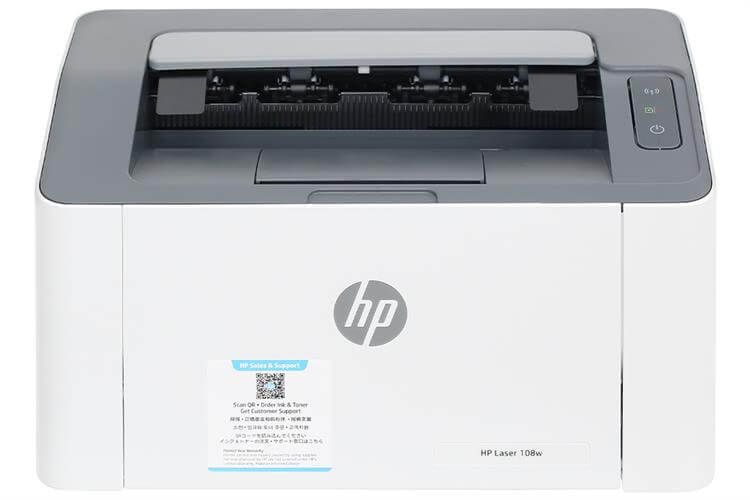
Driver HP Laser 108w (4ZB80A)
Phiên bản HP Laser 108w (4ZB80A)Biến máy in HP 108w thành trợ thủ in ấn không dây đắc lực! Hướng dẫn tải driver HP Laser 108w chính hãng, kết nối Wi-Fi mượt mà và mẹo sửa lỗi sai khổ giấy A4 thành công 100%.
1.0K+
Lượt tải
5 / 5
Đánh giá
2,231
Lượt xem
Windows
Nền tảng
Tổng quan Driver HP Laser 108w (4ZB80A)
Sở hữu khả năng in ấn không dây linh hoạt cùng thiết kế cực kỳ nhỏ gọn, HP Laser 108w (4ZB80A) được xem là sự lựa chọn hàng đầu cho các văn phòng nhỏ và hộ gia đình. Thế nhưng, cỗ máy này chỉ thực sự phát huy hết sức mạnh khi được cài đặt đúng bộ phần mềm điều khiển từ nhà sản xuất. Bài viết này của driversmayin.com sẽ mang đến cho bạn hướng dẫn chi tiết từ A-Z cách tải và cài đặt driver HP Laser 108w (4ZB80A), giúp bạn kết nối mượt mà từ máy tính, laptop đến điện thoại chỉ trong vài phút.
Tìm hiểu về máy in đa năng HP Laser 108w (4ZB80A)
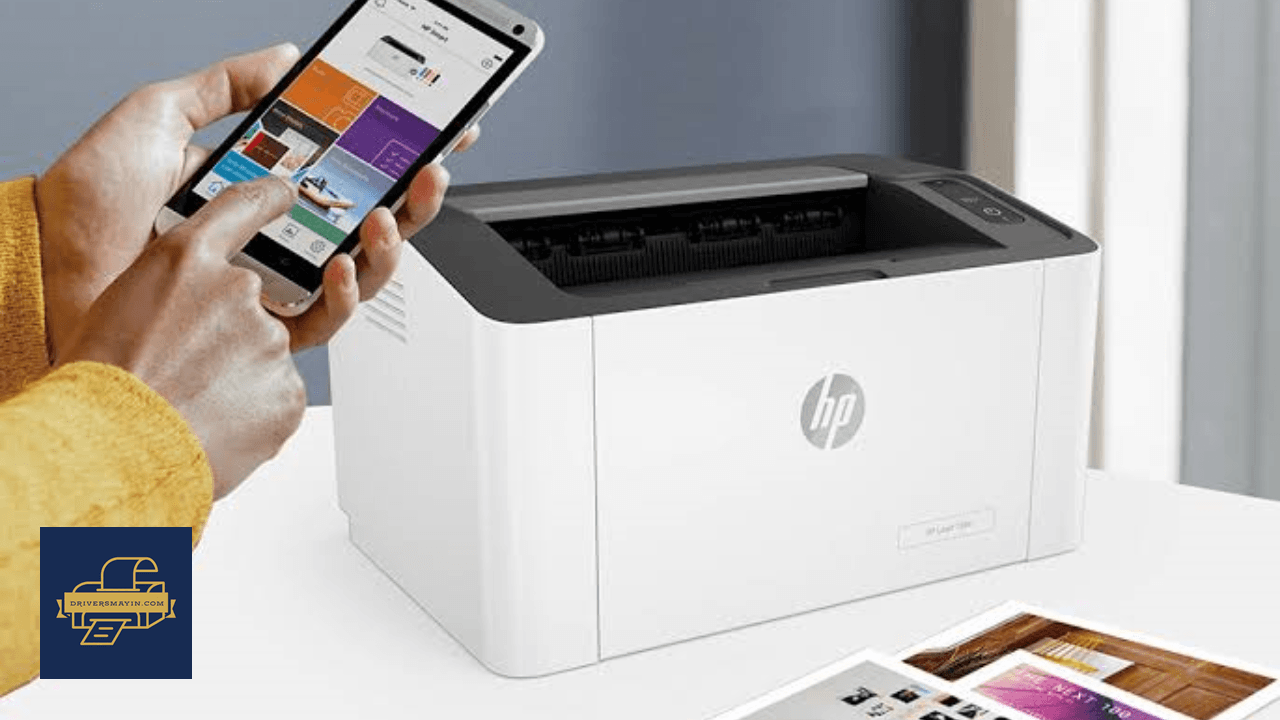
Tìm hiểu về máy in đa năng HP Laser 108w (4ZB80A)
Giải pháp in ấn không dây nhỏ gọn, hiệu quả
HP Laser 108w (4ZB80A) là dòng máy in laser đen trắng nổi tiếng của HP, được thiết kế tối ưu cho nhu cầu sử dụng của các văn phòng nhỏ, hộ gia đình hoặc cá nhân. Sở hữu kiểu dáng nhỏ gọn, hiện đại, chiếc máy in này không chỉ tiết kiệm không gian làm việc mà còn mang lại sự linh hoạt tối đa nhờ tích hợp kết nối Wi-Fi không dây.
Các ưu điểm nổi bật của HP Laser 108w
- Tốc độ in ấn tượng: Đạt 20 trang/phút, giúp bạn nhanh chóng hoàn thành các bộ tài liệu dày mà không mất thời gian chờ đợi.
- Chất lượng bản in sắc nét: Độ phân giải lên đến 1200 x 1200 dpi, đảm bảo văn bản rõ ràng, từng nét chữ đậm và sắc nét.
- In ấn di động thông minh: Hỗ trợ in ấn không dây linh hoạt từ điện thoại, máy tính bảng và laptop thông qua các ứng dụng di động như Apple AirPrint™, HP Smart... giúp việc in ấn trở nên vô cùng thuận tiện.
- Tiết kiệm năng lượng & Tối ưu chi phí: Thiết bị được tối ưu hóa khả năng tiêu thụ điện năng cùng hộp mực bền bỉ, giúp giảm thiểu đáng kể chi phí vận hành cho doanh nghiệp.
Những lưu ý khi cài đặt Driver HP 108w (4ZB80A)
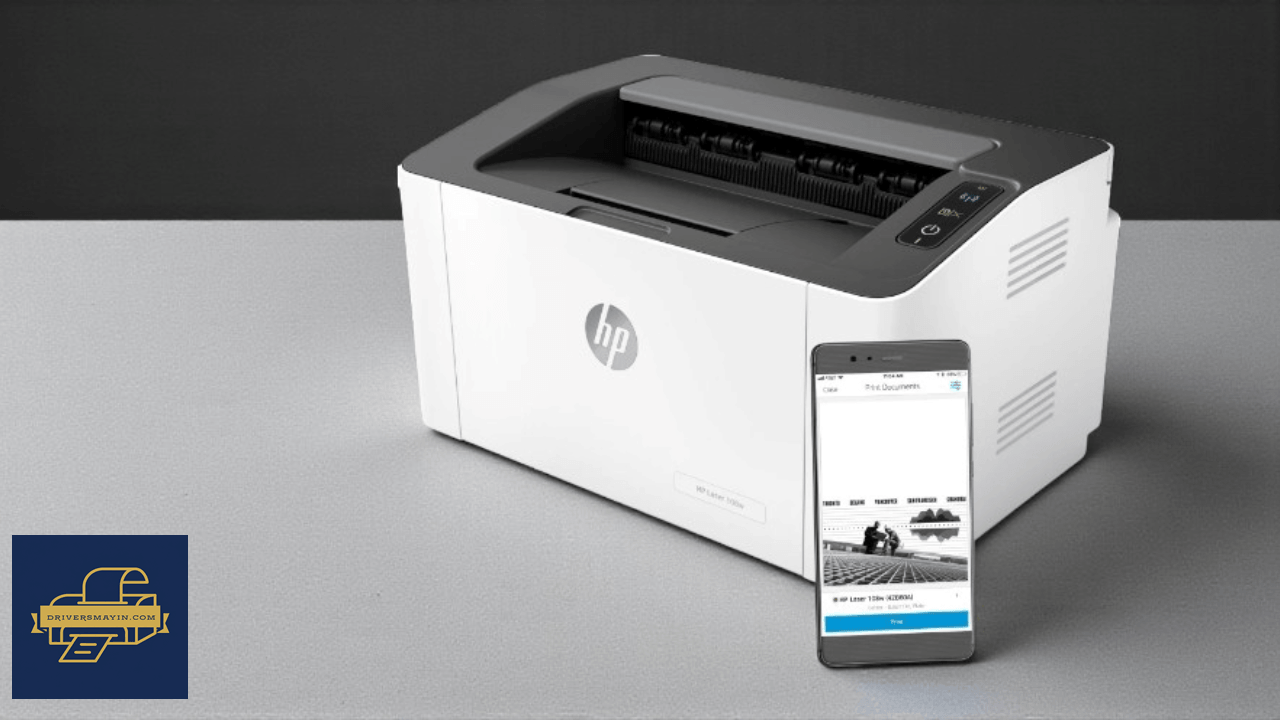
Những lưu ý khi cài đặt Driver HP 108w (4ZB80A)
Để quá trình tải và cài đặt driver diễn ra nhanh chóng, tránh gặp sự cố gián đoạn hay phải thao tác lại từ đầu, bạn nhất định không nên bỏ qua các lưu ý quan trọng dưới đây:
Lựa chọn chính xác phiên bản Driver
Hãy luôn tải bộ phần mềm driver từ trang hỗ trợ chính thức của HP (support.hp.com).
- Chọn đúng model HP Laser 108w.
- Chọn chuẩn phiên bản hệ điều hành trên máy tính của bạn (Windows 10, Windows 11, macOS, 32-bit hay 64-bit).
Lưu ý: Tránh tải file từ các nguồn không rõ nguồn gốc để ngăn ngừa nguy cơ nhiễm phần mềm độc hại hoặc lỗi không tương thích.
Kiểm tra nguồn điện và kết nối mạng ổn định
- Nguồn điện: Đảm bảo máy in đã cắm nguồn và công tắc nguồn đã sáng.
- Mạng Wi-Fi: Khi cài đặt tính năng in không dây, máy tính và máy in phải kết nối chung một mạng Wi-Fi (ưu tiên băng tần 2.4GHz). Tín hiệu Wi-Fi chập chờn hoặc mất mạng giữa chừng có thể làm gián đoạn quá trình nạp phần mềm.
Đổi khổ giấy mặc định sang A4 trong Control Panel
Mặc định bộ driver của HP thường thiết lập khổ giấy chuẩn là Letter. Nếu giữ nguyên cài đặt này, máy in sẽ thường xuyên báo lỗi không phù hợp khổ giấy (Paper Mismatch) khi bạn in tài liệu A4.
Cách chỉnh khổ giấy mặc định sang A4:
- Mở Control Panel >Chọn Devices and Printers.
- Nhấp chuột phải vào biểu tượng máy in HP Laser 108w >Chọn Printing Preferences.
- Tại mục Paper Size (hoặc tab Paper/Quality), chuyển khổ giấy từ Letter sang A4.
- Nhấn Apply >OK để lưu thay đổi.
Khởi động lại hệ thống sau khi cài đặt
Sau khi quá trình cài đặt phần mềm hoàn tất và đã chỉnh khổ giấy A4, bạn nên khởi động lại (Restart) cả máy tính và máy in. Thao tác này giúp hệ thống lưu hoàn toàn cấu hình cài đặt mới và đảm bảo máy tính nhận diện máy in ổn định nhất.
Khắc phục sự cố kết nối & Cập nhật Driver
- Nếu cài đặt qua Wi-Fi gặp sự cố không tìm thấy thiết bị, bạn có thể cắm tạm dây cáp USB để phần mềm cài đặt tự động đồng bộ cấu hình Wi-Fi cho máy in.
- Nếu trong quá trình sử dụng xảy ra lỗi chập chờn, hãy kiểm tra trang chủ HP để nâng cấp lên phiên bản Driver mới nhất, giúp sửa lỗi tồn đọng và nâng cao hiệu suất vận hành.
Hướng dẫn cài đặt Driver HP Laser 108w (4ZB80A)
Hướng dẫn cài đặt driver in Wi-Fi cho máy in HP Laser 108w (4ZB80A)
HP Laser 108w (4ZB80A) là dòng máy in laser đen trắng nhỏ gọn được tích hợp tính năng in ấn không dây Wi-Fi vô cùng tiện lợi. Để máy tính có thể nhận diện máy in qua mạng nội bộ và thực hiện các lệnh in từ xa, việc thiết lập driver kết nối không dây đúng cách là bước vô cùng quan trọng. Dưới đây là quy trình 11 bước chi tiết giúp bạn tự tay cài đặt thành công tính năng in Wi-Fi cho chiếc máy in HP 108w ngay tại nhà hoặc văn phòng
Bước 1: Khởi chạy file cài đặt với quyền Quản trị viên
- Tìm đến file driver vừa tải về (file có định dạng .exe).
- Nhấp chuột phải vào file và chọn "Run as administrator".
Mẹo: Thao tác này giúp cấp đầy đủ quyền hệ thống, tránh bị Windows ngăn chặn trong quá trình nạp phần mềm.
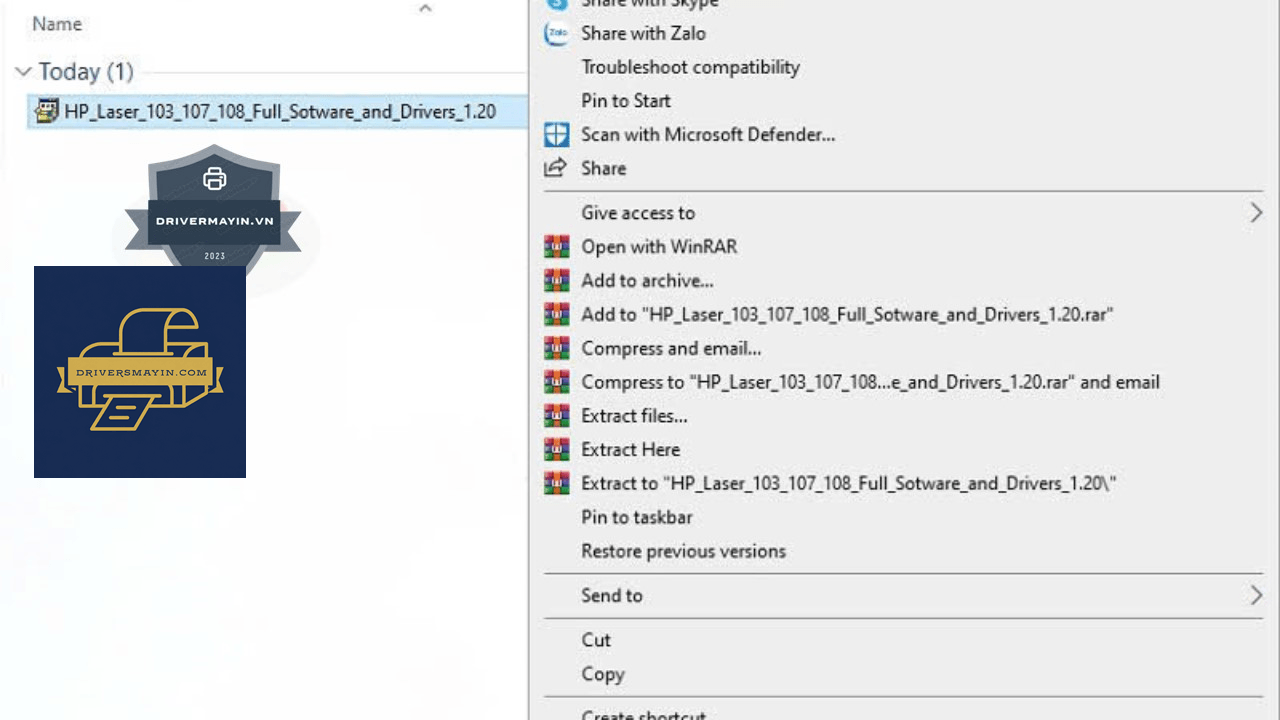
Khởi chạy file vừa tải xuống
Bước 2: Bắt đầu phần mềm thiết lập
Màn hình giao diện phần mềm HP sẽ xuất hiện. Tại cửa sổ chào mừng, bạn nhấn Next > để bắt đầu.
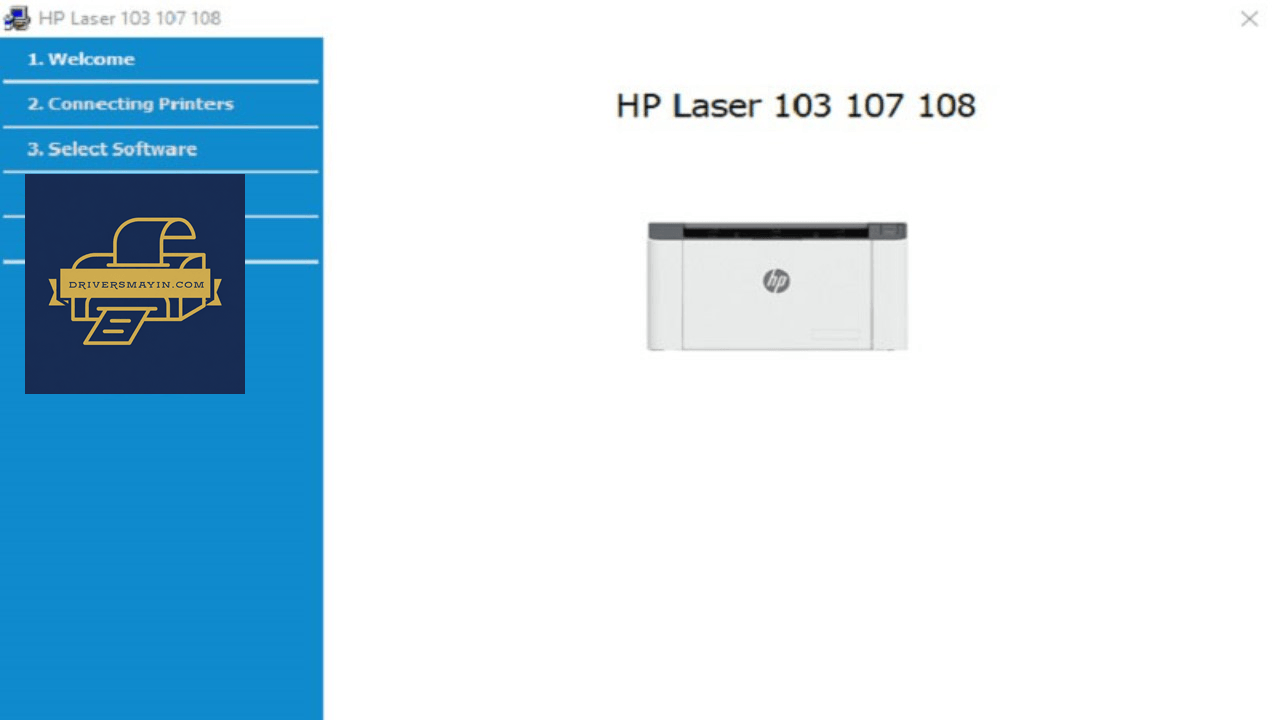
Màn hình Welcome xuất hiện
Bước 3: Đồng ý với các điều khoản từ nhà sản xuất
- Tích chọn vào cả 2 ô vuông ở phía dưới để chấp nhận Thỏa thuận bản quyền (License Agreement) và Chính sách bảo mật của HP.
- Nhấn Next > để chuyển sang bước tiếp theo.
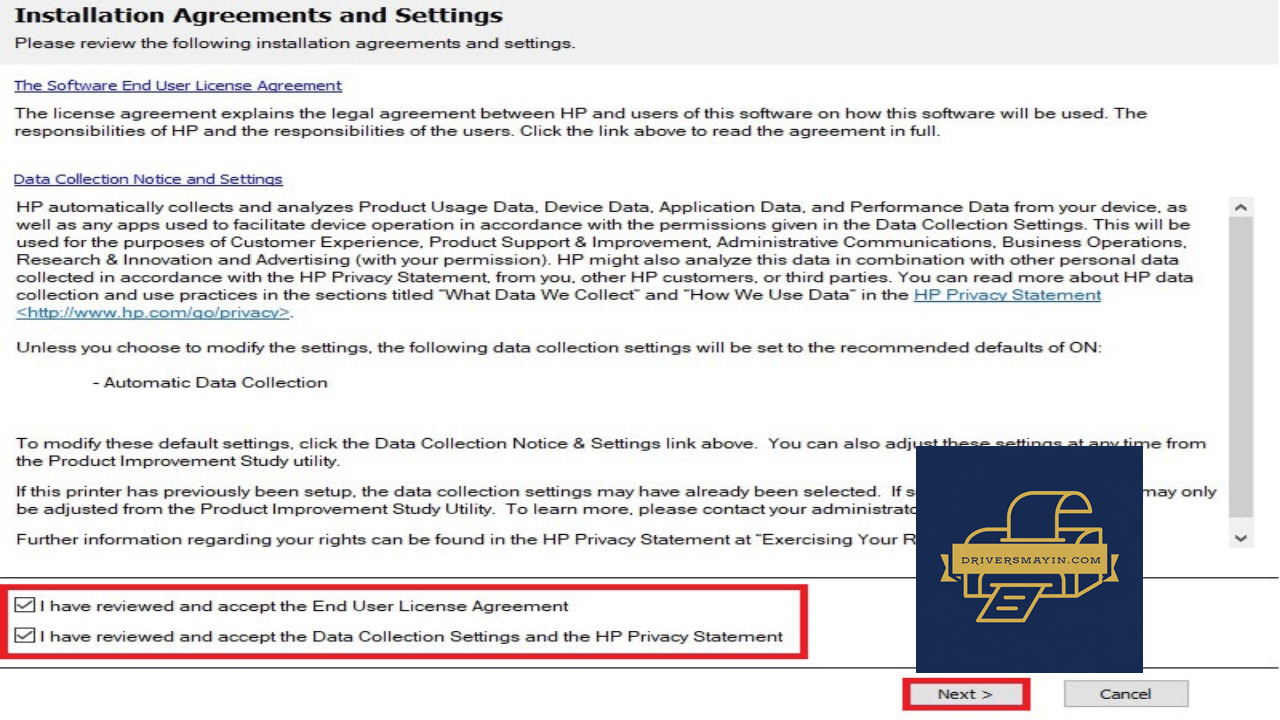
Đồng ý điều khoản nhấn Next
Bước 4: Lựa chọn phương thức kết nối không dây (Wi-Fi)
Tại màn hình chọn kiểu kết nối:
- Tích chọn "Wireless network connection" (Kết nối qua mạng không dây Wi-Fi).
- Nhấn Next >.
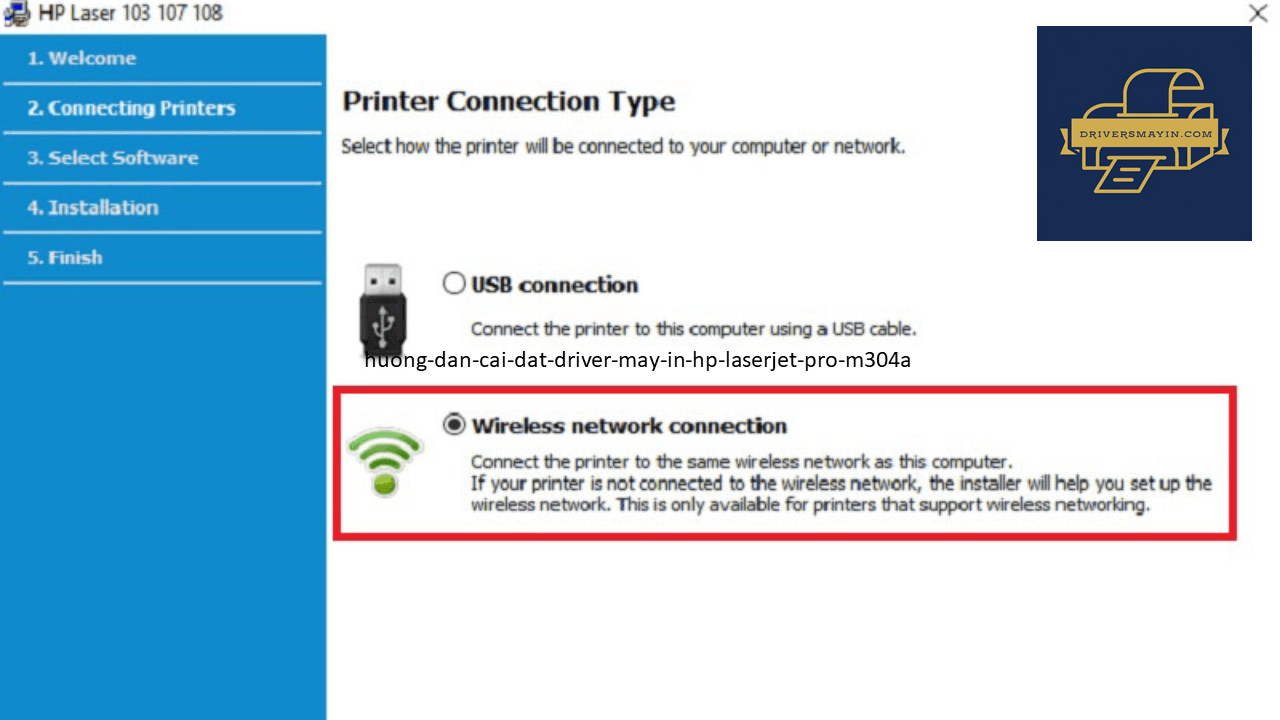
Chọn phương thức kết nôis
Bước 5: Xác nhận thiết lập mạng Wi-Fi mới
Hệ thống sẽ hỏi bạn có muốn cài đặt cấu hình Wi-Fi mới cho máy in không.
- Tích chọn vào dòng "Yes, I will set up my printer’s wireless network".
- Nhấn Next > để máy in bắt đầu dò tìm các mạng Wi-Fi xung quanh.
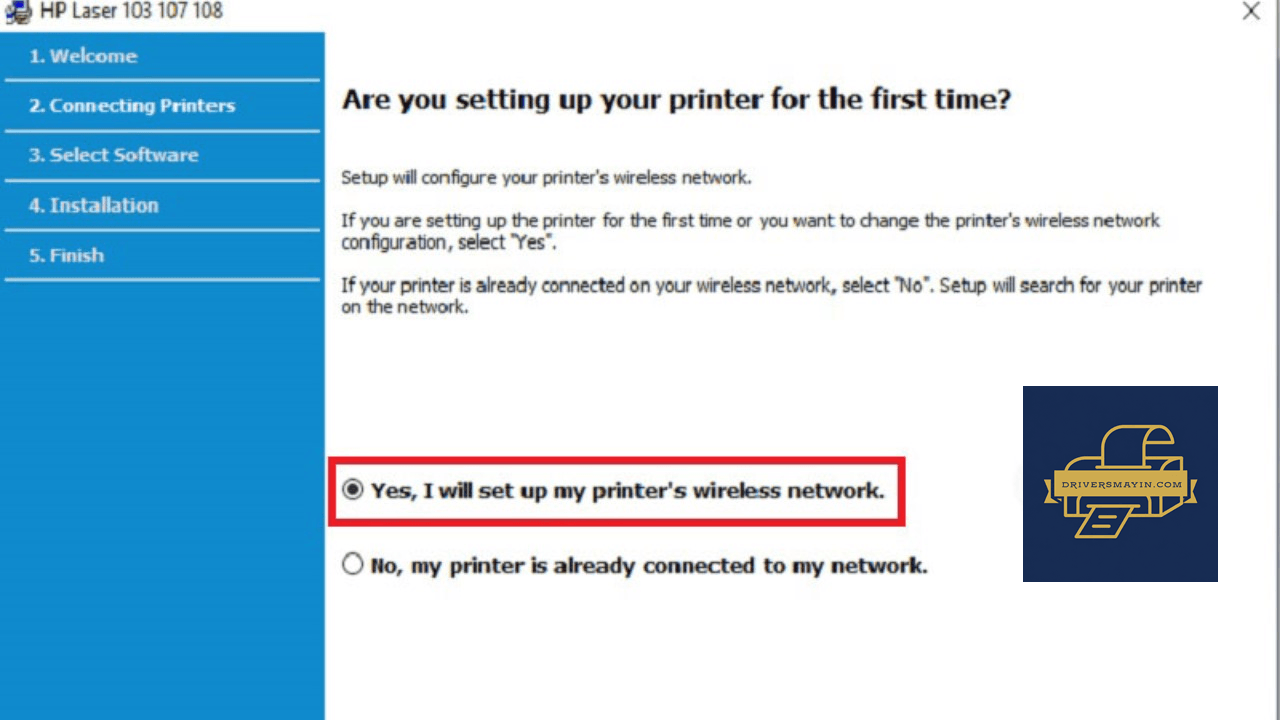
Nhấn Yes, I will set up my printer's.....
Bước 6: Chọn phương thức truyền cấu hình qua dây cáp USB
Trình cài đặt yêu cầu chọn cách chuyển thông tin Wi-Fi sang máy in:
- Tích chọn mục "Using a USB cable" (Sử dụng cáp USB tạm thời).
- Nhấn Next >.
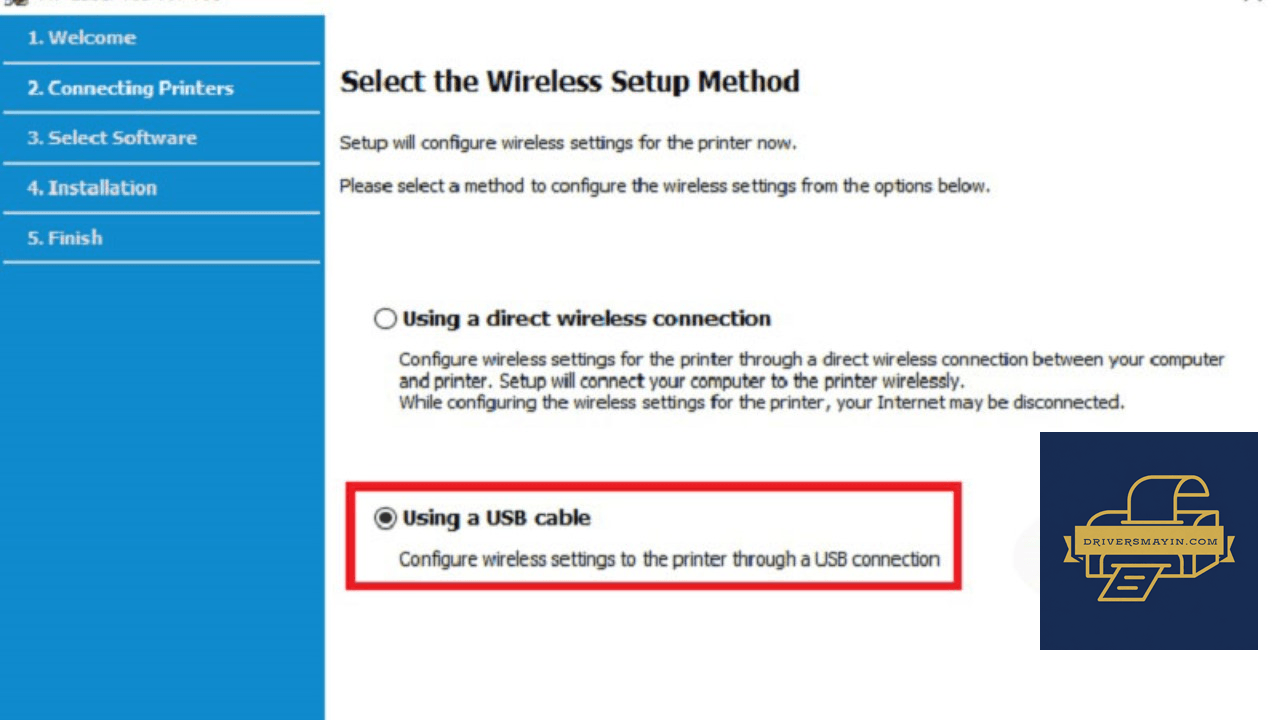
Chọn mục Using a USB Cable
Bước 7: Chọn mạng Wi-Fi của văn phòng / gia đình
Danh sách các mạng Wi-Fi có sẵn sẽ hiện lên màn hình.
- Tìm và nhấp chọn đúng tên mạng Wi-Fi mà máy tính của bạn đang kết nối.
- Nhấn Next >.
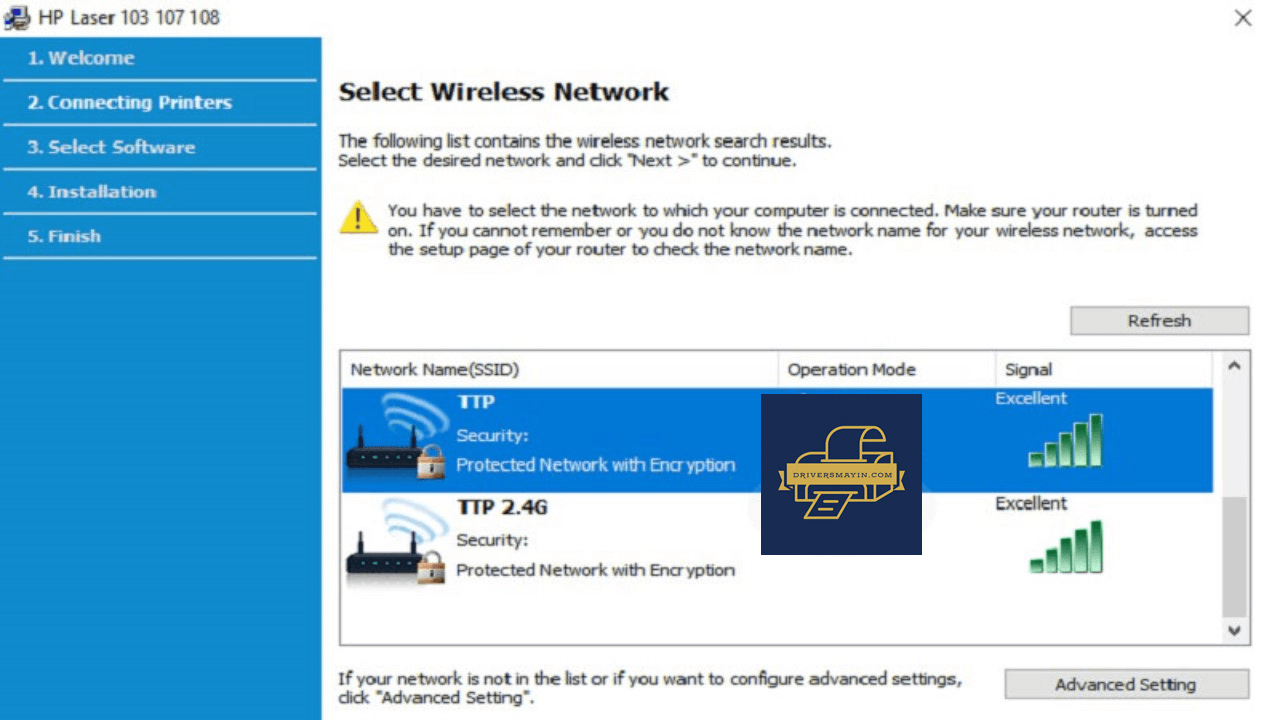
Kết nối mạng wifi với máy in
Bước 8: Nhập mật khẩu mạng Wi-Fi
- Nhập chính xác mật khẩu Wi-Fi vào ô Network Password.
- Nhấn Next > để hệ thống tiến hành đồng bộ thông tin mạng sang máy in.
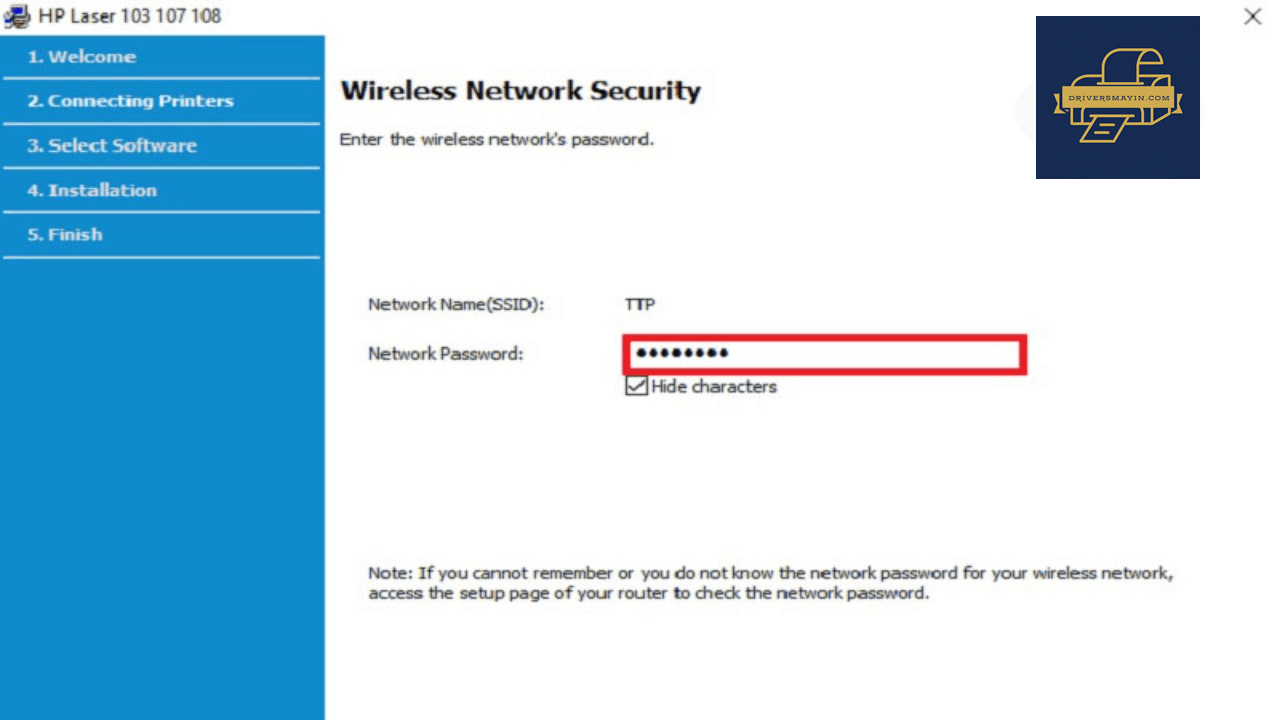
Xác nhận mật khẩu Wifi
Bước 9: Xác nhận kết nối thành công & Rút dây USB
Khi máy in kết nối thành công với Wi-Fi, màn hình sẽ hiển thị thông báo xác nhận.
- Lúc này, bạn có thể rút dây cáp USB ra khỏi máy tính và máy in (vì máy in đã tự bắt sóng Wi-Fi thành công).
- Nhấn Next > để tiếp tục.
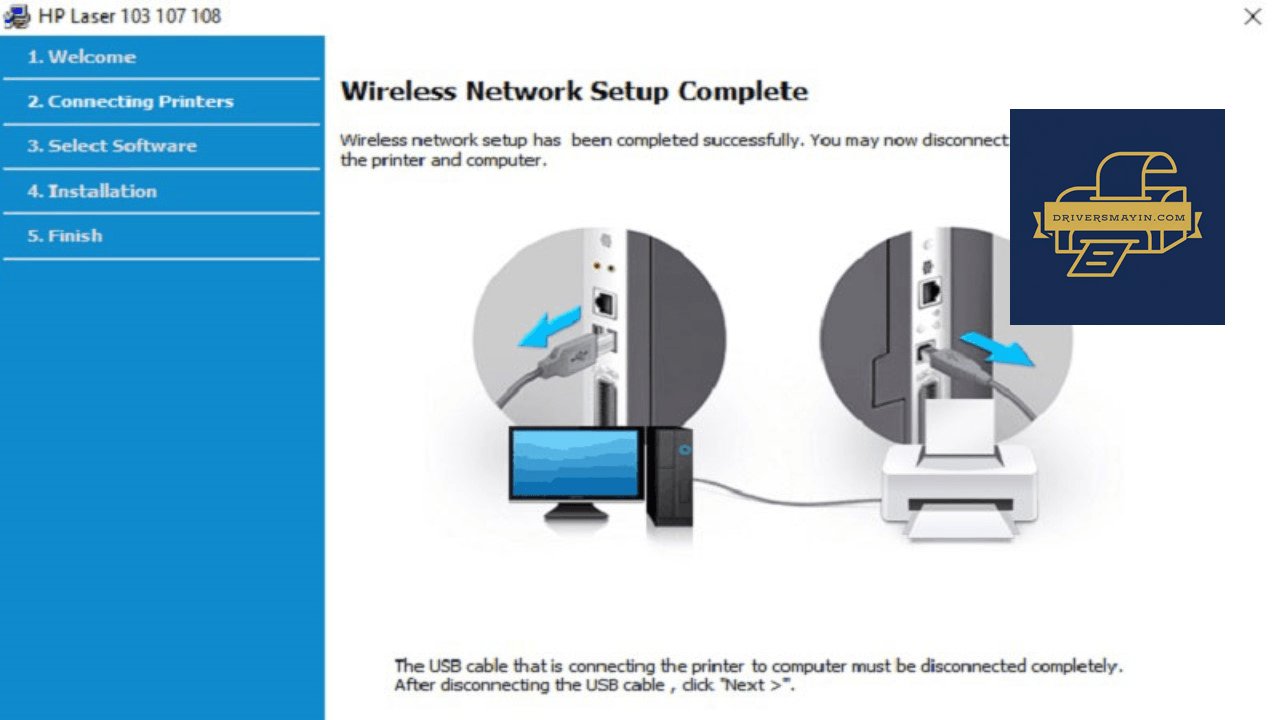
Kết nối dây cáp USB với máy tính
Bước 10: Tiến hành cài đặt bộ điều khiển (Driver)
Hệ thống sẽ bắt đầu nạp phần mềm driver in ấn không dây vào máy tính. Quá trình này sẽ diễn ra tự động trong khoảng 1 - 2 phút. Bạn chỉ cần giữ kết nối mạng và chờ đợi.
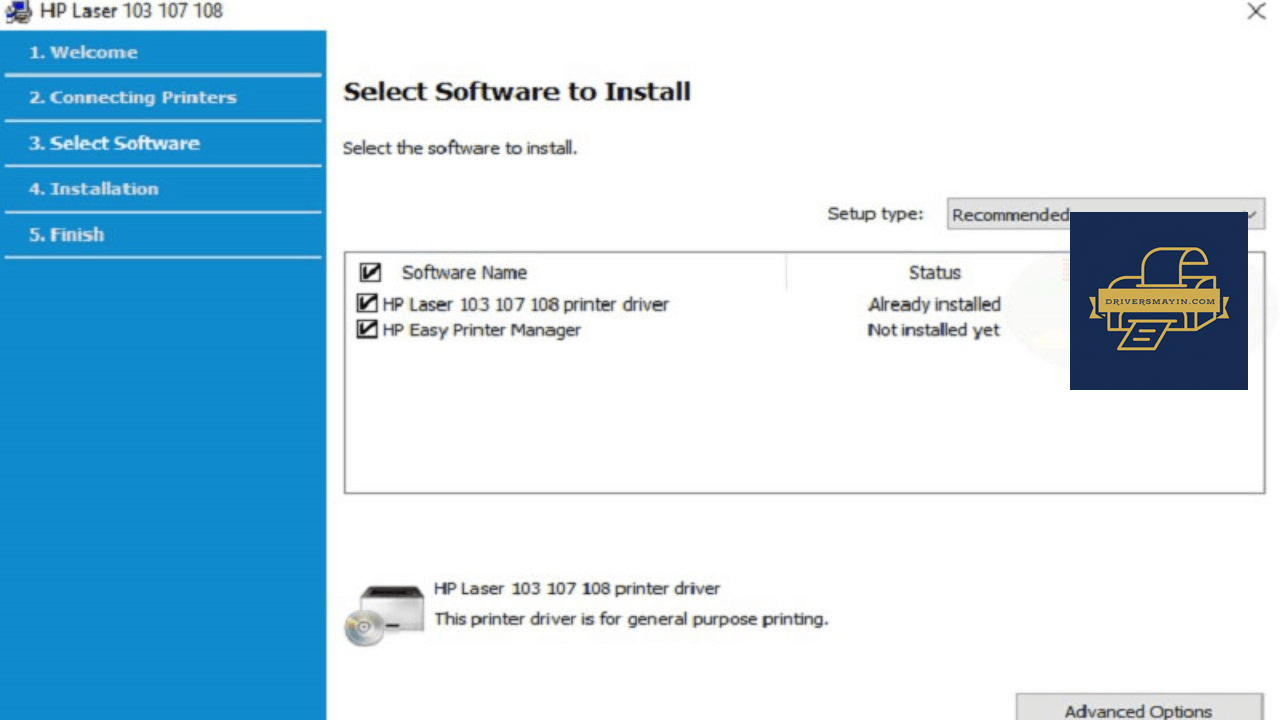
Cài đặt bộ driver cần thiết
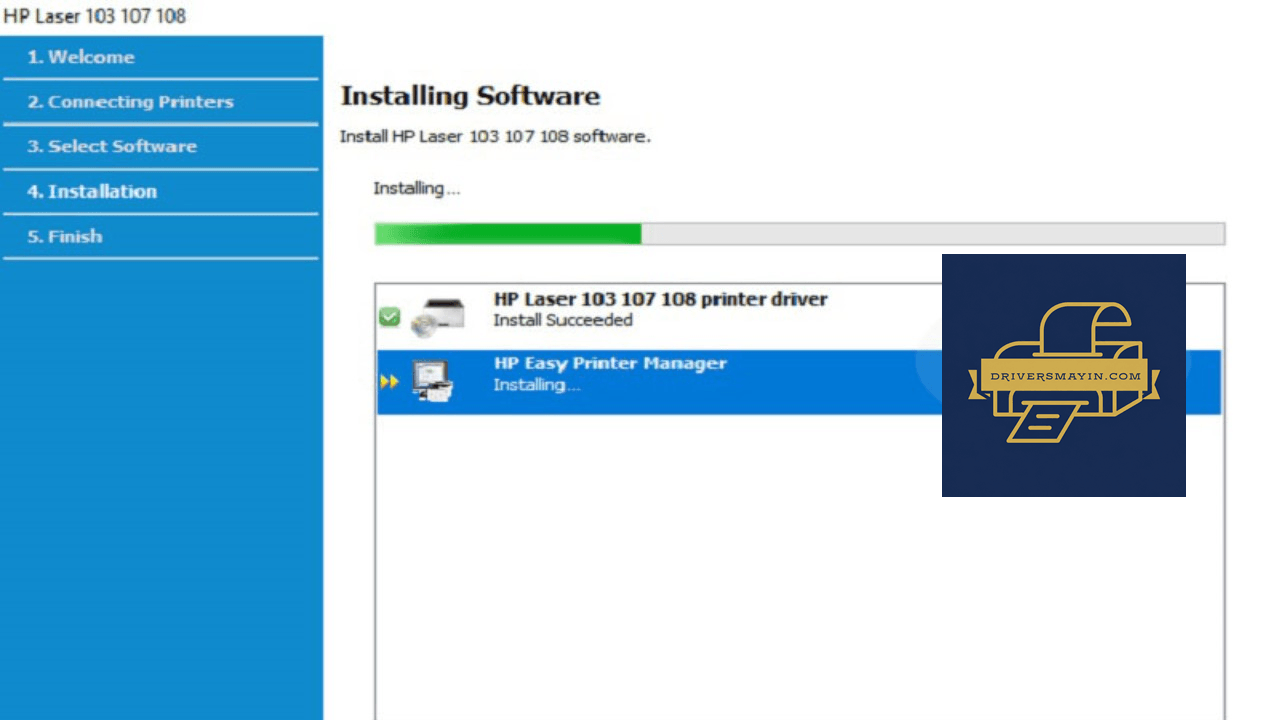
Vui lòng chờ trong giây lát
Bước 11: Hoàn tất cài đặt (Finish)
Màn hình xuất hiện thông báo hoàn tất cài đặt. Nhấp vào nút Finish để kết thúc quá trình thiết lập.
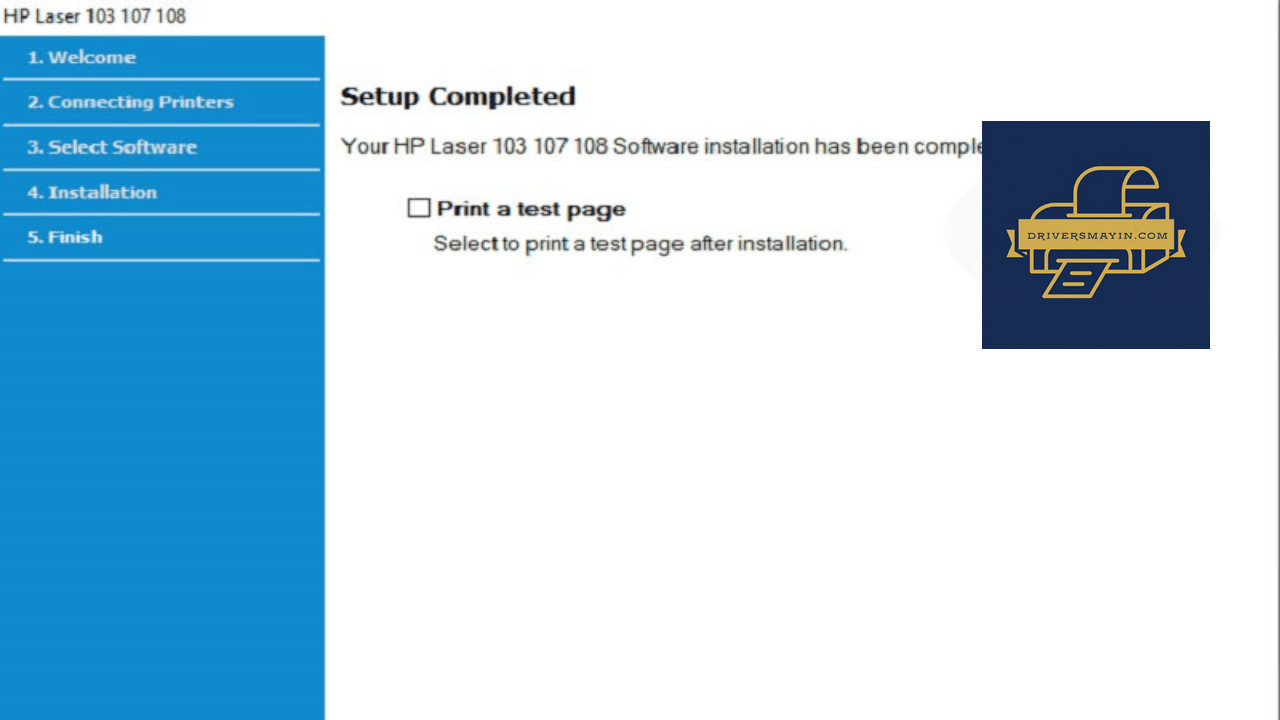
Nhấn Finish hoàn tất cài đặt
Hình ảnh cài đặt Driver HP Laser 108w (4ZB80A)
Tải Driver HP Laser 108w (4ZB80A)
Driver HP Laser 108w (4ZB80A) Installer
HP Laser 108w (4ZB80A) • 98.2 MB
Câu hỏi thường gặp (FAQ) về Driver HP Laser 108w (4ZB80A)
Đánh giá từ người dùng
Viết đánh giá của bạn
Bài viết liên quan
Thông tin kỹ thuật
- Bản quyềnFree
- Ngôn ngữTiếng Anh / Việt
- Dung lượng98.2 MB
- Cập nhật04/10/2026
- Nhà phát triểnHP
- Hệ điều hànhWindows 10 / Windows 11
- Kiến trúc32-bit/ 64-bit