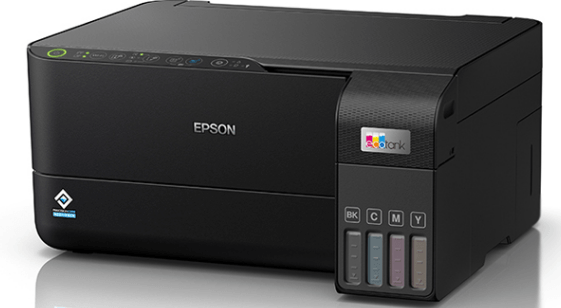
Driver ESPON L3550 STD
Phiên bản ESPON L3550 STDTải trọn bộ Driver Epson L3550 STD bản Full Package. Hướng dẫn cài đặt phần mềm Epson Scan 2, kích hoạt tính năng làm sạch đầu phun Head Cleaning và sửa lỗi không nhận diện máy in.
1.0K+
Lượt tải
5 / 5
Đánh giá
2,231
Lượt xem
Windows
Nền tảng
Tổng quan Driver ESPON L3550 STD
Epson EcoTank L3550 là mẫu máy in phun màu đa chức năng (In – Scan – Copy) thế hệ mới, trang bị công nghệ đầu in PrecisionCore sắc nét cùng kết nối Wi-Fi không dây linh hoạt. Để máy tính vận hành ổn định, nhận diện trọn bộ tính năng quét tài liệu và truyền lệnh in mượt mà qua mạng nội bộ, việc cài đặt đúng bộ trình điều khiển tiêu chuẩn driver là bước thiết lập bắt buộc. Dưới đây, driversmayin.com xin chia sẻ cách tải an toàn cùng hướng dẫn quy trình cài đặt Driver Epson L3550 STD từng bước chi tiết nhất
Tìm hiểu về máy in phun màu đa năng Epson EcoTank L3550
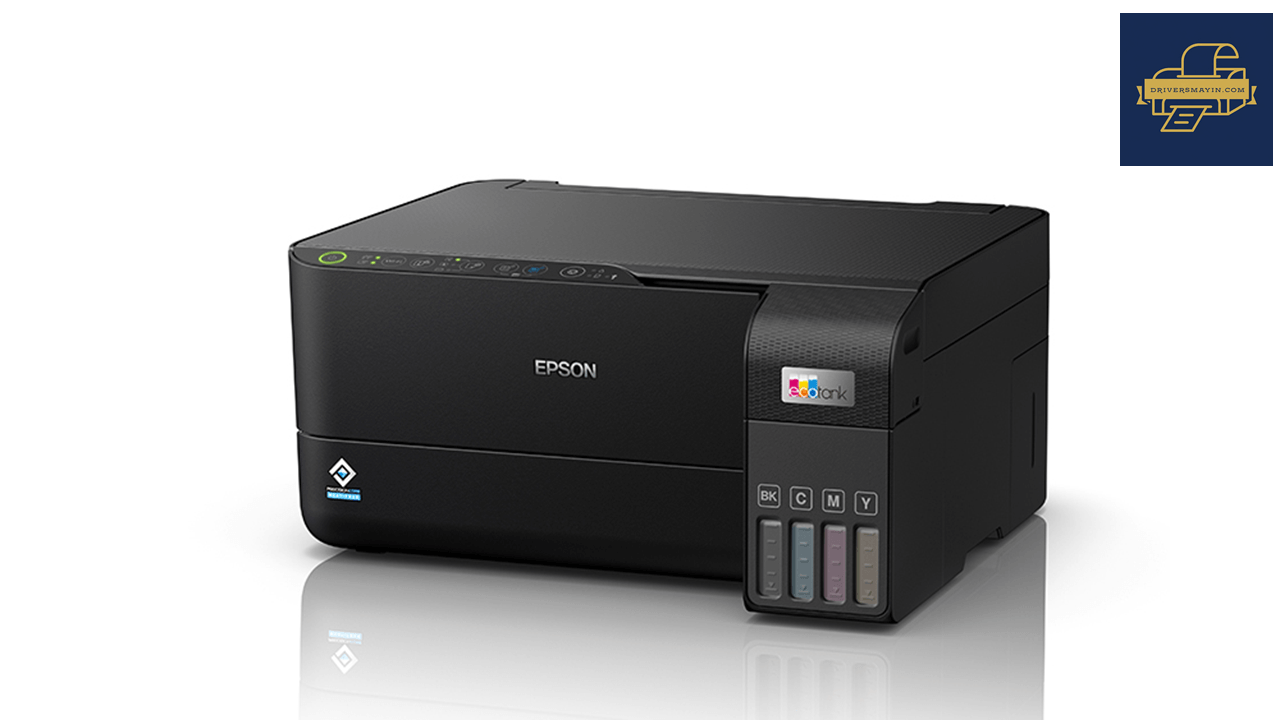
Tìm hiểu về máy in phun màu đa năng Epson EcoTank L3550
Epson EcoTank L3550 là giải pháp in ấn chuyên sâu được tối ưu hóa cho phân khúc văn phòng doanh nghiệp và hộ gia đình nhờ hội tụ nhiều ưu điểm kỹ thuật vượt trội:
- Công nghệ đầu in PrecisionCore tiên tiến: Tối ưu hóa độ phân giải bản in, cho đường nét chữ sắc nét và màu sắc trung thực với dải màu chuyển tiếp mịn màng.
- Công nghệ Không Nhiệt (Heat-Free Technology): Loại bỏ hoàn toàn yếu tố nhiệt trong quá trình phun mực, giúp máy khởi động tức thì, giảm thiểu điện năng tiêu thụ và kéo dài tuổi thọ đầu in.
- Hệ thống bình mực EcoTank siêu tiết kiệm: Cung cấp năng suất ấn tượng lên đến 7.300 trang in cho mỗi bộ mực nạp, giúp tối ưu chi phí trên từng bản in xuống mức thấp nhất.
- Hộp bảo trì (Maintenance Box) dễ thay thế: Thiết kế khay chứa mực thải dạng mô-đun tháo lắp nhanh, giúp người dùng tự thay thế ngay tại nhà mà không tốn thời gian chờ kỹ thuật viên.
Lợi ích khi cài đặt driver Epson L3550 STD
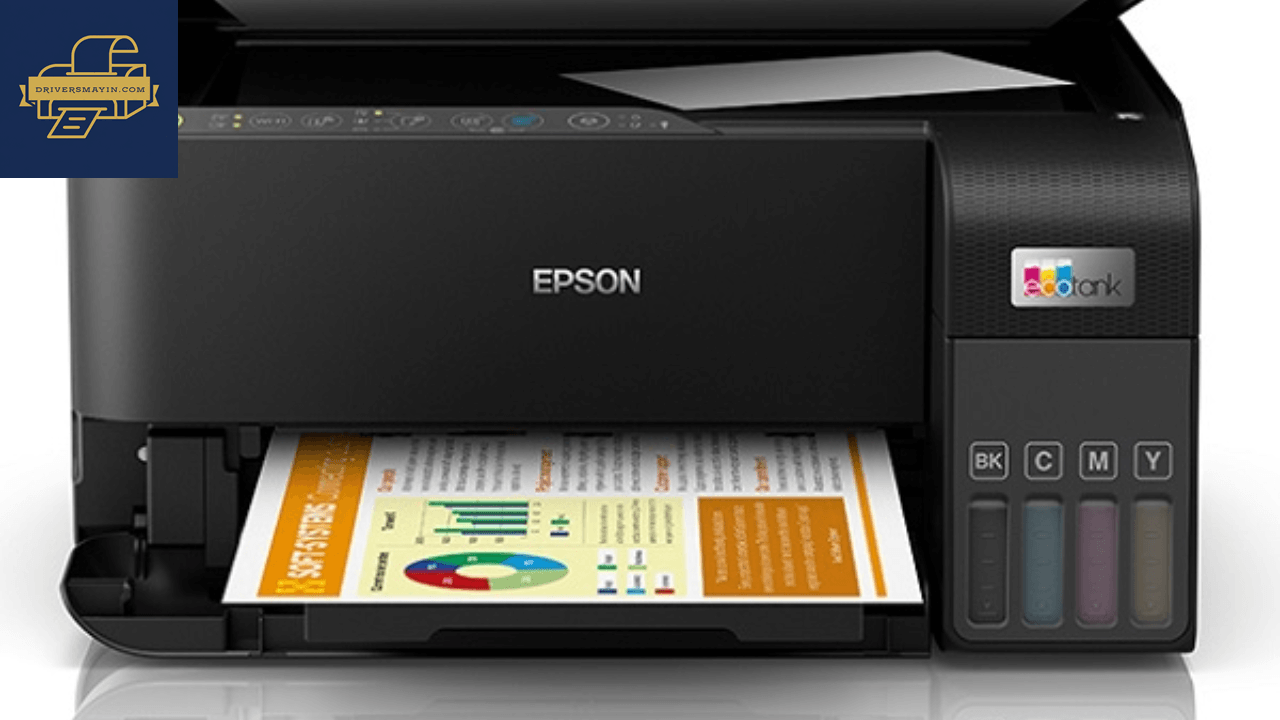
Lợi ích khi cài đặt driver Epson L3550 STD
STD Driver đóng vai trò là cầu nối giao tiếp chính giữa hệ điều hành máy tính và máy in:
- Đảm bảo độ chuẩn xác màu sắc: Cung cấp mã hóa dải màu chuẩn từ Epson, giúp bản in ra trung thực hoàn toàn so với file thiết kế trên máy tính.
- Mở khóa trọn bộ tiện ích In, Scan & Wi-Fi: Tích hợp phần mềm Epson Scan 2 (quét tài liệu) và công cụ EpsonNet Print (gán địa chỉ IP tĩnh cho máy in Wi-Fi).
- Mở khóa công cụ bảo trì đầu phun: Dễ dàng thực hiện các thao tác kỹ thuật như Nozzle Check (kiểm tra lưới phun) và Head Cleaning (làm sạch đầu phun) trực tiếp từ máy tính.
- Tránh lỗi ngưng lệnh in: Hạn chế tối đa sự cố xung đột driver làm máy tính báo lỗi Printer Offline hoặc không nhận diện được lệnh in.
Hướng dẫn cài đặt Driver ESPON L3550 STD
Quy trình cài đặt driver Epson L3550 STD chi tiết
Lưu ý chuẩn bị: Bật nguồn máy in Epson L3550, đảm bảo đã châm đầy đủ 4 màu mực chính hãng vào bình chứa và chuẩn bị sẵn cáp USB (hoặc kết nối cùng dải mạng Wi-Fi).
- Bước 1: Mở thư mục Downloads, nhấp đúp chuột (hoặc nhấp chuột phải chọn Run as administrator) vào file Epson_L3550_Series_EM_50_Web.exe. Cửa sổ Epson Installer sẽ hiển thị trạng thái Updating... để giải nén bộ cài.
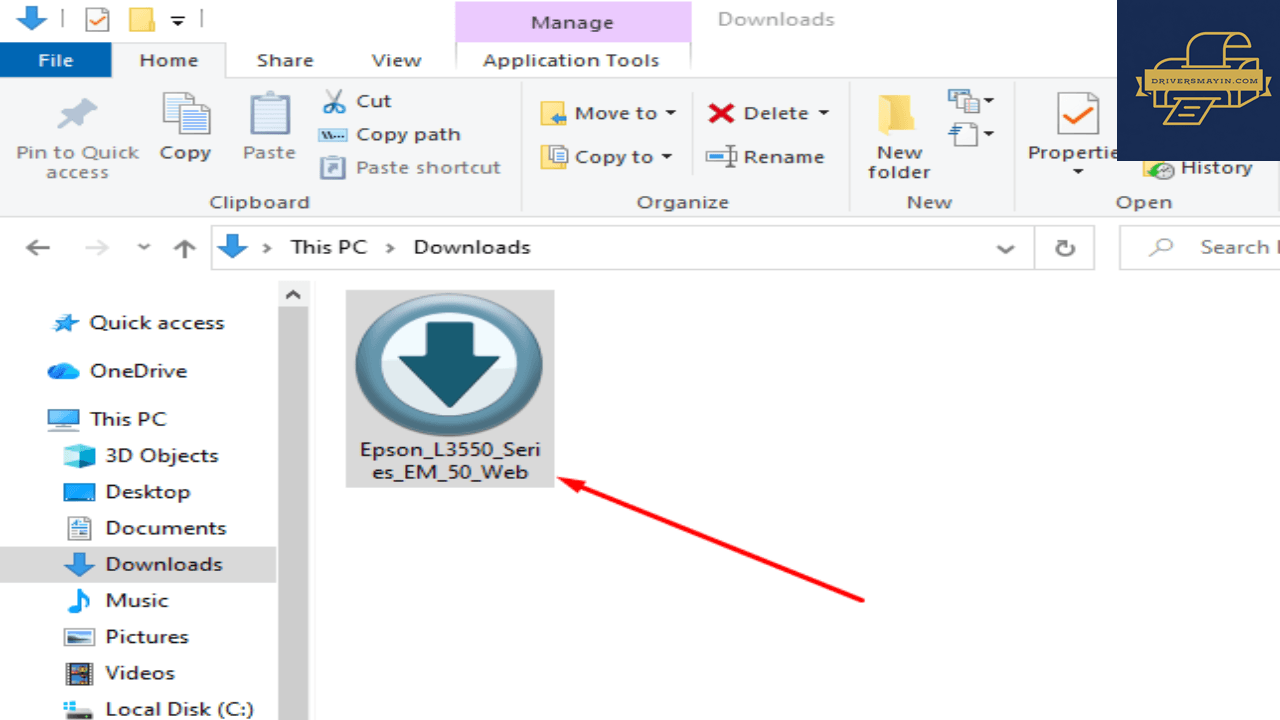
Khởi chạy bộ cài đặt Web Installer vừa tải về
- Bước 2: Màn hình chào mừng xuất hiện với thông báo "This application sets up the product for use on this computer". Nhấn OK để tiếp tục.
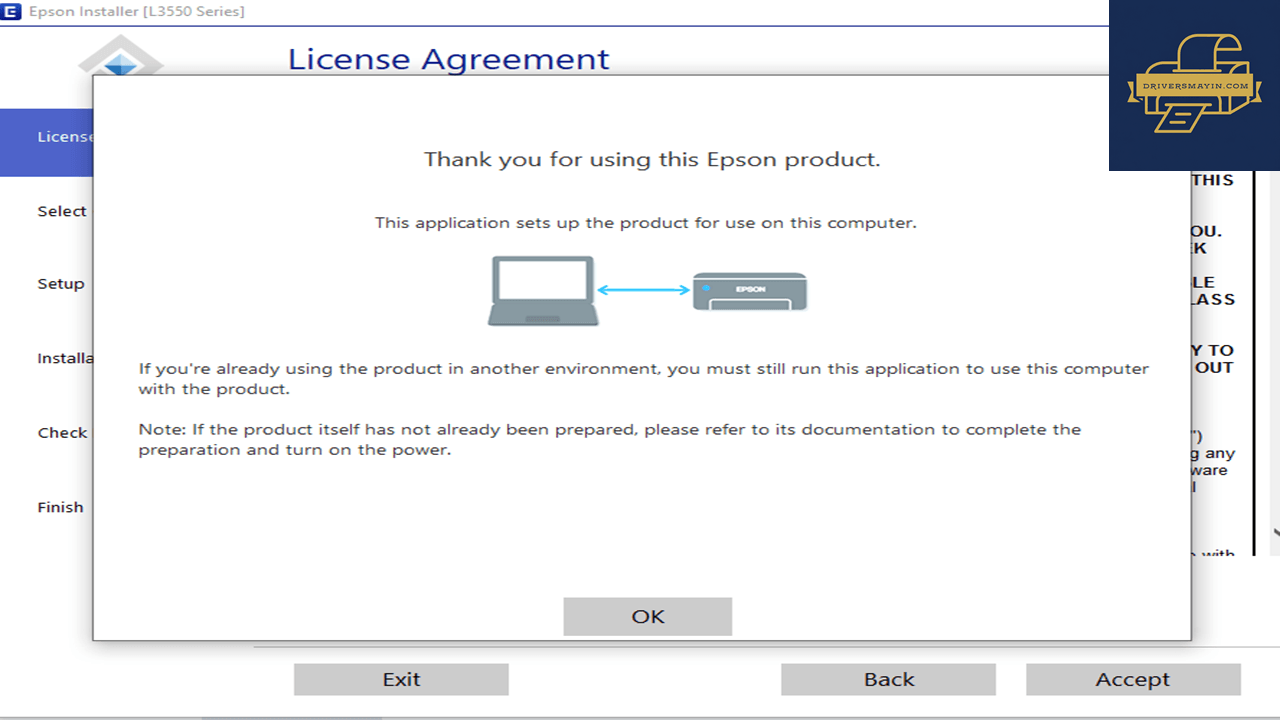
Xác nhận cài đặt phần mềm cho máy tính
- Bước 3: Cửa sổ License Agreement hiển thị chi tiết các quy định từ Seiko Epson Corporation. Bạn nhấp vào nút Accept ở góc dưới bên phải để chuyển sang bước kế tiếp.
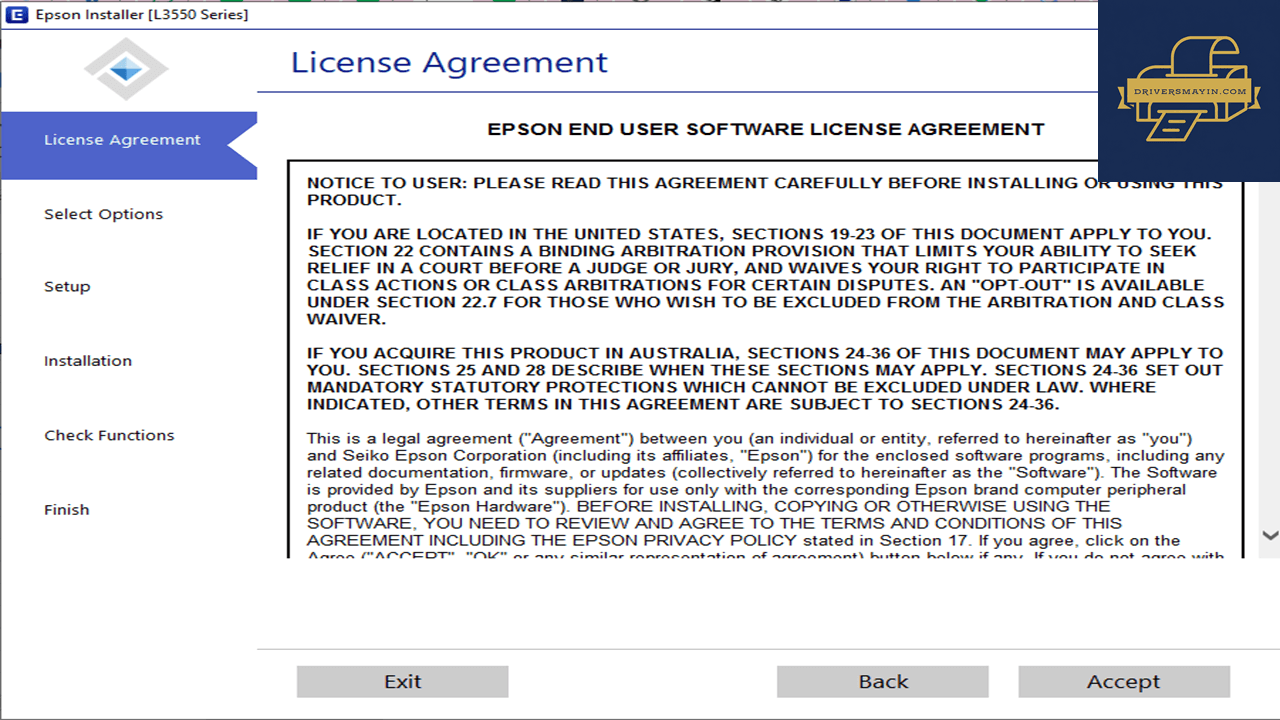
Chấp nhận thỏa thuận bản quyền phần mềm Epson
- Bước 4: Tại giao diện Provision of product usage information, bạn có thể giữ nguyên tích chọn hoặc bỏ tích nếu không muốn gửi dữ liệu sử dụng cho Google Analytics, sau đó nhấn Next (hoặc Accept).
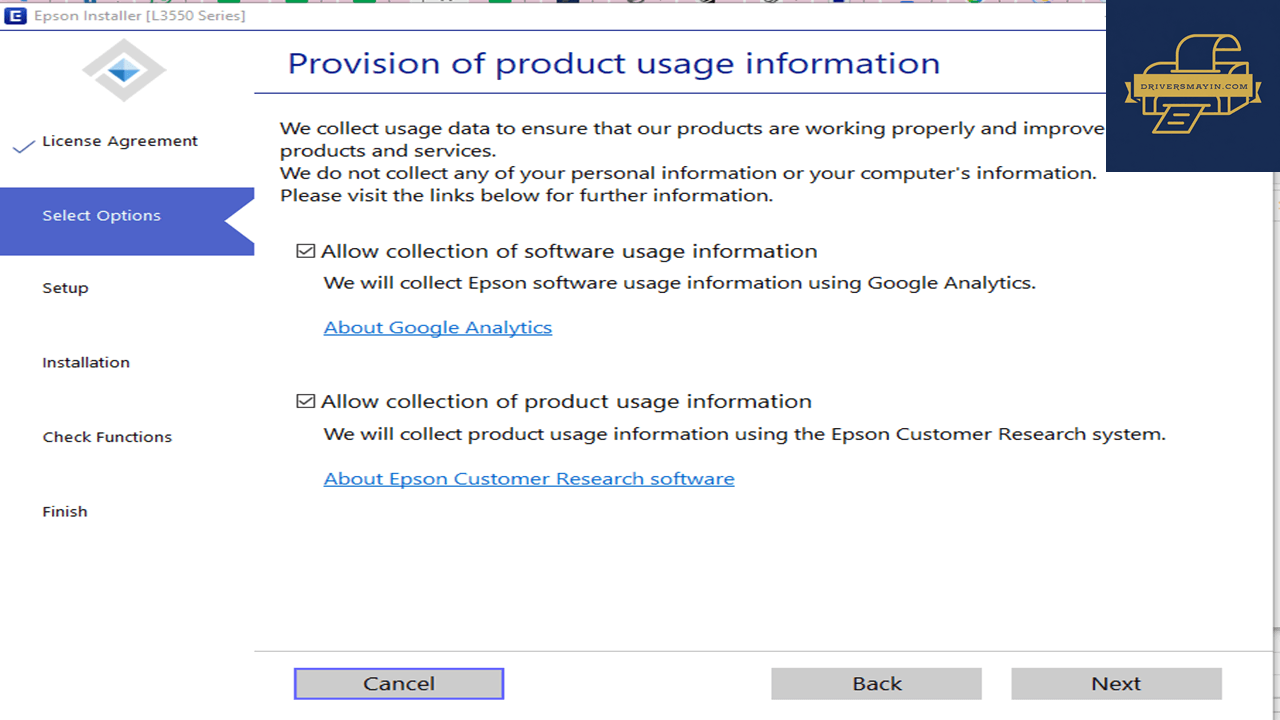
Cấu hình tùy chọn gửi dữ liệu ứng dụng
- Bước 5: Màn hình Check the Following xuất hiện:
- Kiểm tra máy in đã bật nguồn (Make sure the printer is turned on).
- Đã châm đầy đủ mực vào các bình chứa (Have you finished filling all of the ink tanks?).
Tích chọn vào ô I have finished filling ink into the ink tanks và nhấp nút Next.
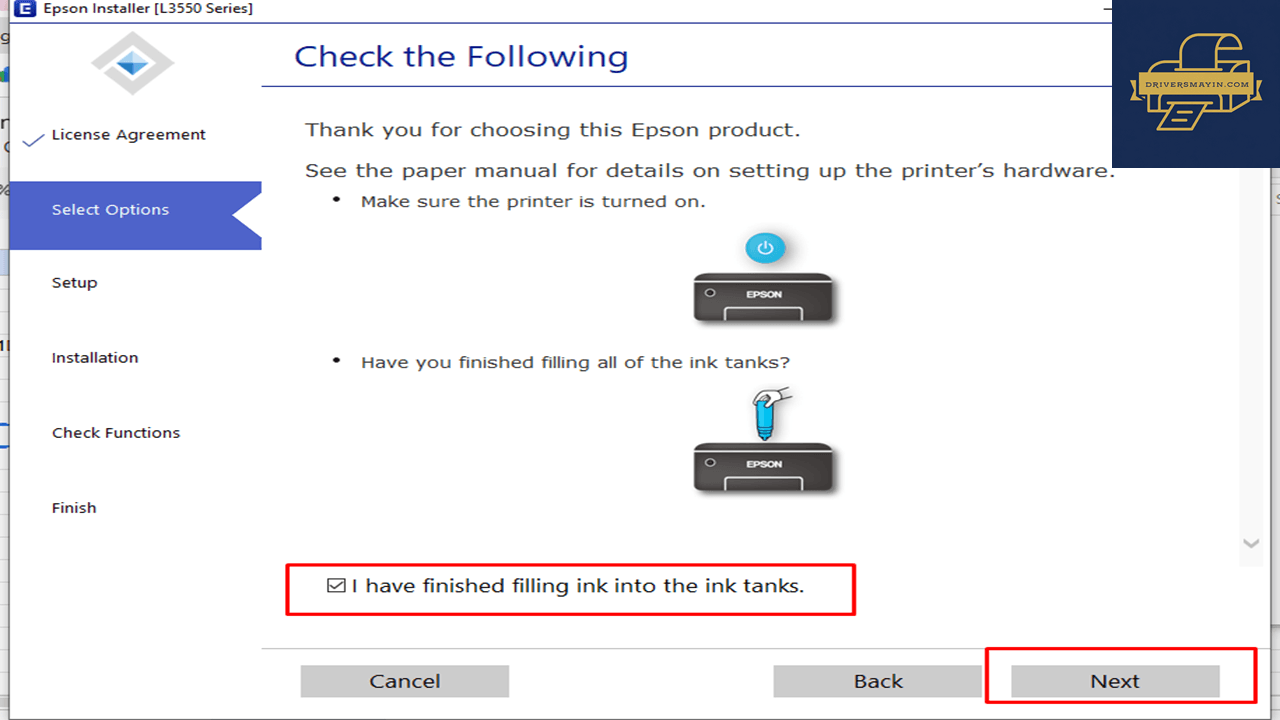
Xác nhận nạp mực và bật nguồn máy in
- Bước 6: Giao diện Downloading Required Software hiển thị thanh tiến trình xanh. Bạn vui lòng chờ trong giây lát để hệ thống tự động tải driver in và phần mềm Epson Scan 2 về máy tính.
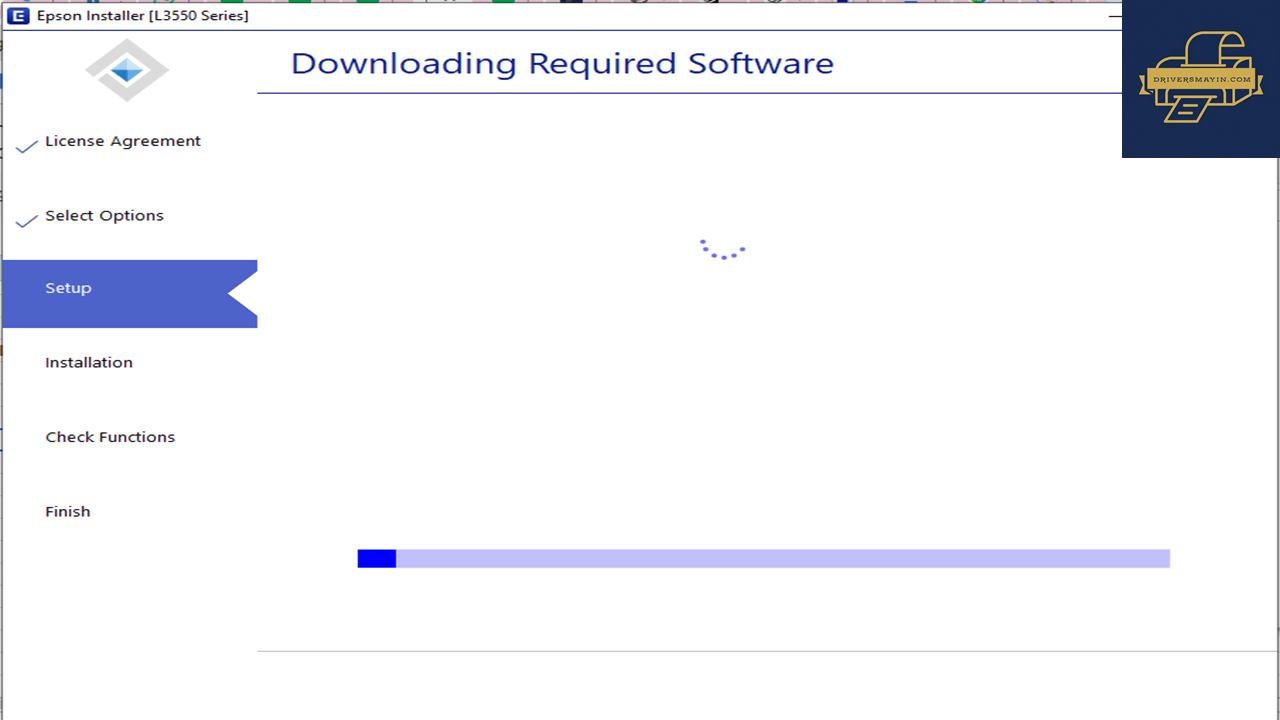
Trình cài đặt tự động tải dữ liệu cần thiết
- Bước 7: Màn hình Select Your Connection Method cho phép bạn chọn 1 trong 2 phương thức:
- Connect via Wi-Fi automatically: Kết nối không dây qua mạng Wi-Fi (Khuyên dùng).
- Connect via USB cable: Kết nối trực tiếp bằng cáp USB 2.0.
Tích chọn phương thức mong muốn và nhấp Next.
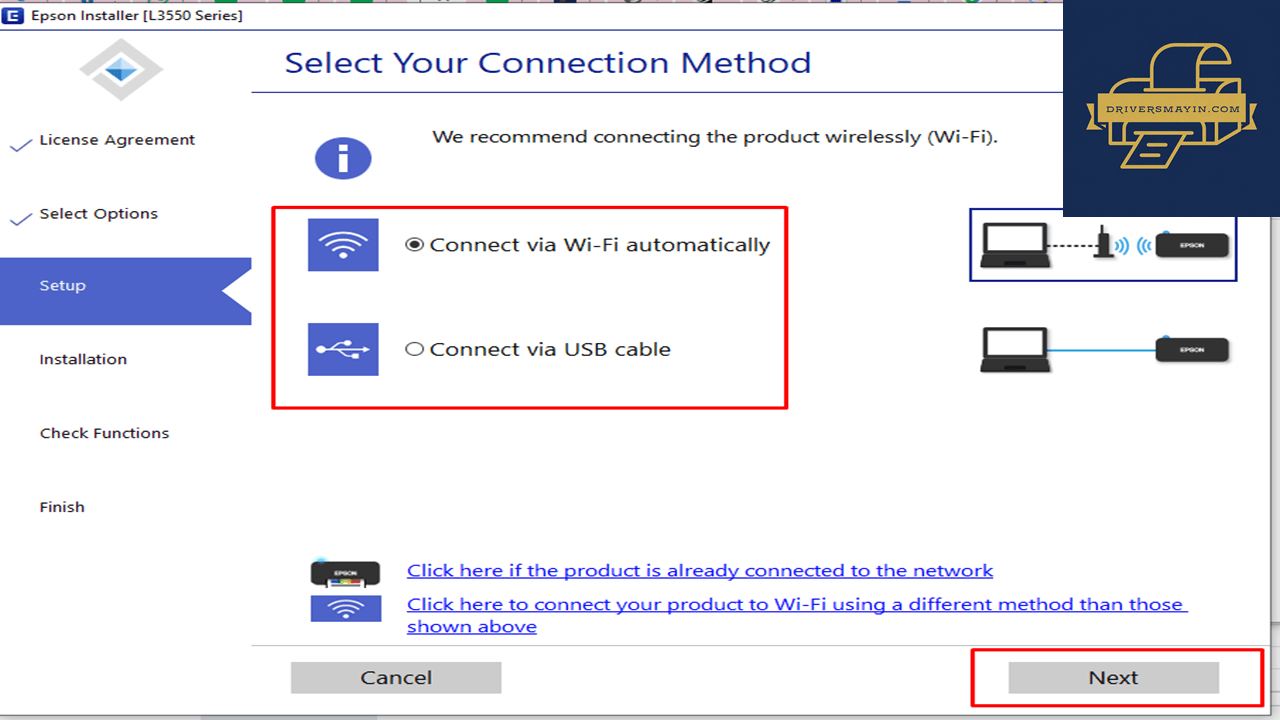
Lựa chọn phương thức kết nối USB hoặc Wi-Fi
- Bước 8: Nếu chọn kết nối Wi-Fi ở Bước 7, giao diện Connect to Wireless LAN Automatically sẽ hướng dẫn: Ấn và giữ nút [Wi-Fi] trên bảng điều khiển máy in khoảng 5 giây cho đến khi đèn báo Wi-Fi nhấp nháy luân phiên. Sau đó nhấp Next để phần mềm tự động ghép nối và hoàn tất cài đặt.
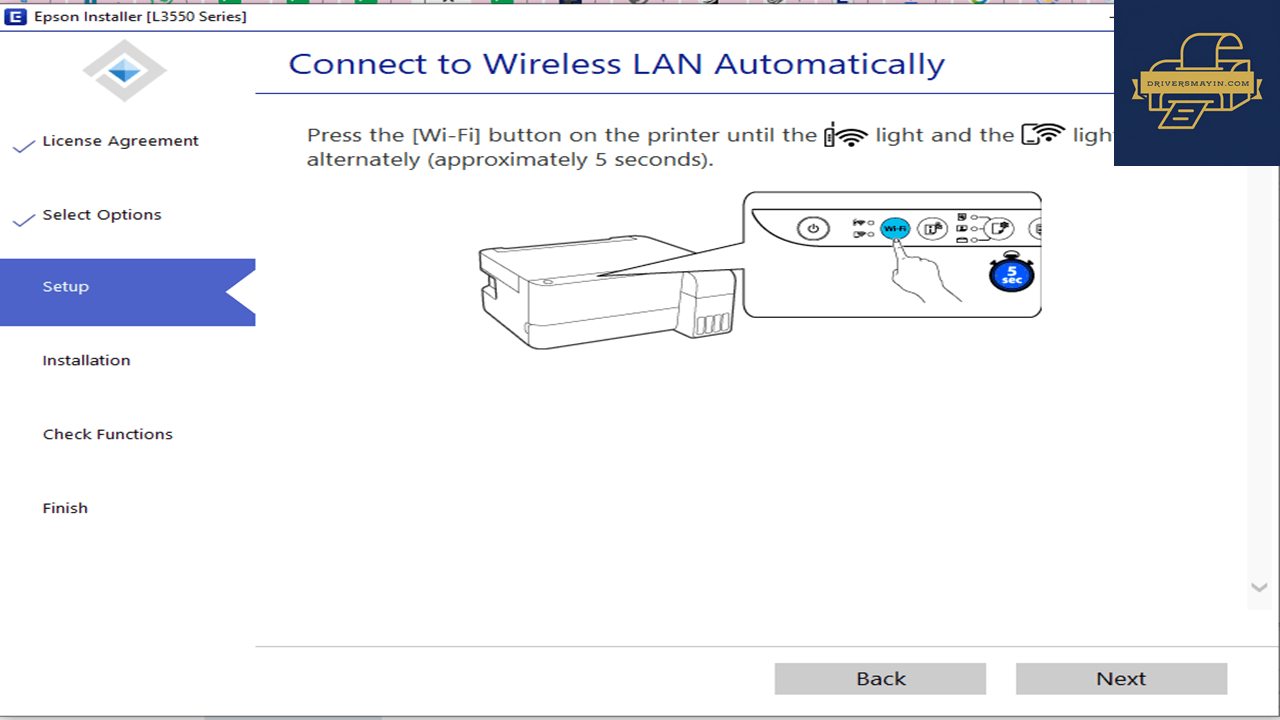
Kích hoạt chế độ dò tìm mạng Wi-Fi trên máy in
- Bước 9: Cửa sổ hiển thị thông báo Setup is Complete (Your product is ready to use). Bạn có thể nhấp vào nút Print Test Page để in thử một bản tài liệu kiểm tra nét mực và độ phủ màu. Sau đó, nhấp vào nút Finish ở góc dưới bên phải để đóng trình cài đặt và bắt đầu sử dụng máy in bình thường.
Hình ảnh cài đặt Driver ESPON L3550 STD
Tải Driver ESPON L3550 STD
Driver ESPON L3550 STD Installer
ESPON L3550 STD • 2.42 MB
Câu hỏi thường gặp (FAQ) về Driver ESPON L3550 STD
Đánh giá từ người dùng
Viết đánh giá của bạn
Bài viết liên quan
Thông tin kỹ thuật
- Bản quyềnFree
- Ngôn ngữTiếng Anh / Việt
- Dung lượng 2.42 MB
- Cập nhật04/10/2026
- Nhà phát triểnESPON
- Hệ điều hànhWindows 10 / Windows 11
- Kiến trúc32-bit/ 64-bit