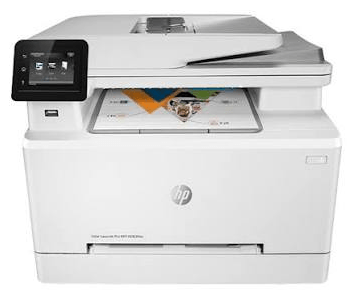
Driver HP Color LaserJet Pro M283fdw (7KW75A)
Phiên bản HP Color LaserJet Pro M283fdw (7KW75A)Tải Driver HP Color LaserJet Pro M283fdw (7KW75A) chính hãng cho Windows 11/10/7. Hướng dẫn cài đặt nhanh, khắc phục lỗi rớt mạng, offline và lỗi khổ giấy A4.
1.0K+
Lượt tải
5 / 5
Đánh giá
2,231
Lượt xem
Windows
Nền tảng
Tổng quan Driver HP Color LaserJet Pro M283fdw (7KW75A)
HP Color LaserJet Pro M283FDW là dòng máy in laser màu đa năng cao cấp, nổi tiếng với tốc độ in nhanh, chất lượng bản in sắc nét và độ bền vượt trội. Tuy nhiên, trong quá trình vận hành, nếu phần mềm driver bị lỗi, lỗi xung đột hệ điều hành hoặc bạn thay đổi máy tính mới, thiết bị sẽ không thể nhận lệnh in. Bài viết dưới đây từ driversmayin.com sẽ hướng dẫn bạn chi tiết từ A - Z cách tải và cài đặt driver Color LaserJet Pro M283fdw (7KW75A) chuẩn nhất, giúp khôi phục hoạt động cho máy in ngay tại nhà mà không tốn chi phí gọi thợ
Đánh giá tổng quan về máy in HP Color LaserJet Pro M283FDW
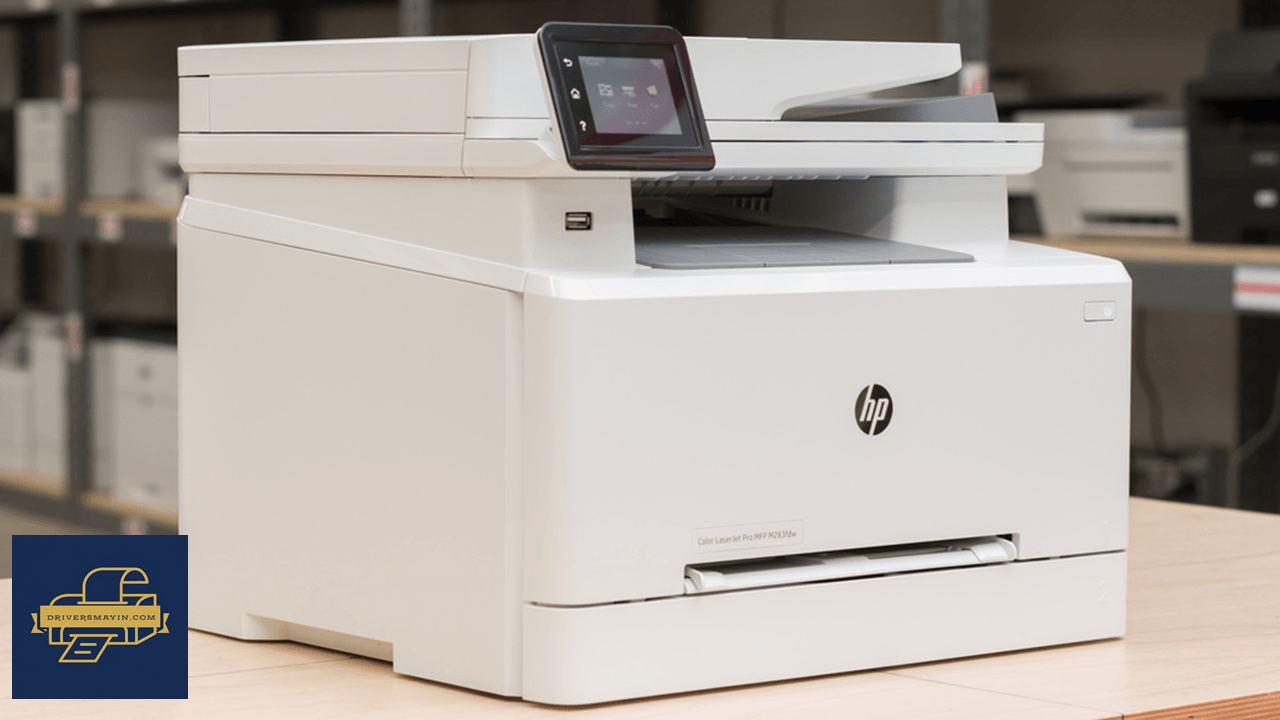
Đánh giá tổng quan về máy in HP Color LaserJet Pro M283FDW
Trước khi đi vào quy trình cài đặt, hãy cùng điểm qua những ưu điểm vượt trội khiến HP M283FDW trở thành sự lựa chọn hàng đầu cho các doanh nghiệp vừa và nhỏ:
Thiết kế hiện đại & đa năng
HP M283FDW tích hợp đầy đủ 4 tính năng văn phòng thiết yếu: In – Scan – Copy – Fax. Thiết kế máy gọn gàng, tinh tế, dễ dàng sắp xếp ở bất kỳ góc làm việc nào. Điểm cộng lớn là màn hình cảm ứng màu 2.7 inch với giao diện trực quan, giúp người dùng lướt và thao tác nhanh chóng như trên điện thoại thông minh.
Tốc độ in ấn mạnh mẽ & Chất lượng sắc nét
- Tốc độ vượt trội: Đạt tới 22 trang/phút (cho cả in màu và in đen trắng), đáp ứng tốt tiến độ công việc dồn dập tại văn phòng.
- Độ phân giải cao: Tiêu chuẩn 600 x 600 dpi (có thể nâng lên 1200 x 1200 dpi hiệu quả), mang lại những bản in màu tươi sáng, sắc nét rất phù hợp để in tài liệu hợp đồng, báo cáo đồ họa hay brochure marketing.
- Tính năng tự động: Hỗ trợ in đảo mặt tự động (Auto-Duplex), giúp tối ưu chi phí và tiết kiệm đến 50% lượng giấy sử dụng.
Kết nối linh hoạt & Bảo mật toàn diện
- Đa dạng kết nối: Hỗ trợ cổng USB 2.0, mạng LAN nội bộ và kết nối Wi-Fi không dây. Máy cũng tương thích hoàn hảo với các giao thức in ấn di động như Apple AirPrint, Mopria hay HP ePrint.
- Bảo mật dữ liệu cao cấp: Trang bị công nghệ HP Sure Start và tính năng bảo vệ BIOS, giúp ngăn chặn các nguy cơ xâm nhập trái phép và bảo vệ an toàn cho thông tin doanh nghiệp.
Một số lưu ý quan trọng khi cài đặt & sử dụng driver HP M283FDW
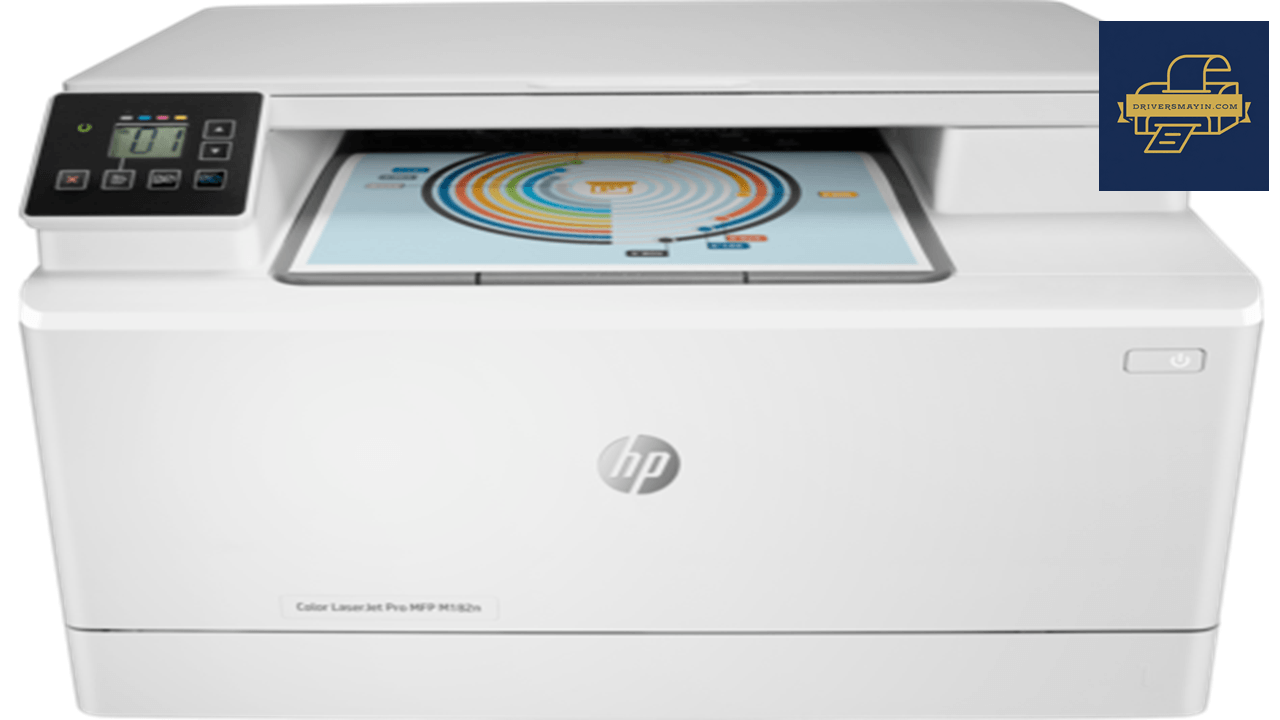
Một số lưu ý quan trọng khi cài đặt & sử dụng driver HP M283FDW
Để đảm bảo máy in HP Color LaserJet Pro M283FDW vận hành ổn định, tránh các lỗi vặt làm gián đoạn công việc, bạn cần bỏ túi những lưu ý kỹ thuật quan trọng sau:
Cài đặt IP tĩnh cho máy in (Dành cho kết nối Wi-Fi / LAN)
Khi kết nối máy in qua mạng nội bộ, modem Wi-Fi thường có xu hướng tự động cấp lại địa chỉ IP mới (IP động) sau mỗi lần khởi động lại. Điều này khiến máy tính không tìm thấy máy in và dẫn đến lỗi Offline (Máy in ngoại tuyến).
- Giải pháp: Bạn nên gán một địa chỉ IP tĩnh (Static IP) cố định cho máy in ngay trên màn hình cảm ứng 2.7 inch của máy hoặc truy cập vào trang quản trị Router/Modem Wi-Fi để khóa địa chỉ IP cho máy in.
Đổi khổ giấy mặc định từ Letter sang A4
Driver chính hãng từ HP thường mặc định khổ giấy chuẩn thị trường Mỹ là Letter. Khi bạn in các tài liệu chuẩn A4 tại Việt Nam, máy in sẽ liên tục dừng lại, chớp đèn báo lỗi hoặc yêu cầu ấn xác nhận trên màn hình mới cho in tiếp. Cách khắc phục:
- Vào Control Panel > chọn Devices and Printers (hoặc Printers & Scanners).
- Nhấp chuột phải vào biểu tượng HP Color LaserJet Pro M283FDW > chọn Printing Preferences.
- Tại tab Paper/Quality, chuyển mục Paper Size từ Letter sang A4 và nhấn Apply để hoàn tất.
Tắt tính năng tự động cập nhật Firmware (HP Auto-Update)
HP thường xuyên phát hành các bản cập nhật Firmware tự động nhằm nâng cao bảo mật, nhưng việc này đôi khi có thể khiến máy in từ chối nhận các hộp mực tương thích (mực ngoài) hoặc làm gián đoạn kết nối driver cũ đang dùng ổn định.
- Lời khuyên: Trong quá trình cài đặt driver, nếu hệ thống hỏi có muốn bật Automatic Firmware Update hay không, bạn nên chọn Notify Me (Thông báo khi có bản cập nhật) hoặc tắt chế độ tự động nâng cấp để chủ động kiểm soát.
Chọn đúng chuẩn Driver theo nhu cầu sử dụng
Trang chủ HP cung cấp nhiều bản tải khác nhau, bạn nên lưu ý để tải đúng gói driver tương thích:
- Gói Full Software Solution: Phù hợp cho máy tính chính trong văn phòng, cần dùng đầy đủ 4 tính năng In, Scan, Copy và Fax.
- Gói Basic Driver (Driver cơ bản): Phù hợp cho các máy tính phụ chỉ có nhu cầu ra lệnh in nhanh, giúp tiết kiệm dung lượng bộ nhớ máy tính.
Quy tắc cắm cáp USB đúng thời điểm khi cài đặt
Nếu bạn chọn phương thức kết nối máy in với máy tính qua cổng USB, tuyệt đối không cắm cáp USB trước khi chạy bộ cài.
- Cách làm đúng: Bạn tiến hành khởi chạy file cài đặt driver trước. Khi màn hình phần mềm hiển thị thông báo yêu cầu cắm cáp USB để nhận diện thiết bị, lúc đó bạn mới cắm dây kết nối. Thao tác này giúp máy tính nhận diện đúng cổng kết nối và không bị lỗi nhận diện phần cứng.
Gỡ bỏ sạch sẽ bản Driver cũ trước khi cài lại
Trong trường hợp máy in gặp lỗi mất kết nối không rõ nguyên nhân hoặc bạn muốn nâng cấp driver mới:
- Hãy vào Control Panel > Programs and Features để gỡ bỏ hoàn toàn phiên bản driver HP cũ.
- Khởi động lại máy tính rồi mới tiến hành tải và cài đặt bản driver mới nhất từ trang chủ. Điều này giúp tránh tình trạng xung đột file hệ thống giữa bản cũ và bản mới.
Hướng dẫn cài đặt Driver HP Color LaserJet Pro M283fdw (7KW75A)
Hướng dẫn chi tiết cài đặt driver HP Color LaserJet Pro M283FDW
Sau khi đã hoàn tất kết nối máy in với mạng Wi-Fi hoặc cáp LAN, bạn tiến hành thực hiện theo 11 bước dưới đây để kết nối máy tính với thiết bị:
- Bước 1: Nhấp chuột phải vào file .exe vừa tải về, chọn Run as administrator. Thao tác này giúp cấp đủ quyền hệ thống để trình cài đặt không bị lỗi giữa chừng.
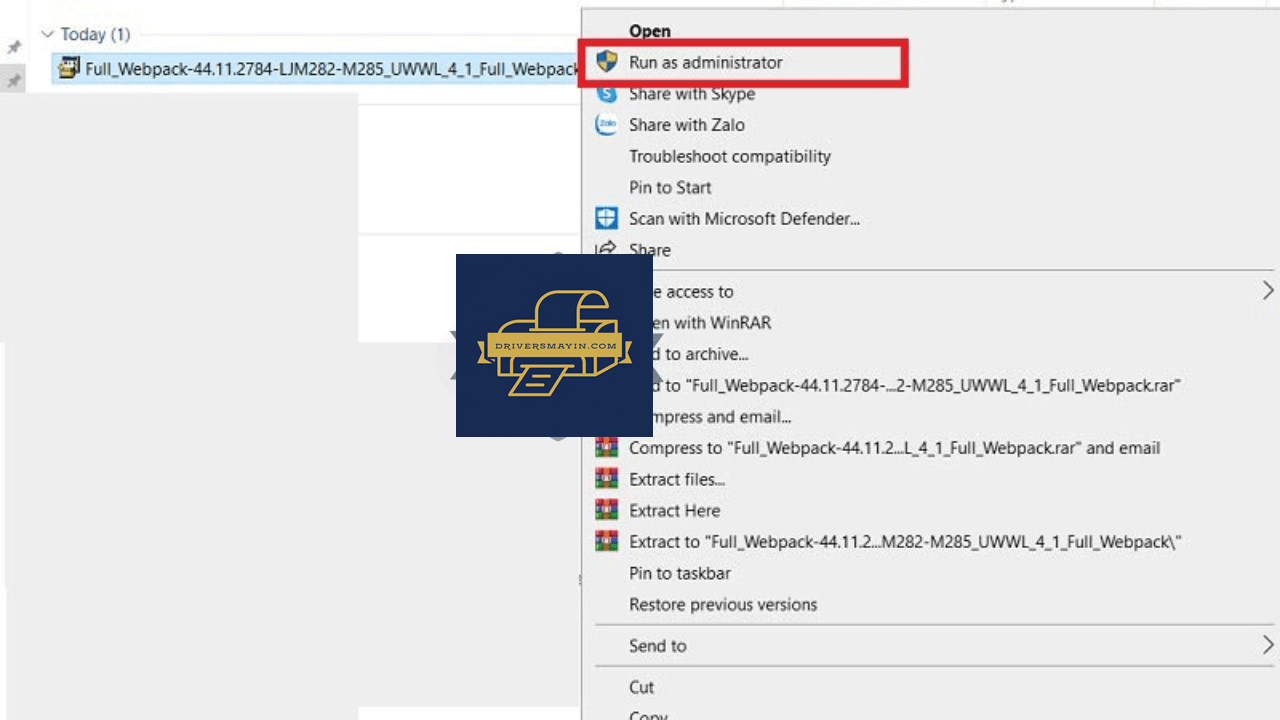
Chạy file cài đặt với quyền Admin
- Bước 2: Nhấn Continue trên màn hình chào mừng của HP. Cửa sổ phần mềm xuất hiện, bạn bấm nút Continue để chuyển sang bước tiếp theo.
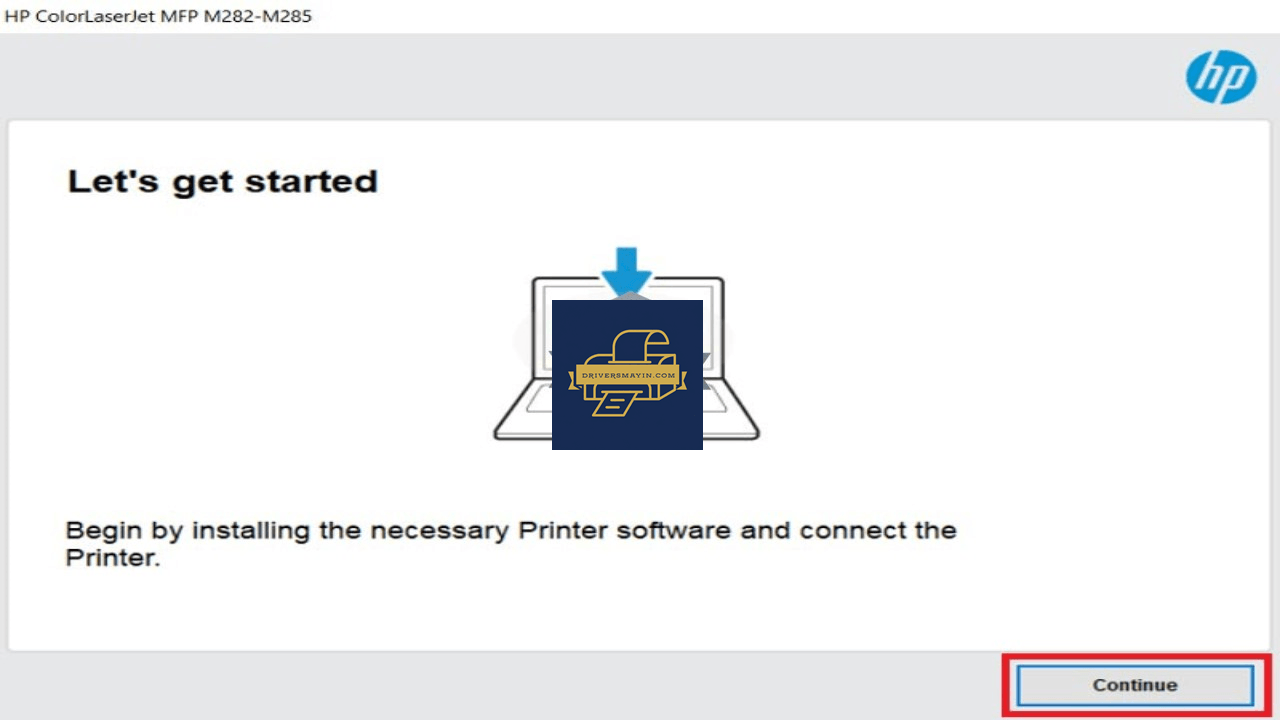
Khởi động trình cài đặt
- Bước 3: Nhấn Next ở cửa sổ thông tin phần mềm. Hệ thống chuẩn bị các tệp tin trích xuất cần thiết cho máy tính.
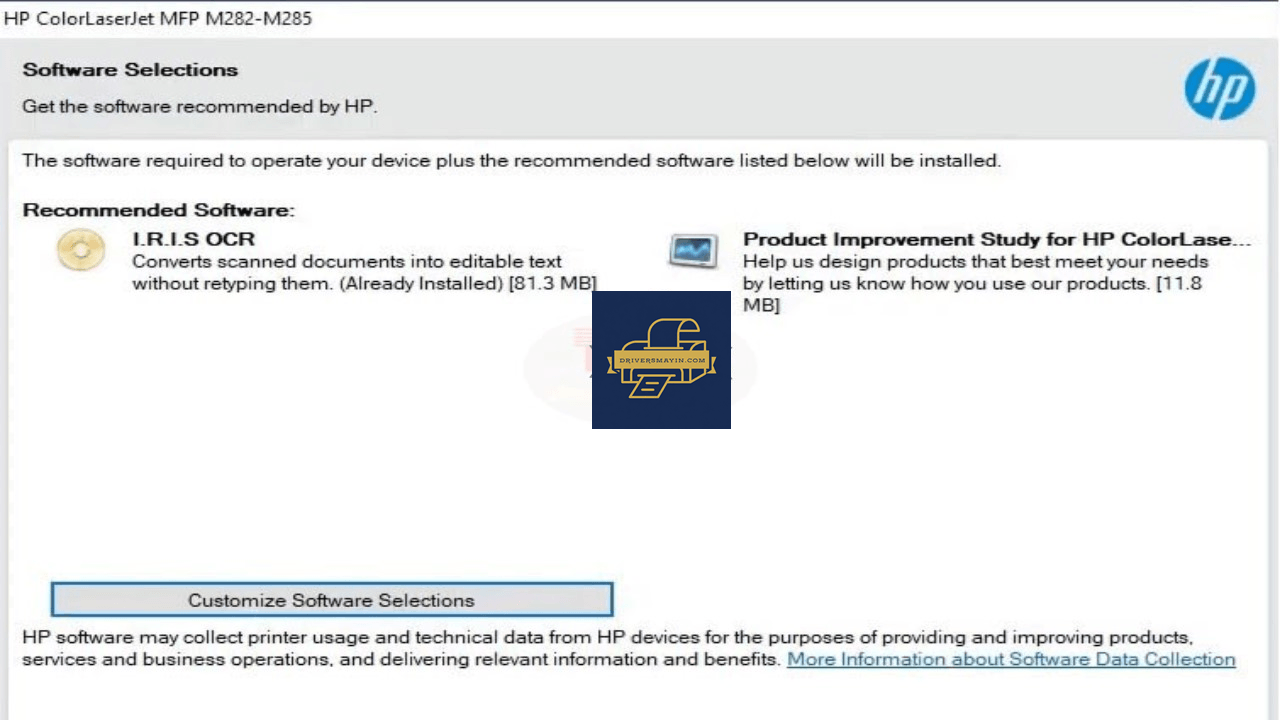
Xác nhận tiếp tục
- Bước 4: Tích vào ô đồng ý điều khoản, sau đó nhấn Next. Đánh dấu tích vào ô chấp nhận các chính sách và điều khoản sử dụng phần mềm.
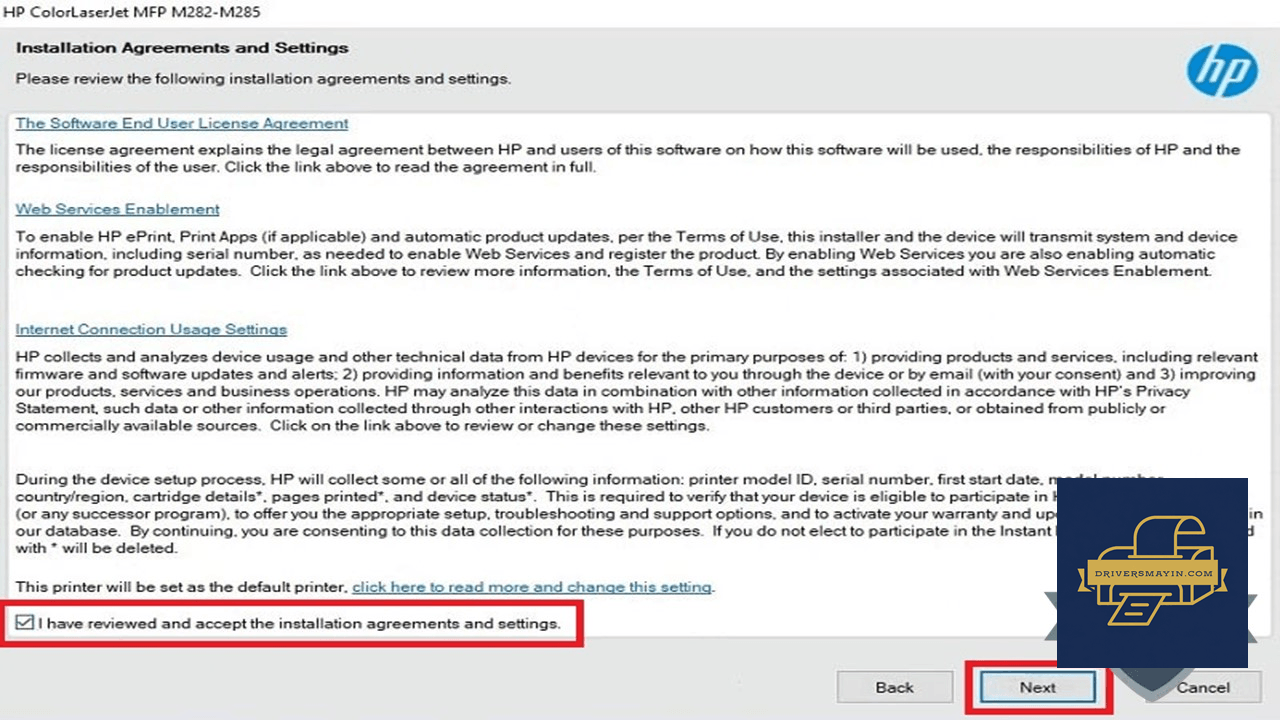
Chấp nhận điều khoản của HP
- Bước 5: Chờ 1–3 phút để máy tính nạp dữ liệu phần mềm. Thanh tiến trình sẽ tự động chạy, bạn không cần thao tác gì trong lúc này.
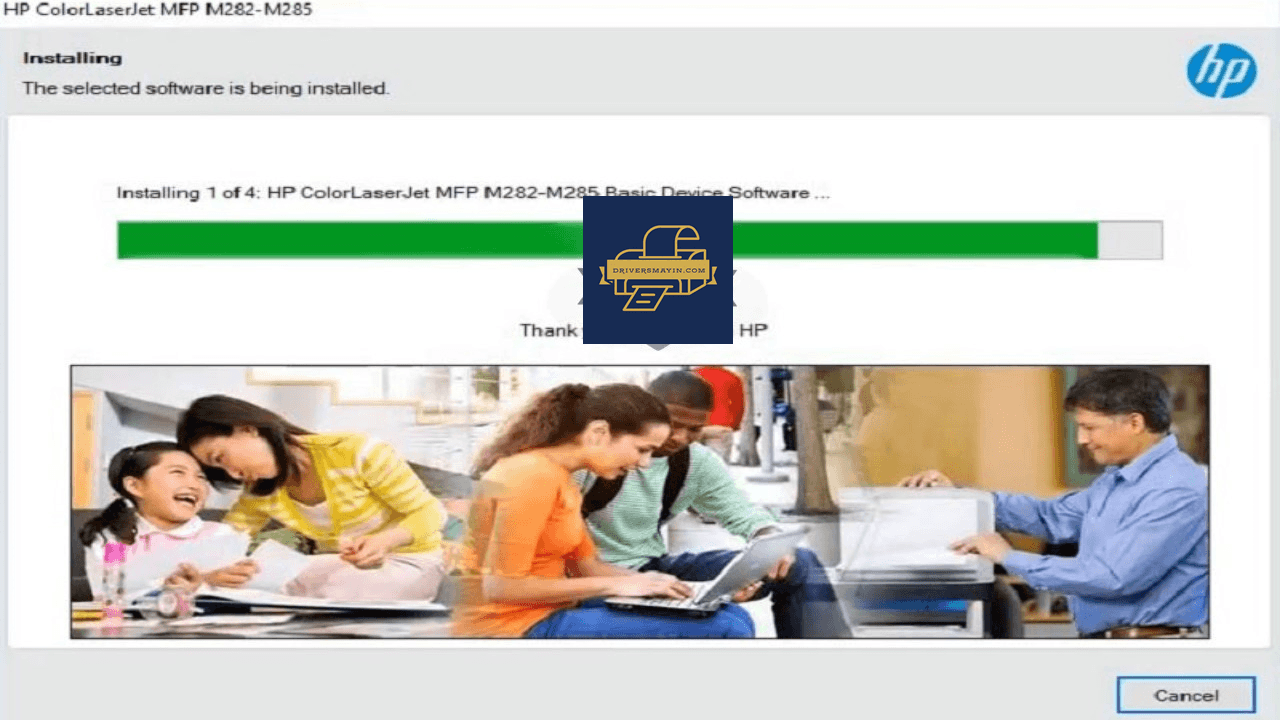
Chờ trích xuất file
- Bước 6: Chọn Automatic Setup (Tự động) hoặc Manual Setup (Thủ công) rồi nhấn Next.
- Automatic Setup: Phần mềm tự dò tìm máy in trong mạng Wi-Fi/LAN (Khuyên dùng).
- Manual Setup: Tự nhập địa chỉ IP của máy in nếu bạn đã đặt IP tĩnh từ trước.
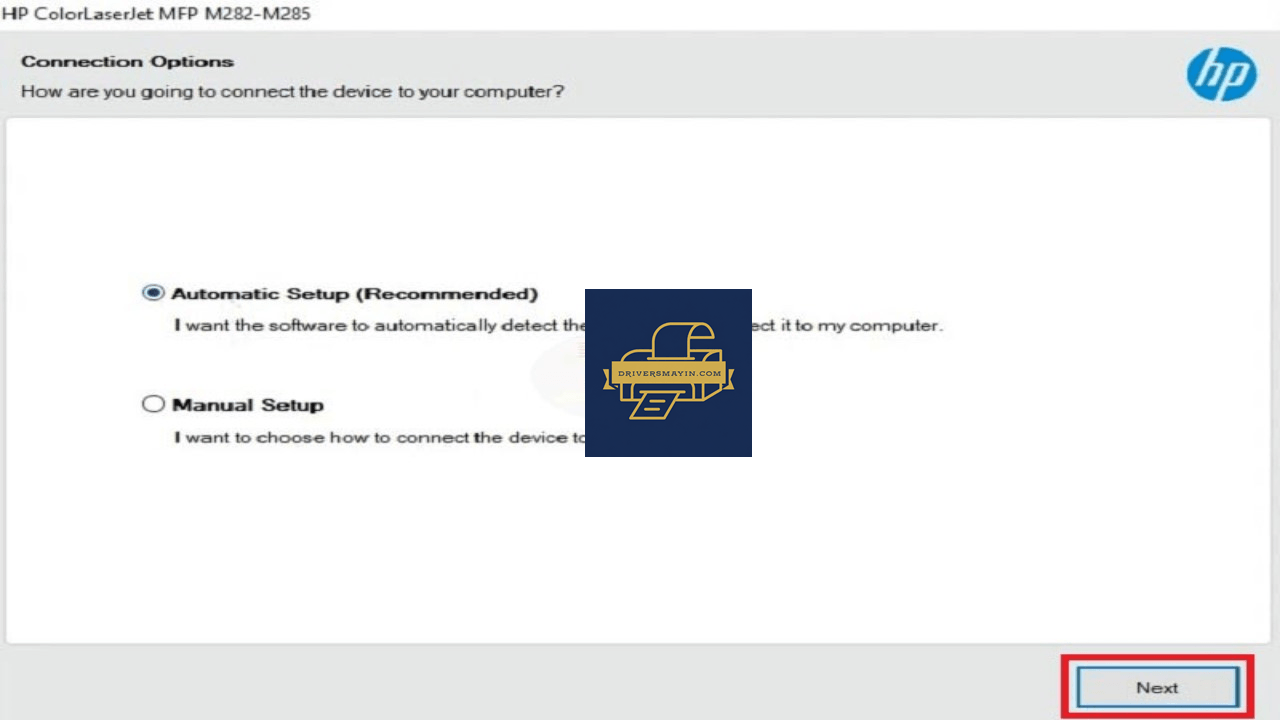
Chọn phương thức kết nối
- Bước 7: Kiểm tra Tên máy in và Địa chỉ IP hiển thị trên màn hình, chọn Next. Trình cài đặt hiển thị thông tin thiết bị đã kết nối thành công.
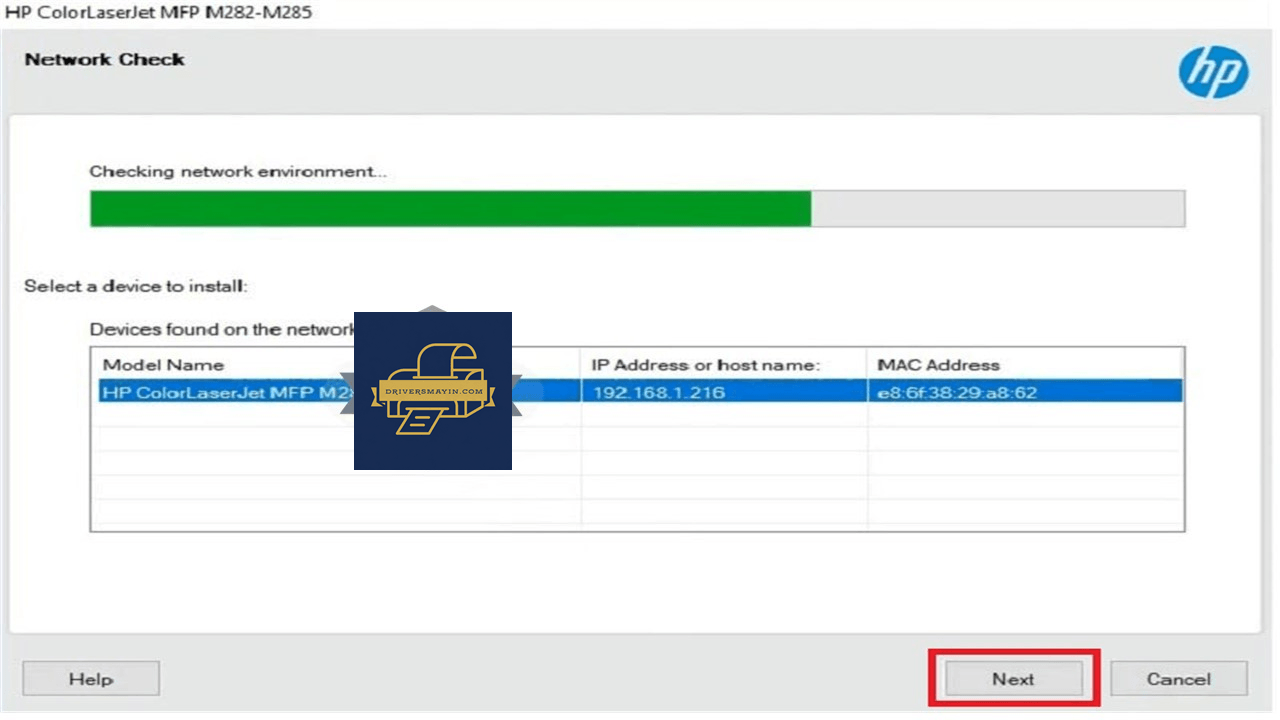
Xác nhận máy in
- Bước 8: Nhập thông tin nếu dùng Fax, hoặc nhấn Skip để bỏ qua. Nếu văn phòng không sử dụng mạng Fax, bạn bấm Skip để tiết kiệm thời gian.
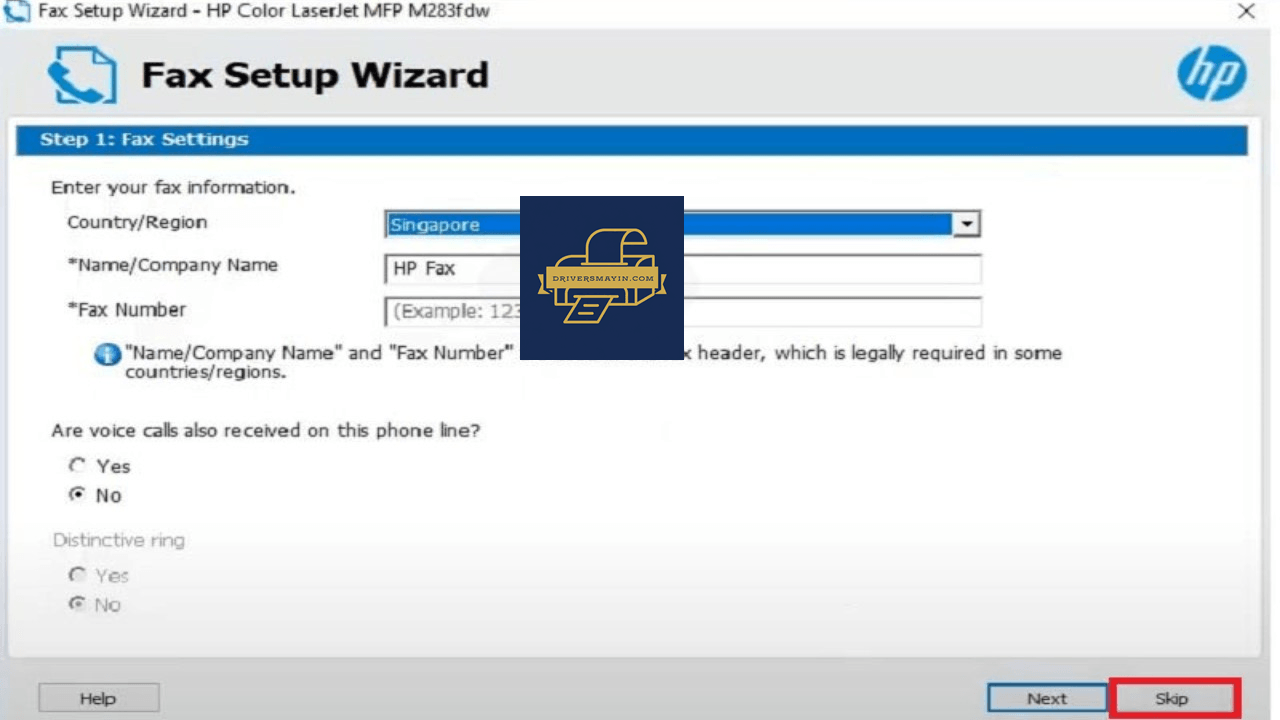
Thiết lập tính năng Fax
Bước 9: Chọn In a home (Gia đình) hoặc In a business (Doanh nghiệp) rồi nhấn Next. Việc này giúp phần mềm HP tối ưu hóa các gợi ý tính năng phù hợp.
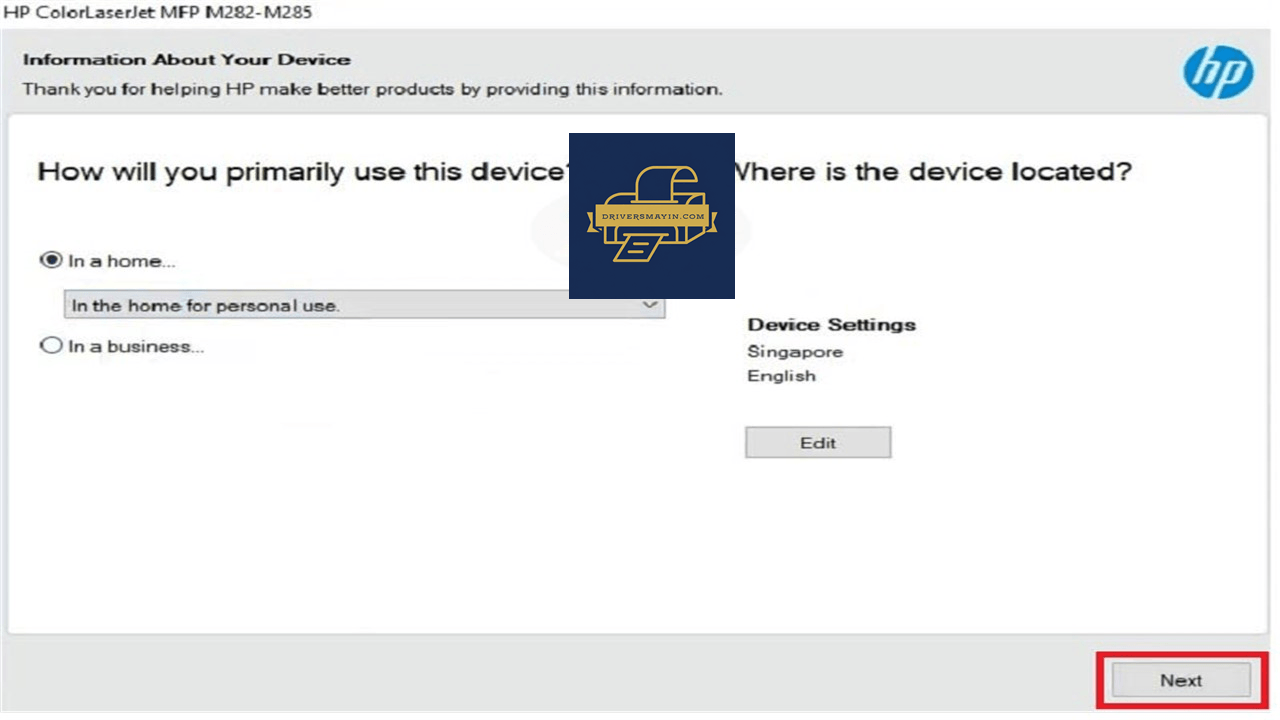
Chọn môi trường sử dụng
- Bước 10: Chờ màn hình hiển thị thông báo Installation Completed Successfully. Hệ thống sẽ thực hiện các thiết lập cuối cùng và xác nhận cài đặt thành công.
Hoàn tất cấu hình
- Bước 11: Bắt đầu sử dụng. Quá trình cài đặt đã xong. Bạn có thể mở tài liệu bất kỳ và tiến hành in thử.
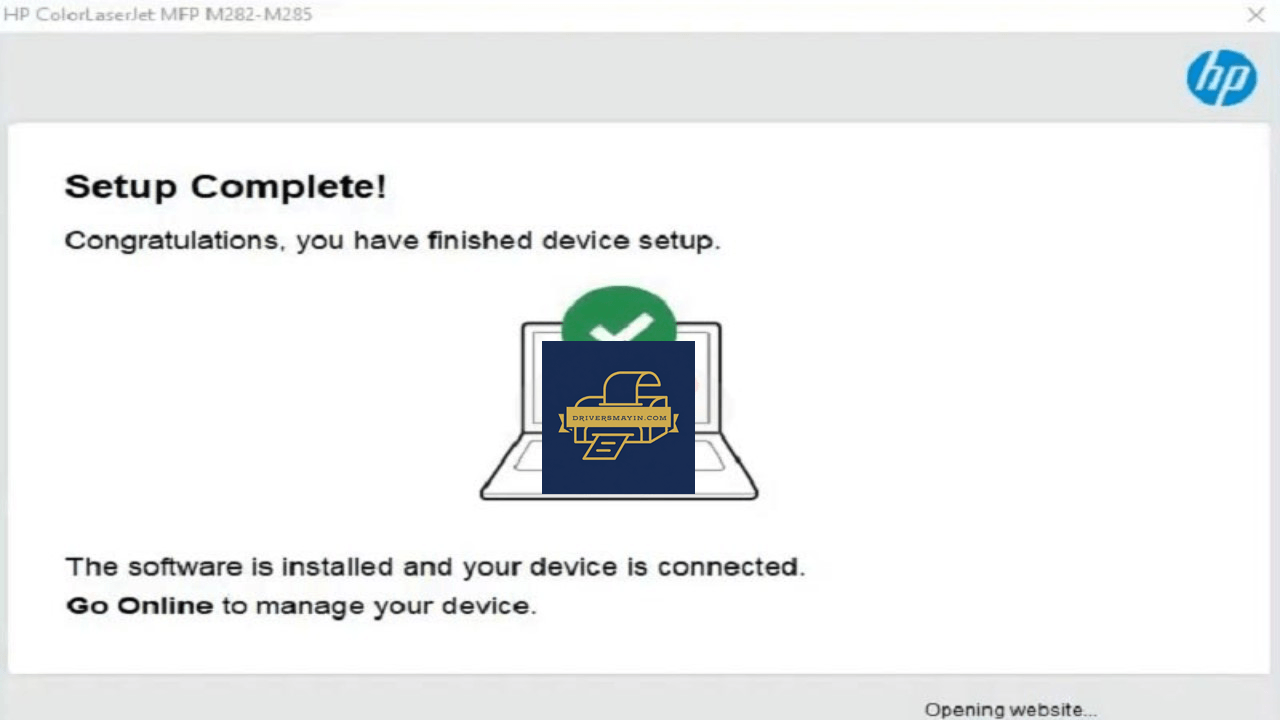
Kiểm tra và hoàn tất
Hình ảnh cài đặt Driver HP Color LaserJet Pro M283fdw (7KW75A)
Tải Driver HP Color LaserJet Pro M283fdw (7KW75A)
Driver HP Color LaserJet Pro M283fdw (7KW75A) Installer
HP Color LaserJet Pro M283fdw (7KW75A) • 207.7 MB
Câu hỏi thường gặp (FAQ) về Driver HP Color LaserJet Pro M283fdw (7KW75A)
Đánh giá từ người dùng
Viết đánh giá của bạn
Bài viết liên quan
Thông tin kỹ thuật
- Bản quyềnFree
- Ngôn ngữTiếng Anh / Việt
- Dung lượng207.7 MB
- Cập nhật04/10/2026
- Nhà phát triểnHP
- Hệ điều hànhWindows 10 / Windows 11
- Kiến trúc32-bit/ 64-bit