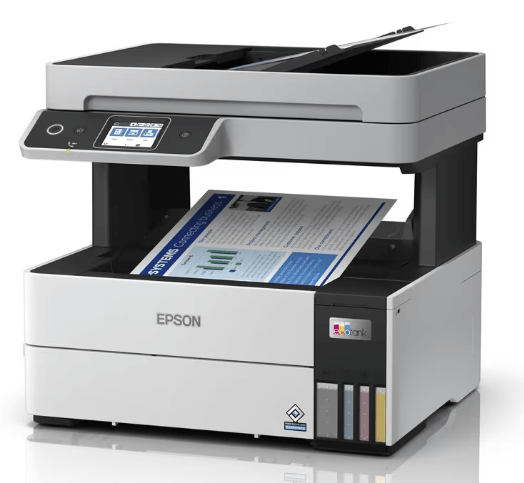
Driver Espon M3170
Phiên bản Espon M3170Máy tính báo lỗi không tìm thấy máy in Epson M3170? Tải ngay bộ driver chính hãng cập nhật mới nhất từ Drivermayin.vn, hướng dẫn kết nối USB, Wi-Fi và sửa lỗi lệch khổ giấy A4 thành công
1.0K+
Lượt tải
5 / 5
Đánh giá
2,256
Lượt xem
Windows
Nền tảng
Tổng quan Driver Espon M3170
Cài thiếu hoặc sai driver là nguyên nhân hàng đầu khiến máy tính không nhận lệnh in hay báo lỗi ngắt kết nối liên tục trên máy in Epson EcoTank M3170. Nhằm giúp bạn nhanh chóng kết nối thiết bị và tối ưu hóa quy trình làm việc văn phòng, driversmayin.com chia sẻ cách tải trọn bộ driver Epson M3170 chính hãng mới nhất kèm hướng dẫn thiết lập thành công chỉ trong 5 phút.
Tìm hiểu về máy in Epson EcoTank M3170
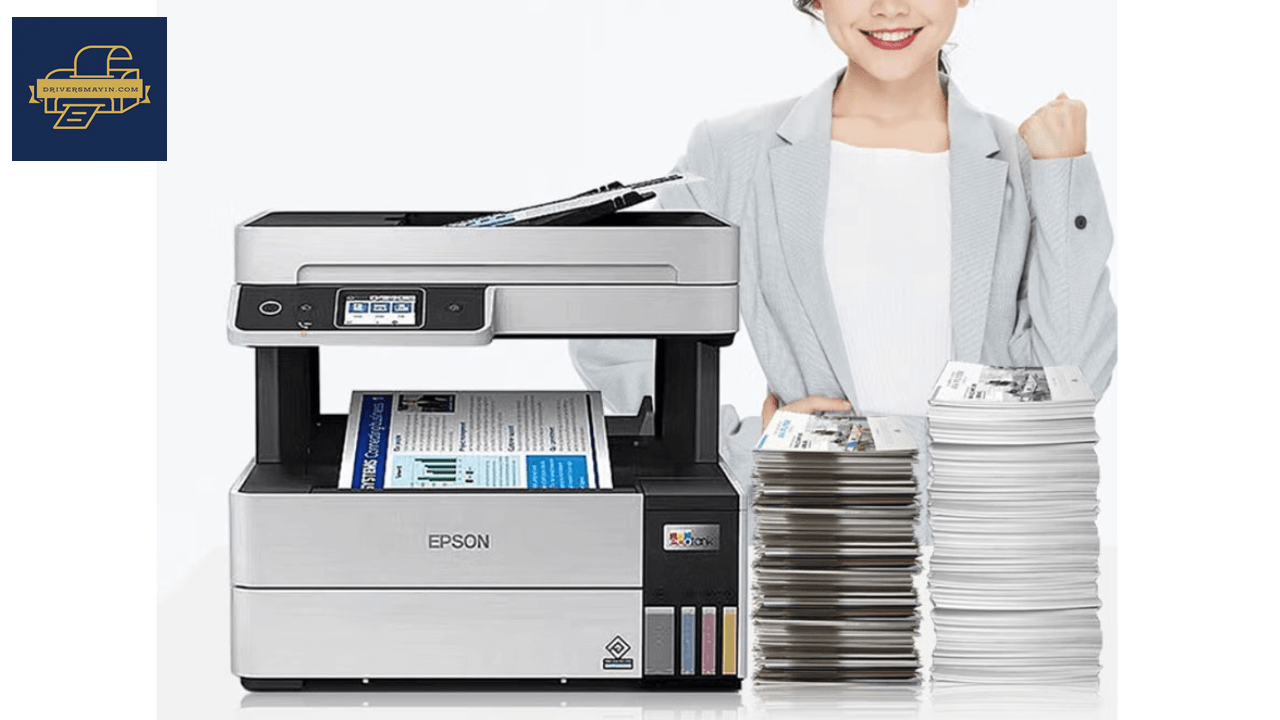
Tìm hiểu về máy in Epson EcoTank M3170
Epson EcoTank M3170 được đánh giá là dòng máy in phun đa năng đơn sắc đột phá, giải quyết triệt để bài toán chi phí và hiệu suất cho các doanh nghiệp vừa và nhỏ. Nhờ ứng dụng Công nghệ In Không Nhiệt PrecisionCore (Heat-Free Technology), thiết bị không chỉ loại bỏ hoàn toàn thời gian chờ sấy nóng thanh nhiệt như máy in laser truyền thống mà còn giảm mức tiêu thụ điện năng lên đến 85%
Sở hữu tốc độ in bứt phá 39 trang/phút (15 trang/phút theo tiêu chuẩn ISO) cùng hệ thống bình mực liên tục dung tích cực lớn, M3170 cho phép in tới 6.000 trang tài liệu sắc nét chỉ với một lần châm mực. Loại mực pigment cao cấp đi kèm có khả năng kháng nước, chống lem mờ và giữ độ bền màu tối ưu trên giấy A4 tiêu chuẩn. Ngoài ra, việc trang bị bộ 4 tính năng trong 1 (In, Copy, Scan, Fax) kết hợp khay nạp tài liệu tự động ADF và khả năng in đảo mặt (Auto Duplex) giúp tối ưu hóa 50% thời gian xử lý hồ sơ văn phòng.
Những lưu ý quan trọng khi cài đặt driver Epson M3170
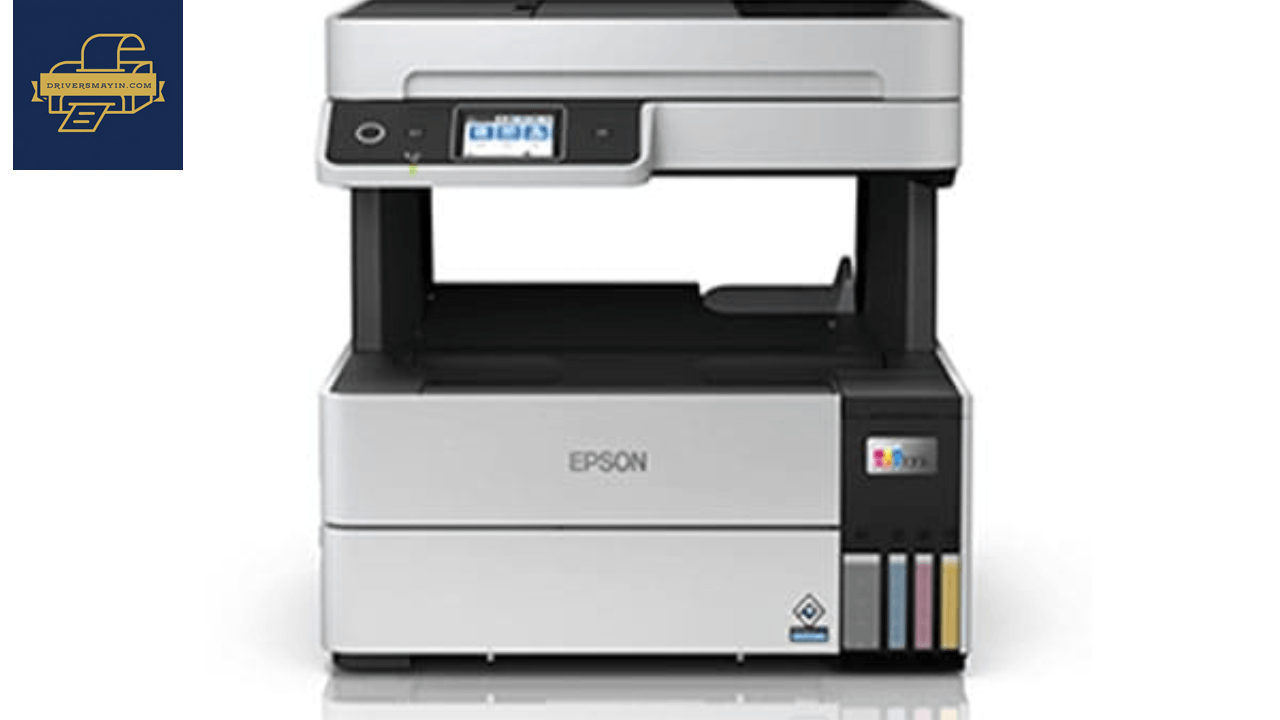
Những lưu ý quan trọng khi cài đặt driver Epson M3170
Cài đặt chính xác bộ phần mềm điều khiển driver là điều kiện tiên quyết để máy tính kiểm soát toàn bộ các phân vùng phần cứng của Epson M3170. Hãy lưu ý các điểm kỹ thuật sau để quá trình cài đặt diễn ra suôn sẻ:
- Tải bộ cài đặt chính hãng từ nguồn uy tín: Ưu tiên tải driver trực tiếp từ cổng hỗ trợ của Epson hoặc Drivermayin.vn. Tránh tải các file chia sẻ không rõ nguồn gốc để đảm bảo dữ liệu sạch, không bị đính kèm mã độc hay phần mềm quảng cáo gây chậm hệ thống.
- Xác định chính xác phiên bản hệ điều hành: Kiểm tra kỹ máy tính đang chạy Windows (32-bit hay 64-bit) hoặc các phiên bản macOS để chọn đúng file cài đặt. Việc cài nhầm bản driver khác kiến trúc OS sẽ dẫn đến lỗi máy tính không nhận diện được thiết bị hoặc mất tính năng quét tài liệu.
- Chạy file cài đặt với quyền quản trị (Run as administrator): Luôn nhấp chuột phải vào file dạng .exe và chọn Run as administrator. Điều này đảm bảo Windows cấp đủ quyền ghi nạp các tệp hệ thống và kích hoạt các cổng kết nối ảo (Virtual Printer Port).
- Duy trì nguồn điện & Kết nối mạng ổn định: Đảm bảo máy in luôn bật nguồn. Nếu cài đặt qua Wi-Fi hoặc mạng LAN, máy tính và máy in phải kết nối chung một dải mạng nội bộ. Bạn cũng nên gán địa chỉ IP tĩnh cho máy in để tránh hiện tượng mất kết nối (báo Offline) khi modem mạng khởi động lại.
- Chuyển khổ giấy mặc định sang A4 trong Control Panel: Mặc định của driver mới cài thường để khổ giấy là Letter. Để tránh tình trạng máy in tạm ngưng và báo lỗi Paper Size Mismatch khi ra lệnh in, bạn truy cập Control Panel > Devices and Printers > Nhấp chuột phải vào Epson M3170 > Chọn Printing Preferences > Tại mục Paper Size, đổi sang A4 và bấm Apply.
Hướng dẫn cài đặt Driver Espon M3170
Hướng dẫn chi tiết các bước cài đặt driver máy in Epson EcoTank M3170
Dưới đây là các bước chi tiết để tải và cài đặt thành công bộ trình điều khiển (Driver) chính hãng cho dòng máy in đa chức năng Epson EcoTank ET-M3170 trên hệ điều hành Windows:
- Bước 1: Sau khi tải bộ cài đặt về máy tính, bạn khởi chạy file .exe. Hộp thoại Epson Installer sẽ xuất hiện với thông báo xác nhận cài đặt. Bạn bấm nút OK để tiếp tục.
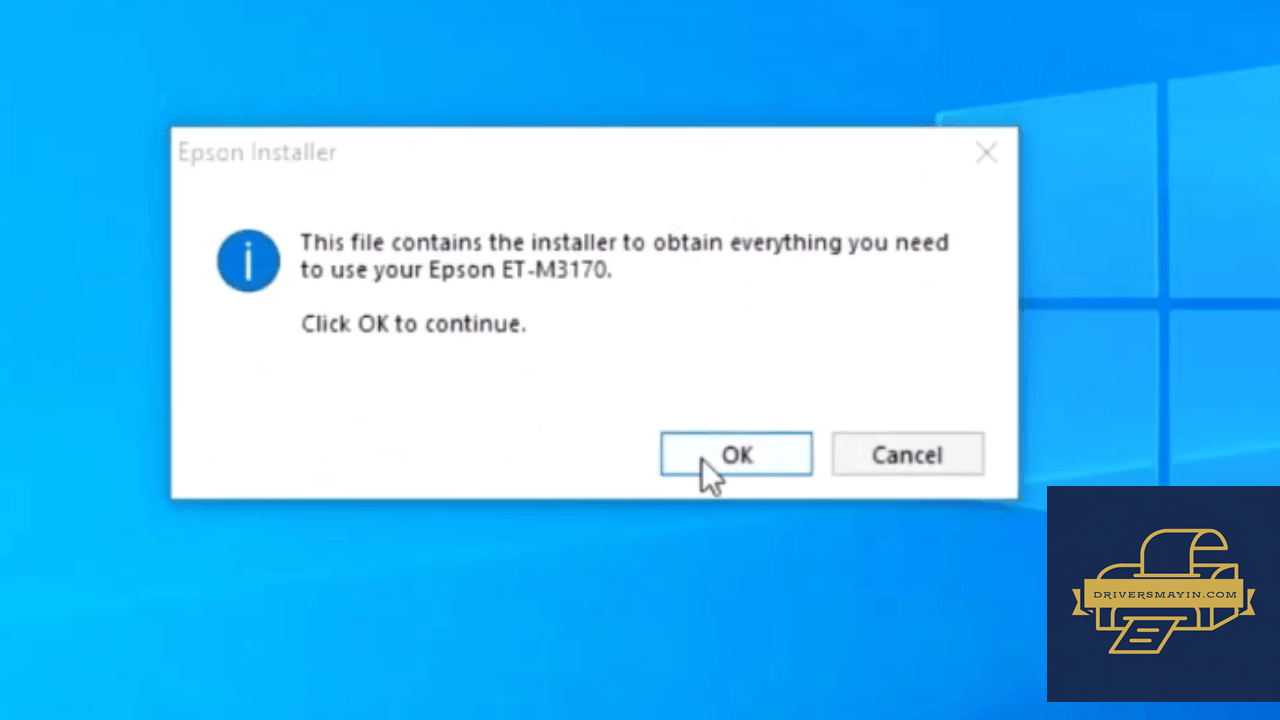
Mở file Epson Installer
- Bước 2: Cửa sổ Setup - EPSON Driver Package hiển thị tiến trình bung nén các file cài đặt (Extracting files...). Bạn vui lòng đợi trong giây lát để thanh tiến trình chạy đạt 100%.
Giải nén tệp hệ thống
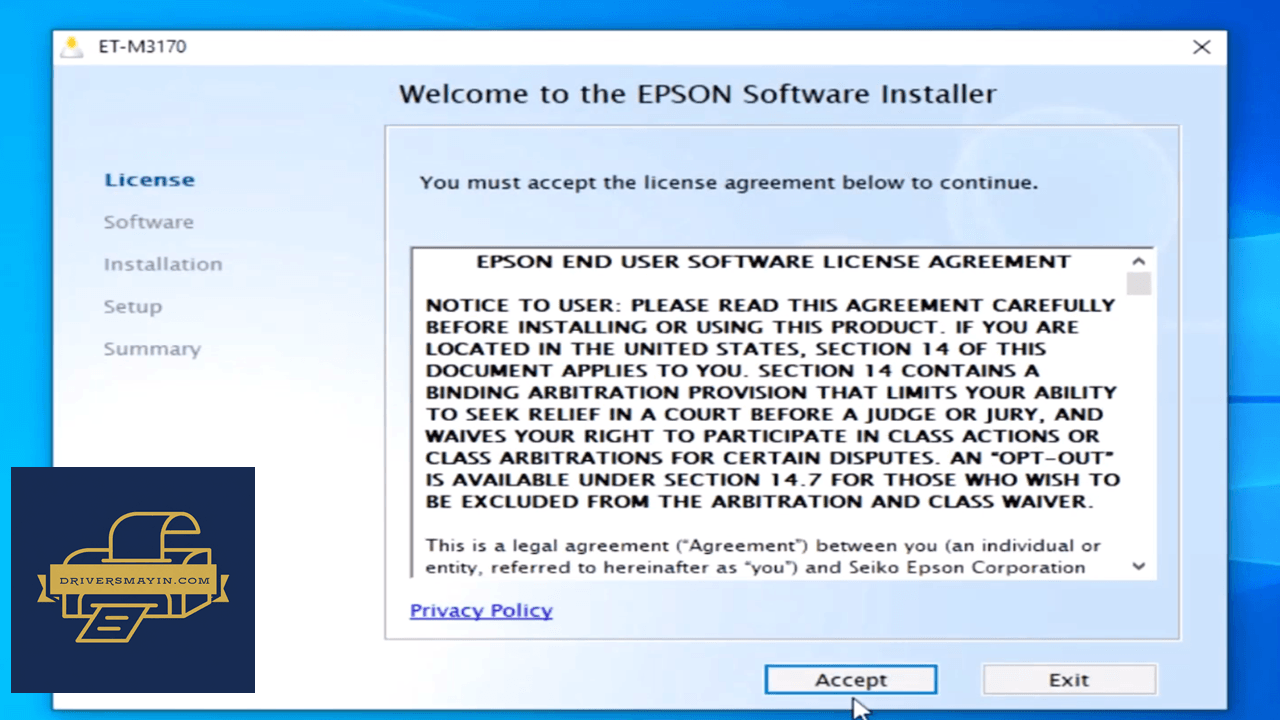
- Bước 3: Tại giao diện EPSON Software Installer, bạn đọc qua bản thỏa thuận sử dụng phần mềm, sau đó nhấp vào nút Accept ở góc dưới màn hình.
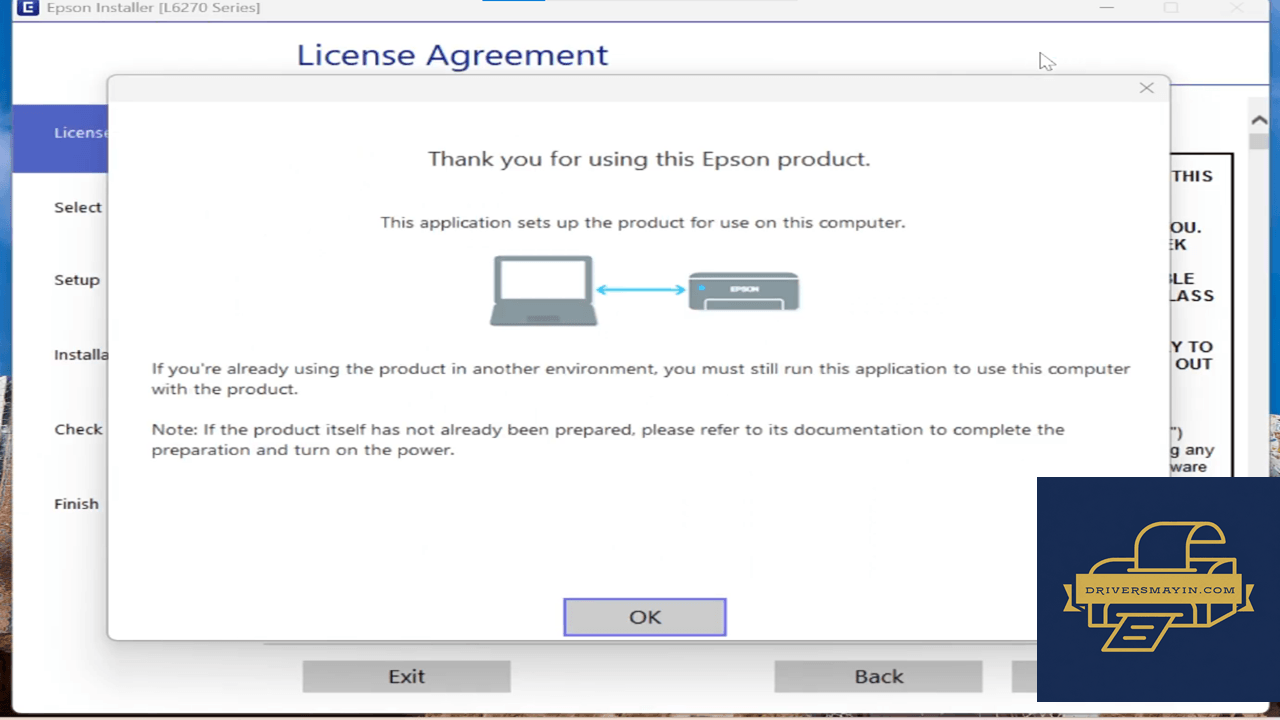
Đồng ý điều khoản License Agreement
Bước 4: Màn hình hiển thị thông báo Installing EPSON drivers and utilities cùng thanh tiến trình cài đặt (Progress %). Hệ thống sẽ tự động thiết lập phần mềm in và tiện ích scan.
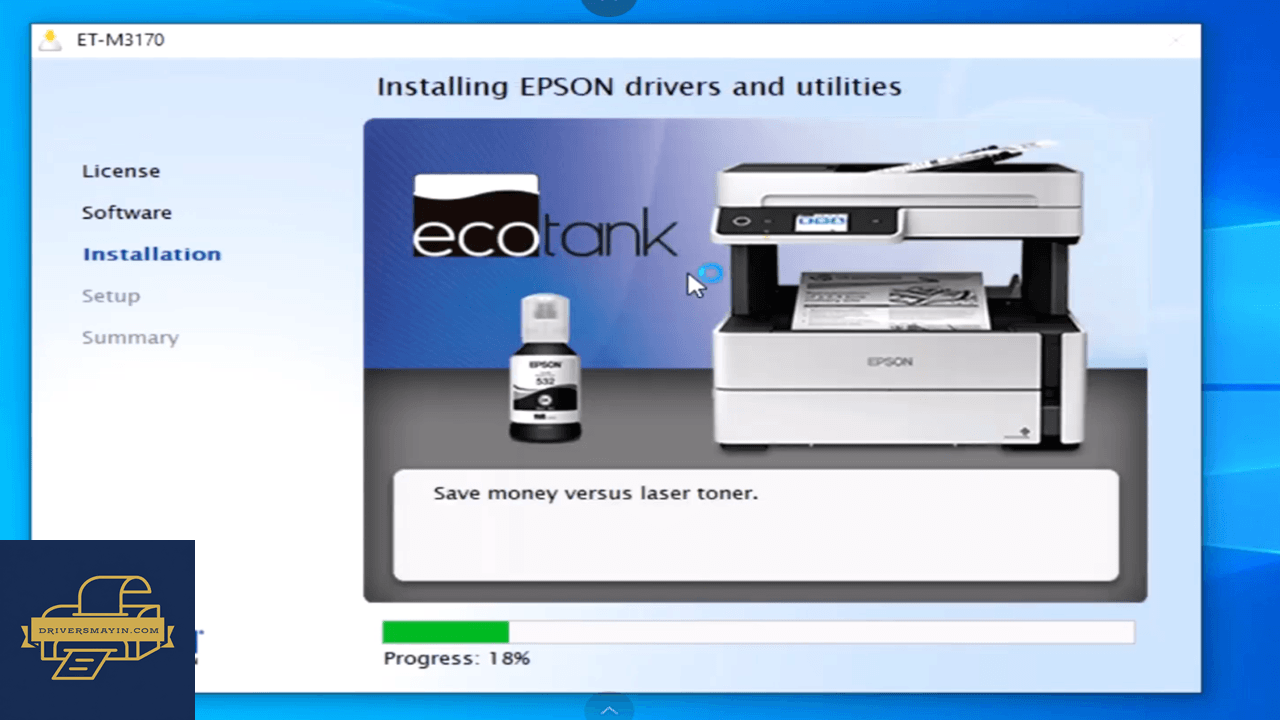
Cài đặt Driver & Tiện ích
- Bước 5: Tại cửa sổ Confirm the Ink is Charged, hệ thống nhắc bạn đảm bảo các bình mực EcoTank đã được châm đầy và thực hiện khởi tạo mực. Tích chọn ô "Click the checkbox to confirm the ink is charged" rồi nhấn Next.
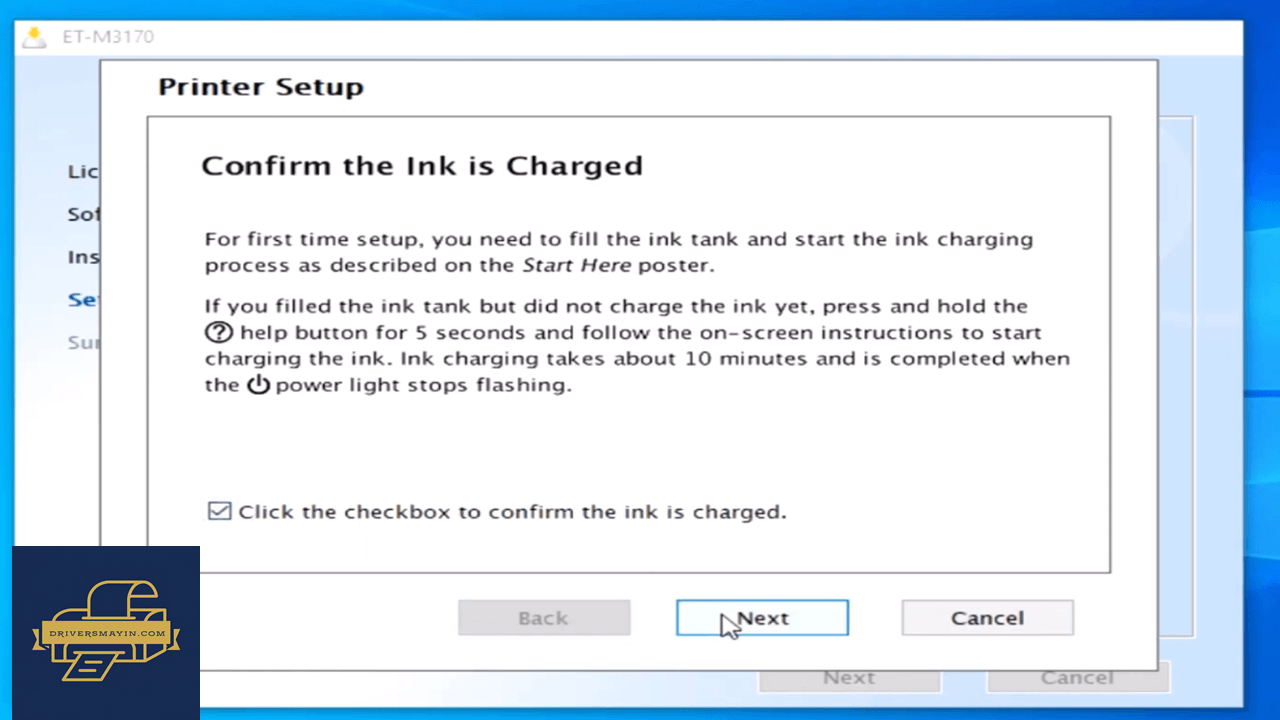
Xác nhận tình trạng mực in
- Bước 6: Cửa sổ Select Your Connection hiển thị 3 tùy chọn:
- Wireless connection: Kết nối mạng Wi-Fi không dây.
- Direct USB connection: Kết nối trực tiếp qua cáp USB.
- Wired network connection: Kết nối qua mạng LAN có dây.
Chọn phương thức bạn muốn sử dụng và nhấn Next.
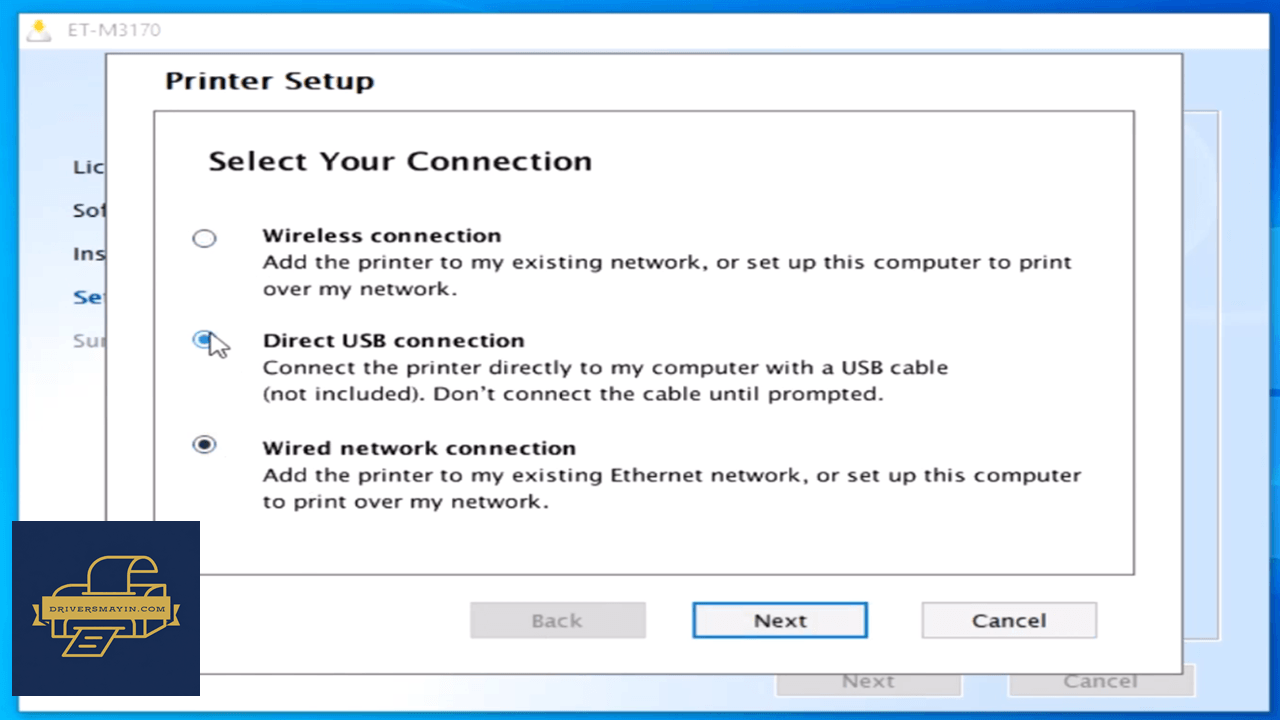
Chọn kiểu kết nối thiết bị
- Bước 7: Nếu màn hình hiển thị Setup Summary kèm thông báo "Printer setup was unsuccessful", nguyên nhân thường do máy tính chưa cắm cáp USB hoặc chưa bật nguồn máy in.
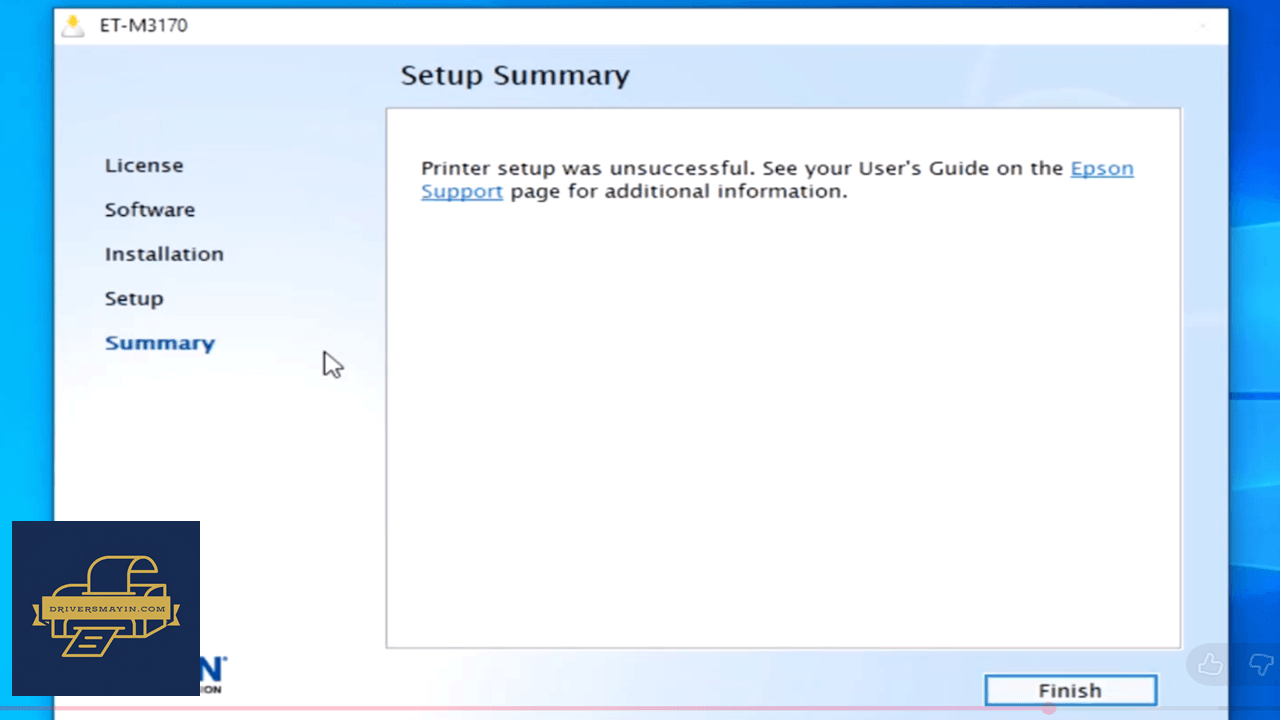
Hoàn tất hoặc khắc phục lỗi Setup Summary
Hình ảnh cài đặt Driver Espon M3170
Tải Driver Espon M3170
Driver Espon M3170 Installer
Espon M3170 • 2.42 MB
Câu hỏi thường gặp (FAQ) về Driver Espon M3170
Đánh giá từ người dùng
Viết đánh giá của bạn
Bài viết liên quan
Thông tin kỹ thuật
- Bản quyềnFree
- Ngôn ngữTiếng Anh / Việt
- Dung lượng 2.42 MB
- Cập nhật08/10/2026
- Nhà phát triểnESPON
- Hệ điều hànhWindows 10 / Windows 11
- Kiến trúc32-bit/ 64-bit