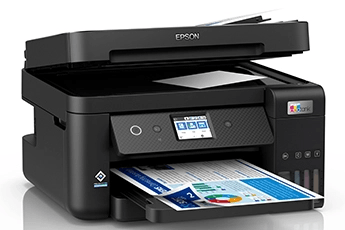
Driver Espon L6290
Phiên bản Espon L6290Bạn chưa biết cách tải và cài đặt driver máy in phun màu Epson L6290? Xem ngay hướng dẫn chi tiết từng bước dễ làm, giúp bạn tự thiết lập kết nối máy in đa năng thành công ngay tại nhà chỉ trong 5 phút.
1.0K+
Lượt tải
5 / 5
Đánh giá
2,229
Lượt xem
Windows
Nền tảng
Tổng quan Driver Espon L6290
Để máy in phun màu đa năng Epson EcoTank L6290 vận hành trơn tru và phát huy tối đa các tính năng như in 2 mặt, scan hay copy, việc cài đặt đúng bộ driver chính hãng là bước đầu tiên không thể thiếu. Nếu bạn mới mua máy hoặc vừa cài lại hệ điều hành và chưa biết cách kết nối, bài viết này từ driversmayin.com sẽ hướng dẫn bạn chi tiết từng bước tải và cài đặt driver Epson L6290 thành công ngay tại nhà
Tìm hiểu về máy in Epson EcoTank L6290
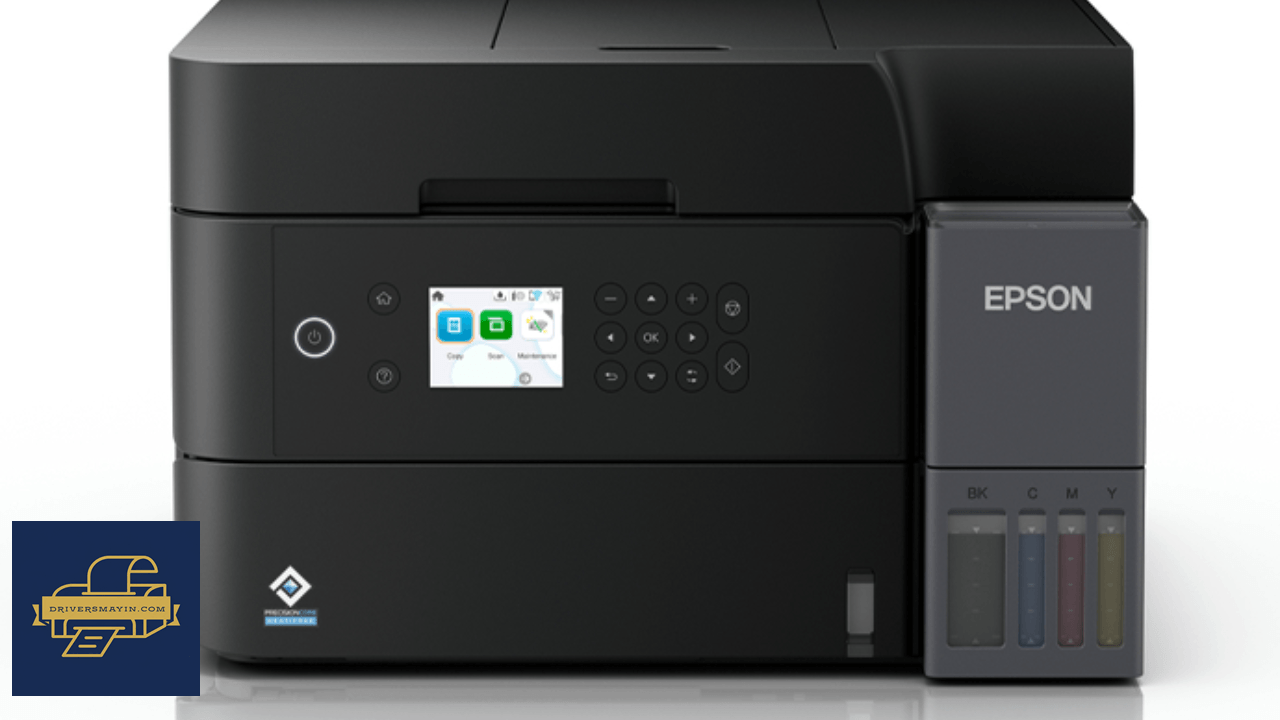
Tìm hiểu về máy in Epson EcoTank L6290
Epson EcoTank L6290 là dòng máy in phun màu đa năng cao cấp tích hợp 4 tính năng In - Scan - Copy - Fax, được thiết kế chuyên biệt để đáp ứng nhu cầu in ấn cường độ cao cho các văn phòng vừa và nhỏ, nhóm làm việc hoặc gia đình.
- Công nghệ EcoTank siêu tiết kiệm: Hệ thống bình mực dung tích lớn hỗ trợ nạp mực dễ dàng, giúp tiết kiệm chi phí vận hành tối đa và hạn chế lượng rác thải nhựa.
- Hiệu suất vận hành vượt trội: Tốc độ in ấn đạt 15.5 trang/phút (đen trắng) và 8.5 trang/phút (màu), đáp ứng tốt tiến độ công việc bận rộn.
- In 2 mặt tự động & Khay ADF: Tính năng đảo mặt tự động (Auto Duplex) kết hợp khay nạp tài liệu tự động (ADF) giúp xử lý các tập tài liệu nhiều trang cực kỳ nhanh chóng và tiết kiệm 50% lượng giấy tiêu thụ.
- Kết nối linh hoạt: Tích hợp đầy đủ kết nối Wi-Fi, Wi-Fi Direct, Mạng LAN (Ethernet) và USB 2.0, cho phép ra lệnh in dễ dàng từ laptop, smartphone hay máy tính bảng.
Những lưu ý khi cài đặt driver Epson EcoTank L6290
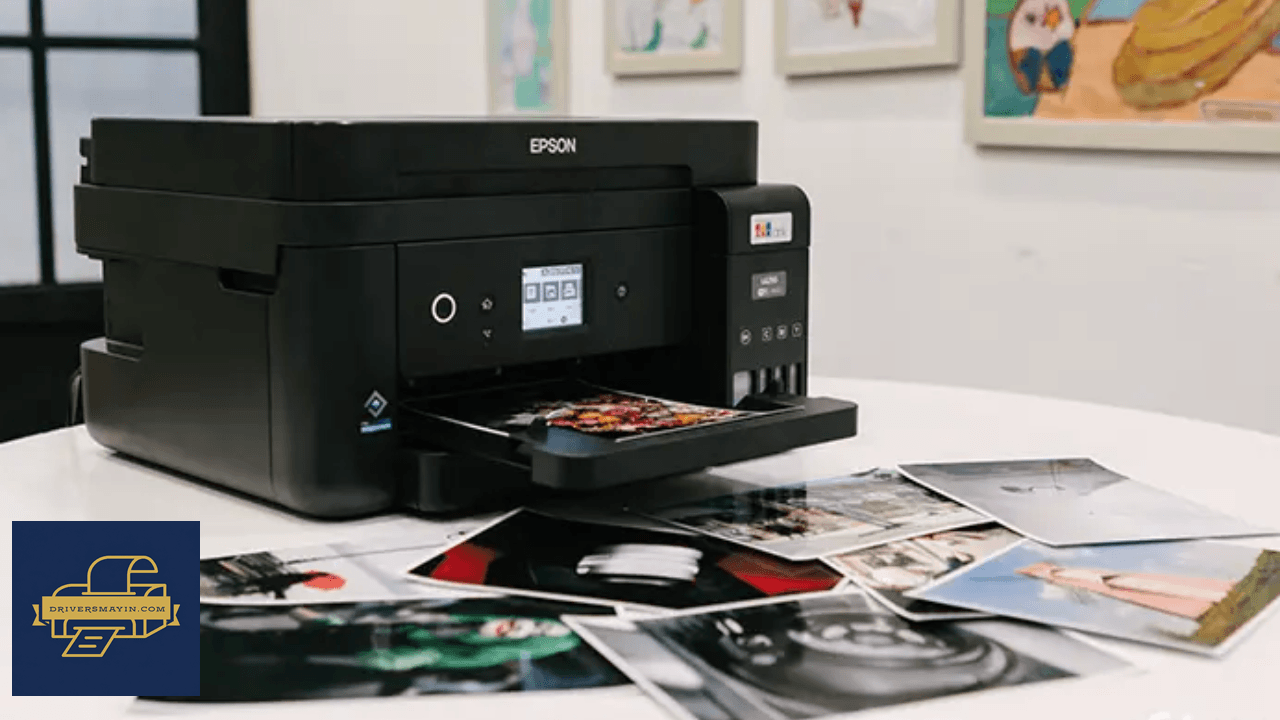
Những lưu ý khi cài đặt driver Epson EcoTank L6290
Quá trình cài đặt driver cho chiếc máy in phun màu đa năng Epson EcoTank L6290 tuy đơn giản nhưng đóng vai trò quyết định đến sự ổn định trong suốt quá trình vận hành của thiết bị. Để đảm bảo máy tính nhận diện đầy đủ các tính năng như in đảo mặt tự động, quét tài liệu hay gửi Fax mà không gặp bất kỳ xung đột hệ thống nào, bạn cần ghi nhớ một số quy tắc quan trọng. Dưới đây là tổng hợp những lưu ý thiết thực giúp bạn tiến hành tải và cài đặt driver Epson L6290 mượt mà, an toàn và hạn chế tối đa các lỗi kết nối phát sinh:
- Tải Driver từ nguồn uy tín: Ưu tiên tải trực tiếp từ trang chủ Epson hoặc Drivermayin.vn để đảm bảo file cài chuẩn xác, không chứa mã độc gây hại cho máy tính.
- Chọn đúng phiên bản hệ điều hành: Xác định chính xác máy tính đang dùng Windows (32-bit/64-bit) hay macOS trước khi tải để tránh lỗi không tương thích.
- Duy trì kết nối ổn định: Đảm bảo nguồn điện máy in và tín hiệu mạng Wi-Fi/LAN luôn thông suốt trong suốt quá trình thiết lập.
- Xác nhận lượng mực trước khi cài: Luôn đảm bảo mực đã được châm đầy vào bình EcoTank để trình cài đặt không bị ngắt quãng giữa chừng.
- Cấu hình lại khổ giấy A4 trong Control Panel: Mặc định của driver thường thiết lập khổ giấy Letter. Sau khi cài xong, bạn hãy truy cập vào Control Panel > Devices and Printers > Nhấp chuột phải vào Epson L6290 > Chọn Printing Preferences và chuyển khổ giấy mặc định về A4 để không bị báo lỗi sai khổ giấy khi in.
Hướng dẫn cài đặt Driver Espon L6290
Hướng dẫn chi tiết các bước cài đặt driver máy in Epson EcoTank L6290
Sau khi tải thành công file cài đặt driver chính hãng tương thích với hệ điều hành máy tính (Windows hoặc macOS), bạn tiến hành các bước thiết lập chi tiết dưới đây để kết nối hoàn hảo với máy in Epson L6290:
- Bước 1: Tìm đến file driver vừa tải về (thường nằm trong thư mục Downloads). Nhấp chuột phải vào file .exe và chọn Run as administrator để cấp quyền quản trị tối cao, tránh tình trạng Windows chặn file hệ thống trong quá trình ghi nạp dữ liệu.
- Bước 2: Cửa sổ Epson End User Software License Agreement hiện ra. Hãy đọc qua các quy định về bản quyền và chính sách sử dụng, tích chọn vào ô "I agree to the terms of this agreement" (hoặc Accept), sau đó bấm Next để chuyển sang giao diện thiết lập tiếp theo.
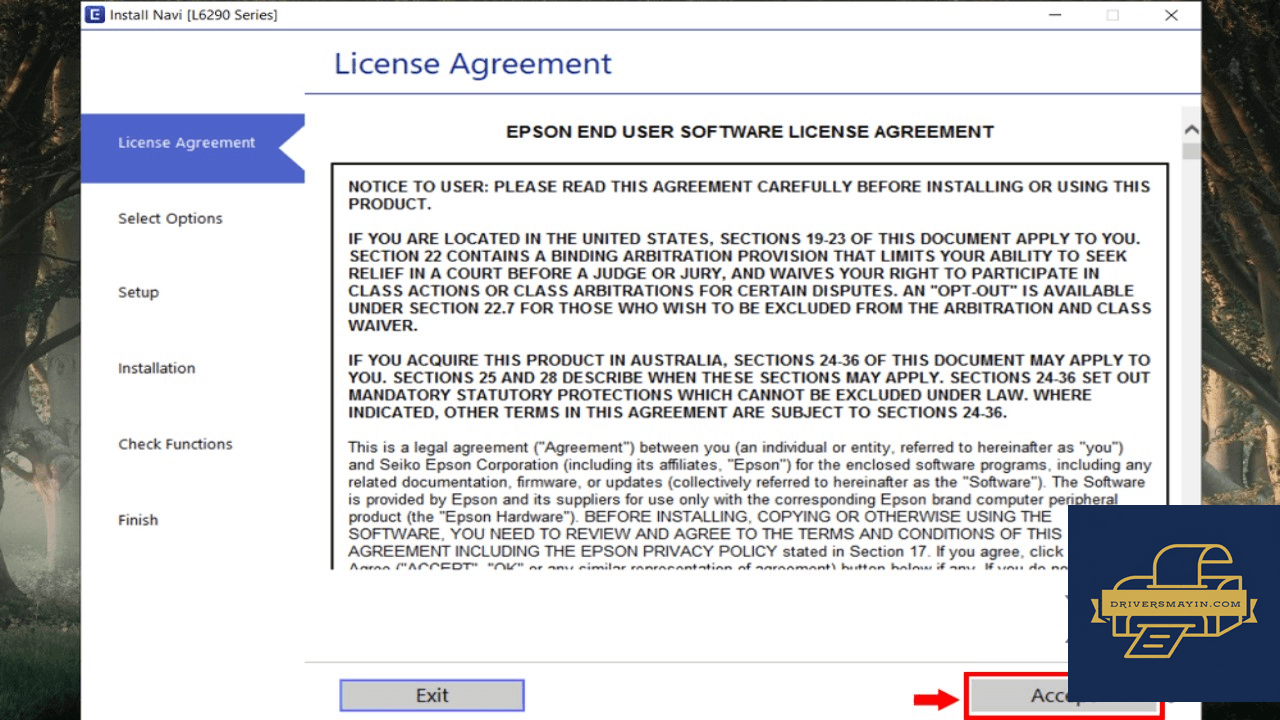
Xác nhận điều khoản của Epson
- Bước 3: Màn hình chuyển tiếp hiện ra thông báo khởi tạo thiết lập phần mềm. Bạn nhấn Next để trình cài đặt quét cấu hình phần cứng máy tính và chuẩn bị không gian lưu trữ cho các tệp tin driver in và tiện ích đi kèm.
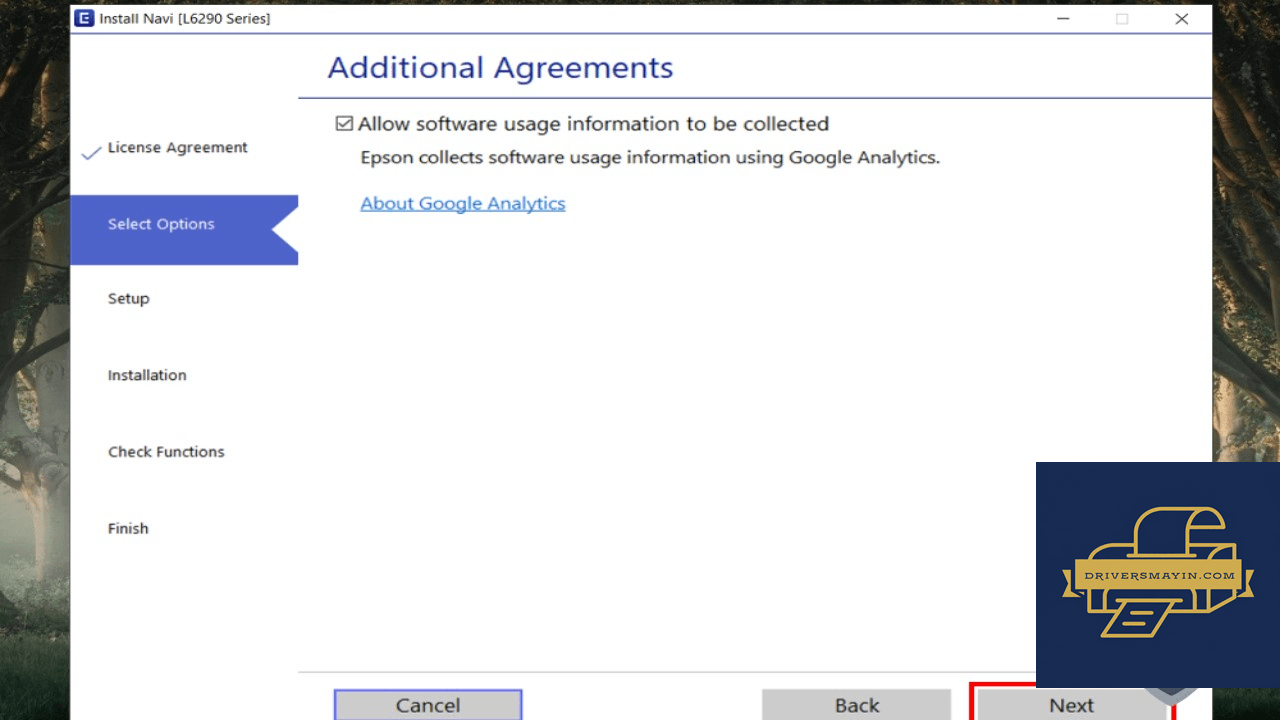
Xác nhận khởi tạo chương trình
- Bước 4: Trình cài đặt sẽ hiển thị cảnh báo nhắc nhở về tình trạng mực in. Đảm bảo máy in Epson L6290 đã được cắm nguồn, bật nút ON và các bình mực EcoTank đã được châm đầy đủ. Tích chọn vào ô xác nhận "Click the checkbox to confirm the ink is charged" trên màn hình rồi nhấn Next.
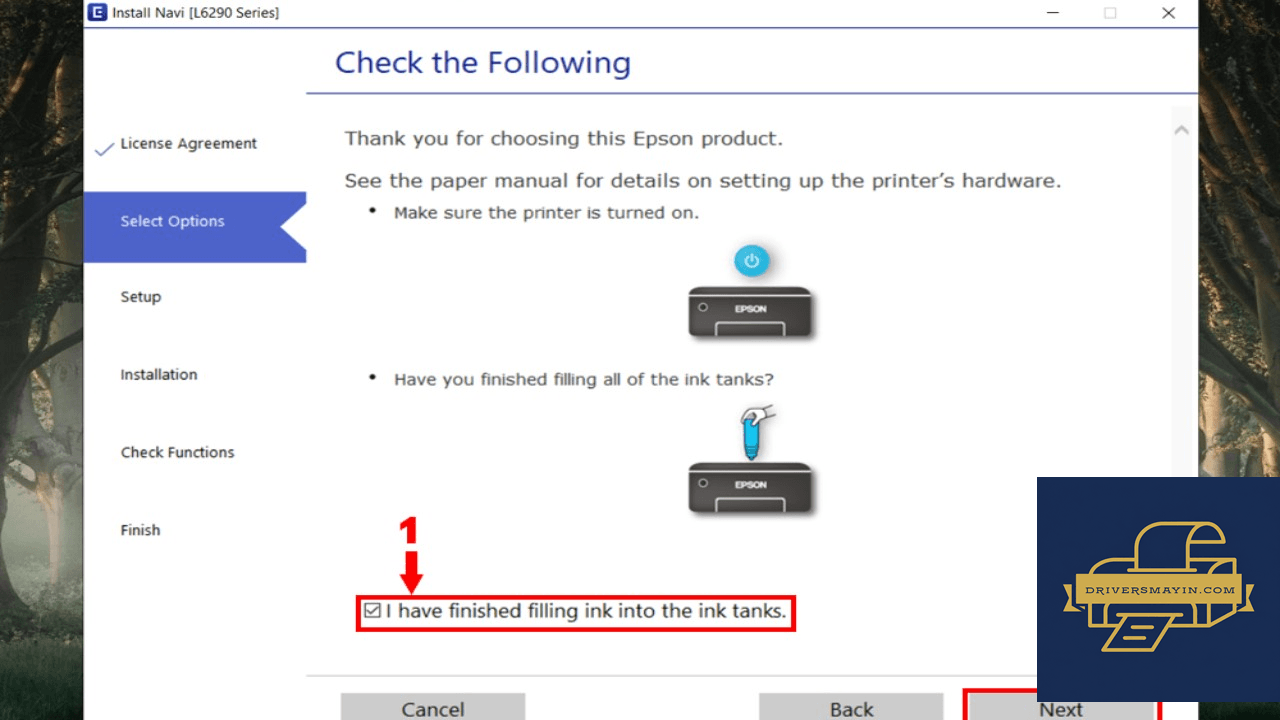
Bật nguồn & Xác nhận nạp đầy mực
- Bước 5: Lựa chọn 1 trong 3 phương thức kết nối phù hợp với hạ tầng mạng văn phòng của bạn:
- Wireless connection: Kết nối không dây qua Wi-Fi (Trình cài đặt sẽ tự động dò tìm máy in trong dải mạng).
- Wired Network connection: Kết nối có dây qua cáp mạng LAN/Ethernet cắm từ modem vào máy in.
- Direct USB connection: Kết nối trực tiếp từ máy tính sang máy in bằng cáp USB 2.0.
Sau khi chọn đúng giao thức, nhấn Next để hệ thống bắt đầu dò tìm thiết bị.
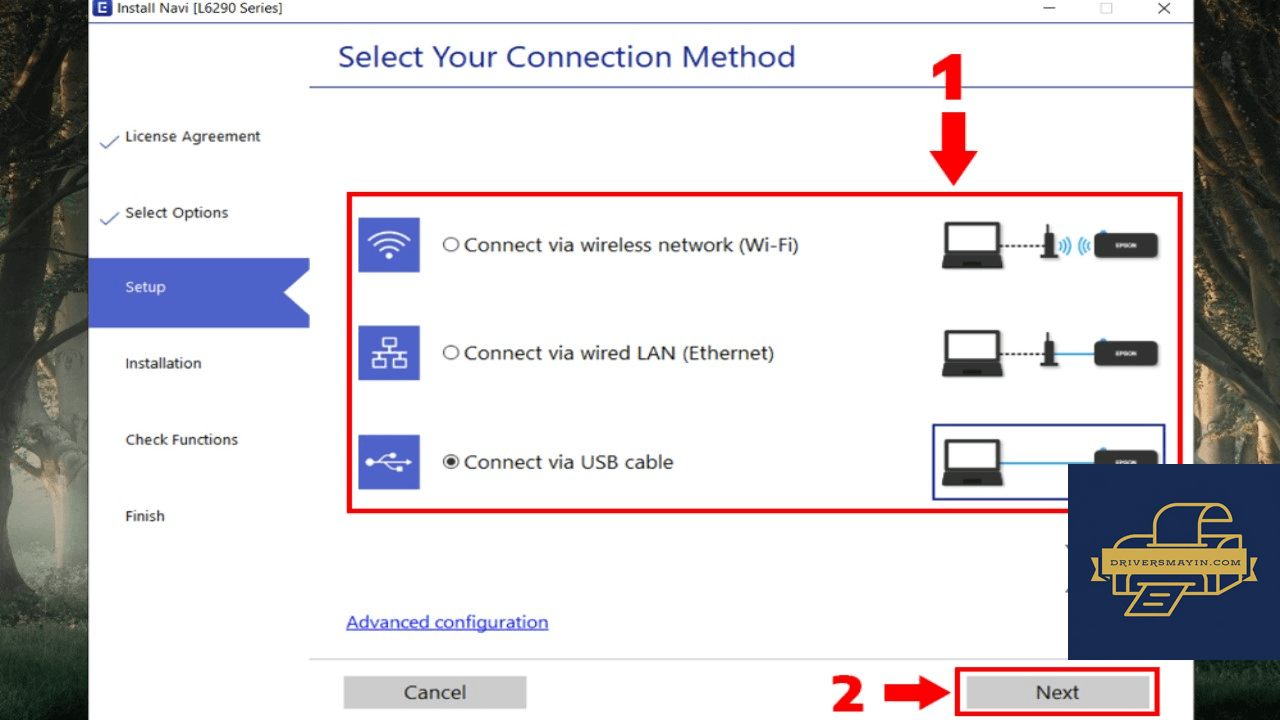
Lựa chọn giao thức kết nối
- Bước 6: Giữ ổn định kết nối điện và mạng trong khoảng 1 - 2 phút để máy tính sao chép toàn bộ driver in, Epson Scan 2 và bộ tiện ích mở rộng. Khi màn hình báo Setup Complete, nhấp chọn Print Test Page để tiến hành in thử 1 trang tài liệu. Nếu chất lượng trang in sắc nét, bạn nhấn Finish để đóng trình cài đặt và bắt đầu đưa máy in vào vận hành chính thức.
Hình ảnh cài đặt Driver Espon L6290
Tải Driver Espon L6290
Driver Espon L6290 Installer
Espon L6290 • 2.42 MB
Câu hỏi thường gặp (FAQ) về Driver Espon L6290
Đánh giá từ người dùng
Viết đánh giá của bạn
Bài viết liên quan
Thông tin kỹ thuật
- Bản quyềnFree
- Ngôn ngữTiếng Anh / Việt
- Dung lượng2.42 MB
- Cập nhật04/10/2026
- Nhà phát triểnESPON
- Hệ điều hànhWindows 10 / Windows 11
- Kiến trúc32-bit/ 64-bit