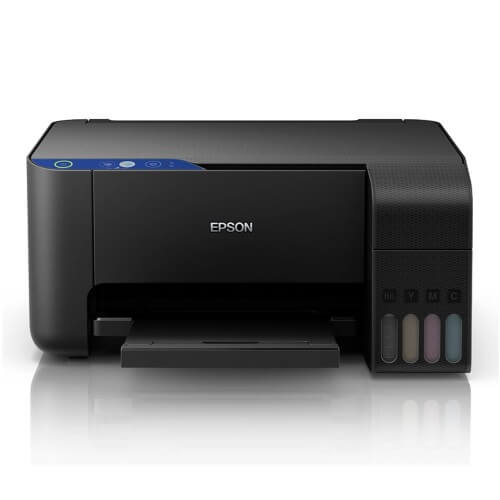
Driver Espon L3250
Phiên bản Espon L3250Tải driver máy in Epson EcoTank L3250 chính hãng mới nhất cho Windows và macOS. Hướng dẫn chi tiết cách tải, cài đặt kết nối USB/Wi-Fi và xử lý lỗi không nhận máy in nhanh chóng
1.0K+
Lượt tải
5 / 5
Đánh giá
2,231
Lượt xem
Windows
Nền tảng
Tổng quan Driver Espon L3250
Việc tự cài đặt driver mà không có sự hỗ trợ từ các kỹ thuật viên chuyên nghiệp đôi khi gây ra không ít khó khăn cho người dùng. Bài viết này từ driversmayin.com sẽ hướng dẫn bạn từng bước tải và cài đặt driver Epson L3250 một cách nhanh chóng, chuẩn xác để thiết bị sẵn sàng vận hành ngay tại nhà.
Tìm hiểu về máy in Epson L3250
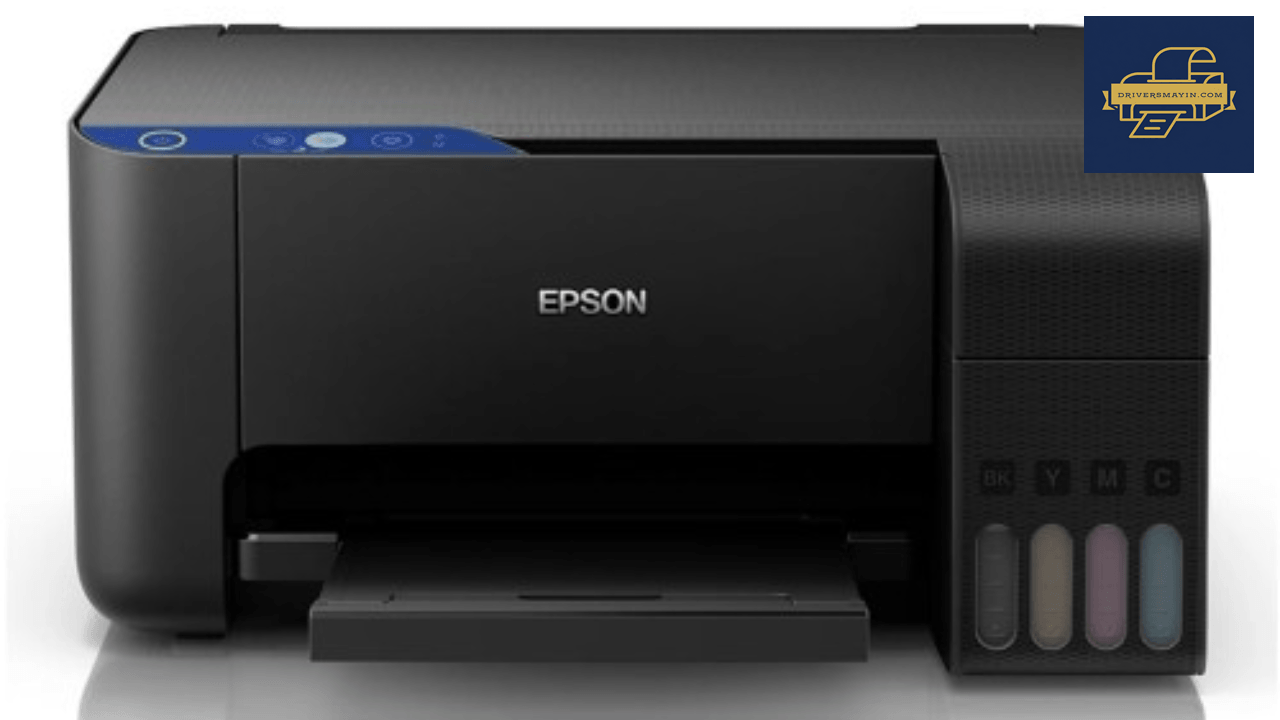
Tìm hiểu về máy in Epson L3250
Epson EcoTank L3250 là dòng máy in phun màu đa năng thế hệ mới, được thiết kế tối ưu cho nhu cầu in ấn tại các văn phòng nhỏ và gia đình. Không chỉ sở hữu kiểu dáng hiện đại, nhỏ gọn, L3250 còn chinh phục người dùng nhờ hàng loạt ưu điểm vượt trội:
- Tính năng đa dạng: Tích hợp trọn bộ 3 chức năng In - Scan - Copy trong một thiết bị duy nhất, giúp tối ưu diện tích không gian và tiết kiệm chi phí đầu tư thiết bị rời. Đặc biệt, máy hỗ trợ in ấn không dây qua Wi-Fi từ smartphone, tablet hay laptop cực kỳ linh hoạt.
- Công nghệ in phun tiên tiến: Sử dụng công nghệ đầu in Epson Micro Piezo độc quyền, mang lại độ phân giải cao, cho bản in sắc nét, bền màu và rõ ràng từng chi tiết nhỏ.
- Hệ thống bình mực liên tục (CISS): Thiết kế bình mực thông minh chống tràn, hỗ trợ bơm mực dễ dàng và giúp giảm thiểu đáng kể chi phí trên mỗi trang in.
- Tốc độ in ấn ấn tượng: Đạt tốc độ 10 trang/phút (in đen trắng) và 5 trang/phút (in màu), đáp ứng tốt tiến độ công việc hàng ngày.
- Tiết kiệm chi phí vận hành: Với dung lượng trang in lớn từ bộ mực chính hãng đi kèm, Epson L3250 là giải pháp kinh tế dài hạn cho những ai cần in ấn số lượng nhiều.
Lưu ý khi cài đặt driver máy in Epson L3250
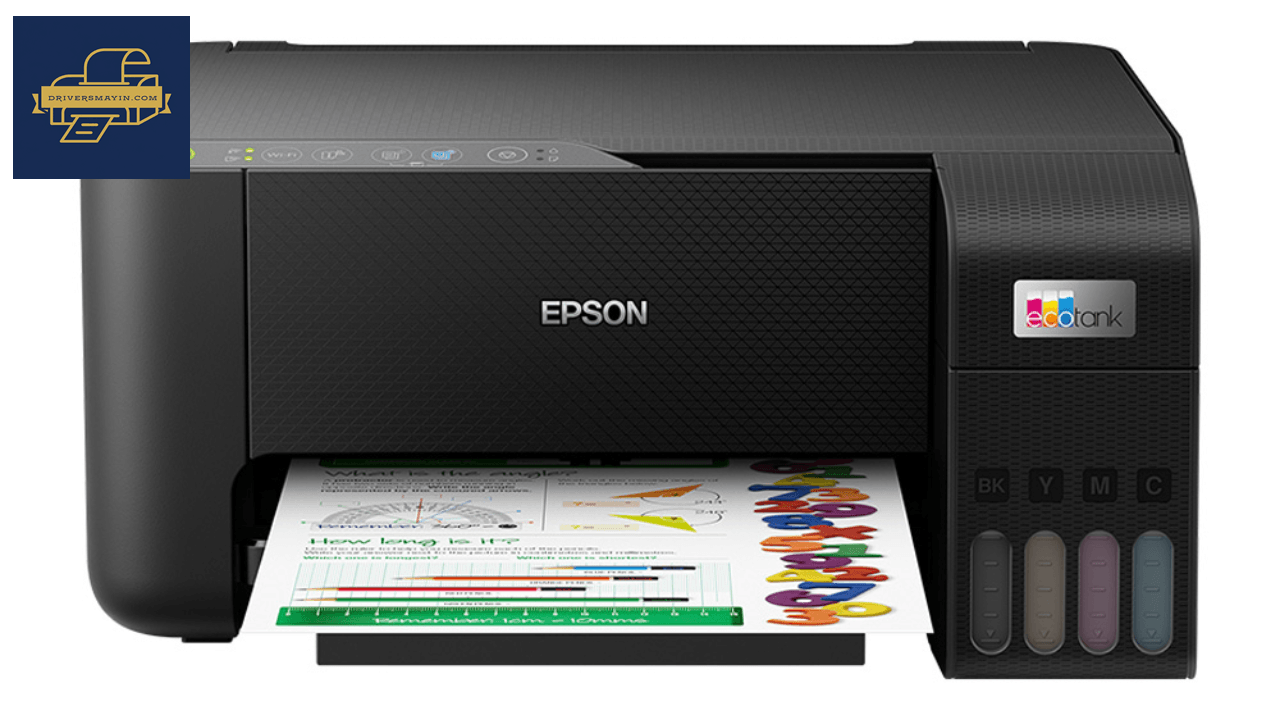
Lưu ý khi cài đặt driver máy in Epson L3250
Quá trình thiết lập tuy không quá phức tạp nhưng để tránh phát sinh các lỗi phần mềm hay gián đoạn kết nối, bạn cần lưu ý một số điểm quan trọng sau:
- Bật nguồn thiết bị: Đảm bảo máy in đã được cắm nguồn điện và bật sáng đèn báo trước khi thao tác trên máy tính.
- Kiểm tra kết nối cáp USB: Nếu dùng kết nối dây, cáp USB phải được cắm chắc chắn, không bị lỏng lẻo ở cả đầu máy tính và máy in.
- Đảm bảo tín hiệu mạng ổn định: Đối với kết nối Wi-Fi, máy tính và máy in phải bắt chung một mạng không dây (cùng tần số và SSID).
- Tải đúng phiên bản Driver: Xác định chính xác máy tính đang chạy Windows 32-bit hay 64-bit (hoặc phiên bản macOS tương ứng) để tải bộ cài phù hợp, tránh mất thời gian cài lại nhiều lần.
Hướng dẫn cài đặt Driver Espon L3250
Hướng dẫn cách cài đặt driver máy in Epson L3250
Để bắt đầu quá trình cài đặt, bạn hãy tải đúng bộ cài driver tương thích với hệ điều hành máy tính (Windows hoặc macOS) và chuẩn bị sẵn cáp kết nối USB. Hãy thực hiện theo các bước chi tiết sau:
- Bước 1: Nhấp đúp chuột vào file driver (.exe) vừa tải về. Màn hình hiển thị điều khoản dịch vụ của Epson, đọc nhanh và nhấn Accept để đồng ý.
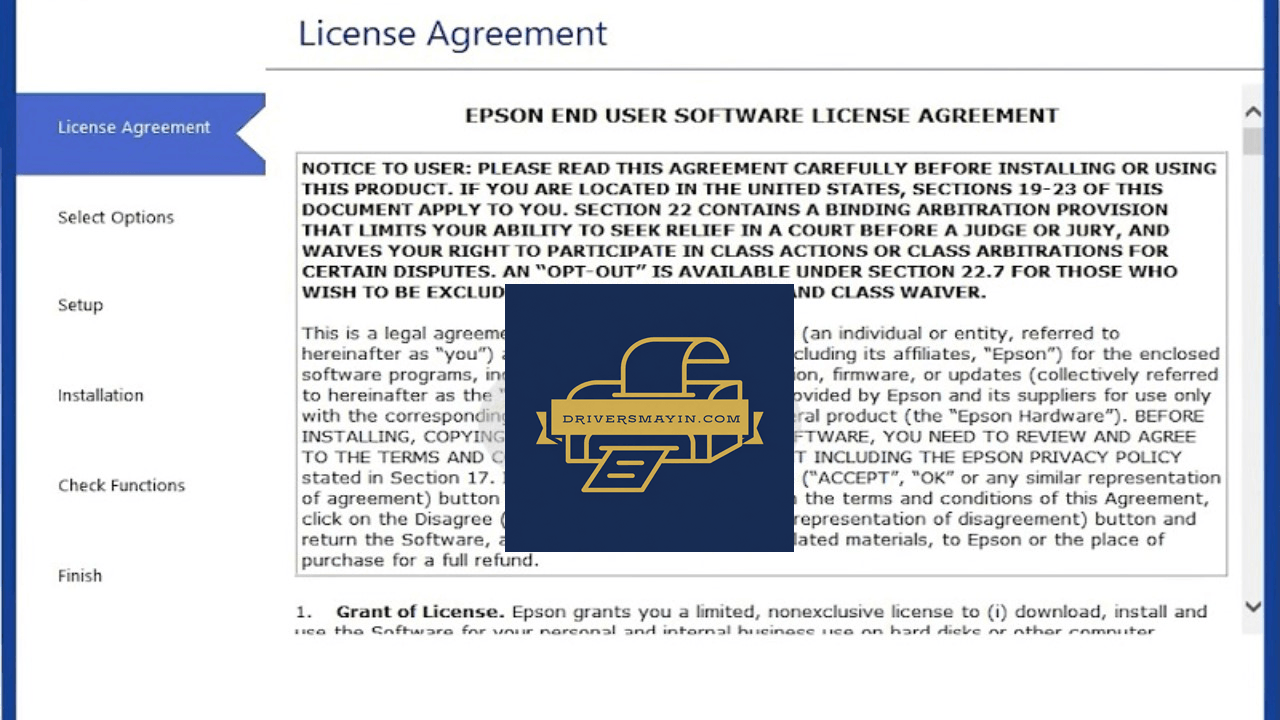
Mở file Driver Epson L3250 để bắt đầu cài đặt
- Bước 2: Tích chọn các gói công cụ/driver cần thiết theo gợi ý của hệ thống rồi nhấn Next để tiếp tục.
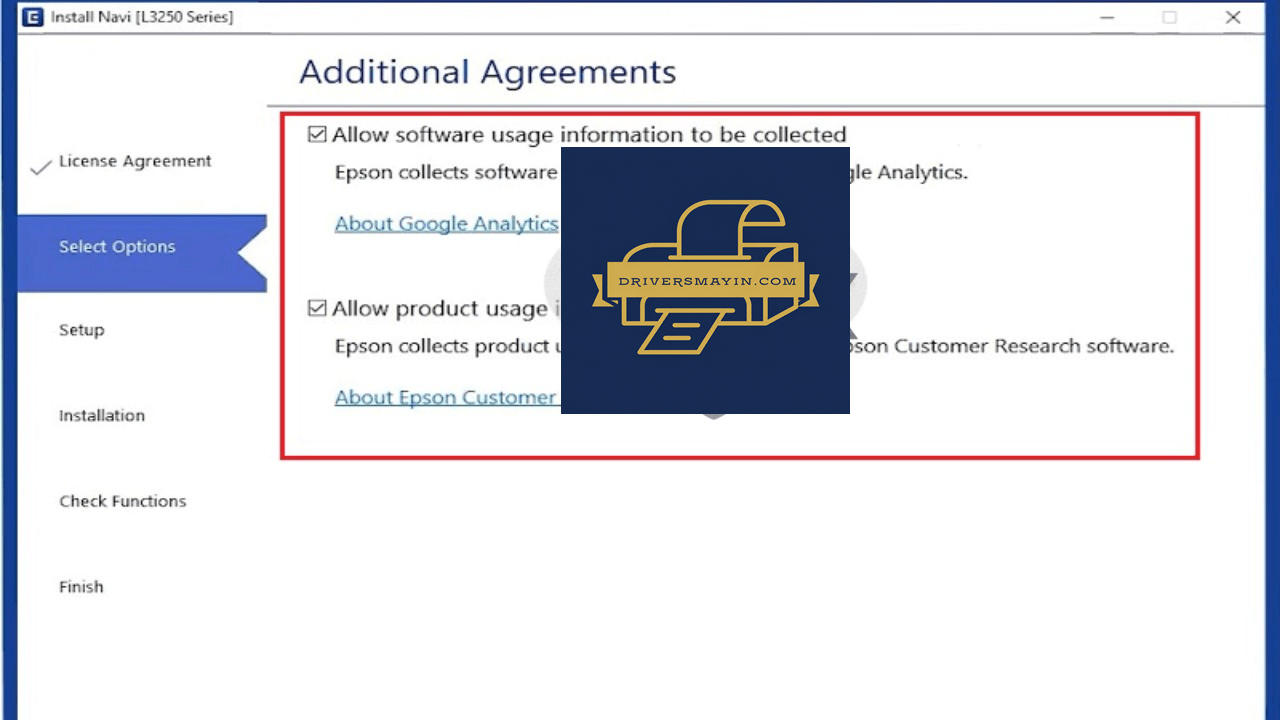
Lựa chọn các tùy chọn cài đặt
- Bước 3: Trình cài đặt sẽ nhắc bạn kiểm tra xem mực đã được nạp đầy vào các bình mực chưa. Tích vào ô xác nhận đã hoàn tất nạp mực và nhấn Next.
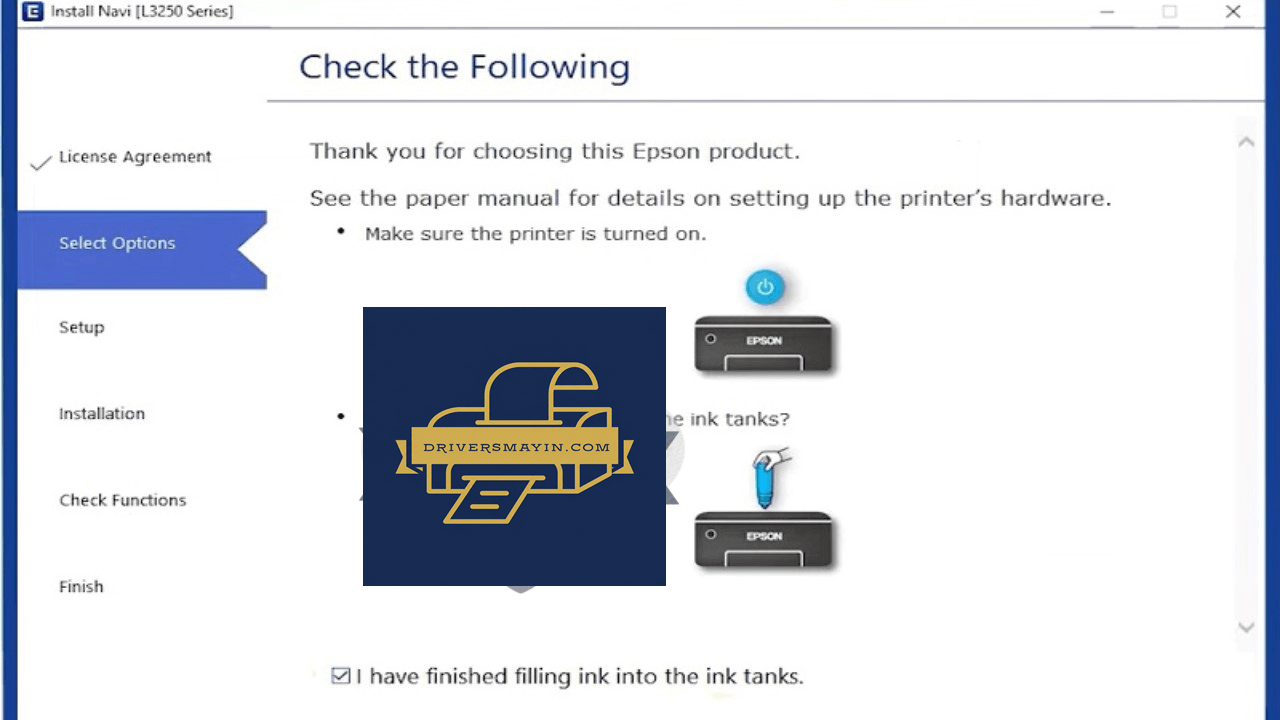
Kiểm tra mực in
- Bước 5: Lựa chọn phương thức kết nối mong muốn:
- Cáp USB: Chọn kết nối USB và nhấn Next.
- Mạng không dây: Chọn Connect via wireless Network rồi nhấn Next.
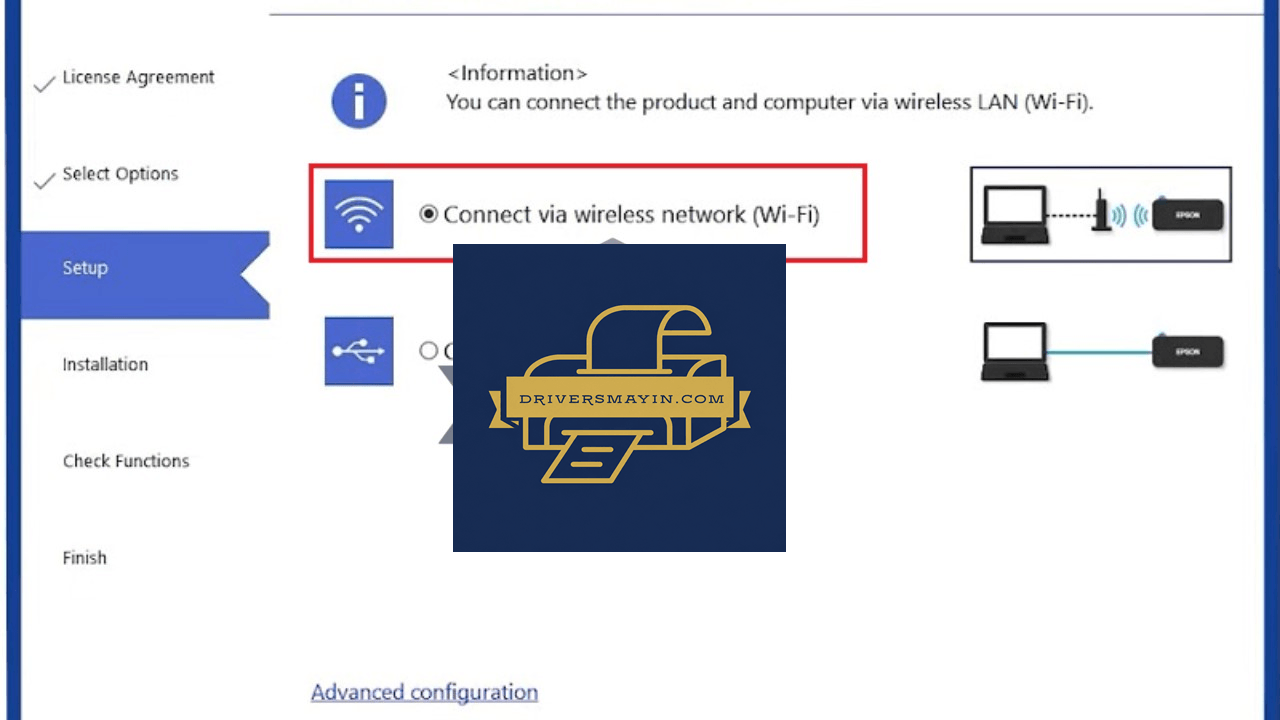
Cài đặt kết nối
- Bước 6: Nhấn và giữ nút Wi-Fi trên bảng điều khiển máy in khoảng 5 giây cho đến khi đèn báo nhấp nháy sáng. Sau đó, quay lại màn hình máy tính và nhấn Next để trình cài đặt quét tìm thiết bị.
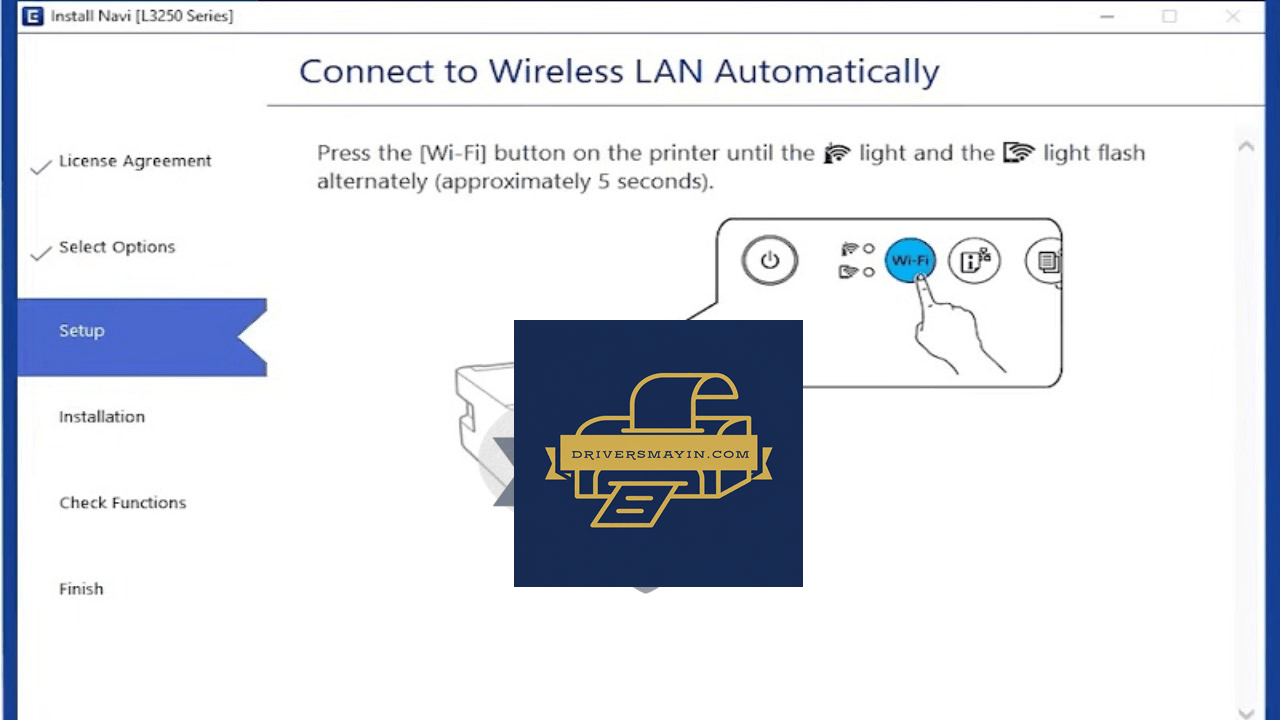
Kết nối Wi-Fi
- Bước 7: Nếu tường lửa hoặc chuẩn bảo mật router chặn kết nối:
- Nhấn Next khi hộp thoại báo lỗi xuất hiện.
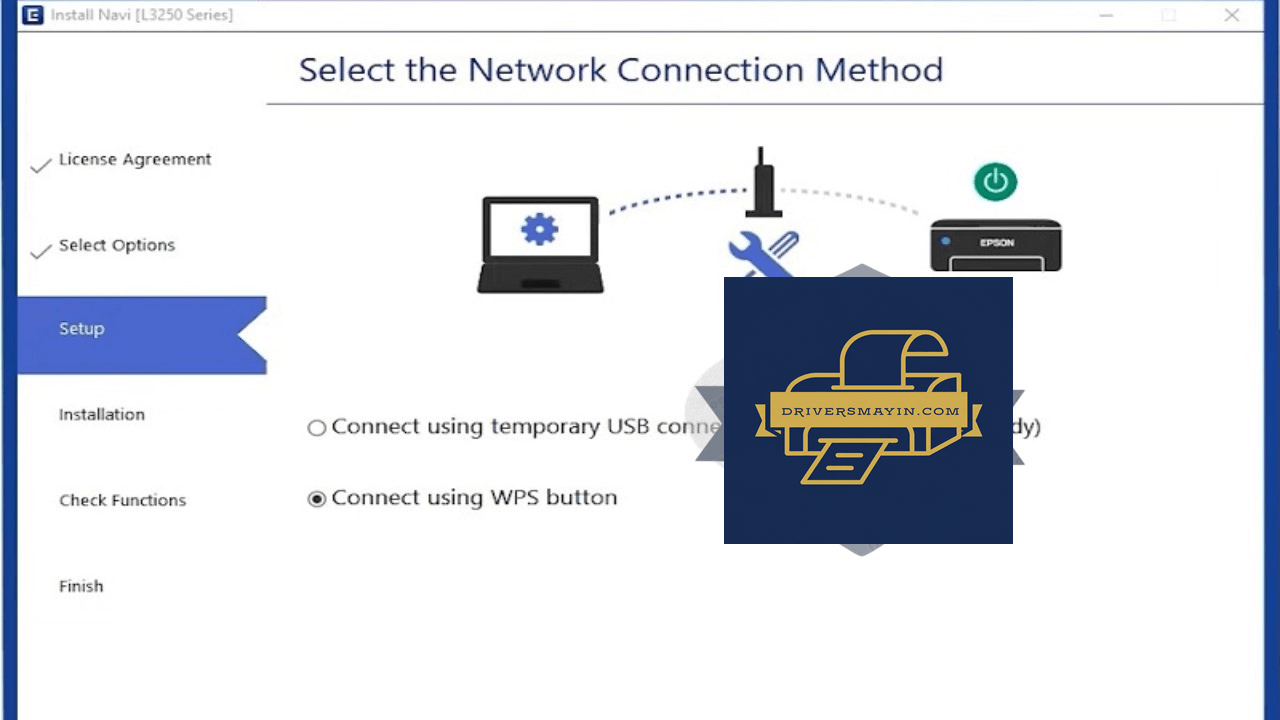
- Chọn tùy chọn "Connect using WPS button".
- Nhấn giữ nút WPS trên router (hoặc nút Wi-Fi/WPS trên máy in) cho đến khi đèn hiệu báo sáng, sau đó nhấn Next trên máy tính để phần mềm tự động sửa lỗi liên kết.
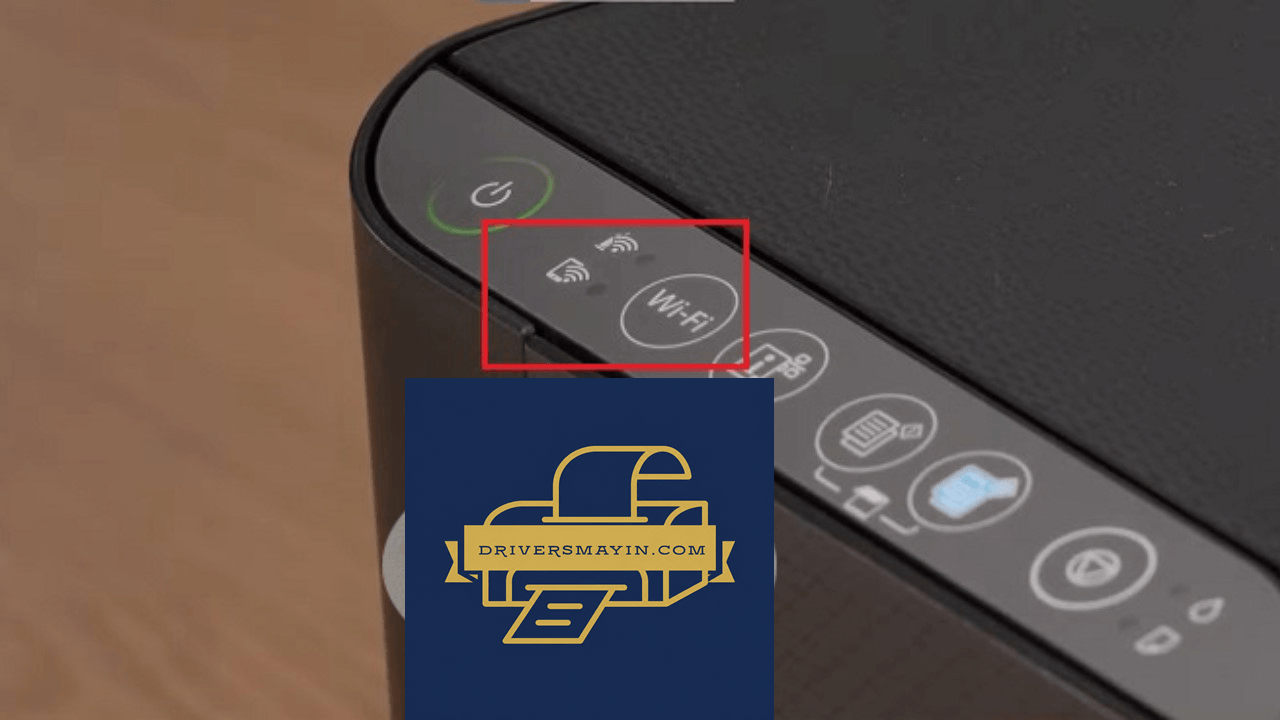
Khắc phục lỗi kết nối
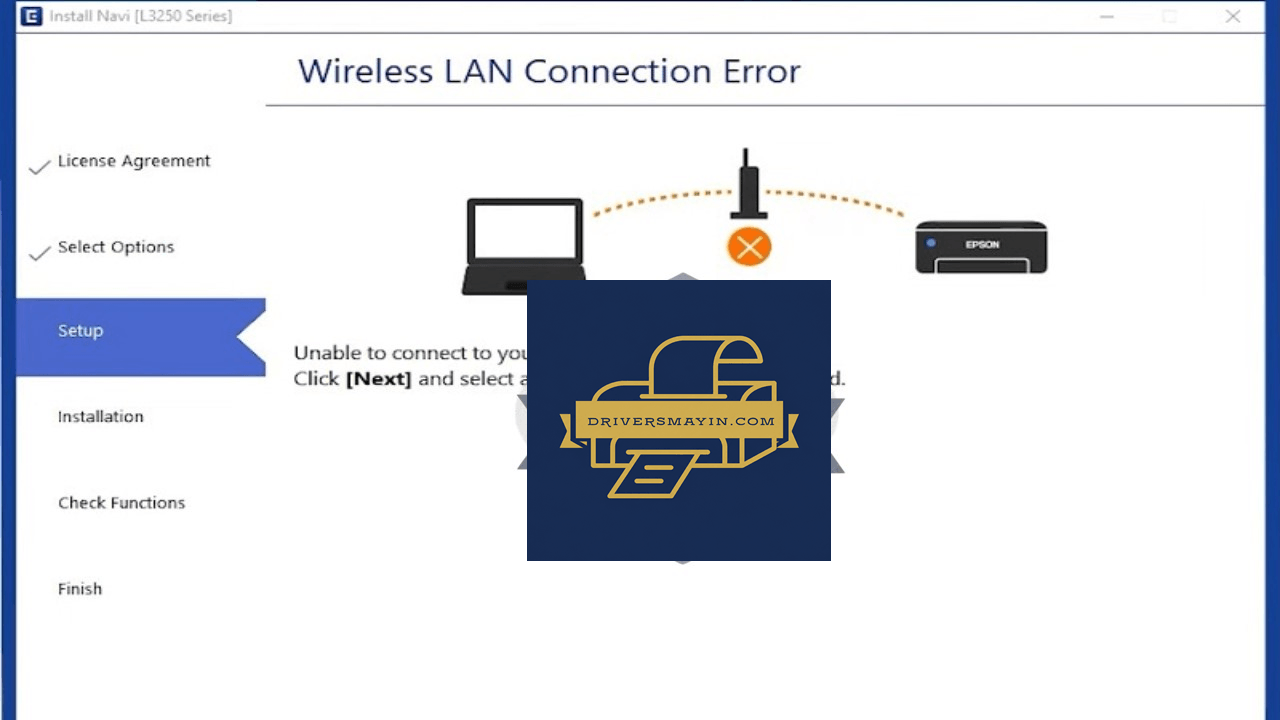
huong dan cach cai dat driver may in epson l32508
- Bước 7: Chọn đúng tên máy in Epson L3250 xuất hiện trên danh sách, ưu tiên chọn thiết lập IP tự động (Auto IP Configuration) rồi nhấn Next.
- Bước 8: Nhấn Print Test Page để kiểm tra chất lượng bản in đầu tiên (hoặc nhấn Next để bỏ qua). Màn hình gợi ý đăng ký sản phẩm xuất hiện, bạn có thể chọn Skip nếu muốn bỏ qua.
In bản test
- Bước 9: Màn hình báo cài đặt thành công, nhấn Finish. Cuối cùng, xác nhận đồng ý với điều khoản vận hành bằng cách nhấn Yes để bắt đầu sử dụng máy in.
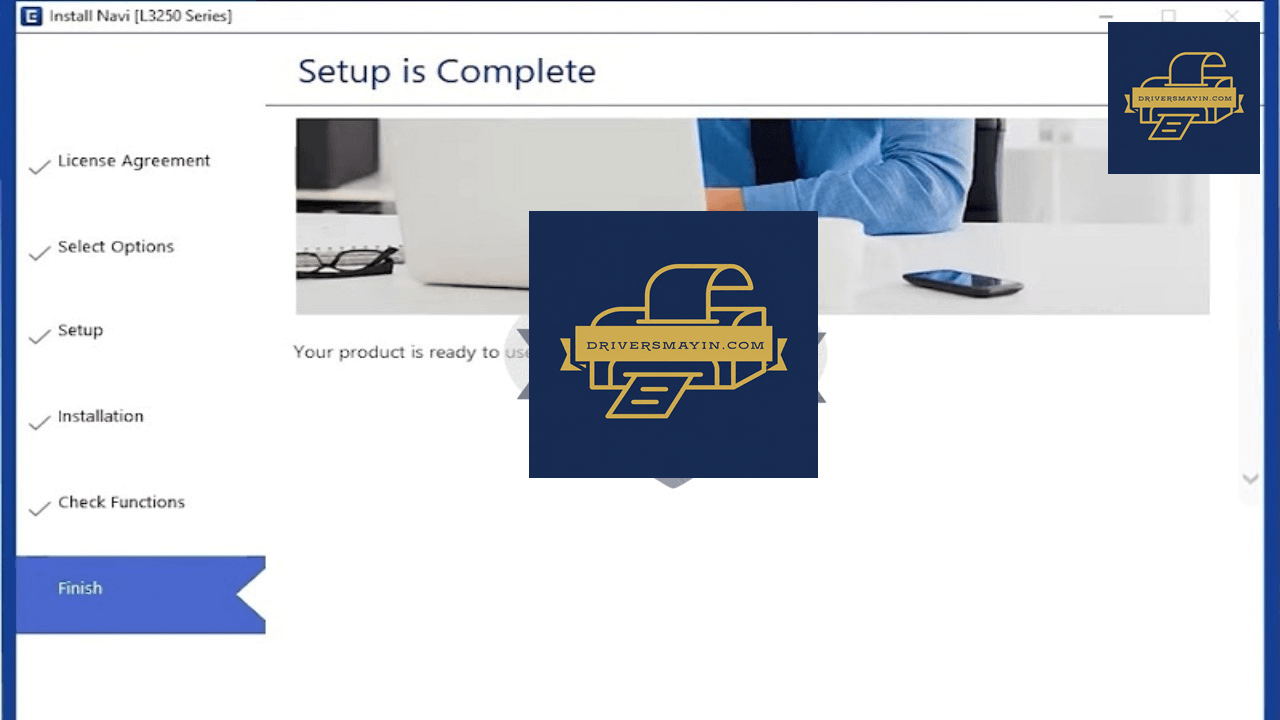
Hoàn tất cài đặt
Hình ảnh cài đặt Driver Espon L3250
Tải Driver Espon L3250
Driver Espon L3250 Installer
Espon L3250 • 2.42 MB
Câu hỏi thường gặp (FAQ) về Driver Espon L3250
Đánh giá từ người dùng
Viết đánh giá của bạn
Bài viết liên quan
Thông tin kỹ thuật
- Bản quyềnFree
- Ngôn ngữTiếng Anh / Việt
- Dung lượng2.42 MB
- Cập nhật08/10/2026
- Nhà phát triểnESPON
- Hệ điều hànhWindows 10 / Windows 11
- Kiến trúc32-bit/ 64-bit