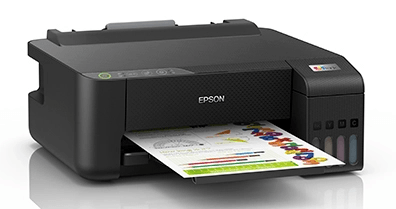
Driver Espon L1250
Phiên bản Espon L1250Tải và cài đặt driver máy in Epson EcoTank L1250 nhanh chóng, chuẩn xác. Xem ngay hướng dẫn chi tiết từng bước kèm lưu ý quan trọng để khắc phục lỗi hiệu quả
1.0K+
Lượt tải
5 / 5
Đánh giá
2,241
Lượt xem
Windows
Nền tảng
Tổng quan Driver Espon L1250
Cài đặt sai driver hoặc xung đột phần mềm là nguyên nhân hàng đầu khiến máy tính không nhận diện máy in. Đối với dòng máy in phun màu Epson L1250, việc thiết lập đúng driver ngay từ đầu sẽ giúp thiết bị vận hành ổn định và kéo dài tuổi thọ. Bài viết này của driversmayin.com sẽ hướng dẫn bạn chi tiết từng bước tải, cài đặt và khắc phục các sự cố thường gặp khi cài đặt driver Espon L1250.
Tổng quan về máy in phun màu Epson EcoTank L1250
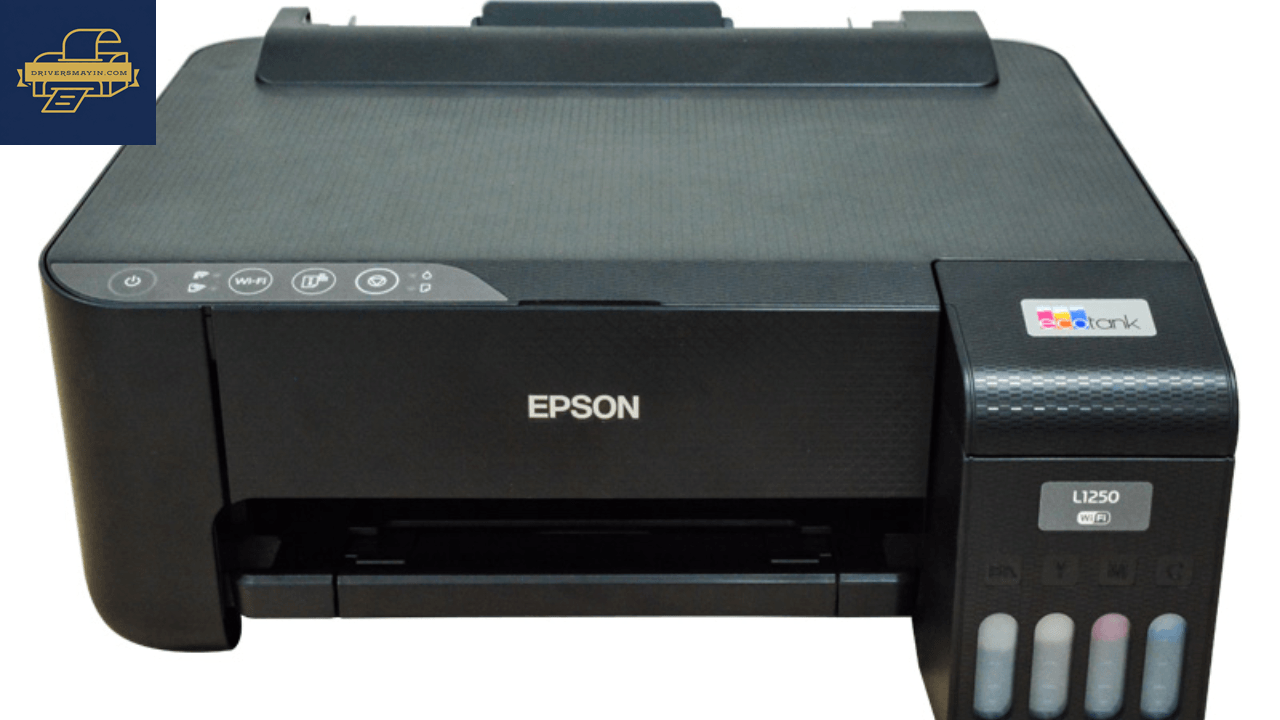
Tổng quan về máy in phun màu Epson EcoTank L1250
Epson EcoTank L1250 là dòng máy in phun màu rời phù hợp cho gia đình, học sinh, sinh viên và văn phòng nhỏ. Với chi phí vận hành tối ưu, thiết bị sở hữu nhiều ưu điểm vượt trội:
- Độ phân giải cao: Đạt mức 5760 x 1440 dpi, mang lại bản in rõ nét, màu sắc sống động cho cả văn bản lẫn hình ảnh.
- Tốc độ in ấn tượng: Lên đến 33 trang/phút (in đen trắng) và 15 trang/phút (in màu), giảm thiểu thời gian chờ đợi.
- Hệ thống bình mực EcoTank: Thiết kế chống tràn, dễ dàng bơm mực và tiết kiệm chi phí trên mỗi trang in.
Lưu ý tránh lỗi khi cài đặt driver Epson L1250
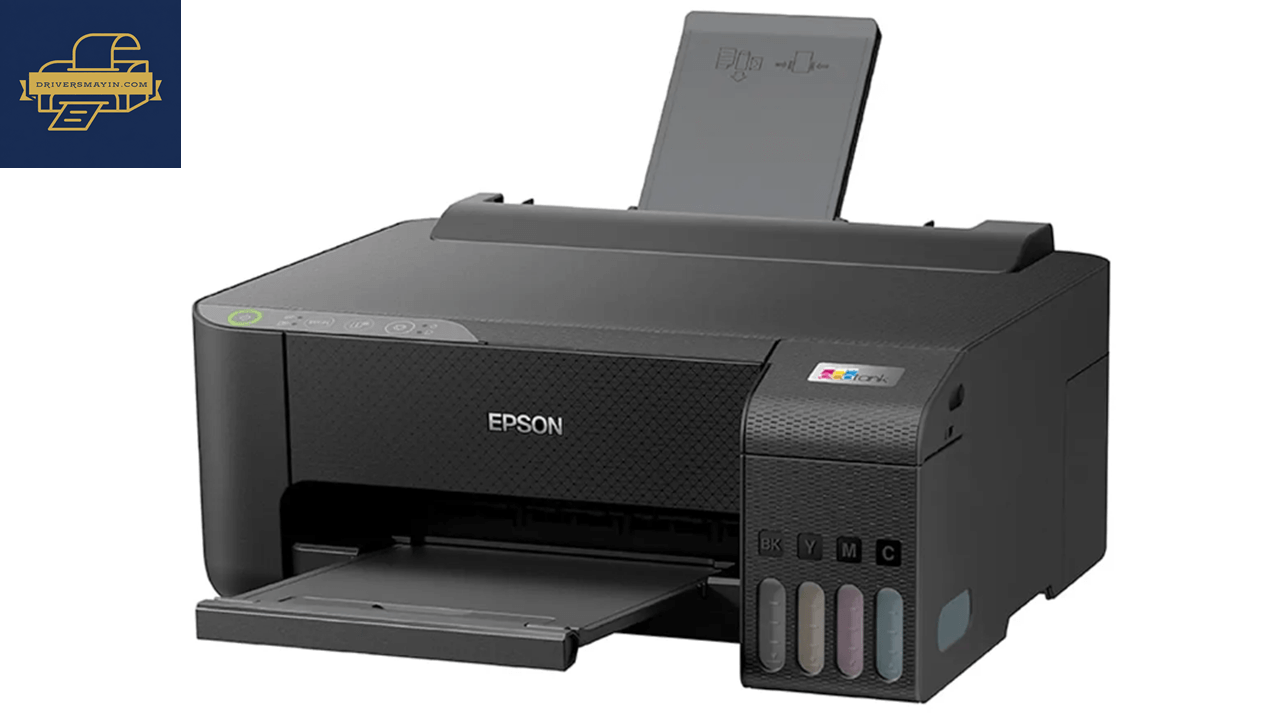
Lưu ý tránh lỗi khi cài đặt driver Epson L1250
Dù quy trình cài đặt diễn ra khá đơn giản, người dùng vẫn có thể gặp phải một số sự cố gián đoạn ngoài ý muốn. Hãy bỏ túi ngay các lưu ý dưới đây để quá trình cài đặt diễn ra nhanh chóng, suôn sẻ và thành công ngay từ lần đầu tiên:
- Tải đúng phiên bản hệ điều hành: Đây là yếu tố tiên quyết. Hãy kiểm tra chính xác xem máy tính của bạn đang chạy hệ điều hành nào (Windows 10, Windows 11, macOS, Linux,...) và chuẩn kiến trúc hệ thống là 32-bit hay 64-bit để chọn đúng file driver tương thích từ trang chủ Epson. Việc cài lộn phiên bản sẽ khiến máy tính hoàn toàn không thể nhận diện máy in.
- Đảm bảo kết nối mạng và dây cáp ổn định:
- Kết nối USB: Kiểm tra cáp kết nối USB giữa máy in và máy tính được cắm chặt ở cả hai đầu, không bị gập gẫy hay lỏng lẻo.
- Kết nối Wi-Fi: Đảm bảo cả máy tính và máy in Epson L1250 đều đang bắt cùng một mạng không dây (cùng SSID) và tín hiệu Wi-Fi đủ mạnh để tránh đứt gãy tín hiệu giữa chừng.
- Xác nhận đã nạp đầy đủ mực in: Trước khi khởi chạy file cài đặt, bạn phải đảm bảo hệ thống bình chứa mực (EcoTank) đã được đổ đầy đủ. Ở bước xác nhận mực trong trình cài đặt, hãy tích chọn cam kết đã bơm mực để tránh việc máy in kích hoạt cơ chế tự bảo vệ và báo lỗi hệ thống.
- Tạm thời tắt tường lửa (Firewall) và phần mềm diệt virus: Đôi khi, các trình bảo mật trên máy tính nhận diện nhầm file cài đặt driver là mối đe dọa và chặn kết nối mạng của phần mềm. Hãy tạm thời vô hiệu hóa chúng trong vài phút cài đặt, sau đó bật lại bình thường khi hoàn tất.
- Kiểm tra dung lượng ổ đĩa hệ thống (Ổ C): Hãy chắc chắn rằng ổ C trên máy tính còn đủ dung lượng trống để lưu trữ các tệp tin hệ thống và phần mềm bổ trợ của Epson. Ổ cứng quá đầy sẽ khiến trình cài đặt bị treo hoặc văng ra giữa chừng.
- Khởi động lại máy tính sau khi hoàn tất: Đừng bỏ qua bước này! Việc khởi động lại (Restart) sẽ giúp máy tính xóa các tệp tạm, làm mới hệ thống và áp dụng hoàn toàn cấu hình driver mới, giúp thiết bị vận hành ổn định nhất.
Hướng dẫn cài đặt Driver Espon L1250
Hướng dẫn chi tiết các bước cài đặt driver máy in Epson EcoTank L1250
Việc thiết lập driver chuẩn xác là yếu tố quyết định giúp máy in Epson L1250 vận hành mượt mà và phát huy tối đa các tính năng vốn có. Nếu bạn chưa từng thực hiện công việc này hãy thực hiện theo từng bước đơn giản dưới đây để hoàn tất cài đặt chỉ trong vài phút:
- Bước 1: Sau khi hoàn tất tải file driver về máy tính, bạn nhấn đúp chuột vào file đó (.exe). Trình cài đặt tự động của Epson sẽ khởi chạy ngay lập tức.
- Bước 2: Khi giao diện cài đặt xuất hiện, màn hình sẽ hiển thị các điều khoản và điều kiện dịch vụ. Bạn hãy đọc qua và nhấn Accept (Chấp nhận) để chuyển sang bước tiếp theo.
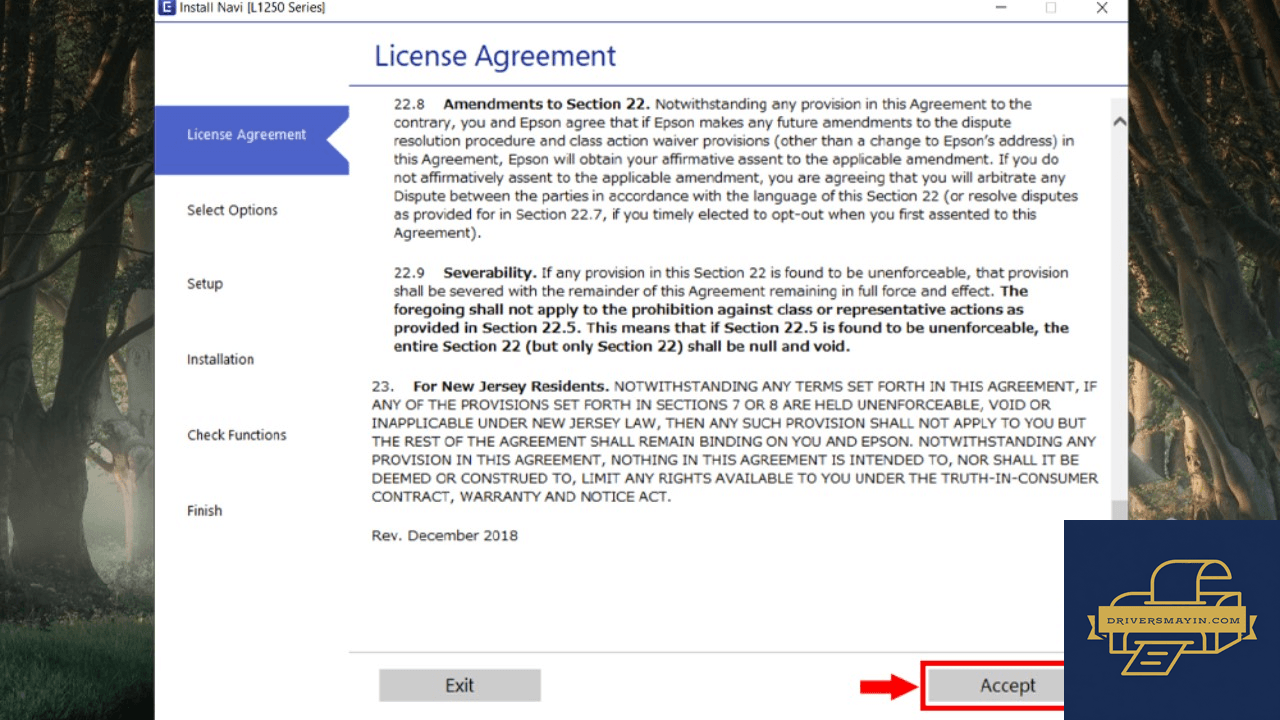
Chấp nhận điều khoản sử dụng
- Bước 3: Tiếp tục nhấn Next (Tiếp theo) trên màn hình để hệ thống chuẩn bị các tệp tin cần thiết cho quá trình ghi dữ liệu.
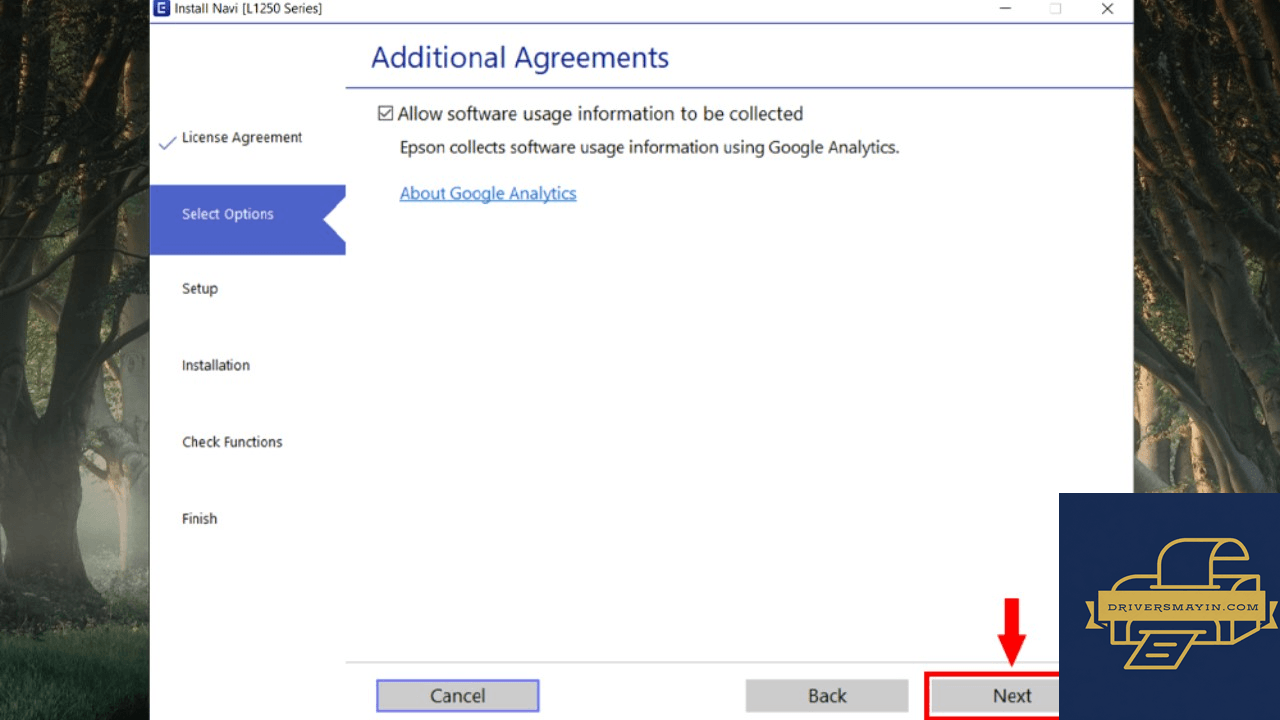
Tiến hành các thiết lập ban đầu
- Bước 4: Đảm bảo máy in đã được bật nguồn và các bình mực EcoTank đã được đổ đầy. Sau đó, tích chọn vào ô "I have finished filling ink into the ink tanks" (Tôi đã hoàn thành việc nạp mực vào bình) rồi nhấn Next.
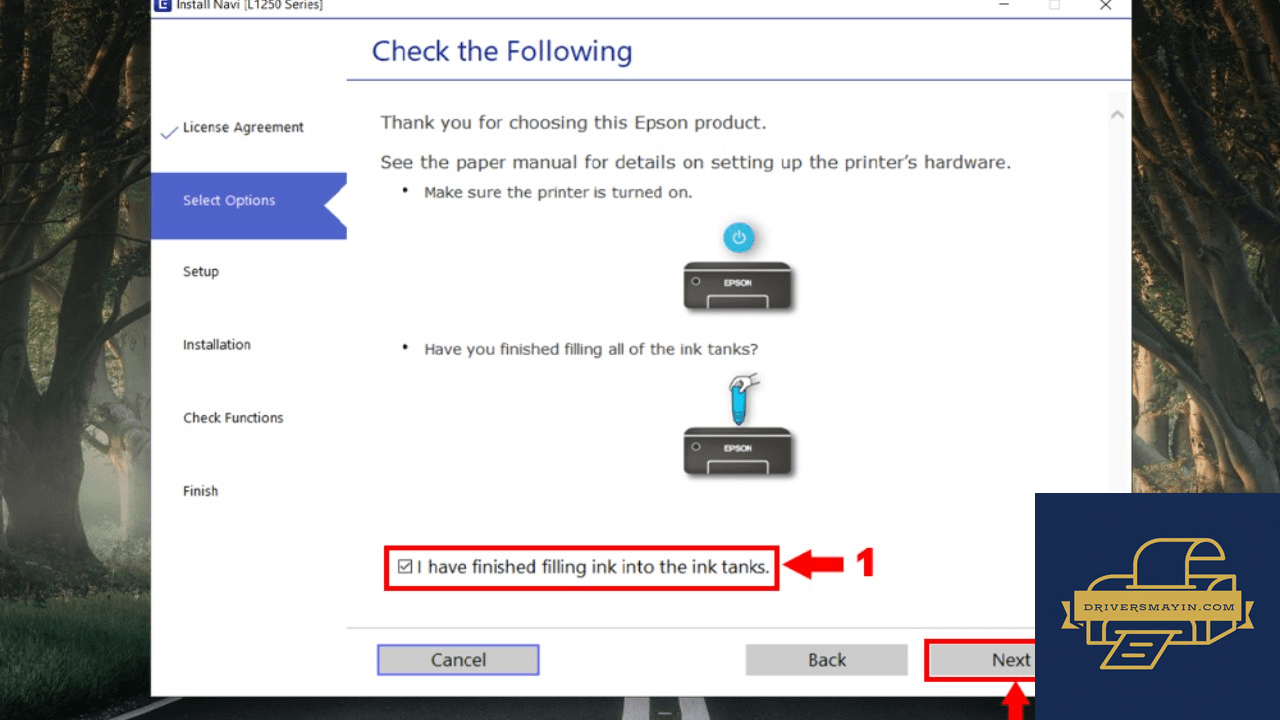
Kiểm tra nguồn điện và trạng thái mực
- Bước 5: Hệ thống sẽ tự động sao chép và thiết lập driver vào máy tính. Quá trình này chỉ mất từ 1–2 phút, bạn chỉ cần kiên nhẫn chờ đợi trong giây lát.
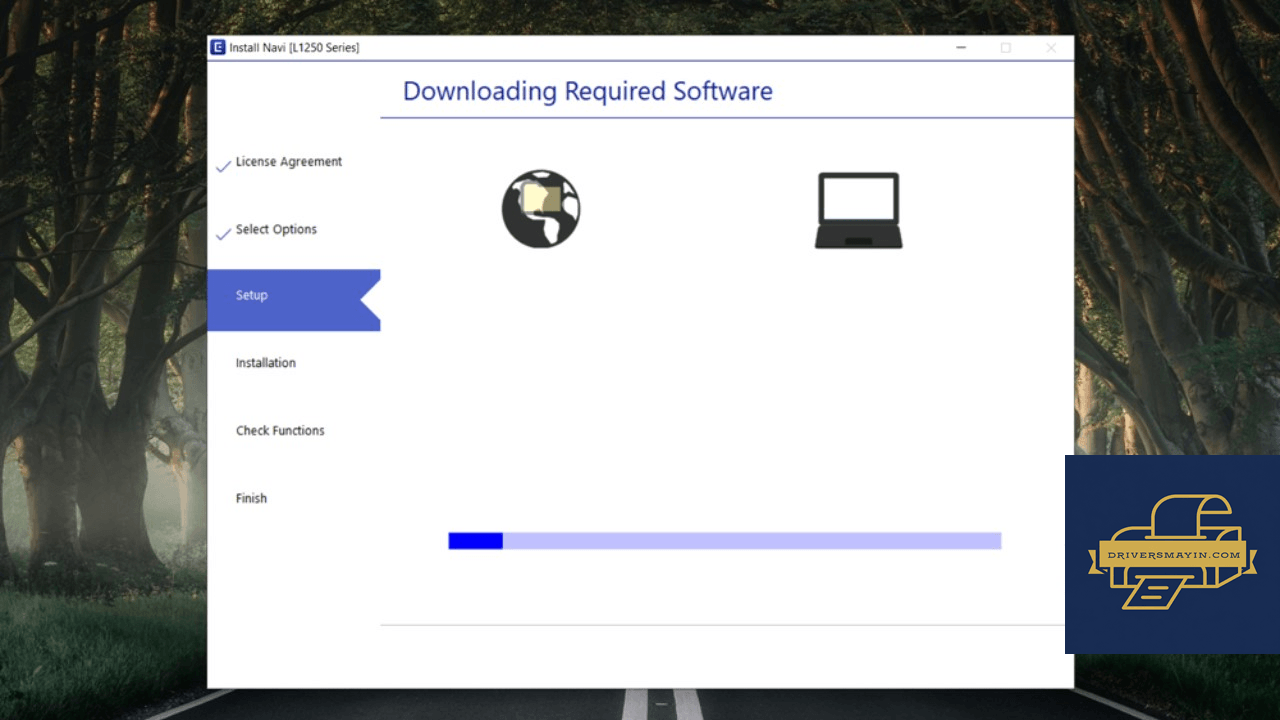
- Chờ hệ thống tự động cài đặt
- Bước 6: Cửa sổ tùy chọn kết nối sẽ hiện ra. Bạn chọn 1 trong 2 phương thức phù hợp với nhu cầu:
- Kết nối USB: Cắm dây cáp USB kết nối giữa máy tính với máy in, sau đó nhấn Next.
- Kết nối Wi-Fi: Chọn tên mạng Wi-Fi dùng chung với máy tính và nhập mật khẩu để hoàn tất liên kết không dây.
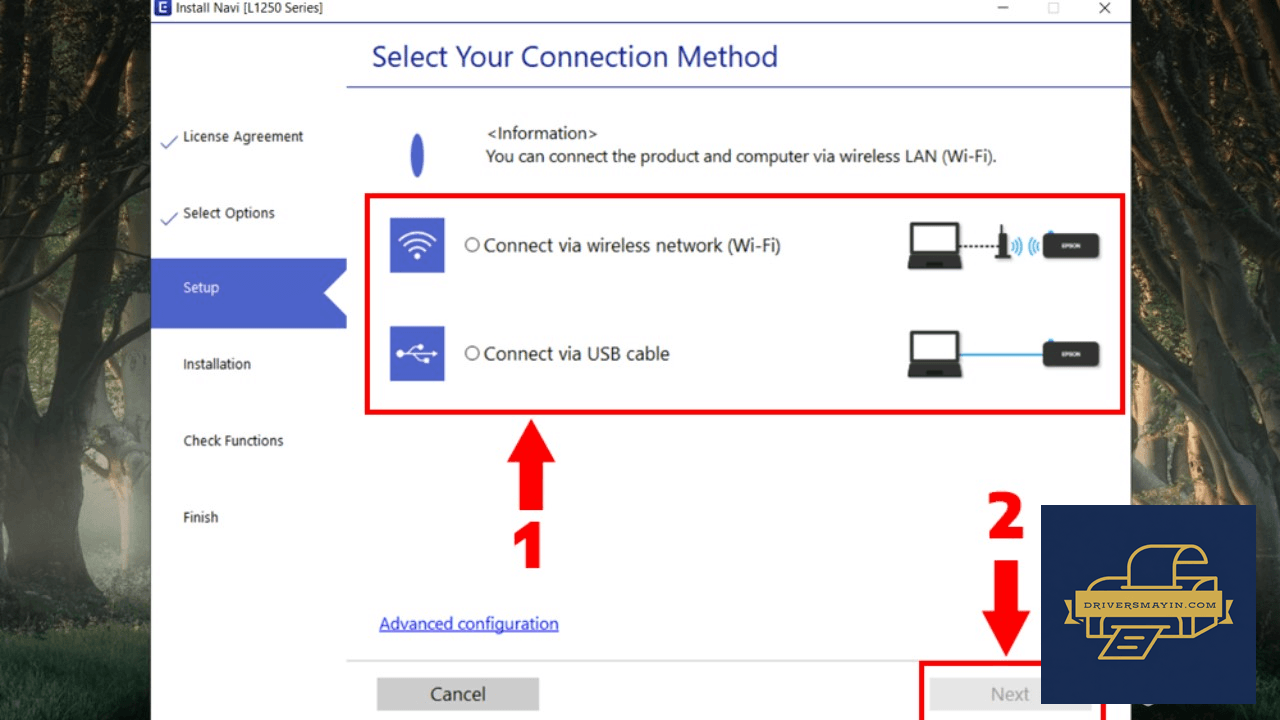
Lựa chọn phương thức kết nối
- Bước 7: Màn hình hiển thị thông báo cài đặt thành công. Bạn nhấn Finish (Hoàn thành) để đóng cửa sổ thiết lập. Lúc này, máy in Epson L1250 đã sẵn sàng phục vụ công việc của bạn
Hình ảnh cài đặt Driver Espon L1250
Tải Driver Espon L1250
Driver Espon L1250 Installer
Espon L1250 • 13.83 MB
Câu hỏi thường gặp (FAQ) về Driver Espon L1250
Đánh giá từ người dùng
Viết đánh giá của bạn
Bài viết liên quan
Thông tin kỹ thuật
- Bản quyềnFree
- Ngôn ngữTiếng Anh / Việt
- Dung lượng13.83 MB
- Cập nhật09/10/2026
- Nhà phát triểnESPON
- Hệ điều hànhWindows 10 / Windows 11
- Kiến trúc32-bit/ 64-bit