Driver EPSON Stylus TX220
Phiên bản EPSON Stylus TX220Tải driver máy in đa năng EPSON Stylus TX220 chính hãng cho Windows. Hướng dẫn cài đặt trọn bộ phần mềm In, Copy, Scan chi tiết từng bước chỉ trong 3 phút
1.0K+
Lượt tải
5 / 5
Đánh giá
2,323
Lượt xem
Windows
Nền tảng
Tổng quan Driver EPSON Stylus TX220
Epson Stylus TX220 là dòng máy in phun đa năng rất được ưa chuộng tại các văn phòng nhỏ và gia đình nhờ thiết kế gọn gàng cùng khả năng in, copy, scan linh hoạt. Để thiết bị nhận diện đầy đủ các tính năng trên máy tính và cho ra những bản in chất lượng, việc cài đặt đúng bản driver chính thức là bước quan trọng nhất. Bài viết này từ driversmayin.com sẽ hướng dẫn bạn chi tiết các bước tải và cài đặt driver Epson Stylus TX220 nhanh chóng, chuẩn xác từ A-Z.
Tổng quan về máy in đa năng Epson Stylus TX220
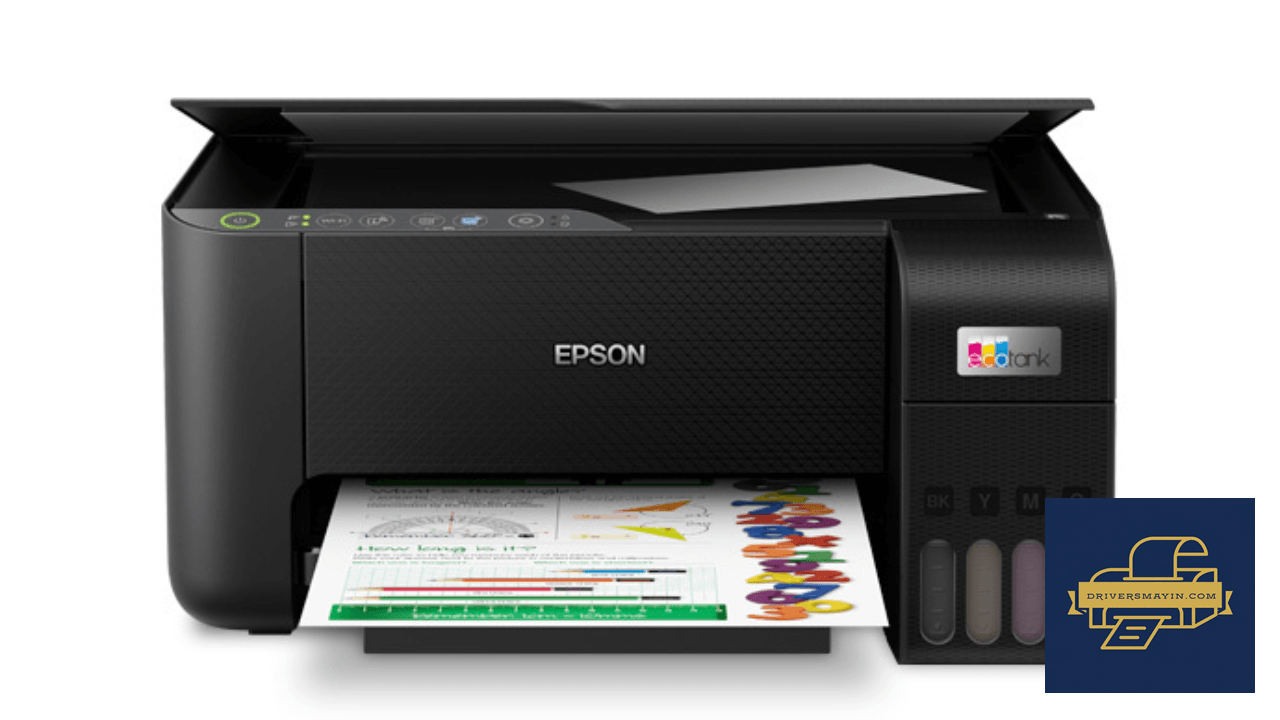
Tổng quan về máy in đa năng Epson Stylus TX220
Epson TX220 mang đến giải pháp xử lý hồ sơ, tài liệu gọn nhẹ với chi phí vận hành hợp lý:
- Tính năng đa dạng: Tích hợp trọn bộ In – Copy – Scan tiện lợi, đáp ứng đầy đủ nhu cầu làm việc hàng ngày.
- Chất lượng bản in sắc nét: Độ phân giải in tối đa 5760 x 1440 dpi cùng độ phân giải quét 600 x 1200 dpi cho bản in và file scan hiển thị rõ từng chi tiết.
- Tốc độ xử lý ổn định: Tốc độ in ấn đạt tới 22 trang/phút (in đen trắng) và 10 trang/phút (in màu).
- Tiết kiệm điện & mực in: Tối ưu hóa chi phí vận hành, kết nối ổn định qua cổng USB 2.0 và tương thích tốt với cả Windows và macOS.
Lưu ý: Máy kết nối trực tiếp qua cáp USB và không hỗ trợ in không dây Wi-Fi.
Khắc phục các lỗi thường gặp khi cài driver Epson Stylus TX220
Khắc phục các lỗi thường gặp khi cài driver Epson Stylus TX220
Trong quá trình cài đặt và vận hành máy in đa năng Epson TX220, bạn có thể gặp phải một số sự cố phổ biến. Dưới đây là hướng dẫn xử lý triệt để từng trường hợp:
Máy tính không nhận diện thiết bị qua cổng USB
- Dấu hiệu: Phần mềm cài đặt báo không tìm thấy kết nối máy in hoặc không xuất hiện biểu tượng thiết bị.
- Cách khắc phục:
- Cắm lại cáp USB thật chắc chắn hoặc đổi sang cổng USB khác trên máy tính (ưu tiên cổng USB ở mặt sau đối với máy tính bàn).
- Khởi động lại cả máy tính lẫn máy in để hệ thống nạp lại nhận diện cổng kết nối.
Lỗi "Driver Incompatible" (Driver không tương thích hệ điều hành)
- Dấu hiệu: Hệ thống từ chối khởi chạy file cài đặt hoặc báo lỗi không tương thích phiên bản.
- Cách khắc phục:
- Kiểm tra chính xác phiên bản Windows/macOS đang dùng (32-bit hay 64-bit).
- Truy cập trang chủ Epson hoặc link download chuẩn từ drivermayin.vn để tải đúng bản driver tương thích với hệ điều hành của bạn.
Lỗi bị chặn quyền cài đặt (Access Denied)
- Dấu hiệu: Màn hình xuất hiện thông báo thiếu quyền truy cập (Administrator) khi mở file setup.
- Cách khắc phục:
- Nhấp chuột phải vào file bộ cài .exe và chọn Run as Administrator để cấp quyền quản trị cao nhất cho phần mềm.
Máy in nhận driver nhưng không thực hiện lệnh in
- Dấu hiệu: Lệnh in gửi đi nhưng máy không chạy, hoặc báo lỗi máy in đang ở trạng thái Offline.
- Cách khắc phục:
- Vào Control Panel > Devices and Printers, nhấp chuột phải vào biểu tượng Epson Stylus TX220 và chọn Set as Default Printer (Đặt làm máy in mặc định).
- Mở hàng đợi in (See what's printing), xóa bỏ toàn bộ các file tài liệu đang bị kẹt (Cancel All Documents) rồi gửi lại lệnh in mới.
Báo lỗi mực ("Ink Cartridge Error" / "Ink Out") hoặc không nhận hộp mực
- Dấu hiệu: Máy in chớp đèn báo mực hoặc hiển thị cảnh báo không nhận hộp mực sau khi cài driver.
- Cách khắc phục:
- Lấy hộp mực ra, dùng khăn khô mềm lau sạch các tiếp điểm đồng/chip mực trên hộp mực và vị trí tiếp xúc trong máy.
- Lắp chặt lại hộp mực vào đúng khớp và khởi động lại máy in để hệ thống quét lại nhận diện chip mực.
Hướng dẫn cài đặt Driver EPSON Stylus TX220
Hướng dẫn tải & cài đặt driver Epson Stylus TX220 chi tiết
Để máy in Epson Stylus TX220 vận hành trơn tru và nhận diện trọn bộ các chức năng In, Copy, Scan trên máy tính, bạn chỉ cần thực hiện theo 5 bước hướng dẫn trực quan ngay dưới đây.
- Bước 1: Mở thư mục Downloads trên máy tính, tìm đến tệp cài đặt có tên Epson_Epson_Stylus_TX220_NX220_Series_Asia_21_Web và nhấp đúp chuột để bắt đầu khởi chạy. Cửa sổ cấp quyền hệ thống sẽ xuất hiện, bấm Yes để cho phép bộ cài mở ra.
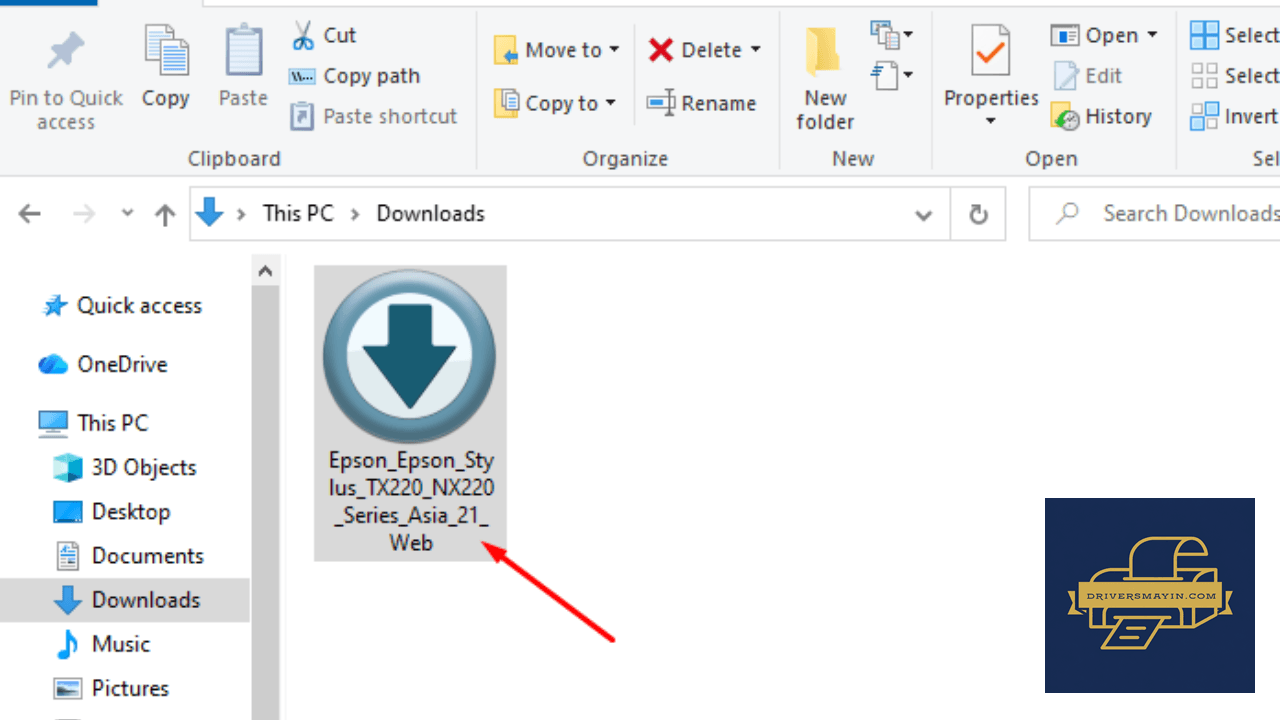
Khởi chạy file vừa tải xuống
Bước 2: Cửa sổ Epson Eula hiển thị thông tin thỏa thuận bản quyền (SEIKO EPSON CORPORATION SOFTWARE LICENSE AGREEMENT). Tích chọn vào mục Agree ở góc dưới bên trái, sau đó bấm OK. 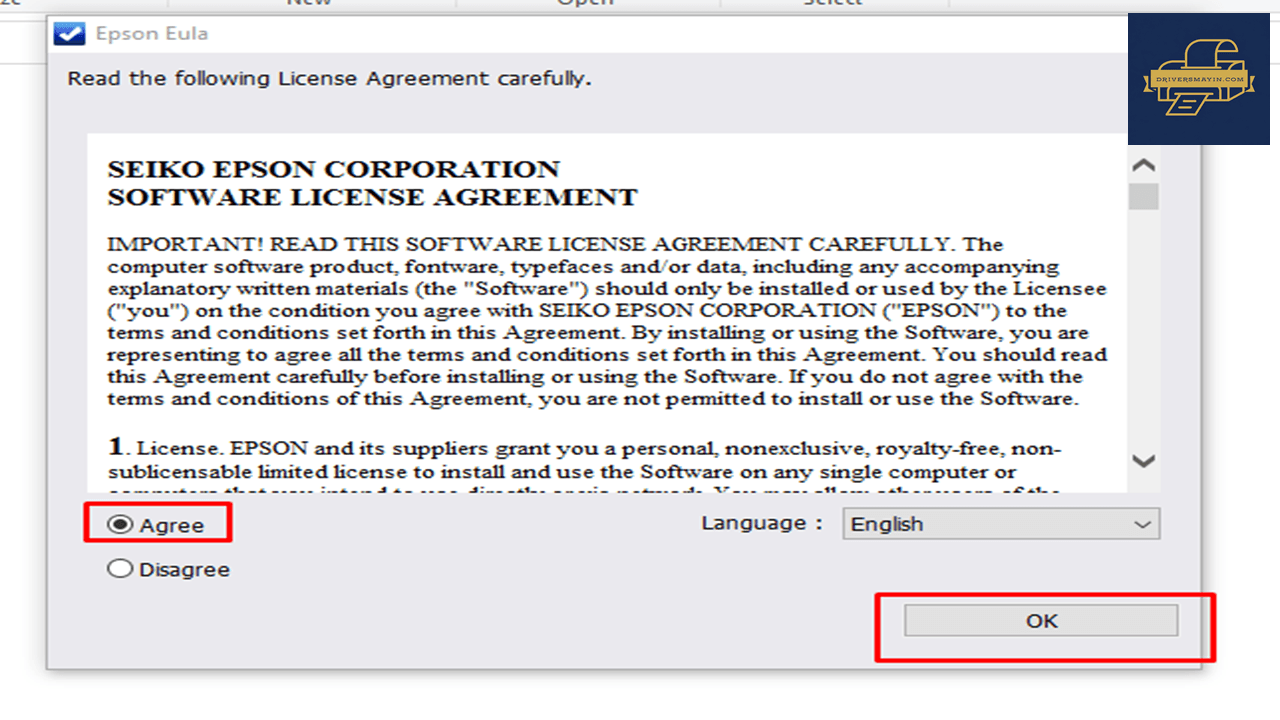
Đồng ý điều khoản
- Bước 3: Cửa sổ Epson Web Navi sẽ xuất hiện và thanh tiến trình tự động chạy để nạp các tệp dữ liệu cần thiết. Quá trình này diễn ra khoảng 10 - 15 giây, bạn không cần thao tác thêm.
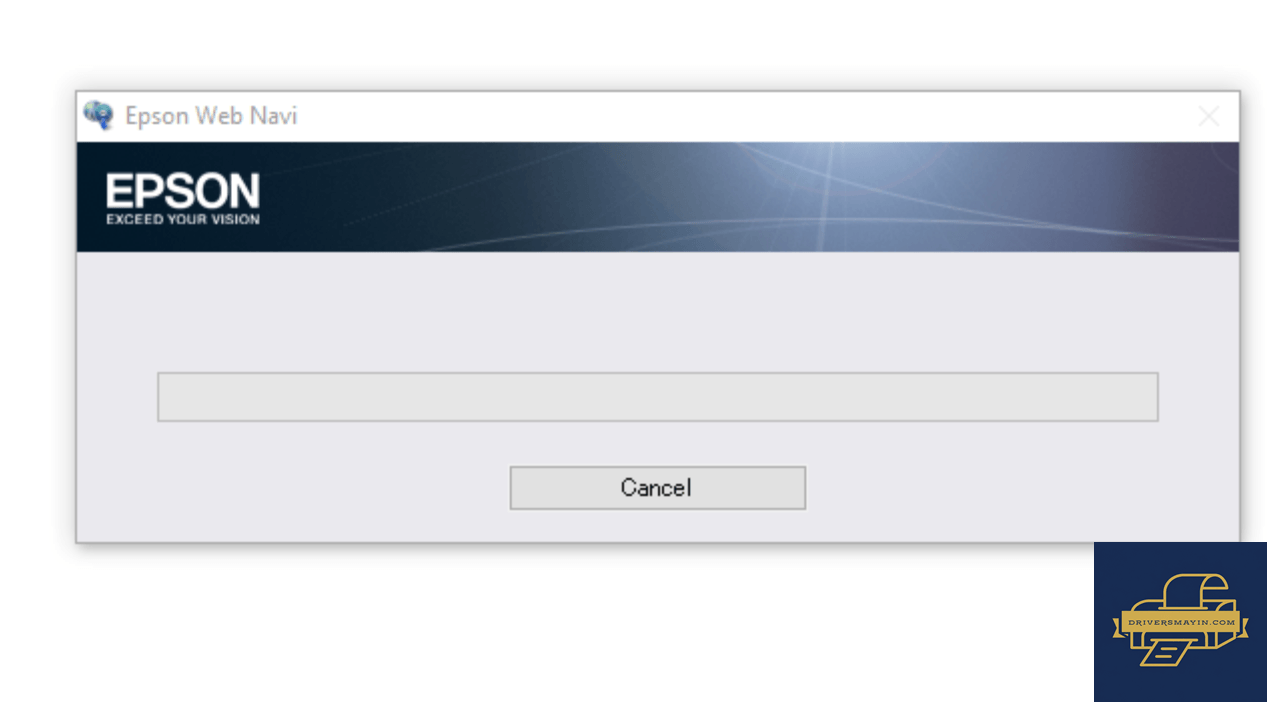
Quá trình cài đặt diễn ra trong giây lát
- Bước 4: Nếu màn hình hiển thị cảnh báo Windows Security hỏi "Would you like to install this device software?", đảm bảo đã tích cọn ô Always trust software from "SEIKO EPSON CORPORATION" rồi nhấp nút Install. Hệ thống sẽ nạp phần mềm điều khiển thiết bị EPSON Imaging devices vào Windows.
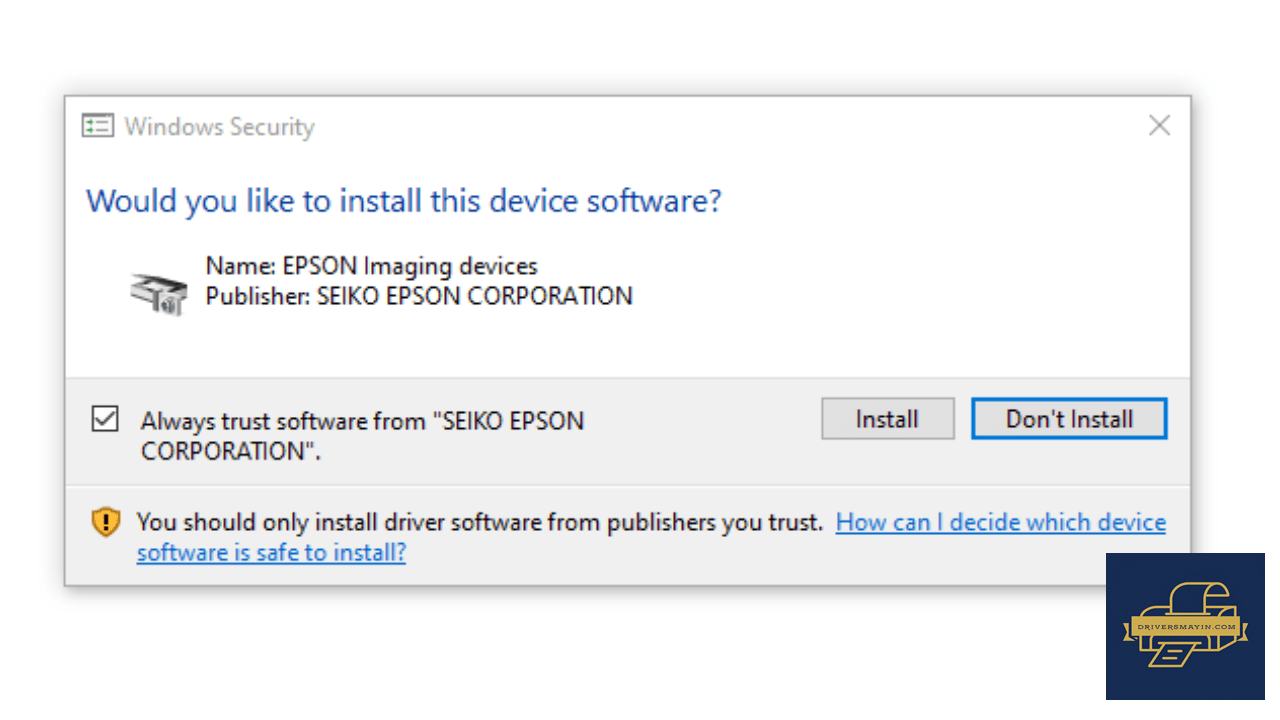
Nhấn Install
- Bước 5: Giao diện Epson Install Navi (Ver.5) sẽ hiển thị thông báo "Connect the USB cable and then turn on the printer". Cắm cáp USB nối từ máy in sang máy tính và bật nút nguồn máy in. Hệ thống sẽ tự động dò tìm trong khoảng 2 phút và hoàn tất cài đặt. (Nếu muốn kết nối cáp sau, bạn có thể tích chọn ô "Connect your printer later" rồi bấm Next).
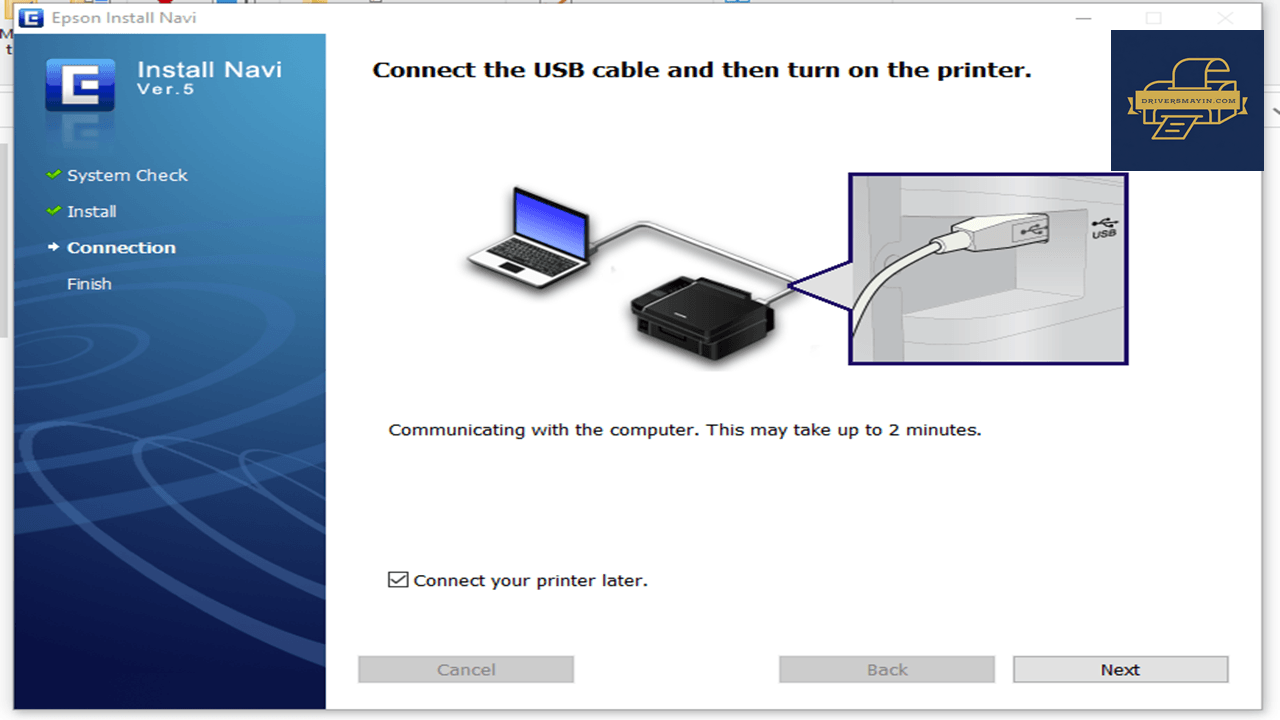
Kết nối USB và nhấn Next
Hình ảnh cài đặt Driver EPSON Stylus TX220
Tải Driver EPSON Stylus TX220
Driver EPSON Stylus TX220 Installer
EPSON Stylus TX220 • 2.93 MB
Câu hỏi thường gặp (FAQ) về Driver EPSON Stylus TX220
Đánh giá từ người dùng
Viết đánh giá của bạn
Bài viết liên quan
Thông tin kỹ thuật
- Bản quyềnFree
- Ngôn ngữTiếng Anh / Việt
- Dung lượng 2.93 MB
- Cập nhật18/09/2026
- Nhà phát triểnESPON
- Hệ điều hànhWindows 10 / Windows 11
- Kiến trúc32-bit/ 64-bit