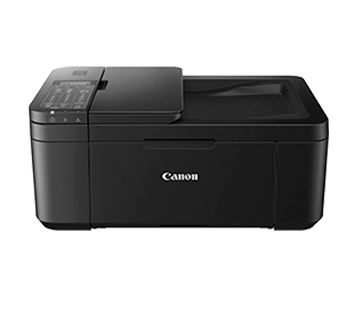
Driver Canon TR4570S
Phiên bản Canon TR4570STải driver Canon TR4570S chuẩn chính hãng để kích hoạt trọn bộ tính năng in 2 mặt tự động, scan tài liệu khay ADF và ra lệnh in Wi-Fi không dây mượt mà. Hướng dẫn các bước thiết lập chi tiết, dễ thực hiện cho Windows 11/10
1.0K+
Lượt tải
5 / 5
Đánh giá
2,205
Lượt xem
Windows
Nền tảng
Tổng quan Driver Canon TR4570S
Để máy tính nhận diện trọn vẹn thiết bị, vận hành mượt mà và kích hoạt trọn bộ tính năng quét tài liệu hay ra lệnh in không dây, việc tải driver Canon TR4570S chính hãng và cài đặt đúng cách là bước quan trọng đầu tiên. Bài viết này từ driversmayin.com sẽ mang đến cho bạn đánh giá chi tiết, bảng thông số kỹ thuật chuẩn cùng quy trình cài đặt driver Canon TR4570S từng bước đơn giản nhất.
Đánh giá tổng quan máy in đa năng Canon PIXMA TR4570S
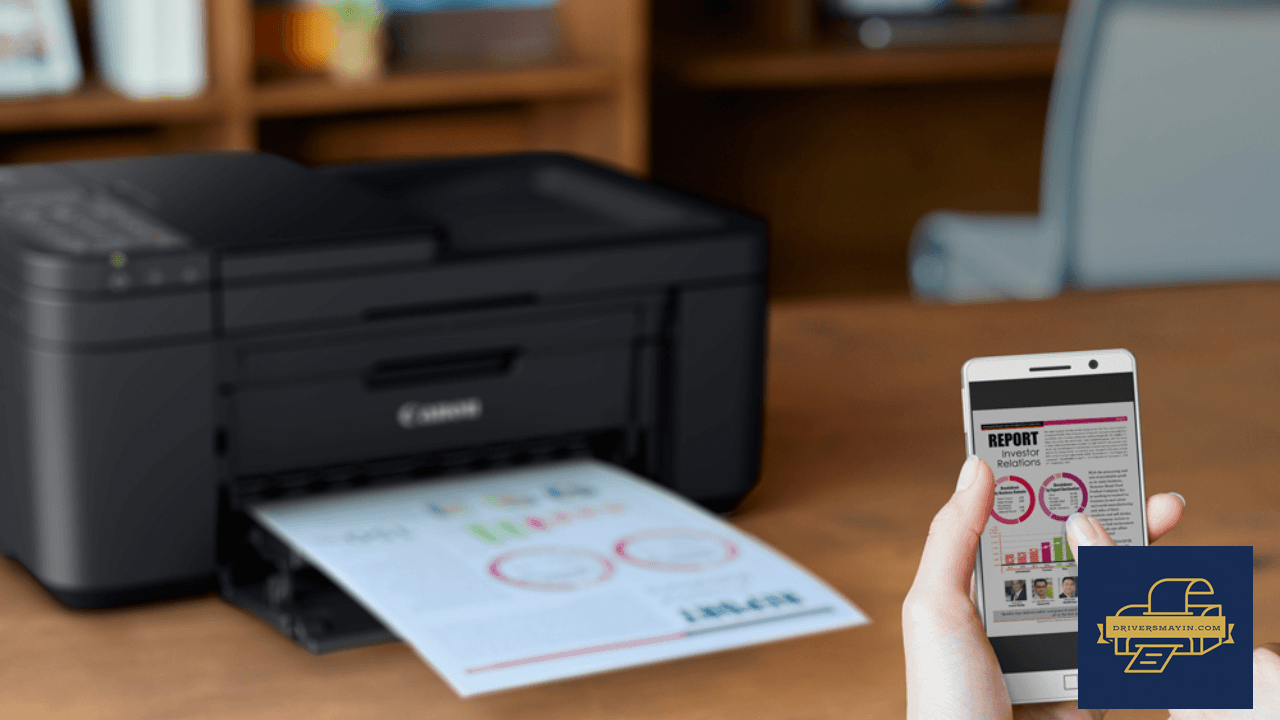
danh gia tong quan may in da nang canon pixma tr4570s
Canon PIXMA TR4570S chinh phục người dùng nhờ sự cân bằng giữa tính đa năng, chất lượng bản in rực rỡ và chi phí vận hành hợp lý:
- Trọn bộ 4 chức năng trong 1: Đảm nhiệm hoàn hảo các tác vụ In, Scan, Copy và Fax, giúp tiết kiệm tối đa không gian làm việc và chi phí đầu tư nhiều máy riêng biệt.
- In 2 mặt tự động (Auto Duplex): Tự động đảo mặt giấy tiện lợi, giúp giảm 50% chi phí giấy in và tiết kiệm thời gian thao tác thủ công.
- Khay nạp bản gốc tự động ADF 20 tờ: Hỗ trợ quét, sao chụp hoặc gửi fax tập tài liệu nhiều trang liên tục mà không cần lật từng tờ.
- Kết nối Wi-Fi & In di động linh hoạt: Dễ dàng ra lệnh in từ laptop, máy tính bảng hay điện thoại thông minh qua các ứng dụng Canon PRINT Inkjet/SELPHY, AirPrint, Mopria.
- Bản in sắc nét, tiết kiệm mực: Độ phân giải 4800 x 1200 dpi kết hợp hệ thống mực lai cho văn bản rõ nét và hình ảnh màu sống động, dễ dàng thay thế hộp mực với chi phí tối ưu.
Những lưu ý quan trọng khi cài đặt driver Canon TR4570S
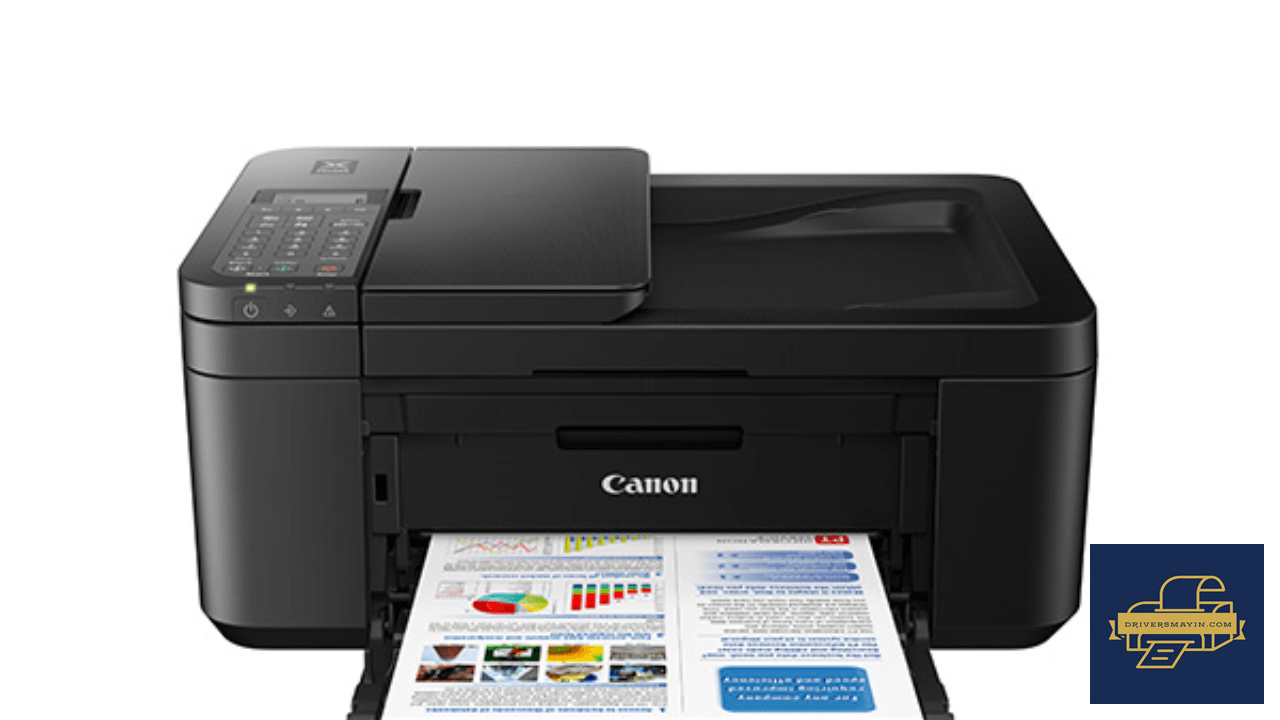
Những lưu ý quan trọng khi cài đặt driver Canon TR4570S
Nhằm giúp máy in đa chức năng Canon PIXMA TR4570S vận hành tối đa hiệu suất, nhận lệnh in sắc nét và phát huy trọn vẹn tính năng in không dây từ máy tính hay điện thoại, việc chuẩn bị môi trường cài đặt chuẩn xác là bước cực kỳ cần thiết. Dưới đây là tổng hợp những kinh nghiệm kỹ thuật quan trọng bạn không nên bỏ qua trước và trong quá trình chạy file cài đặt driver Canon TR4570S:
- Đảm bảo kết nối chung mạng Wi-Fi: Máy tính và máy in phải tham gia cùng một dải IP nội bộ khi chọn cài đặt in qua mạng không dây.
- Không cắm cáp USB quá sớm: Bạn chỉ nên cắm cắm chặt dây cáp USB kết nối giữa máy tính và máy in khi phần mềm hiển thị yêu cầu cụ thể ở Bước 5.
- Tắt tạm thời phần mềm diệt virus: Tạm dừng Tường lửa (Windows Firewall) hoặc phần mềm diệt virus nếu bộ cài bị chặn bất ngờ trong quá trình giải nén.
Hướng dẫn cài đặt Driver Canon TR4570S
Hướng dẫn cách cài đặt driver máy in Canon TR4570S chi tiết
Máy in đa năng Canon PIXMA TR4570S đòi hỏi driver chuẩn xác để hệ điều hành máy tính có thể giao tiếp và điều khiển trọn vẹn các tính năng In, Scan, Copy và Fax. Nếu bạn vừa tải bộ cài từ trang chủ và chưa biết bắt đầu từ đâu, hãy làm theo các thao tác trực quan dưới đây. Dưới đây là chi tiết các bước thiết lập phần mềm driver Canon TR4570S dựa trên giao diện cài đặt thực tế:
- Bước 1: Sau khi mở file cài đặt vừa tải về, giao diện chào mừng Welcome của chương trình thiết lập MP Drivers sẽ hiển thị trên màn hình. Để bắt đầu tiến trình cài đặt phần mềm vào máy tính, bạn hãy di chuyển chuột và nhấp vào nút Next ở cạnh dưới cùng.
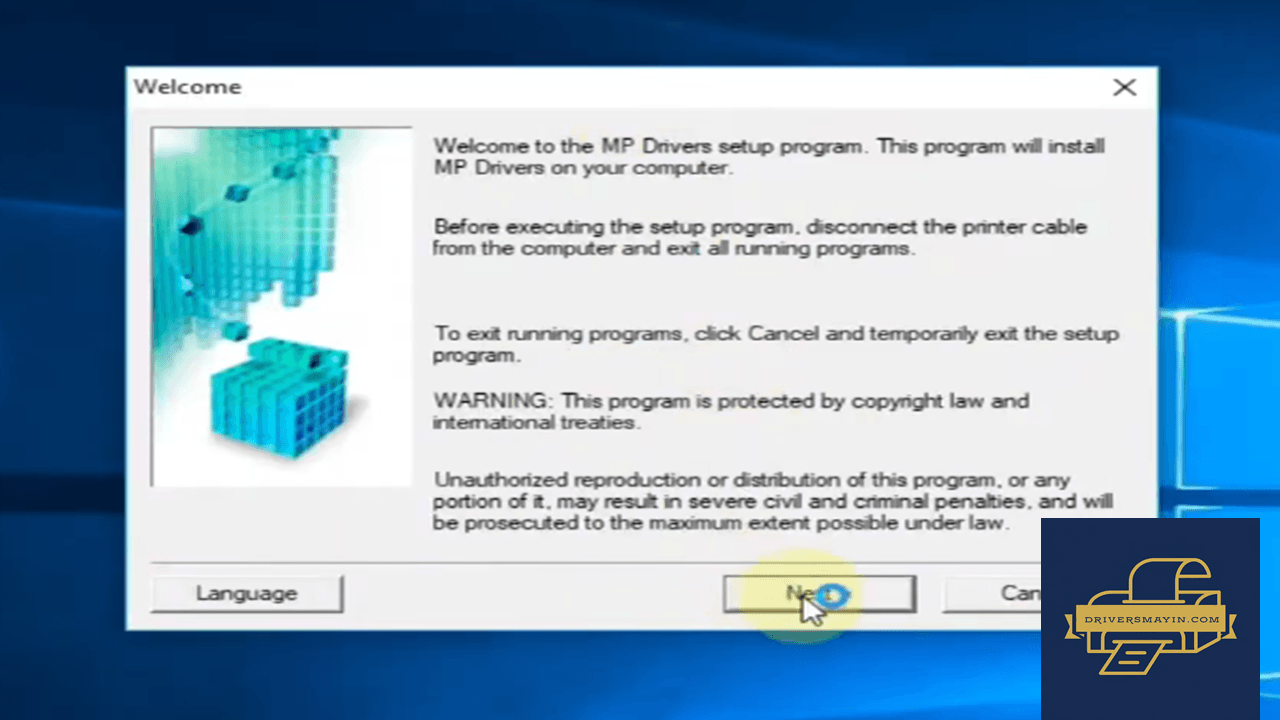
Nhấn Next
- Bước 2: Ngay sau đó, cửa sổ Select Your Place of Residence (Chọn khu vực sinh sống của bạn) sẽ hiện ra. Tại danh sách các khu vực, bạn nhấp chuột để chọn dòng Asia (Châu Á). Tiếp theo, nhấn vào nút Next > để hệ thống tự động tối ưu hóa các định dạng khổ giấy và thiết lập mạng phù hợp với khu vực của bạn.
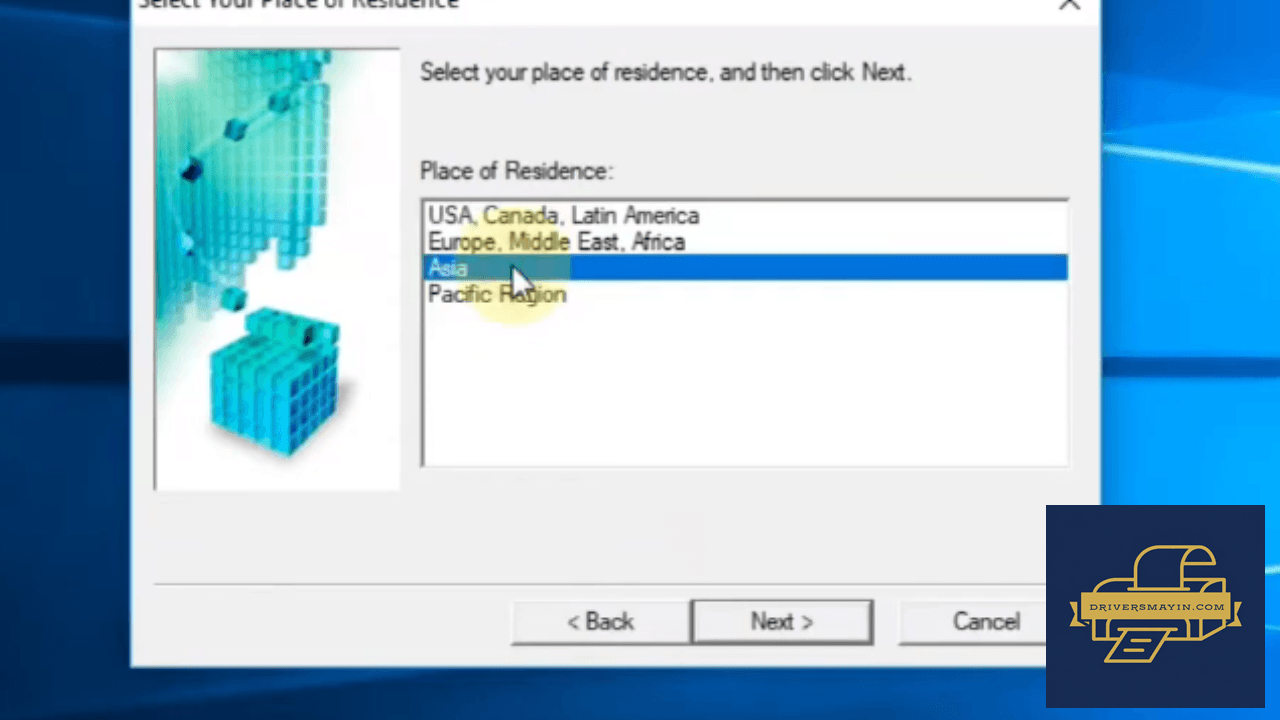
Chọn vùng cài đặt
- Bước 3: Phần mềm sẽ yêu cầu bạn xác nhận một số điều khoản (License Agreement) trước khi tiến hành giải nén và chép dữ liệu. Trong suốt quá trình này, một cửa sổ hộp thoại Installation nhỏ sẽ xuất hiện hiển thị thanh tiến trình cài đặt. Bạn sẽ thấy hệ thống tự động thực hiện các tác vụ thiết lập cuối cùng như dòng chữ "Cleaning up the shortcuts..." (Dọn dẹp các lối tắt) hiển thị trên màn hình. Hãy kiên nhẫn chờ đợi đến khi thanh tiến trình chạy xong 100%.
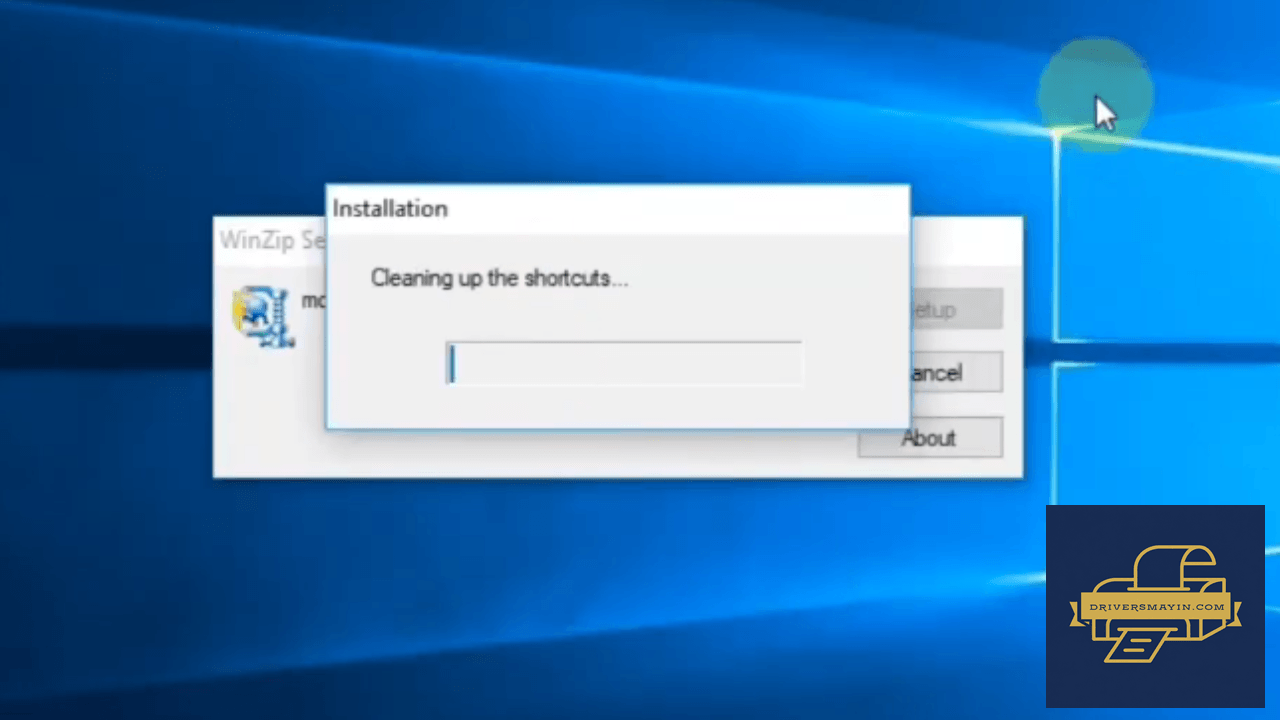
Vui lòng chờ trong giây lát
- Bước 4: Gói driver cài đặt của dòng máy này đi kèm với công cụ hỗ trợ quét tài liệu chuyên dụng. Để kiểm tra máy tính đã nhận diện thiết bị thành công hay chưa, bạn hãy mở ứng dụng Canon IJ Scan Utility. Tại giao diện chính của phần mềm, ở mục Product Name, hãy nhấp vào menu thả xuống và đảm bảo rằng máy in Canon TR4500 series đã được chọn.
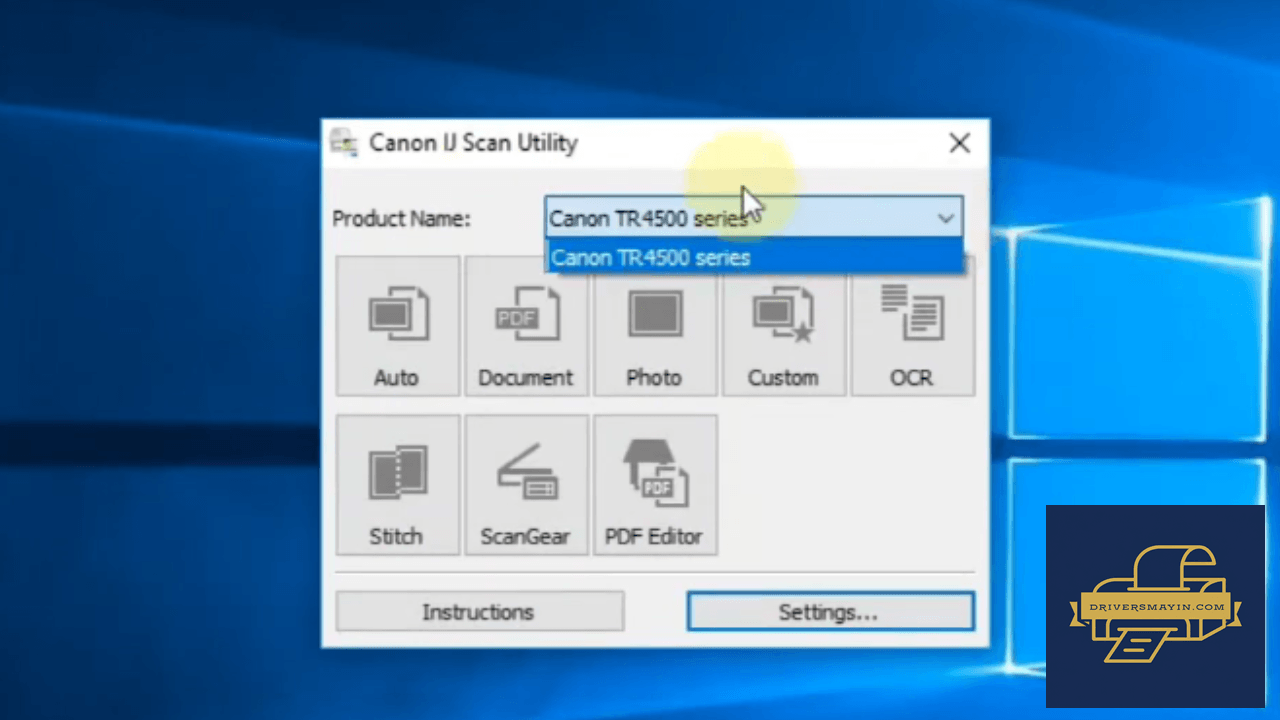
Hoàn tất quá trình cài đặt
Hình ảnh cài đặt Driver Canon TR4570S
Tải Driver Canon TR4570S
Driver Canon TR4570S Installer
Canon TR4570S • 100.95 MB
Câu hỏi thường gặp (FAQ) về Driver Canon TR4570S
Đánh giá từ người dùng
Viết đánh giá của bạn
Bài viết liên quan
Thông tin kỹ thuật
- Bản quyềnFree
- Ngôn ngữTiếng Anh / Việt
- Dung lượng100.95 MB
- Cập nhật24/09/2026
- Nhà phát triểnCANON
- Hệ điều hànhWindows 10 / Windows 11
- Kiến trúc32-bit/ 64-bit