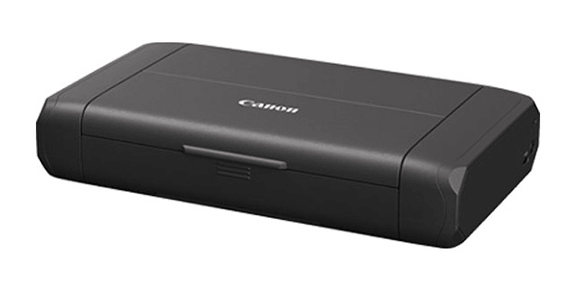
Driver Canon TR150
Phiên bản Canon TR150Máy in di động cao cấp Canon PIXMA TR150 là sự lựa chọn hàng đầu cho các doanh nhân, kỹ sư và người dùng thường xuyên di chuyển nhờ thiết kế siêu nhỏ ...
1.0K+
Lượt tải
5 / 5
Đánh giá
2,202
Lượt xem
Windows
Nền tảng
Tổng quan Driver Canon TR150
Máy in di động cao cấp Canon PIXMA TR150 là sự lựa chọn hàng đầu cho các doanh nhân, kỹ sư và người dùng thường xuyên di chuyển nhờ thiết kế siêu nhỏ gọn, pin sạc rời tiện lợi cùng khả năng in ấn sắc nét khổ A4. Để máy tính nhận diện chính xác thiết bị, ra lệnh in ổn định và khai thác trọn vẹn các tính năng in không dây, việc tải driver Canon TR150 chính hãng và cài đặt chuẩn xác là bước không thể bỏ qua. Bài viết này từ driversmayin.com sẽ mang đến cho bạn đánh giá tổng quan, bảng thông số kỹ thuật chi tiết cùng hướng dẫn cài đặt phần mềm chi tiết nhất.
Đánh giá tổng quan máy in di động Canon PIXMA TR150
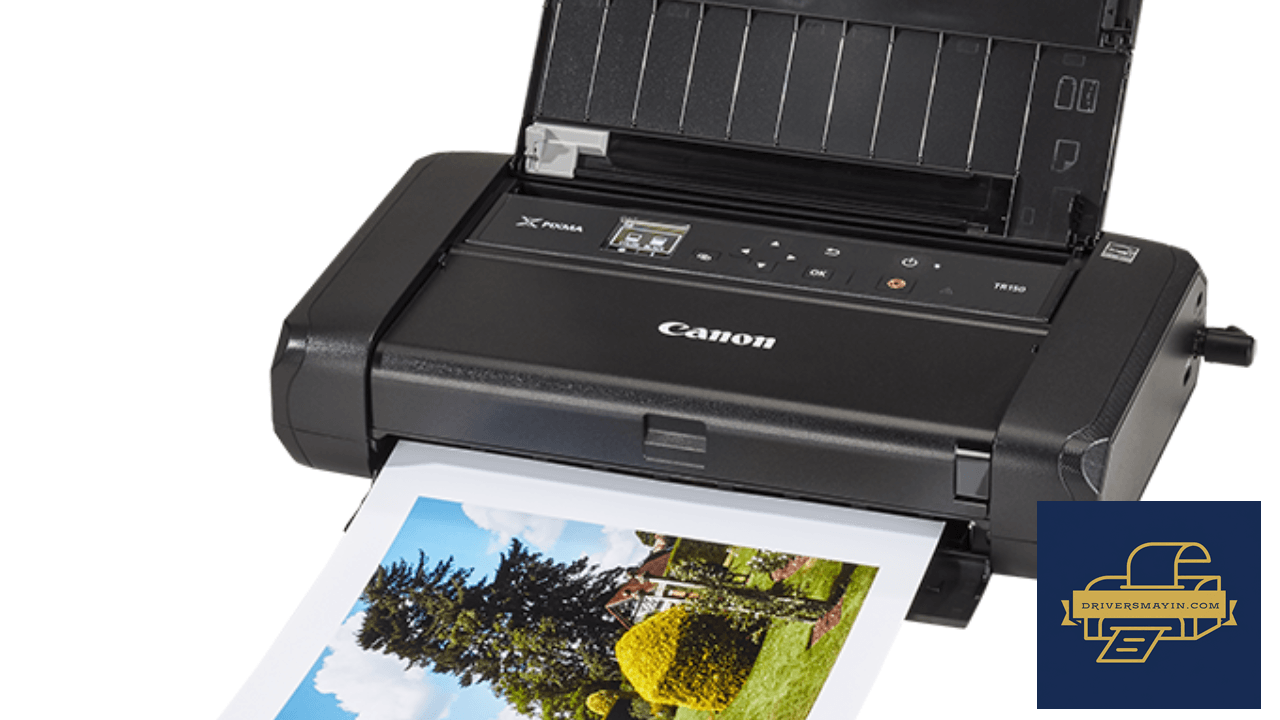
Đánh giá tổng quan máy in di động Canon PIXMA TR150
Canon PIXMA TR150 chinh phục người dùng nhờ sự kết hợp hoàn hảo giữa tính di động vượt trội và hiệu suất vận hành mạnh mẽ:
- Thiết kế di động, siêu nhẹ: Trọng lượng chỉ khoảng 2.1kg cùng kích thước nhỏ gọn, dễ dàng bỏ vừa balo hoặc va-li để mang theo trong các chuyến công tác, hội thảo hay làm việc tại công trình.
- Tùy chọn Pin sạc di động (LK-72): Hỗ trợ lắp thêm pin sạc trực tiếp, cho phép ra lệnh in tới 330 trang giấy sau mỗi lần sạc đầy qua cổng USB hoặc củ sạc dự phòng mà không cần cắm nguồn điện lưới.
- Chất lượng bản in vượt trội: Độ phân giải 4800 x 1200 dpi với hệ thống 2 bình mực lai (mực đen Pigment in văn bản sắc nét và mực màu Dye in hình ảnh rực rỡ).
- Kết nối Wi-Fi & In di động thông minh: Trang bị Wi-Fi băng tần kép (2.4GHz & 5GHz), kết nối trực tiếp Wi-Fi Direct không cần router. Hỗ trợ ra lệnh in nhanh từ smartphone qua ứng dụng Canon PRINT Inkjet/SELPHY, Apple AirPrint, Mopria.
- Màn hình OLED 1.44 inch: Hiển thị trực quan dung lượng pin, mức mực và trạng thái kết nối mạng giúp bạn dễ dàng làm chủ thiết bị.
Tại sao cần cài đặt đúng driver cho máy in Canon TR150?
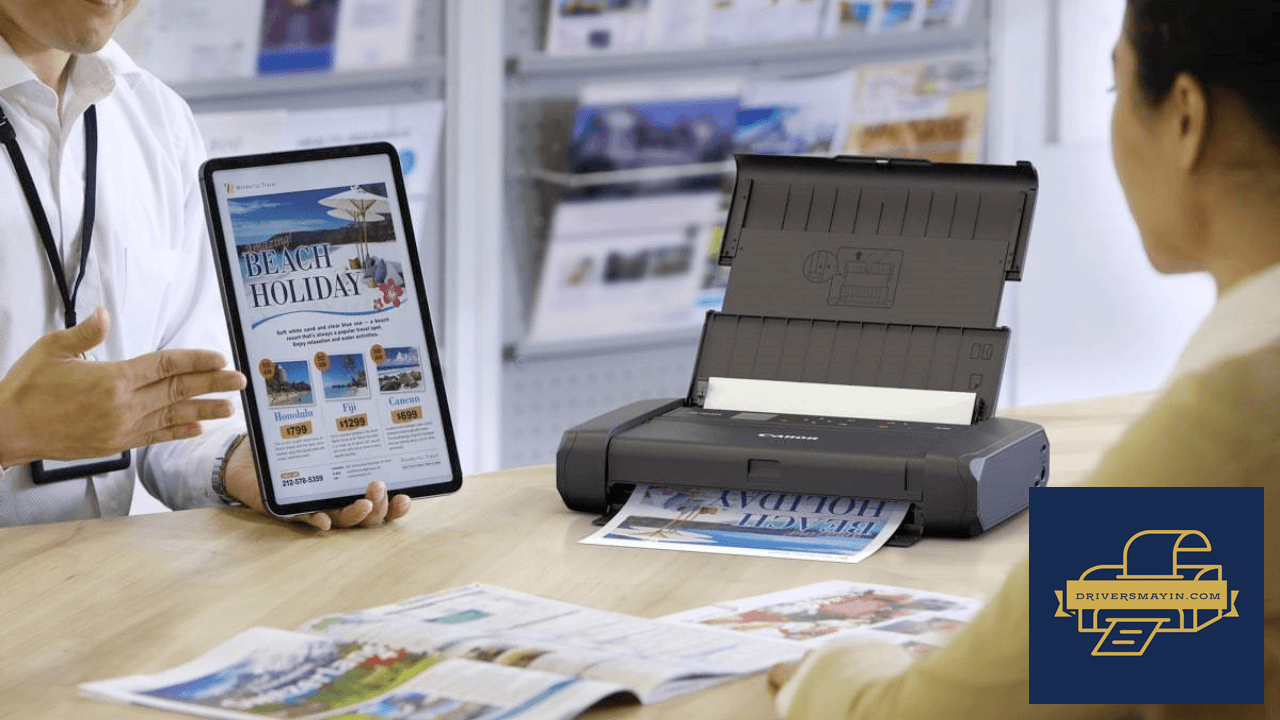
Tại sao cần cài đặt đúng driver cho máy in Canon TR150?
Driver đóng vai trò như một cầu nối ngôn ngữ giữa hệ điều hành máy tính và phần cứng máy in. Việc tải driver Canon TR150 chính hãng mang lại nhiều lợi ích thiết thực:
- Tối ưu hóa khả năng tương thích: Tránh tình trạng xung đột phần mềm, giúp máy tính nhận diện thiết bị lập tức khi cắm cáp USB Type-C hoặc kết nối Wi-Fi.
- Khai thác trọn vẹn tính năng nâng cao: Kích hoạt đầy đủ các chế độ tùy chỉnh khổ giấy, in tràn viền, kiểm tra dung lượng pin sạc và lượng mực trực tiếp trên máy tính.
- Đảm bảo chất lượng bản in: Giúp hệ thống điều tiết chuẩn xác mật độ giọt mực, mang lại tài liệu văn bản sắc nét và hình ảnh đúng màu sắc.
- Khắc phục triệt để lỗi kết nối: Tránh các sự cố phổ biến như máy tính báo lỗi "Printer Offline", in ra ký tự lạ hoặc kẹt lệnh in.
Những lưu ý quan trọng khi cài đặt driver Canon TR150
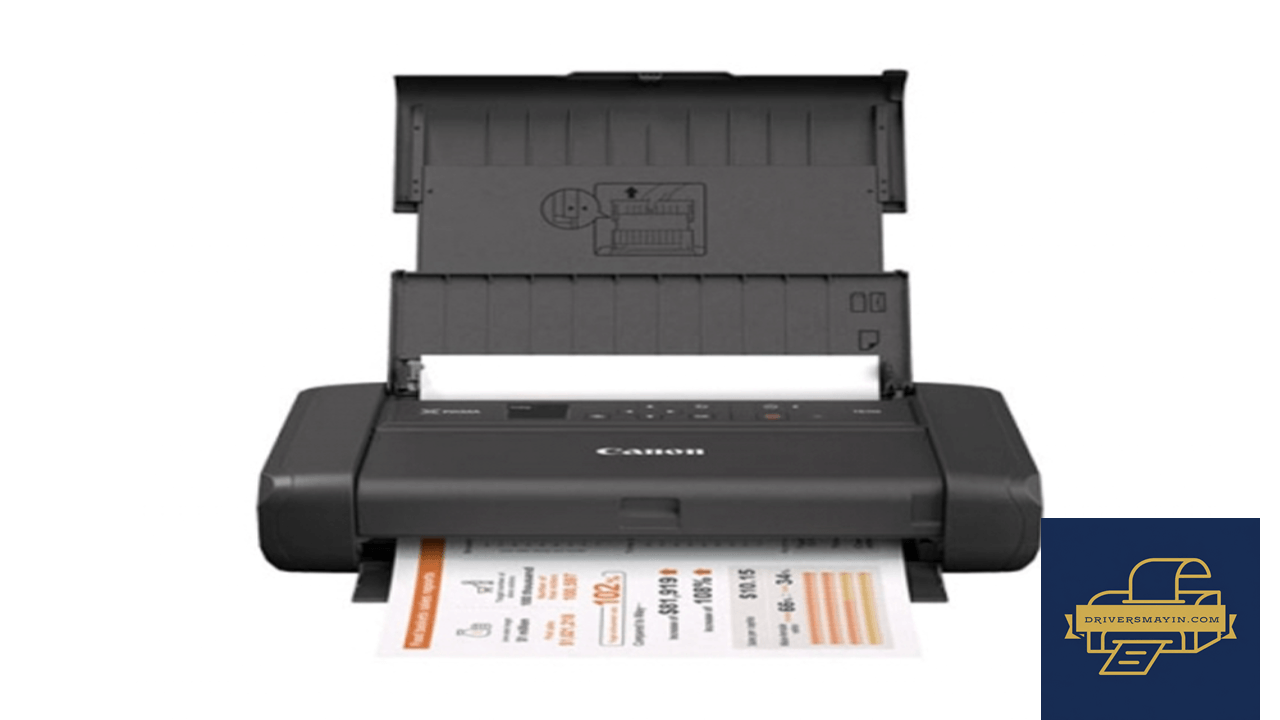
Những lưu ý quan trọng khi cài đặt driver Canon TR150
Nhằm giúp máy in di động Canon PIXMA TR150 vận hành tối đa hiệu suất và tránh các xung đột phần mềm không đáng có trong quá trình thiết lập, người dùng cần ghi nhớ một số quy tắc vàng về dải mạng và cáp kết nối. Hãy điểm qua những lưu ý kỹ thuật quan trọng dưới đây trước khi tiến hành cài đặt driver cho thiết bị:
- Sử dụng băng tần Wi-Fi 2.4GHz/5GHz chuẩn: Đảm bảo máy tính và máy in Canon TR150 tham gia cùng một dải mạng Wi-Fi nội bộ khi thiết lập in không dây.
- Không cắm cáp USB quá sớm: Chỉ thực hiện cắm dây cáp USB Type-C nối giữa máy tính và máy in khi trình cài đặt đưa ra thông báo yêu cầu ở Bước 5.
- Đảm bảo nguồn điện/pin sạc: Kiểm tra dung lượng pin sạc hoặc cắm nguồn điện ổn định cho máy in trước khi tiến hành nâng cấp hay cài đặt phần mềm.
Hướng dẫn cài đặt Driver Canon TR150
Cách cài đặt driver Canon TR150 chuẩn từng bước
Dưới đây là hướng dẫn cài đặt driver máy in Canon PIXMA TR150 theo từng bước trực quan dựa trên các hình ảnh giao diện cài đặt thực tế:
- Bước 1: Mở thư mục chứa file driver vừa tải về, nhấp chuột phải chọn Run as administrator (hoặc nhấp đúp chuột) để mở file pd_-win-tr150...exe. Khi giao diện chào mừng Welcome xuất hiện, nhấp chọn Next > để bắt đầu tiến trình.
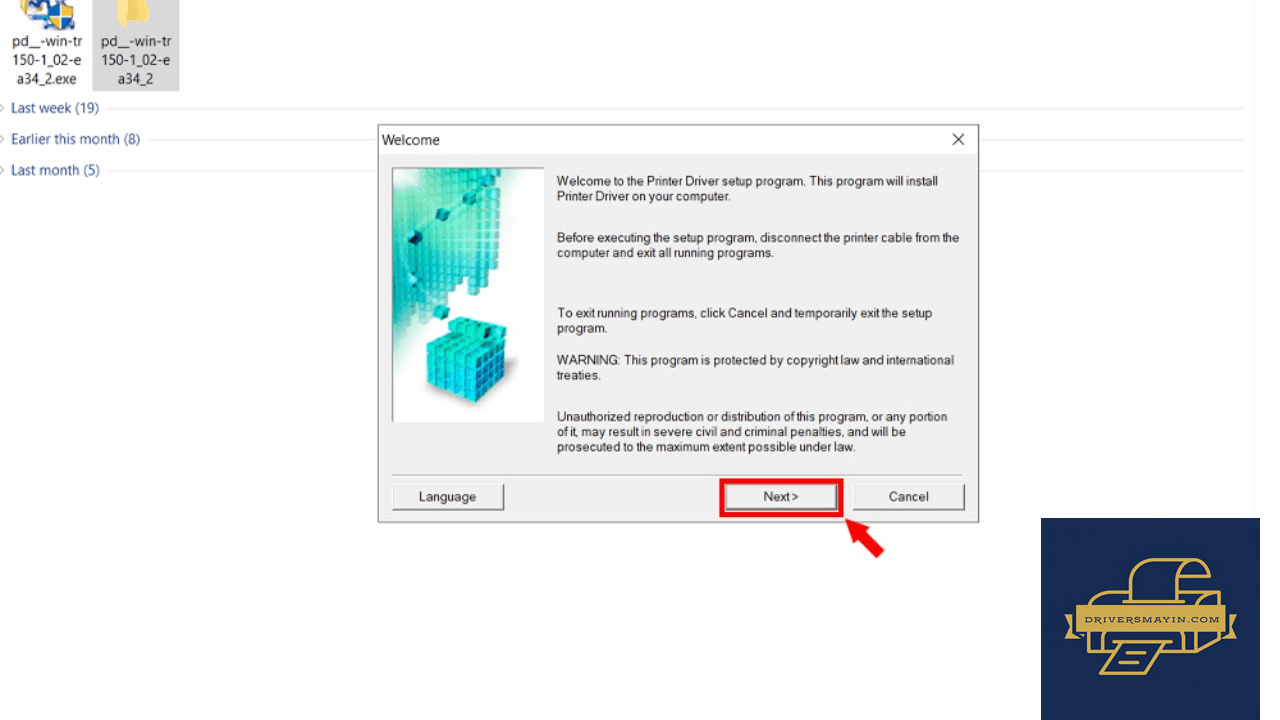
Màn hình Welcome nhấn Next
- Bước 2: Tại màn hình Select Your Place of Residence, nhấp chọn vùng Asia trong danh sách hiển thị (1), sau đó nhấn Next > (2) để chuyển sang bước tiếp theo.
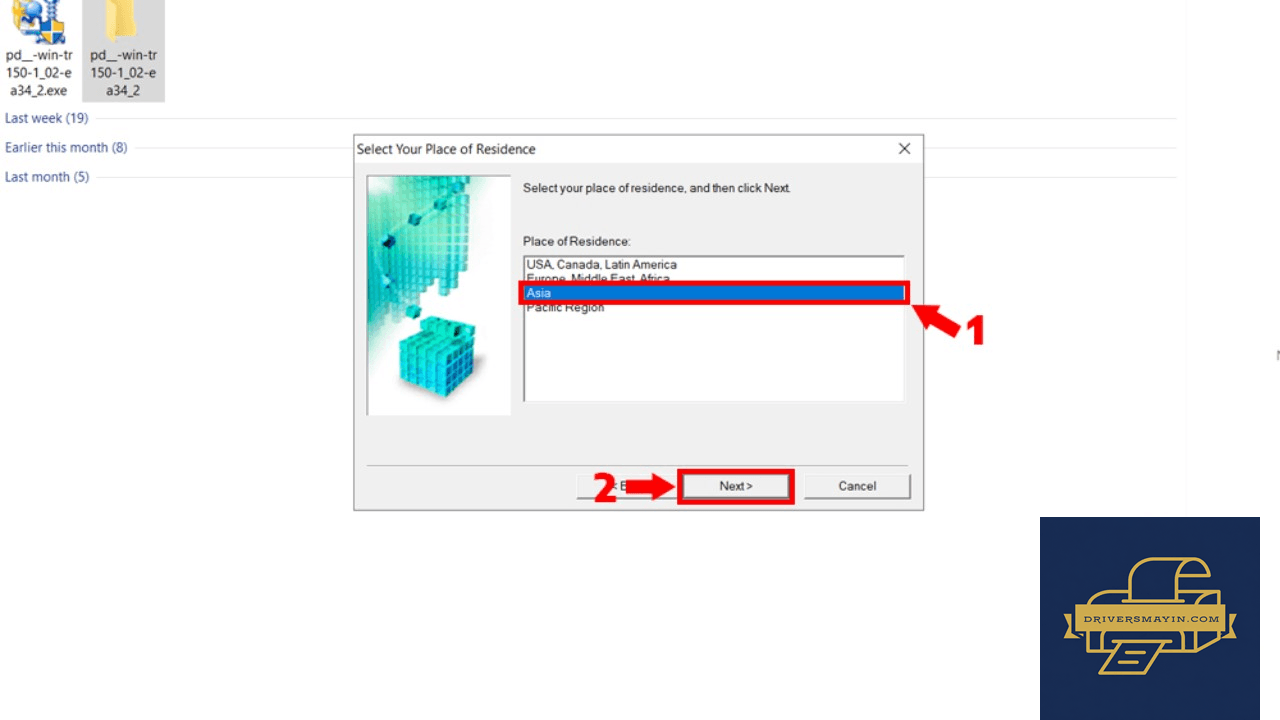
Chọn vùng cài đặt nhấn Next
- Bước 3: Màn hình hiển thị bản thỏa thuận điều khoản sử dụng License Agreement. Nhấp chọn nút Yes để đồng ý với các quy định từ nhà sản xuất Canon và tiếp tục cài đặt.
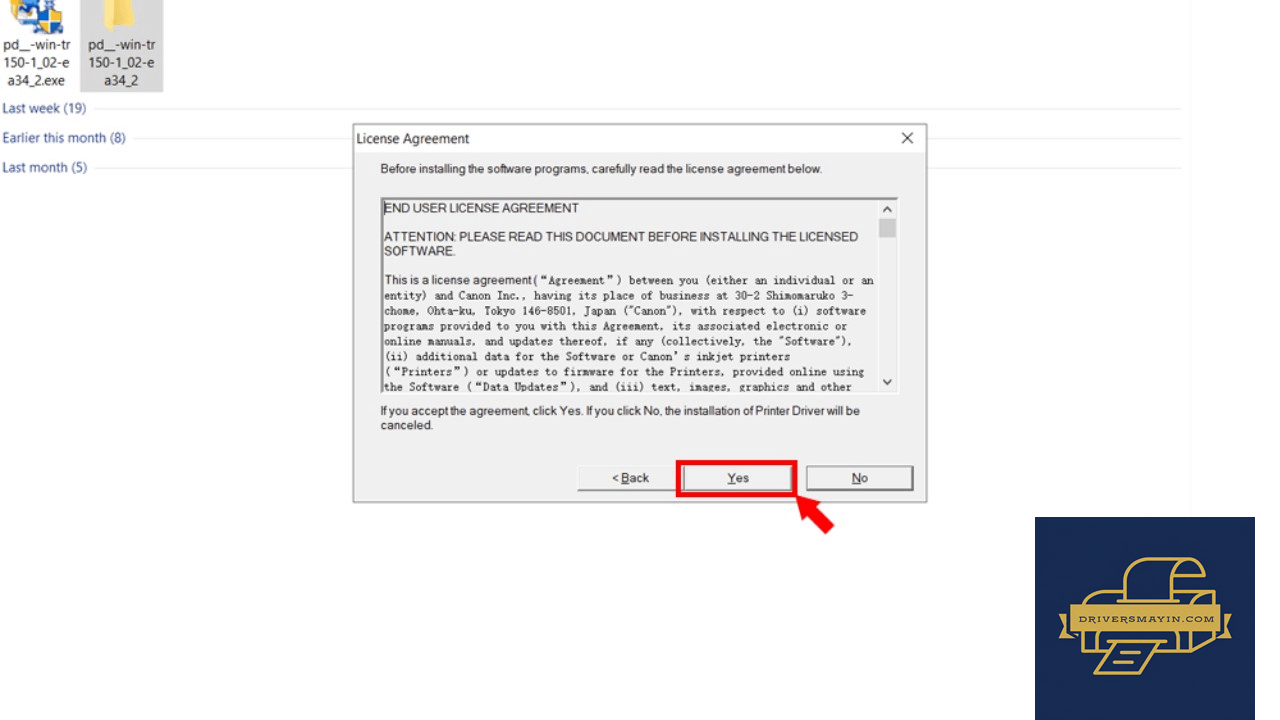
Đồng ý điều khoản cài đặt
- Bước 4: Tại cửa sổ Connection method, chọn kiểu kết nối bạn muốn sử dụng (1):
- Use the printer via USB: Tích chọn nếu dùng dây cáp USB Type-C cắm trực tiếp vào máy tính.
- Use the printer with Wi-Fi connection: Tích chọn nếu ra lệnh in không dây qua mạng Wi-Fi.
- Connect the printer later: Tích chọn nếu muốn thiết lập kết nối sau.
Sau khi chọn xong, nhấn Next > (2) để trình cài đặt bắt đầu tự động chép dữ liệu driver vào máy tính.
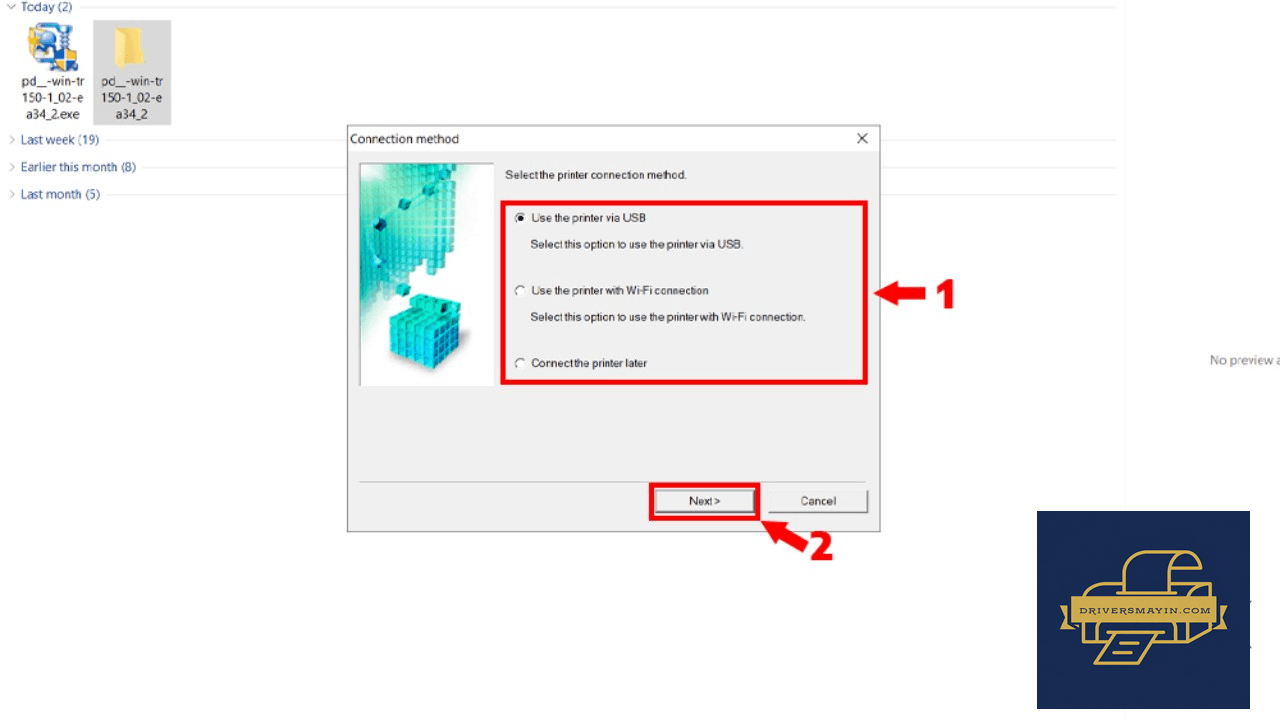
Lựa chọn kiểu kết nối
- Bước 5: Khi màn hình hiển thị thông báo Installation Complete (Cài đặt hoàn tất thành công), nhấp chọn nút Complete để đóng cửa sổ trình cài đặt.
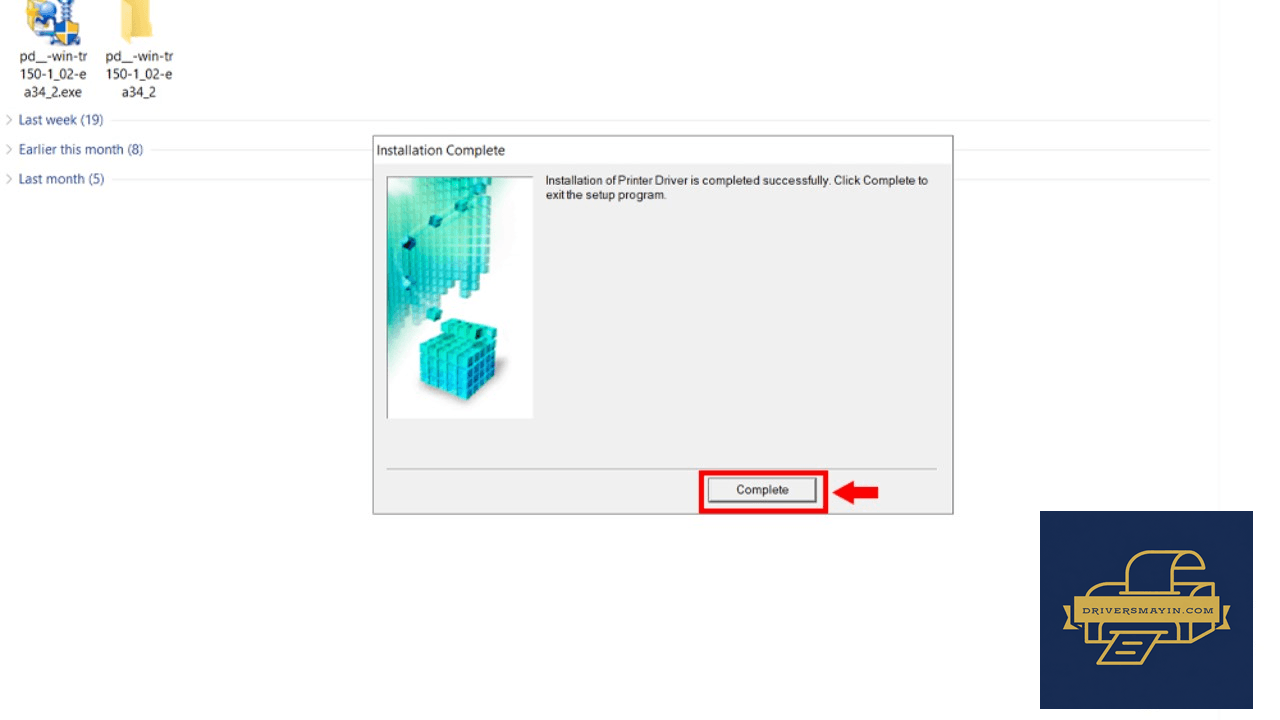
Nhấn Complete hoàn thành cài đặt
Hình ảnh cài đặt Driver Canon TR150
Tải Driver Canon TR150
Driver Canon TR150 Installer
Canon TR150 • 36.10 MB
Câu hỏi thường gặp (FAQ) về Driver Canon TR150
Đánh giá từ người dùng
Viết đánh giá của bạn
Bài viết liên quan
Thông tin kỹ thuật
- Bản quyềnFree
- Ngôn ngữTiếng Anh / Việt
- Dung lượng36.10 MB
- Cập nhật23/09/2026
- Nhà phát triểnCANON
- Hệ điều hànhWindows 10 / Windows 11
- Kiến trúc32-bit/ 64-bit