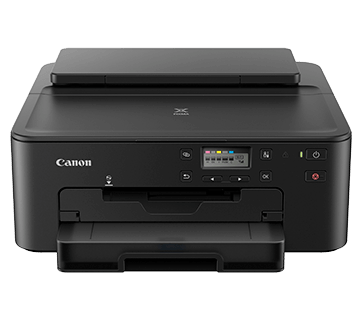
Driver Canon Pixma TS707
Phiên bản Canon Pixma TS707Tải Driver Canon TS707 chính hãng mới nhất cho Windows 11/10 & Mac. Link download tốc độ cao, hướng dẫn cài đặt in 2 mặt tự động và kết nối Wi-Fi/LAN chi tiết từ A-Z
1.0K+
Lượt tải
5 / 5
Đánh giá
2,239
Lượt xem
Windows
Nền tảng
Tổng quan Driver Canon Pixma TS707
Bạn đang cần in gấp tập tài liệu thuyết trình hay báo cáo màu cho cuộc họp nhưng máy tính lại hiện thông báo Driver Unavailable hoặc báo lỗi Offline trên Canon LBP623Cdw? Đừng để sự cố phần mềm làm gián đoạn công việc của doanh nghiệp! Chỉ cần 3 phút cài đặt lại đúng bộ driver tương thích, hệ thống sẽ tự động đồng bộ địa chỉ IP, căn chỉnh màu sắc chuẩn xác và giúp máy vận hành trơn tru trở lại. Xem ngay hướng dẫn tải và cài đặt driver Canon imageCLASS LBP623Cdw full chức năng cho Windows dưới đây của driversmayin.com.
Tổng quan máy in phun màu Canon PIXMA TS707
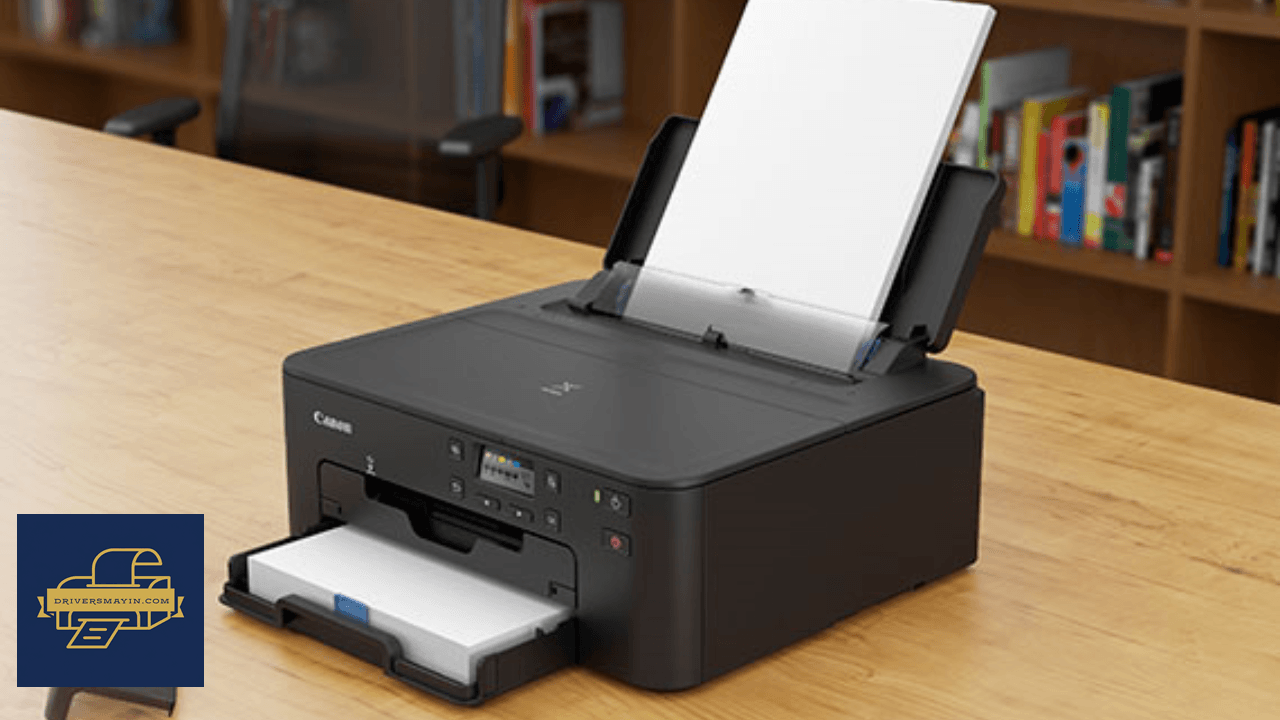
Tổng quan máy in phun màu Canon PIXMA TS707
Canon PIXMA TS707 là dòng máy in phun màu đơn năng cao cấp được thiết kế tối ưu cho các văn phòng nhỏ, nhóm làm việc năng động và không gian làm việc cá nhân tại nhà.
Sở hữu kiểu dáng tinh tế, kích thước cực kỳ nhỏ gọn (nhỏ hơn khoảng 18% so với các dòng máy in tiền nhiệm) cùng tông màu đen sang trọng, Canon PIXMA TS707 giúp tối ưu hóa diện tích bàn làm việc mà vẫn đảm bảo hiệu suất vận hành mạnh mẽ. Đây là giải pháp hoàn hảo cho nhu cầu in ấn tài liệu, báo cáo kinh doanh và ảnh màu sắc nét hàng ngày.
- Hiệu suất in ấn ấn tượng & tiết kiệm giấy tự động: Tốc độ in chuẩn ISO đạt 15.0 trang/phút (đơn sắc) và 10.0 trang/phút (in màu), xử lý nhanh gọn khối lượng công việc hàng ngày. Đặc biệt, máy tích hợp cơ chế in 2 mặt tự động (Auto Duplex) giúp cắt giảm 50% lượng giấy tiêu thụ và rút ngắn tối đa thời gian thao tác.
- Chất lượng bản in sắc nét với hệ 5 mực riêng biệt: Độ phân giải cao 4800 x 1200 dpi kết hợp cùng hệ thống 5 màu mực riêng biệt (bao gồm mực đen Pigment chuyên dụng) mang lại văn bản rõ nét, không nhòe cùng hình ảnh màu sắc sống động, chân thực.
- Kết nối đa nền tảng & in ấn di động linh hoạt: Hỗ trợ đầy đủ kết nối USB 2.0, mạng LAN Ethernet và Wi-Fi không dây. Người dùng có thể dễ dàng phát lệnh in trực tiếp từ smartphone hay tablet thông qua các ứng dụng di động thông minh như Canon PRINT Inkjet/SELPHY, Apple AirPrint® hoặc Mopria®.
Các tính năng nổi bật của máy in Canon PIXMA TS707
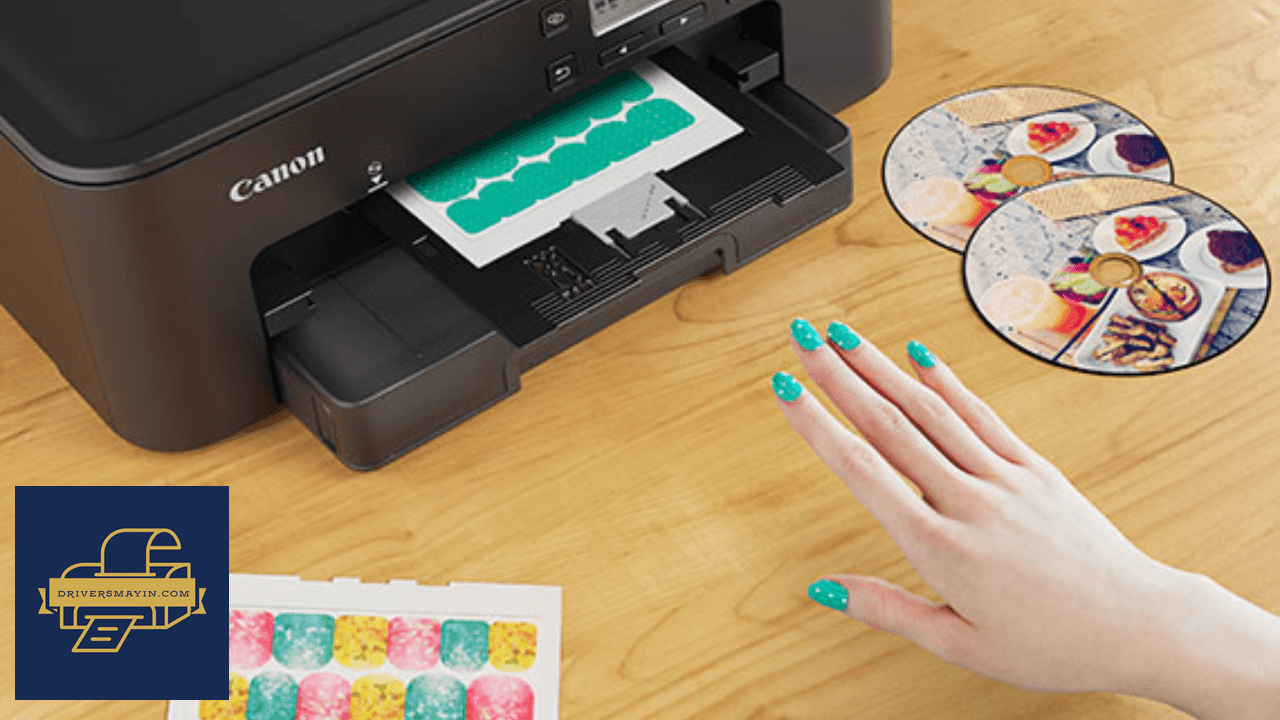
Các tính năng nổi bật của máy in Canon PIXMA TS707
Để giúp bạn có cái nhìn toàn diện hơn về dòng máy này, hãy cùng điểm qua những tính năng kỹ thuật nổi bật giúp Canon PIXMA TS707 khẳng định vị thế vượt trội so với các đối thủ cùng tầm giá ngay dưới đây:
- Tốc độ in ấn đột phá: Đạt tốc độ chuẩn ISO 15.0 trang/phút (đơn sắc) và 10.0 trang/phút (in màu), giúp giải quyết khối lượng tài liệu văn phòng nhanh chóng.
- Hệ thống 5 màu mực riêng biệt: Tích hợp mực đen gốc dầu (Pigment Black) giúp văn bản in rõ nét, chống lem khi dính nước; kết hợp cùng 4 màu mực nhuộm (Dye Ink) cho hình ảnh rực rỡ, độ tương phản cao.
- In hai mặt tự động (Auto Duplex): Tự động đảo mặt giấy nhanh chóng, giúp tiết kiệm 50% chi phí giấy in và bảo vệ môi trường.
- Hệ thống khay nạp giấy sức chứa lớn (Up to 350 tờ): Hỗ trợ 2 đường nạp giấy linh hoạt (Khay gầm phía trước 250 tờ + Khay đứng phía sau 100 tờ), cho phép để song song giấy A4 thường và giấy in ảnh mà không cần thay đổi thủ công.
- Kết nối đa dạng & in ấn không dây: Hỗ trợ đầy đủ Wi-Fi, LAN Ethernet và USB 2.0. Dễ dàng phát lệnh in từ điện thoại/máy tính bảng qua ứng dụng Canon PRINT Inkjet/SELPHY, Apple AirPrint® hoặc Mopria®.
- Tích hợp màn hình LCD mịn (2 Dòng): Hiển thị trực quan trạng thái mực, mức sóng Wi-Fi và các thông báo hệ thống giúp người dùng dễ dàng theo dõi và thao tác.
- In nhãn đĩa & in sticker sáng tạo: Hỗ trợ in trực tiếp lên bề mặt đĩa CD/DVD và các loại giấy decal, nhãn dán móng tay độc đáo thông qua ứng dụng Nail Sticker Print.
Hướng dẫn cài đặt Driver Canon Pixma TS707
Hướng dẫn tải & cài đặt driver máy in Canon PIXMA TS707
Để máy tính nhận diện thiết bị nhanh chóng, tối ưu dải 5 màu mực rực rỡ và kích hoạt đầy đủ tính năng in 2 mặt tự động trên Canon PIXMA TS707, việc cài đặt đúng bộ Driver chính hãng là bước khởi đầu quan trọng nhất.
Sau khi tải thành công tệp cài đặt phù hợp với hệ điều hành (Windows 11/10/8.1/7 hoặc macOS) về máy tính, bạn tiến hành thiết lập theo quy trình chi tiết dưới đây:
- Bước 1: Tìm đến tệp Driver vừa tải về, nhấp đúp chuột (hoặc nhấp chuột phải chọn Run as administrator) để mở giao diện cài đặt.
- Bước 2: Màn hình chào mừng của Canon xuất hiện, bạn nhấn Next để chuyển sang bước tiếp theo.
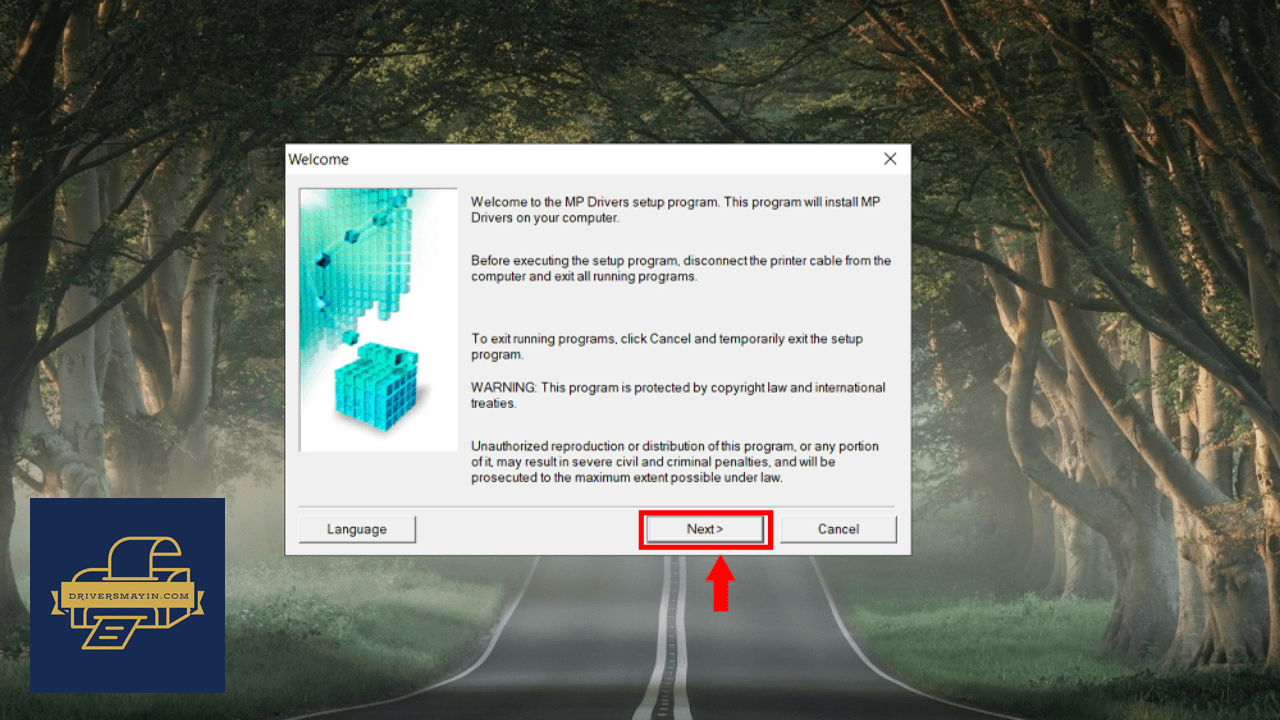
Khởi chạy bộ cài đặt
- Bước 3: Tại bảng chọn vùng địa lý (Place of Residence), nhấp chọn Asia > Nhấn Next để hệ thống cài đặt mã vùng và thông số chuẩn khu vực Châu Á.
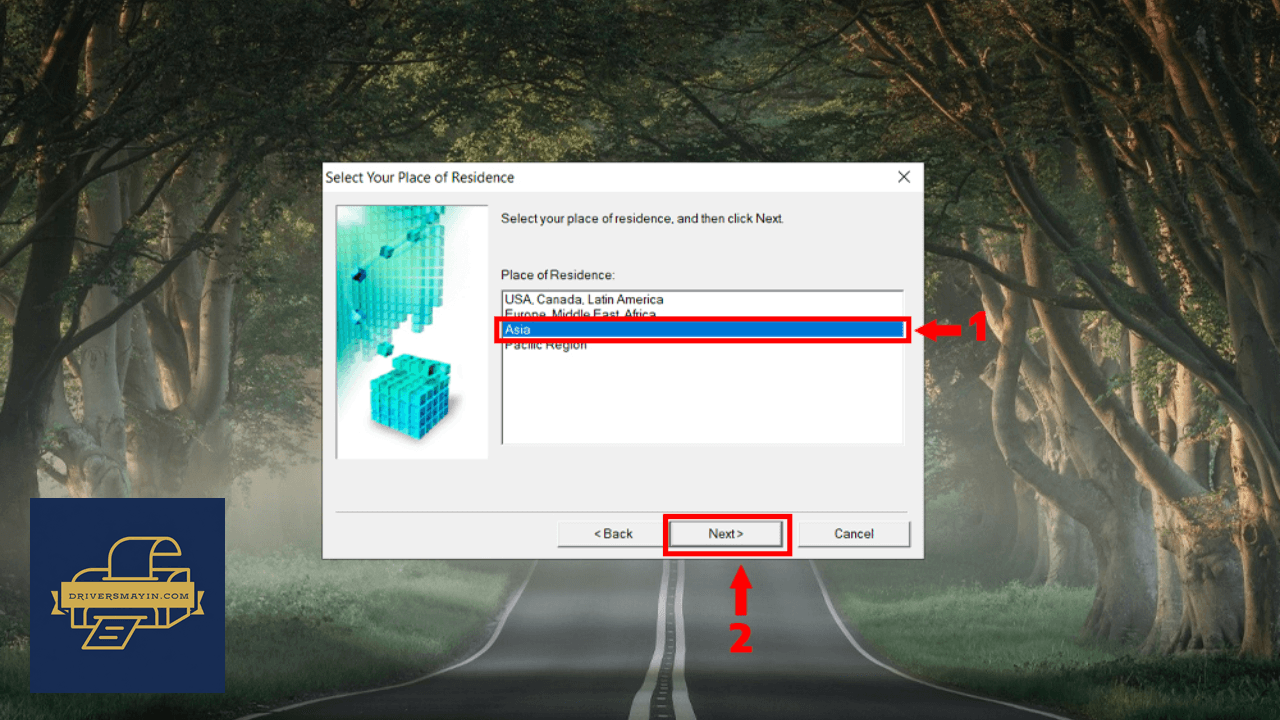
Lựa chọn định dạng khu vực
- Bước 4: Màn hình hiển thị chính sách thỏa thuận bản quyền (License Agreement) của Canon, bạn chọn Yes để đồng ý và tiếp tục.
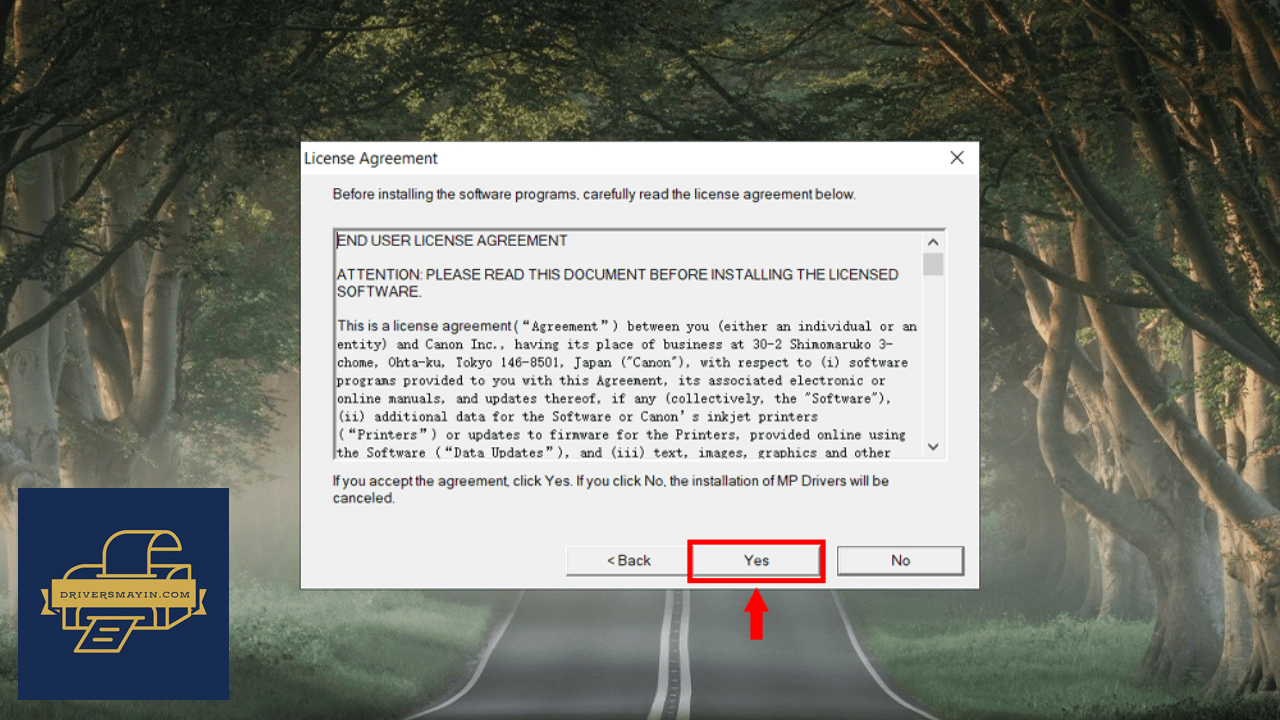
Xác nhận điều khoản
- Bước 5:Trình cài đặt sẽ tự động quét cổng kết nối USB hoặc mạng nội bộ. Tại danh sách thiết bị hiển thị, chọn đúng tên Canon TS700 series (TS707) >hấn Next để tiến hành sao chép dữ liệu.
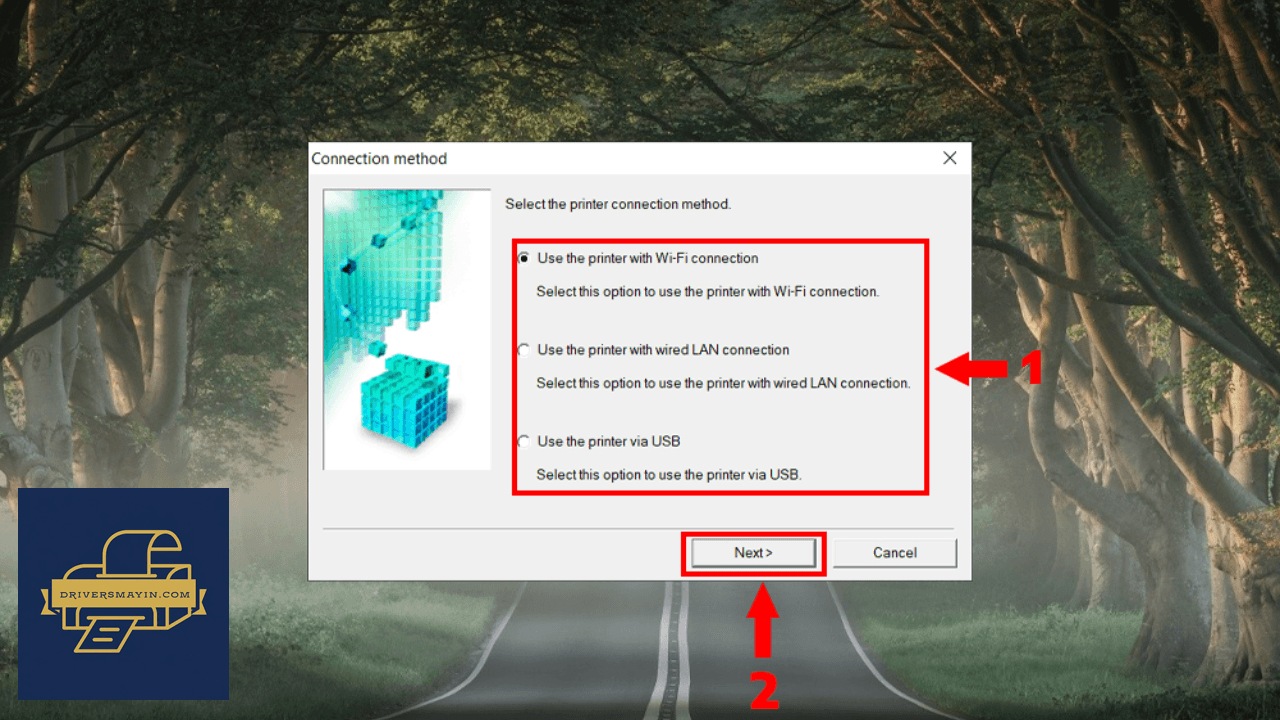
Dò tìm thiết bị in
- Bước 6: Chờ trong giây lát cho hệ thống nạp Driver hoàn tất. Khi xuất hiện bảng thông báo thành công, bạn nhấn Exit (hoặc Finish) để kết thúc.
Hình ảnh cài đặt Driver Canon Pixma TS707
Tải Driver Canon Pixma TS707
Driver Canon Pixma TS707 Installer
Canon Pixma TS707 • 36.01 MB
Câu hỏi thường gặp (FAQ) về Driver Canon Pixma TS707
Đánh giá từ người dùng
Viết đánh giá của bạn
Bài viết liên quan
Thông tin kỹ thuật
- Bản quyềnFree
- Ngôn ngữTiếng Anh / Việt
- Dung lượng36.01 MB
- Cập nhật04/10/2026
- Nhà phát triểnCANON
- Hệ điều hànhWindows 10 / Windows 11
- Kiến trúc32-bit/ 64-bit