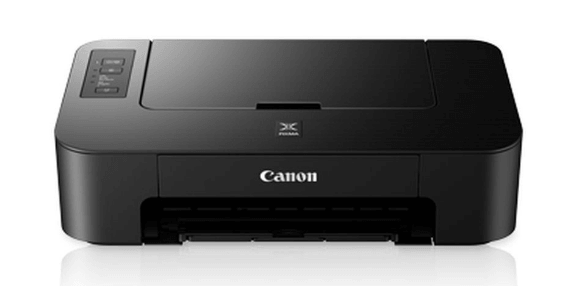
Driver Canon PIXMA TS207
Phiên bản Canon PIXMA TS207Tải ngay Driver Canon PIXMA TS207 chính hãng bản mới nhất cho Windows. Hướng dẫn cài đặt chi tiết từng bước và cách bảo dưỡng máy in đơn giản nhất.
1.0K+
Lượt tải
5 / 5
Đánh giá
2,237
Lượt xem
Windows
Nền tảng
Tổng quan Driver Canon PIXMA TS207
Canon PIXMA TS207 là dòng máy in phun màu đơn năng gọn nhẹ, thiết kế tối giản dành riêng cho nhu cầu in ấn cá nhân, học sinh, sinh viên và gia đình. Sở hữu công nghệ đầu in FINE Cartridge tân tiến cùng bề mặt vỏ chống bám vân tay, chiếc máy in này giúp tạo ra những bản in tài liệu, văn bản màu và ảnh tràn bờ 4x6 sắc nét với chi phí đầu tư vô cùng hợp lý. Dù vậy, để máy tính có thể nhận diện thiết bị qua cổng USB và xuất ra bản in chuẩn màu, việc cài đặt bộ trình điều khiển (driver) chính hãng là bước thiết lập bắt buộc. Dưới đây, driversmayin.com sẽ cung cấp phương thức tải chính thức cùng hướng dẫn từng bước cài đặt Driver Canon PIXMA TS207 chi tiết và dễ thực hiện nhất.
Giới thiệu máy in phun màu Canon TS207
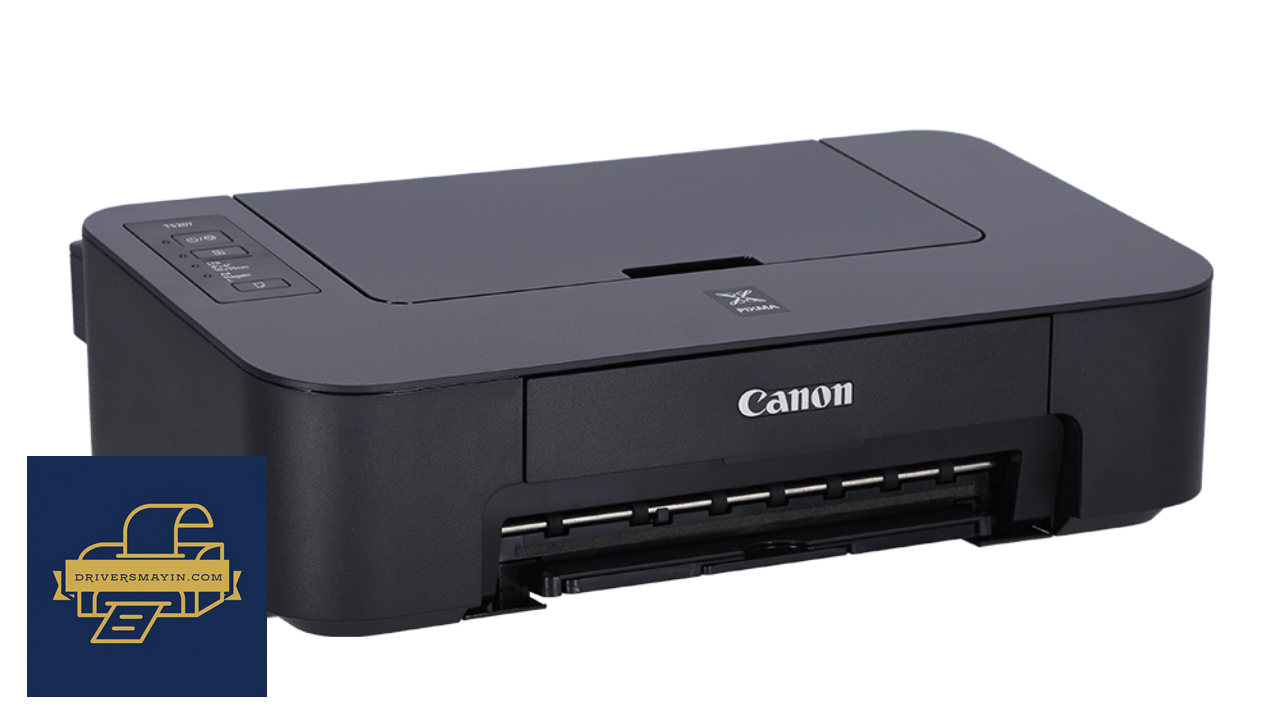
Giới thiệu máy in phun màu Canon TS207
Canon PIXMA TS207 là dòng máy in phun màu đơn năng phổ thông được rất nhiều người dùng ưa chuộng nhờ thiết kế nhỏ gọn, chi phí đầu tư ban đầu cực kỳ hợp lý cùng khả năng tái tạo bản in sắc nét. Thiết bị là giải pháp in ấn cá nhân lý tưởng dành cho gia đình, học sinh – sinh viên, các cửa hàng kinh doanh nhỏ hoặc văn phòng có nhu cầu in ấn tài liệu và hình ảnh cơ bản hằng ngày.
Khi lựa chọn một chiếc máy in cho gia đình hoặc góc làm việc nhỏ, yếu tố giá thành, sự gọn nhẹ và chất lượng bản in luôn được ưu tiên hàng đầu. Canon PIXMA TS207 đáp ứng trọn vẹn những kỳ vọng đó. Không chỉ sở hữu mức giá thành rẻ, dòng máy in này còn ghi điểm bởi thiết kế mặt trên dạng vân sần chống bám vân tay tinh tế, cùng công nghệ phun mực tiên tiến giúp mỗi trang in từ tài liệu học tập đến hình ảnh kỷ niệm đều sống động và mượt mà.
Những điểm nổi bật của Canon PIXMA TS207
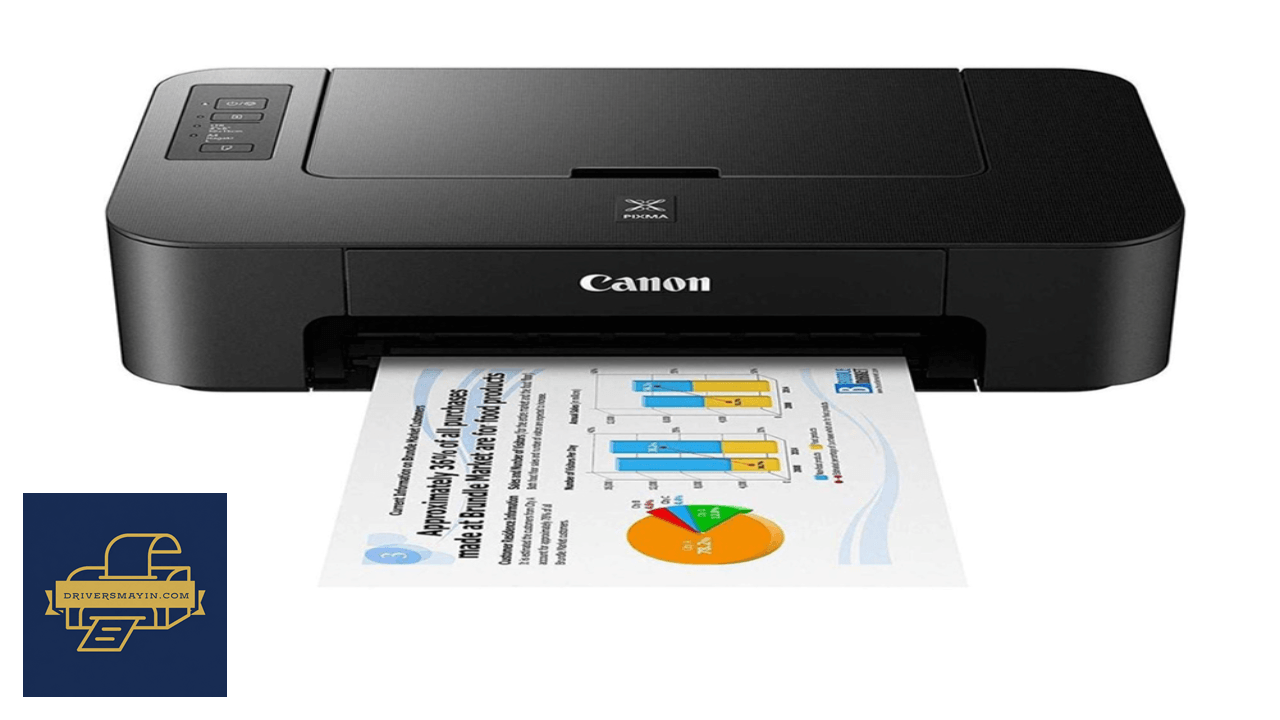
Những điểm nổi bật của Canon PIXMA TS207
Trong phân khúc máy in phun màu giá rẻ, Canon PIXMA TS207 khẳng định vị thế vượt trội nhờ sự cân bằng hoàn hảo giữa thiết kế, hiệu năng và chi phí vận hành. Chiếc máy in này sở hữu hàng loạt cải tiến vượt bậc nhằm mang đến trải nghiệm in ấn tiện lợi và ổn định nhất cho người dùng cá nhân, gia đình cũng như các văn phòng nhỏ. Dưới đây là những ưu điểm nổi bật giúp Canon TS207 trở thành sự lựa chọn hàng đầu trong tầm giá:
Thiết kế gọn nhẹ, vỏ vân sần chống bám bẩn
Với trọng lượng siêu nhẹ chỉ 2.3 kg cùng chiều cao khiêm tốn 131 mm, Canon TS207 dễ dàng đặt gọn ở góc bàn làm việc hay kệ sách mà không chiếm nhiều diện tích. Mặt trên của máy được thiết kế họa tiết caro sần nổi độc đáo, không chỉ tạo điểm nhấn thẩm mỹ mà còn giúp chống bám vân tay, hạn chế trầy xước và chống bám bụi hiệu quả.
Bản in rực rỡ, chữ mịn không lem
Nhờ độ phân giải lên đến 4.800 x 1.200 dpi, Canon TS207 mang lại bản in rõ nét, màu sắc tươi sáng. Máy sử dụng bộ mực chính hãng gồm:
- Mực đen PG-745: Mực gốc dầu (Pigment) giúp chữ in đen đậm, kháng nước nhẹ, không bị lem mực khi dùng bút dạ quang highlight.
- Mực màu CL-746: Mực gốc nước (Dye) giúp tái tạo dải màu sống động, hài hòa cho các trang in đồ họa và hình ảnh.
Kết nối USB 2.0 ổn định
Trang bị cổng kết nối USB 2.0 Hi-Speed, tín hiệu nhận lệnh từ máy tính truyền sang máy in luôn được duy trì liên tục, tức thì và mượt mà, loại bỏ hoàn toàn nguy cơ rớt mạng giữa chừng như kết nối Wi-Fi.
Lưu ý quan trọng khi cài đặt driver Canon TS207
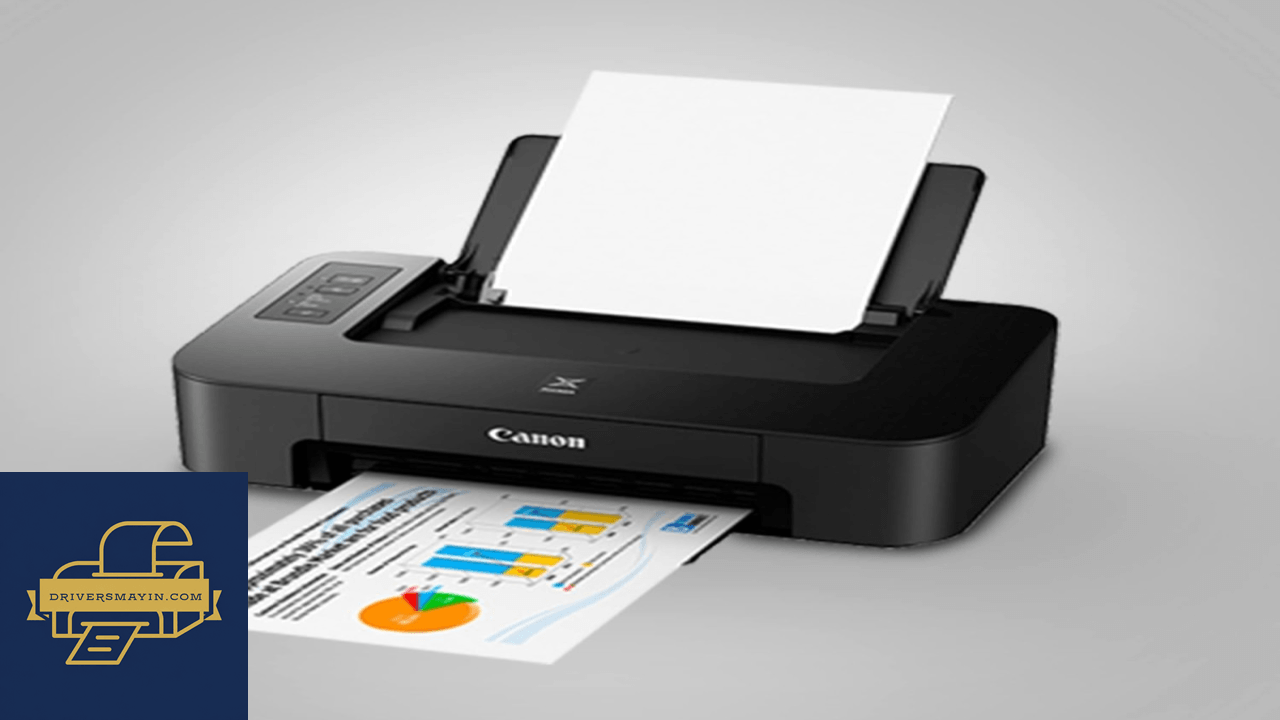
Lưu ý quan trọng khi cài đặt driver Canon TS207
Để chiếc máy in vận hành 100% công suất và kéo dài tuổi thọ phần cứng, việc tải và cài đặt đúng bản Driver Canon TS207 chính hãng tương thích với hệ điều hành đóng vai trò vô cùng quan trọng:
- Tránh lỗi nhận diện: Hạn chế tối đa tình trạng máy tính báo lỗi Printer Offline, nghẽn lệnh in hoặc không nhận cáp USB.
- Tối ưu chất lượng bản in: Driver chuẩn cung cấp đầy đủ công cụ tùy chỉnh định lượng giấy (giấy thường/giấy ảnh) và điều chỉnh độ đậm nhạt của mực.
- Tăng độ bền thiết bị: Giúp máy điều khiển các thao tác cơ học nhịp nhàng, hạn chế va đập đầu phun và dễ dàng thực hiện thao tác Cleaning (lau đầu phun) tự động khi bản in bị đứt nét.
Hướng dẫn cài đặt Driver Canon PIXMA TS207
Hướng dẫn cài đặt driver máy in phun màu Canon TS207 chi tiết A-Z
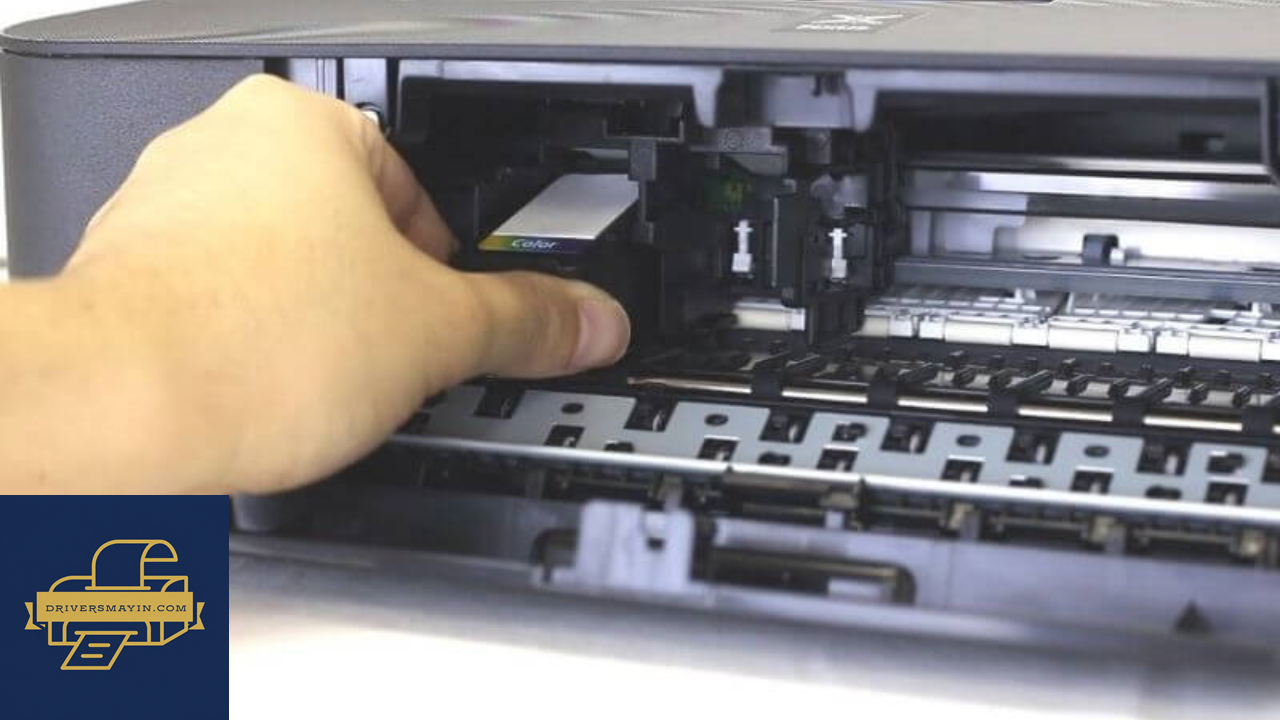
Hướng dẫn cài đặt driver máy in phun màu Canon TS207
Để máy in phun màu Canon PIXMA TS207 vận hành êm ái, nhận lệnh in tức thì và tái tạo màu sắc chuẩn xác, việc cài đặt đúng bản driver tương thích với hệ điều hành đóng vai trò quyết định. Dưới đây là hướng dẫn chuẩn kỹ thuật từng bước, trực quan và dễ hiểu giúp bất kỳ ai cũng có thể tự thực hiện thành công ngay lần đầu tiên.
Bước 1: Kết nối máy in Canon TS207 với máy tính
Trước khi tiến hành chạy bộ cài đặt, bạn cần thiết lập kết nối phần cứng ổn định:
- Kết nối cáp: Dùng dây cáp USB 2.0 chuẩn đi kèm máy để kết nối trực tiếp cổng USB trên Canon TS207 với máy tính (ưu tiên cổng USB mặt sau thùng máy đối với PC).
- Bật nguồn: Nhấn nút Power mở nguồn máy in và chờ đèn báo xanh sáng ổn định.
- Nạp giấy: Đặt sẵn giấy vào khay nạp phía sau và đảm bảo máy không báo đèn đỏ lỗi.
Lưu ý: Trong suốt quá trình cài đặt driver, tuyệt đối không rút cáp USB hoặc tắt nguồn máy in để tránh làm gián đoạn tiến trình nạp tệp hệ thống.
Bước 2: Tìm và khởi chạy tệp Driver đã tải về
Sau khi tải bộ driver chính hãng tương thích với hệ điều hành, tệp cài đặt mặc định sẽ nằm trong thư mục Downloads:
- Windows: Tệp có định dạng .exe
- macOS: Tệp có định dạng .dmg
- Linux: Tệp có dạng .tar.gz, .deb hoặc .rpm
Thao tác thực hiện:
- Mở thư mục Downloads trên máy tính.
- Tìm và nhấp đúp chuột vào file cài đặt Canon TS207.
- Trường hợp hệ thống xuất hiện cảnh báo bảo mật: Nhấp chọn Run anyway (trên Windows) hoặc Open anyway (trên macOS) để cấp quyền khởi chạy.
Bước 3: Chạy tiến trình cài đặt Canon IJ Driver
Ngay khi giao diện Canon IJ Driver Installer xuất hiện, bạn thao tác theo trình tự sau:
- Nhấp Next tại màn hình chào mừng để bắt đầu.
- Chọn I Agree (hoặc Accept) để xác nhận các điều khoản bản quyền của Canon.
- Nhấn Install để hệ thống tự động:
- Nhận diện thiết bị Canon TS207.
- Nạp driver điều khiển in và cấu hình cổng USB.
- Giữ nguyên máy và chờ trong 1–3 phút để tiến trình hoàn tất.
Khắc phục nhanh: Nếu màn hình hiện cảnh báo “Cannot detect printer” (Không tìm thấy máy in), bạn hãy rút cáp USB cắm sang cổng khác, kiểm tra lại đèn nguồn máy in hoặc tắt/bật lại máy in trước khi nhấn Retry.
Bước 4: Khởi động lại máy tính (Restart)
Khi màn hình hiển thị thông báo cài đặt thành công (Drivers were installed successfully), trình cài đặt sẽ đưa ra yêu cầu khởi động lại hệ thống.
Việc Restart máy tính giúp:
- Hệ điều hành cập nhật Registry và ghi nhận cấu hình driver mới.
- Đồng bộ cổng kết nối, tránh tình trạng máy in bị ẩn trong danh sách thiết bị.
- Ngăn ngừa xung đột phần mềm giữa driver mới và hệ thống.
Bước 5: In thử (Print Test Page) kiểm tra thành quả
Để xác nhận hệ thống đã nhận diện trơn tru và chất lượng bản in đạt chuẩn:
- Mở một tài liệu văn bản hoặc tệp hình ảnh bất kỳ.
- Nhấn tổ hợp phím Ctrl + P (trên Windows) hoặc Command + P (trên Mac).
- Tại mục chọn máy in (Printer), chọn đúng Canon TS200 series.
- Nhấn Print.
Hình ảnh cài đặt Driver Canon PIXMA TS207
Tải Driver Canon PIXMA TS207
Driver Canon PIXMA TS207 Installer
Canon PIXMA TS207 • 40.22 MB
Câu hỏi thường gặp (FAQ) về Driver Canon PIXMA TS207
Đánh giá từ người dùng
Viết đánh giá của bạn
Bài viết liên quan
Thông tin kỹ thuật
- Bản quyềnFree
- Ngôn ngữTiếng Anh / Việt
- Dung lượng40.22 MB
- Cập nhật19/09/2026
- Nhà phát triểnCANON
- Hệ điều hànhWindows 10 / Windows 11
- Kiến trúc32-bit/ 64-bit