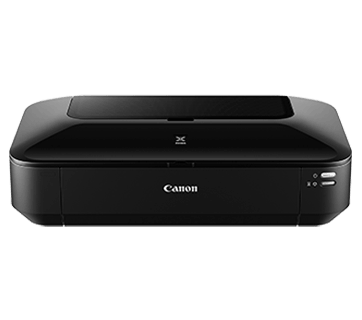
Driver Canon Pixma IX6770
Phiên bản Canon Pixma IX6770Tải bộ Driver máy in phun màu khổ A3 Canon PIXMA iX6770 chính hãng cho Windows 11/10/8/7 & Mac. Link tải an toàn, kèm hướng dẫn cài đặt kết nối USB chi tiết giúp in bản vẽ, đồ họa sắc nét
1.0K+
Lượt tải
5 / 5
Đánh giá
2,253
Lượt xem
Windows
Nền tảng
Tổng quan Driver Canon Pixma IX6770
Canon PIXMA iX6770 là dòng máy in phun màu khổ A3+ nổi tiếng, được ưa chuộng hàng đầu trong các văn phòng kiến trúc, thiết kế đồ họa và cửa hàng dịch vụ in ấn. Sở hữu độ phân giải lên đến 9600 x 2400 dpi cùng hệ thống 5 màu mực riêng biệt, cỗ máy này mang đến những bản in bản vẽ, poster và ảnh màu chuẩn nét. Tuy nhiên, để máy tính nhận diện đúng khổ giấy A3+ và xuất ra bản in đúng dải màu mong muốn, việc cài đặt bộ trình điều khiển (driver) chuẩn chính hãng là bước bắt buộc. Dưới đây, driversmayin.com sẽ cung cấp liên kết tải chính thức cùng hướng dẫn quy trình cài đặt Driver Canon PIXMA iX6770 chi tiết từng bước.
Tìm hiểu driver Canon Pixma IX6770
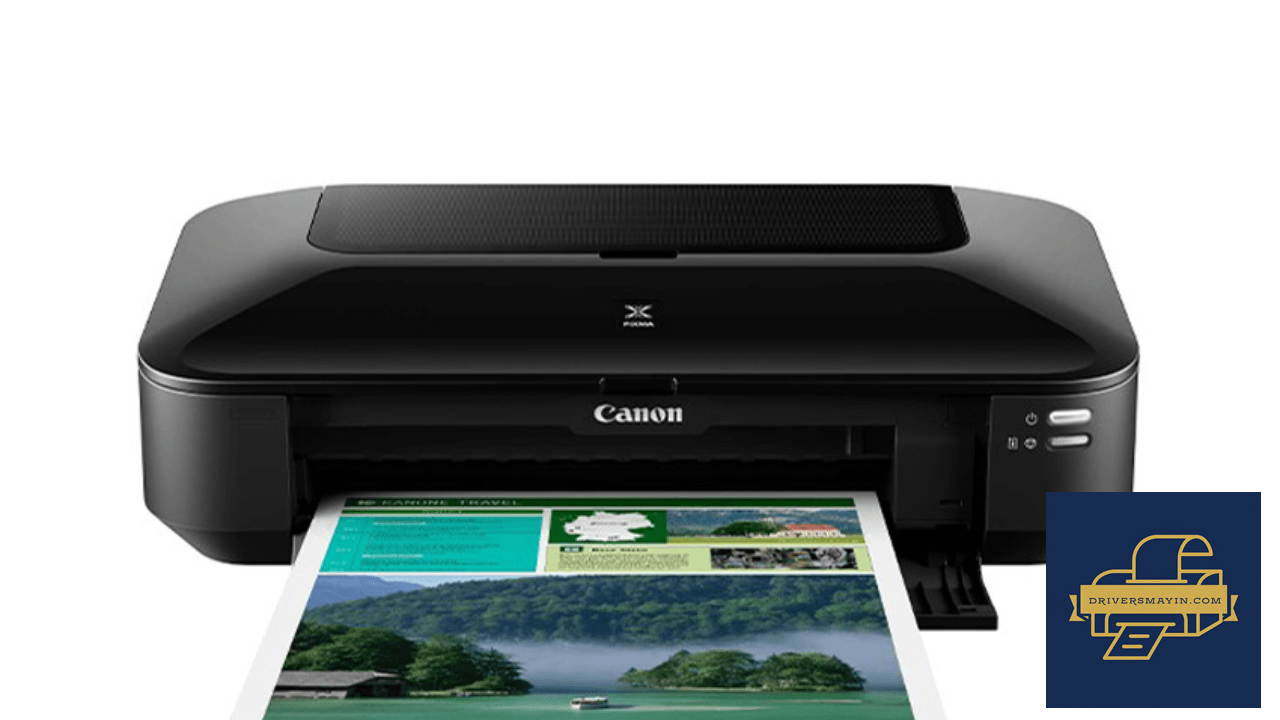
Tìm hiểu driver Canon Pixma IX6770
Driver máy in Canon PIXMA IX6770 đóng vai trò là phiên dịch viên cốt lõi, giúp kết nối máy tính với hệ thống phần cứng của máy in. Nhờ có bộ trình điều khiển này, mọi lệnh in ấn, tùy chỉnh khổ giấy (A3, A4, A5, A6) hay điều chỉnh chất lượng màu sắc từ máy tính mới có thể truyền tải chính xác đến thiết bị thông qua cổng USB hoặc kết nối mạng nội bộ.
Để tối ưu hóa chi phí vận hành mà vẫn đảm bảo hiệu suất công việc, bạn có thể chủ động điều chỉnh chế độ đậm/nhạt ngay trong phần thiết lập Driver (Printer Properties):
- Chế độ Brightness (In sáng/nhạt): Giúp giảm lượng mực phun ra trên mỗi trang in, phù hợp cho các bản in nháp, tài liệu xem trước hoặc tài liệu nội bộ để tiết kiệm mực tối đa.
- Chế độ Darkness (In đậm): Tăng cường độ phủ mực cho các bản in đồ họa, bản vẽ CAD hoặc hình ảnh quảng cáo khổ lớn A3 cần độ sắc nét cao.
Hướng dẫn khắc phục sự cố thường gặp khi sử dụng Canon Pixma IX6770
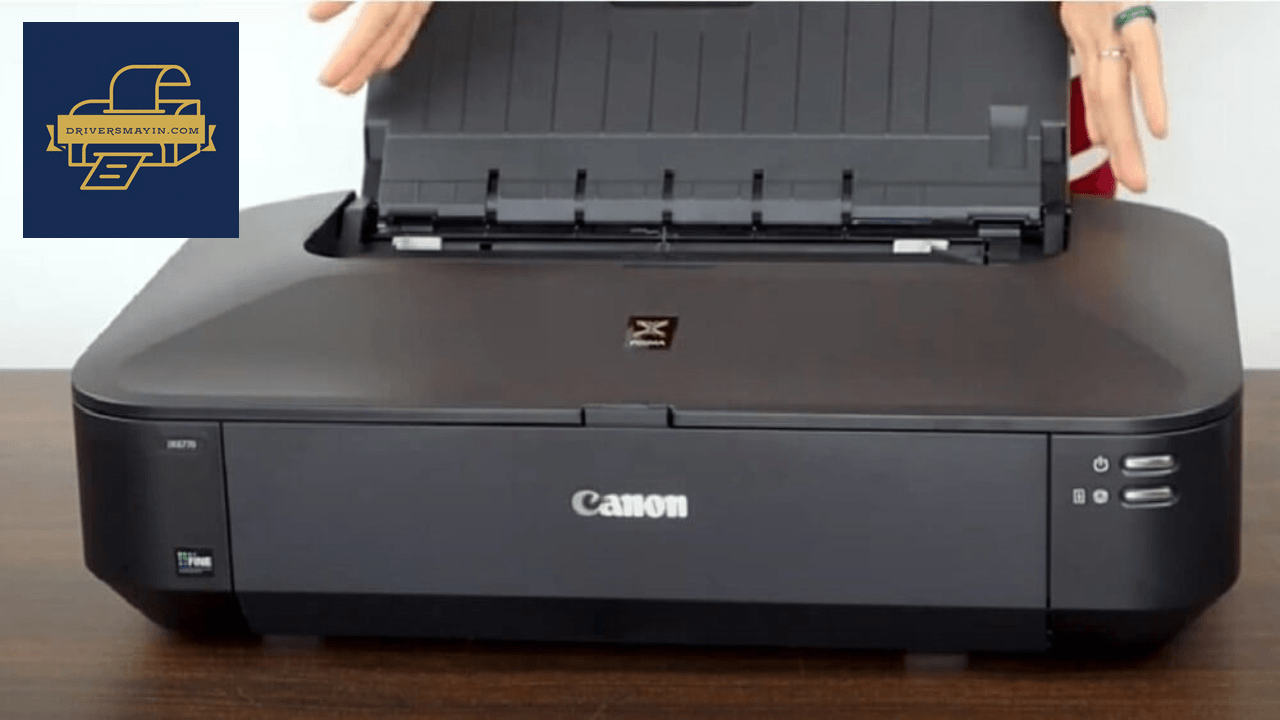
Hướng dẫn khắc phục sự cố thường gặp khi sử dụng Canon Pixma IX6770
Trong quá trình vận hành dòng máy in phun khổ A3 Canon PIXMA IX6770 bạn có thể áp dụng các bước xử lý nhanh dưới đây khi gặp sự cố:
Sự cố kẹt giấy (Paper Jam)
- Kẹt tại cửa ra giấy: Kiểm tra lại cụm sấy hoặc bộ cảm biến (sensor) nhận diện giấy ở cửa thoát.
- Kẹt tại khu vực hộp mực: Kiểm tra xem mực có bị đùn, kẹt hoặc các bộ phận quanh đầu phun/hộp mực có vật cản hay không.
- Kẹt ở khay kéo giấy: Kiểm tra bánh xe cao su kéo giấy (quả đào) xem có bị bẩn, mòn hoặc sensor nhận diện giấy đầu vào có bị lệch vị trí.
Giấy in bị nhăn hoặc cong vênh
- Độ ẩm giấy: Giấy bị ẩm do môi trường bảo quản là nguyên nhân hàng đầu gây nhăn. Hãy thay tập giấy mới khô ráo.
- Lỗi linh kiện: Kiểm tra sensor nhiệt, bộ phận cấp nguồn hoặc thanh nhiệt của cụm sấy xem có hoạt động ổn định không.
Máy in không phát ra lệnh in
- Kiểm tra danh sách lệnh in (Print Queue) xem có file nào bị kẹt hoặc lỗi không.
- Kiểm tra dây cáp kết nối USB hoặc địa chỉ IP mạng của máy in.
- Kiểm tra Driver: Đảm bảo bộ Driver Canon IX6770 được cài đặt đúng phiên bản và không bị lỗi phần mềm (Offline/Error).
Máy in không lên nguồn
- Kiểm tra lại dây cắm nguồn xem đã cắm chắc chắn vào ổ điện chưa.
- Kiểm tra nguồn điện đầu vào của văn phòng xem có bị mất pha hay chập cháy không.
- Nếu điện nguồn vẫn ổn định nhưng máy không báo đèn, cần kiểm tra bo mạch nguồn (Power Board) bên trong máy.
Hướng dẫn cài đặt Driver Canon Pixma IX6770
Hướng dẫn cài đặt driver máy in phun màu Canon PIXMA IX6770
Để máy tính tương thích hoàn hảo và tối ưu hóa chất lượng in màu khổ A3 trên Canon PIXMA IX6770, việc cài đặt đúng bộ Driver chính hãng là bước bắt buộc. Bạn chỉ cần thực hiện theo quy trình 6 bước đơn giản dưới đây để hoàn tất thiết lập:
Bước 1: Chuẩn bị thiết bị & Kết nối phần cứng
- Cắm chắc chắn một đầu cáp USB vào máy in Canon IX6770 và đầu còn lại vào cổng USB trên máy tính.
- Cắm dây nguồn và Bật nút Nguồn (Power) trên máy in, chờ trong giây lát để thiết bị khởi động hoàn tất và bước vào trạng thái sẵn sàng (Ready).
Lưu ý: Hướng dẫn này áp dụng cho mô hình kết nối trực tiếp 1 máy tính với 1 máy in qua cáp USB (không áp dụng cho chia sẻ máy in qua mạng LAN/Wi-Fi).
Bước 2: Tải & Giải nén bộ cài đặt Driver
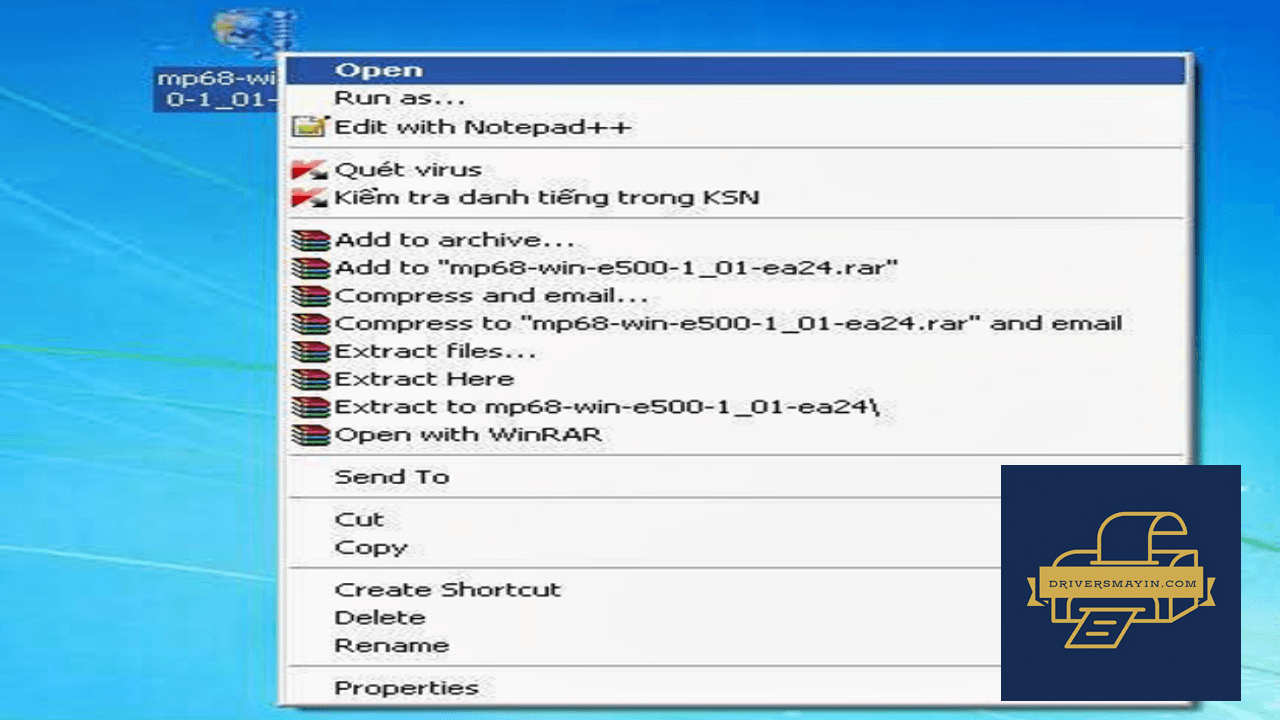
Giải nén bộ cài đặt Driver
- Truy cập đường link ở trên để tải về tệp Driver Canon PIXMA IX6770 phù hợp với hệ điều hành máy tính (Windows 32bit/64bit hoặc macOS).
- Tìm đến file vừa tải về (thường nằm ở thư mục Downloads), nhấp chuột phải chọn Extract Here (hoặc Extract to...) để giải nén.
- Nhấp đúp chuột vào file cài đặt có đuôi .exe để kích hoạt trình hướng dẫn.
Bước 3: Khởi chạy trình cài đặt (Run)
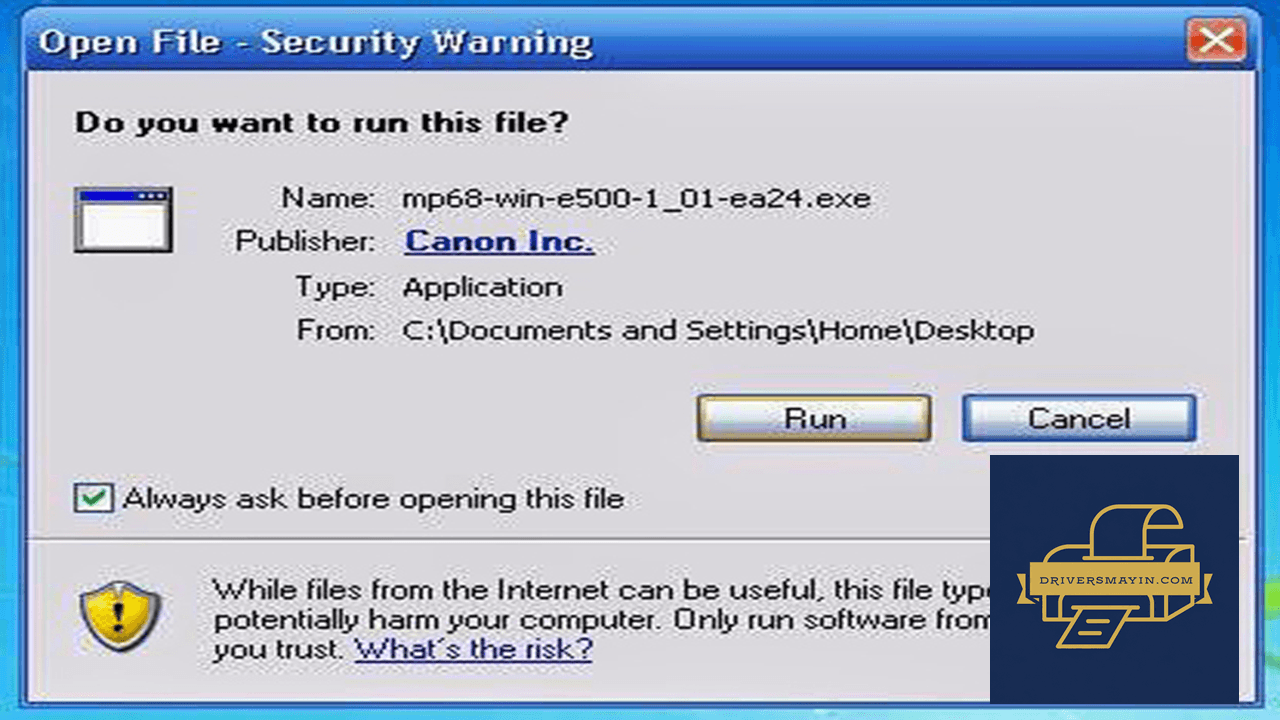
Khởi chạy trình cài đặt
Khi màn hình xuất hiện hộp thoại cảnh báo an ninh của Windows (Security Warning), bạn nhấn Run (hoặc Yes) để cấp quyền cho chương trình khởi chạy.
Bước 4: Bắt đầu thiết lập (Setup Wizard)
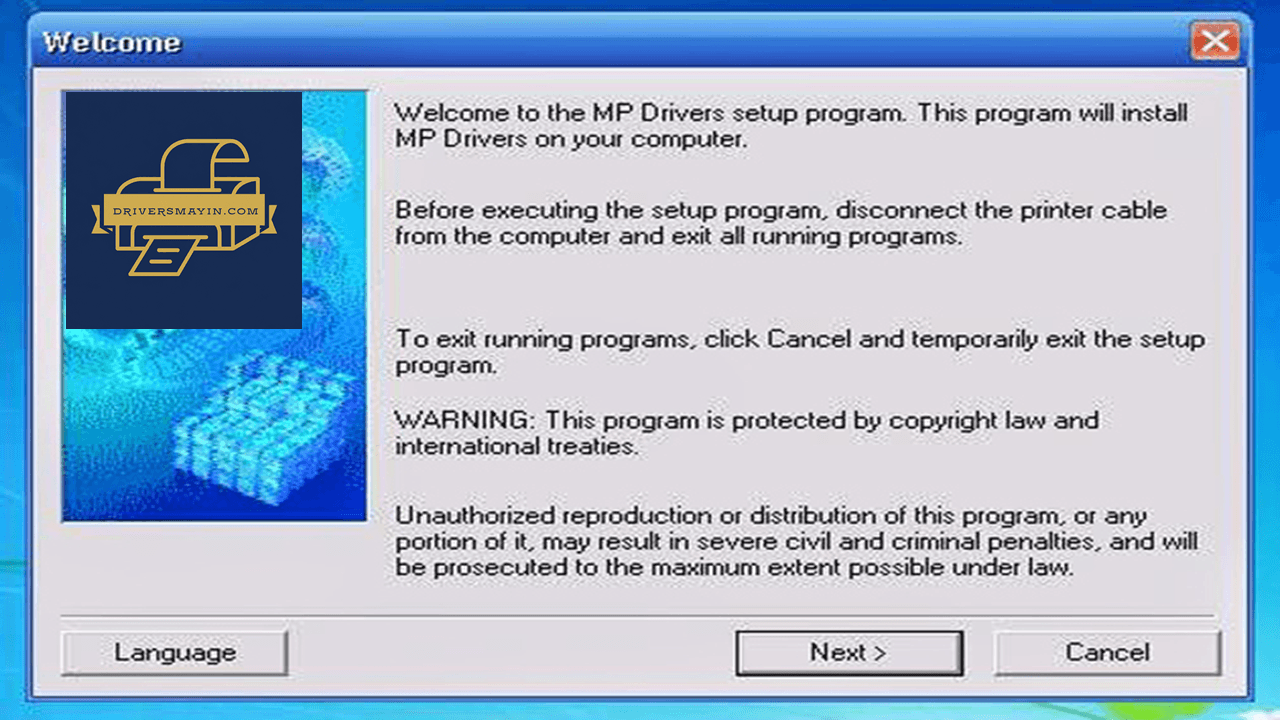
Nhấn Next
Giao diện Setup Wizard của Canon xuất hiện, hiển thị thông tin giới thiệu bộ cài đặt. Bạn nhấn Next để chuyển sang bước thiết lập tùy chọn.
Bước 5: Lựa chọn ngôn ngữ & Đồng ý điều khoản
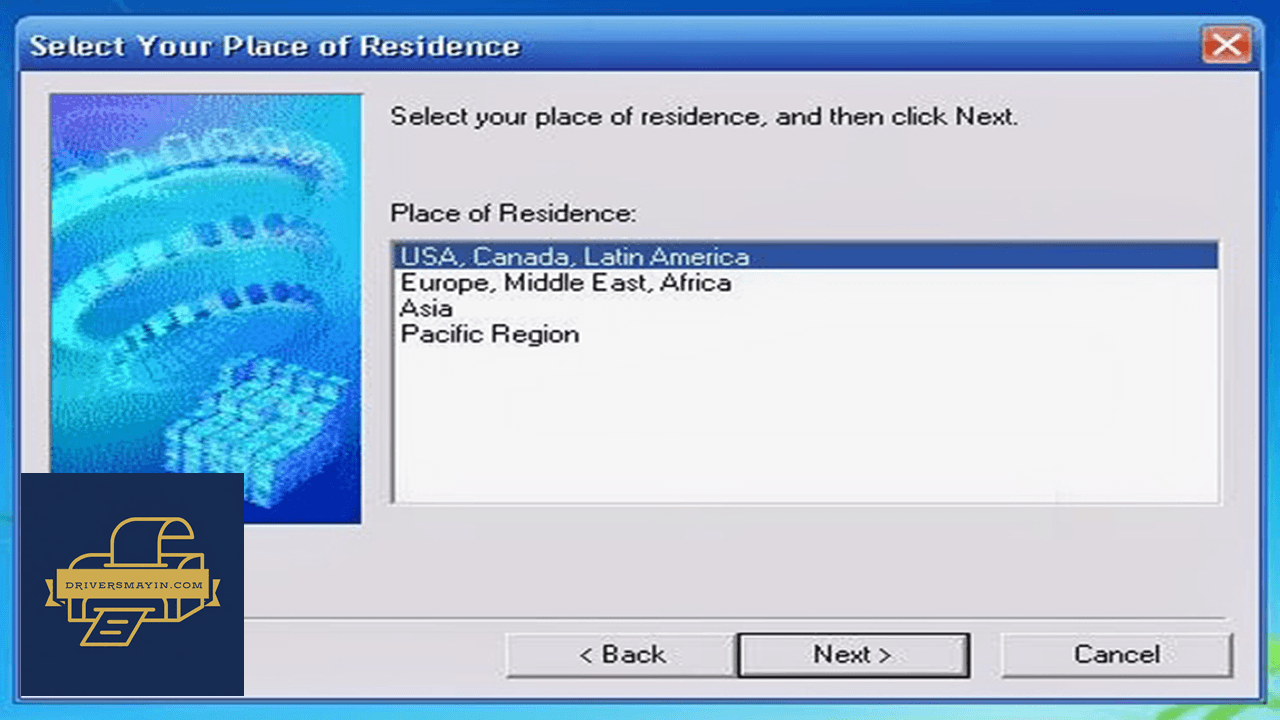
Lựa chọn ngôn ngữ
- Tại danh sách tùy chọn, bạn chọn ngôn ngữ Tiếng Việt (hoặc English) để tiện thao tác > Nhấn Next.
- Màn hình xuất hiện điều khoản bản quyền của Canon (License Agreement), bạn nhấn Yes để đồng ý và tiếp tục.
Bước 6: Hoàn tất cài đặt & In thử nghiệm
- Hệ thống sẽ tự động sao chép các tệp tin trình điều khiển và khớp nối với máy in qua cổng USB trong khoảng 1–2 phút.
- Khi màn hình hiện thông báo Finish (Hoàn tất), bạn nhấn vào đó để kết thúc quá trình cài đặt.
- Mở một bản vẽ hoặc file ảnh A3/A4 bất kỳ, nhấn Ctrl + P và tiến hành in thử để kiểm tra độ sắc nét và màu sắc bản in!
Hình ảnh cài đặt Driver Canon Pixma IX6770
Tải Driver Canon Pixma IX6770
Driver Canon Pixma IX6770 Installer
Canon Pixma IX6770 • 13.36 MB
Câu hỏi thường gặp (FAQ) về Driver Canon Pixma IX6770
Đánh giá từ người dùng
Viết đánh giá của bạn
Bài viết liên quan
Thông tin kỹ thuật
- Bản quyềnFree
- Ngôn ngữTiếng Anh / Việt
- Dung lượng13.36 MB
- Cập nhật04/10/2026
- Nhà phát triểnCANON