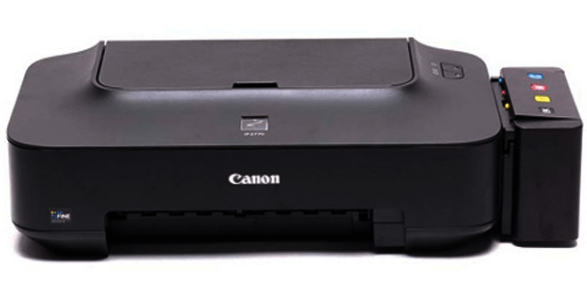
Driver Canon PIXMA iP2770
Phiên bản Canon PIXMA iP2770Tải Driver Canon iP2770 chính hãng mới nhất cho Windows 11/10/8/7 & Mac. Link download tốc độ cao, hướng dẫn tự cài đặt kết nối cáp USB nhận diện máy in tức thì
1.0K+
Lượt tải
5 / 5
Đánh giá
2,248
Lượt xem
Windows
Nền tảng
Tổng quan Driver Canon PIXMA iP2770
Được mệnh danh là dòng máy in màu đơn năng nhất của Canon, PIXMA iP2770 sở hữu tốc độ in ấn tượng, chi phí rẻ và thiết kế nhỏ gọn phù hợp cho mọi gia đình, cửa hàng và văn phòng. Tuy nhiên, để cỗ máy này nhận diện chuẩn xác cổng kết nối USB và vận hành mượt mà trên các hệ điều hành mới, việc trang bị bộ driver tương thích là bước thiết lập bắt buộc. Bài viết này của driversmayin.com sẽ cung cấp cho bạn trọn bộ tải driver Canon iP2770 (32/64-bit) mới nhất cùng hướng dẫn cài đặt từng bước dễ dàng chỉ trong 3 phút.
Tổng quan máy in phun Canon PIXMA iP2770
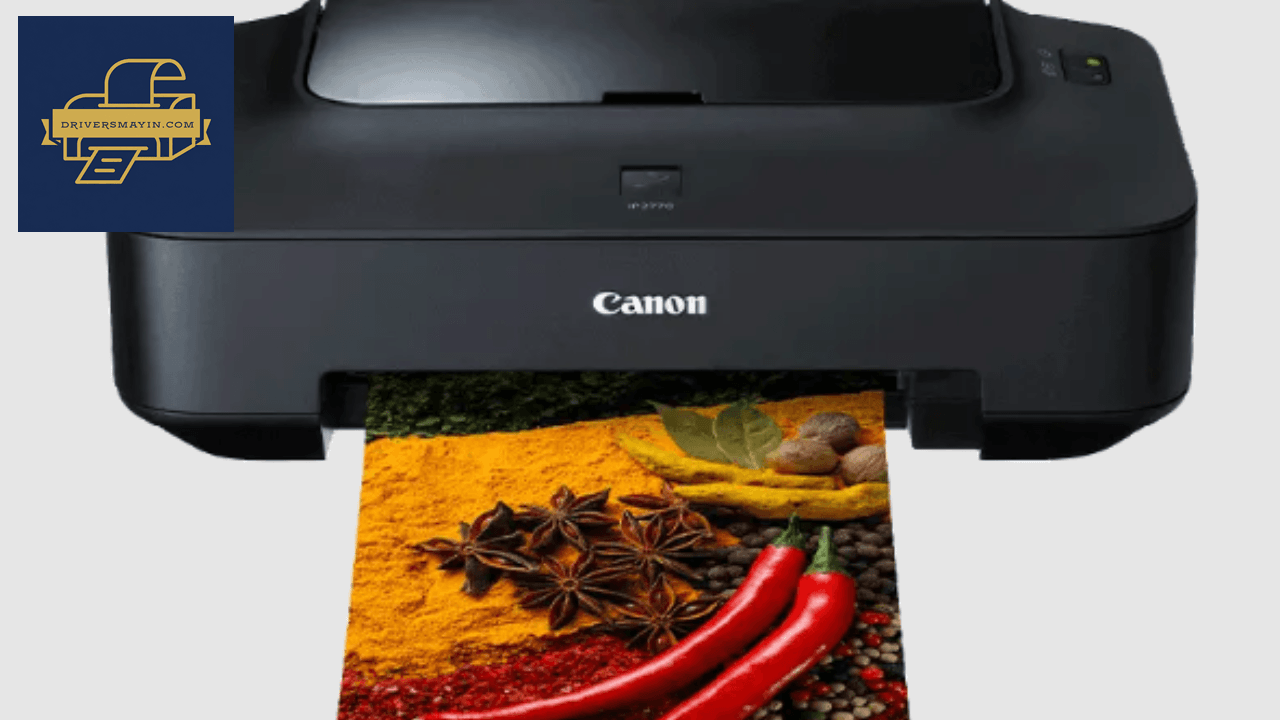
Tổng quan máy in phun Canon PIXMA iP2770
Canon PIXMA iP2770 là dòng máy in phun khổ A4 huyền thoại được vô số cá nhân, học sinh – sinh viên và văn phòng nhỏ ưa chuộng nhờ sự cân bằng hoàn hảo giữa mức giá bình dân, độ bền vượt trội và chất lượng bản in sắc nét.
Sở hữu kiểu dáng bo tròn nhỏ gọn cùng tông màu đen sang trọng, Canon PIXMA iP2770 dễ dàng bố trí ở bất kỳ vị trí nào trên bàn làm việc mà không chiếm nhiều diện tích. Đây là sự lựa chọn tối ưu cho những ai đang tìm kiếm một thiết bị in ấn đơn năng, dễ sử dụng nhưng vẫn đảm bảo độ tin cậy cao trong quá trình vận hành hàng ngày.
Ưu điểm nổi bật của máy in Canon iP2770
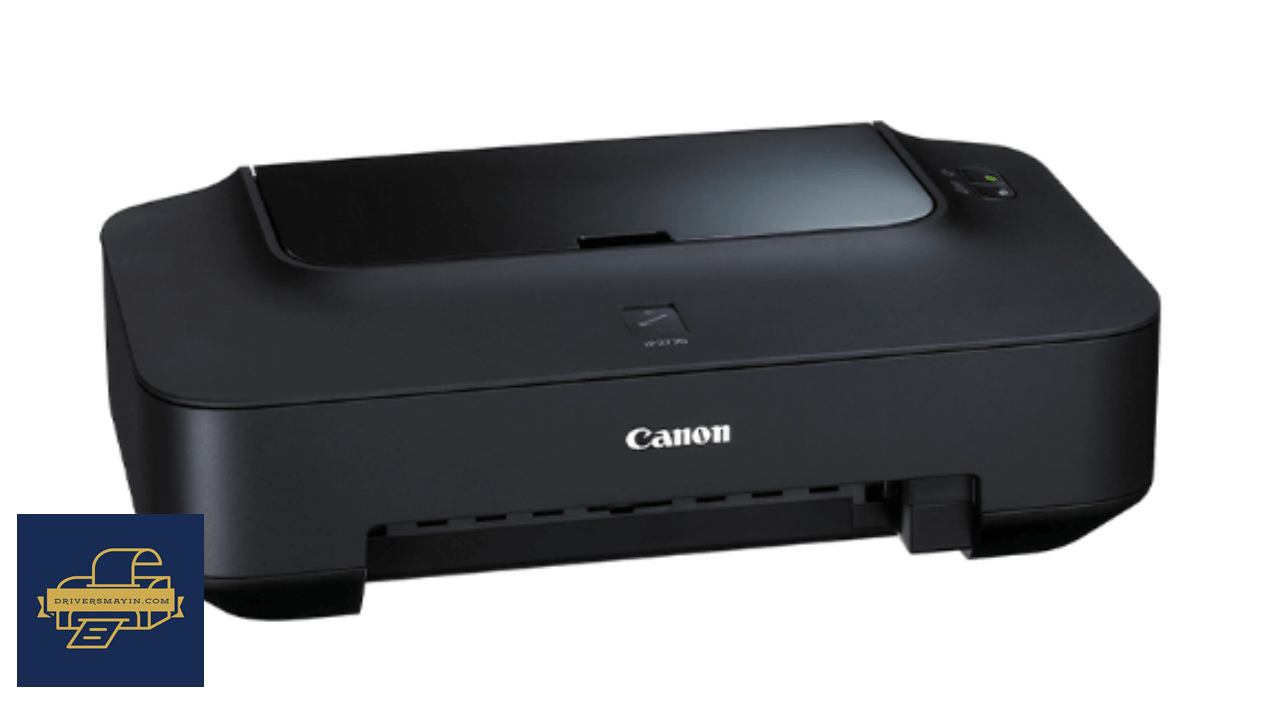
Ưu điểm nổi bật của máy in Canon iP2770
Dù thuộc phân khúc máy in phun đơn năng phổ thông, Canon PIXMA iP2770 vẫn luôn giữ vững vị trí máy in quốc dân nhờ sự kết hợp hoàn hảo giữa độ bền bỉ vượt thời gian và chi phí đầu tư ban đầu cực kỳ hợp lý. Hãy cùng điểm qua những ưu điểm vượt trội giúp chiếc máy in này trở thành sự lựa chọn hàng đầu cho các nhu cầu in ấn tài liệu, giáo án và ảnh gia đình hàng ngày ngay dưới đây!
- Độ phân giải cao 4800 x 1200 dpi: Trang bị công nghệ đầu phun FINE™ độc quyền của Canon, iP2770 mang đến các bản in tài liệu văn bản sắc nét từng nét chữ và hình ảnh màu sinh động, chi tiết.
- Công nghệ lưu giữ màu ChromaLife 100+: Kết hợp hoàn hảo giữa đầu phun tinh xảo, hệ thống mực chính hãng và giấy in ảnh Canon, công nghệ ChromaLife 100+ giúp hình ảnh kháng nước, chống phai màu tốt và bền đẹp cùng thời gian.
- Tốc độ in ổn định trong phân khúc: Máy đạt tốc độ in chuẩn ISO xấp xỉ 7.0 trang/phút (đơn sắc) và 4.8 trang/phút (in màu), giúp xử lý nhanh chóng các tài liệu học tập, hợp đồng hay bài giảng hàng ngày.
Hướng dẫn cài đặt Driver Canon PIXMA iP2770
Hướng dẫn tải & cài đặt driver máy in Canon PIXMA iP2770
Để máy tính tương thích hoàn hảo, nhận lệnh in mượt mà và phát huy tối đa độ phân giải nét mịn trên chiếc máy in Canon PIXMA iP2770, việc cài đặt chuẩn bộ Driver chính hãng là bước tối quan trọng. Sau khi tải bộ cài đặt phù hợp với hệ điều hành (Windows/macOS) về máy tính, bạn tiến hành thiết lập theo các bước đơn giản dưới đây:
- Bước 1: Tìm đến tệp tin Driver vừa tải về, nhấp chuột phải vào file và chọn Run as administrator để trình cài đặt được cấp đủ quyền thiết lập hệ thống.
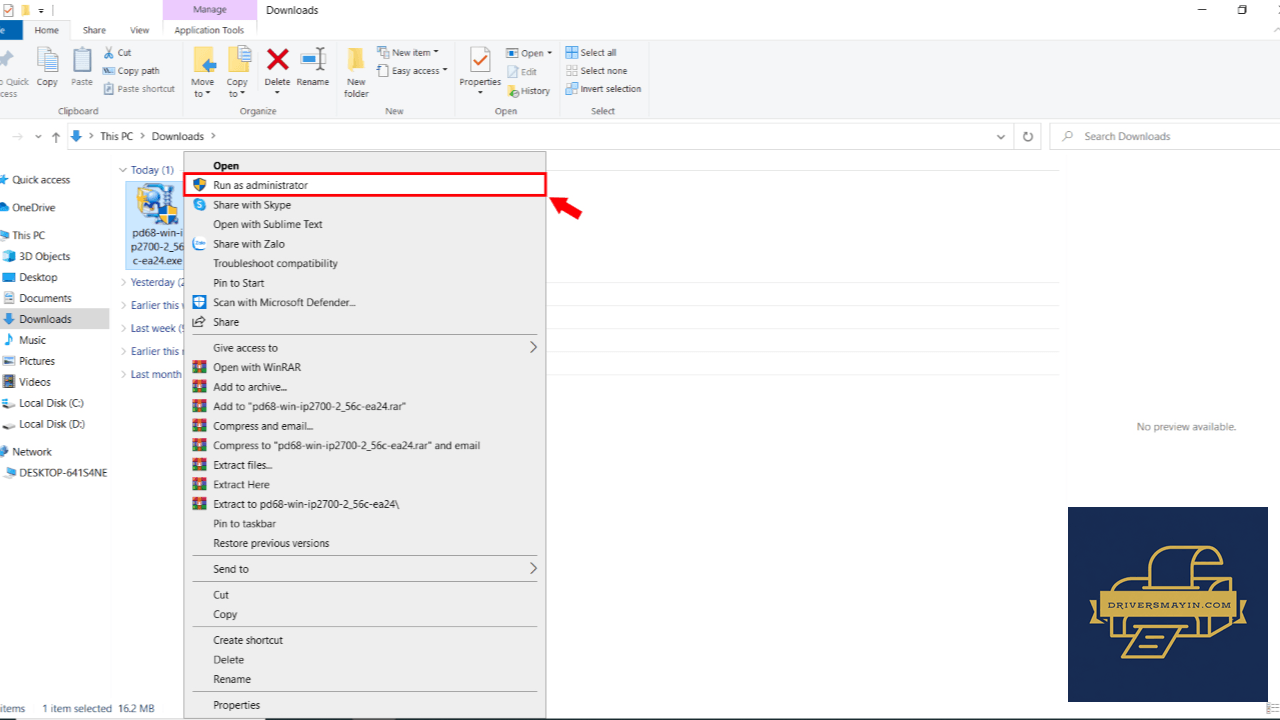
Khởi Chạy Với Quyền Quản Trị
- Bước 2: Màn hình chào mừng của Canon xuất hiện, bạn nhấn Next để bắt đầu tiến trình.
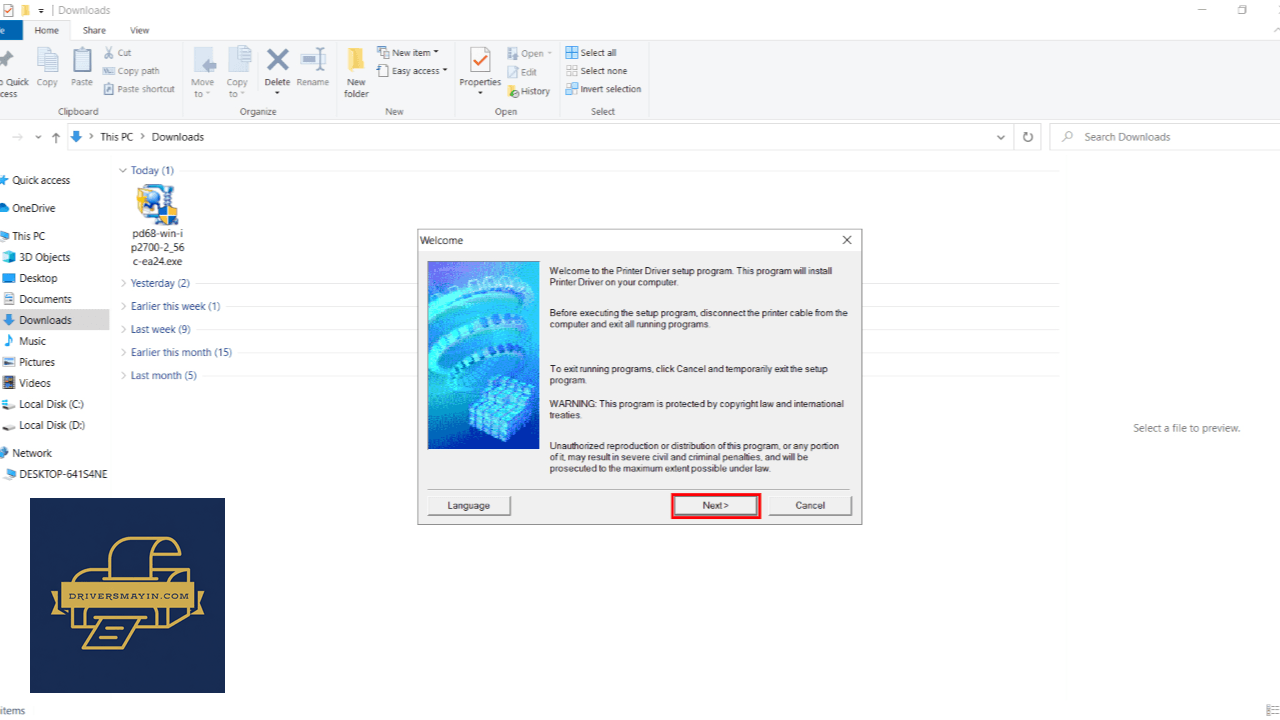
Khởi Tạo Trình Cài Đặt
- Bước 3: Tại bảng lựa chọn vùng địa lý (Place of Residence), nhấp chọn Asia > Nhấn Next để hệ thống thiết lập bảng mã và định dạng chuẩn khu vực Châu Á.
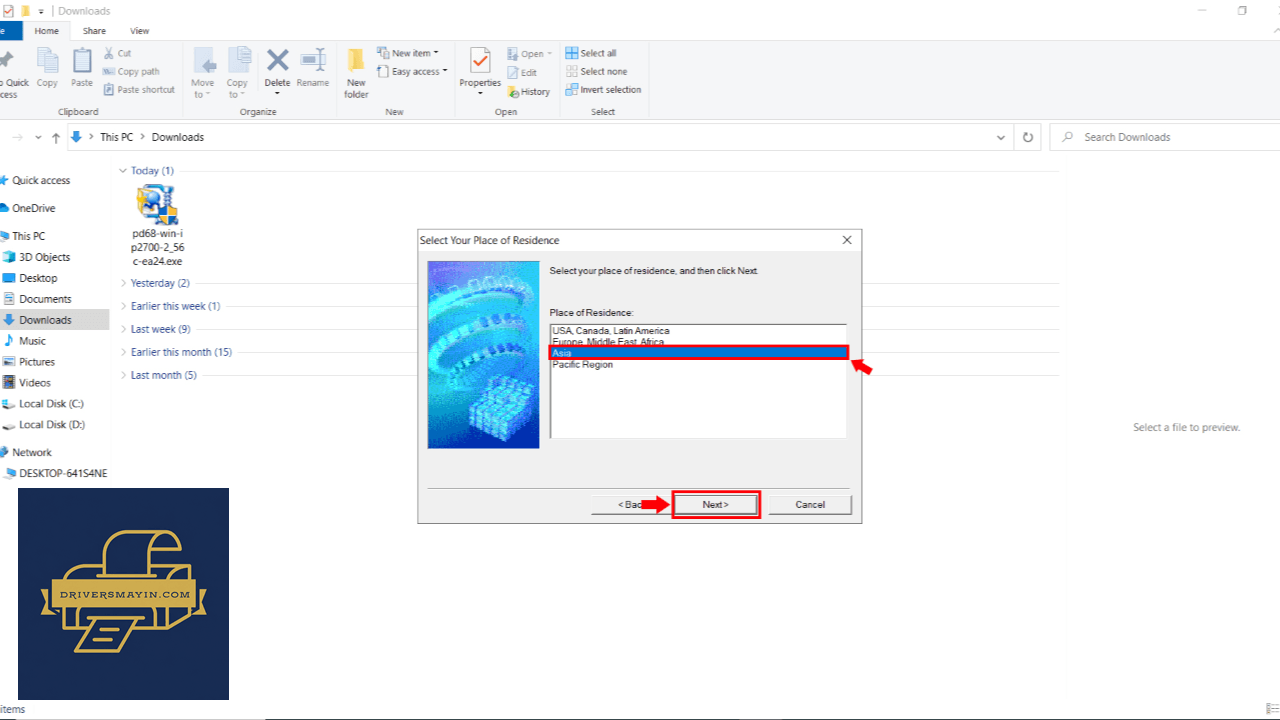
Tối Ưu Hóa Khu Vực Sử Dụng
- Bước 4: Đọc qua bảng chính sách sử dụng phần mềm của Canon (License Agreement) và nhấn Yes để đồng ý tiếp tục.
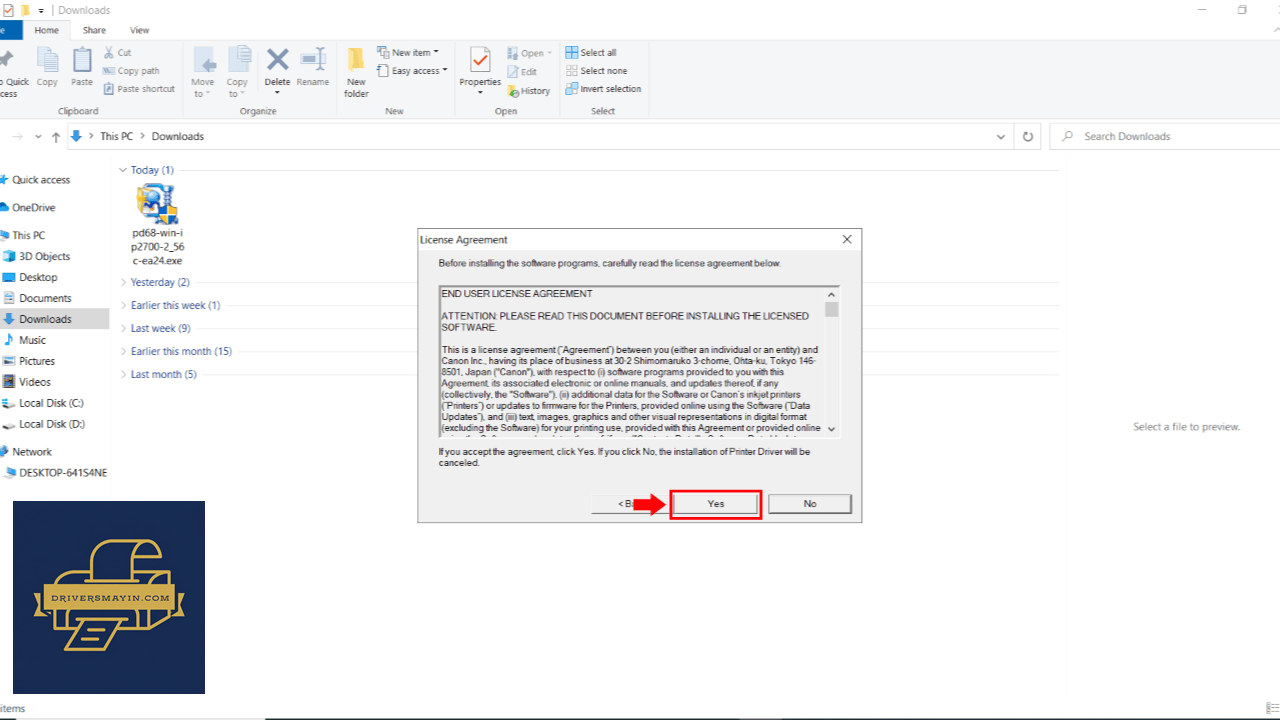
Xác Nhận Điều Khoản Dịch Vụ
- Bước 5: Cắm một đầu cáp USB vào máy in iP2770 và đầu còn lại vào cổng USB trên máy tính. Đảm bảo máy in đã được cắm điện và bật nguồn để trình cài đặt tự động dò tìm và nhận diện phần cứng.
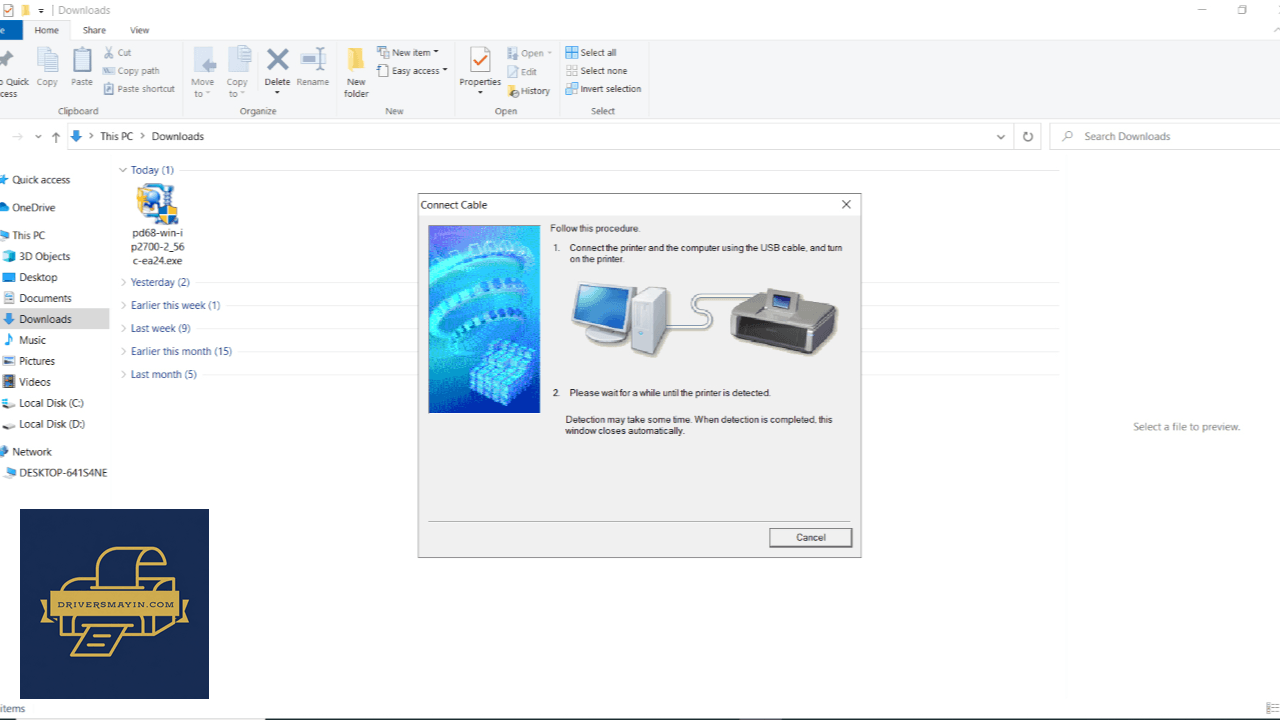
Kết Nối Cáp USB & Bật Nguồn Máy In
- Bước 6: Chờ trong giây lát để hệ thống sao chép dữ liệu. Khi màn hình hiện thông báo hoàn thành, nhấn Complete (hoặc Finish) để kết thúc.
Hình ảnh cài đặt Driver Canon PIXMA iP2770
Tải Driver Canon PIXMA iP2770
Driver Canon PIXMA iP2770 Installer
Canon PIXMA iP2770 • 22.36 MB
Câu hỏi thường gặp (FAQ) về Driver Canon PIXMA iP2770
Đánh giá từ người dùng
Viết đánh giá của bạn
Bài viết liên quan
Thông tin kỹ thuật
- Bản quyềnFree
- Ngôn ngữTiếng Anh / Việt
- Dung lượng22.36 MB
- Cập nhật05/10/2026
- Nhà phát triểnCANON
- Hệ điều hànhWindows 10 / Windows 11
- Kiến trúc32-bit/ 64-bit