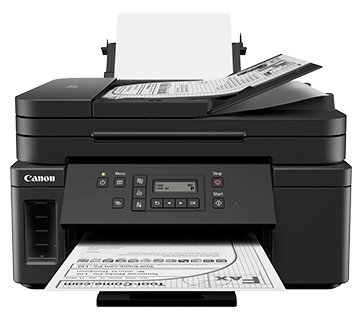
Driver Canon Pixma GM4070
Phiên bản Canon Pixma GM4070Download Driver Canon GM4070 mới nhất chuẩn chính hãng. Kích hoạt tính năng in 2 mặt tự động, kết nối Wi-Fi không dây và tối ưu hóa hệ thống mực in MegaTank 8.300 trang.
1.0K+
Lượt tải
5 / 5
Đánh giá
2,245
Lượt xem
Windows
Nền tảng
Tổng quan Driver Canon Pixma GM4070
Canon PIXMA GM4070 là dòng máy in phun đen trắng đa năng (In – Copy – Scan) nạp mực liên tục công suất cao, tích hợp khay ADF 35 tờ và in 2 mặt tự động siêu tiết kiệm. Để máy tính nhận diện thiết bị, khai thác tính năng scan tài liệu và in ấn mượt mà qua Wi-Fi/LAN, việc nạp driver chính hãng là bước bắt buộc. Cùng driversmayin.com tải và cài đặt Driver Canon GM4070 nhanh chóng ngay dưới đây
Đánh giá máy in đơn sắc đa năng Canon PIXMA GM4070
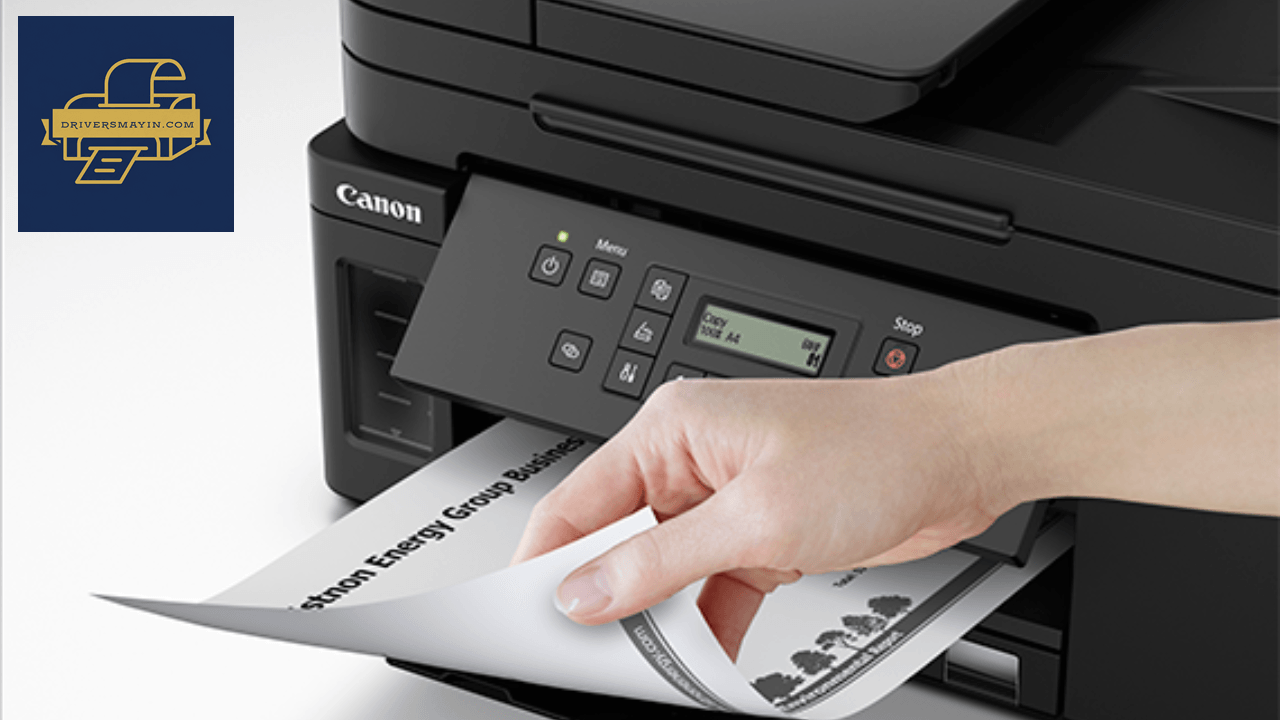
Đánh giá máy in đơn sắc đa năng Canon PIXMA GM4070
Canon PIXMA GM4070 là dòng máy in phun đơn sắc (trắng đen) đa năng cao cấp (In, Copy, Scan), được thiết kế tối ưu cho nhu cầu làm việc của các doanh nghiệp vừa và nhỏ, cơ sở kinh doanh cũng như các văn phòng tại gia có khối lượng in ấn hàng tháng lớn. Sở hữu hệ thống bình mực bơm liên tục dung tích siêu khủng cùng hàng loạt công nghệ hiện đại, GM4070 là giải pháp toàn diện giúp nâng cao hiệu suất công việc và cắt giảm tối đa chi phí vận hành.
Những ưu điểm nổi bật của Canon PIXMA GM4070
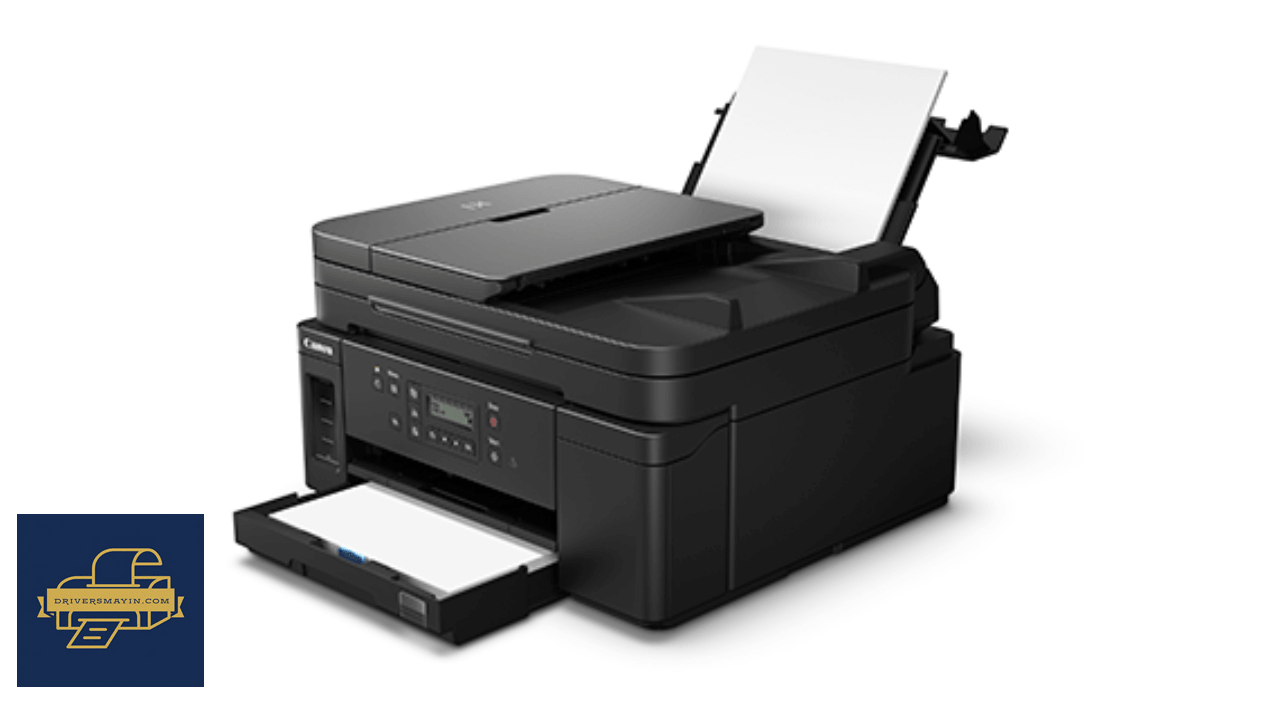
Những ưu điểm nổi bật của Canon PIXMA GM4070
Hệ thống mực MegaTank siêu tiết kiệm
Điểm vượt trội hàng đầu của Canon PIXMA GM4070 chính là hệ thống bình mực liên tục chính hãng tích hợp gọn gàng ngay bên trong thân máy. Chỉ với một lần nạp mực đầy, máy có thể in tới 8.300 trang trắng đen (ở chế độ tiết kiệm Economy Mode), giúp gạt bỏ hoàn toàn nỗi lo chi phí vật tư hàng tháng và hạn chế tối đa việc phải gián đoạn công việc để thay mực.
Tốc độ in nhanh & in 2 mặt tự động (Duplex)
Nhằm đáp ứng nhịp sống văn phòng bận rộn, máy đạt tốc độ in chuẩn ISO lên tới 13 ipm (trang/phút). Đặc biệt, tính năng in 2 mặt tự động tích hợp sẵn giúp đảo giấy nhanh chóng, vừa giảm bớt 50% lượng giấy tiêu thụ bảo vệ môi trường, vừa tiết kiệm thời gian đáng kể cho người sử dụng.
Tích hợp đa chức năng văn phòng tiện lợi
Không chỉ là một chiếc máy in đơn thuần, Canon GM4070 còn đóng vai trò là "trợ thủ đa năng" khi hỗ trợ trọn bộ các tác vụ văn phòng thiết yếu: In, Sao chụp (Copy) và Quét (Scan). Tất cả được gói gọn trong một thiết bị tinh tế, giúp tối ưu không gian làm việc và tiết kiệm chi phí đầu tư hạ tầng ban đầu.
Kết nối mạng linh hoạt & in ấn di động thông minh
Thiết bị mang đến sự tiện lợi tối đa nhờ hạ tầng kết nối đa dạng:
- Kết nối mạng LAN Ethernet & Wi-Fi: Dễ dàng chia sẻ máy in cho toàn bộ nhân sự trong cùng hệ thống mạng nội bộ.
- In ấn không dây từ thiết bị di động: Tương thích mượt mà với các ứng dụng tiên tiến như Canon PRINT Inkjet/SELPHY, Apple AirPrint®, Mopria®... cho phép bạn gửi lệnh in trực tiếp từ điện thoại thông minh hay máy tính bảng chỉ bằng vài thao tác chạm.
Chất lượng bản in sắc nét & đền bỉ
Nhờ công nghệ đầu phun cao cấp với độ phân giải cao, Canon PIXMA GM4070 luôn tạo ra các bản in văn bản, hợp đồng, báo cáo sắc nét từng nét chữ, không lem mờ và giữ độ bền màu cao – đáp ứng hoàn hảo tiêu chuẩn khắt khe của môi trường doanh nghiệp.
Hướng dẫn cài đặt Driver Canon Pixma GM4070
Hướng dẫn tải và cài đặt driver máy in Canon PIXMA GM4070 nhanh chóng
Trước khi bắt đầu quy trình thiết lập, việc sở hữu đúng phiên bản trình điều khiển (Driver) chính hãng là yếu tố tiên quyết giúp máy tính và máy in tương thích mượt mà. Bạn có thể truy cập trực tiếp vào trang chủ của Canon để tìm kiếm phiên bản phù hợp với hệ điều hành đang sử dụng, hoặc tải nhanh thông qua đường dẫn chính thống dưới đây:
- Bước 1: Nhấp đúp chuột vào tệp tin driver vừa tải về để kích hoạt và khởi chạy chương trình cài đặt.
- Bước 2: Khi giao diện thiết lập xuất hiện trên màn hình, bạn nhấn vào nút Start Setup để bắt đầu.
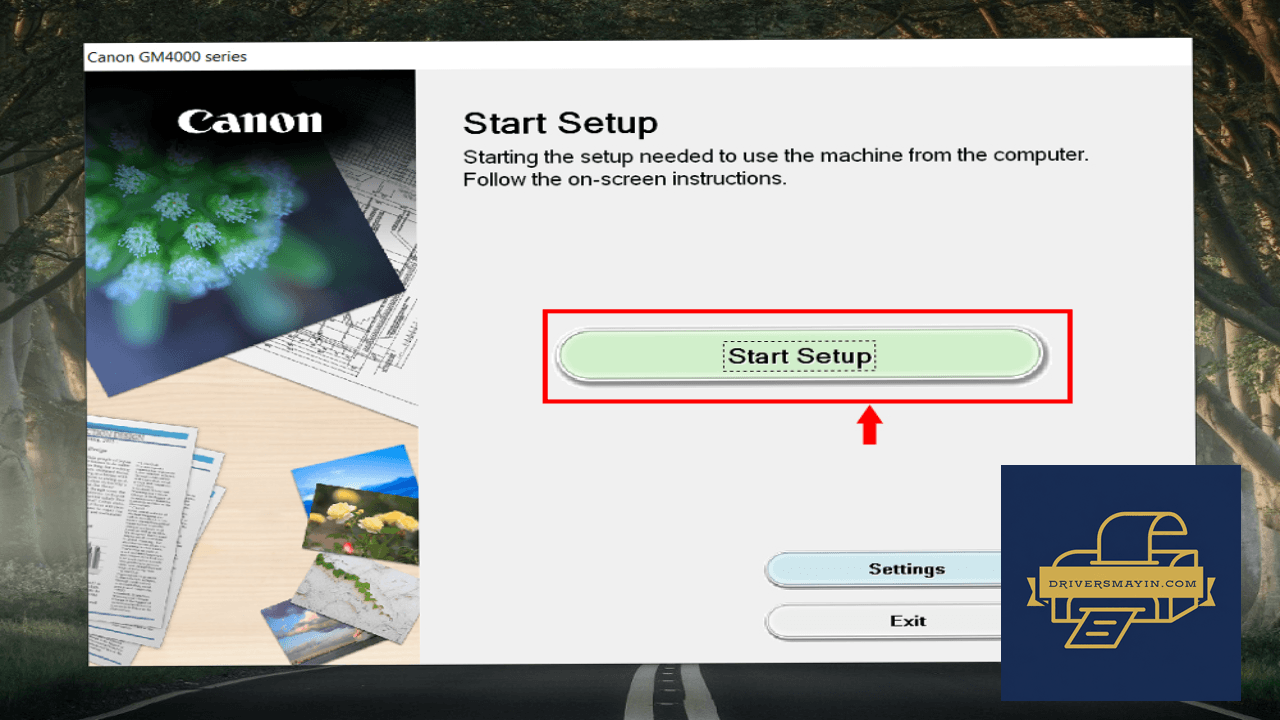
Nhấn Start Setup
- Bước 3: Nhấn Next để chuyển sang giai đoạn kế tiếp của trình hướng dẫn.
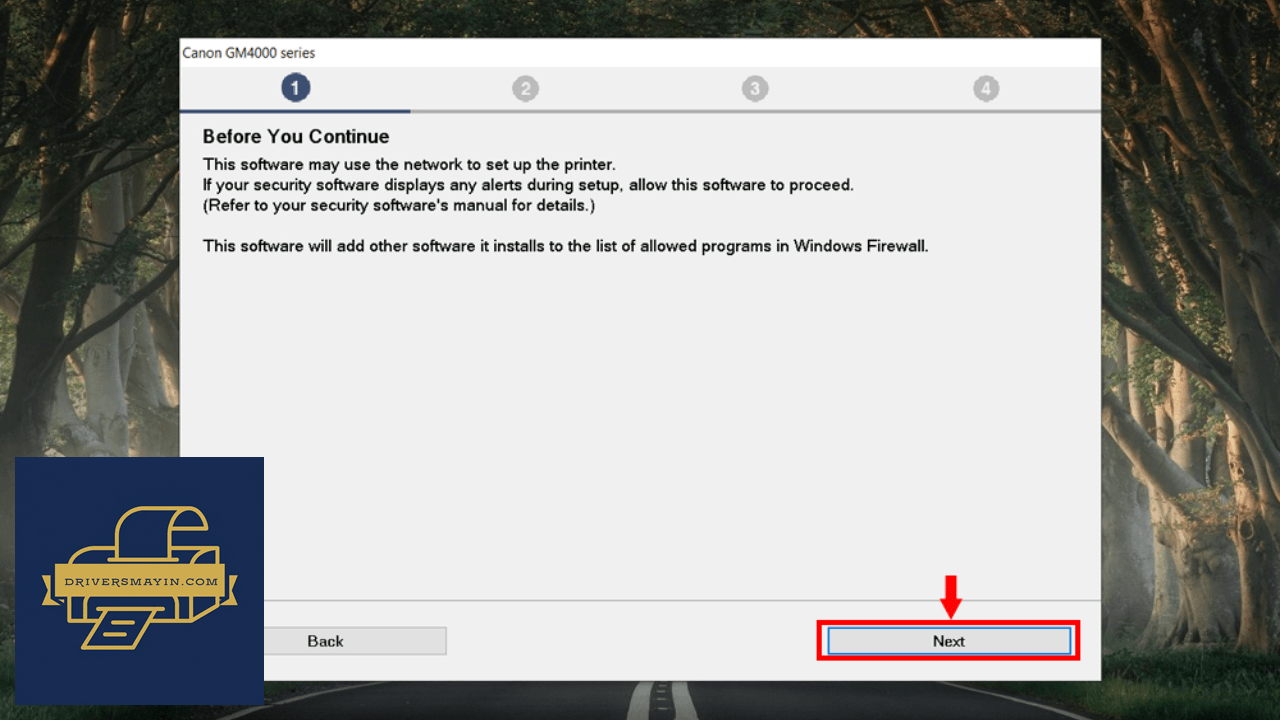
Nhấn Next chuyển sang bước kế tiếp
- Bước 4: Đọc qua các điều khoản dịch vụ và chọn Yes để xác nhận đồng ý với chính sách của nhà sản xuất.
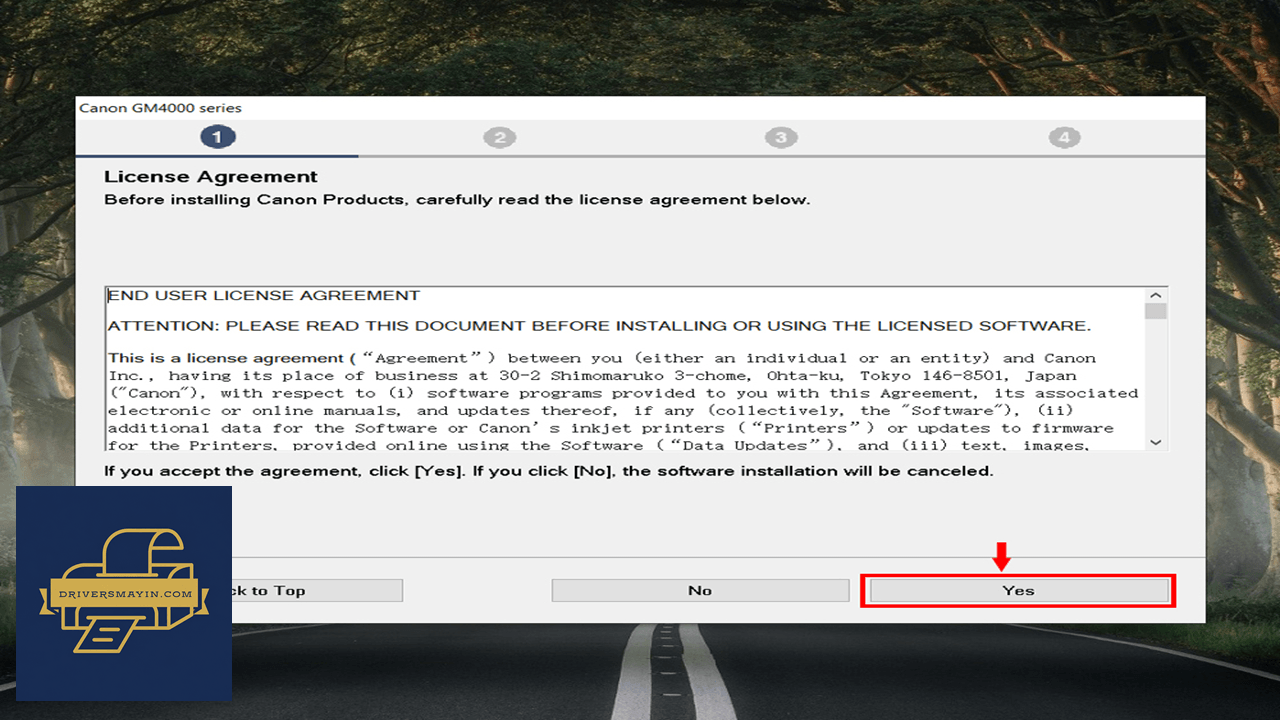
Đồng ý chính sách nhấn Yes
- Bước 5: Tiếp tục nhấn Agree để chấp nhận các điều kiện cấp phép phần mềm.
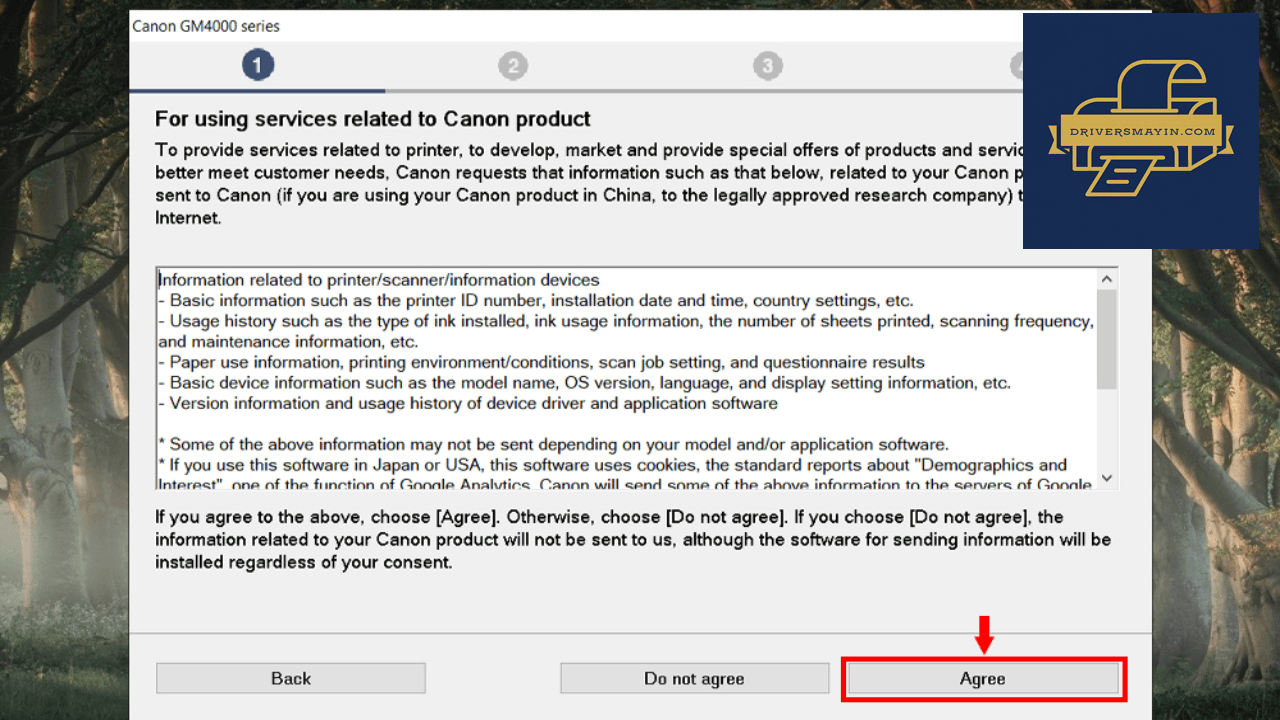
Nhấn Agree
- Bước 6: Lựa chọn phương thức kết nối phù hợp với thiết bị của bạn (Cáp USB hoặc mạng LAN/Wi-Fi), sau đó nhấn Next để hệ thống tiến hành cài đặt driver.
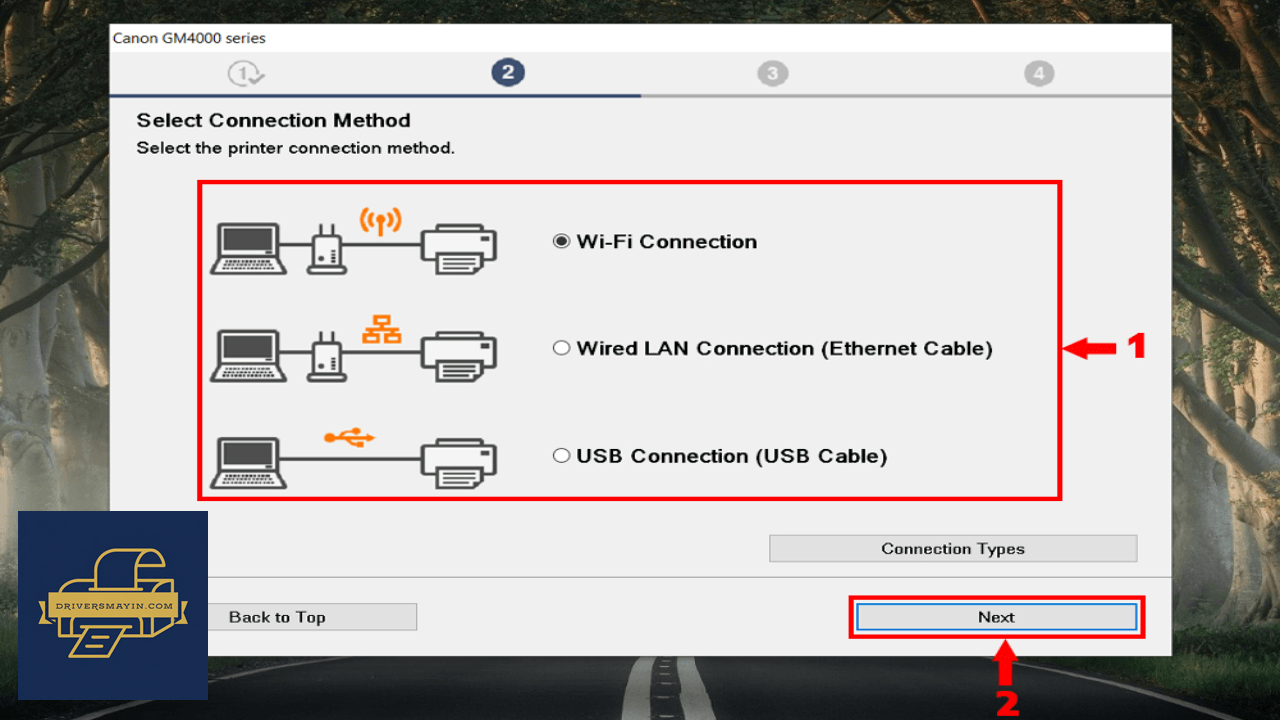
Lựa chọn phương thức kết nối nhấn Next
- Bước 7: Chờ đợi trong giây lát để quá trình sao chép hoàn tất, cuối cùng nhấn Finish để kết thúc thiết lập.
Hình ảnh cài đặt Driver Canon Pixma GM4070
Tải Driver Canon Pixma GM4070
Driver Canon Pixma GM4070 Installer
Canon Pixma GM4070 • 97.72 MB
Câu hỏi thường gặp (FAQ) về Driver Canon Pixma GM4070
Đánh giá từ người dùng
Viết đánh giá của bạn
Bài viết liên quan
Thông tin kỹ thuật
- Bản quyềnFree
- Ngôn ngữTiếng Anh / Việt
- Dung lượng97.72 MB
- Cập nhật07/10/2026
- Nhà phát triểnCANON
- Hệ điều hànhWindows 10 / Windows 11
- Kiến trúc32-bit/ 64-bit