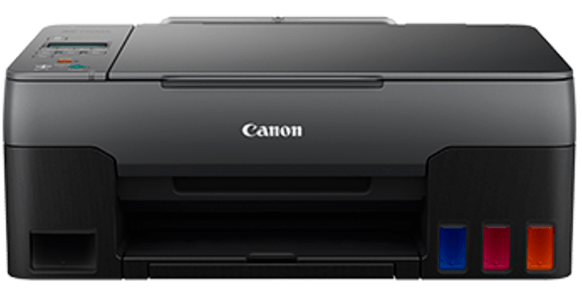
Driver Canon PIXMA G570
Phiên bản Canon PIXMA G570Tải bộ Driver máy in ảnh 6 màu Canon PIXMA G570 chính hãng cho Windows 11/10. Link download tốc độ cao, hướng dẫn cài đặt chuẩn màu, kết nối Wi-Fi từ A-Z
1.0K+
Lượt tải
5 / 5
Đánh giá
2,240
Lượt xem
Windows
Nền tảng
Tổng quan Driver Canon PIXMA G570
Là dòng máy in phun 6 màu mực liên tục chuyên dụng cho nhu cầu in ảnh chất lượng cao, Canon PIXMA G570 được các studio, cửa hàng dịch vụ và gia đình vô cùng ưa chuộng nhờ khả năng tái tạo màu sắc sống động và chi phí cực tiết kiệm. Tuy nhiên, để cỗ máy này vận hành mượt mà, chuẩn dải màu thiết kế và kết nối không dây ổn định, trang bị bộ driver tương thích là bước thiết lập bắt buộc. Bài viết này của driversmayin.com sẽ cung cấp cho bạn link tải driver Canon G570 (32/64-bit) mới nhất cùng hướng dẫn cài đặt chi tiết từng bước chỉ trong 3 phút.
Tìm hiểu driver máy in Canon PIXMA G570
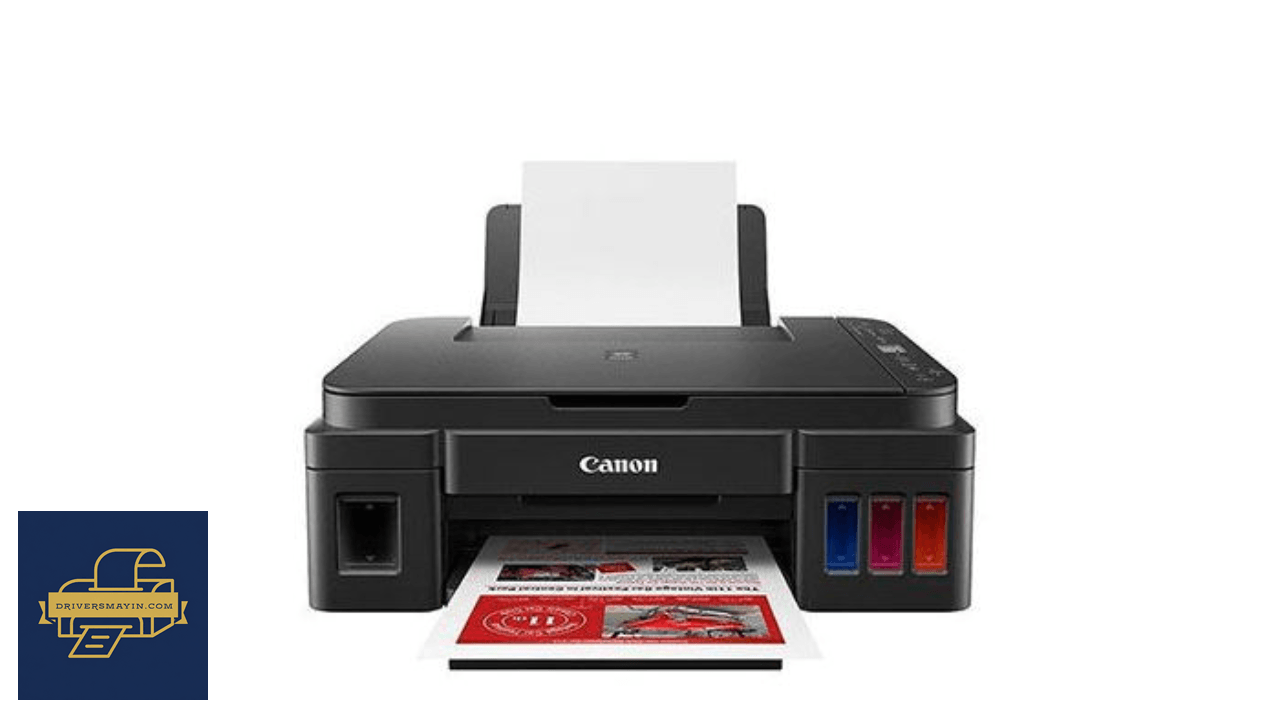
Tìm hiểu driver máy in Canon PIXMA G570
Canon PIXMA G570 là dòng máy in phun màu 6 màu cao cấp thuộc chuỗi MegaTank danh tiếng, được thiết kế chuyên biệt cho các studio, tiệm in ảnh và văn phòng sáng tạo. Nhờ dải màu rộng, chi phí vận hành siêu tiết kiệm cùng quy trình cài đặt Driver vô cùng đơn giản, thiết bị mang lại trải nghiệm in ấn đỉnh cao cho mọi người dùng.
Để máy tính khai thác trọn vẹn dải màu rực rỡ cùng khả năng cân chỉnh sắc độ vượt trội của Canon G570, việc cài đặt đúng Driver chính hãng là yếu tố quan trọng hàng đầu.Trình điều khiển không chỉ giúp hệ thống vận hành mượt mà mà còn hỗ trợ tối ưu hóa tông màu, mang đến những tấm ảnh chân thực và sắc nét nhất.
Ưu điểm của máy in Canon PIXMA G570
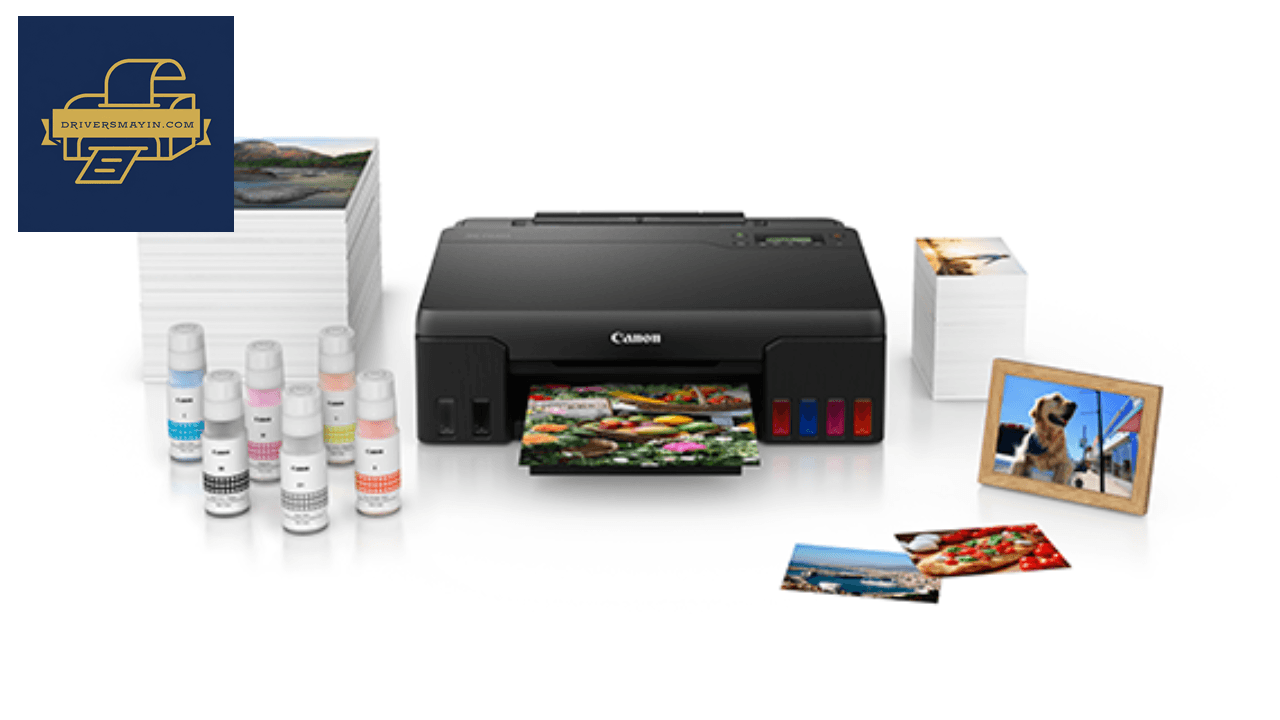
Ưu điểm của máy in Canon PIXMA G570
Để thiết bị phát huy trọn vẹn sức mạnh và đảm bảo độ chính xác màu sắc tuyệt đối trên từng bản in, việc trang bị bộ Driver Canon G570 chính hãng là bước khởi đầu không thể thiếu. Hãy cùng khám phá những ưu điểm vượt trội giúp chiếc máy in này khẳng định vị thế dẫn đầu trong phân khúc ngay dưới đây:
- Hệ mực 6 màu chuyên nghiệp (C/M/Y/BK/GY/R): Bổ sung thêm mực Đỏ (Red) và Xám (Gray) giúp dải màu rộng hơn, chuyển sắc mịn màng, độ tương phản cao và khắc phục triệt để lỗi lệch màu so với dòng 4 màu thông thường.
- Cài đặt driver dễ dàng, đa nền tảng: Hỗ trợ đầy đủ Windows và macOS. Giao diện trực quan giúp ngay cả người mới cũng có thể tự tải và thiết lập Driver từ trang chủ Canon chỉ trong vài phút.
- Hệ thống mực MegaTank chống tràn: Bình mực dung tích lớn cho phép in ấn liên tục với chi phí siêu rẻ. Thiết kế vòi châm chống tràn thông minh giúp tự bơm mực sạch sẽ, an toàn tuyệt đối.
Hướng dẫn cài đặt Driver Canon PIXMA G570
Hướng dẫn tải & cài đặt driver máy in Canon PIXMA G570
Để máy tính tương thích hoàn hảo và tái tạo màu sắc chuẩn xác nhất trên dòng máy in ảnh 6 màu Canon PIXMA G570, việc cài đặt đúng Driver chính hãng là bước tối quan trọng. Sau khi tải thành công tệp cài đặt về máy tính, bạn tiến hành thiết lập theo quy trình các bước đơn giản dưới đây:
- Bước 1: Tìm đến tệp tin Driver vừa tải về, nhấp đúp chuột (hoặc nhấp chuột phải chọn Run as administrator) để khởi chạy trình cài đặt.
- Bước 2: Khi giao diện thiết lập xuất hiện trên màn hình, bạn nhấn Next để bắt đầu quy trình.
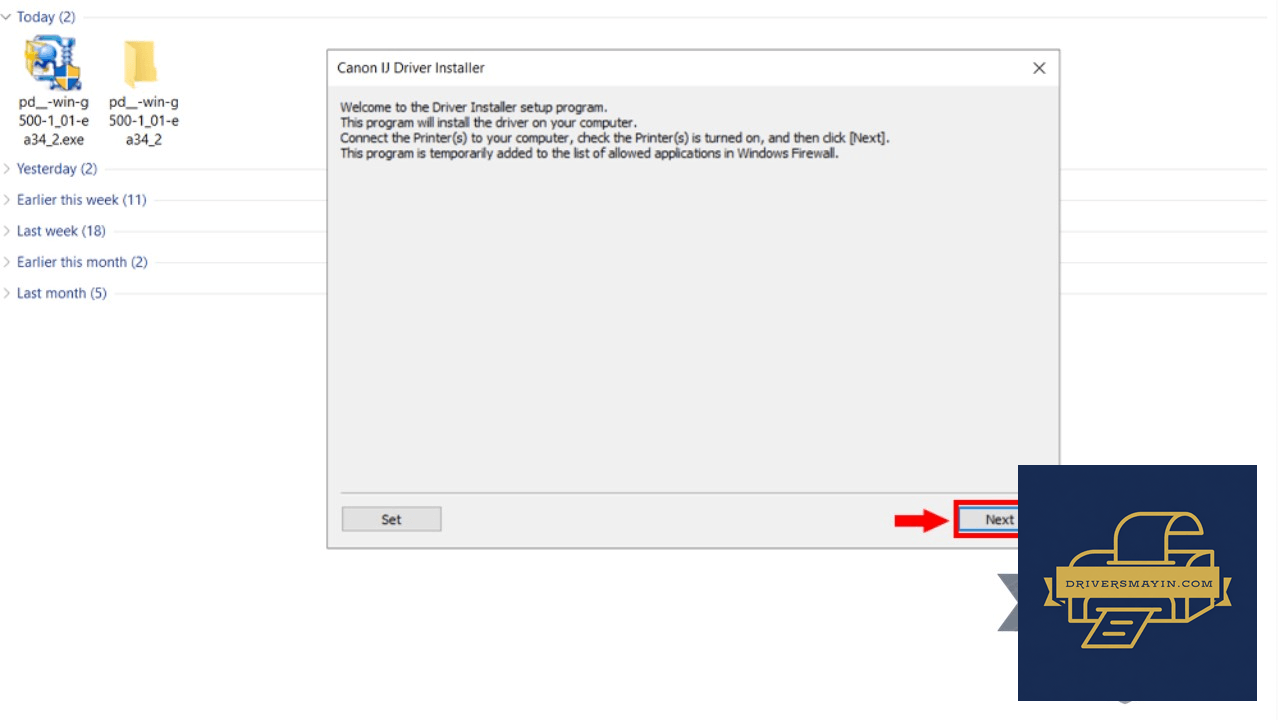
Bắt đầu quy trình nhấn Next
- Bước 3: Tại bảng chọn khu vực sử dụng (Place of Residence), bạn nhấp chọn Asia >Nhấn Next để hệ thống tối ưu hóa các thông số vùng chuẩn xác.
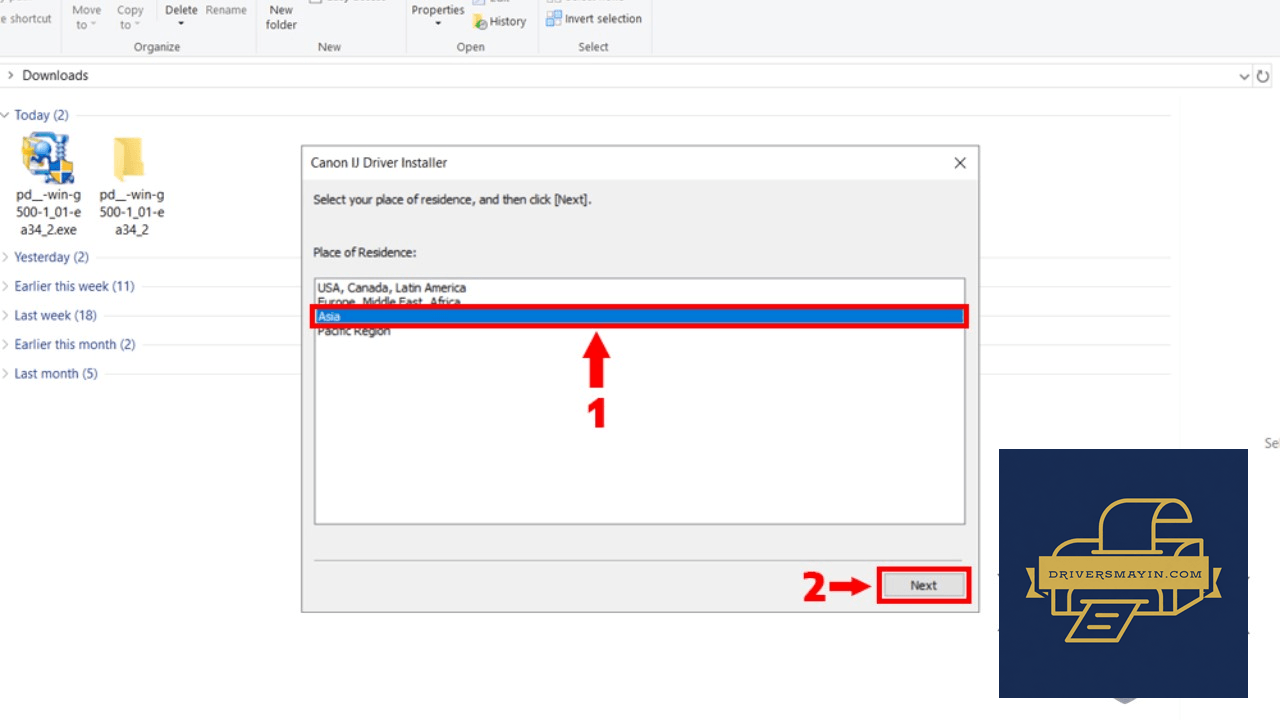
Chọn Asia >Nhấn Next
- Bước 4: Đọc qua các điều khoản dịch vụ của Canon (License Agreement) và nhấn Yes để xác nhận đồng ý.
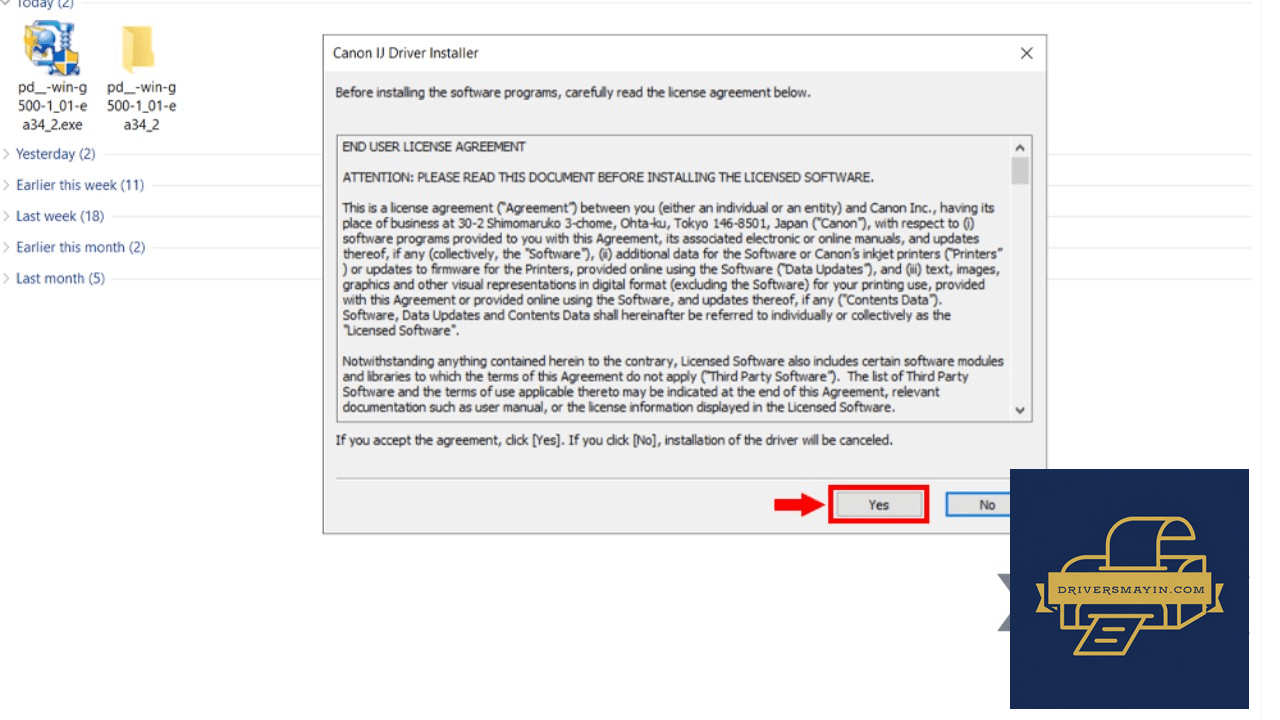
Đồng ý điều khoản nhấn Next
- Bước 5: Trình cài đặt sẽ tự động quét và dò tìm thiết bị. Tại danh sách hiển thị, chọn đúng tên dòng máy Canon G500 series (G570) >Nhấn Next để tiến hành cài đặt.
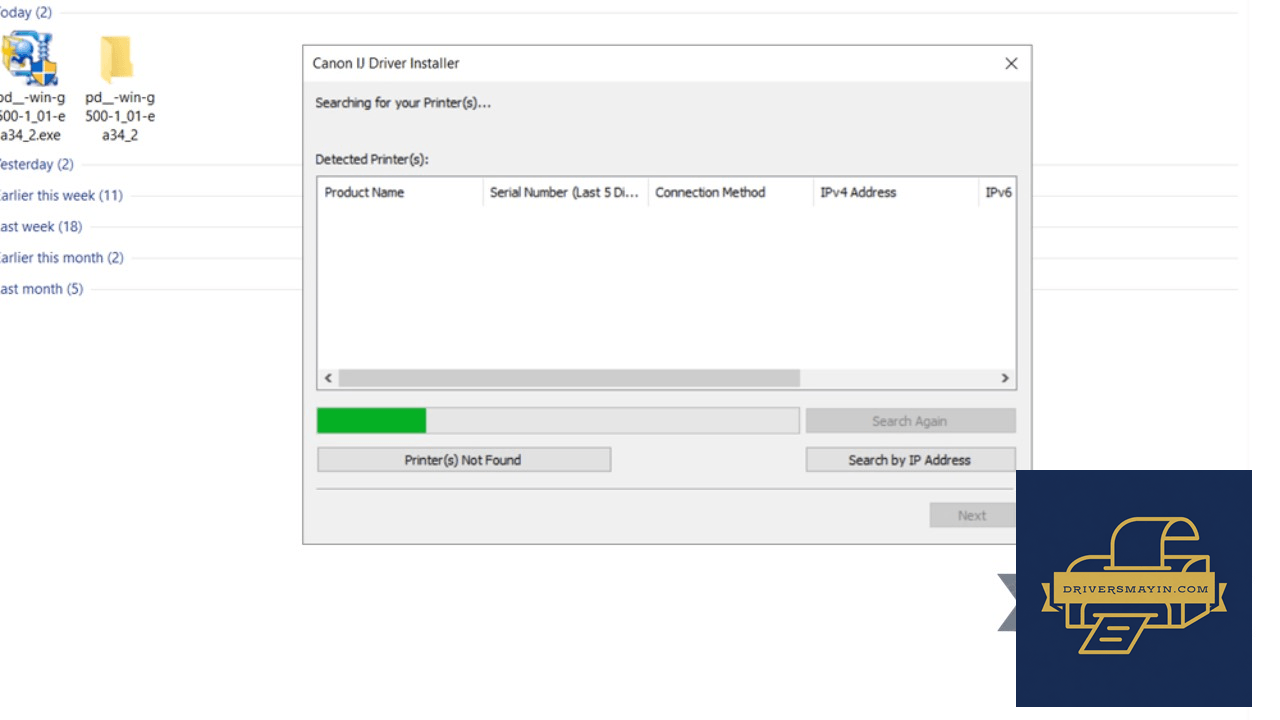
Chọn đúng dòng máy kết nối
- Bước 6: Chờ trong giây lát để hệ thống hoàn tất việc sao chép dữ liệu. Khi màn hình hiện thông báo hoàn thành, nhấn Exit để kết thúc.
Hình ảnh cài đặt Driver Canon PIXMA G570
Tải Driver Canon PIXMA G570
Driver Canon PIXMA G570 Installer
Canon PIXMA G570 • 34.38 MB
Câu hỏi thường gặp (FAQ) về Driver Canon PIXMA G570
Đánh giá từ người dùng
Viết đánh giá của bạn
Bài viết liên quan
Thông tin kỹ thuật
- Bản quyềnFree
- Ngôn ngữTiếng Anh / Việt
- Dung lượng34.38 MB
- Cập nhật04/10/2026
- Nhà phát triểnCANON
- Hệ điều hànhWindows 10 / Windows 11
- Kiến trúc32-bit/ 64-bit