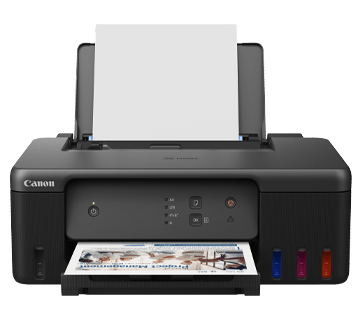
Driver Canon PIXMA G1730
Phiên bản Canon PIXMA G1730Link download Driver máy in màu Canon PIXMA G1730 tốc độ cao, file gốc chính thức từ Canon. Hỗ trợ đầy đủ bản 32bit/64bit, cài đặt dễ dàng trong 3 phút.
1.0K+
Lượt tải
5 / 5
Đánh giá
2,366
Lượt xem
Windows
Nền tảng
Tổng quan Driver Canon PIXMA G1730
Sở hữu hệ thống bình mực liên tục dung lượng lớn cùng tốc độ in ấn tượng, Canon PIXMA G1730 là sự lựa chọn hàng đầu cho nhu cầu in tài liệu, hình ảnh màu sắc nét. Để máy tính kết nối ổn định và quản lý tốt lượng mực in, việc nạp driver chính hãng là yêu cầu bắt buộc. Hãy cùng driversmayin.com tham khảo hướng dẫn tải và cài đặt driver Canon PIXMA G1730 chi tiết từ A đến Z dưới đây để hoàn tất thiết lập nhanh chóng.
Tìm hiểu chi tiết về máy in Canon PIXMA G1730
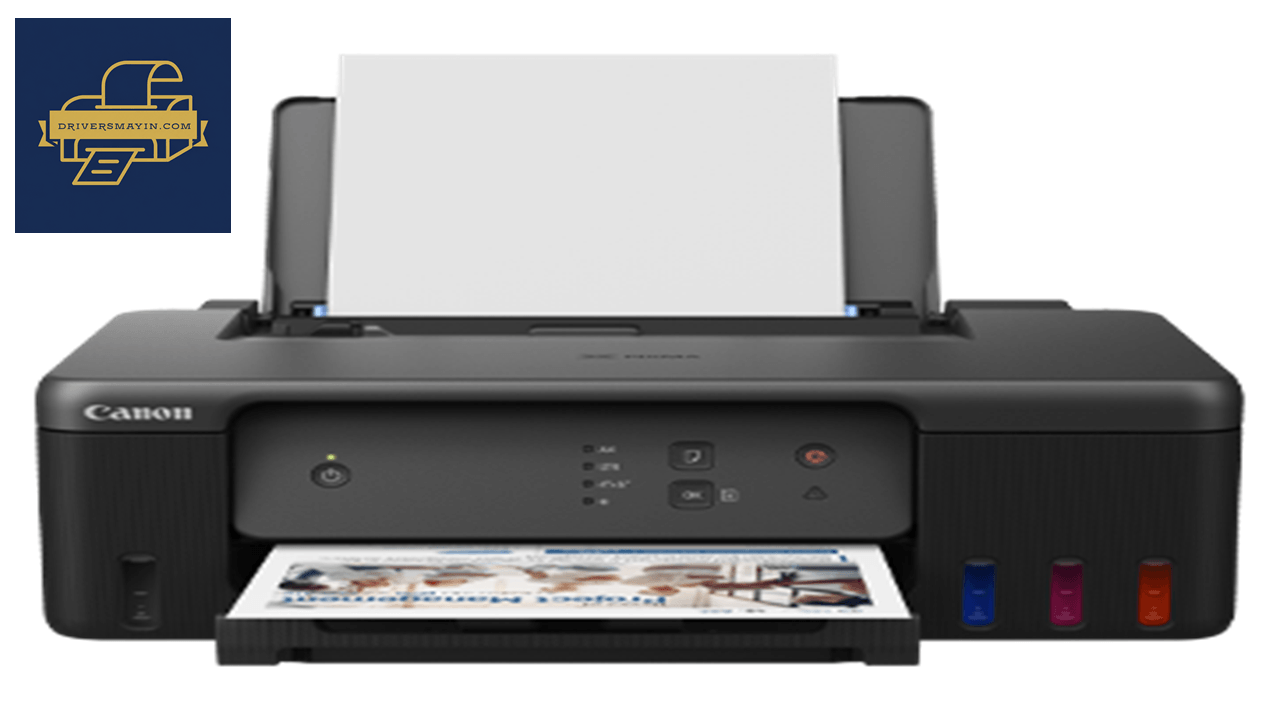
Tìm hiểu chi tiết về máy in Canon PIXMA G1730
Canon PIXMA G1730 là dòng máy in phun màu đơn năng thuộc chuỗi sản phẩm MegaTank thế hệ mới từ thương hiệu Canon Nhật Bản. Được thiết kế tối ưu cho nhu cầu in ấn tại gia đình, góc học tập của học sinh – sinh viên và các văn phòng quy mô nhỏ, chiếc máy in này là giải pháp hoàn hảo mang lại những bản in rực rỡ, sắc nét với chi phí vận hành siêu tiết kiệm.
Những điểm nổi bật đáng giá trên Canon PIXMA G1730
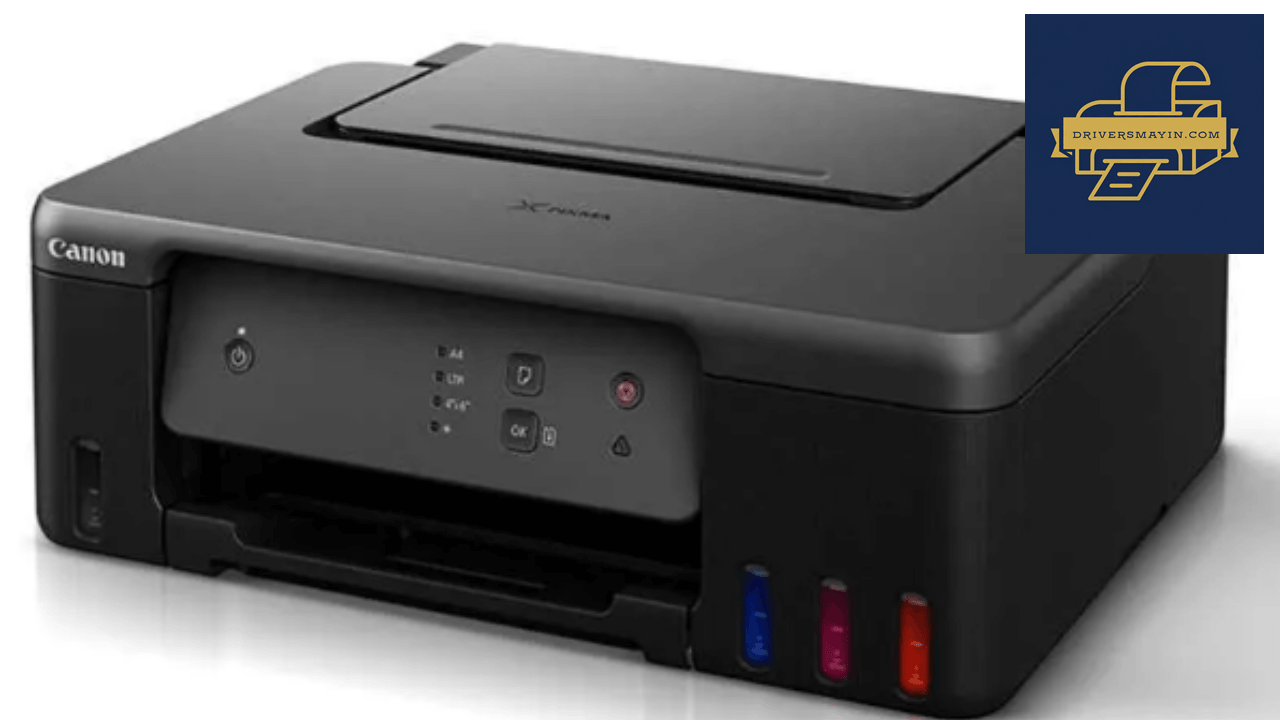
Những điểm nổi bật đáng giá trên Canon PIXMA G1730
Để giải quyết bài toán tối ưu chi phí nhưng vẫn đảm bảo chất lượng công việc, Canon PIXMA G1730 được trang bị hàng loạt công nghệ tân tiến từ nhà sản xuất Nhật Bản. Dưới đây là những tính năng vượt trội trực tiếp nâng cao trải nghiệm in ấn hàng ngày của bạn:
Thiết kế gọn nhẹ, tối ưu không gian làm việc
Với trọng lượng chỉ 4.6 kg cùng kích thước tối giản 416 x 330 x 146 mm, Canon G1730 sở hữu diện mạo vuông vắn, thanh lịch, cực kỳ dễ dàng bố trí ở mọi góc bàn làm việc. Thiết kế khay giấy gập thông minh không chỉ tiết kiệm diện tích khi không sử dụng mà còn giúp chống bụi bẩn bám vào hệ thống kéo giấy bên trong.
Tốc độ in ổn định & Đáp ứng đa dạng loại giấy
- Tốc độ in chuẩn ISO (ESAT): Đạt 11 trang/phút (Đen trắng) và 6 trang/phút (Màu), giúp xử lý nhanh chóng các bộ tài liệu, hợp đồng ngắn.
- Khả năng xử lý giấy đa dạng: Khay nạp giấy phía sau thiết kế dạng đường dẫn thẳng đứng, hỗ trợ chứa 100 tờ A4 giấy thường hoặc 20 tờ giấy in ảnh. Máy có khả năng kéo trơn tru các loại giấy dày có định lượng lên tới 265 g/m² (như giấy ảnh Plus Glossy II PP-201), cho phép bạn tự sáng tạo danh thiếp, thiệp mời, nhãn dán sticker hay ảnh kỷ niệm không viền A4 ngay tại nhà.
Công nghệ đầu phun FINE & Chất lượng bản in vượt trội
Trang bị độ phân giải ấn tượng 4.800 x 1.200 dpi kết hợp cùng 1.792 vòi phun FINE độc quyền, Canon G1730 tạo ra các giọt mực siêu nhỏ phủ đều trên bề mặt giấy. Văn bản in ra có viền chữ mịn rõ nét, không bị răng cưa; các mảng màu đồ họa hay ảnh chụp có sự chuyển màu mượt mà, rực rỡ và hạn chế lem mực tối đa.
Hệ thống bình mực MegaTank dung lượng lớn
Sử dụng dòng mực Canon GI-71, hệ thống bình mực liên tục tích hợp phía trước giúp người dùng dễ dàng quan sát lượng mực còn lại:
- Mực đen GI-71 PGBK: In lên đến 6.000 trang (đạt 7.600 trang ở chế độ Economy).
- Mực màu GI-71 C/M/Y: In lên đến 7.700 trang (đạt 8.100 trang ở chế độ Economy).
- Chai mực được thiết kế vòi phun chống bơm nhầm màu và chống trào, giúp việc tự châm mực tại nhà trở nên nhanh chóng và sạch sẽ.
Tự bảo trì cực dễ với hộp mực thải MC-G04
Không còn nỗi lo gián đoạn công việc hay phải mang máy ra tiệm kỹ thuật khi tràn bộ đếm mực thải. Canon G1730 trang bị hộp mực thải MC-G04 rời. Khi máy phát tín hiệu cảnh báo đầy, bạn chỉ cần mua hộp mực mới và tháo lắp thay thế tại nhà trong vài thao tác đơn giản.
Kết nối USB 2.0 ổn định & Tương thích đa nền tảng
Cổng USB 2.0 Hi-Speed đảm bảo đường truyền dữ liệu luôn liền mạch, bảo mật và ổn định tuyệt đối ngay cả khi truyền các tệp tin hình ảnh dung lượng lớn. Máy tương thích hoàn hảo với các hệ điều hành phổ biến: Windows (11/10/8.1/7 SP1), macOS và Chrome OS.
Đánh giá ưu nhược điểm máy in Canon PIXMA G1730
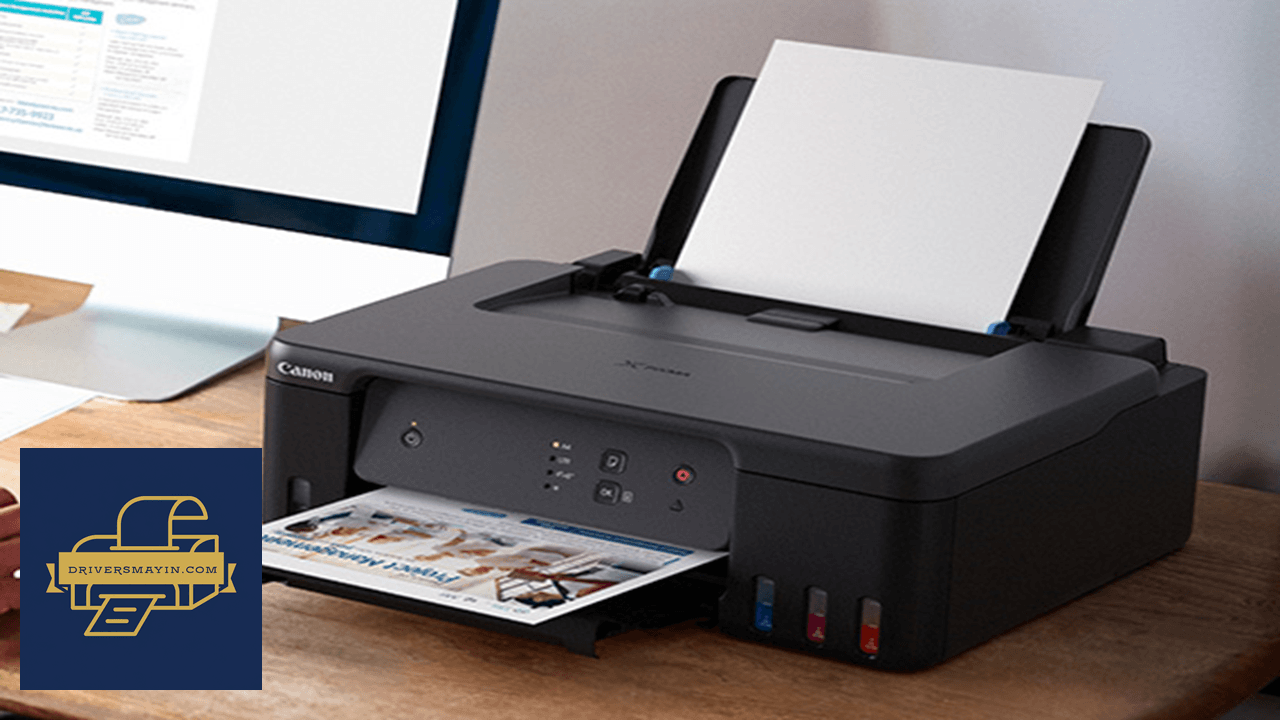
Đánh giá ưu nhược điểm máy in Canon PIXMA G1730
Mỗi dòng máy in đều được thiết kế để tối ưu cho từng nhóm đối tượng người dùng nhất định. Đánh giá khách quan về ưu và nhược điểm của Canon PIXMA G1730 sẽ giúp bạn đưa ra quyết định đầu tư chính xác và phù hợp nhất:
Ưu điểm
- Mức giá đầu tư ban đầu cực rẻ cho một chiếc máy in phun màu chất lượng.
- Chi phí trên mỗi trang in siêu tiết kiệm nhờ hệ thống mực GI-71 dung lượng lớn.
- Bản in đạt chất lượng sắc nét, màu sắc tươi tắn, hỗ trợ in ảnh tràn viền A4.
- Khay kéo giấy đường thẳng xử lý tốt các loại giấy ảnh dày đến 265 g/m².
- Dễ dàng tự bơm mực và tự thay thế hộp mực thải MC-G04 tại nhà.
Nhược điểm
- Chỉ hỗ trợ in đơn năng: Không tích hợp sẵn tính năng Copy hay Scan.
- Kết nối có dây cố định: Không hỗ trợ in qua mạng Wi-Fi hay in không dây từ di động.
Hướng dẫn cài đặt Driver Canon PIXMA G1730
Hướng dẫn tải và cài đặt driver máy in Canon PIXMA G1730
Để máy in Canon PIXMA G1730 vận hành ổn định và nhận đầy đủ lệnh in từ máy tính, việc cài đặt đúng bộ driver chính hãng là vô cùng quan trọng. Dưới đây là hướng dẫn các bước cài đặt chi tiết kèm hình ảnh minh họa thực tế giúp bạn tự thao tác nhanh chóng tại nhà.
- Bước 1: Mở thư mục driver đã giải nén, nhấp đúp chuột vào tệp SETUP.exe để chạy trình cài đặt Canon IJ Driver Installer. Tại giao diện chào mừng (Welcome to the Driver Installer setup program), trình duyệt nhắc bạn đảm bảo máy in đã bật và kết nối với máy tính. Nhấp vào nút Next ở góc dưới bên phải để tiếp tục.
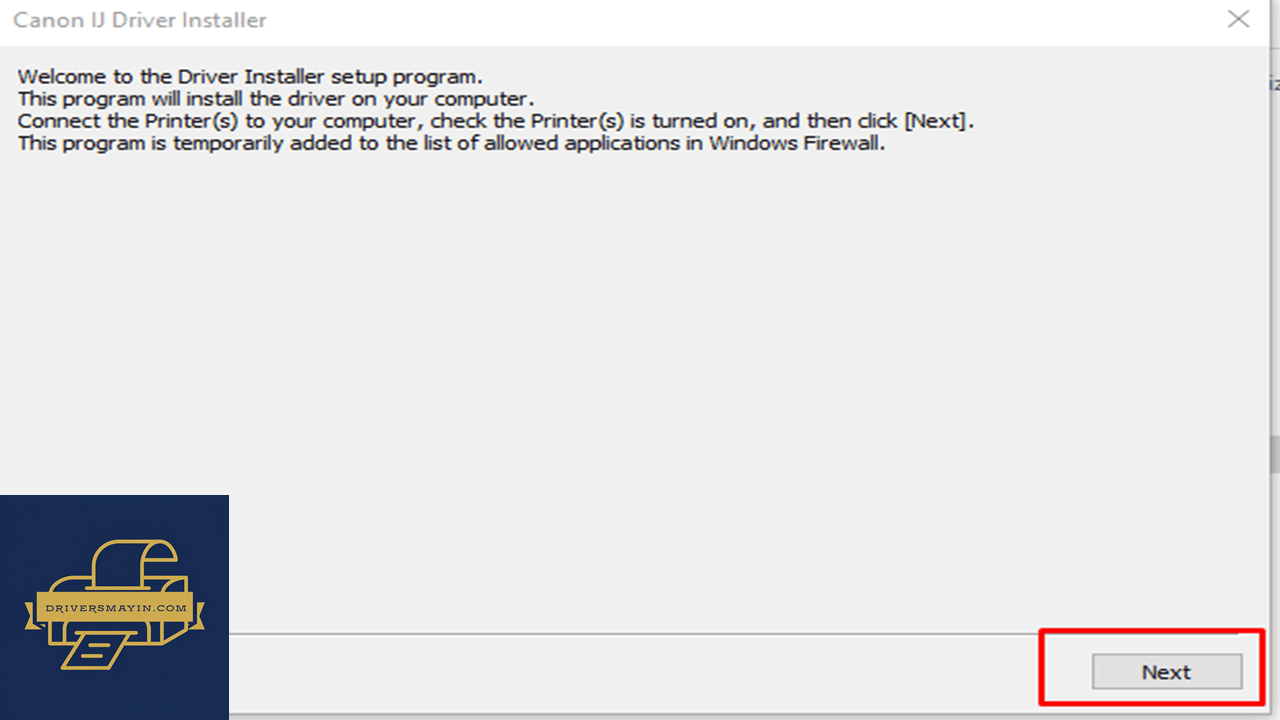
Khởi động trình cài đặt
- Bước 2: Màn hình xuất hiện giao diện Select your place of residence. Chọn khu vực của bạn (ví dụ: Asia hoặc Pacific Region). Nhấp vào nút Next để chuyển sang bước tiếp theo.
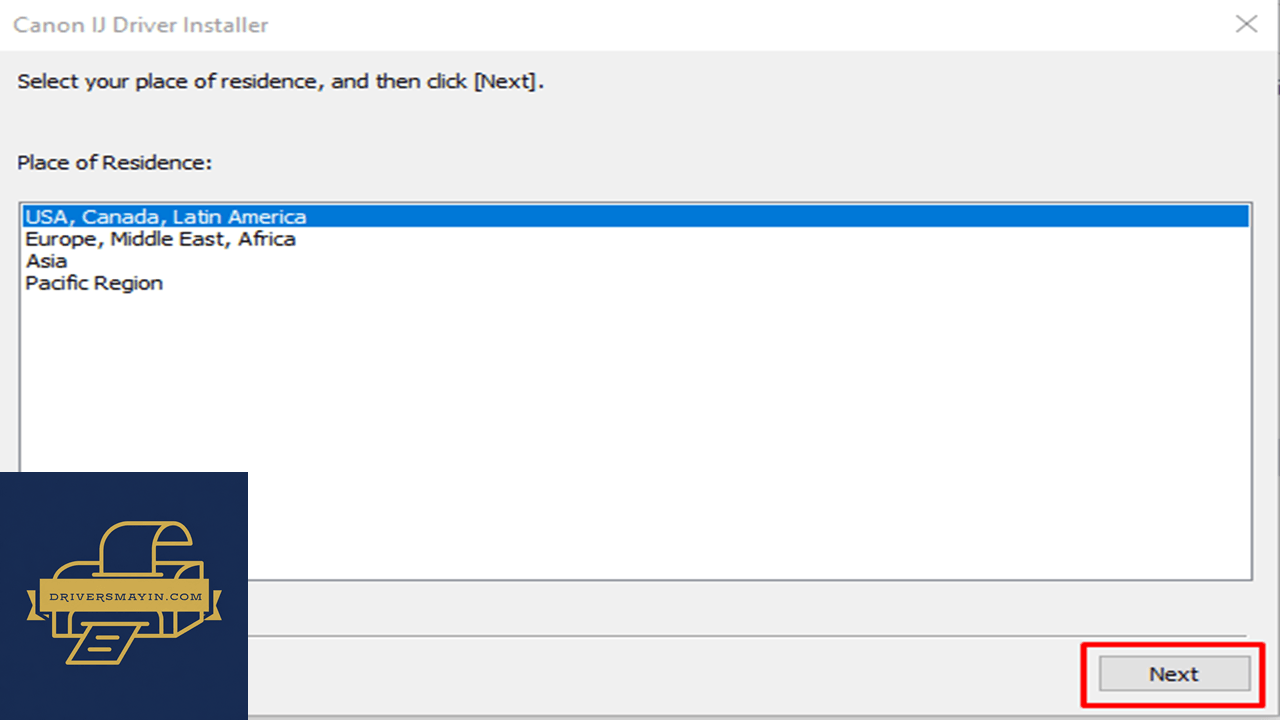
Chọn khu vực sinh sống
- Bước 3: Trình cài đặt hiển thị bảng thỏa thuận bản quyền phần mềm người dùng cuối (End User License Agreement). Bạn đọc qua các điều khoản và nhấp vào nút Yes để đồng ý và cho phép hệ thống tiến hành cài đặt.
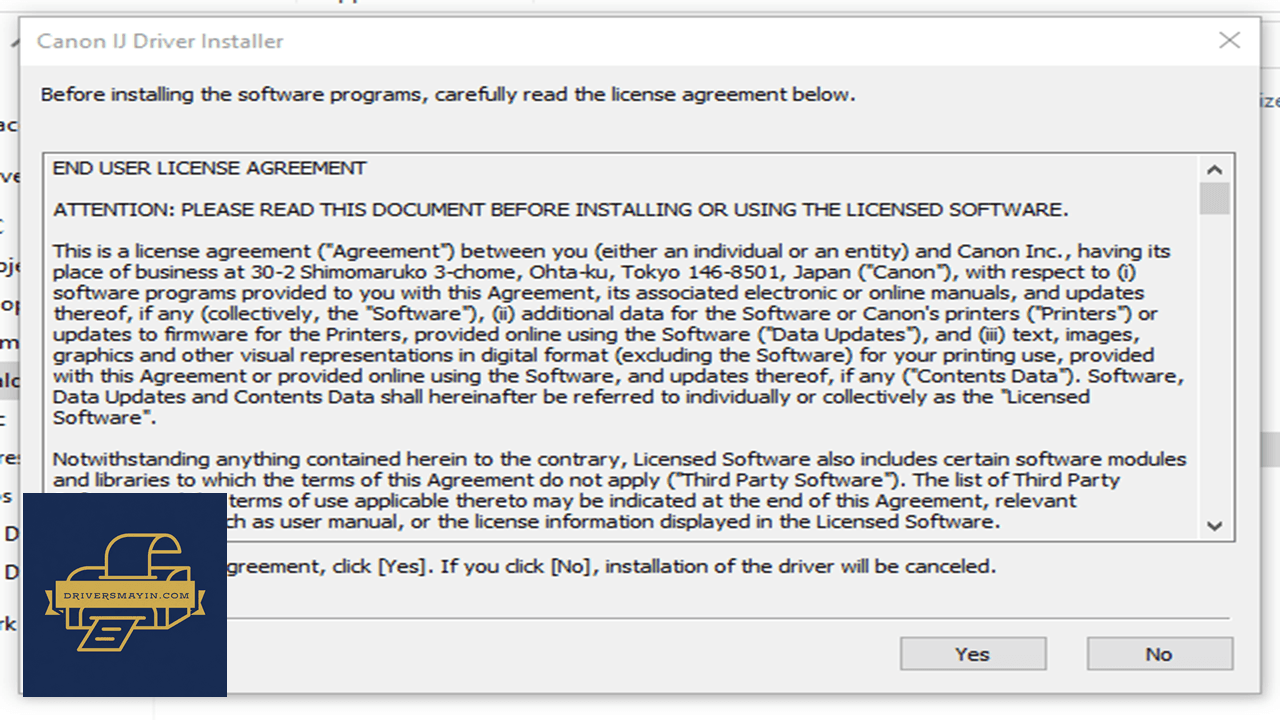
Đồng ý với điều khoản sử dụng
- Bước 4: Trình cài đặt sẽ tự động quét và dò tìm máy in Canon đang kết nối với máy tính qua cổng USB.
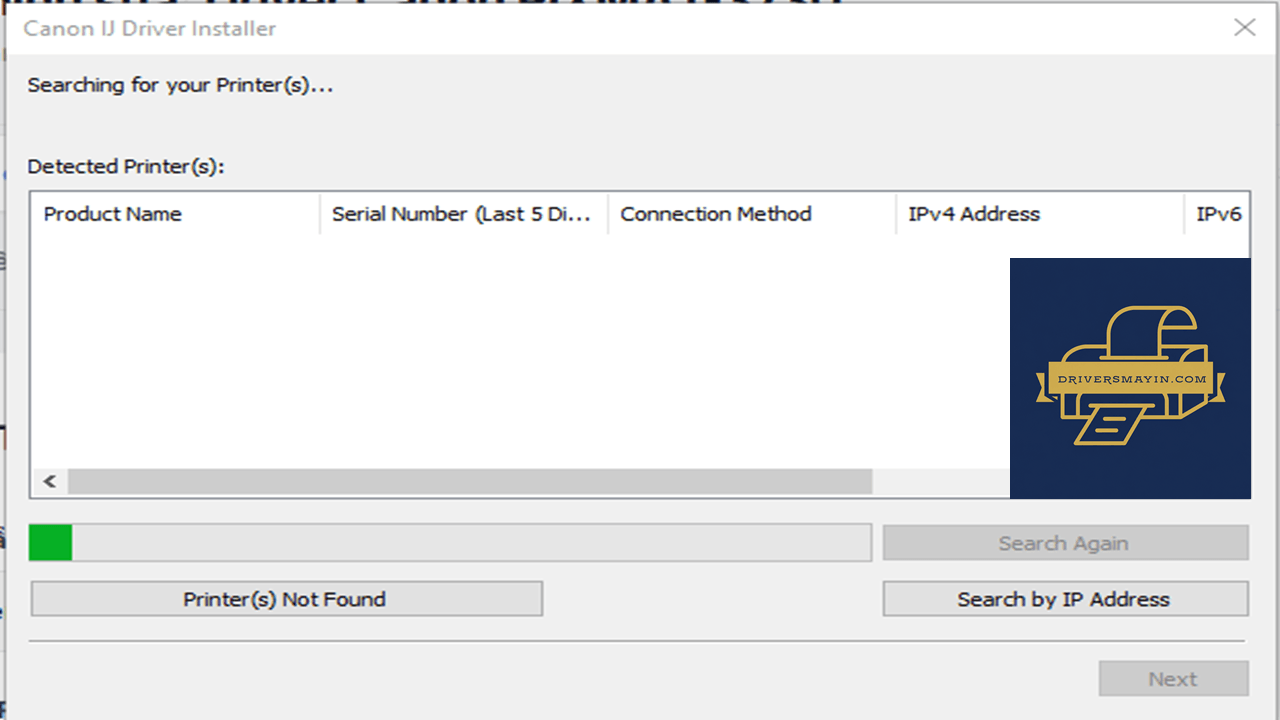
Quá trình dò tìm thiết bị
- Bước 5: Khi hệ thống quét xong, danh sách thiết bị tìm thấy sẽ hiện ra. Bạn chọn đúng tên dòng máy G1030 series (dùng chung driver cho phân khúc Canon G1730). Nhấp vào nút Next để máy tính bắt đầu nạp tệp điều khiển.
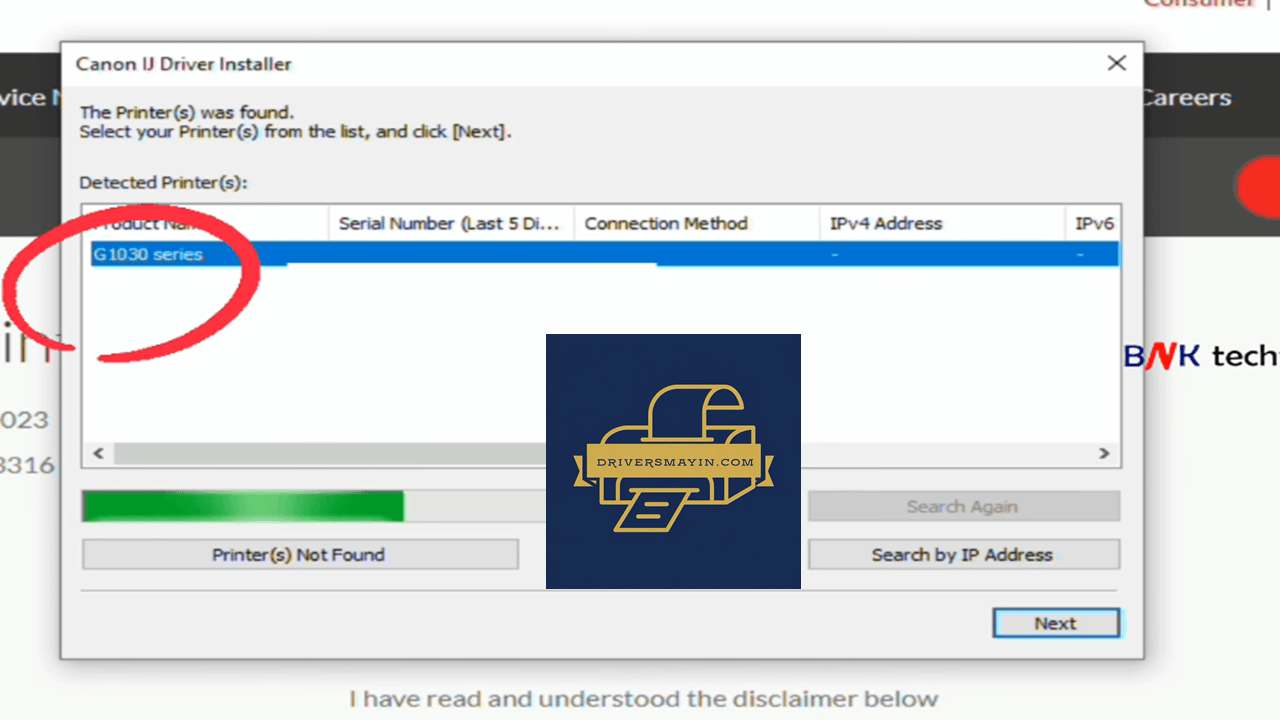
Chọn dòng máy in được phát hiện
- Bước 6: Màn hình hiển thị thông báo Drivers were installed successfully (Đã cài đặt driver thành công). Tích chọn mục Set as default printer nếu bạn muốn đặt Canon G1730 làm máy in mặc định trên máy tính. Nhấp vào nút Exit.
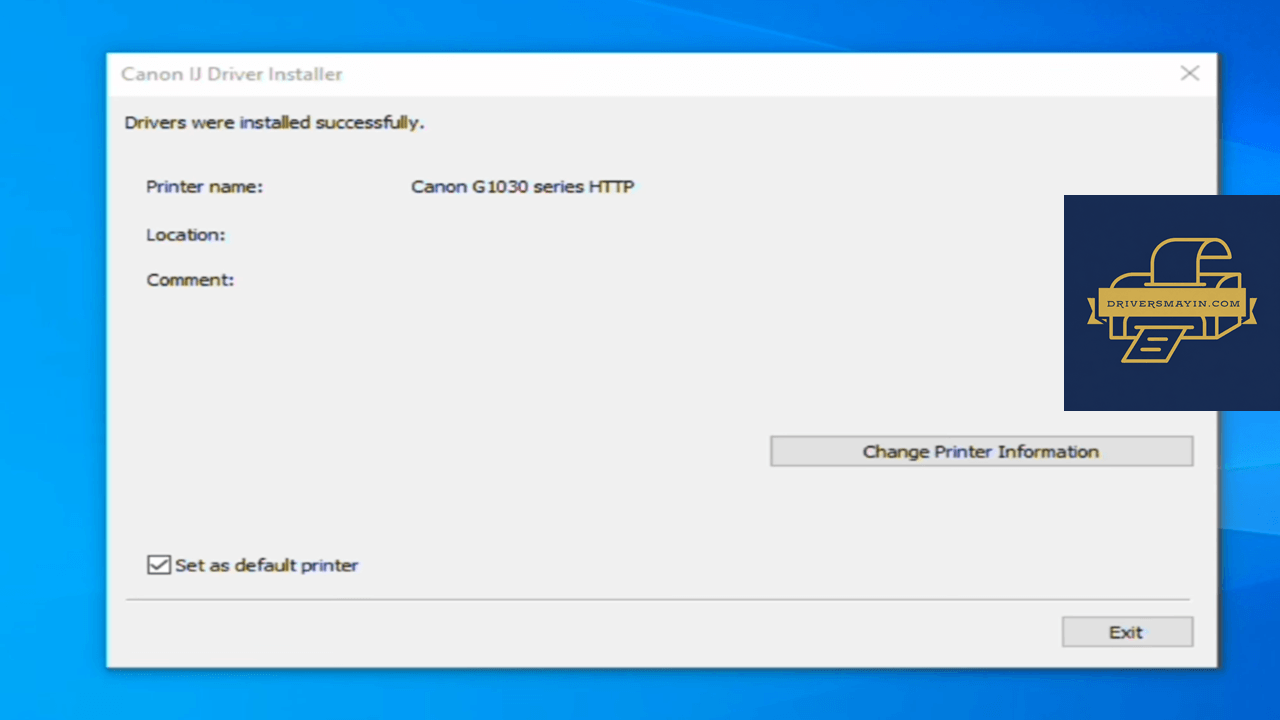
Hoàn tất cài đặt Driver
- Bước 7: Cửa sổ thông báo yêu cầu khởi động lại hệ thống xuất hiện: "Your computer must be restarted for the new settings to take effect." Nhấp vào nút OK để máy tính tự khởi động lại và hoàn tất toàn bộ quy trình thiết lập.
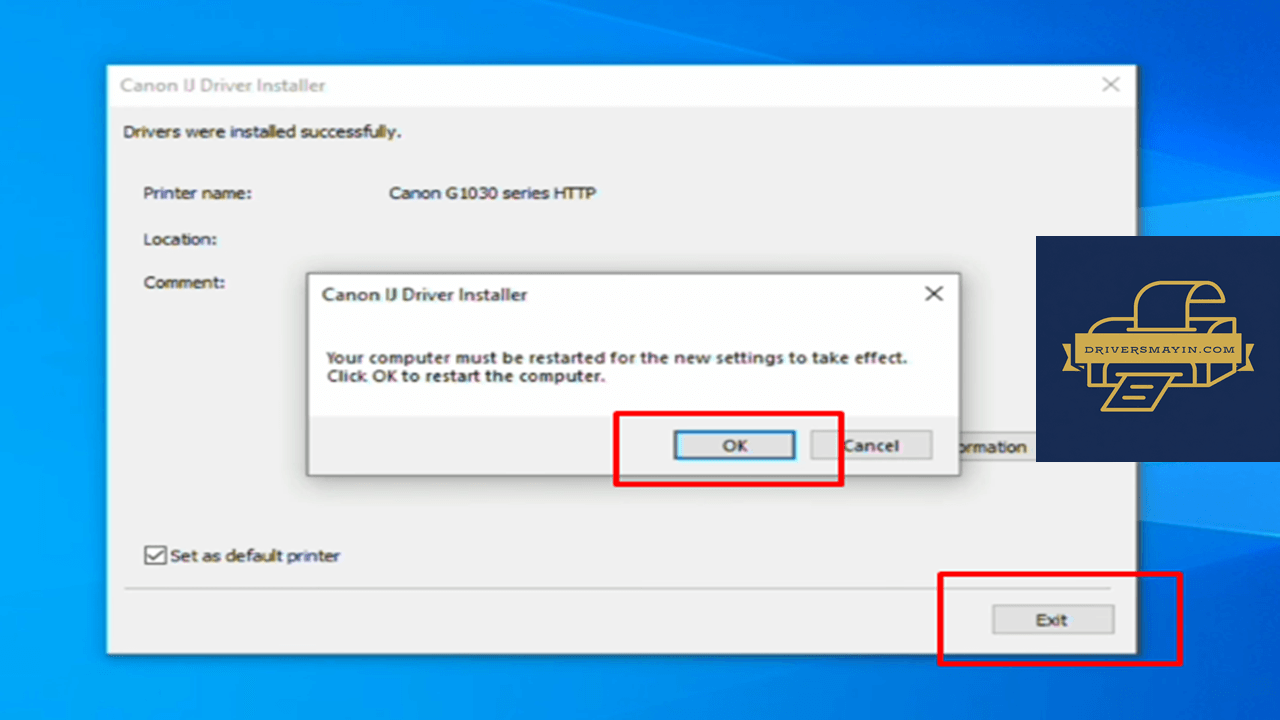
Khởi động lại máy tính
Sau khi máy tính khởi động lại, bạn có thể truy cập vào Control Panel >Devices and Printers, nhấp chuột phải vào biểu tượng Canon G1030 series chọn Printer Properties >Print Test Page để kiểm tra bản in thử!
Hình ảnh cài đặt Driver Canon PIXMA G1730
Tải Driver Canon PIXMA G1730
Driver Canon PIXMA G1730 Installer
Canon PIXMA G1730 • 34.47 MB
Câu hỏi thường gặp (FAQ) về Driver Canon PIXMA G1730
Đánh giá từ người dùng
Viết đánh giá của bạn
Bài viết liên quan
Thông tin kỹ thuật
- Bản quyềnFree
- Ngôn ngữTiếng Anh / Việt
- Dung lượng34.47 MB
- Cập nhật20/09/2026
- Nhà phát triểnCANON