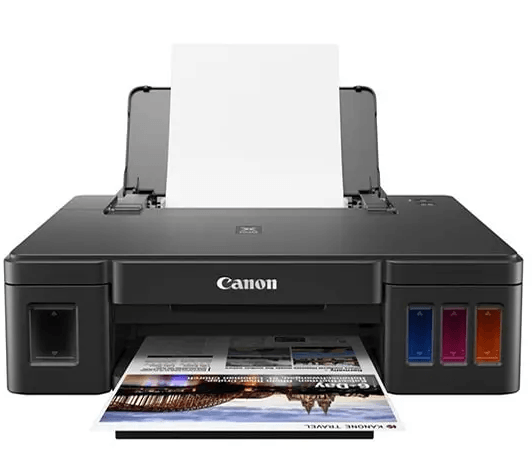
Driver Canon PIXMA G1010
Phiên bản Canon PIXMA G1010Tải bộ Driver máy in phun màu Canon PIXMA G1010 chính hãng cho Windows 11/10/8/7. Link tải trực tiếp an toàn, kèm hướng dẫn cài đặt chuẩn 4 bước giúp kết nối máy in nhanh chóng, in màu sắc nét!
1.0K+
Lượt tải
5 / 5
Đánh giá
2,229
Lượt xem
Windows
Nền tảng
Tổng quan Driver Canon PIXMA G1010
Canon PIXMA G1010 là dòng máy in phun màu đơn năng thuộc series bình mực liên tục (G-series) vô cùng nổi tiếng của Canon, được sử dụng phổ biến tại các gia đình, trường học, cửa hàng và văn phòng nhỏ. Với khả năng in ấn tiết kiệm chi phí, dung lượng mực lớn và bản in màu sắc nét, chiếc máy in này là giải pháp tối ưu cho nhu cầu in tài liệu, văn bản màu hàng ngày. Tuy nhiên, để máy tính nhận diện đúng thiết bị qua cáp USB và xuất ra bản in chuẩn màu, việc nạp đúng bộ trình điều khiển (driver) chính hãng là bước bắt buộc. Dưới đây, driversmayin.com sẽ cung cấp đường link tải chính thức cùng hướng dẫn quy trình cài đặt Driver Canon PIXMA G1010 chi tiết từng bước.
Những tính năng nổi bật trên Canon PIXMA G1010
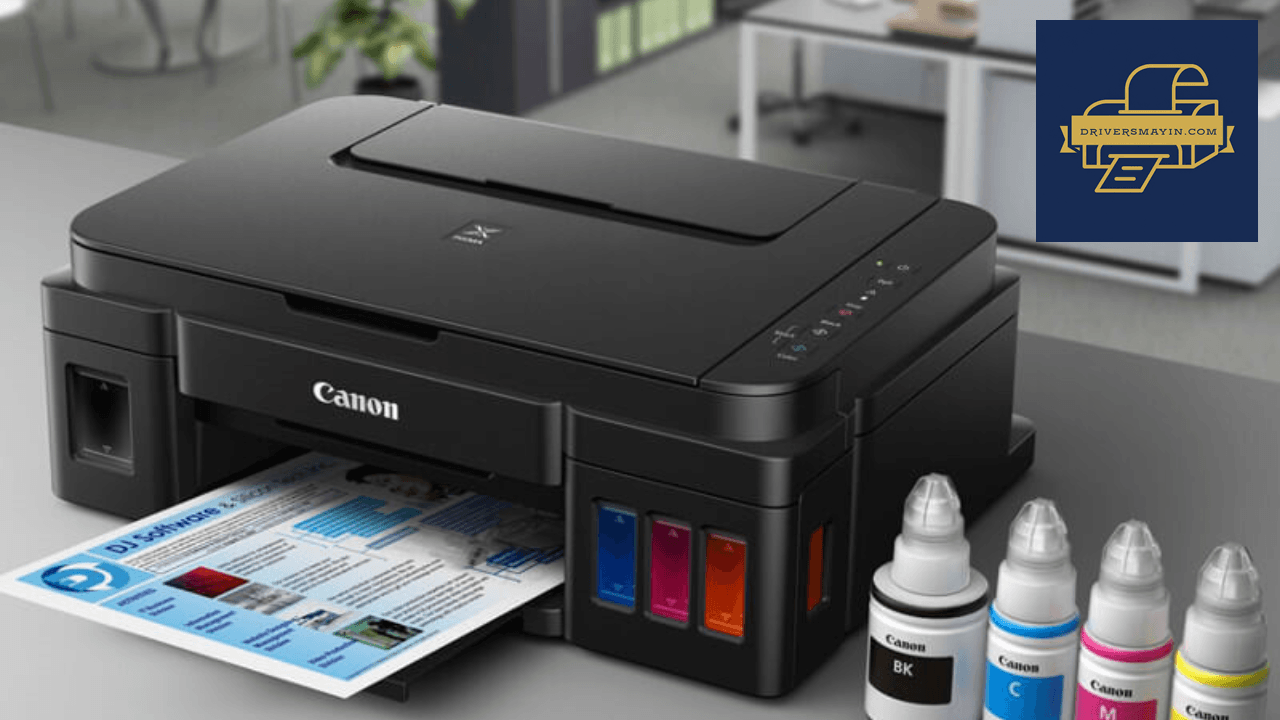
Những tính năng nổi bật trên Canon PIXMA G1010
Dù sở hữu mức giá vô cùng dễ chịu, Canon PIXMA G1010 vẫn được trang bị hàng loạt công nghệ đáp ứng trọn vẹn nhu cầu in ấn tài liệu và hình ảnh chất lượng cao:
- Hệ thống bình mực liên tục chính hãng: Bình mực dung tích lớn được tích hợp gọn gàng ngay bên trong thân máy. Thiết kế vỏ trong suốt giúp người dùng dễ dàng quan sát lượng mực còn lại, nạp mực nhanh chóng mà không lo lem bẩn hay tốn chi phí thay hộp mực đắt đỏ.
- Chất lượng bản in sống động, sắc nét: Nhờ độ phân giải lên đến 4800 x 1200 dpi kết hợp cùng công nghệ đầu phun FINE độc quyền, máy cho ra những bản in văn bản rõ ràng, hình ảnh đồ họa và ảnh chụp tươi sáng, chân thực.
- Tốc độ & Kết nối USB 2.0 mượt mà: Trang bị cổng kết nối USB 2.0 tốc độ cao giúp truyền dữ liệu in ấn ổn định, phản hồi lệnh in tức thì và hạn chế tối đa tình trạng treo đơn hàng.
- Tương thích hệ điều hành rộng rãi: Hỗ trợ mượt mà trên nhiều nền tảng từ Windows (Win 11/10/8.1/7) cho đến macOS và Linux.
Vì sao phải tải & cài đặt đúng driver cho Canon G1010?
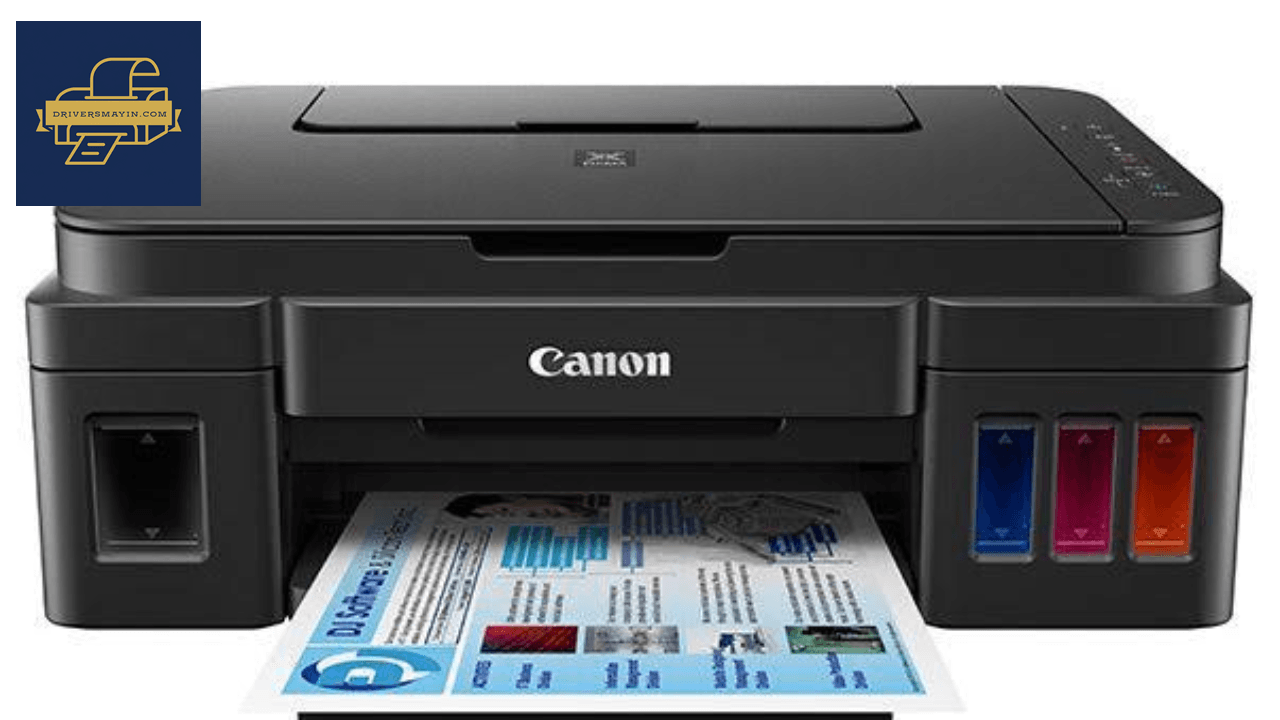
Vì sao phải tải & cài đặt đúng driver cho Canon G1010?
Driver (Trình điều khiển) chính là phiên dịch viên chuyên trách giúp hệ điều hành trên máy tính kết nối và điều khiển chính xác phần cứng của máy in Canon G1010. Việc bỏ qua hoặc cài đặt sai phiên bản Driver sẽ dẫn đến nhiều rắc rối phiền ngoái như:
- Mất kết nối: Máy tính hoàn toàn không nhận diện được máy in qua cổng USB.
- Lỗi lệnh in: Máy in bị treo, in ra ký tự lạ, tràn bộ nhớ tạm hoặc bản in bị lệch màu, nhòe nét.
- Xung đột hệ thống: Gây gián đoạn công việc, làm giảm hiệu suất vận hành và ảnh hưởng đến tuổi thọ của thiết bị.
Lợi ích khi cài đặt bộ Driver Canon G1010 chính hãng chuẩn xác:
- Khai thác 100% hiệu năng: Mở khóa toàn bộ các chế độ in nâng cao (In tràn bờ, In tiết kiệm mực, In ảnh chất lượng cao Photo Paper).
- Vận hành ổn định: Đảm bảo quá trình truyền dữ liệu mượt mà, không gặp lỗi vặt khi in các tệp tài liệu dung lượng lớn.
- Bảo vệ thiết bị: Tích hợp bộ công cụ tự động căn chỉnh đầu phun (Head Alignment) và làm sạch mực (Head Cleaning), giúp duy trì chất lượng bản in luôn hoàn hảo theo thời gian.
Hướng dẫn cài đặt Driver Canon PIXMA G1010
Hướng dẫn cài đặt driver máy in Canon PIXMA G1010
Sau khi đã tải về bộ cài đặt Driver Canon G1010 phù hợp với phiên bản hệ điều hành trên máy tính, bạn chỉ cần thực hiện theo 4 bước đơn giản dưới đây để hoàn tất việc kết nối và đưa máy in vào vận hành:
Bước 1: Giải nén và khởi chạy bộ cài đặt
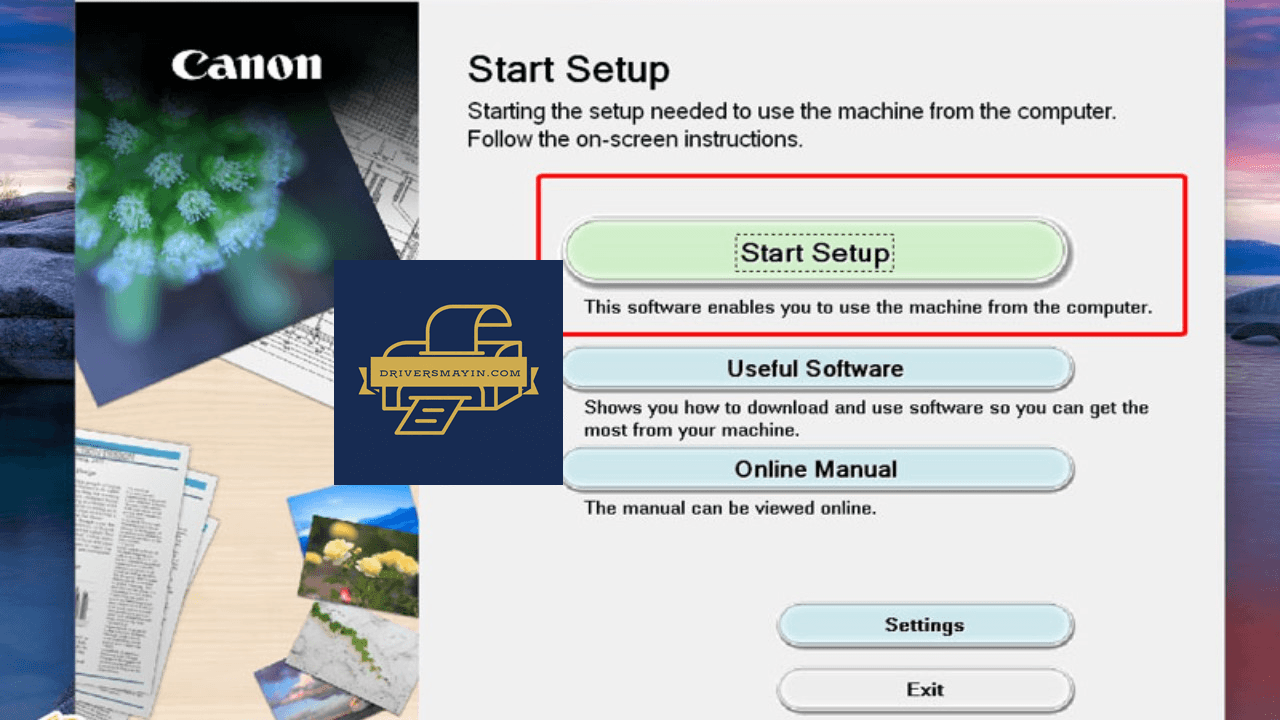
Giải nén và khởi chạy bộ cài đặt
- Tìm đến tệp tin Driver vừa tải về (thông thường sẽ nằm trong thư mục Downloads trên máy tính).
- Nếu file ở dạng nén (đuôi .zip hoặc .rar), bạn nhấp chuột phải chọn Extract Here (hoặc Extract to...) để giải nén.
- Nhấp đúp chuột vào file cài đặt có đuôi .exe (hoặc nhấp chuột phải chọn Run as administrator).
- Khi bảng thông báo phân quyền của Windows (User Account Control) xuất hiện, nhấn Yes để cho phép khởi chạy chương trình.
- Nhấn Next và thực hiện theo các chỉ dẫn trên màn hình để trình đóng gói tự động giải nén dữ liệu vào hệ thống.
Bước 2: Kết nối máy in Canon G1010 với máy tính
Kết nối máy in Canon G1010 với máy tính
- Cắm chắc chắn một đầu cáp USB vào cổng trên máy in và đầu còn lại vào cổng USB trên máy tính.
- Cắm dây nguồn và Bật nút Nguồn (Power) trên thân máy in Canon G1010.
- Chờ trong khoảng 10–15 giây để hệ thống Windows tự động quét, nhận diện phần cứng mới và khớp nối với bộ Driver vừa khởi chạy.
Bước 3: Xác nhận trạng thái kết nối trên hệ thống
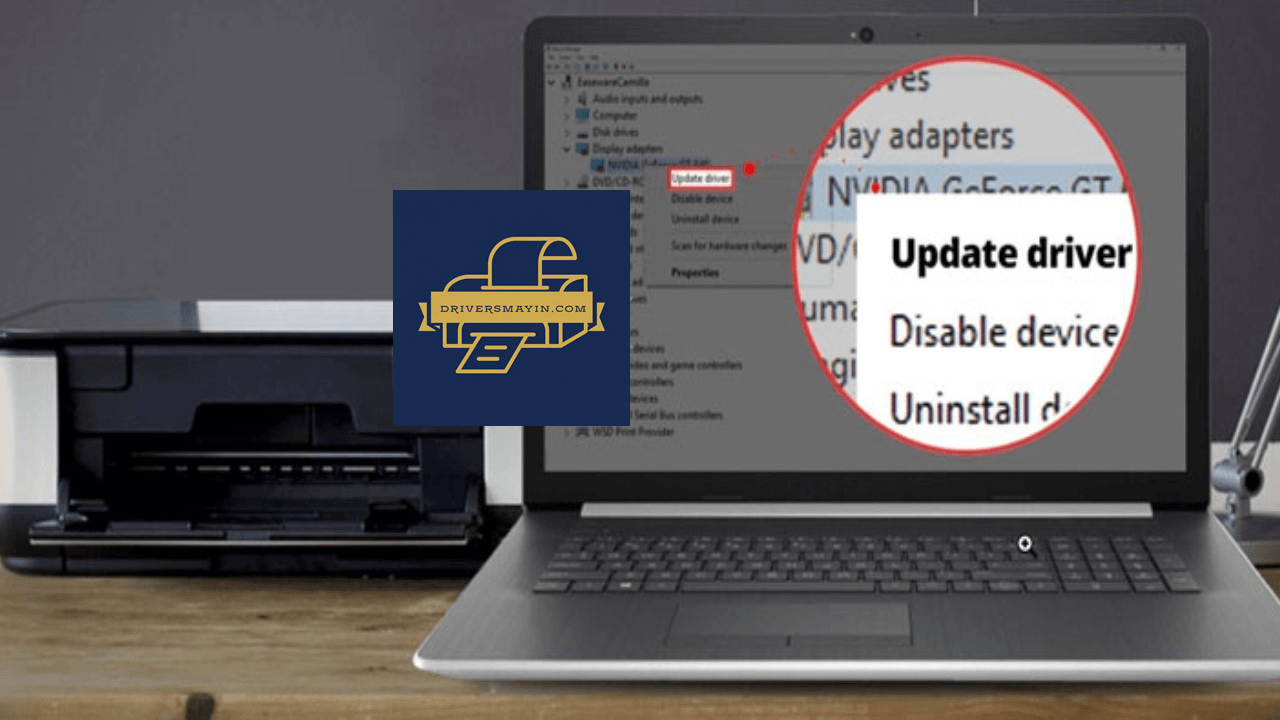
Xác nhận trạng thái kết nối trên hệ thống
Để đảm bảo máy tính đã nhận diện thành công máy in Canon G1010, bạn kiểm tra như sau:
- Mở Control Panel > Chọn View devices and printers (hoặc truy cập Settings > Bluetooth & devices > Printers & scanners trên Windows 11).
- Tìm biểu tượng Canon G1010 series. Nếu biểu tượng hiển thị rõ nét và kèm trạng thái Ready (hoặc dấu tích xanh), nghĩa là thiết bị đã kết nối thành công và sẵn sàng hoạt động.
Bước 4: Tiến hành in thử (Test Print) kiểm tra chất lượng
- Mở một tài liệu văn bản hoặc tệp hình ảnh bất kỳ trên máy tính.
- Nhấn tổ hợp phím Ctrl + P > Tại mục Select Printer, chọn Canon G1010 series > Nhấn Print.
- Quan sát máy in nhả giấy và kiểm tra bản in: Văn bản sắc nét, màu sắc đều, không bị sọc hay lem mực là quá trình cài đặt đã hoàn tất $100\%$!
Hình ảnh cài đặt Driver Canon PIXMA G1010
Tải Driver Canon PIXMA G1010
Driver Canon PIXMA G1010 Installer
Canon PIXMA G1010 • 31.83 MB
Đánh giá từ người dùng
Viết đánh giá của bạn
Bài viết liên quan
Thông tin kỹ thuật
- Bản quyềnFree
- Ngôn ngữTiếng Anh / Việt
- Dung lượng31.83 MB
- Cập nhật18/09/2026
- Nhà phát triểnCANON
- Hệ điều hànhWindows 10 / Windows 11
- Kiến trúc32-bit/ 64-bit