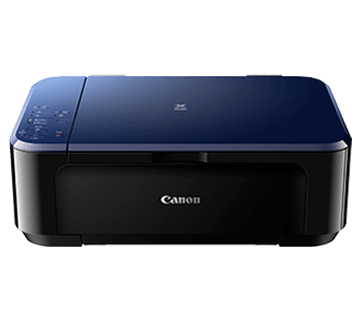
Driver Canon Pixma E560
Phiên bản Canon Pixma E560Tải Driver Canon E560 chính hãng mới nhất cho Windows 11/10/8/7. Link download tốc độ cao, hướng dẫn cài đặt in 2 mặt tự động và kết nối Wi-Fi chi tiết từ A-Z!
1.0K+
Lượt tải
5 / 5
Đánh giá
2,239
Lượt xem
Windows
Nền tảng
Tổng quan Driver Canon Pixma E560
Mới đổi máy tính, nâng cấp lên Windows 11 hay lỡ làm mất đĩa CD cài đặt khiến bạn không thể kết nối Wi-Fi và ra lệnh in cho chiếc Canon Pixma E560? Tải và cài đặt đúng driver chính hãng là giải pháp then chốt giúp bạn khôi phục kết nối, mở khóa trọn bộ tính năng In - Scan - Copy, kích hoạt in 2 mặt tự động và xử lý dứt điểm lỗi máy in báo Offline. Hãy cùng Drivermayin.com khám phá hướng dẫn chi tiết và nhận link tải driver Canon E560 chuẩn gốc thành công 100% ngay dưới đây
Tổng quan về máy in phun màu Canon PIXMA E560
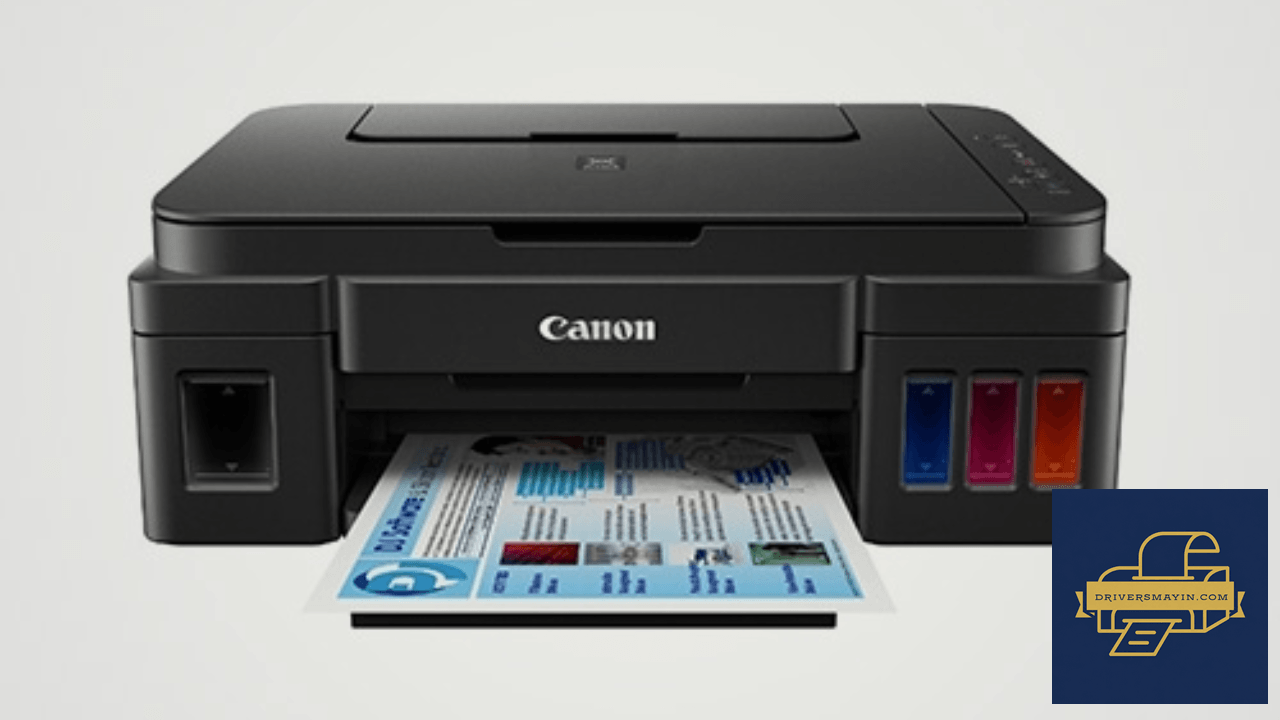
Tổng quan về máy in phun màu Canon PIXMA E560
Canon PIXMA E560 sở hữu ngôn ngữ thiết kế bo tròn tinh tế, kiểu dáng nhỏ gọn cùng tông màu đen nhám sang trọng. Việc tích hợp trọn bộ 3 chức năng In – Sao chép (Copy) – Quét (Scan) trong cùng một thiết bị giúp tối ưu hóa diện tích bàn làm việc, loại bỏ hoàn toàn sự cồng kềnh khi phải trang bị nhiều máy móc riêng lẻ.
- In đảo mặt tự động (Auto Duplex): Tích hợp sẵn bộ đảo mặt tự động giúp cắt giảm 50% lượng giấy tiêu thụ, rút ngắn thời gian thao tác thủ công và thân thiện với môi trường.
- In ấn không dây & di động linh hoạt: Trang bị kết nối Wi-Fi nội bộ, cho phép in ấn trực tiếp từ laptop, smartphone hay tablet thông qua các ứng dụng di động thông minh như Canon PRINT Inkjet/SELPHY, Apple AirPrint® hoặc Google Cloud Print.
- Tối ưu chi phí với dòng mực "Ink Efficient": Sử dụng hệ thống mực in tiết kiệm dung lượng lớn, giúp gia tăng tối đa số lượng trang in nhưng vẫn duy trì chi phí trên từng bản in ở mức thấp nhất phân khúc.
- Chất lượng bản in sắc nét & in ảnh tốc hành: Độ phân giải cao 4800 x 1200 dpi cho hình ảnh chân thực, văn bản sắc nét không nhòe. Máy có thể xuất bản một tấm ảnh không viền khổ 4x6" chuẩn phòng lab chỉ trong vỏn vẹn 44 giây.
Quy trình bảo dưỡng định kỳ & khắc phục sự cố Canon PIXMA E560
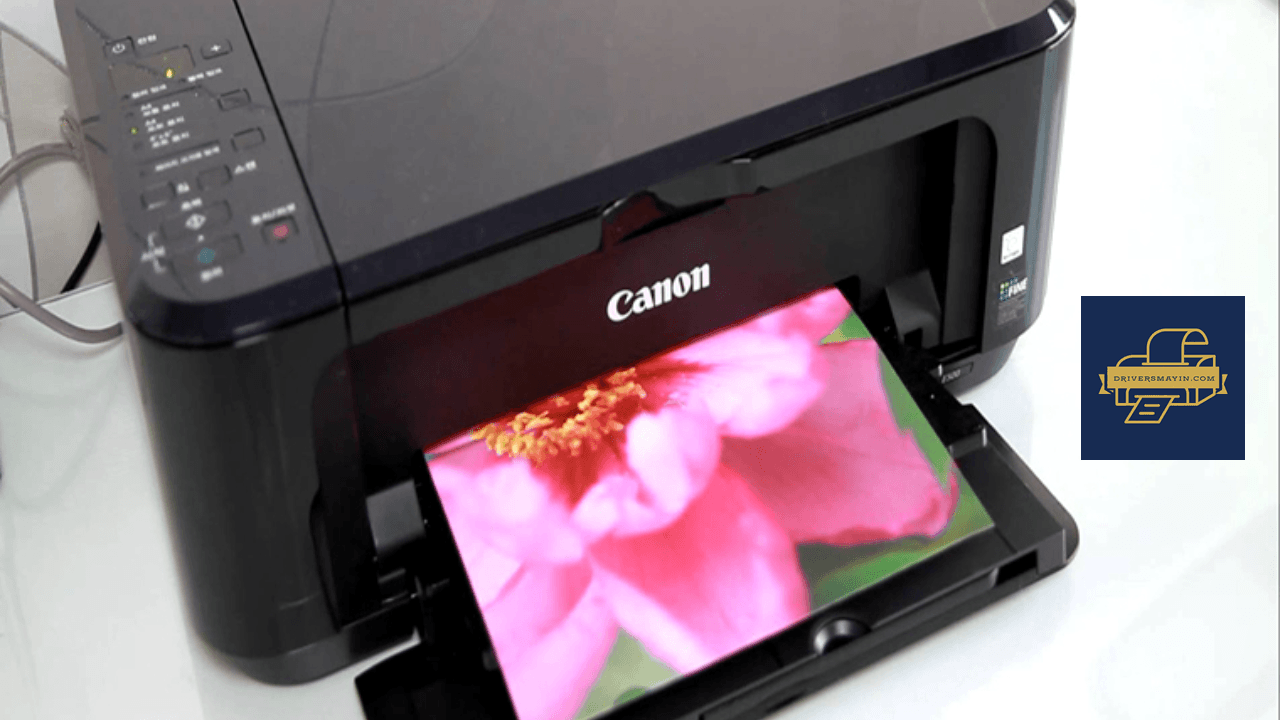
Quy trình bảo dưỡng định kỳ & khắc phục sự cố Canon PIXMA E560
Để máy in luôn vận hành êm ái, kéo dài tuổi thọ đầu phun và duy trì độ bền màu theo thời gian, việc thực hiện quy trình bảo dưỡng và thay thế vật tư chuẩn kỹ thuật là vô cùng quan trọng.
Kiểm tra & thay thế hộp mực chuẩn chính hãng
Dấu Hiệu Nhận Biết Cần Thay Mực:
- Đèn báo biểu tượng mực in nhấp nháy liên tục trên thân máy.
- Màn hình máy tính xuất hiện cảnh báo mực sắp hết (Ink Low) hoặc đã hết (Ink Out).
- Bản in ra bị mờ, sọc ngang, thiếu dải màu hoặc xuất hiện các vệt trắng ngắt quãng.
Tiêu Chuẩn Mực In Chính Hãng Canon:
- PG-89: Mã mực đen gốc dầu (Pigment Black) – Chuyên dụng cho in văn bản rõ nét, chống lem khi dính nước.
- CL-99: Mã mực màu gốc nước (Dye Color) – Cho hình ảnh đồ họa và ảnh chụp màu sắc tươi tắn, độ tương phản cao.
Sử dụng đúng mã mực chính hãng PG-89 và CL-99 giúp bảo vệ đầu phun khỏi hiện tượng kết tủa gây tắc nghẽn, đồng thời duy trì độ phủ mực ổn định.
Hướng Dẫn Các Bước Thay Hộp Mực:
- Mở Nắp Máy: Bật nguồn máy in, mở nắp đậy phía trước. Cụm khay chứa hộp mực sẽ tự động di chuyển ra vị trí trung tâm.
- Tháo Hộp Mực Cũ: Nhấn nhẹ chốt giữ hộp mực xuống dưới và rút hộp mực đã hết ra ngoài.
- Tháo Băng Keo Niêm Phong: Rút hộp mực mới ra khỏi bao bì, nhẹ nhàng bóc lớp băng bảo vệ màu vàng (Lưu ý: Không chạm tay vào vi mạch đồng và đầu phun phía dưới).
- Lắp Đúng Vị Trí: Đưa hộp mực vào đúng ngăn:
- CL-99 (Mực màu): Ngăn bên trái (ký hiệu C).
- PG-89 (Mực đen): Ngăn bên phải (ký hiệu B).
- Cố Định & Khởi Động: Đẩy nhẹ hộp mực lên trên cho đến khi nghe tiếng tách, đóng nắp máy lại và chờ máy in hoàn tất quá trình nhận diện mực mới.
Có nên lắp bộ tiếp mực ngoài (CISS) hoặc đổ mực thay thế?
- Lắp Bộ Tiếp Mực Ngoài (CISS): Giúp giảm chi phí mua mực tối đa nhưng tiềm ẩn rủi ro cao như e-gió (lọt khí vào dây dẫn), chảy mực ra bo mạch, gây lỗi lệch cơ hoặc tràn bộ đếm mực thải.
- Góc Nhìn Kỹ Thuật: Với dòng máy in sử dụng đầu phun tích hợp sẵn trên hộp mực như E560, việc duy trì sử dụng hộp mực chính hãng PG-89/CL-99 luôn là giải pháp an toàn nhất để bảo vệ máy in lâu dài và duy trì chất lượng bản in hoàn hảo.
Quy trình vệ sinh & bảo trì phần mềm định kỳ
Vệ Sinh Đầu Phun (Print Head Cleaning):
- Mở Control Panel > Devices and Printers > Chuột phải vào Canon E560 Series >Printer Properties.
- Chuyển sang thẻ Maintenance > Chọn Cleaning (Vệ sinh thông thường) hoặc Deep Cleaning (Vệ sinh chuyên sâu nếu bị mất màu nặng).
- Thực hiện in bảng Nozzle Check để kiểm tra độ đều của các tia mực.
(Lưu ý: Không lạm dụng tính năng Deep Cleaning liên tục để tránh làm hao mực và tràn bộ đếm mực thải).
Làm Sạch Con Lăn Kéo Giấy (Roller Cleaning):
- Chọn tính năng Roller Cleaning trong thẻ Maintenance. Con lăn sẽ tự động quay để đẩy sạch bụi giấy bám trên bề mặt cao su, giúp hạn chế tối đa tình trạng trượt giấy hay kẹt giấy.
Vệ Sinh Phần Cứng Bên Ngoài:
- Dùng khăn vi sợi (microfiber) hơi ẩm lau sạch bụi bẩn trên thân máy và mặt kính Scan. Tuyệt đối không dùng cồn hoặc các dung dịch tẩy rửa mạnh
Hướng dẫn cài đặt Driver Canon Pixma E560
Hướng dẫn cài đặt driver máy in Canon PIXMA E560 chi tiết
Để cài đặt máy in Canon PIXMA E560 trên máy tính/laptop Windows nhanh chóng và không gặp lỗi, bạn có thể thực hiện thủ công thông qua tính năng Printers & Scanners của hệ điều hành theo video hướng dẫn từ channel Ultimate PC Guide. Phương pháp thêm máy in thủ công thông qua tệp Driver đã giải nén sẽ giúp bạn bỏ qua các bước cài đặt phần mềm phụ trợ cồng kềnh, tối ưu hóa tốc độ nhận diện thiết bị và giải quyết dứt điểm các lỗi không nhận máy in trên Windows 10/11.
- Bước 1: Tải tệp bộ cài Driver máy in Canon PIXMA E560 về máy tính. Nhấp chuột phải vào tệp Driver đã tải >Chọn Extract... để giải nén tệp vào một thư mục cố định trên màn hình Desktop hoặc ổ đĩa.
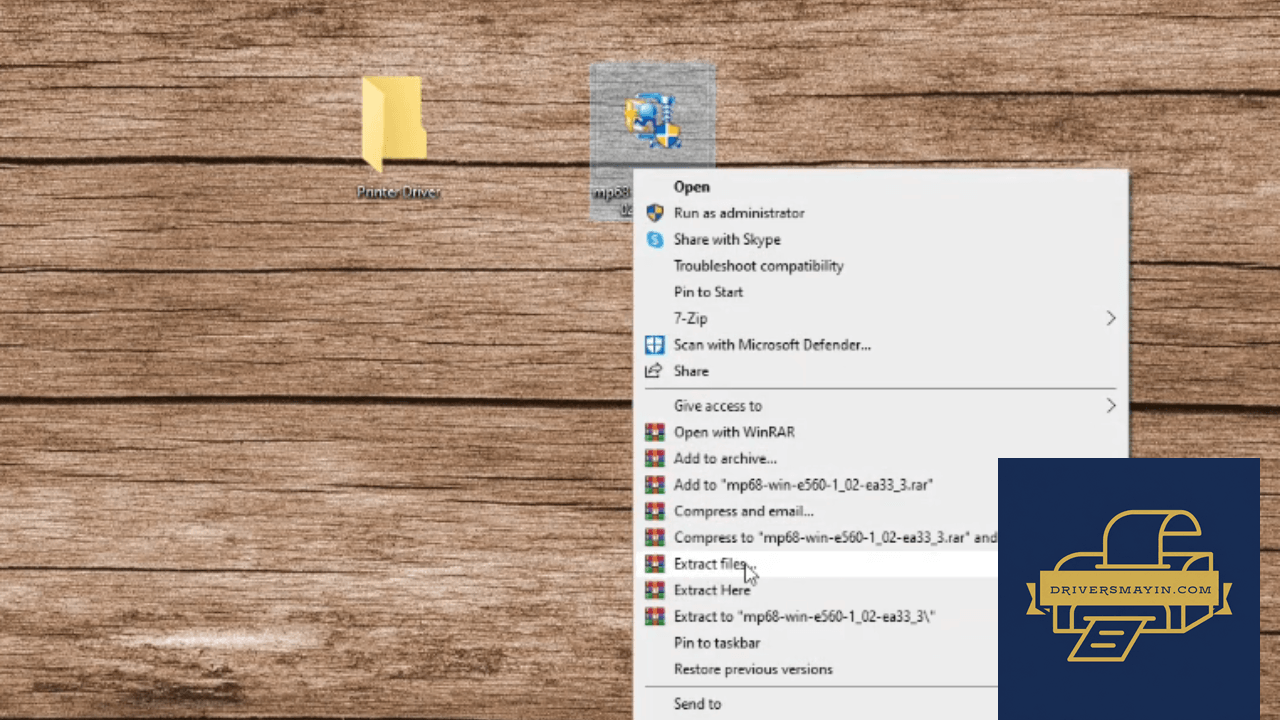
Tải & giải nén tệp driver
- Bước 2: Nhấn phím Windows (hoặc nhấp vào thanh tìm kiếm Taskbar), gõ từ khóa Printers & Scanners và nhấn Enter để mở cài đặt thiết bị.
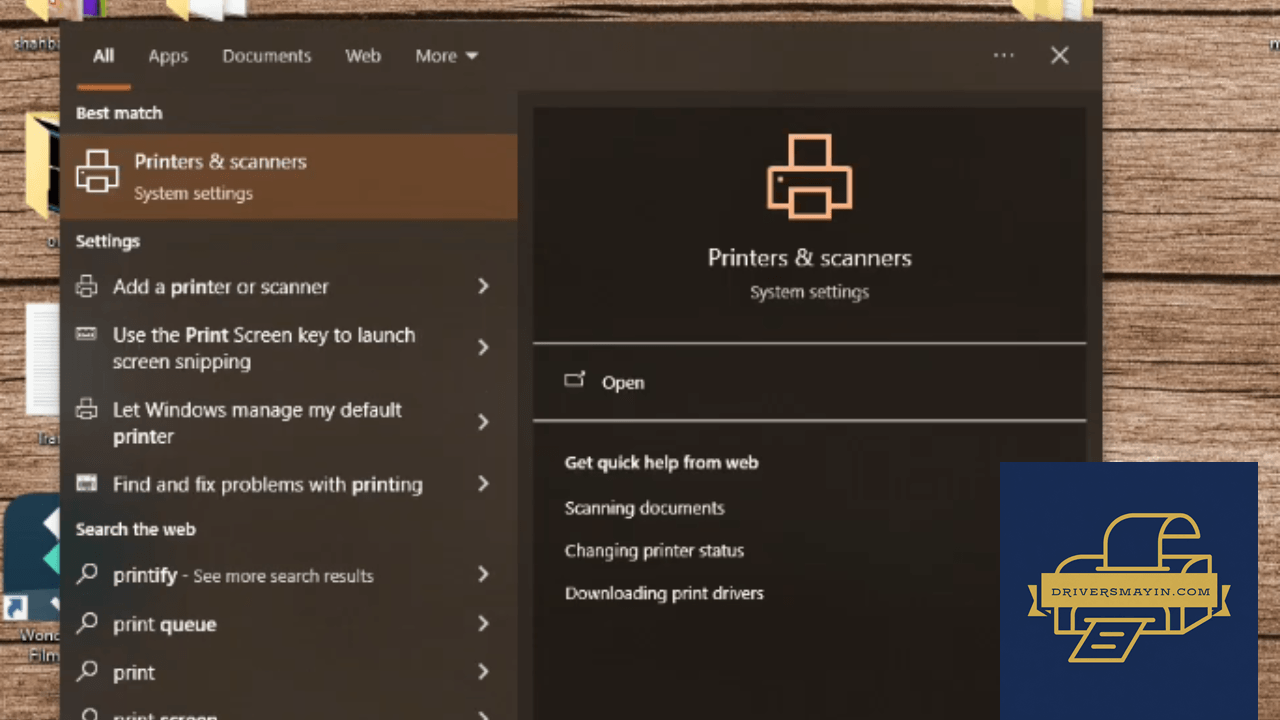
Mở trình quản lý Printers & Scanners trên Windows
- Bước 3: Chọn Add a printer or scanner. Đợi vài giây, sau đó nhấp chọn dòng chữ màu xanh: "The printer that I want isn't listed" (Máy in tôi cần không có trong danh sách)
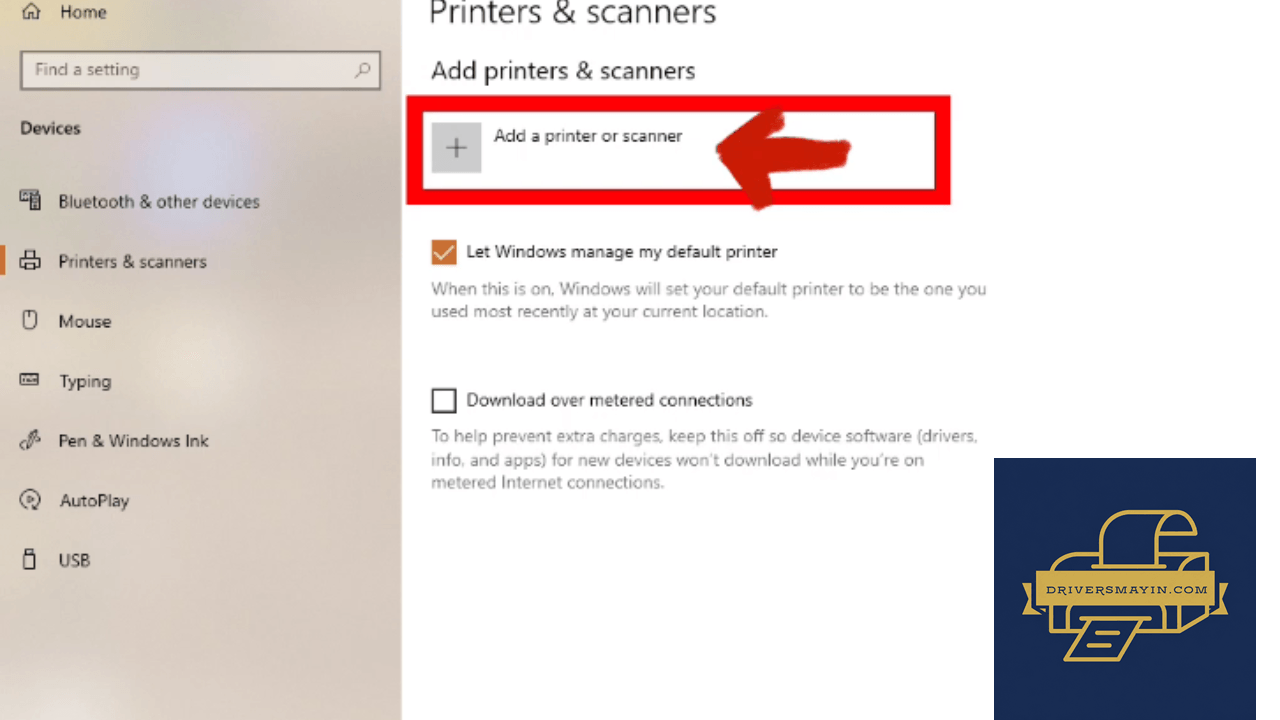
Thêm thiết bị máy in thủ công
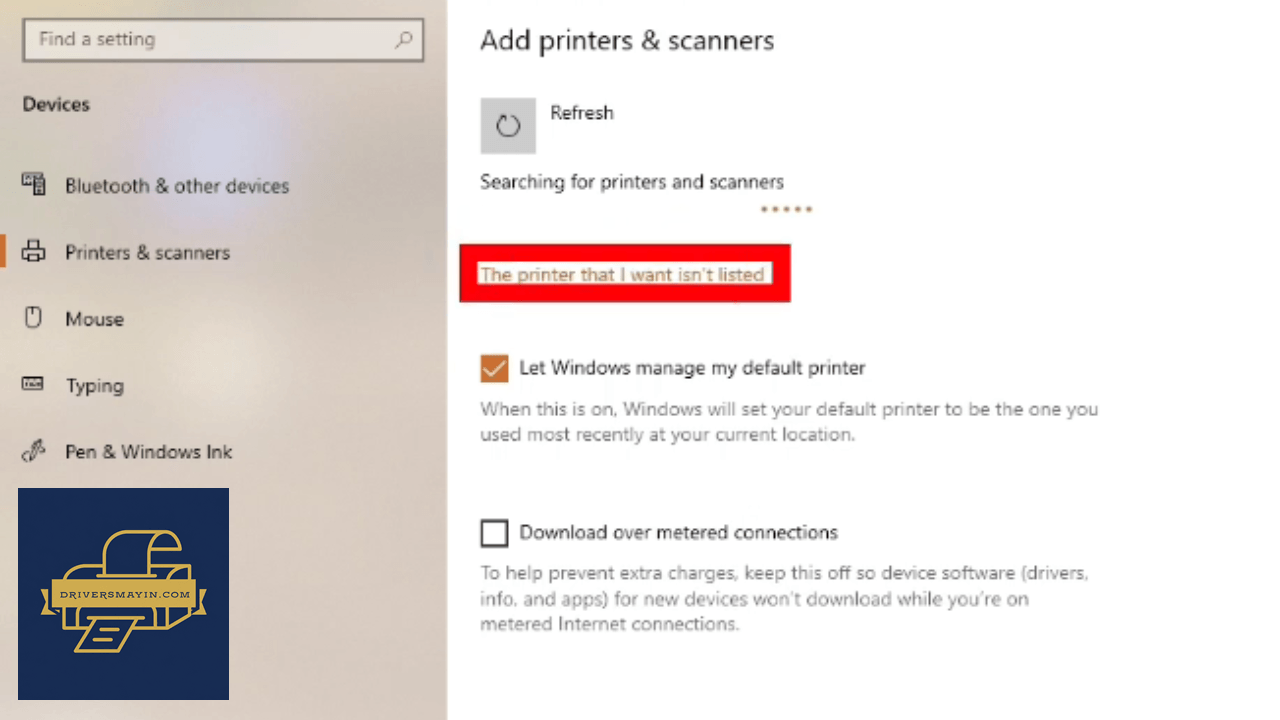
Nhán The printer that I want isn't listed
- Bước 4: Tại cửa sổ Add Printer, tích chọn tùy chọn cuối cùng: "Add a local printer or network printer with manual settings" >Nhấn Next . Giữ nguyên cổng kết nối mặc định (LPT1 hoặc USB) >Nhấn Next
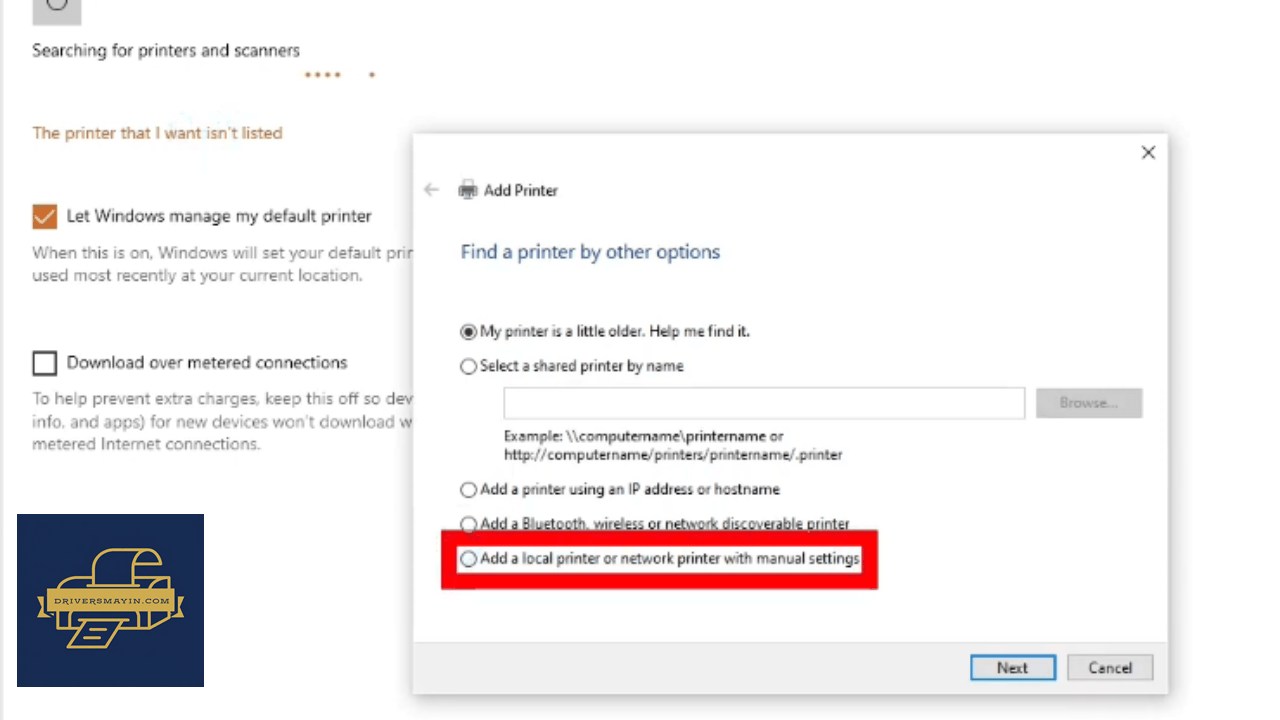
Thiết lập cấu hình cổng kết nối
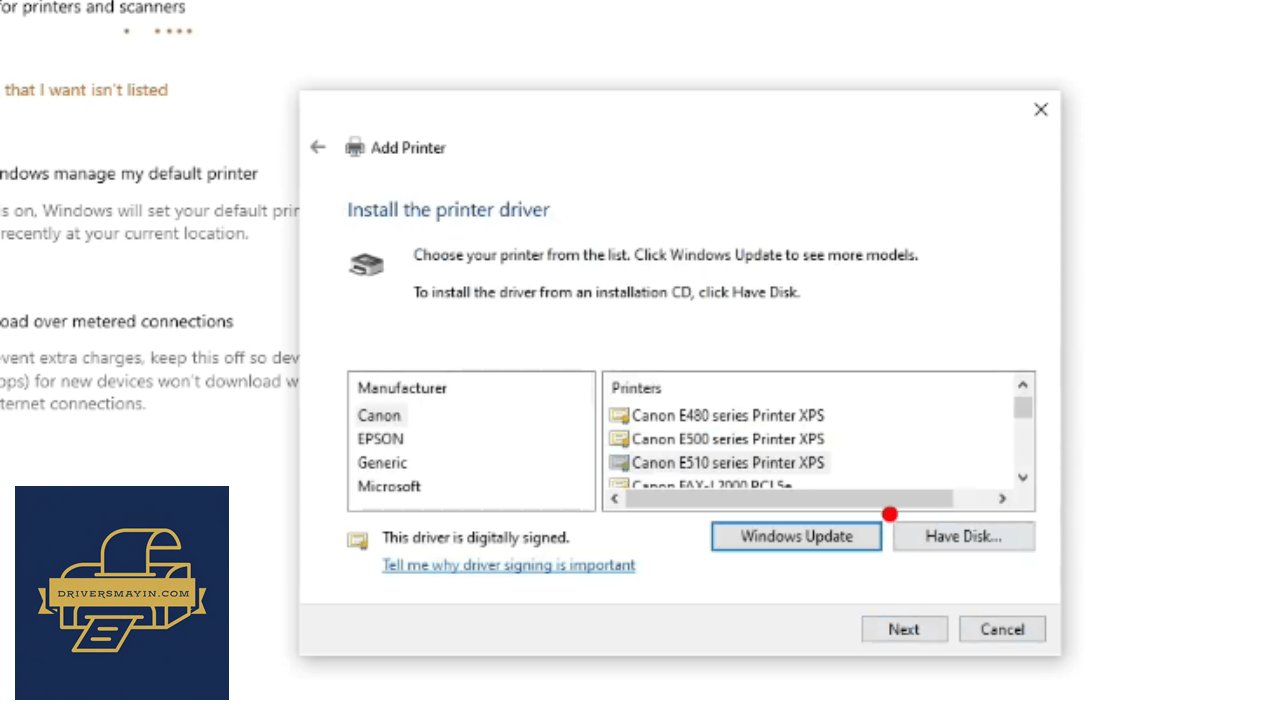
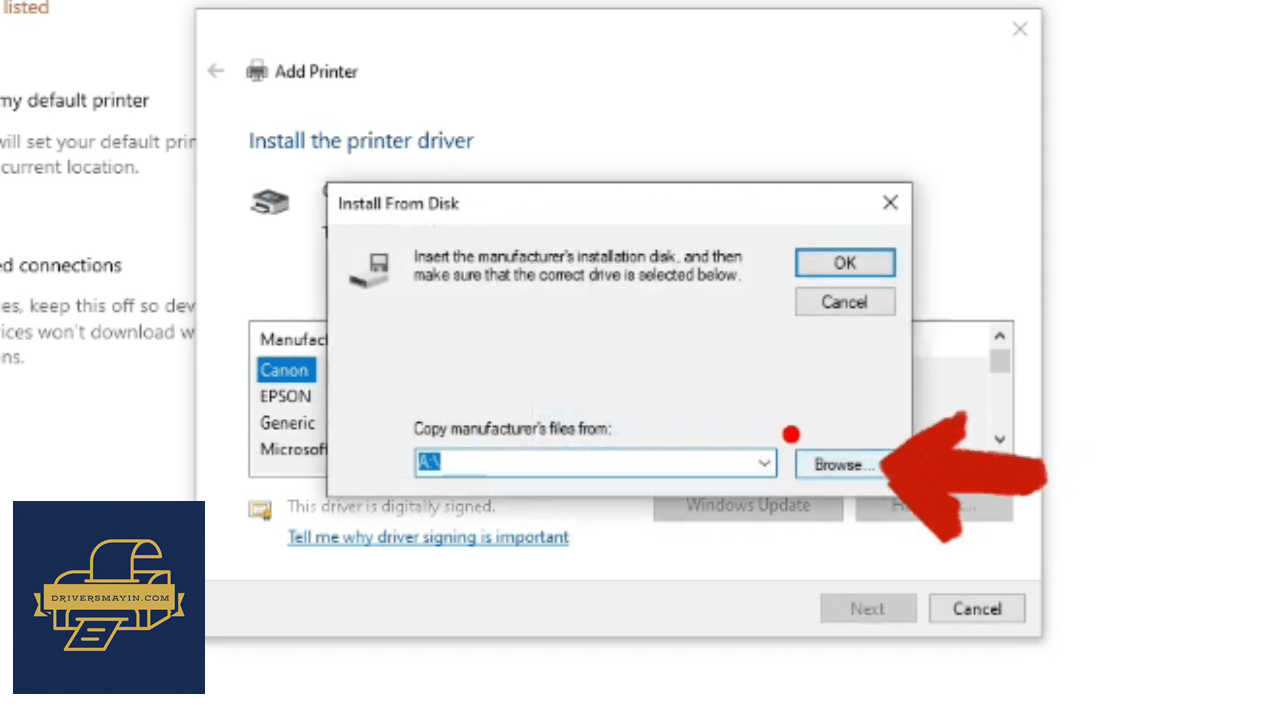
- Bước 5: Tại cửa sổ chọn Driver, nhấp vào nút Have Disk... Nhấn Browse...và tìm đến thư mục bạn đã giải nén ở Bước 1 >Chọn tệp cấu hình Driver của Canon >Nhấn OK
Trỏ đường dẫn đến thư mục driver đã giải nén
huong dan cai dat driver may in canon pixma e560 chi tiet 8
- Bước 6: Chọn đúng tên dòng máy Canon E560 series Printer >Nhấn Next. Hệ thống sẽ tự động nạp Driver vào Windows. Khi màn hình hiển thị thông báo "Your Printer Driver Is Successfully Installed", nhấn Finish để hoàn tất
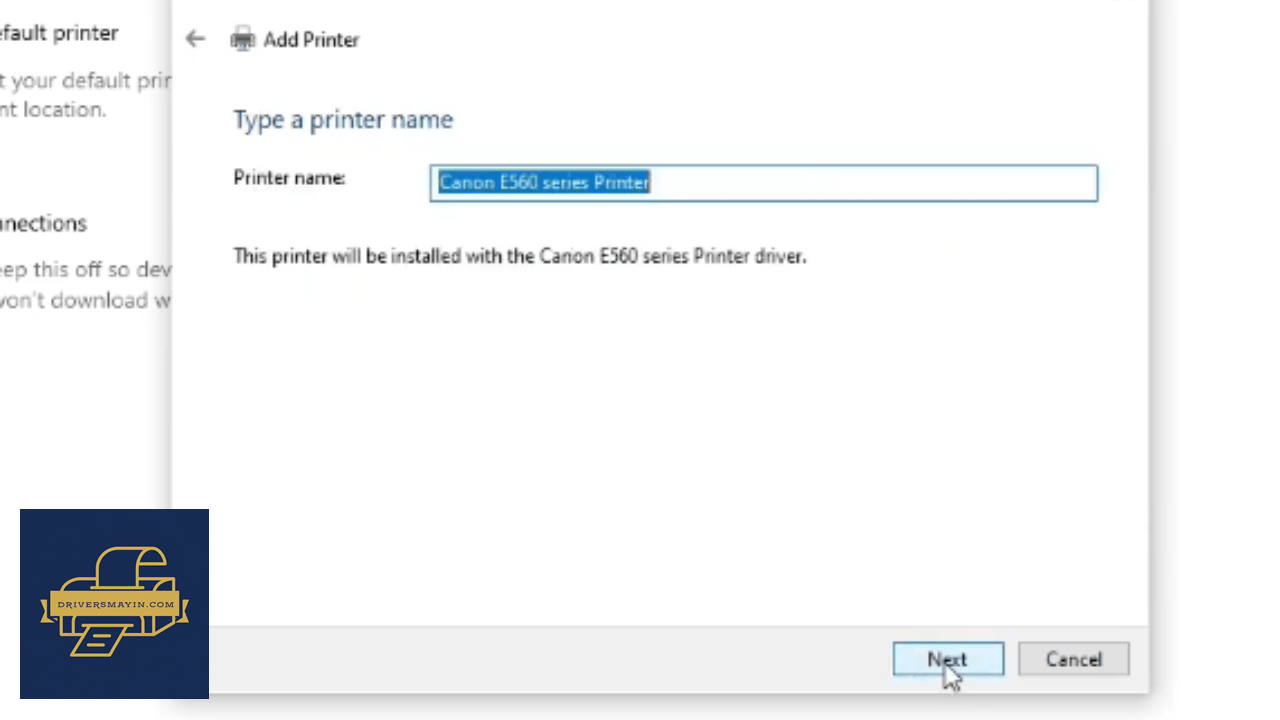
Nhấn Next
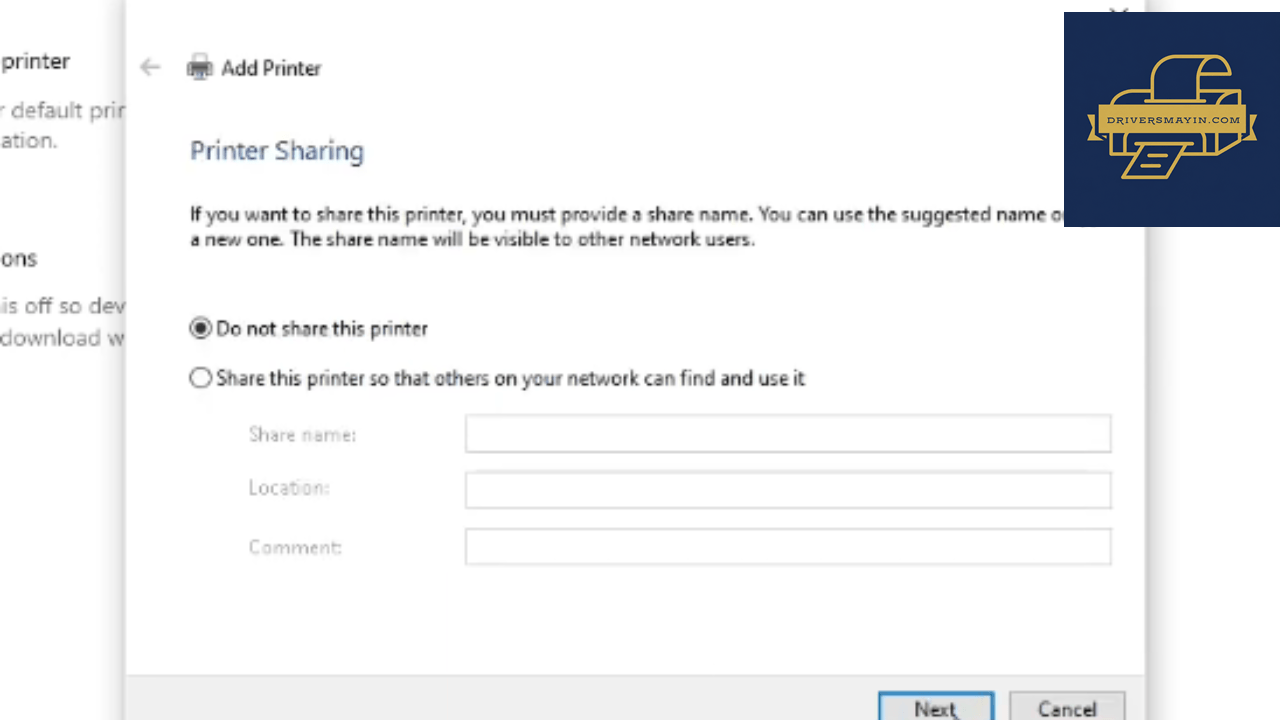
Hoàn tất tiến trình cài đặt
Hình ảnh cài đặt Driver Canon Pixma E560
Tải Driver Canon Pixma E560
Driver Canon Pixma E560 Installer
Canon Pixma E560 • 23.79 MB
Câu hỏi thường gặp (FAQ) về Driver Canon Pixma E560
Đánh giá từ người dùng
Viết đánh giá của bạn
Bài viết liên quan
Thông tin kỹ thuật
- Bản quyềnFree
- Ngôn ngữTiếng Anh / Việt
- Dung lượng23.79 MB
- Cập nhật04/10/2026
- Nhà phát triểnCANON
- Hệ điều hànhWindows 10 / Windows 11
- Kiến trúc32-bit/ 64-bit