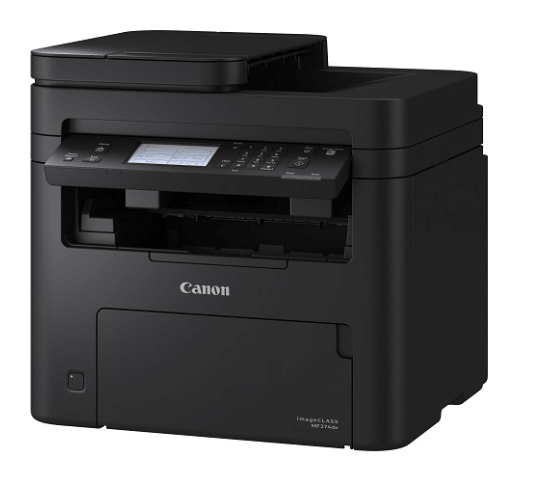
Driver Canon MF271DN
Phiên bản Canon MF271DNTải bộ Driver máy in đa năng Canon imageCLASS MF271dn chính hãng cho Windows 11/10/8/7. Link tải an toàn, hướng dẫn cài đặt kết nối cổng USB, mạng LAN, in 2 mặt tự động và scan chi tiết từ A-Z.
1.0K+
Lượt tải
5 / 5
Đánh giá
2,244
Lượt xem
Windows
Nền tảng
Tổng quan Driver Canon MF271DN
Máy tính không nhận máy in Canon MF271dn, báo lỗi Printer Offline hay không thể scan tài liệu qua mạng LAN? Nguyên nhân phần lớn do hệ thống thiếu bộ driver UFR II và ScanGear chuẩn. Tham khảo ngay liên kết tải driver Canon MF271dn chính hãng và hướng dẫn cài đặt từng bước từ driversmayin.com để khắc phục triệt để sự cố chỉ trong vài phút
Đánh giá máy in laser đa năng Canon MF271DN
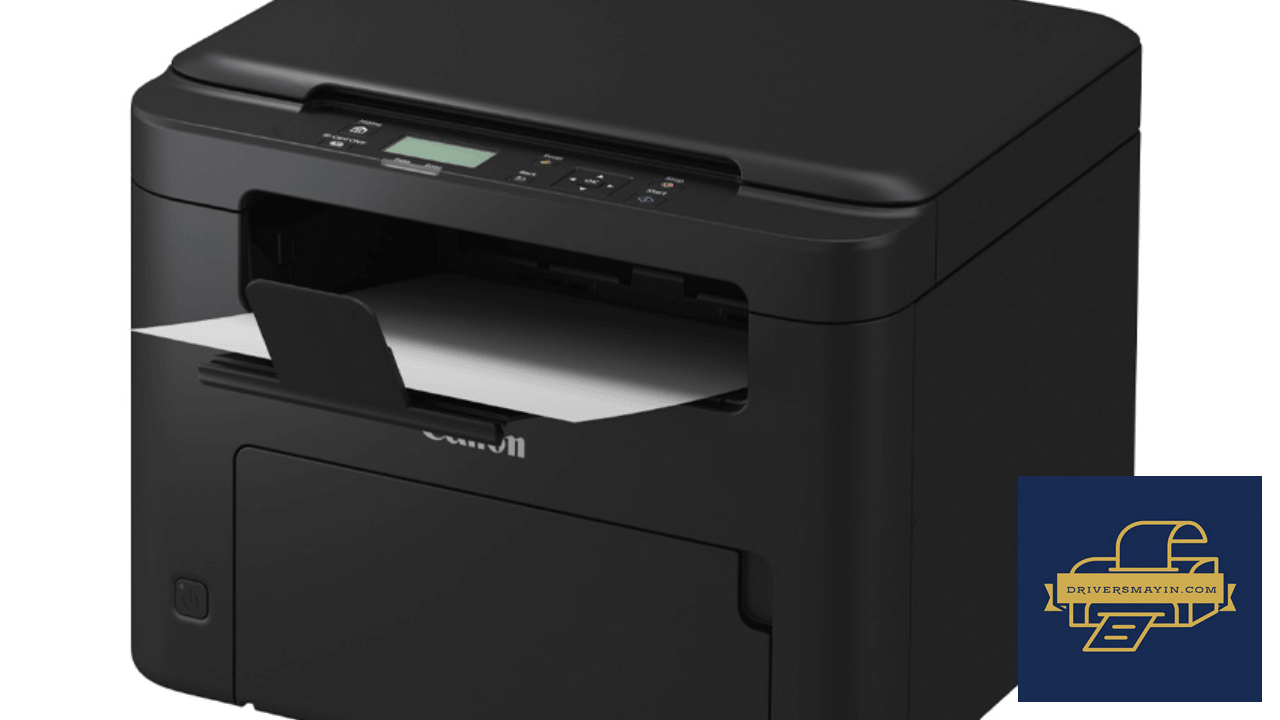
Đánh giá máy in laser đa năng Canon MF271DN
Canon imageCLASS MF271DN là giải pháp in ấn laser đen trắng đa chức năng (In, Scan, Copy) toàn diện, được thiết kế tối ưu cho nhu cầu làm việc của các văn phòng vừa và nhỏ, doanh nghiệp mới thành lập hoặc cá nhân làm việc tại nhà. Với kiểu dáng nhỏ gọn, đường nét tinh tế, thiết bị không chỉ tôn lên vẻ hiện đại cho không gian làm việc mà còn mang lại khả năng vận hành ổn định với mức chi phí đầu tư vô cùng hợp lý.
Những ưu điểm vượt trội làm nên giá trị của Canon MF271DN
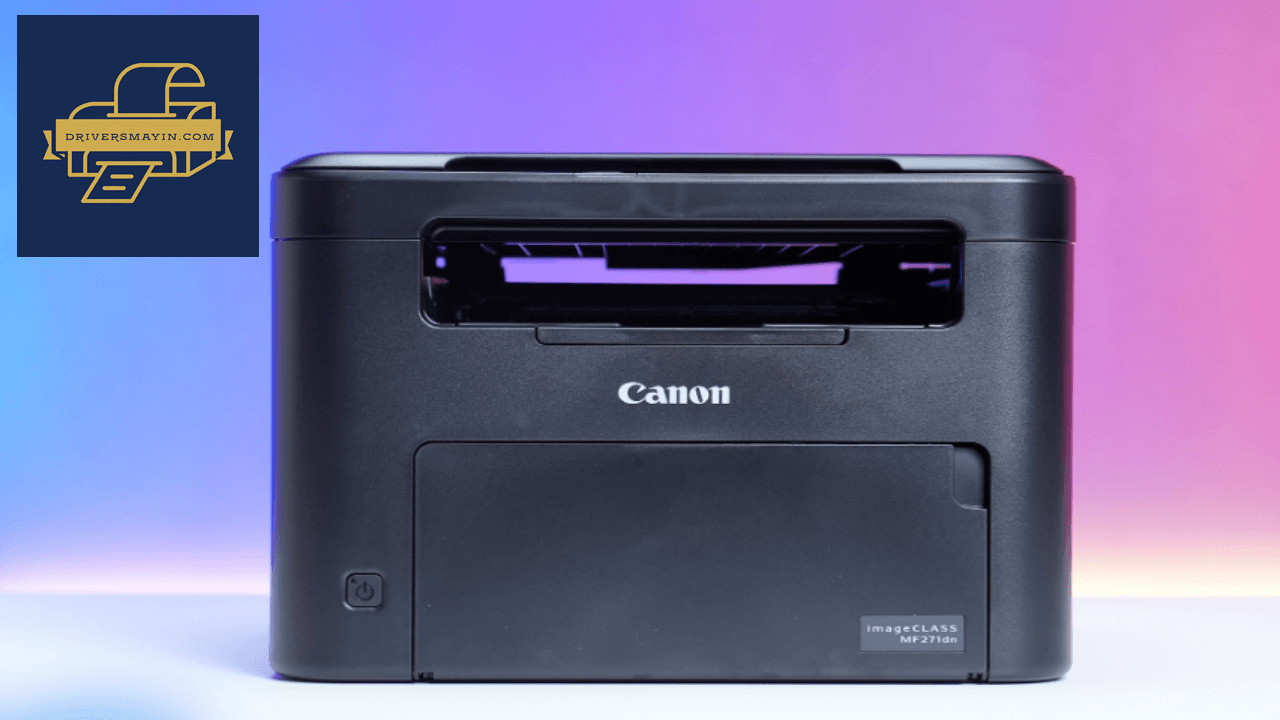
Những ưu điểm vượt trội làm nên giá trị của Canon MF271DN
Bảng điều khiển trực quan, thao tác dễ dàng
Máy được trang bị màn hình LCD 5 dòng hiển thị sắc nét kết hợp cùng hệ thống phím bấm chức năng bố trí khoa học. Nhờ giao diện người dùng trực quan, bất kỳ ai cũng có thể dễ dàng thiết lập lệnh in, tùy chỉnh thông số copy hay thực hiện quét tài liệu mà không gặp bất kỳ rào cản kỹ thuật nào.
Kết nối mạng LAN nội bộ ổn định
Canon MF271dn tích hợp cổng mạng LAN chuẩn RJ45 tốc độ cao, cho phép dễ dàng kết nối thiết bị vào hệ thống mạng của văn phòng. Nhờ đó, toàn bộ nhân sự trong công ty có thể chia sẻ và sử dụng chung các tính năng in ấn, scan tài liệu một cách mượt mà và ổn định.
In & Scan di động thông minh mọi lúc mọi nơi
Nâng tầm trải nghiệm làm việc hiện đại nhờ khả năng tương thích linh hoạt với hàng loạt ứng dụng di động hàng đầu: Canon PRINT Business, Canon Print Service, Apple® AirPrint®, Mopria® Print Service và Microsoft Universal Print. Bạn có thể dễ dàng gửi lệnh in tài liệu hoặc nhận dữ liệu scan chất lượng cao trực tiếp trên điện thoại thông minh hay máy tính bảng chỉ trong vài giây.
In 2 mặt tự động (Duplex)
Tích hợp sẵn bộ đảo mặt tự động Duplex, Canon MF271dn giúp tự động lật giấy khi in, giảm tới 50% lượng giấy tiêu thụ. Tính năng này vừa tiết kiệm đáng kể ngân sách vật tư cho doanh nghiệp, vừa rút ngắn thời gian xử lý các tập tài liệu dày và góp phần bảo vệ môi trường.
Khả năng Copy & Scan linh hoạt
Sở hữu mặt kính phẳng (Flatbed) cao cấp, máy hỗ trợ sao chụp và quét đa dạng các loại tài liệu từ mỏng nhẹ đến dày dặn: từ hóa đơn bán hàng, giấy chứng từ cũ dễ rách cho đến bìa sách, catalog sản phẩm, thẻ ATM hay Căn cước công dân (CCCD). Mọi thao tác đều diễn ra nhẹ nhàng, đảm bảo tài liệu gốc không bị hư hại hay nhăn nheo.
Tối ưu năng lượng & thân thiện môi trường
Đạt chứng nhận chuẩn quốc tế ENERGY STAR, Canon MF271dn được tích hợp chế độ tiết kiệm điện thông minh (Energy Saver). Máy sẽ tự động chuyển sang trạng thái nghỉ khi không hoạt động để giảm tối đa mức tiêu thụ điện năng, nhưng vẫn luôn sẵn sàng khôi phục trạng thái hoạt động tức thì ngay khi nhận lệnh in mới.
Hạ tầng bảo mật dữ liệu cao cấp
Canon trang bị cho MF271dn các công nghệ bảo mật hàng đầu nhằm bảo vệ an toàn cho nguồn tài nguyên dữ liệu của doanh nghiệp:
- Mã hóa đường truyền TLS 1.3: Ngăn chặn tuyệt đối nguy cơ đánh cắp hoặc can thiệp dữ liệu khi gửi qua mạng.
- Xác minh hệ thống khi khởi động (System Verification at Startup): Tự động kiểm tra tính toàn vẹn của phần mềm hệ thống, chủ động phát hiện và loại bỏ các nguy cơ độc hại ngay từ khi bật máy.
Hướng dẫn cài đặt Driver Canon MF271DN
Hướng dẫn tải & cài đặt driver máy in Canon MF271DN
Để máy tính tương thích hoàn hảo và khai thác trọn vẹn các tính năng in 2 mặt, scan, copy trên Canon imageCLASS MF271dn, việc cài đặt đúng bộ Driver chính hãng là bước tối quan trọng. Bạn chỉ cần thực hiện theo quy trình từng bước dưới đây để hoàn tất thiết lập:
Bước 1: Tải và khởi chạy file Setup
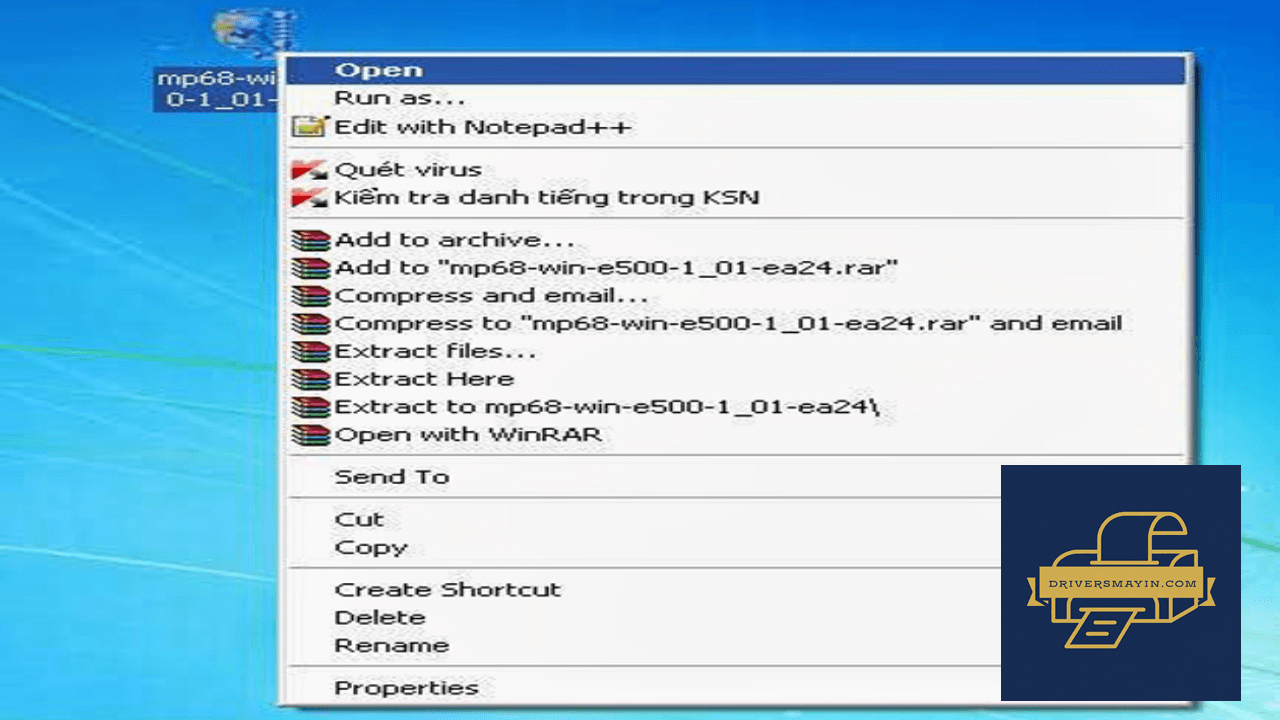
Tải và khởi chạy file Setup
- Sau khi tải bộ Driver về máy tính, bạn tiến hành giải nén tệp tin.
- Mở thư mục đã giải nén theo đường dẫn ... > DRIVERS > x64 (hoặc x32 tùy hệ điều hành).
- Nhấp đúp chuột vào file Setup (có biểu tượng đĩa CD và máy in) để bắt đầu trình cài đặt.
Bước 2: Chọn ngôn ngữ hiển thị
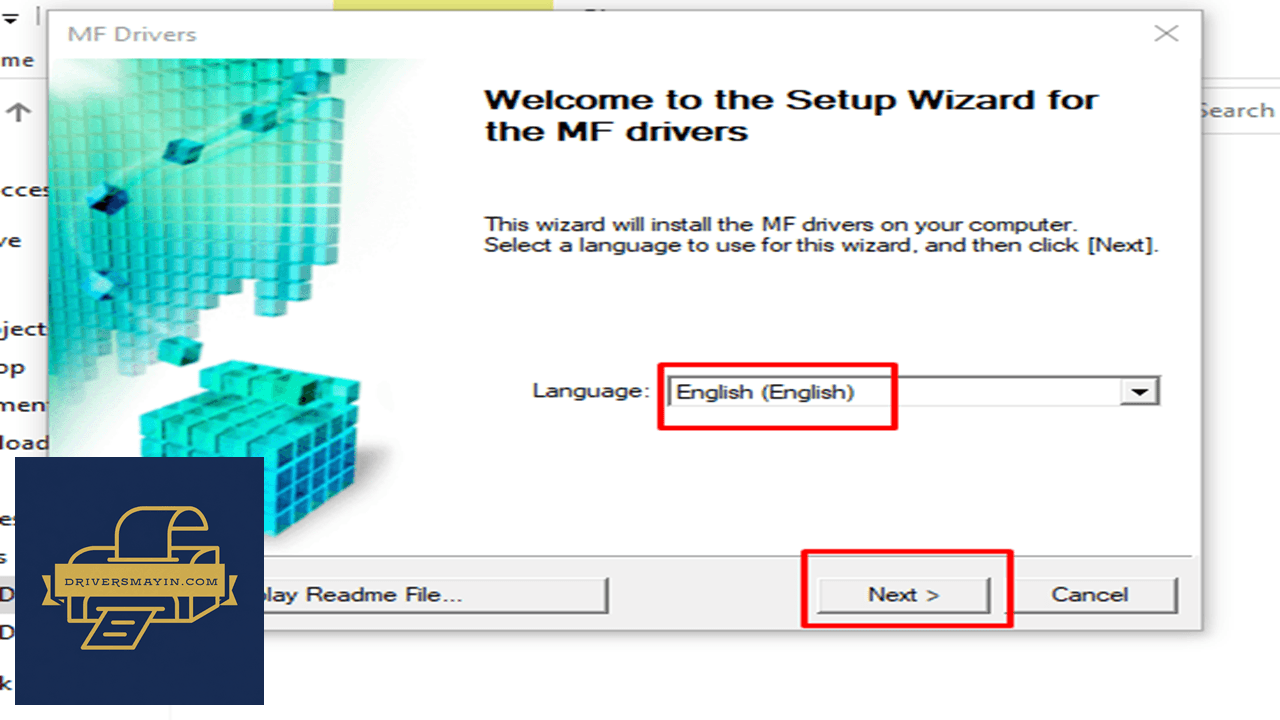
Chọn ngôn ngữ hiển thị
- Giao diện Setup Wizard for the MF drivers xuất hiện.
- Tại mục Language, chọn ngôn ngữ hiển thị (mặc định là English (English) hoặc Tiếng Việt nếu có).
- Nhấn Next > để tiếp tục.
Bước 3: Chấp nhận điều khoản dịch vụ (License Agreement)
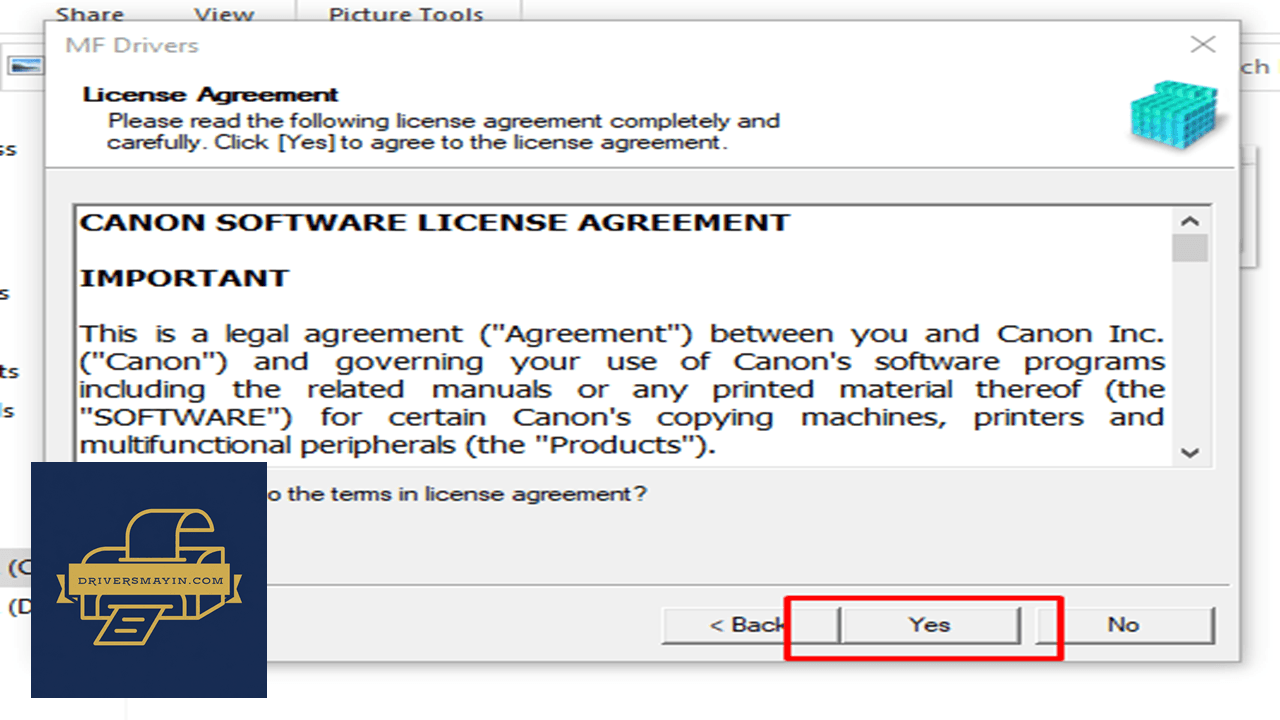
Chấp nhận điều khoản dịch v
- Màn hình hiển thị thỏa thuận bản quyền người dùng của Canon (CANON SOFTWARE LICENSE AGREEMENT).
- Nhấn Yes để đồng ý với các điều khoản dịch vụ và chuyển sang bước tiếp theo.
Bước 4: Lựa chọn phương thức kết nối
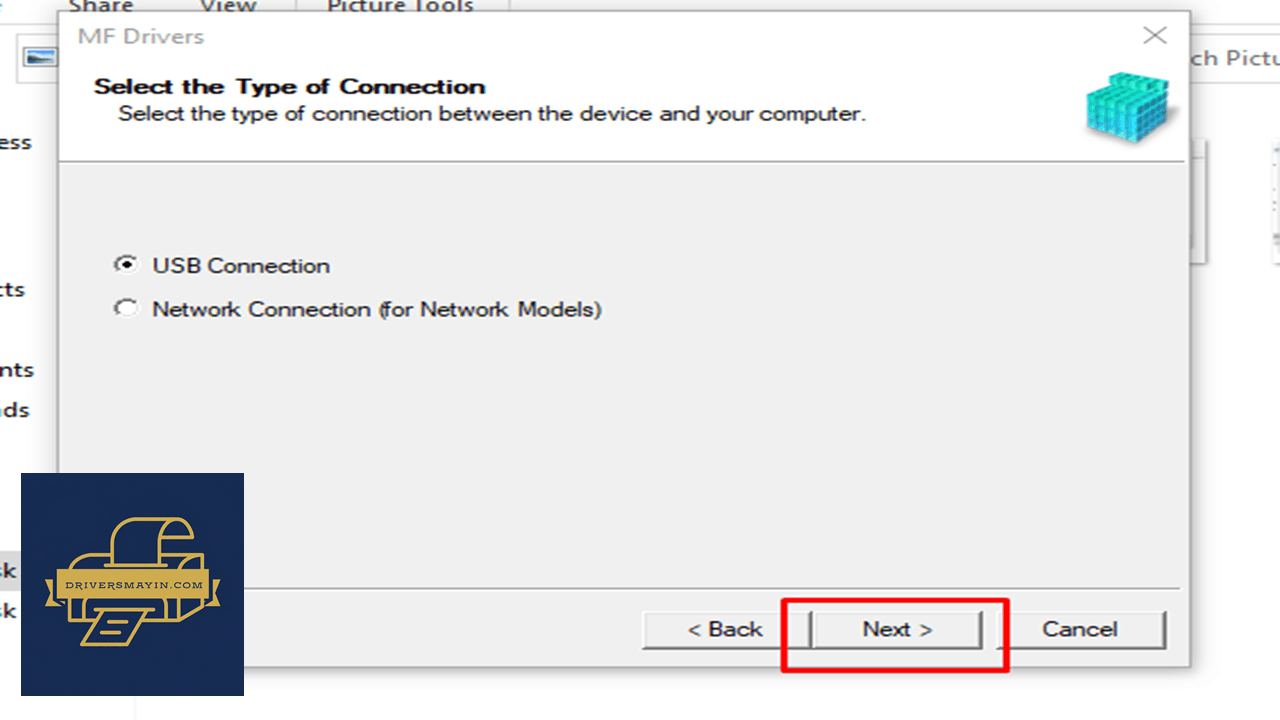
Lựa chọn phương thức kết nối
Tùy thuộc vào hạ tầng mạng và cách thức sử dụng máy in tại văn phòng, bạn chọn phương thức kết nối tương ứng:
- USB Connection: Nếu bạn kết nối trực tiếp máy tính với máy in qua cáp USB.
- Network Connection (for Network Models): Nếu bạn kết nối máy in vào mạng LAN nội bộ qua dây cáp RJ45 để chia sẻ cho nhiều máy tính.
- Sau khi tích chọn phương thức phù hợp, nhấn Next >.
Bước 5: Tiến hành sao chép file hệ thống
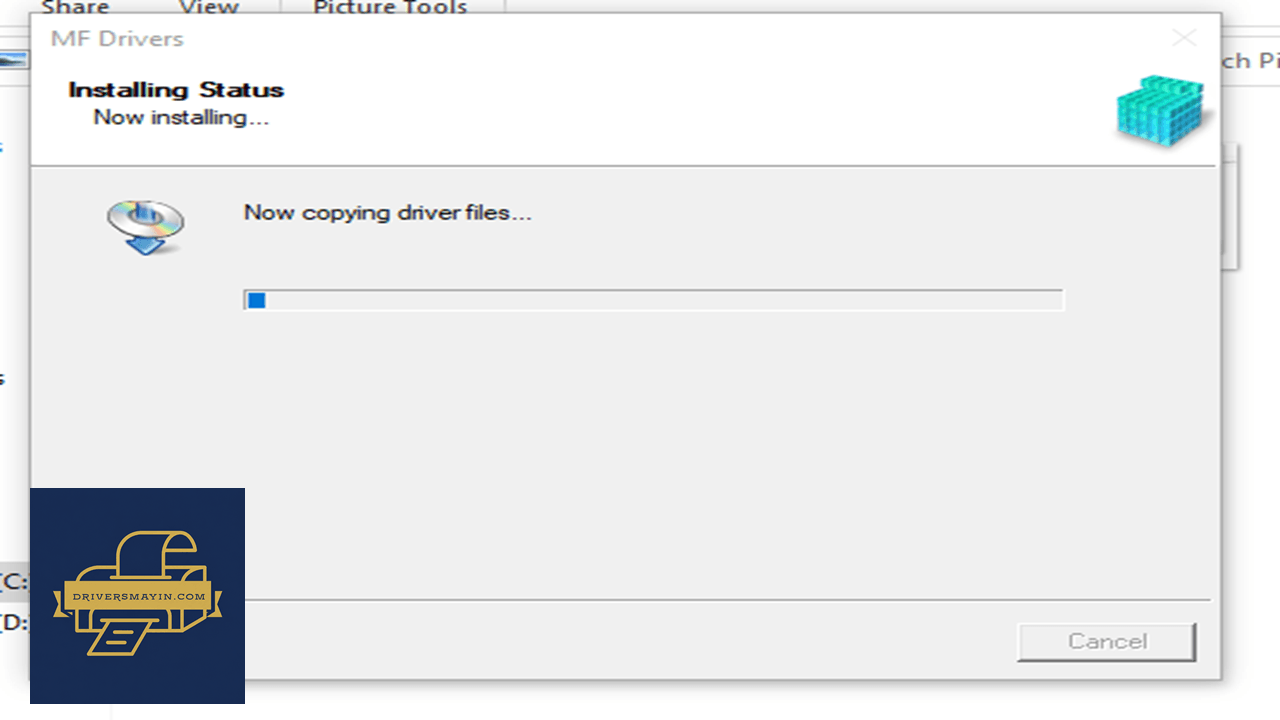
Tiến hành sao chép file hệ thống
Màn hình sẽ hiển thị trạng thái Installing Status (Now copying driver files...). Hệ thống đang tự động sao chép các tệp tin trình điều khiển vào máy tính, quá trình này diễn ra trong khoảng vài giây đến 1 phút.
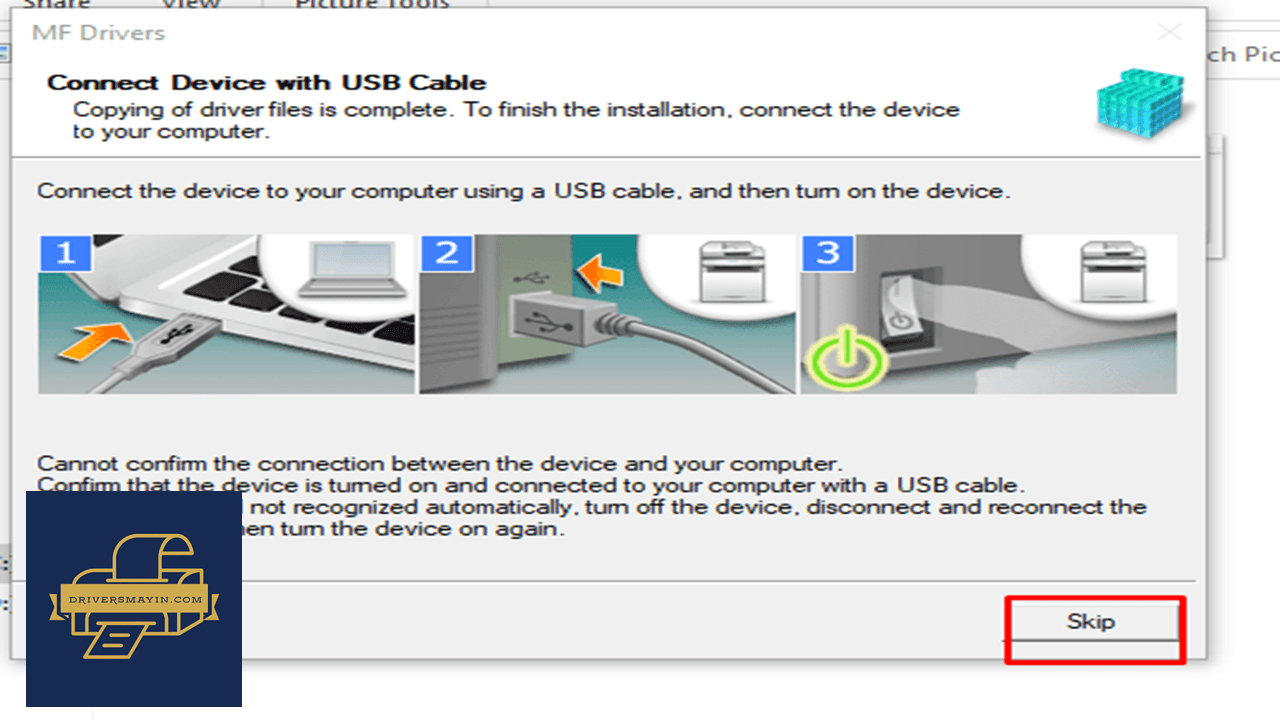
Bước 6: Kết nối thiết bị & Hoàn tất cài đặt
Kết nối thiết bị & Hoàn tất cài đặt
- Màn hình Connect Device with USB Cable sẽ hiển thị yêu cầu cắm cáp USB và bật nguồn máy in.
- Bạn cắm cáp USB kết nối giữa máy tính và máy in Canon MF271dn, sau đó bật nút nguồn máy in. Hệ thống sẽ tự động nhận diện phần cứng và hoàn tất thiết lập. (Trường hợp bạn chưa cắm cáp USB ngay hoặc cài đặt trước khi kết nối máy in, có thể nhấn Skip để hoàn tất quá trình cài Driver trước, sau đó cắm cáp sau).
Hình ảnh cài đặt Driver Canon MF271DN
Tải Driver Canon MF271DN
Driver Canon MF271DN Installer
Canon MF271DN • 155.09 MB
Câu hỏi thường gặp (FAQ) về Driver Canon MF271DN
Đánh giá từ người dùng
Viết đánh giá của bạn
Bài viết liên quan
Thông tin kỹ thuật
- Bản quyềnFree
- Ngôn ngữTiếng Anh / Việt
- Dung lượng155.09 MB
- Cập nhật04/10/2026
- Nhà phát triểnCANON
- Hệ điều hànhWindows 10 / Windows 11
- Kiến trúc32-bit/ 64-bit