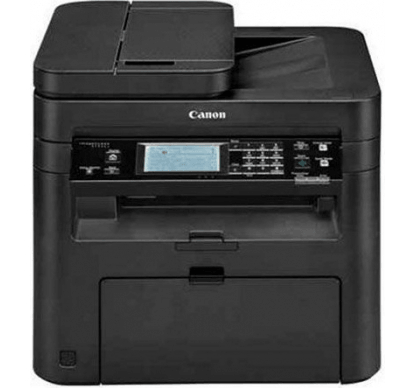
Driver Canon MF236n
Phiên bản Canon MF236nBạn cần cài đặt máy in Canon MF236n? Tải ngay trọn bộ Driver Canon imageCLASS MF236n mới nhất hoàn toàn miễn phí, hỗ trợ Windows 11, 10, 7.
1.0K+
Lượt tải
5 / 5
Đánh giá
2,205
Lượt xem
Windows
Nền tảng
Tổng quan Driver Canon MF236n
Để máy in đa năng Canon MF236n phát huy tối đa hiệu suất làm việc và khả năng truyền lệnh in mượt mà qua mạng LAN nội bộ, việc cài đặt đúng driver Canon MF236n là bước chuẩn bị vô cùng quan trọng. Bộ driver chính thức giúp kích hoạt đầy đủ các tính năng In – Copy – Scan – Fax, tối ưu hóa phần mềm MF Scan Utility và cho phép toàn bộ phòng ban dễ dàng dùng chung thiết bị. Chọn đúng phiên bản hệ điều hành của bạn và thực hiện theo hướng dẫn đơn giản dưới đây của driversmayin.com.
Tổng quan về máy in Canon MF236n
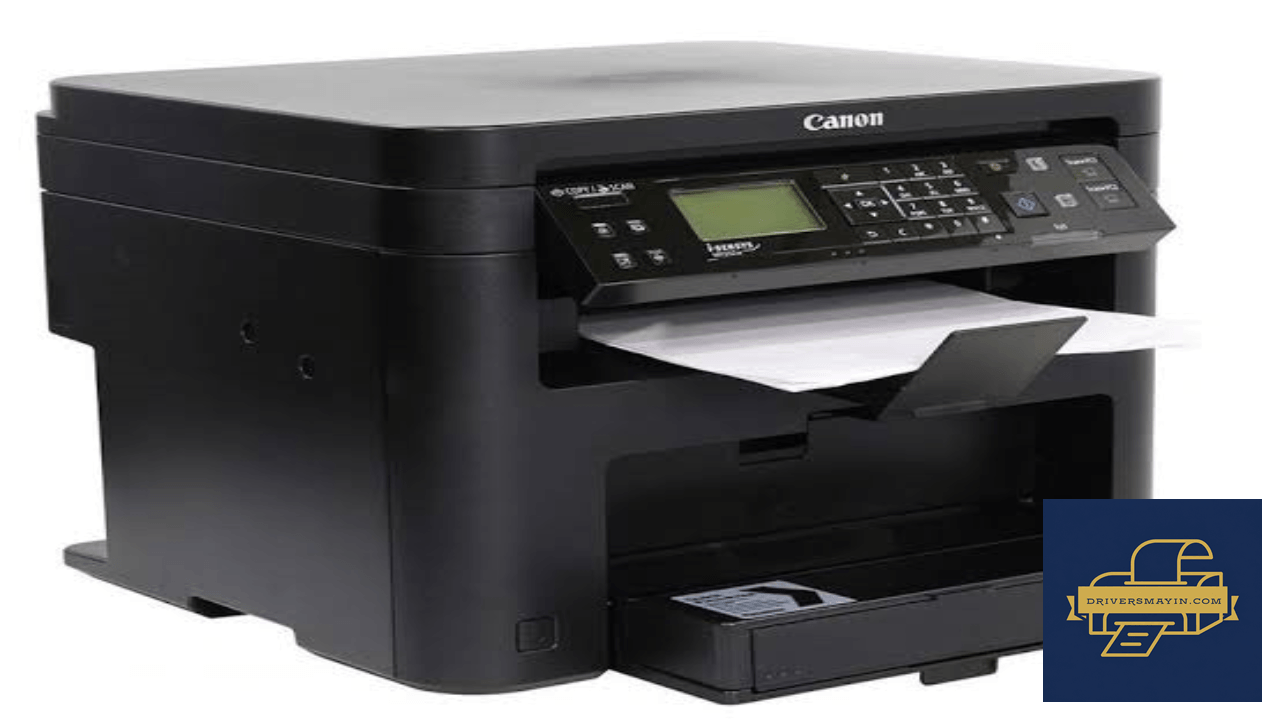
Tổng quan về máy in Canon MF236n
Canon imageCLASS MF232w là dòng máy in laser trắng đen đa năng (All-in-One) thế hệ mới sở hữu kiểu dáng hiện đại, tối ưu không gian cùng hiệu năng vận hành bền bỉ. Với sự kết hợp hoàn hảo giữa 3 tính năng In – Copy – Scan cùng kết nối WiFi không dây linh hoạt, đây là giải pháp in ấn văn phòng toàn diện, giúp tiết kiệm chi phí đầu tư và đáp ứng trọn vẹn mọi nhu cầu làm việc hàng ngày của cá nhân, gia đình và các doanh nghiệp vừa và nhỏ.
Ưu điểm nổi bật của máy in Canon MF236w
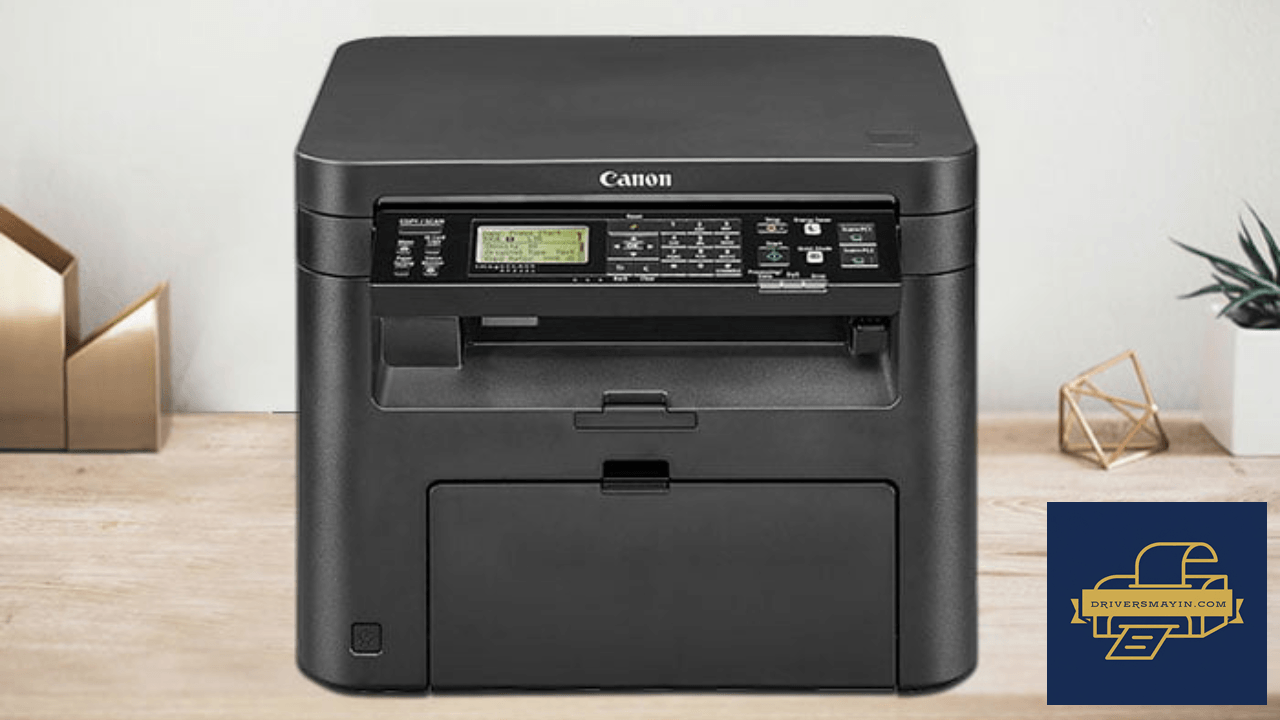
Ưu điểm nổi bật của máy in Canon MF236w
Kết nối WiFi không dây linh hoạt & Tiện lợi
Nhờ tích hợp công nghệ kết nối không dây Wi-Fi 802.11b/g/n, máy in Canon MF236w giúp bạn tự do lựa chọn vị trí đặt máy phù hợp trong văn phòng mà không bị giới hạn bởi độ dài cáp kết nối rườm rà. Mọi máy tính trong cùng mạng nội bộ đều có thể gửi lệnh in nhanh chóng, giúp tối ưu hóa không gian làm việc chuyên nghiệp.
Giải pháp in ấn & Scan di động thông minh
Máy hỗ trợ kết nối trực tiếp với điện thoại thông minh và máy tính bảng thông qua ứng dụng Canon PRINT Business và Mobile Scanning for Business. Dù sử dụng hệ điều hành iOS hay Android, bạn đều có thể dễ dàng gửi lệnh in hoặc nhận file scan trực tiếp trên thiết bị di động nhờ hỗ trợ các chuẩn in ấn hiện đại như Apple AirPrint™ và Mopria™.
Màn hình điều khiển xoay gập & Phím một chạm tiện dụng
- Màn hình LCD xoay linh hoạt: Bảng điều khiển tích hợp màn hình hiển thị trực quan có thể điều chỉnh góc nhìn đa dạng, giúp người dùng thao tác dễ dàng dù đứng hay ngồi.
- Phím tắt một chạm (One-Touch Solution Keys): Thiết lập sẵn các tác vụ thường dùng giúp tối giản thao tác bấm nút:
- ID Card Copy: Sao chụp 2 mặt thẻ BHYT, CCCD/CMND lên cùng một mặt giấy tự động.
- Scan to PC: Quét tài liệu và gửi thẳng về máy tính chỉ với 1 thao tác.
- Paper Save Copy: Sao chụp tiết kiệm giấy thông minh.
Chất lượng bản in & Bản Scan sắc nét đỉnh cao
Sở hữu Công nghệ làm mịn ảnh (Image Refinement Technology) nâng độ phân giải lên đến 1200 x 1200 dpi, Canon MF232w mang đến những bản in văn bản đậm nét, rõ ràng từng chi tiết nhỏ và các bản scan tài liệu màu trung thực, mượt mà.
Quét & Sao chụp đa dạng vật liệu trên mặt kính phẳng (Flatbed)
Thiết kế mặt kính phẳng cao cấp cho phép thao tác photo/scan dễ dàng trên nhiều loại tài liệu khác nhau:
- Tài liệu dày/cứng: Bìa sách, Catalog sản phẩm, sổ hộ khẩu, thẻ CCCD/CMND.
- Tài liệu mỏng/dễ rách: Hóa đơn bán hàng, chứng từ kế toán cũ lâu ngày. Thao tác nhẹ nhàng trên mặt kính giúp bảo vệ an toàn cho giấy tờ quan trọng của bạn.
Tiết kiệm điện năng & Thân thiện với môi trường
Đạt chứng nhận tiêu chuẩn năng lượng quốc tế ENERGY STAR®, Canon MF236w tiêu thụ điện năng cực thấp nhờ chế độ Energy Saver. Máy sẽ tự động chuyển sang chế độ nghỉ (Sleep Mode) khi không sử dụng nhưng vẫn giữ kết nối để nhận dữ liệu và khởi động in tức thì ngay khi có lệnh mới.
Hướng dẫn cài đặt Driver Canon MF236n
Hướng dẫn tải và cài đặt driver máy in Canon MF236n chi tiết
Driver Canon MF236n là tệp phần mềm điều khiển quan trọng giúp máy tính kết nối và vận hành trơn tru máy in laser đa chức năng 4 trong 1 Canon imageCLASS MF236n. Cài đặt chuẩn xác bộ driver chính hãng giúp bạn kích hoạt trọn vẹn bộ tính năng In – Copy – Scan – Fax, tối ưu đường truyền lệnh qua mạng LAN nội bộ và loại bỏ hoàn toàn các lỗi ngắt kết nối không mong muốn. Dưới đây là link tải chính thức cùng hướng dẫn chi tiết từng bước cài đặt theo đúng giao diện thực tế.
Bước 1: Mở và giải nén tệp cài đặt
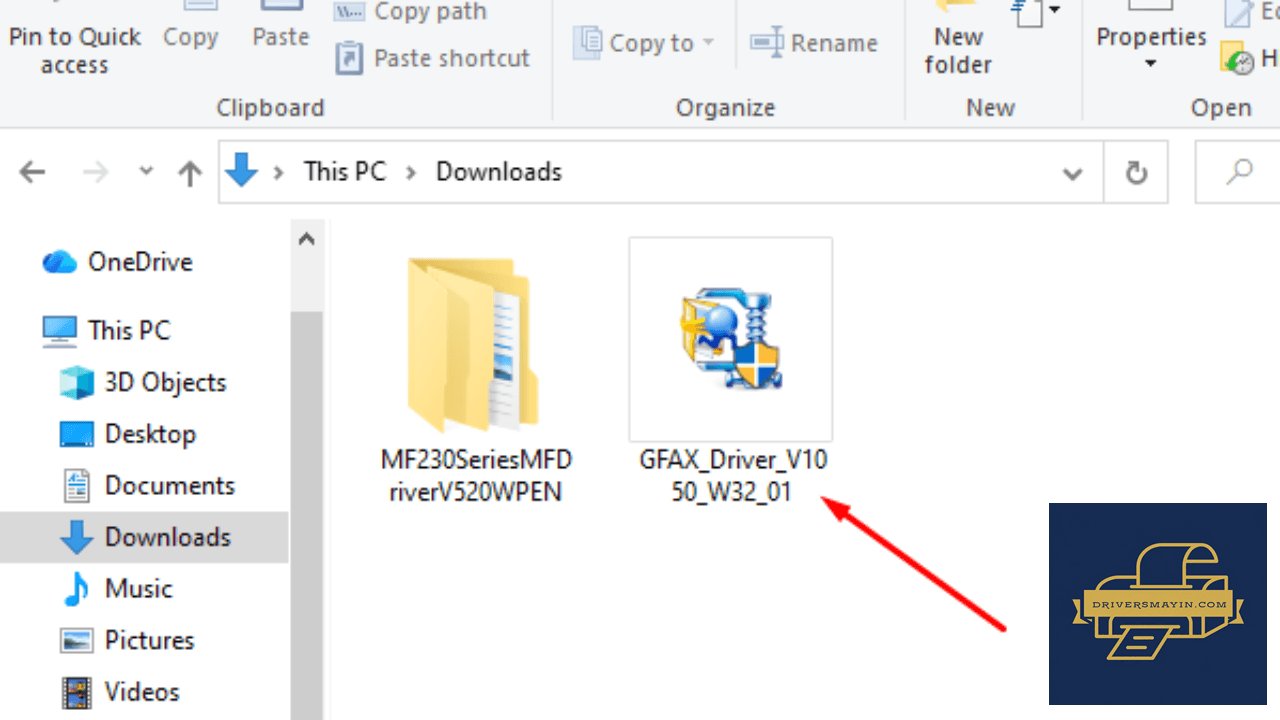
Giải nén file vừa tải xuống
- Mở thư mục Downloads trên máy tính sau khi tải bộ cài về.
- Nhấp đúp chuột vào tệp cài đặt driver (ví dụ: GFAX_Driver_V1050_W32_01 hoặc gói MF230SeriesMFDriver tương đương) để chương trình tự động giải nén dữ liệu.
Bước 2: Bắt đầu Trình hướng dẫn cài đặt (Setup Wizard)
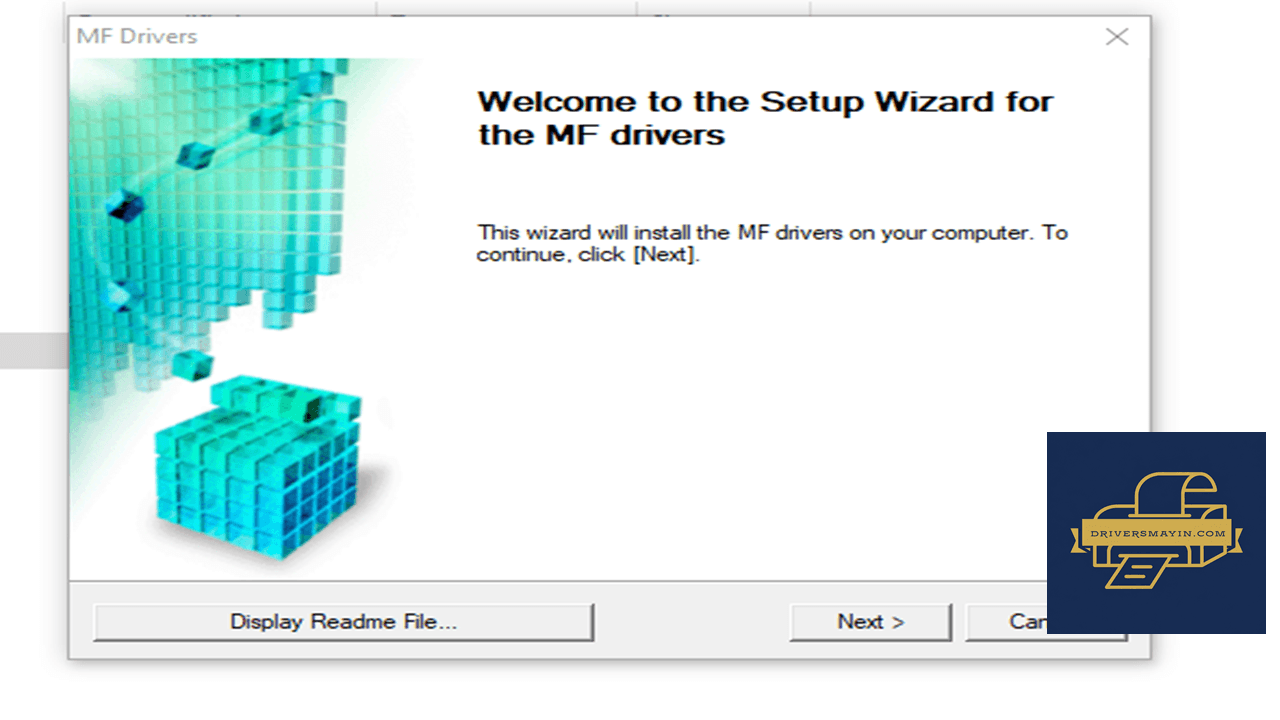
Màn hình welcome xuất hiện
- Vào thư mục vừa giải nén, nhấp chuột phải vào file Setup.exe và chọn Run as administrator.
- Màn hình xuất hiện giao diện Welcome to the Setup Wizard for the MF drivers
- Nhấn nút Next > để bắt đầu quá trình thiết lập
Bước 3: Đồng ý với điều khoản sử dụng phần mềm (License Agreement)
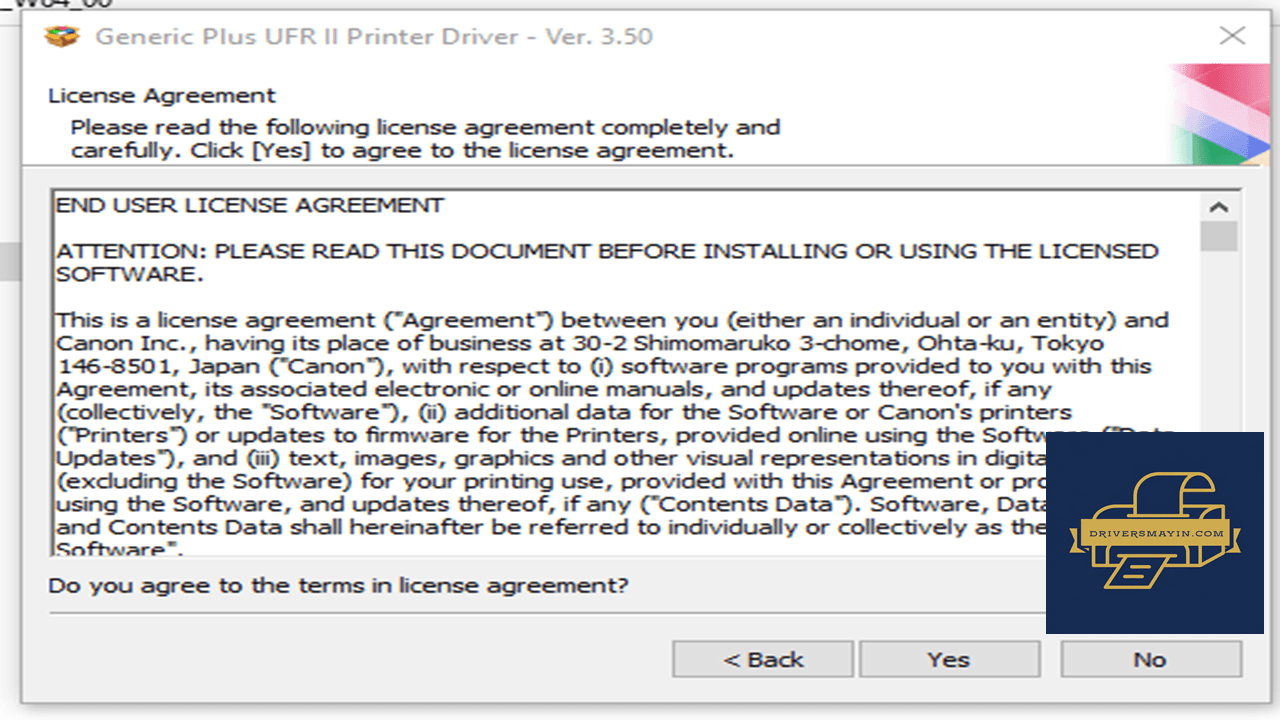
Đồng ý điều khoản sử dụng
- Cửa sổ License Agreement (Thỏa thuận cấp phép người dùng cuối của Canon) hiển thị các quy định pháp lý
- Đọc qua thông tin và nhấp vào nút Yes để xác nhận đồng ý với điều khoản
Bước 4: Thiết lập phương thức kết nối máy in (Printer Setup)
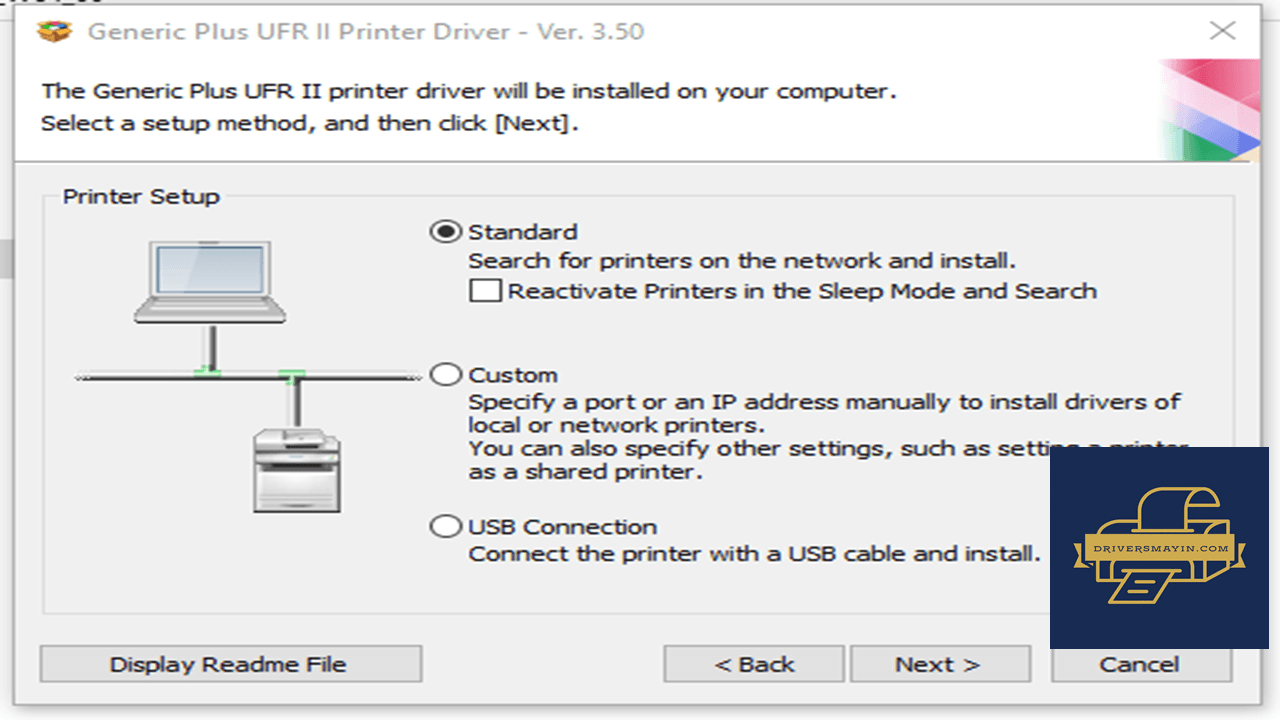
Thiết lập phương thức kết nối
Tại màn hình Printer Setup, bạn tích chọn chế độ kết nối phù hợp với mô hình văn phòng:
- Standard: Tự động tìm kiếm và cài đặt máy in Canon MF236n đang hoạt động trong dải mạng LAN nội bộ
- Custom: Thiết lập thủ công cổng giao tiếp hoặc nhập địa chỉ IP tĩnh cho máy in
- USB Connection: Chọn mục này nếu bạn kết nối trực tiếp máy in với máy tính bằng cáp USB
Sau khi chọn đúng phương thức kết nối, nhấp vào Next
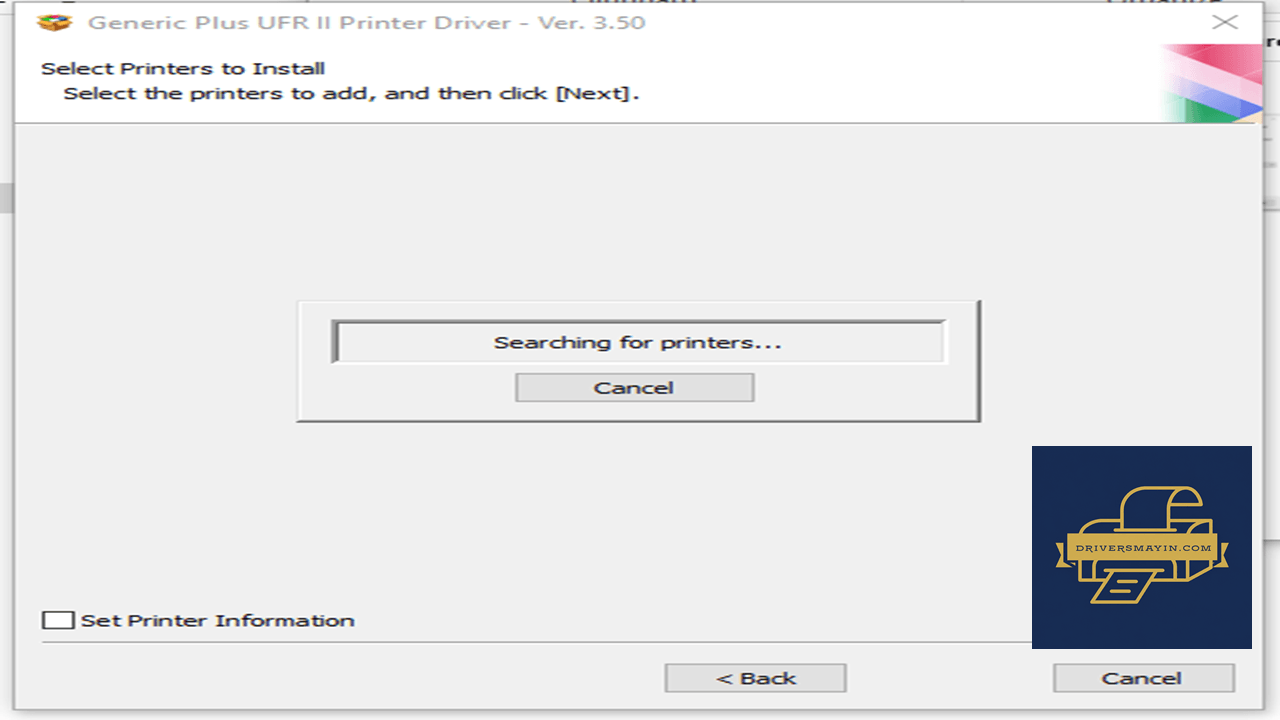
Bước 5: Dò tìm máy in trong hệ thống (Searching for printers)
- Trình cài đặt xuất hiện giao diện Select Printers to Install cùng thông báo Searching for printers... để thực hiện quét thiết bị
- Khi danh sách hiển thị tên máy in Canon MF236n cùng địa chỉ IP/MAC tương ứng, bạn tích chọn vào thiết bị rồi bấm Next
Bước 6: Cấu hình dịch vụ hỗ trợ (Canon Driver Information Assist Service)
- Tại màn hình Select Process, chương trình sẽ mặc định đánh dấu chọn Canon Driver Information Assist Service
- Dịch vụ này hỗ trợ truy xuất thông tin thiết bị, quản lý ID phòng ban và xác thực người dùng khi chia sẻ máy in trong mạng nội bộ
- Giữ nguyên đánh dấu tích và nhấp vào Next
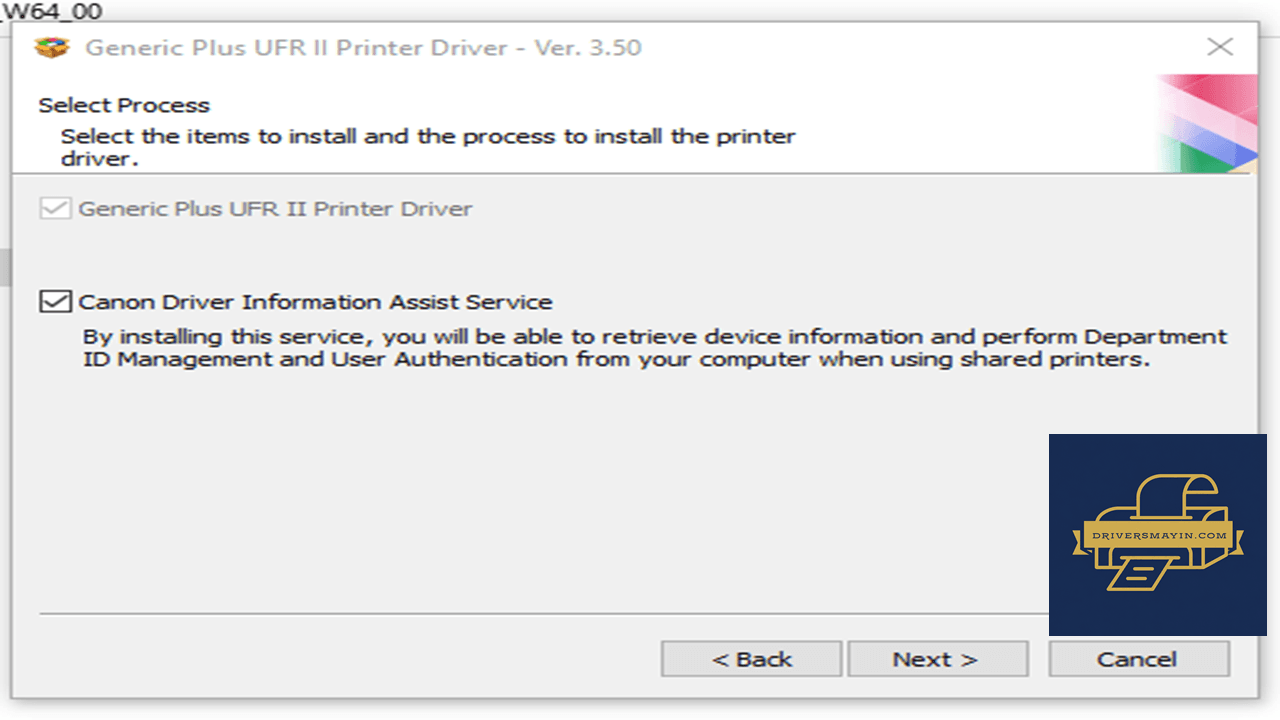
Nhấn chọn Canon Driver Information...
Bước 7: Hoàn tất tiến trình cài đặt
Hoàn tất tiền trình cài đặt
- Trình cài đặt sẽ tiến hành sao chép các tệp tin hệ thống và cấu hình cổng kết nối.
- Sau khi quá trình chép file kết thúc, cửa sổ thông báo thành công xuất hiện. Bạn bấm Exit (hoặc Finish) và khởi động lại máy tính để hoàn tất quá trình thiết lập.
Hình ảnh cài đặt Driver Canon MF236n
Tải Driver Canon MF236n
Driver Canon MF236n Installer
Canon MF236n • 13.55 MB
Câu hỏi thường gặp (FAQ) về Driver Canon MF236n
Đánh giá từ người dùng
Viết đánh giá của bạn
Bài viết liên quan
Thông tin kỹ thuật
- Bản quyềnFree
- Ngôn ngữTiếng Anh / Việt
- Dung lượng13.55 MB
- Cập nhật14/10/2026
- Nhà phát triểnCANON
- Hệ điều hànhWindows 10 / Windows 11
- Kiến trúc32-bit/ 64-bit