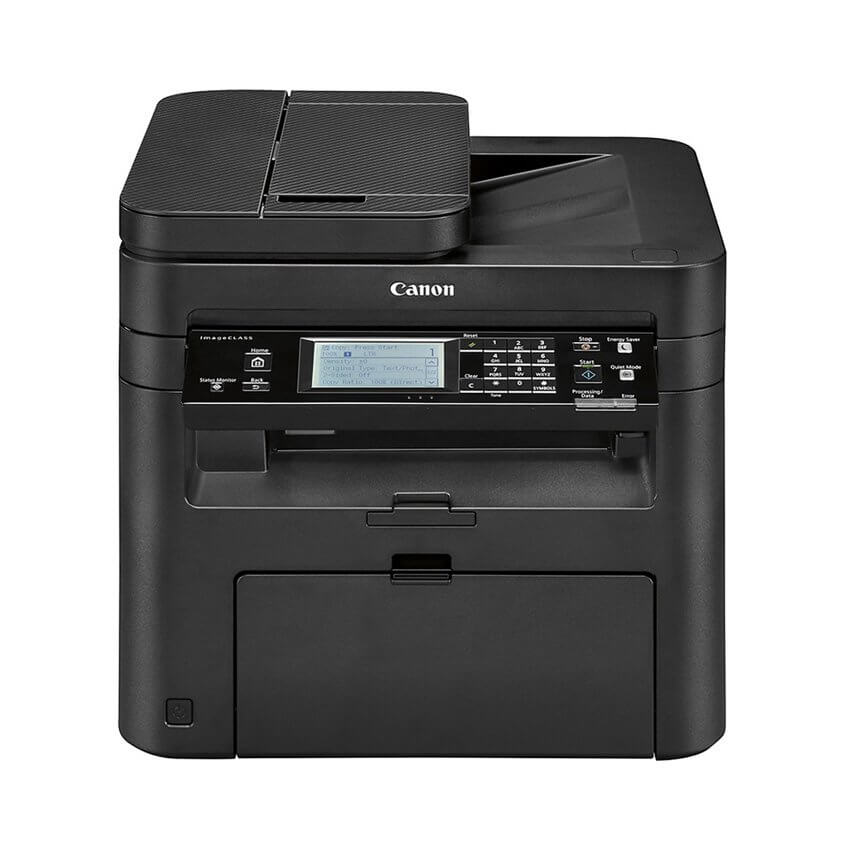
Driver Canon MF235
Phiên bản Canon MF235Hướng dẫn tải Driver Canon MF235 chuẩn gốc từ Canon. Tệp cài sạch kích hoạt trọn bộ In - Copy - Scan - Fax và sửa dứt điểm lỗi máy tính không nhận lệnh in USB.
1.0K+
Lượt tải
5 / 5
Đánh giá
2,241
Lượt xem
Windows
Nền tảng
Tổng quan Driver Canon MF235
Hướng dẫn chi tiết cách tải và cài đặt driver Canon MF235 (32/64-bit) chính hãng. Giúp máy tính kết nối nhanh qua cổng USB, khắc phục triệt để lỗi không scan được tài liệu, nghẽn lệnh in và mất kết nối hệ thống chỉ với vài thao tác đơn giản tại driversmayin.com
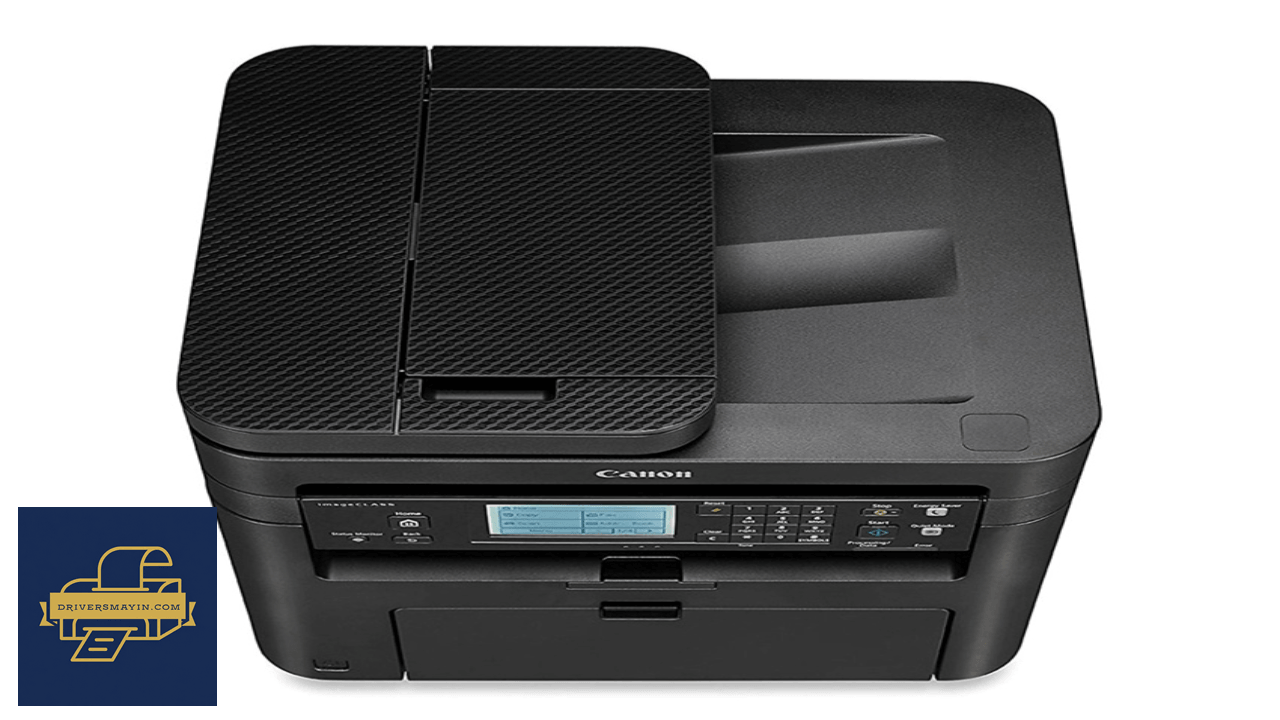
Tổng quan máy in laser đen trắng đa năng Canon imageCLASS MF235
tong quan may in laser den trang da nang canon imageclass mf235
Canon imageCLASS MF235 (Canon MF235) là dòng máy in laser đen trắng đa năng cao cấp của thương hiệu Canon, được thiết kế tối ưu nhằm đáp ứng trọn vẹn mọi nhu cầu xử lý tài liệu khắt khe tại các doanh nghiệp vừa & nhỏ, phòng ban chức năng hay các cơ sở dịch vụ.
Sở hữu phom dáng hiện đại, cứng cáp cùng hệ cơ khí vận hành êm ái, Canon MF235 không chỉ mang lại vẻ chuyên nghiệp cho không gian làm việc mà còn là "trợ thủ đắc lực" giúp bứt phá hiệu suất công việc. Sự kết hợp hoàn hảo giữa 4 tính năng trong 1 thiết bị cùng khay nạp bản gốc tự động ADF 35 tờ giúp quy trình số hóa và sao chụp hồ sơ của doanh nghiệp trở nên mượt mà, chuẩn xác và tiết kiệm thời gian đáng kể.
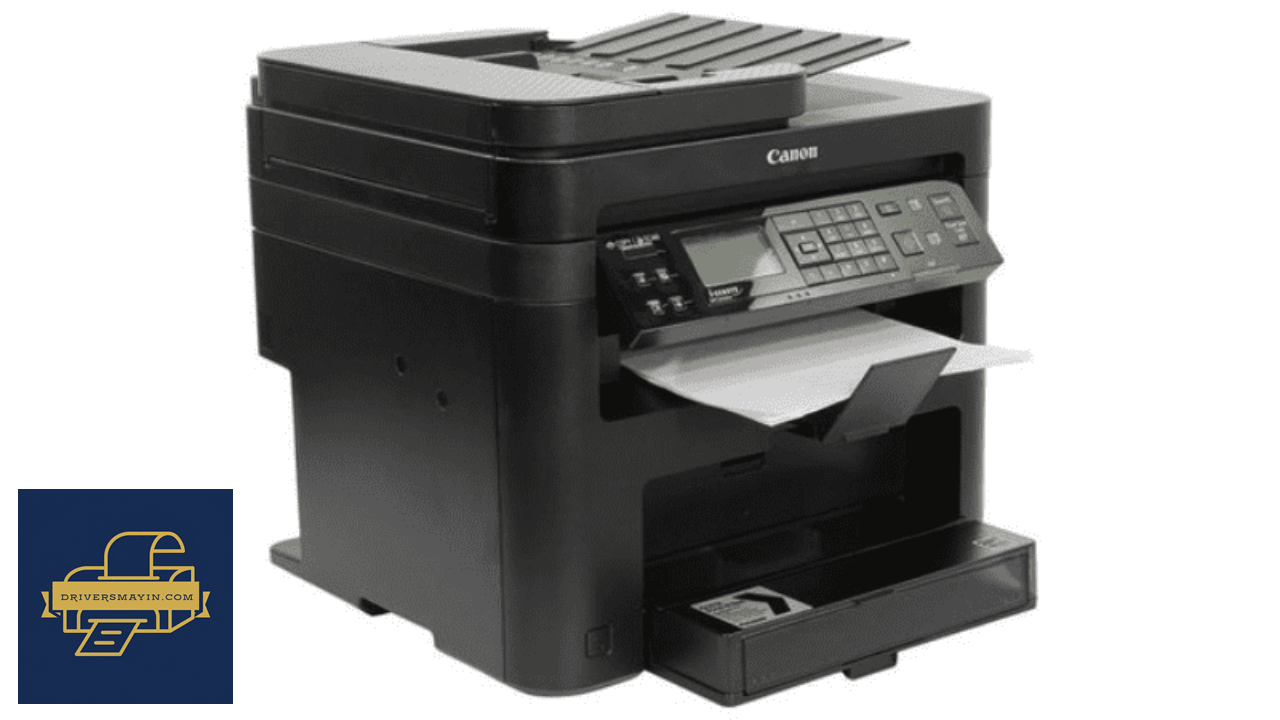
Tính năng nổi bật của máy in Canon MF235
Tính năng nổi bật của máy in Canon MF235
- Tích hợp In – Copy – Scan – Fax: Xử lý trọn gói mọi tác vụ văn phòng cơ bản chỉ trên một thiết bị duy nhất, đáp ứng hoàn hảo nhu cầu in hợp đồng, photo chứng từ, scan màu hồ sơ và truyền nhận bản fax an toàn.
- Khay nạp bản gốc tự động ADF 35 tờ: Trang bị khay nạp giấy tự động ADF (Automatic Document Feeder) dung tích 35 tờ, cho phép tự động quét (Scan) hoặc sao chụp (Copy) xấp tài liệu nhiều trang liên tục mà không cần lật mở từng trang thủ công.
- Tốc độ in tốc hành & xuất bản nhanh chóng: Đạt tốc độ in/copy ấn tượng 23 trang/phút (A4) với thời gian in bản đầu tiên (FPOT) cực ngắn chỉ khoảng 6.0 giây, cắt giảm tối đa thời gian chờ đợi.
- Chất lượng bản in laser sắc nét: Độ phân giải in tiêu chuẩn 600 x 600 dpi (tương đương 1200 x 600 dpi nhờ công nghệ Làm mịn hình ảnh Image Refinement của Canon), giúp chữ in rõ ràng, mịn màng và không bị nhòe mực.
- Bảng điều khiển gập linh hoạt & màn hình LCD trực quan: Bảng điều khiển có thể tùy chỉnh góc nghiêng linh hoạt, kết hợp màn hình hiển thị LCD đa dòng giúp thao tác chọn số bản photo, cài đặt khổ giấy hay kiểm tra trạng thái mực diễn ra dễ dàng.
- Sử Dụng Hộp Mực Tiết Kiệm Canon Cartridge 337: Sử dụng cartridge mực Canon 337 thiết kế đa năng(tích hợp sẵn trống mực Drum và gạt mực), giúp việc thay thế mực sạch sẽ, kéo dài tuổi thọ linh kiện và tối ưu chi phí trên từng trang in.
- Cổng kết nối USB 2.0 High-Speed ổn định: Tích hợp cổng USB 2.0 tốc độ cao, đảm bảo truyền dữ liệu lệnh in nhanh chóng, không gián đoạn và tương thích tốt với hầu hết các hệ điều hành Windows lẫn macOS.
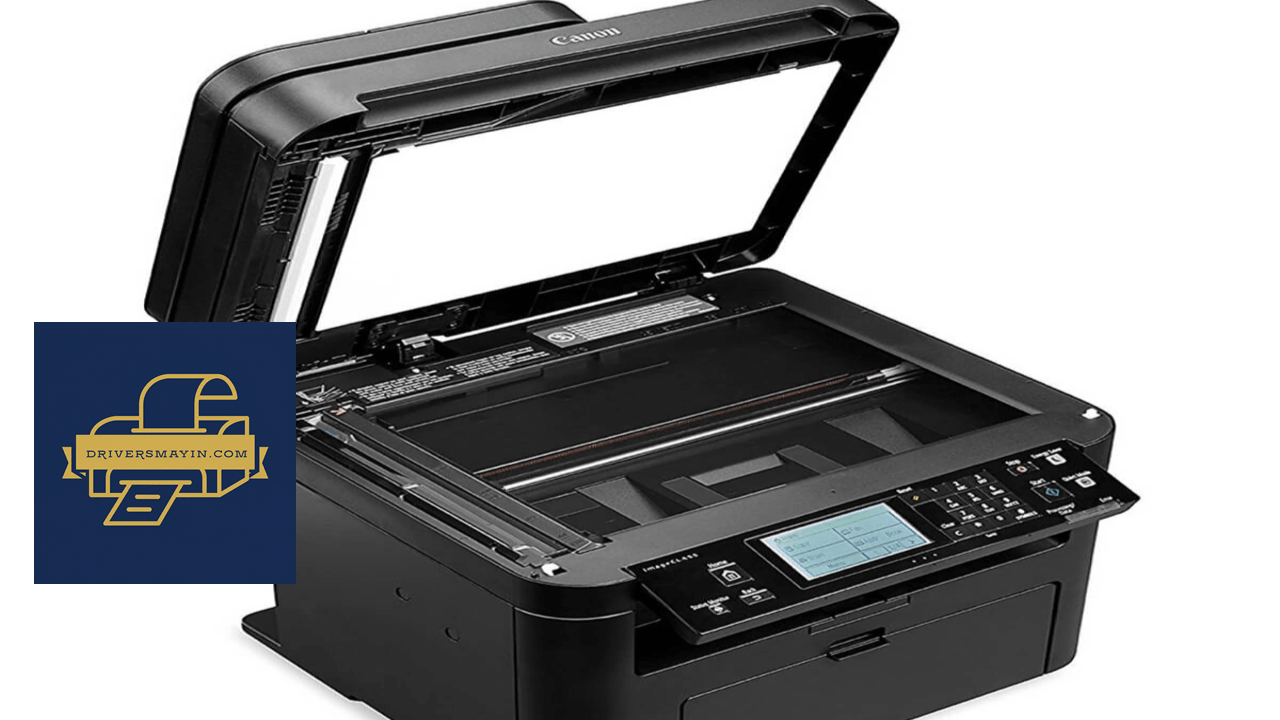
Những đối tượng khách hàng phù hợp nhất nên đầu tư Canon MF235
Những đối tượng khách hàng phù hợp nhất nên đầu tư Canon MF235?
- Phòng Hành Chính - Nhân Sự & Kế Toán - Tài Chính: Nhu cầu photo, scan báo cáo, chứng từ, hóa đơn liên tục với độ chính xác cao và số hóa hồ sơ nhanh chóng.
- Văn Phòng Luật, Tư Vấn Pháp Lý & Bất Động Sản: Nhu cầu in ấn hợp đồng, hồ sơ pháp lý sắc nét và sử dụng tính năng Fax bảo mật tài liệu với đối tác.
- Doanh Nghiệp Vừa & Nhỏ (SME) & Các Cơ Sở Dịch Vụ: Nhu cầu sở hữu một thiết bị đa năng bền bỉ, tiết kiệm chi phí đầu tư ban đầu và vận hành ổn định lâu dài.
Có nên mua máy in Canon MF235?
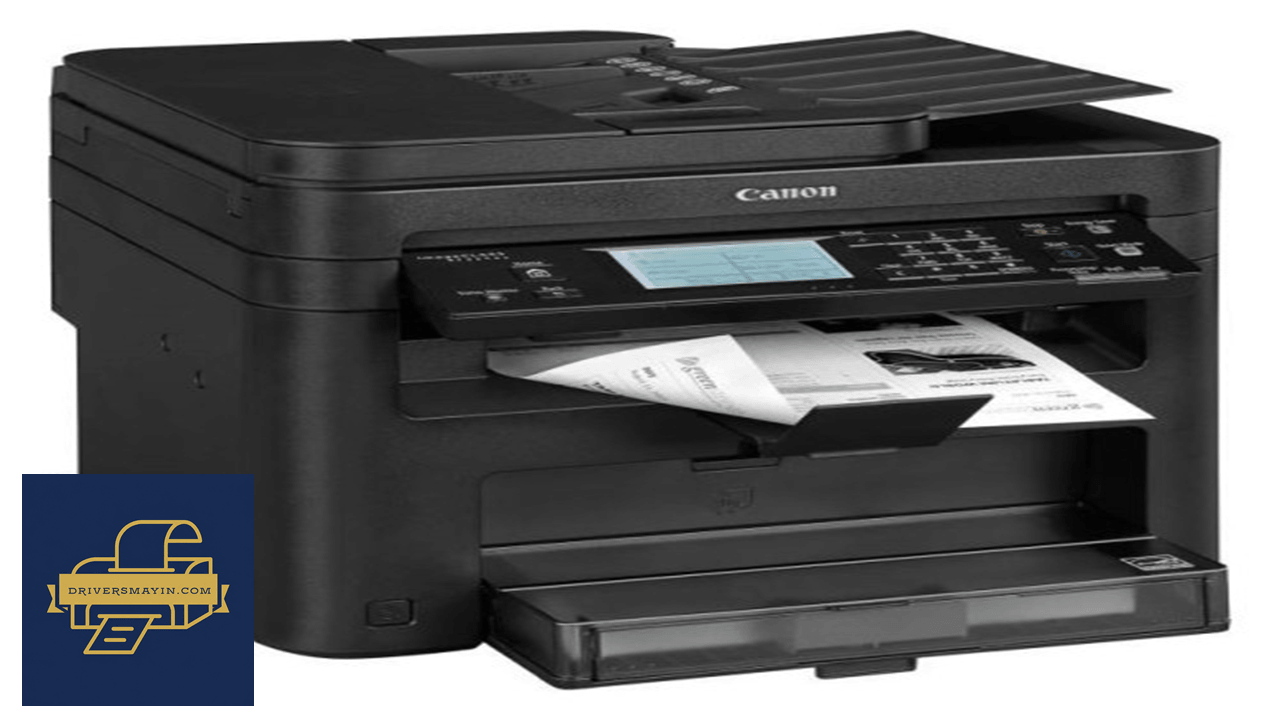
Có nên mua máy in Canon MF235?
Nếu bạn đang tìm kiếm một chiếc máy in laser đen trắng chính hãng, đa năng, vận hành êm ái và có khay ADF tự động cho nhóm từ 3 – 10 người sử dụng qua kết nối USB cá nhân, Canon imageCLASS MF235 chắc chắn là một khoản đầu tư vô cùng xứng đáng để tối ưu hóa năng suất làm việc hàng ngày.
Hướng dẫn cài đặt Driver Canon MF235
Hướng dẫn tải & cài đặt driver máy in Canon imageCLASS MF235 trên Windows 10/11
Để máy in đa năng Canon imageCLASS MF235 (Canon MF235) vận hành ổn định, nhận diện đầy đủ các tính năng In, Copy, Scan và Fax trên máy tính Windows 10/11, bạn có thể tự cài đặt trình điều khiển bằng phương pháp thủ công qua công cụ Printers & Scanners. Dưới đây là bài hướng dẫn chi tiết từng bước được tổng hợp dựa trên video hướng dẫn kỹ thuật:
Bước 1: Tải về & giải nén tệp driver mẫu
- Tải tệp cài đặt Driver Canon MF235 từ trang hỗ trợ chính thức của Canon.
- Nhấp chuột phải vào file nén .zip / .exe vừa tải về, chọn Extract to... (hoặc dùng WinRAR / 7-Zip) để giải nén file vào một thư mục dễ nhớ (ví dụ: Desktop hoặc thư mục Printer Driver).
Bước 2: Mở công cụ Printers & Scanners trên Windows
- Nhấn phím Windows trên bàn phím (hoặc nhấp vào thanh tìm kiếm Windows).
- Nhập từ khóa "Printers & scanners" và nhấp chọn kết quả tương ứng trong menu hiển thị.
Bước 3: Thêm thiết bị máy in thủ công
- Trong cửa sổ cài đặt Printers & scanners, nhấn vào nút Add a printer or scanner (hoặc Add device).
- Chờ vài giây để hệ thống tìm kiếm. Sau đó, nhấp vào dòng chữ màu xanh "The printer that I want isn't listed".
Bước 4: Chọn cấu hình cổng kết nối thủ công (Manual Settings)
- Tại cửa sổ Add Printer, tích chọn tùy chọn cuối cùng: "Add a local printer or network printer with manual settings".
- Nhấn Next.
- Giữ nguyên cổng mặc định (như LPT1: hoặc chọn đúng cổng USB001 tương ứng) rồi nhấn Next.
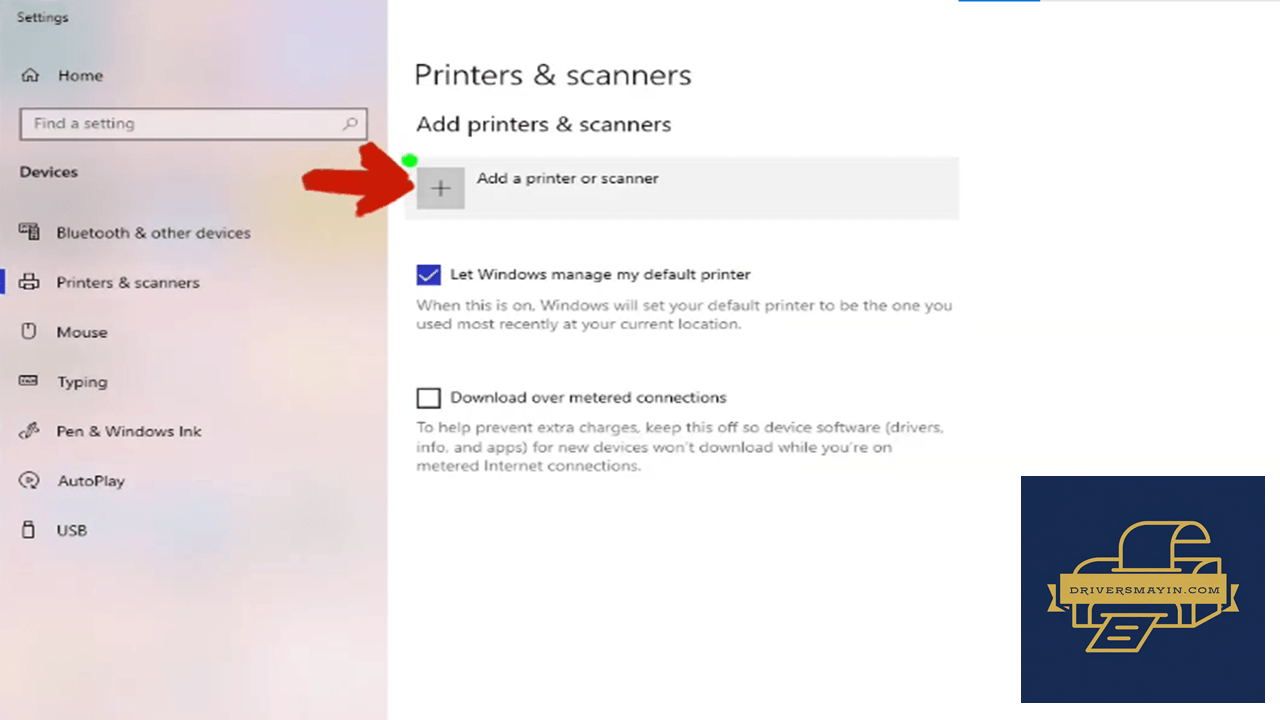
Chọn kết nối cổng thủ công
Bước 5: Định tuyến dẫn trình điều khiển (Have Disk)
- Tại màn hình Install the printer driver, nhấp vào nút Have Disk... ở góc dưới bên phải.
- Cửa sổ Install From Disk hiện lên, bạn chọn nút Browse....
- Tìm đến thư mục chứa Driver đã giải nén ở Bước 1, chọn tệp cài đặt (file .inf) rồi nhấn Open > nhấn OK.
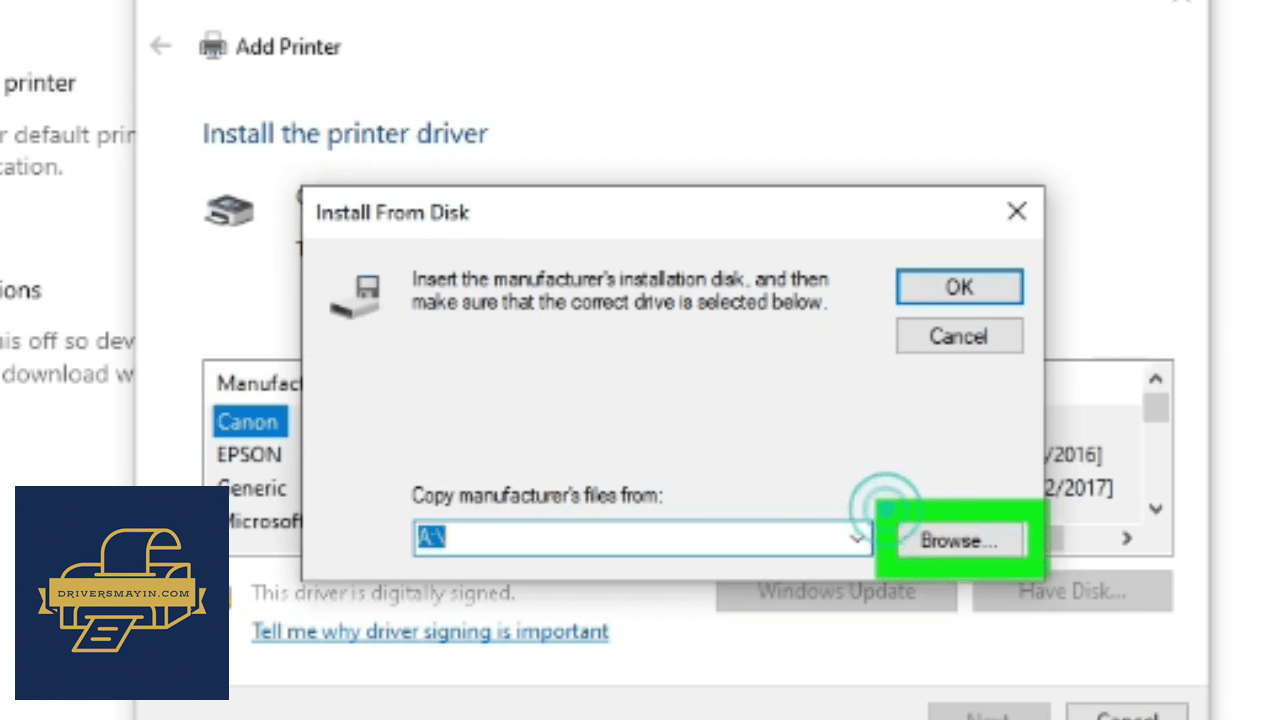
Nhấn chọn nút Browse
Bước 6: Chọn tên trình điều khiển & hoàn tất cài đặt
- Danh sách Driver của Canon sẽ xuất hiện, bạn chọn đúng tên Canon Generic FAX Driver (hoặc Canon MF230 Series).
- Nhấn Next liên tục. Hệ thống sẽ hiển thị thanh trạng thái Installing printer....
- Khi màn hình hiển thị thông báo "You've successfully added...", bạn nhấn nút Finish để hoàn tất.
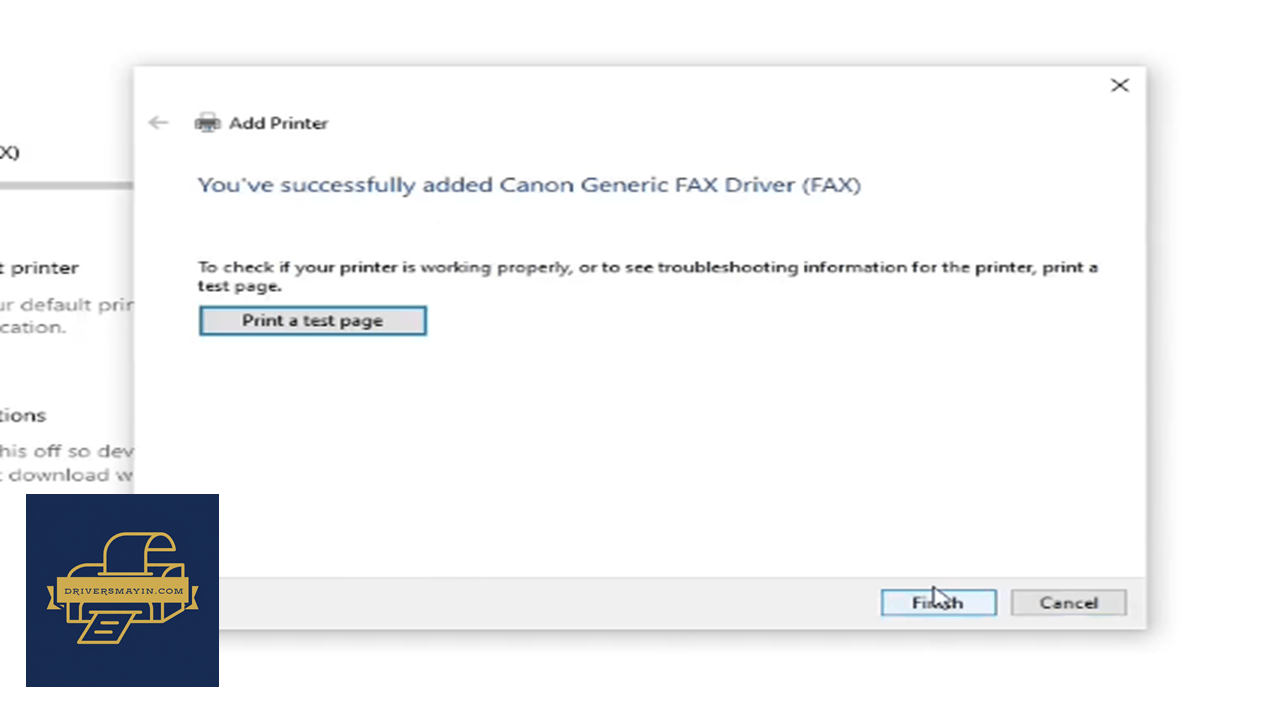
Cài đặt driver thành công
Hình ảnh cài đặt Driver Canon MF235
Tải Driver Canon MF235
Driver Canon MF235 Installer
Canon MF235 • 181.21 MB
Câu hỏi thường gặp (FAQ) về Driver Canon MF235
Đánh giá từ người dùng
Viết đánh giá của bạn
Bài viết liên quan
Thông tin kỹ thuật
- Bản quyềnFree
- Ngôn ngữTiếng Anh / Việt
- Dung lượng181.21 MB
- Cập nhật04/10/2026
- Nhà phát triểnCANON
- Hệ điều hànhWindows 10 / Windows 11
- Kiến trúc32-bit/ 64-bit