Driver Canon MF113w
Phiên bản Canon MF113wHướng dẫn tải và cài đặt Driver máy in Canon imageCLASS MF113w chi tiết từ A - Z. Khắc phục lỗi mất kết nối WiFi, tối ưu tính năng in, copy, scan và in từ điện thoại mượt mà.
1.0K+
Lượt tải
5 / 5
Đánh giá
2,204
Lượt xem
Windows
Nền tảng
Tổng quan Driver Canon MF113w
Máy tính của bạn vừa cài lại hệ điều hành, đổi máy mới hoặc báo lỗi Driver Unavailable khi cắm máy in Canon MF113w?Nguyên nhân phần lớn xuất phát từ việc thiếu hoặc cài sai phiên bản driver điều khiển. Bài viết này của driversmayin.com sẽ cung cấp cho bạn link tải Driver Canon MF113w chính thức mới nhất, kèm hướng dẫn cài đặt chi tiết từng bước giúp bạn đưa máy in vào hoạt động ổn định chỉ sau vài phút.
Tổng quan về máy in Canon MF113w
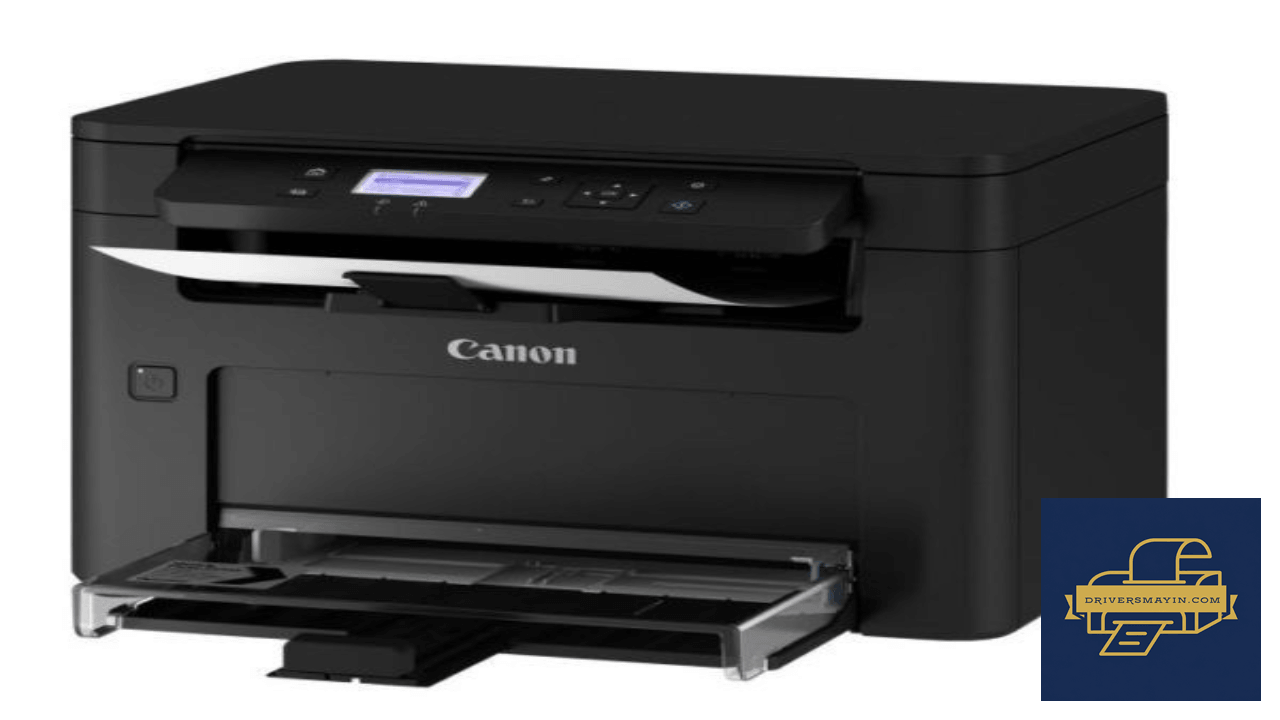
Tổng quan về máy in Canon MF113w
Canon imageCLASS MF113w là dòng máy in laser trắng đen đa chức năng (All-in-One) nhỏ gọn, được thiết kế tối ưu cho nhu cầu làm việc của người dùng cá nhân, gia đình và các văn phòng quy mô vừa và nhỏ. Sự kết hợp giữa tính năng đa dạng, khả năng kết nối không dây WiFi linh hoạt cùng chi phí đầu tư hợp lý giúp thiết bị này trở thành giải pháp in ấn văn phòng hiệu quả hàng đầu.
Những điểm nổi bật của Canon MF113w
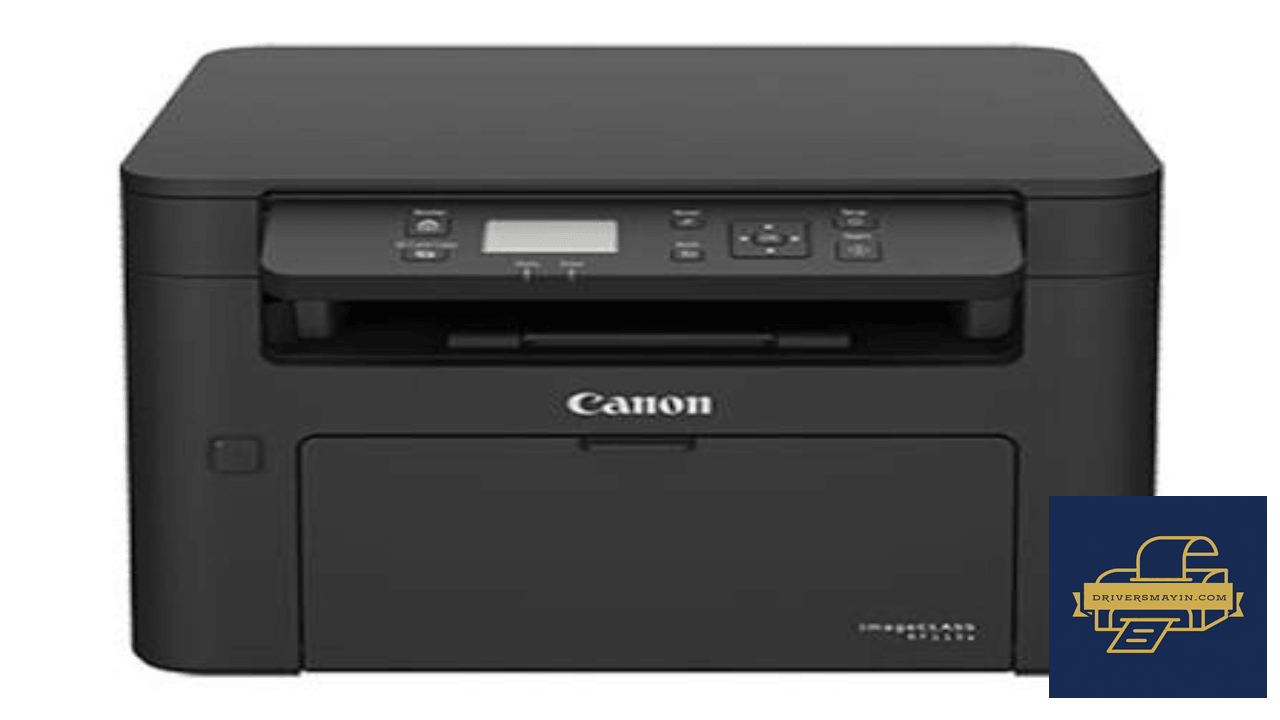
Những điểm nổi bật của Canon MF113w
Thiết kế nhỏ gọn, tối ưu không gian làm việc
Máy sở hữu gam màu đen nhám sang trọng, các góc cạnh được bo tròn tinh tế cùng kích thước cực kỳ nhỏ gọn. Bạn có thể dễ dàng đặt máy ngay trên bàn làm việc cá nhân hay góc văn phòng mà không chiếm nhiều diện tích.
Tích hợp đa chức năng 3 trong 1 tiện lợi
Không chỉ là chiếc máy in laser thông thường, Canon MF113w mang lại giải pháp văn phòng toàn diện:
- In ấn (Print): In ấn tài liệu, bản hợp đồng sắc nét.
- Sao chụp (Copy): Bản sao nhanh chóng, chính xác.
- Quét tài liệu (Scan): Số hóa tài liệu số màu sắc nét lưu trữ dễ dàng.
Tốc độ in ấn ấn tượng & Bản in sắc nét
- Hiệu suất ấn tượng: Tốc độ in đạt 22 trang/phút (khổ A4), giúp xử lý nhanh chóng các tập tài liệu khối lượng lớn mà không mất thời gian chờ đợi.
- Chất lượng đỉnh cao: Độ phân giải bản in lên đến 2400 x 600 dpi (sử dụng công nghệ làm mịn hình ảnh) mang lại chất lượng văn bản đậm nét, hình ảnh và bảng biểu chi tiết, chuyên nghiệp.
Kết nối không dây WiFi linh hoạt
Sở hữu kết nối WiFi 802.11b/g/n tích hợp sẵn, Canon MF113w cho phép bạn dễ dàng gửi lệnh in trực tiếp từ điện thoại thông minh, máy tính bảng hay laptop thông qua các ứng dụng di động hiện đại (Canon PRINT Business, Apple AirPrint, Mopria) mà không cần dây cáp rườm rà.
Hướng dẫn cài đặt Driver Canon MF113w
Hướng dẫn chi tiết các bước cài đặt driver Canon MF113w
Sau khi tải thành công tệp cài đặt driver tương thích với hệ điều hành máy tính, bạn tiến hành thực hiện các bước thiết lập dưới đây để đưa máy in Canon MF113w vào trạng thái sẵn sàng sử dụng:
Bước 1: Mở tệp cài đặt dưới quyền Quản trị viên
- Truy cập vào thư mục Downloads (hoặc thư mục chứa file driver vừa tải về).
- Nhấp chuột phải vào file cài đặt driver Canon MF113w và chọn Run as administrator (Chạy dưới quyền Quản trị viên).
Bước 2: Bắt đầu quá trình thiết lập
- Cửa sổ chào mừng của trình cài đặt Canon xuất hiện trên màn hình.
- Nhấn nút Next > để tiếp tục chuyển sang bước thiết lập tiếp theo.
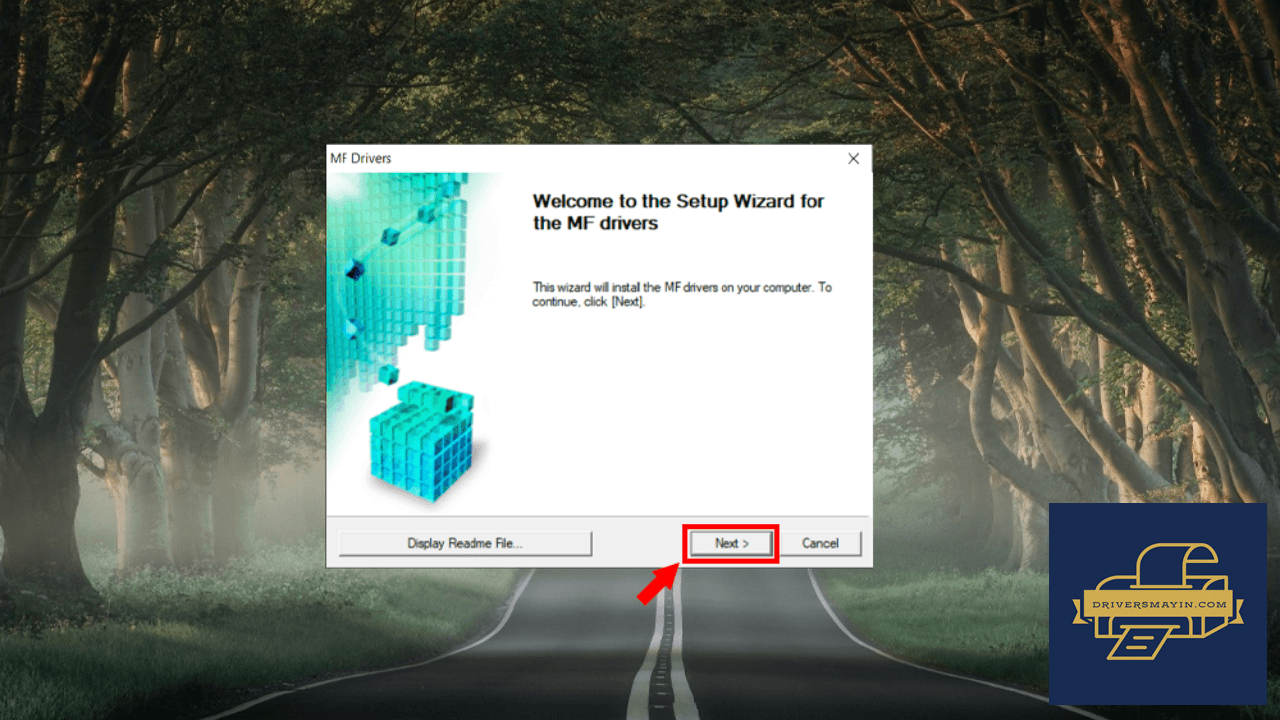
Màn hình Welcome nhấn Next
Bước 3: Xác nhận thỏa thuận cấp phép từ Canon
- Màn hình xuất hiện cửa sổ License Agreement (Điều khoản sử dụng phần mềm của Canon).
- Bạn đọc qua các quy định và bấm nút Yes để xác nhận đồng ý với điều khoản dịch vụ.
Bước 4: Lựa chọn phương thức kết nối phù hợp
Tại màn hình chọn cổng kết nối, bạn tích chọn phương thức tương ứng với hệ thống làm việc:
- Network Connection (Mạng LAN / WiFi): Chọn mục này nếu bạn sử dụng máy in qua kết nối WiFi không dây hoặc dây cáp mạng nội bộ.
- USB Connection: Chọn mục này nếu bạn dùng dây cáp USB cắm trực tiếp từ máy in sang máy tính.
Sau khi tích chọn kiểu kết nối phù hợp, nhấn Next > để tiến hành quét thiết bị.
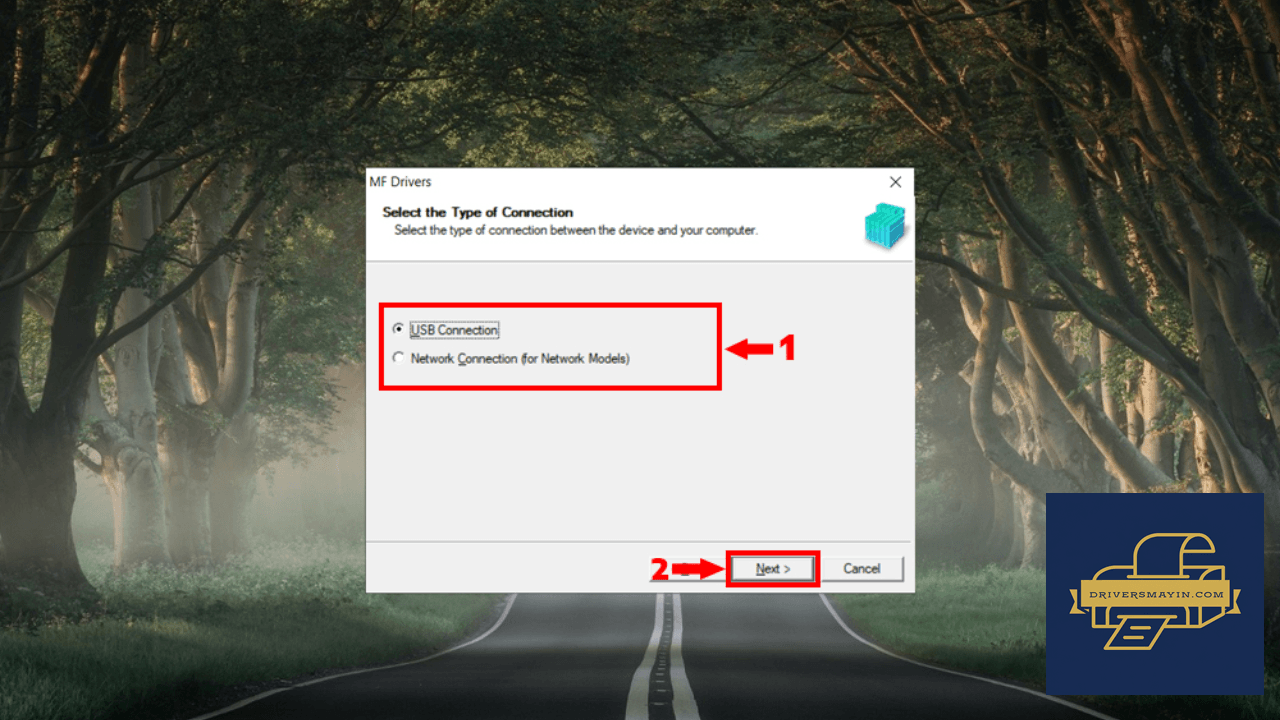
Lựa chọn phương thức kết nối
Bước 5: Chờ tiến trình cài đặt và sao chép tệp tin
- Hệ thống sẽ tự động quét thiết bị, thiết lập các cổng giao tiếp và tiến hành chép tệp tin driver vào hệ điều hành.
- Quá trình này diễn ra tự động trong khoảng 1–2 phút, bạn vui lòng giữ nguyên kết nối và không tắt máy tính
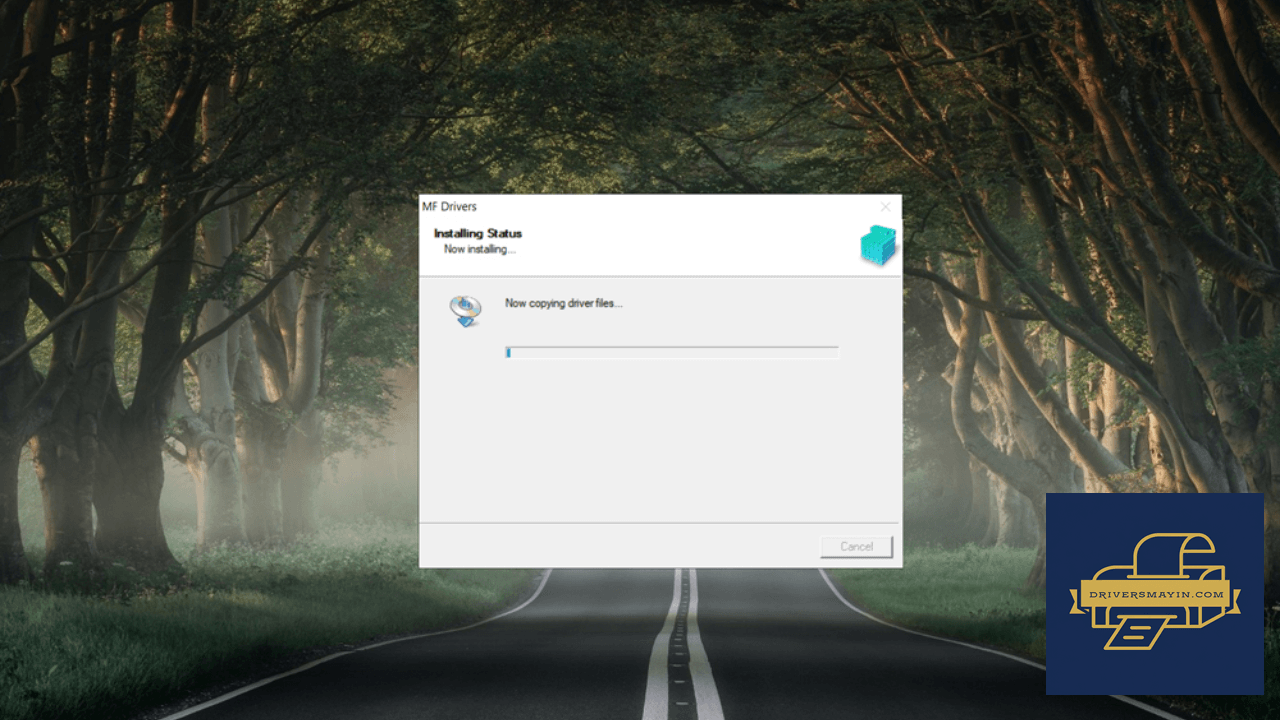
Vui lòng chờ trong giây lát
Bước 6: Chấp nhận các thiết lập bổ sung
- Trong quá trình cài đặt, nếu màn hình xuất hiện các thông báo xác nhận dịch vụ hỗ trợ (Canon Driver Information Assist Service) hoặc cấu hình tường lửa, bạn bấm Accept (hoặc Yes) để chương trình tiếp tục hoàn tất
Bước 7: Hoàn tất cài đặt
- Cửa sổ thông báo Installation Completed (Cài đặt hoàn tất) xuất hiện.
- Nhấn OK (hoặc Finish) để kết thúc. Nên khởi động lại máy tính để hệ thống cập nhật hoàn toàn driver mới.
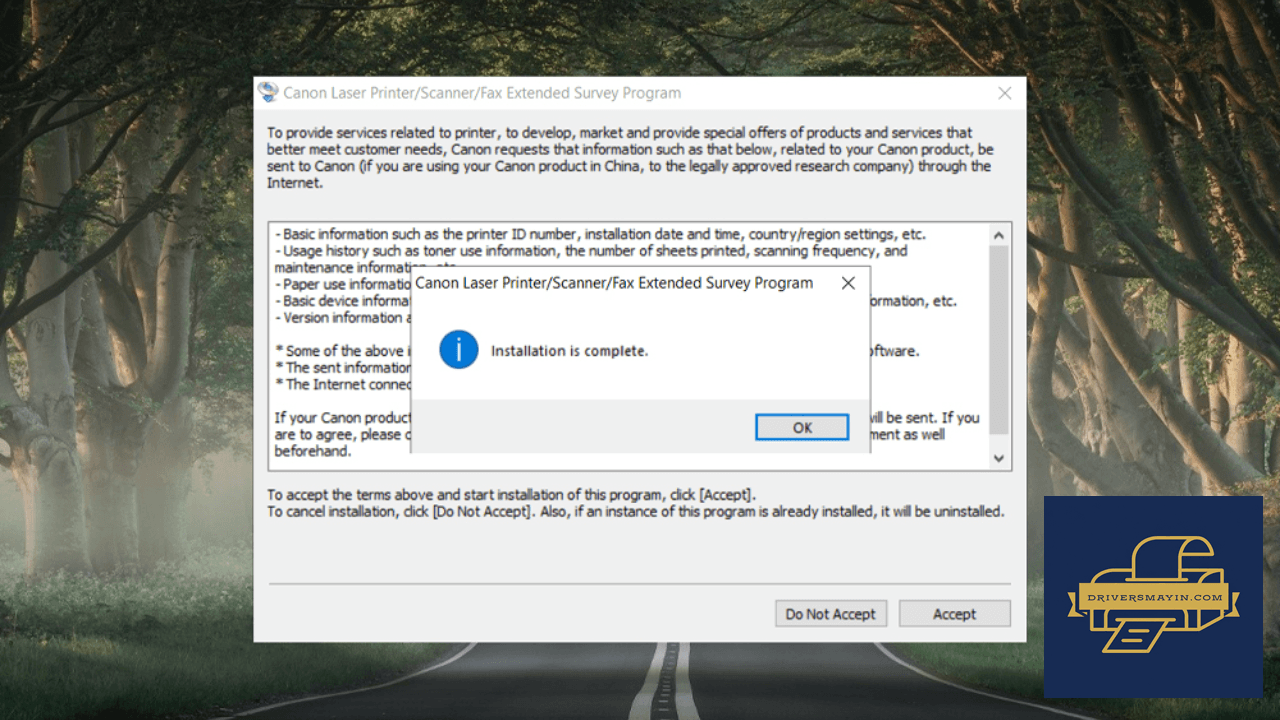
Hoàn tất cài đặt nhấn OK
Hình ảnh cài đặt Driver Canon MF113w
Tải Driver Canon MF113w
Driver Canon MF113w Installer
Canon MF113w • 111.49 MB
Câu hỏi thường gặp (FAQ) về Driver Canon MF113w
Đánh giá từ người dùng
Viết đánh giá của bạn
Bài viết liên quan
Thông tin kỹ thuật
- Bản quyềnFree
- Ngôn ngữTiếng Anh / Việt
- Dung lượng111.49 MB
- Cập nhật13/10/2026
- Nhà phát triểnCANON
- Hệ điều hànhWindows 10 / Windows 11
- Kiến trúc32-bit/ 64-bit