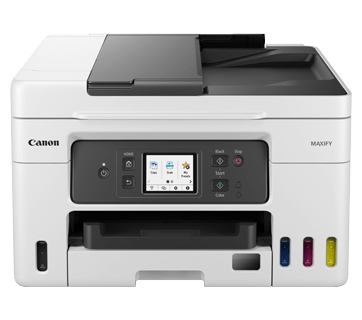
Driver Canon MAXIFY GX4070
Phiên bản Canon MAXIFY GX4070Tải bộ Driver máy in phun màu đa năng Canon MAXIFY GX4070 chính hãng cho Windows 11/10/8/7. Link tải an toàn, hướng dẫn cài đặt in/scan/fax qua Wi-Fi, LAN và USB chi tiết từ A-Z.
1.0K+
Lượt tải
5 / 5
Đánh giá
2,239
Lượt xem
Windows
Nền tảng
Tổng quan Driver Canon MAXIFY GX4070
Canon MAXIFY GX4070 là dòng máy in phun màu đa năng MegaTank (In – Copy – Scan – Fax) cao cấp, nổi bật với khả năng in 2 mặt tự động, khay ADF và kết nối Wi-Fi/LAN tiện lợi. Để máy tính nhận diện thiết bị và sử dụng mượt mà tính năng in/scan qua mạng, việc cài đặt driver chính hãng là bước bắt buộc. Cùng driversmayin.com tải và cài đặt Driver Canon GX4070 nhanh chóng ngay dưới đây!
Đánh giá máy in phun màu đa năng Canon MAXIFY GX4070
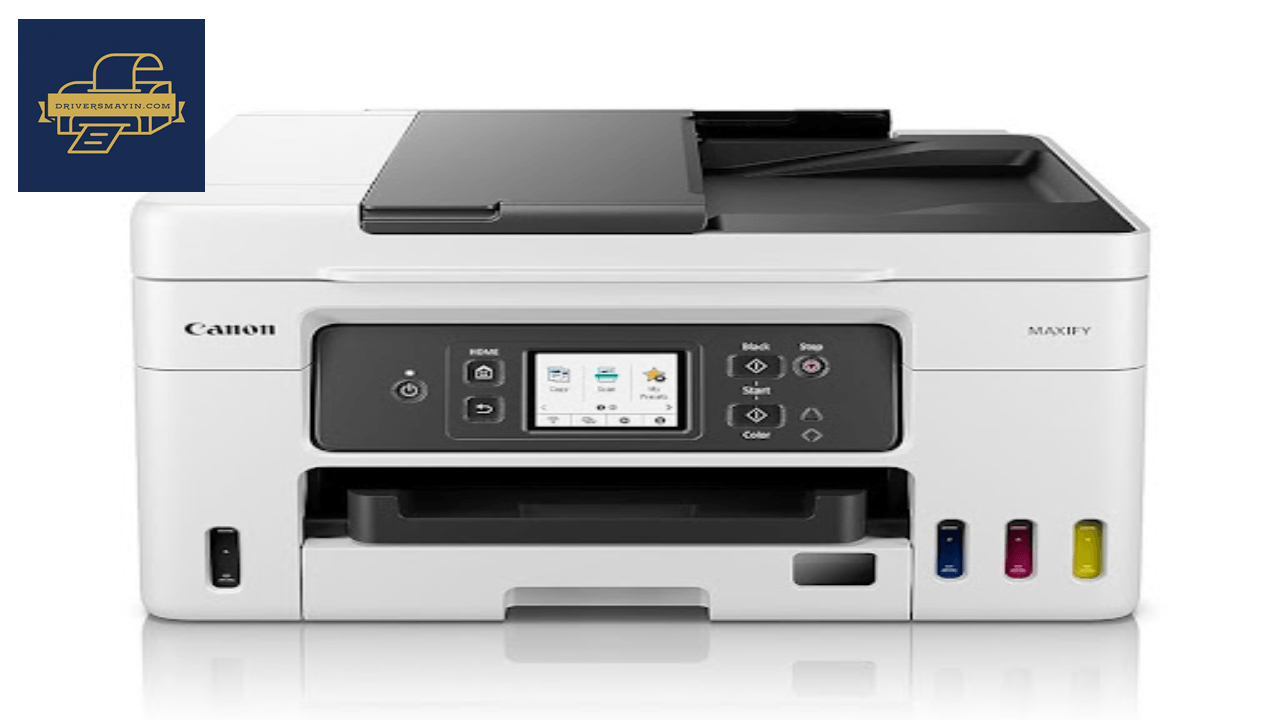
Đánh giá máy in phun màu đa năng Canon MAXIFY GX4070
Canon MAXIFY GX4070 là dòng máy in phun màu đa năng cao cấp (In, Scan, Copy, Fax) thuộc chuỗi sản phẩm MAXIFY trùm tiết kiệm của Canon. Sở hữu thiết kế hiện đại, nhỏ gọn cùng hệ thống bình mực bơm liên tục dung tích lớn (MegaTank), Canon GX4070 là trợ thủ đắc lực giúp tối ưu hóa chi phí vận hành cho các văn phòng doanh nghiệp, cửa hàng dịch vụ cũng như các nhóm làm việc cường độ cao.
Ưu điểm nổi bật của Canon MAXIFY GX4070
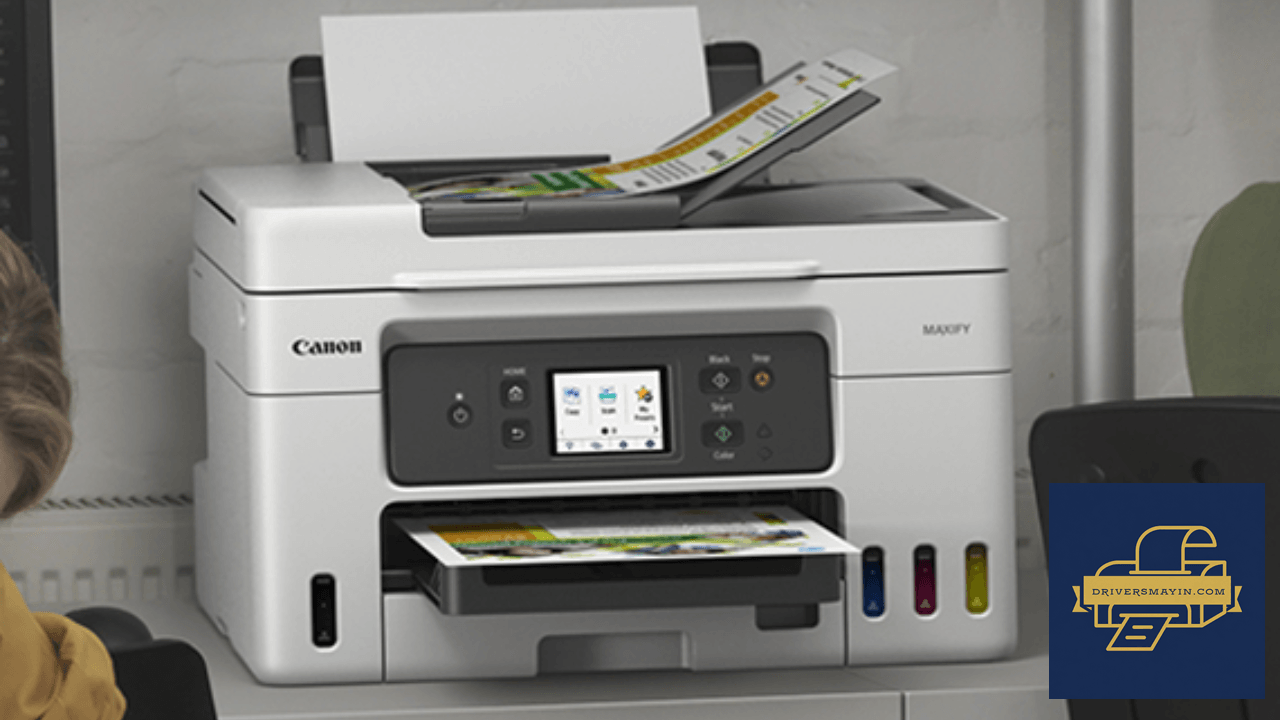
Ưu điểm nổi bật của Canon MAXIFY GX4070
Chất lượng bản in sắc sảo
Sử dụng công nghệ in phun mực pigment 4 màu nguyên bản, Canon MAXIFY GX4070 mang lại chất lượng bản in sắc nét, màu sắc trung thực và sống động. Mực in pigment giúp tài liệu có khả năng chống lem, kháng nước tốt và không bị mờ theo thời gian – cực kỳ lý tưởng cho các bản vẽ thiết kế, hợp đồng kinh doanh hay biểu mẫu quảng cáo.
Tốc độ in nhanh
Không còn phải chờ đợi lâu khi in các tập tài liệu lớn, Canon GX4070 đạt tốc độ in ấn tượng lên tới 18 ipm (trang/phút) đối với in màu và 24 ipm đối với in đen trắng (tương đương tốc độ tối đa lên đến 34 trang/phút khi in nháp). Thiết bị giúp giải quyết khối lượng công việc khổng lồ trong thời gian ngắn nhất.
Tích hợp đa chức năng
Chỉ với một chiếc máy in gọn gàng, bạn đã sở hữu trọn bộ 4 tính năng văn phòng thiết yếu: In, Sao chụp (Copy), Quét (Scan) và Fax. Thiết kế này không chỉ giúp tiết kiệm tối đa không gian bài trí trong văn phòng mà còn tối ưu hóa ngân sách đầu tư thiết bị ban đầu.
Kết nối đa dạng
Canon MAXIFY GX4070 hỗ trợ linh hoạt các phương thức kết nối tiên tiến: từ cổng USB 2.0 truyền thống, kết nối mạng LAN có dây ổn định cho đến kết nối Wi-Fi không dây tiện lợi. Người dùng có thể dễ dàng gửi lệnh in trực tiếp từ máy tính, laptop hoặc các thiết bị di động (smartphone, tablet) mọi lúc mọi nơi trong văn phòng.
Hệ thống mực dung tích lớn MegaTank
Trang bị hệ thống bình mực liên tục chính hãng với dung tích siêu khủng, Canon GX4070 cho khả năng in lên tới 6.000 trang đen trắng và 14.000 trang màu (ở chế độ tiêu chuẩn) chỉ với một bộ mực. Chi phí trên từng trang in được giảm xuống mức cực thấp, giúp doanh nghiệp gạt bỏ hoàn toàn nỗi lo chi phí vật tư hàng tháng.
Hướng dẫn cài đặt Driver Canon MAXIFY GX4070
Hướng dẫn tải & cài đặt driver máy in Canon MAXIFY GX4070
Để máy tính tương thích hoàn hảo và tối ưu hóa hiệu suất in ấn, scan, copy, fax trên máy in Canon MAXIFY GX4070, việc cài đặt đúng Driver chính hãng là bước tối quan trọng. Dưới đây là quy trình hướng dẫn từng bước chi tiết kèm hình ảnh minh họa giúp bạn dễ dàng tự cài đặt tại nhà:
Bước 1: Tải bộ cài đặt & Khởi chạy file SETUP
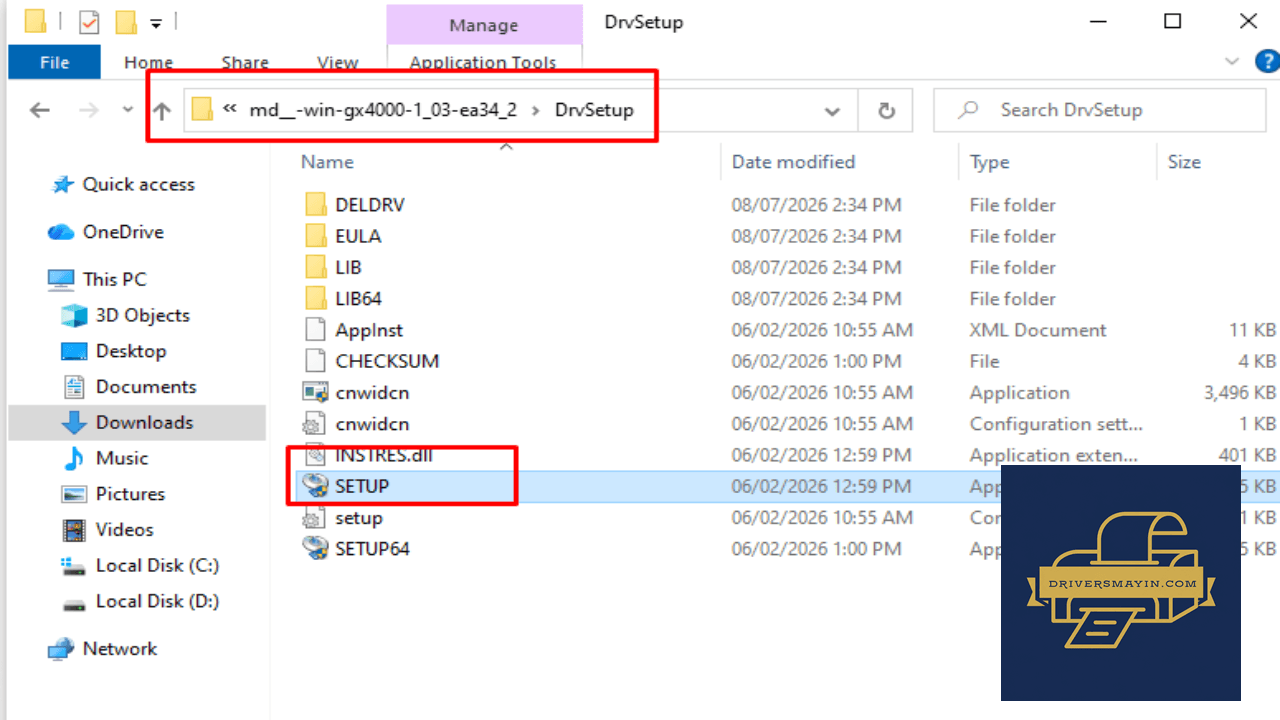
Tải bộ cài đặt & Khởi chạy file SETUP
- Truy cập đường link ở trên để tải bộ Driver Canon MAXIFY GX4070 (GX4000 series) phù hợp với hệ điều hành của bạn.
- Sau khi tải về, tiến hành giải nén tệp tin.
- Truy cập vào thư mục giải nén theo đường dẫn ... > DrvSetup, tìm và nhấp đúp chuột vào file SETUP (hoặc nhấp chuột phải chọn Run as administrator) để bắt đầu trình cài đặt.
Bước 2: Lựa chọn khu vực sinh sống (Place of Residence)
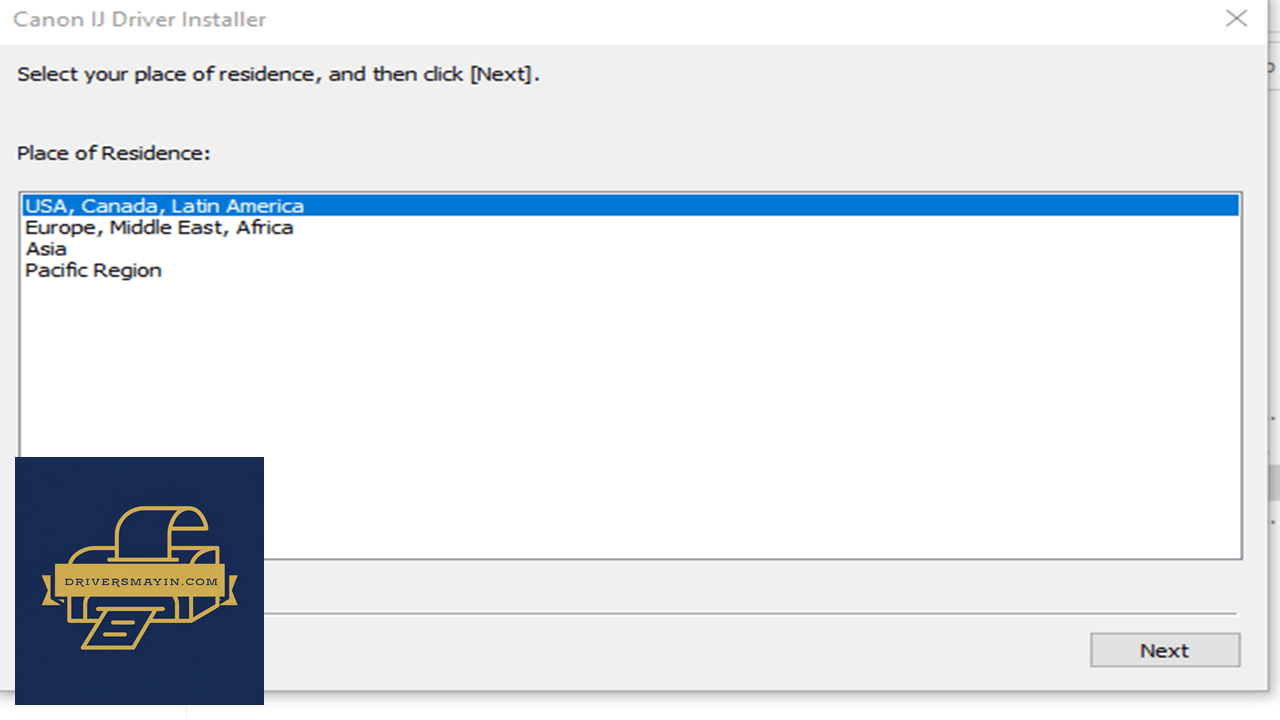
Lựa chọn khu vực sinh sống
- Màn hình giao diện Canon IJ Driver Installer xuất hiện.
- Tại danh sách khu vực, bạn nhấp chọn Asia (hoặc khu vực tương ứng) > Nhấn Next để chuyển sang bước kế tiếp.
Bước 3: Chấp nhận điều khoản sử dụng (License Agreement)
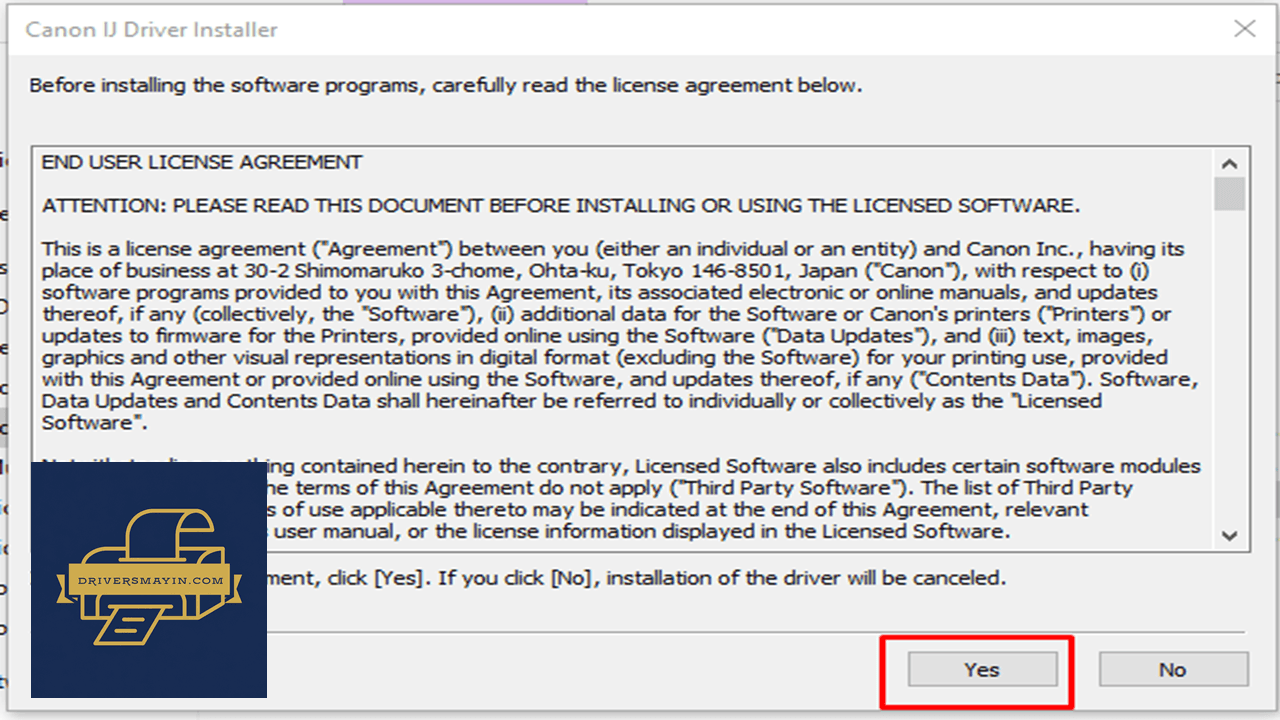
Chấp nhận điều khoản sử dụng
- Màn hình hiển thị thỏa thuận bản quyền người dùng của Canon (END USER LICENSE AGREEMENT).
- Bạn đọc qua thông tin và nhấn Yes để đồng ý với các điều khoản dịch vụ và tiếp tục tiến trình.
Bước 4: Chọn thiết bị & Phương thức kết nối
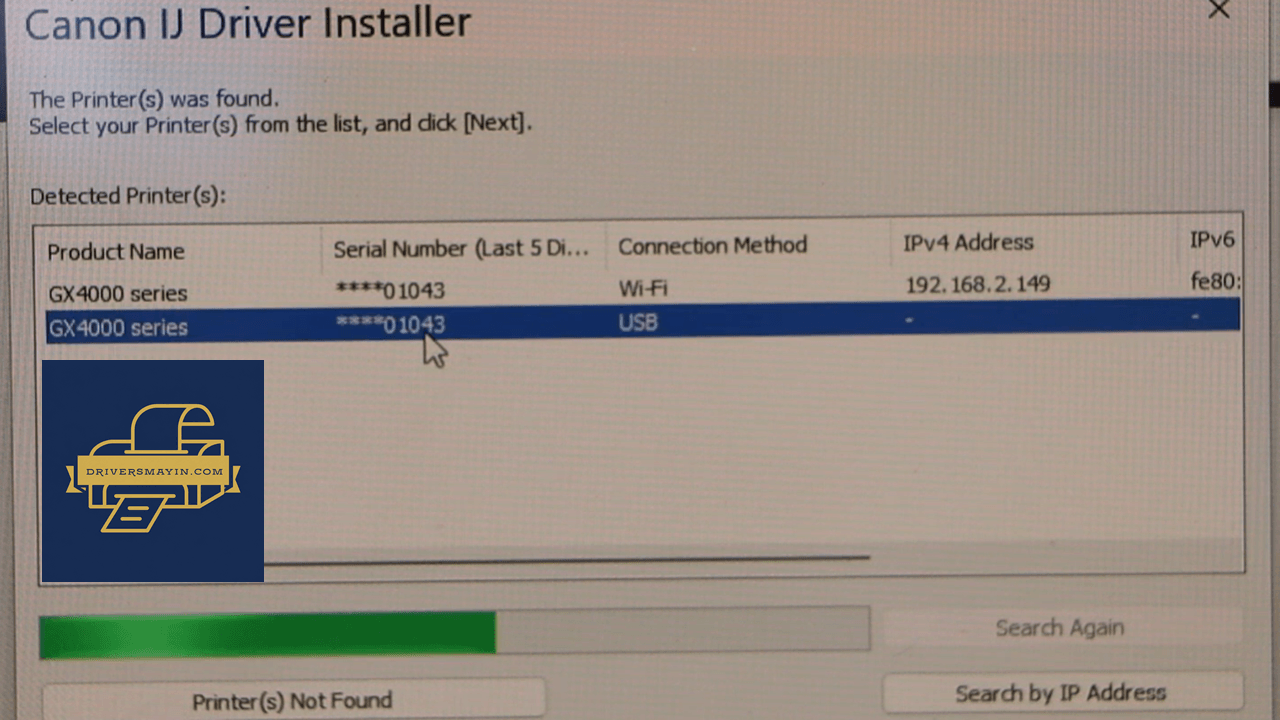
Chọn thiết bị & Phương thức kết nối
- Trình cài đặt sẽ tự động quét các thiết bị trong mạng nội bộ hoặc cổng USB kết nối với máy tính.
- Màn hình hiển thị danh sách máy in tìm thấy (Detected Printer(s)) thuộc dòng GX4000 series cùng phương thức kết nối (Wi-Fi hoặc USB).
- Nhấp chọn dòng máy in tương ứng với cổng kết nối bạn muốn sử dụng > Nhấn Next.
Bước 5: Hoàn tất quá trình cài đặt
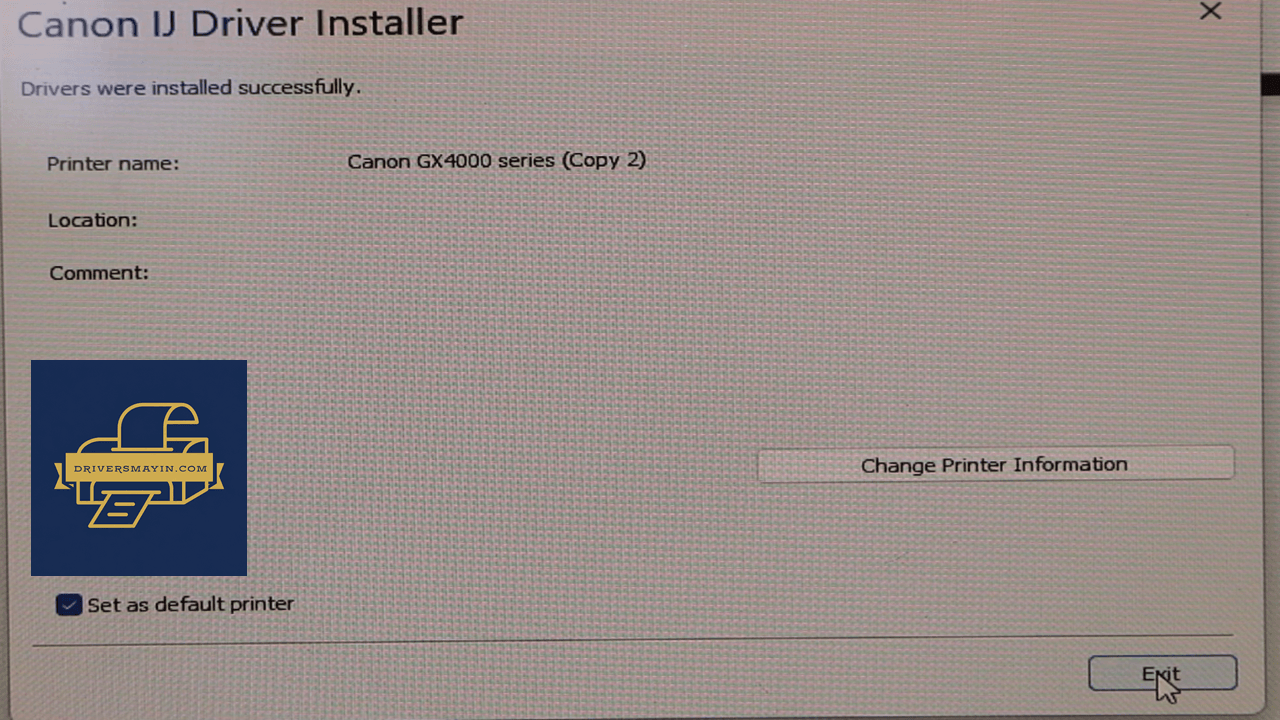
Hoàn tất quá trình cài đặt
- Khi màn hình xuất hiện thông báo Drivers were installed successfully (Cài đặt driver thành công).
- Bạn có thể tích chọn Set as default printer nếu muốn đặt Canon GX4070 làm máy in mặc định trên máy tính.
- Nhấn Exit để kết thúc quá trình cài đặt và bắt đầu trải nghiệm in ấn!
Hình ảnh cài đặt Driver Canon MAXIFY GX4070
Tải Driver Canon MAXIFY GX4070
Driver Canon MAXIFY GX4070 Installer
Canon MAXIFY GX4070 • 93.25 MB
Câu hỏi thường gặp (FAQ) về Driver Canon MAXIFY GX4070
Đánh giá từ người dùng
Viết đánh giá của bạn
Bài viết liên quan
Thông tin kỹ thuật
- Bản quyềnFree
- Ngôn ngữTiếng Anh / Việt
- Dung lượng93.25 MB
- Cập nhật04/10/2026
- Nhà phát triểnCANON
- Hệ điều hànhWindows 10 / Windows 11
- Kiến trúc32-bit/ 64-bit