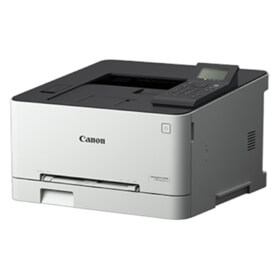
Driver Canon LBP631Cw
Phiên bản Canon LBP631CwLink tải driver máy in laser màu Canon LBP631Cw chính hãng mới nhất từ trang chủ Canon. Hướng dẫn chi tiết các bước cài đặt driver kết nối Wifi, mạng LAN, USB và tùy chỉnh màu sắc sắc nét cho Windows.
1.0K+
Lượt tải
5 / 5
Đánh giá
2,205
Lượt xem
Windows
Nền tảng
Tổng quan Driver Canon LBP631Cw
Tải trọn bộ phần mềm và driver Canon LBP631Cw chính hãng mới nhất, hỗ trợ đầy đủ các hệ điều hành Windows 11, Windows 10 hoàn toàn miễn phí. Xem ngay hướng dẫn từng bước của driversmayin.com giúp bạn kết nối máy in qua Wifi không dây, mạng LAN hoặc cáp USB một cách an toàn, nhanh chóng chỉ sau 3 phút thiết lập.
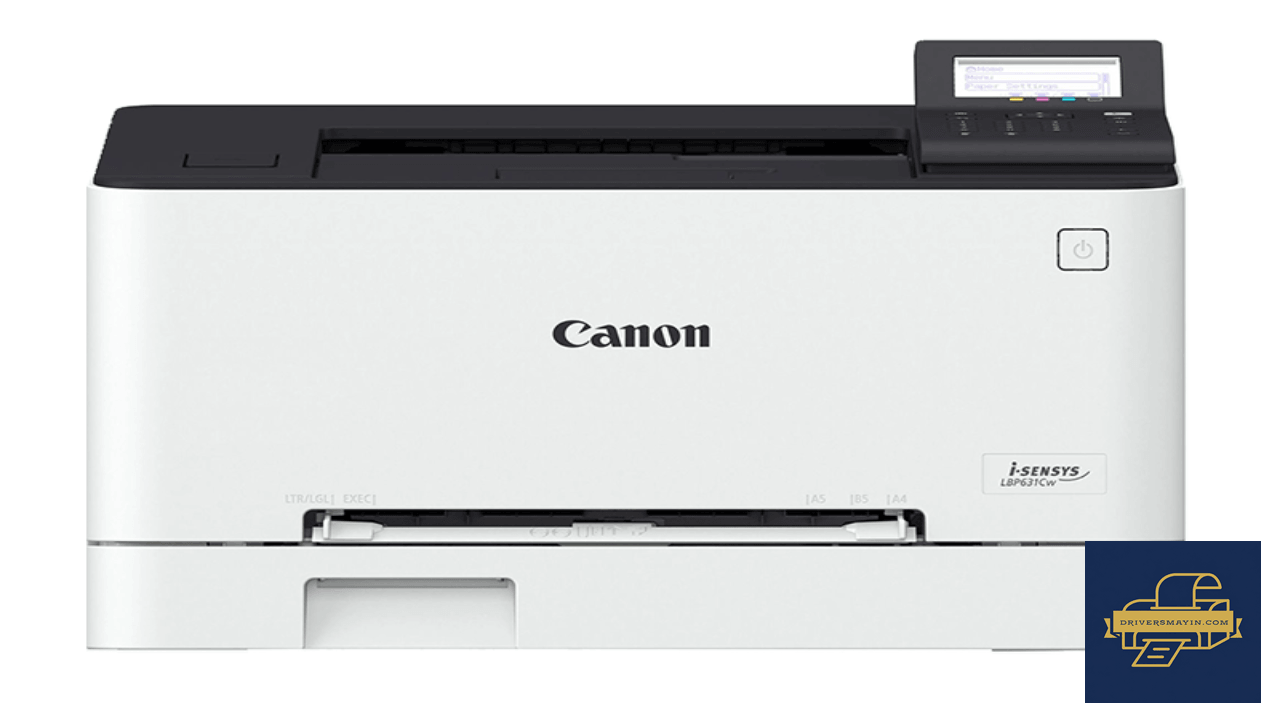
Tìm hiểu về máy in Canon LBP631CW
Tìm hiểu về máy in Canon LBP631CW
Canon LBP631CW là dòng máy in màu đơn năng khổ A4 với nhiều cải tiến công nghệ vượt trội:
- Tốc độ in bứt phá: Đạt 21 trang/phút đối với khổ A4 (cho cả bản in màu lẫn đen trắng) và đạt tới 38 trang/phút đối với khổ A5.
- Chất lượng bản in cao cấp: Nhờ công nghệ làm mịn ảnh tiên tiến kết hợp độ phân giải 1200 x 1200 dpi, hình ảnh, biểu đồ và văn bản màu hiển thị sắc nét, tươi sáng, không bị lem hay nhòe mực.
- Kết nối mạng đa dạng: Tích hợp cả cổng mạng nội bộ LAN (RJ45) và kết nối không dây Wi-Fi 802.11b/g/n, giúp nhiều máy tính trong văn phòng dễ dàng chia sẻ dùng chung máy in.
- In trực tiếp qua cổng USB: Cắm trực tiếp thẻ nhớ USB vào cổng USB Host phía trước máy để in nhanh các định dạng file PDF, JPEG, TIFF mà không cần mở máy tính.
- In ấn di động linh hoạt: Hỗ trợ đầy đủ các chuẩn in không dây qua điện thoại như AirPrint (iOS), Mopria (Android) và ứng dụng Canon PRINT Business.
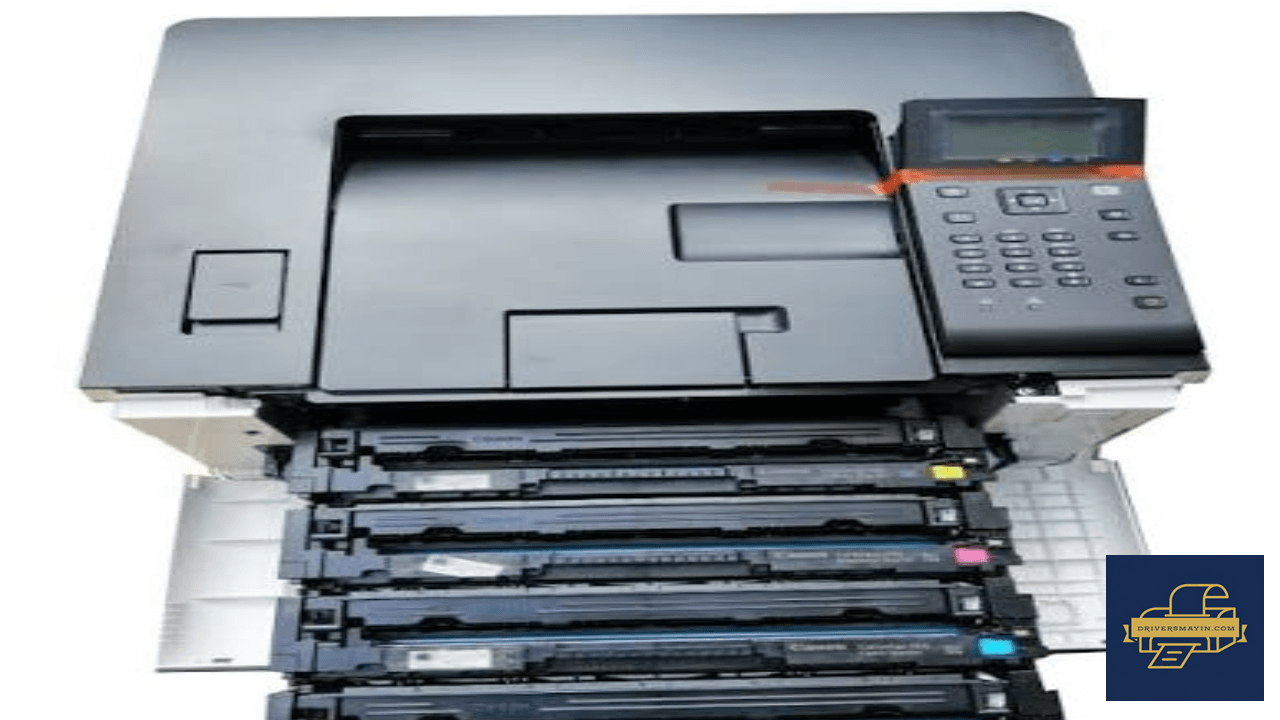
Các tính năng nổi bật của driver Canon LBP631CW
Các tính năng nổi bật của Driver Canon LBP631CW
Driver Canon LBP631Cw không chỉ đơn thuần là bộ giao tiếp giữa máy tính và máy in, mà còn là công cụ quản lý cấu hình in ấn chuyên sâu. Khi cài đặt bộ driver chuẩn (Generic Plus UFR II / CARPS2), bạn sẽ mở khóa được các tính năng nổi bật sau:
Tùy chỉnh màu sắc & Chế độ tiết kiệm mực (Toner Saver)
- Driver cho phép bạn tùy chỉnh độ đậm nhạt, độ tương phản và chế độ cân bằng màu sắc (Color Adjustment) trước khi xuất bản in.
- Tích hợp tính năng Toner Saver Mode giúp tiết kiệm lượng mực phủ đáng kể khi in các bản nháp, tài liệu đọc nội bộ, giúp kéo dài tuổi thọ hộp mực Canon Cartridge 067/067H.
Quản lý khay giấy & Phân luồng khổ giấy thông minh
- Cho phép thiết lập cấu hình tự động nhận diện khổ giấy (Auto Paper Source) giữa khay gầm (250 tờ) và khay tay (1 tờ).
- Tùy chỉnh định dạng in ấn phong phú: In dạng sách (Booklet), in nhiều trang trên 1 mặt giấy (N-up: 2-in-1, 4-in-1), hoặc tùy chỉnh khổ giấy riêng (Custom Paper Size).
Tính năng in bảo mật (Secure Print
- Driver Canon LBP631Cw tích hợp giao thức Secure Print. Khi gửi lệnh in tài liệu mật từ máy tính, bạn có thể thiết lập mã PIN bảo mật.
- Tài liệu sẽ được giữ an toàn trong bộ nhớ máy in và chỉ tiến hành in ra khi bạn đến trực tiếp trước máy và nhập đúng mã PIN trên màn hình LCD.
Hỗ trợ thiết lập địa chỉ IP & Dịch vụ trợ giúp (Assist Service)
- Driver bao gồm công cụ Canon Driver Information Assist Service, hỗ trợ máy tính tự động truy xuất thông tin trạng thái máy in, kiểm tra lượng mực còn lại và quản lý ID phòng ban (Department ID Management).
- Giúp thiết lập cổng in Standard TCP/IP Port, giữ cho kết nối in qua mạng LAN/Wifi luôn ổn định, tránh hiện tượng máy báo Offline khi Router mạng khởi động lại.
Hướng dẫn cài đặt Driver Canon LBP631Cw
Hướng dẫn các bước cài đặt driver máy in Canon LBP631Cw
Sau khi đã hoàn tất tải tệp tin bộ cài từ trang chủ Canon, bạn thực hiện thiết lập driver theo các bước hướng dẫn cụ thể dưới đây:
- Bước 1: Truy cập vào thư mục Downloads trên máy tính chứa file vừa tải về. Nhấp chuột phải vào tệp tin driver và chọn Extract to... để tiến hành giải nén bộ cài đặt ra một thư mục riêng.
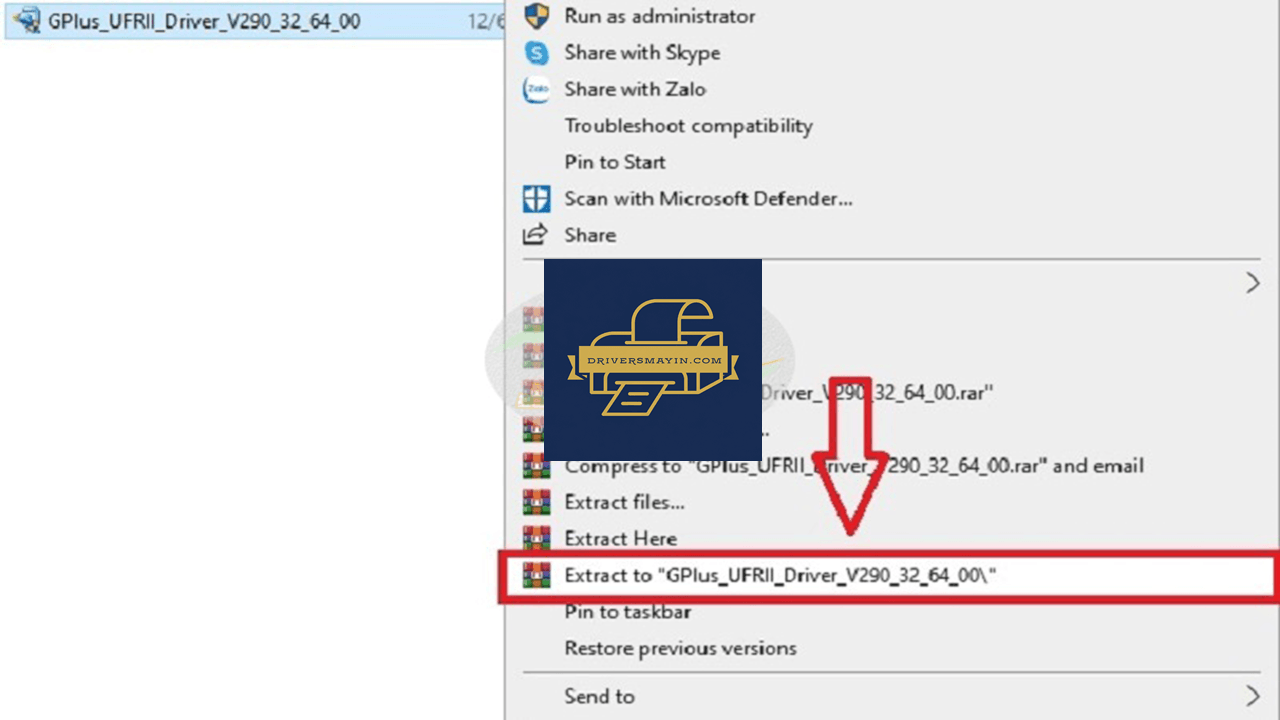
Nhấn Extract to "GPlus_UFRII.."
- Bước 2: Mở thư mục vừa giải nén, tìm đến tệp Setup.exe. Nhấp chuột phải vào file Setup.exe và chọn Run as administrator để cấp quyền quản trị và khởi chạy Trình hướng dẫn cài đặt (Setup Wizard).
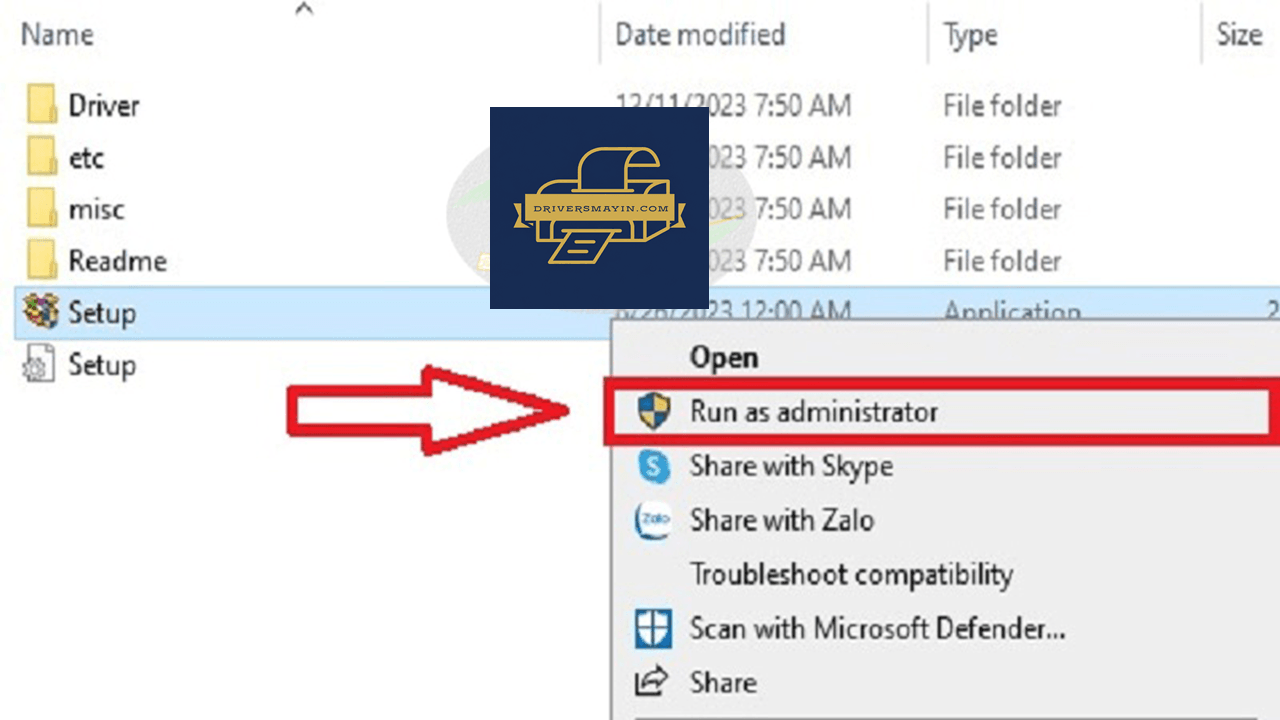
Nhấn Run as administrator
- Bước 3: Giao diện chào mừng của chương trình cài đặt xuất hiện. Tại mục Language, bạn chọn ngôn ngữ hiển thị là English (hoặc Tiếng Việt nếu có), sau đó bấm Next để chuyển bước.
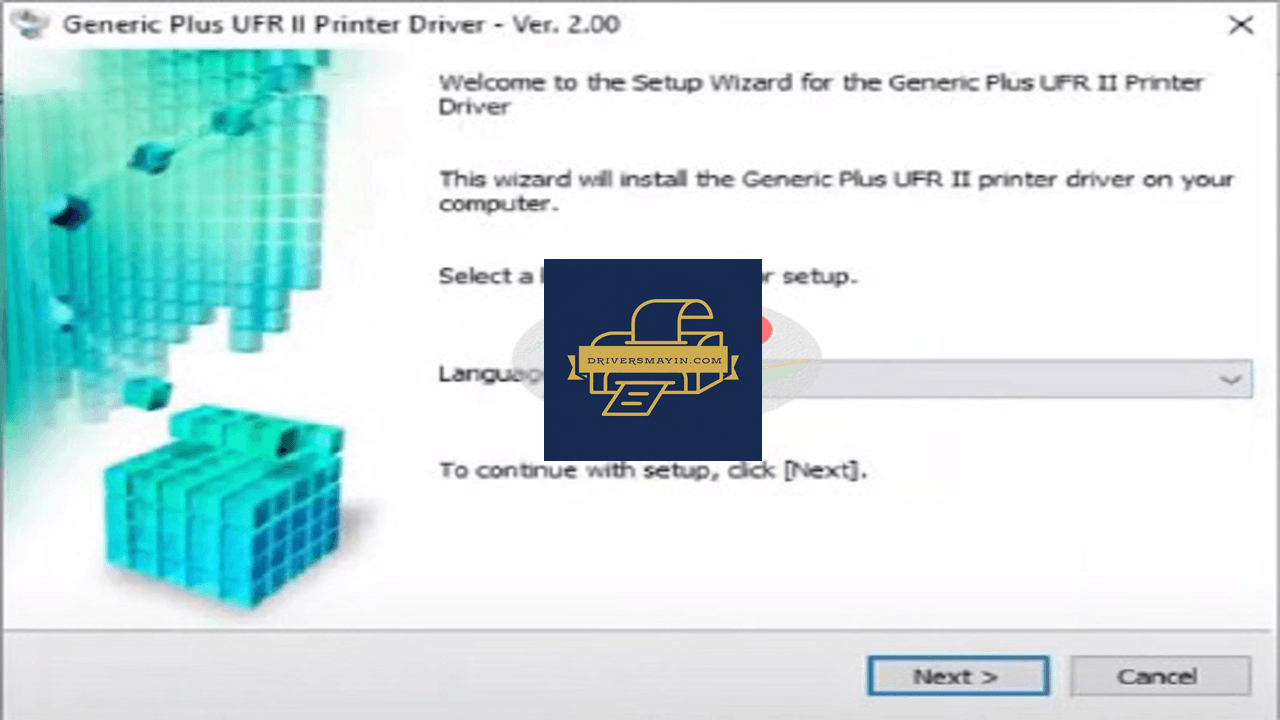
Lựa chọn ngôn ngữ nhấn Next
- Bước 4: Cửa sổ tùy chọn kiểu kết nối mang đến 3 phương thức:
- Standard: Tự động quét và dò tìm máy in trong mạng nội bộ.
- Custom: Tùy chỉnh khai báo địa chỉ IP và gán cổng mạng cho máy in.
- USB Connection: Cắm cáp USB kết nối trực tiếp máy in với máy tính.
Tích chọn phương thức Custom rồi nhấn Next để tiếp tục.
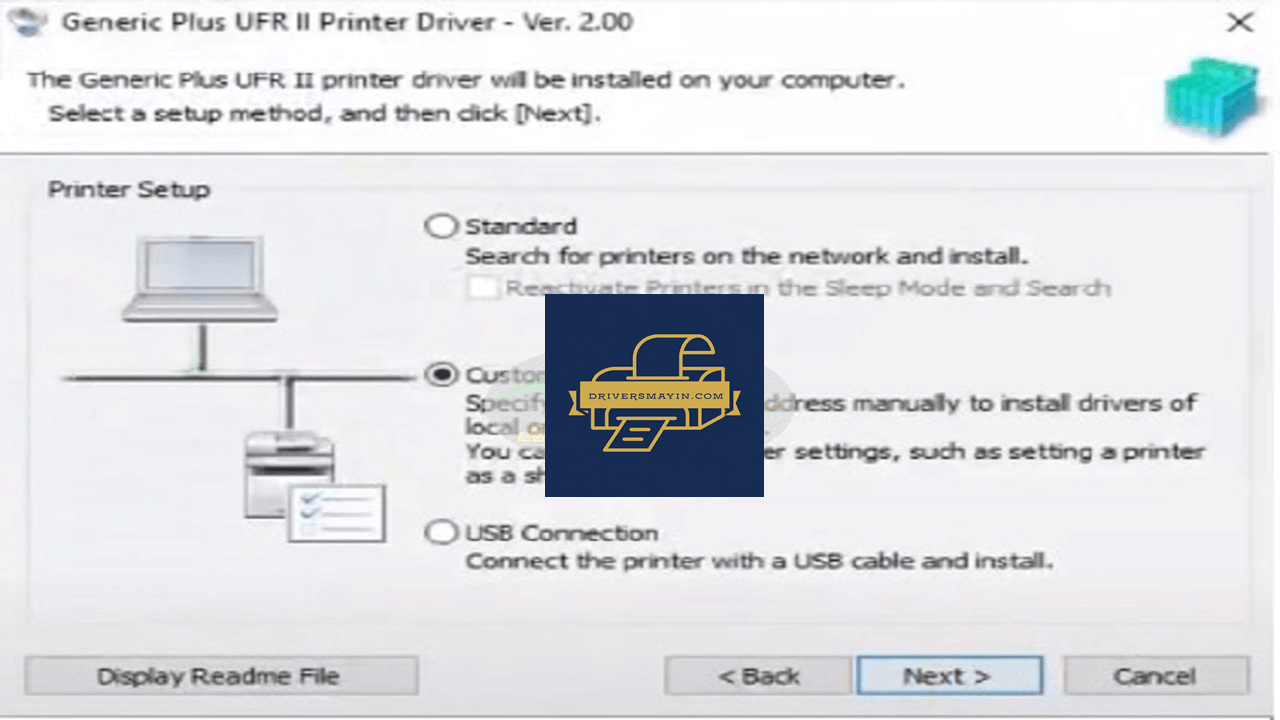
Chọn phương thức kết nối
- Bước 5: Tại bảng thiết lập cổng in, bạn nhấp chọn nút Add Port để bắt đầu quy trình khai báo địa chỉ IP cho máy in Canon LBP631Cw.
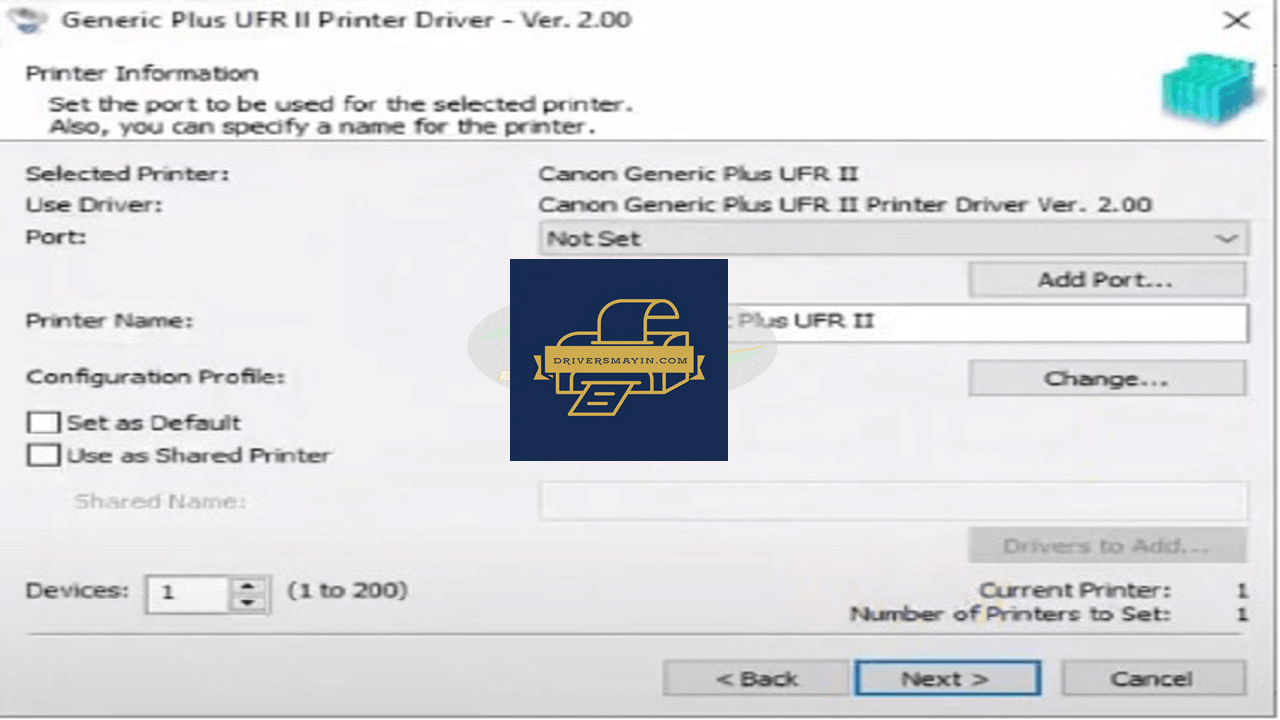
Chọn mục Add Port
- Bước 6: Trong danh sách các loại cổng mạng, nhấp chọn mục Standard TCP/IP Port rồi chọn tiếp lệnh khởi tạo.
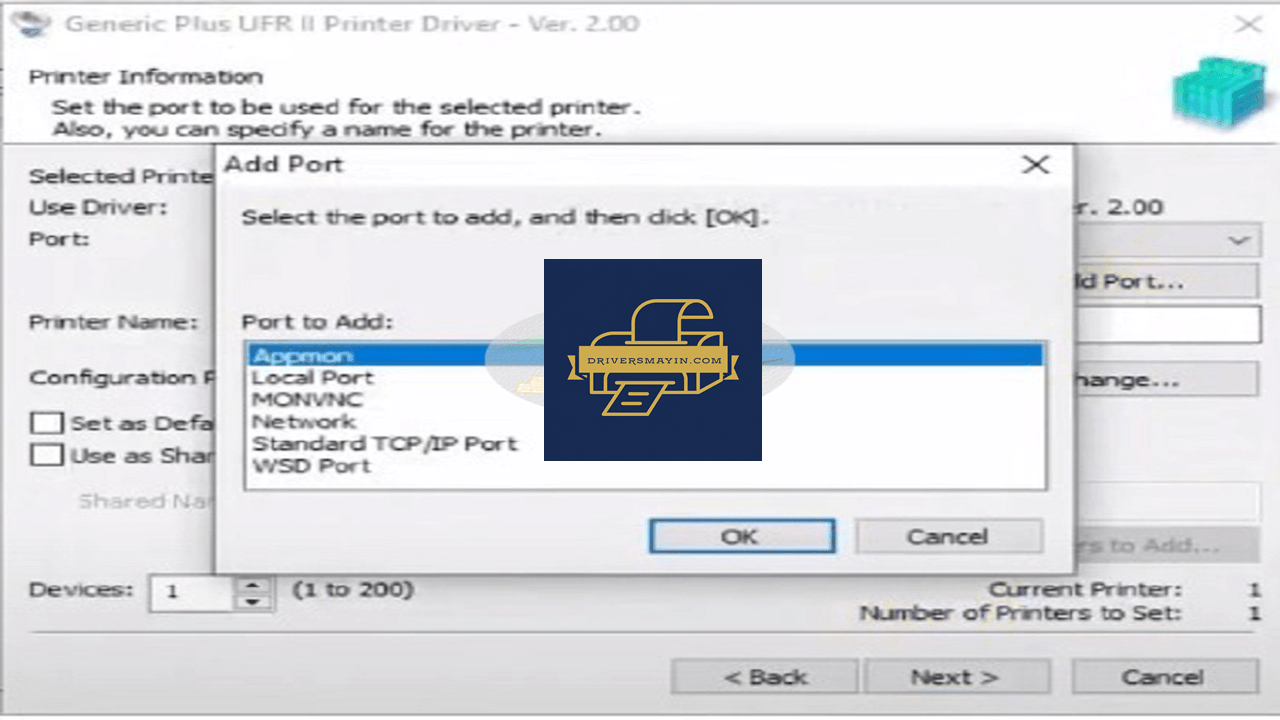
Chọn mục Standard TCP/IP Port nhấn OK
- Bước 7: Cửa sổ hướng dẫn thêm cổng hiện lên, bạn bấm nút Next để đi đến giao diện nhập địa chỉ IP trực tiếp.
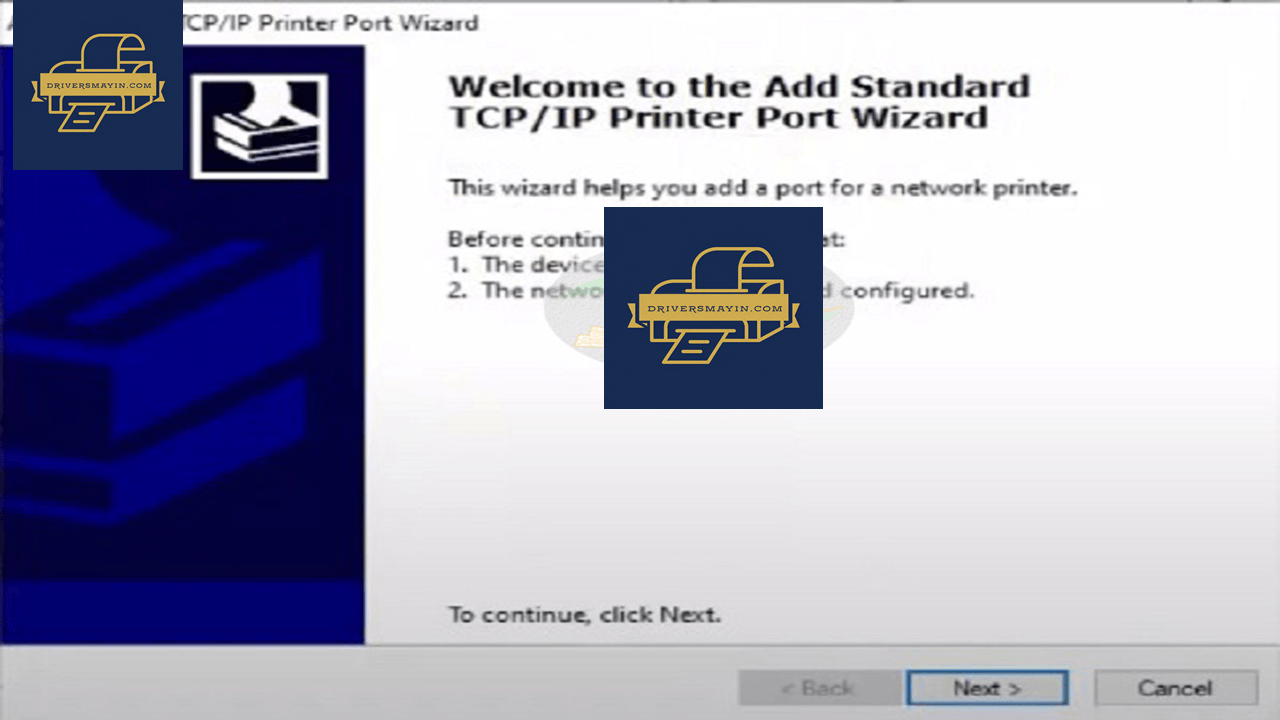
Nhấn Next
- Bước 8: Nhập chính xác địa chỉ IP tĩnh đã được thiết lập trước đó trên máy in Canon LBP631Cw vào ô Printer Name or IP Address. Nhấn Next để hệ thống xác nhận cổng mạng.
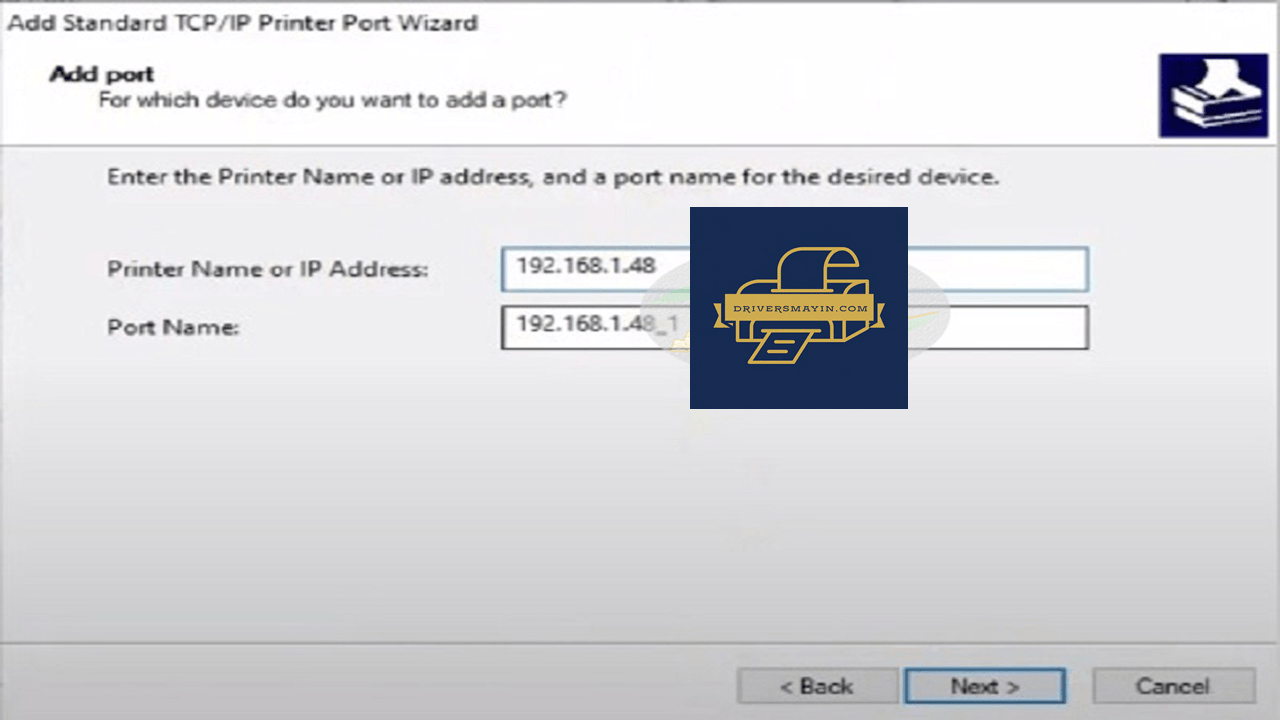
Xác nhận IP tĩnh
- Bước 9: Bấm nút Finish để đóng cửa sổ thiết lập cổng và quay lại giao diện chính của trình cài đặt driver.
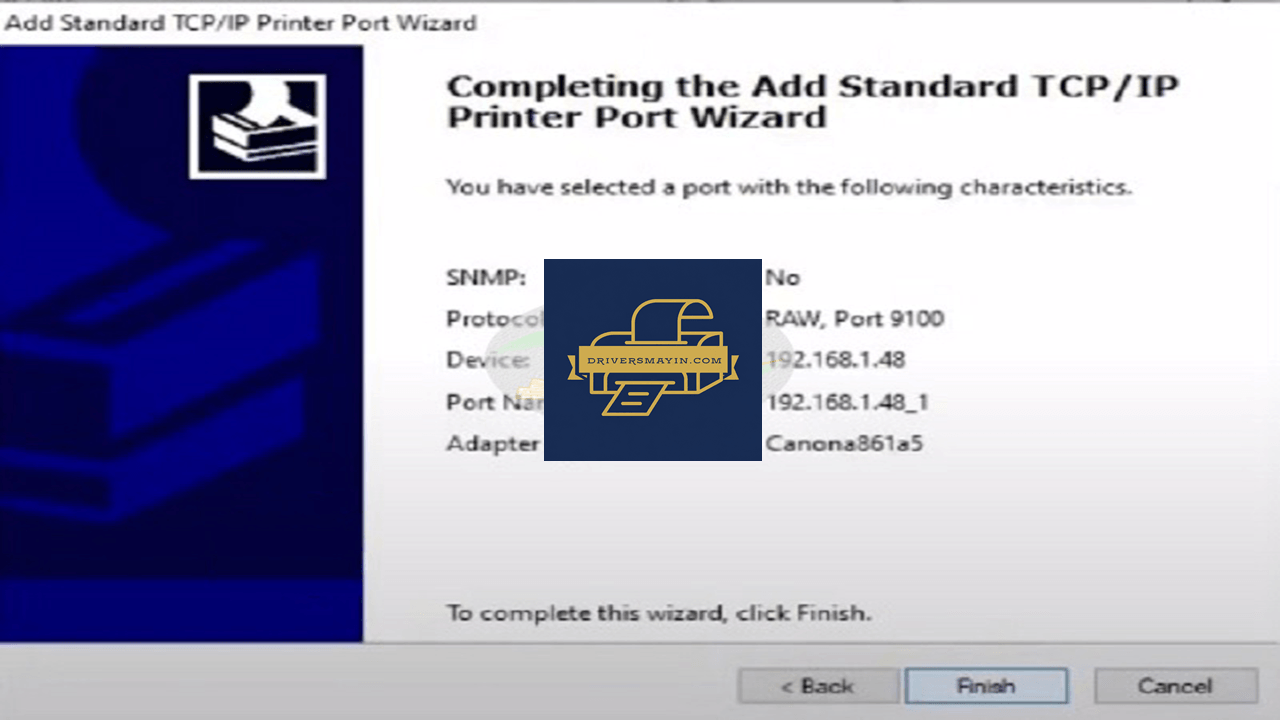
Nhấn Finish để hoàn tất cài đặt
- Bước 10: Tại mục Printer Name, bạn có thể giữ nguyên tên mặc định của hệ thống hoặc đặt lại tên máy in theo nhu cầu quản lý của văn phòng.
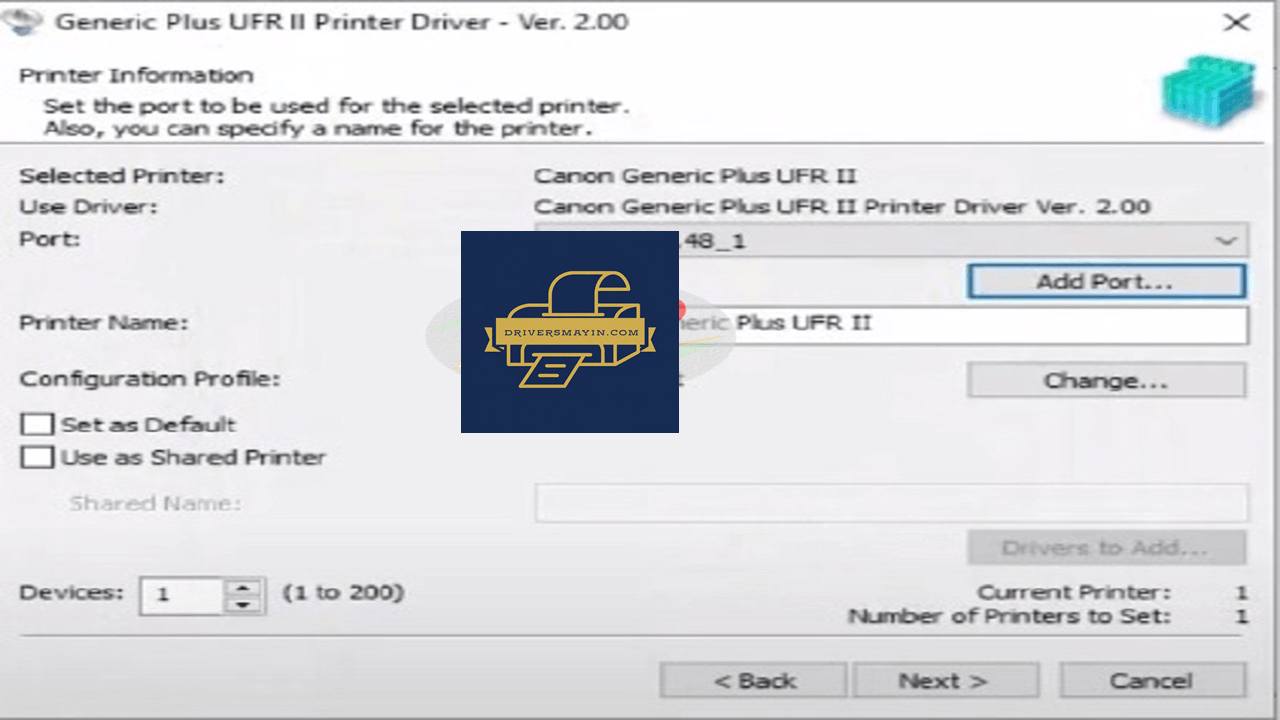
Nhấn Next
- Bước 11: Kiểm tra lại toàn bộ thông tin cấu hình đã thiết lập, sau đó bấm nút Start để hệ thống bắt đầu sao chép và nạp các mô-đun driver vào máy tính.
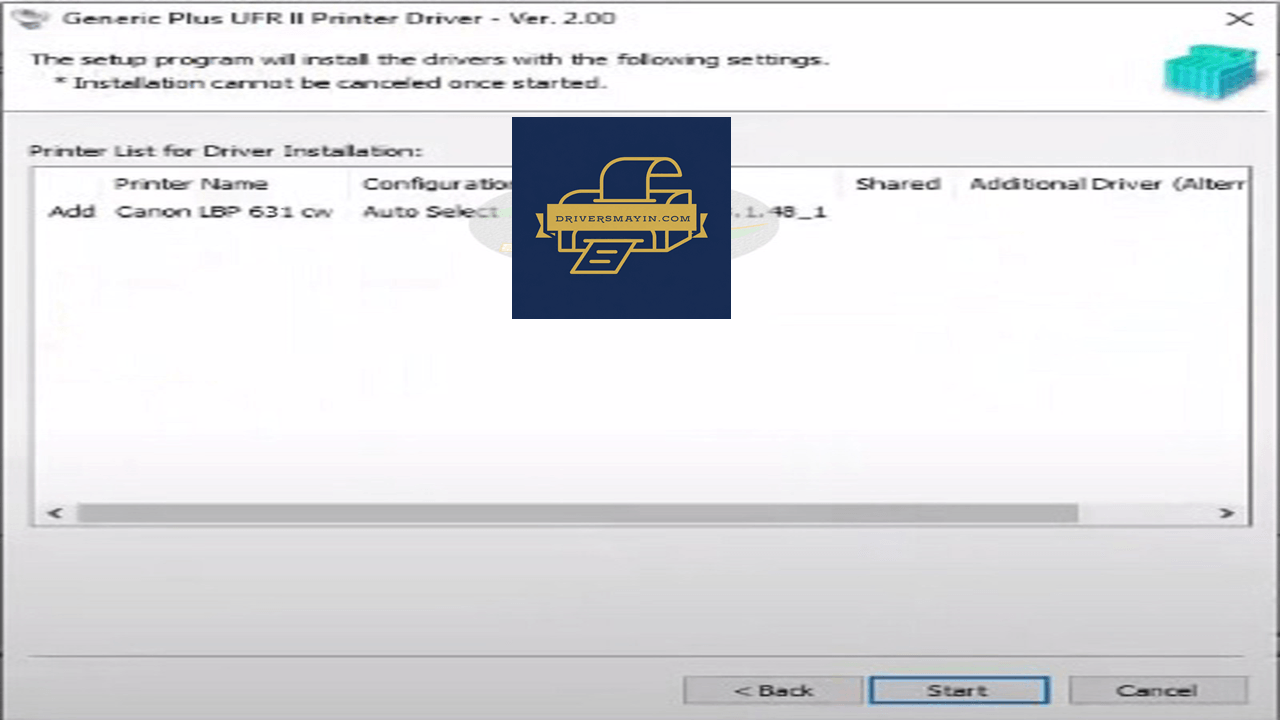
Bấm chọn nút Start
- Bước 12: Chờ trong giây phút để thanh tiến trình chạy xong. Khi màn hình xuất hiện thông báo thành công, bạn bấm Exit (hoặc Finish) để kết thúc. Lúc này bạn đã có thể gửi lệnh in thử để kiểm tra kết nối.
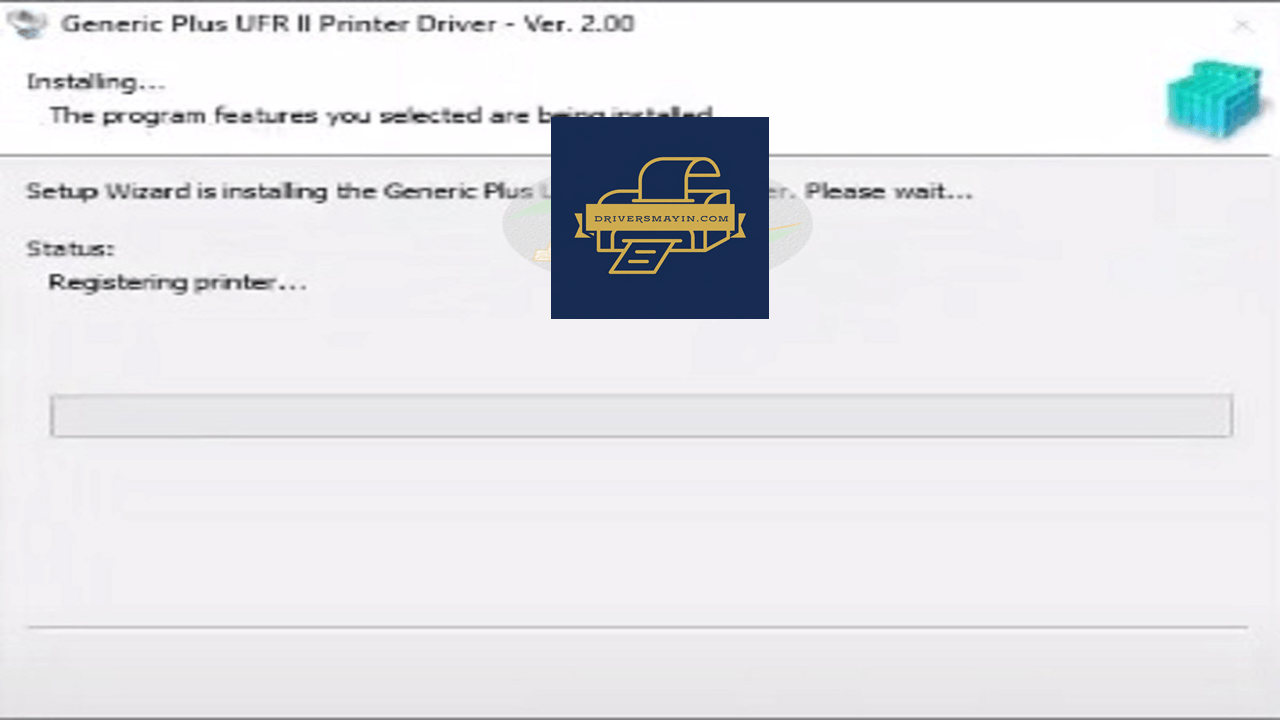
Hoàn tất cài đặt
Hình ảnh cài đặt Driver Canon LBP631Cw
Tải Driver Canon LBP631Cw
Driver Canon LBP631Cw Installer
Canon LBP631Cw • 3.50
Câu hỏi thường gặp (FAQ) về Driver Canon LBP631Cw
Đánh giá từ người dùng
Viết đánh giá của bạn
Bài viết liên quan
Thông tin kỹ thuật
- Bản quyềnFree
- Ngôn ngữTiếng Anh / Việt
- Dung lượng3.50
- Cập nhật08/10/2026
- Nhà phát triểnCANON
- Hệ điều hànhWindows 7
- Kiến trúc32-bit/ 64-bit