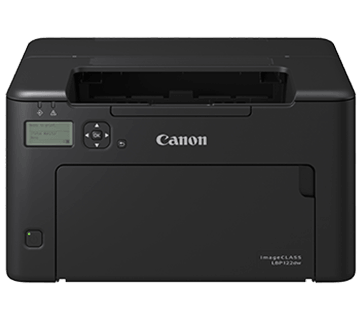
Driver Canon LBP122DW
Phiên bản Canon LBP122DWLink tải trọn bộ Driver máy in Canon LBP 122dw. Hướng dẫn kết nối IP Wi-Fi chi tiết, khắc phục lỗi không nhận máy in và nháy đèn A4.
1.0K+
Lượt tải
5 / 5
Đánh giá
2,241
Lượt xem
Windows
Nền tảng
Tổng quan Driver Canon LBP122DW
Nổi bật với thiết kế nhỏ gọn, tốc độ in nhanh cùng tính năng in đảo mặt tự động và kết nối không dây tiện lợi, Canon imageCLASS LBP122DW là trợ thủ đắc lực cho các văn phòng hiện đại và gia đình. Tuy nhiên, để khai thác tối đa hiệu suất cũng như đảm bảo máy tính và điện thoại nhận diện thiết bị mượt mà, việc trang bị bộ driver Canon LBP122DW chính hãng là bước không thể thiếu. Cùng driversmayin.com khám phá bài viết bên dưới để lấy link tải tốc độ cao và xem hướng dẫn thiết lập chi tiết nhất
Tổng quan về máy in & vai trò của driver Canon LBP 122DW
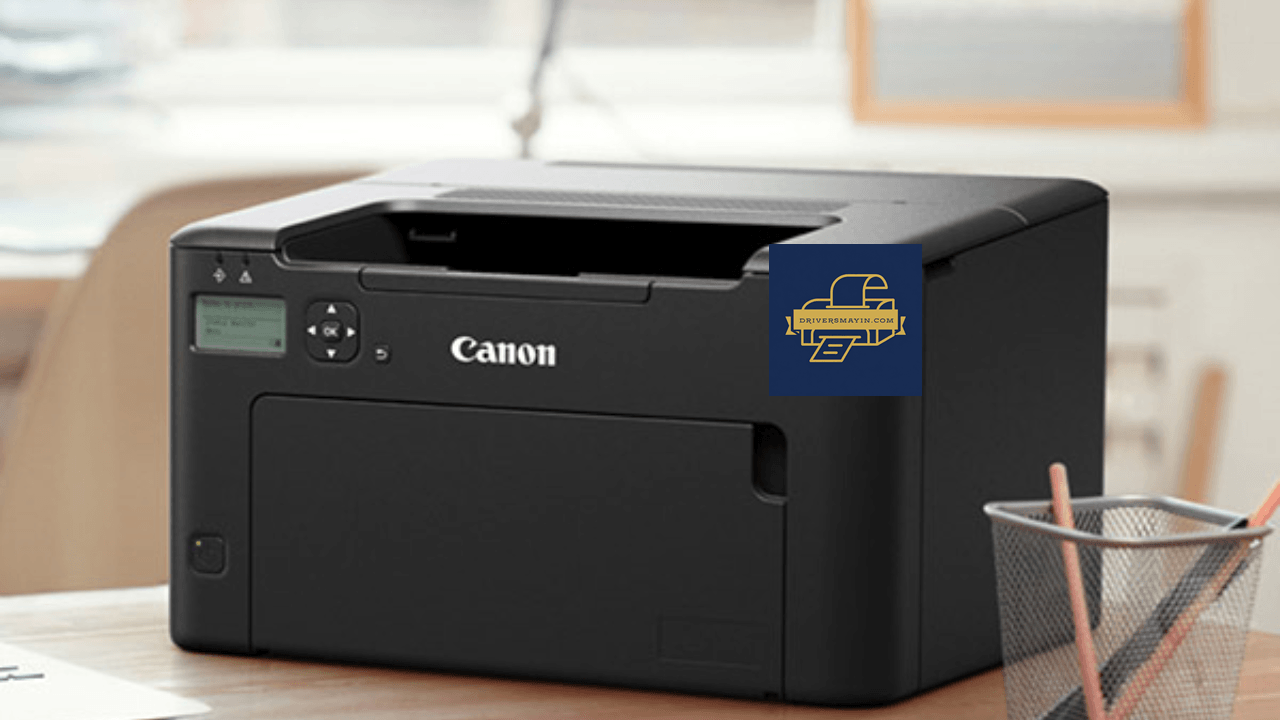
Tổng quan về máy in & vai trò của driver Canon LBP 122DW
Khi nhắc đến các giải pháp in ấn hiệu quả cho văn phòng nhỏ từ 5–6 người dùng, Canon Laser Shot LBP 122dw luôn là cái tên nằm trong top đầu danh sách đề xuất. Sở hữu tốc độ in vượt trội, bản in sắc nét cùng khả năng in 2 mặt tự động (Duplex) và kết nối Wi-Fi linh hoạt, thiết bị đáp ứng trọn vẹn mọi yêu cầu công việc hiện đại. Đặc biệt, Canon LBP 122dw tương thích hoàn hảo với đa dạng hệ điều hành từ Windows, macOS, Linux cho đến Chrome OS.
Driver máy in Canon LBP 122dw đóng vai trò là phần mềm cốt lõi giữa máy tính và thiết bị in. Trình điều khiển này giúp máy tính dịch thuật dữ liệu, điều khiển lệnh in chính xác và quản lý trạng thái máy in.
Việc tải bộ cài chuẩn trực tiếp từ trang chủ Canon giúp thiết bị vận hành ổn định, nâng cao hiệu suất in, bổ sung các tính năng bảo mật mới và hạn chế tối đa nguy cơ xung đột hệ thống hay lây nhiễm mã độc từ các nguồn không rõ ràng.
Các tính năng nổi bật & tương thích hệ điều hành Canon LBP 122DW
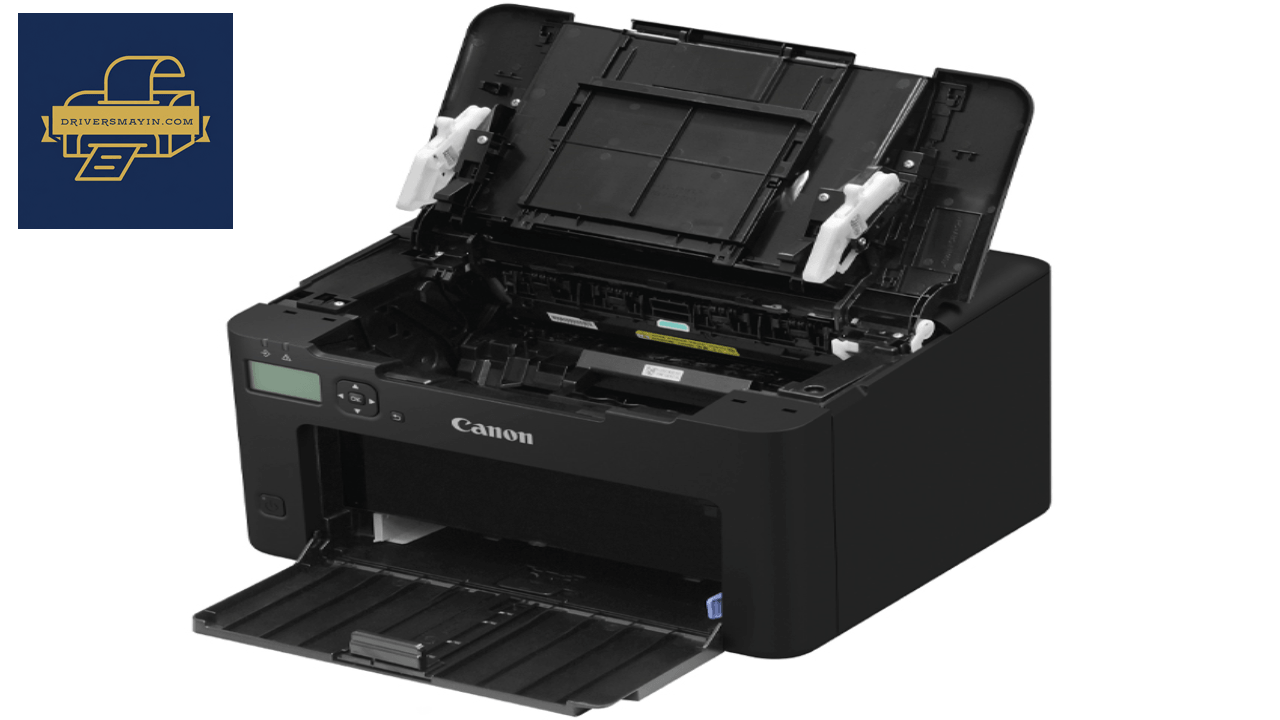
Các tính năng nổi bật & tương thích hệ điều hành Canon LBP 122DW
Tính năng chính của Driver Canon LBP 122dw
- Kết nối & Điều khiển: Quản lý toàn bộ quá trình truyền tải dữ liệu lệnh in từ máy tính đến máy in tốc độ cao.
- Chia sẻ mạng nội bộ (Printer Sharing): Hỗ trợ thiết lập chia sẻ máy in qua mạng LAN/Wi-Fi cho nhiều máy tính dùng chung dễ dàng.
- Tối ưu hóa bản in: Tích hợp tính năng căn chỉnh lề, chọn chế độ tiết kiệm mực (Toner Saver) và tùy chọn in 2 mặt tự động.
- Đa nền tảng: Vận hành mượt mà, đồng bộ trên nhiều hệ điều hành khác nhau.
Danh sách hệ điều hành hỗ trợ
- Phiên bản 32-bit: Windows 7, Windows 8, Windows 8.1, Windows 10, Windows Vista và Windows Server 2008.
- Phiên bản 64-bit: Windows 11, Windows 10 (x64), Windows 8.1/8/7 (x64), Vista (x64) và các dòng Windows Server (2022, 2019, 2016, 2012 R2, 2012, 2008 R2, 2008 x64).
Lưu ý quan trọng khi cài đặt driver Canon LBP 122DW
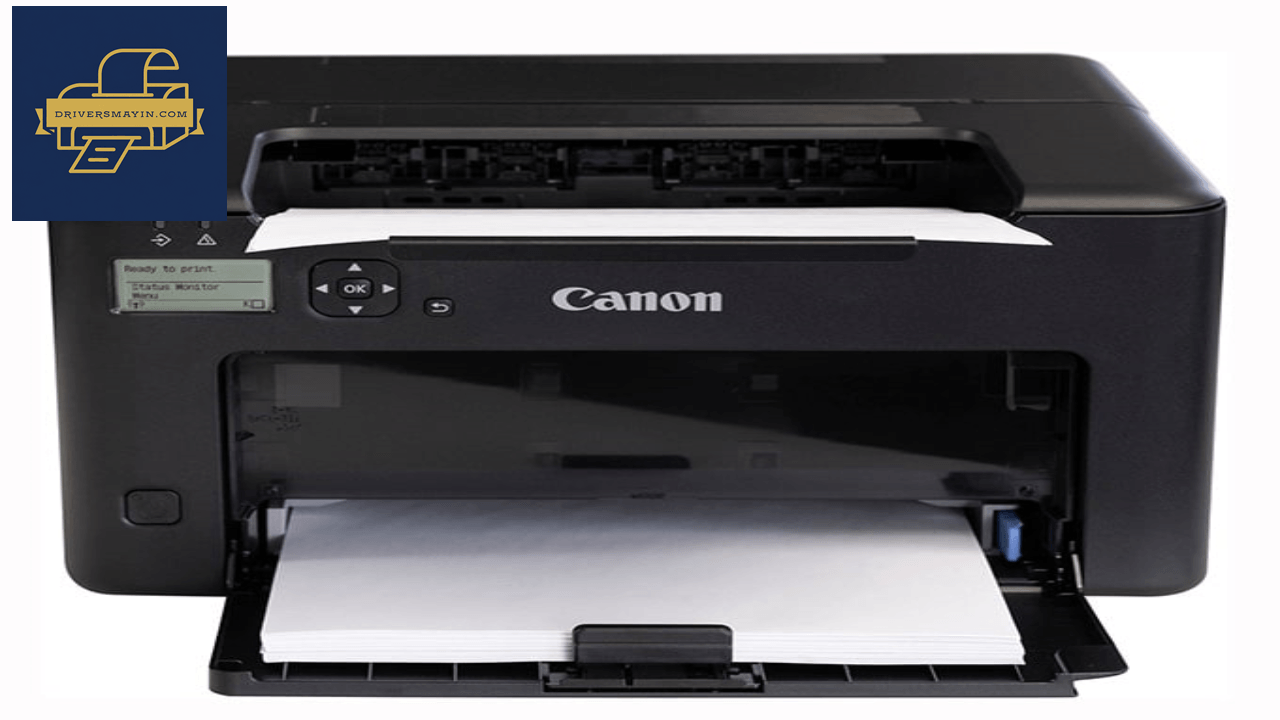
Lưu ý quan trọng khi cài đặt driver Canon LBP 122dw
Để quá trình kết nối và sử dụng máy in Canon 122dw diễn ra mượt mà, không gặp sự cố gián đoạn, bạn cần lưu ý 4 kỹ thuật thiết yếu sau:
- Đồng bộ kết nối Mạng Wi-Fi: Trước khi chạy file cài đặt driver, hãy đảm bảo máy tính và máy in Canon 122dw đang kết nối chung một điểm Wi-Fi (cùng dải IP). Điều này giúp trình cài đặt tự động dò tìm thiết bị trong mạng nhanh chóng.
- Cấu hình Địa chỉ IP Tĩnh (Static IP): Sau khi nối mạng thành công, bạn nên đặt IP cố định cho máy in. Việc này ngăn chặn tình trạng modem Wi-Fi tự đổi IP sau mỗi lần khởi động lại, giúp loại bỏ triệt để lỗi máy tính mất kết nối hoặc báo Printer Offline.
- Cài đặt Khổ giấy Mặc định A4: Ngay sau khi cài xong driver, hãy truy cập vào Printer Properties $\rightarrow$ Preferences để chỉnh khổ giấy mặc định từ Letter sang A4. Thao tác này giúp tránh tình trạng máy in báo lỗi nháy đèn giấy (Paper Size Mismatch) hoặc in bị lệch lề.
- Khôi phục Cài đặt Gốc (Hard Reset) khi cần: Trong trường hợp máy gặp sự cố kẹt lệnh in nặng, xung đột địa chỉ IP hoặc không thể nhận driver mới, bạn có thể thực hiện khôi phục cài đặt gốc trên màn hình máy in để đưa thiết bị về trạng thái ban đầu trước khi tiến hành cài lại.
Hướng dẫn cài đặt Driver Canon LBP122DW
Hướng dẫn cài đặt driver máy in Canon LBP 122DW
Để kết nối máy in Canon LBP 122DW qua mạng Wi-Fi/LAN bằng địa chỉ IP tĩnh trên hệ điều hành Windows, bạn thực hiện lần lượt theo 9 bước chuẩn kỹ thuật dưới đây:
- Bước 1: Tìm đến file driver vừa tải về, nhấp chuột phải và chọn Extract to GPlus_UFRII_Driver... (hoặc dùng WinRAR/7-Zip). Hệ thống sẽ giải nén ra một thư mục cùng tên chứa toàn bộ dữ liệu cấu hình.
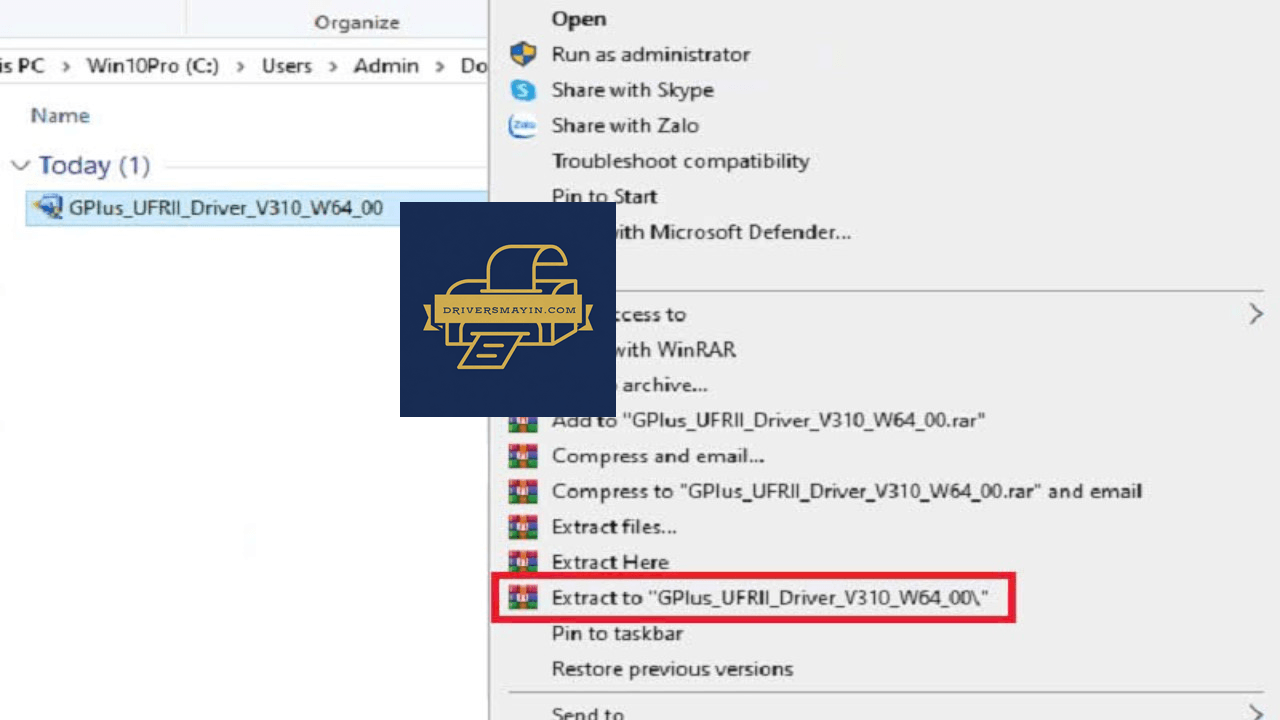
Nhấn chuột vào Extract to GPlus_UFRII_Driver... giải nesn
- Bước 2: Nhấn tổ hợp phím Windows + I để mở Settings >chọn mục Bluetooth & devices >nhấp vào Printers & scanners.
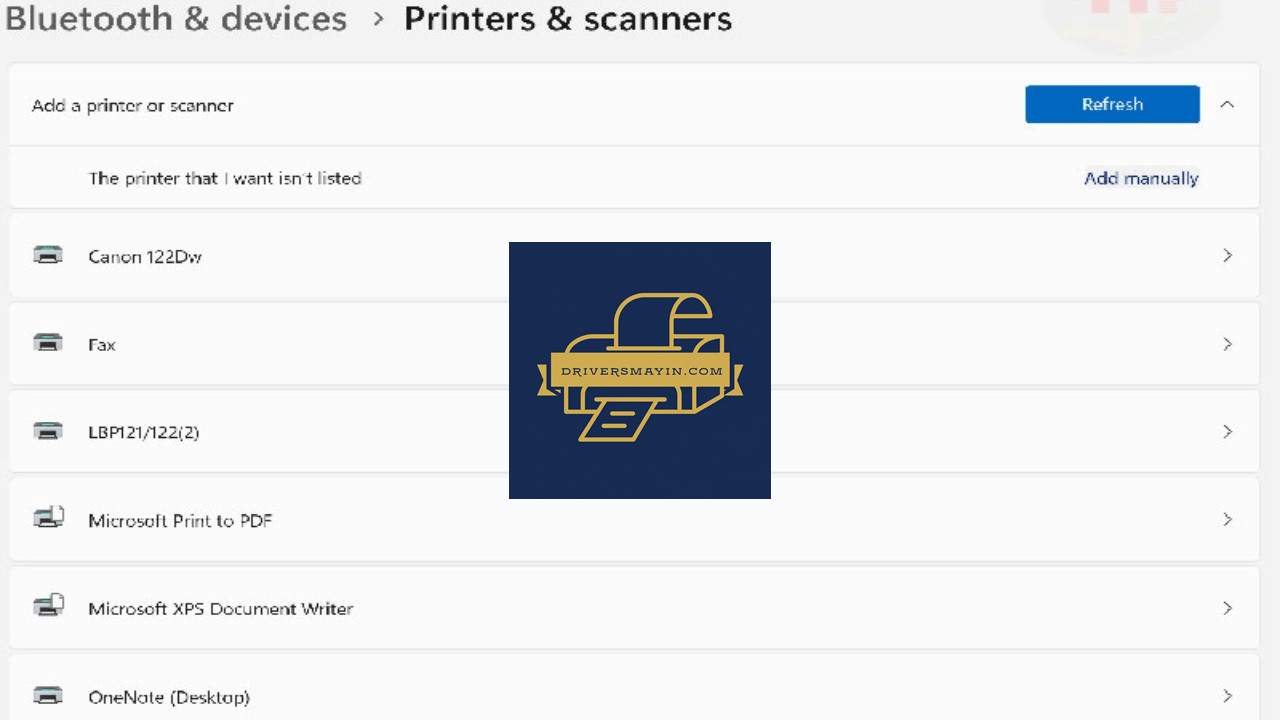
Mở trình quản lý máy in trên Windows
- Bước 3: Tại giao diện vừa mở, nhấn vào nút Add device ở góc trên bên phải để Windows bắt đầu quét các thiết bị trong mạng.
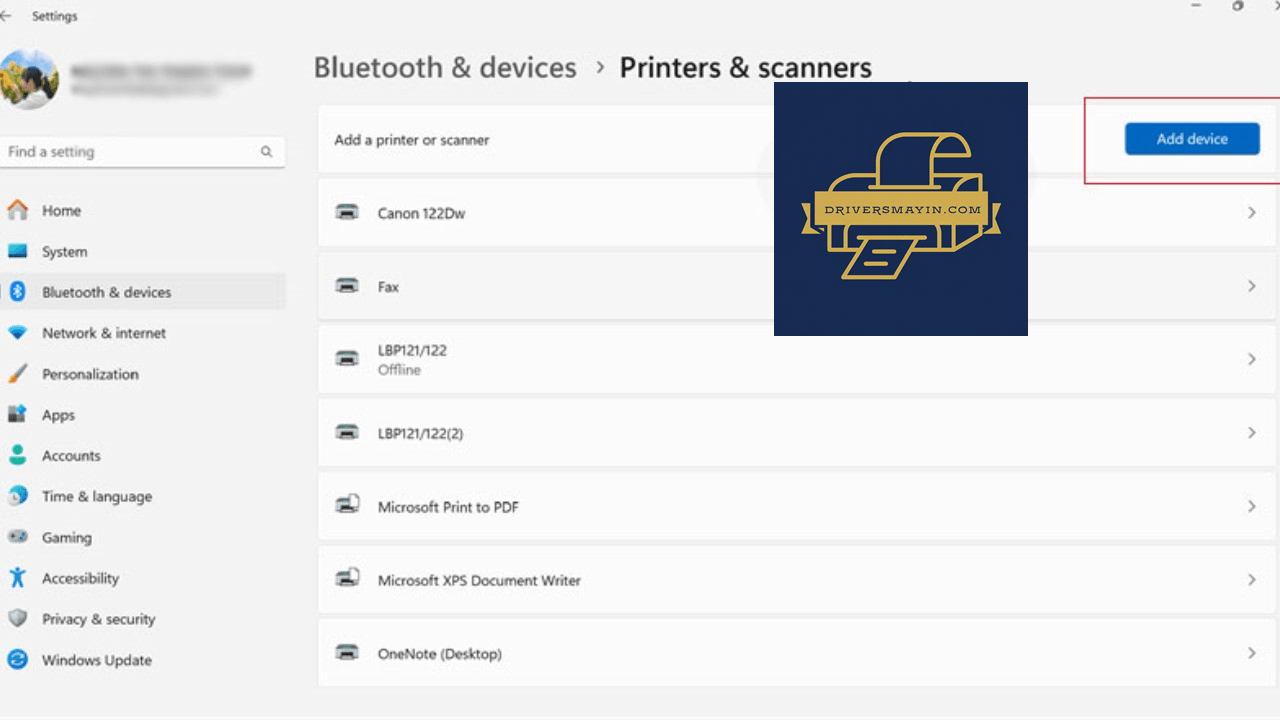
Thêm thiết bị mới
- Bước 4: Khi dòng chữ "The printer that I want isn't listed" xuất hiện, hãy nhấn Add manually. Tại cửa sổ mới, chọn dòng "Add a printer using an IP address or hostname" >nhấn Next.
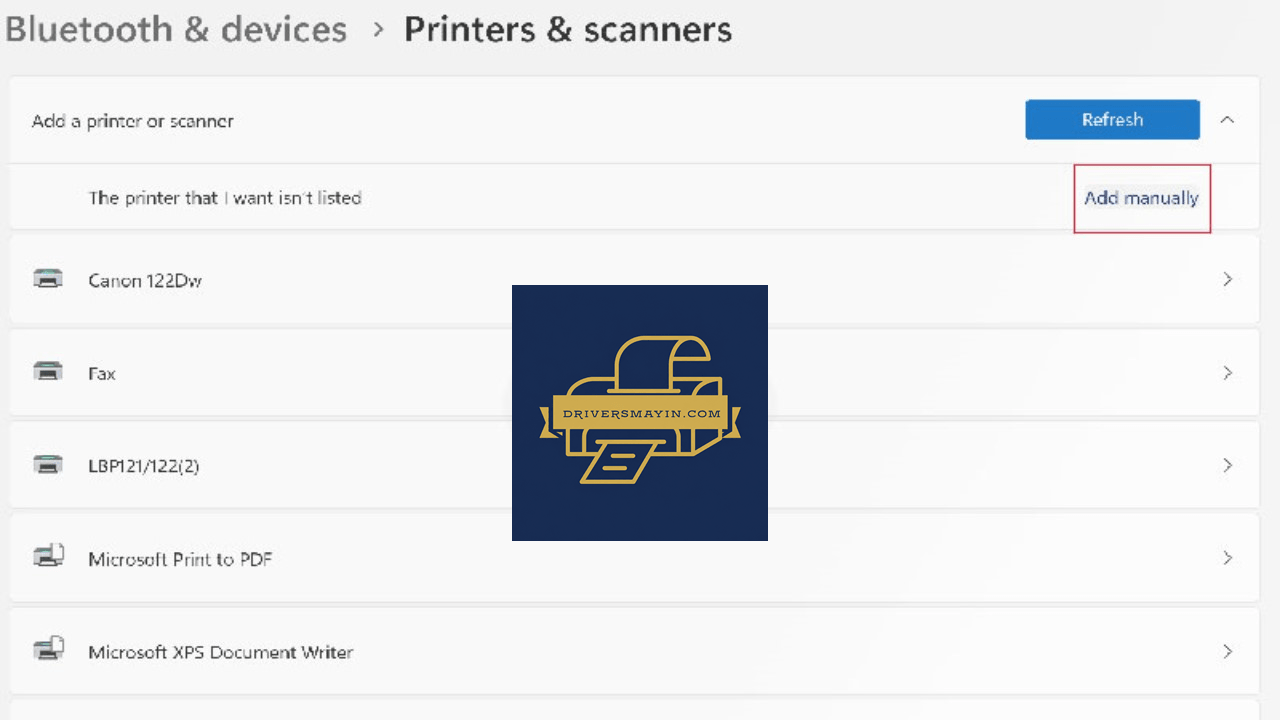
Chọn phương thức kết nối thủ công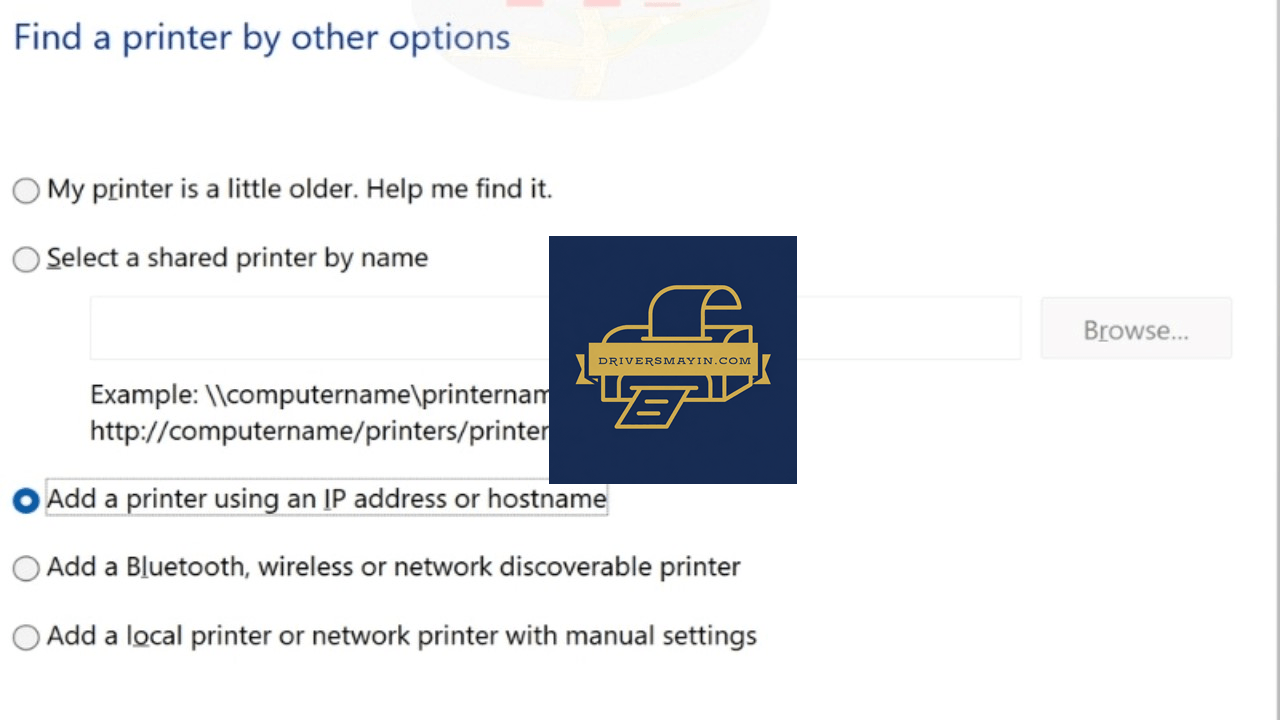
Chọn phương thức kết nối thủ công 2
- Bước 5 Nhập địa chỉ IP của Canon 122DW
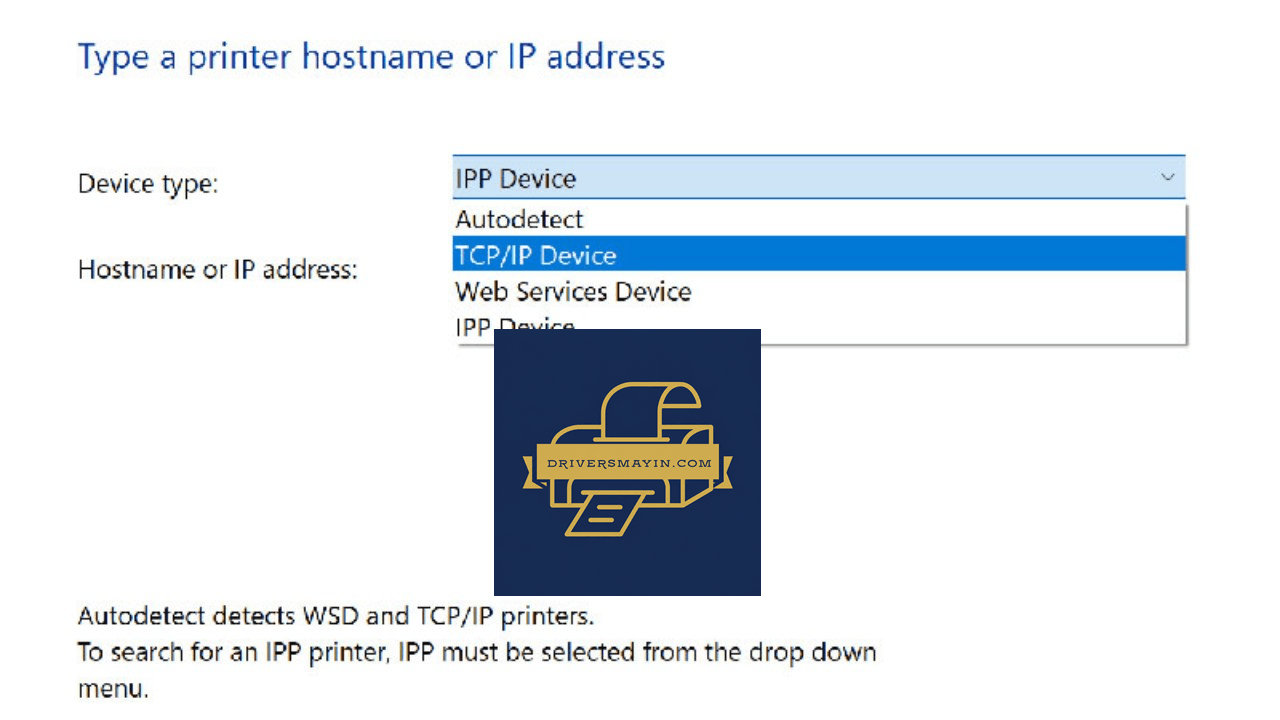
Nhập địa chỉ IP của Canon 122DW
- Tại mục Device type, chuyển sang chọn TCP/IP Device.
- Tại ô Hostname or IP address, gõ chính xác địa chỉ IP tĩnh của máy in (Ví dụ: 192.168.1.111).
- Bỏ tích mục "Query the printer and automatically select the driver to use" nếu bạn muốn tự trỏ driver chính xác >nhấn Next
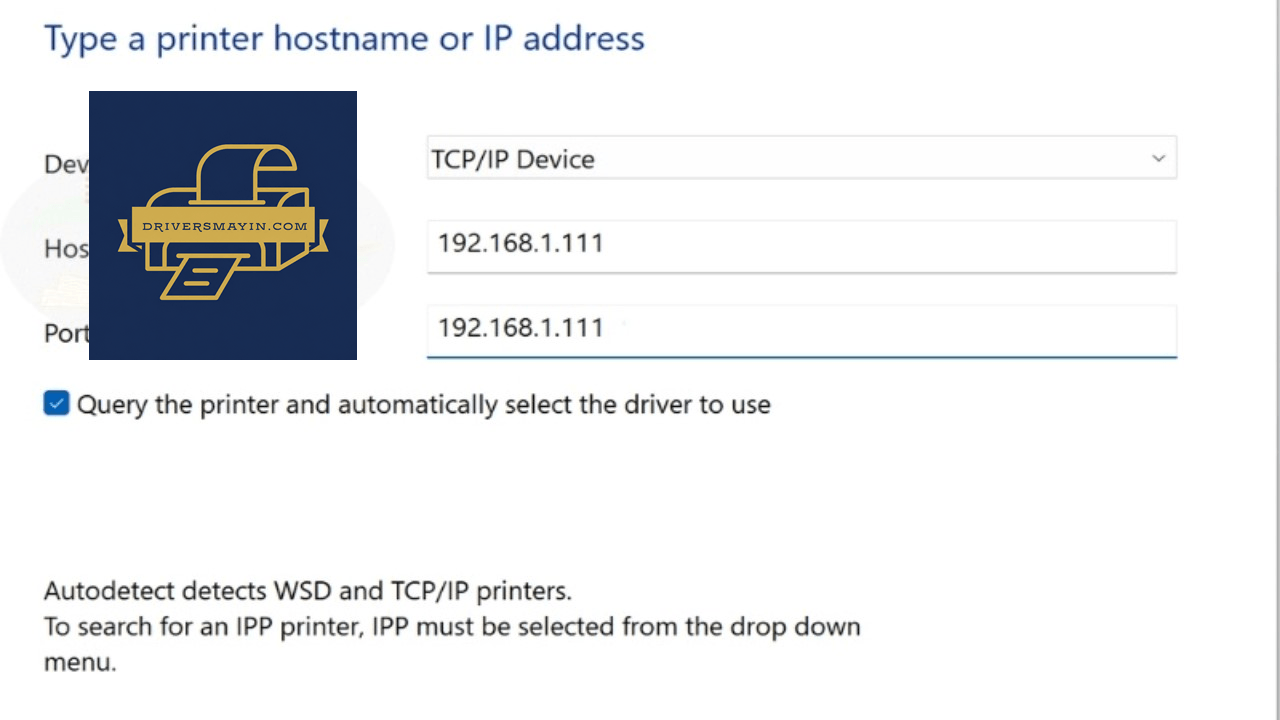
Bỏ chọn mục Query the printer....
- Bước 6: Chọn Have Disk... >nhấn Browse và tìm đến thư mục đã giải nén ở Bước 1. Chọn file .INF tương ứng với dòng Canon LBP122dw / LBP120 Series >nhấn Next để hệ thống nạp file.
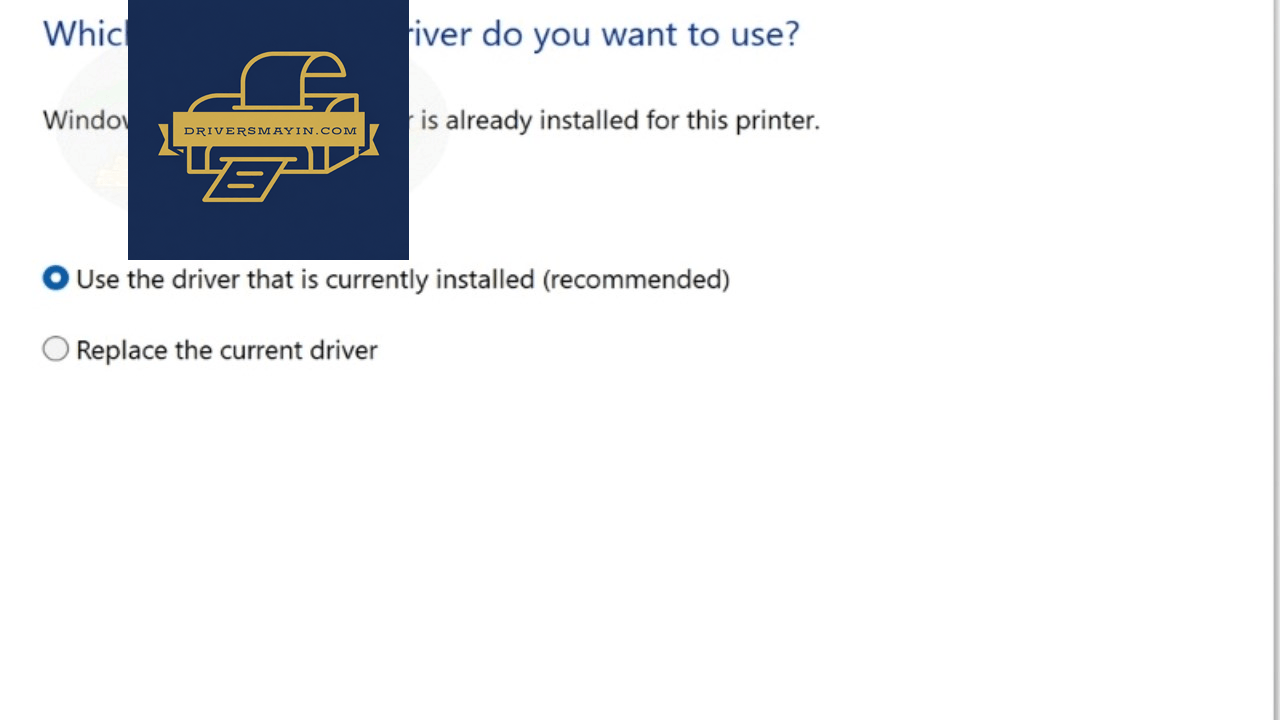
Trỏ đường dẫn đến Driver vừa giải nén
- Bước 7: Tại mục Printer name, bạn có thể giữ nguyên tên mặc định hoặc đổi thành tên dễ nhận biết (Ví dụ: Canon LBP 122dw - Phong Ke Toan) >nhấn Next.
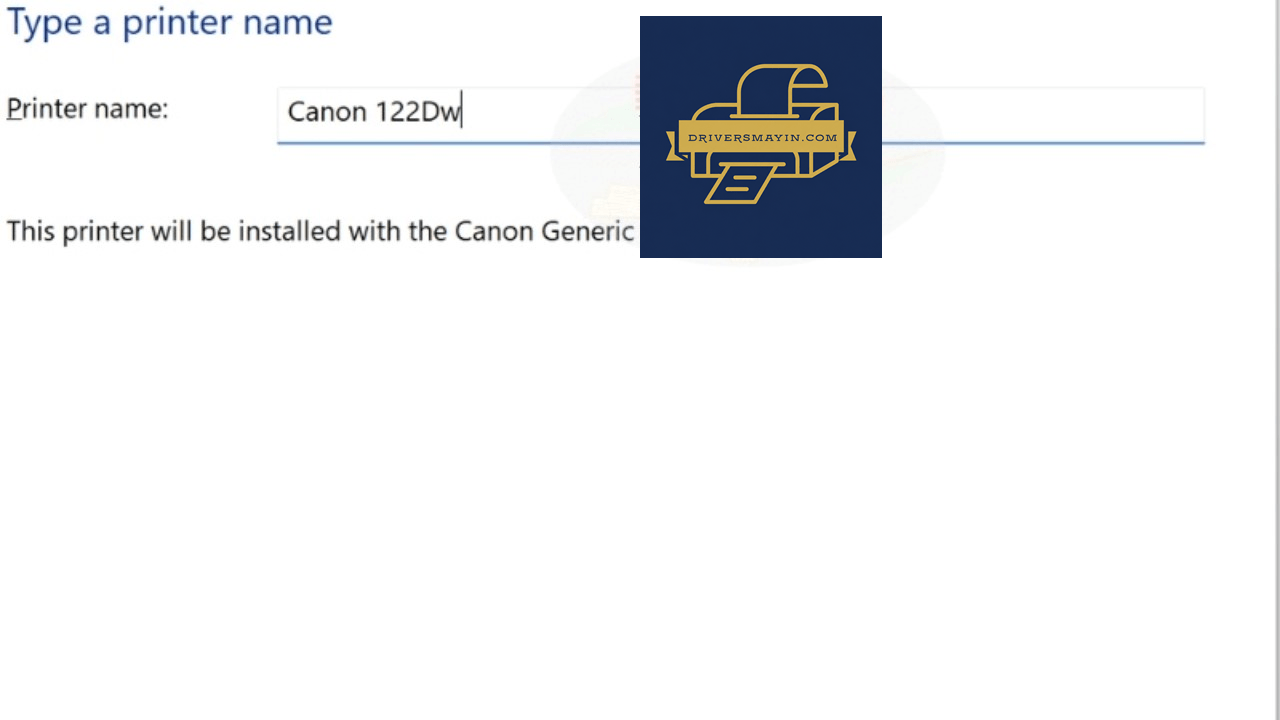
Đặt tên gợi nhớ cho máy in
- Bước 8 Cấu hình chia sẻ máy in:
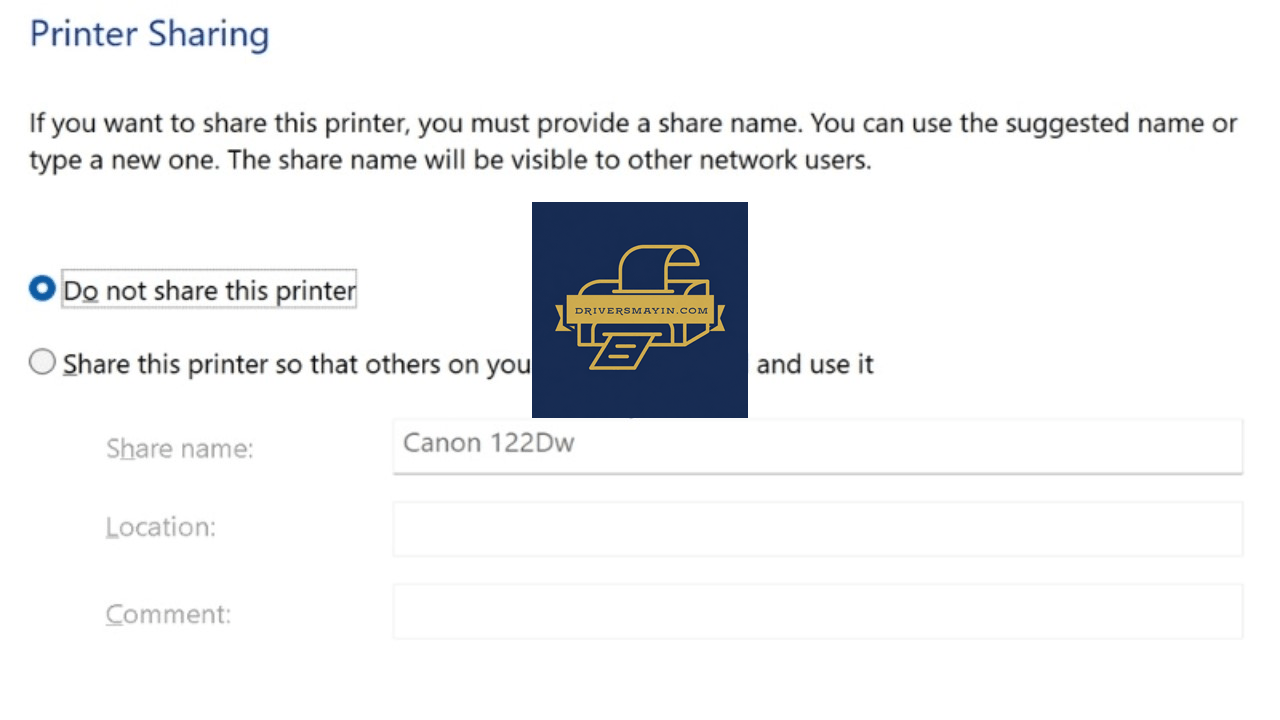
Cấu hình chia sẻ máy in
- Nếu chỉ dùng cá nhân trên máy tính này: Chọn Do not share this printer.
- Nếu muốn máy tính khác trong mạng in nhờ: Chọn Share this printer so that others on your network can find and use it >nhấn Next.
- Bước 9: Bấm vào nút Print a test page để kiểm tra chất lượng kết nối. Nếu máy in đưa ra bản in test mượt mà, bấm Finish để đóng cửa sổ cài đặt.
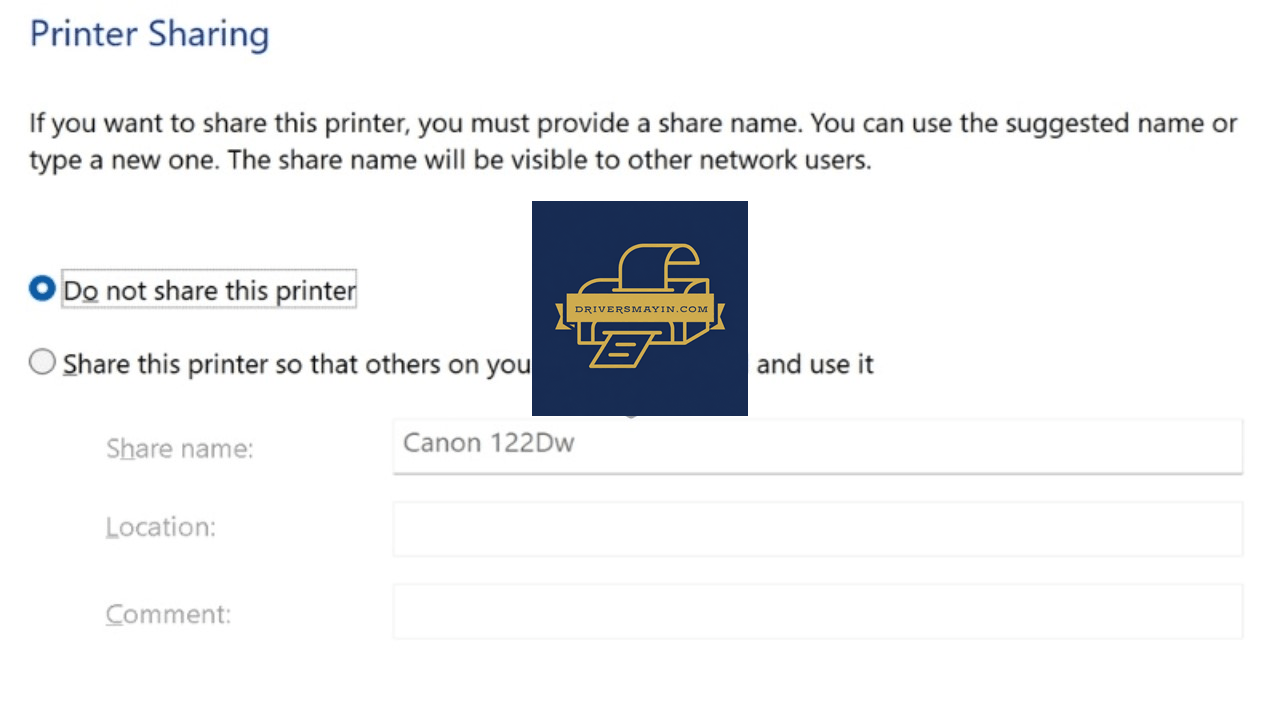
In thử & Hoàn tất
Hình ảnh cài đặt Driver Canon LBP122DW
Tải Driver Canon LBP122DW
Driver Canon LBP122DW Installer
Canon LBP122DW • 33.60 MB
Câu hỏi thường gặp (FAQ) về Driver Canon LBP122DW
Đánh giá từ người dùng
Viết đánh giá của bạn
Bài viết liên quan
Thông tin kỹ thuật
- Bản quyềnFree
- Ngôn ngữTiếng Anh / Việt
- Dung lượng33.60 MB
- Cập nhật18/09/2026
- Nhà phát triểnCANON
- Hệ điều hànhWindows 10 / Windows 11
- Kiến trúc32-bit/ 64-bit