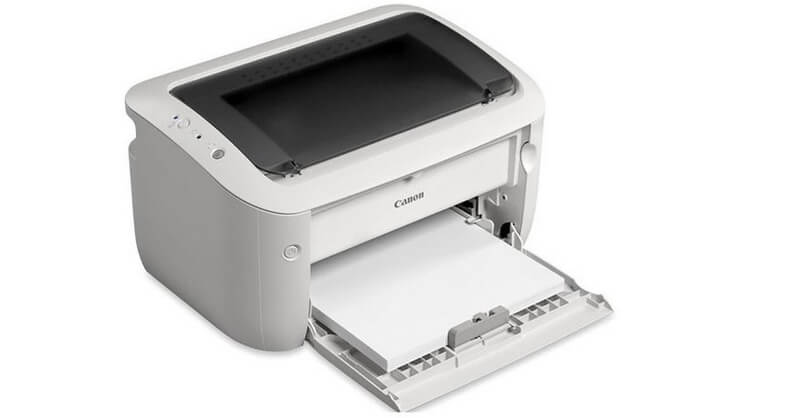
Driver Canon LBP 6030W
Phiên bản Driver Canon LBP 6030WHướng dẫn tải và cài đặt driver Canon LBP 6030W chuẩn kỹ thuật từ A-Z. Thao tác cực đơn giản, giúp bạn in tài liệu qua Wi-Fi và USB dễ dàng ngay tại nhà.
1.0K+
Lượt tải
5 / 5
Đánh giá
2,481
Lượt xem
Windows
Nền tảng
Tổng quan Driver Canon LBP 6030W
Tổng hợp link tải driver Canon LBP 6030W bản cập nhật mới nhất từ trang chủ Canon, hỗ trợ đầy đủ cho Windows 7, 8, 10, 11. Chỉ với vài thao tác nhấp chuột theo hướng dẫn trong bài của driversmayin.com, bạn có thể tự mình cài đặt thành công cả chế độ in qua cáp USB lẫn in không dây Wi-Fi mà không cần đến sự trợ giúp của thợ kỹ thuật
Tổng quan về máy in Canon 6030W
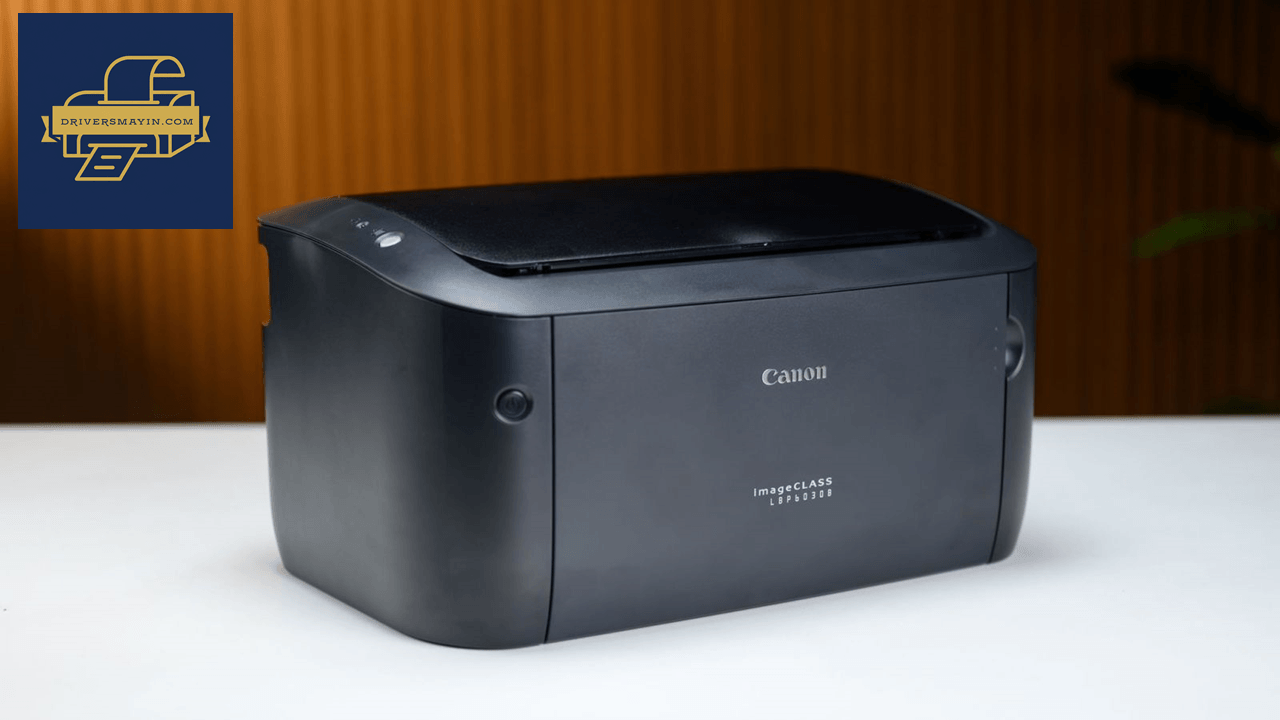
Tổng quan về máy in Canon 6030W
Nếu bạn đang tìm kiếm một chiếc máy in bền bỉ, tiết kiệm không gian nhưng vẫn sở hữu khả năng kết nối hiện đại thì Canon LBP6030w chính là sự lựa chọn hoàn hảo. Sở hữu thiết kế trang nhã cùng tính năng in ấn qua Wi-Fi tiện lợi, sản phẩm hứa hẹn mang lại trải nghiệm làm việc mượt mà và tối ưu hiệu suất mỗi ngày:
- Công nghệ in: Laser đen trắng đơn sắc (Sắc nét, không lem mực).
- Tốc độ in:18 trang/phút (A4) – Đáp ứng tốt nhu cầu tài liệu hàng ngày.
- Độ phân giải: 600 x 600 dpi (Tối ưu hóa lên tới 1800 x 600 dpi với công nghệ Automatic Image Refinement).
- Kết nối linh hoạt: Cáp USB 2.0 tốc độ cao & Wi-Fi 802.11b/g/n (In không dây từ máy tính, điện thoại).
- Khổ giấy hỗ trợ: A4, A5, B5, Letter, Phong bì...
- Điểm cộng vượt trội: Tích hợp nút bấm kết nối nhanh WPS Wi-Fi, giúp chia sẻ máy in cho nhiều thiết bị trong cùng mạng nội bộ mà không cần dây cáp rườm rà.
Bí quyết sử dụng Canon 6030W bền bỉ, hạn chế tối đa lỗi
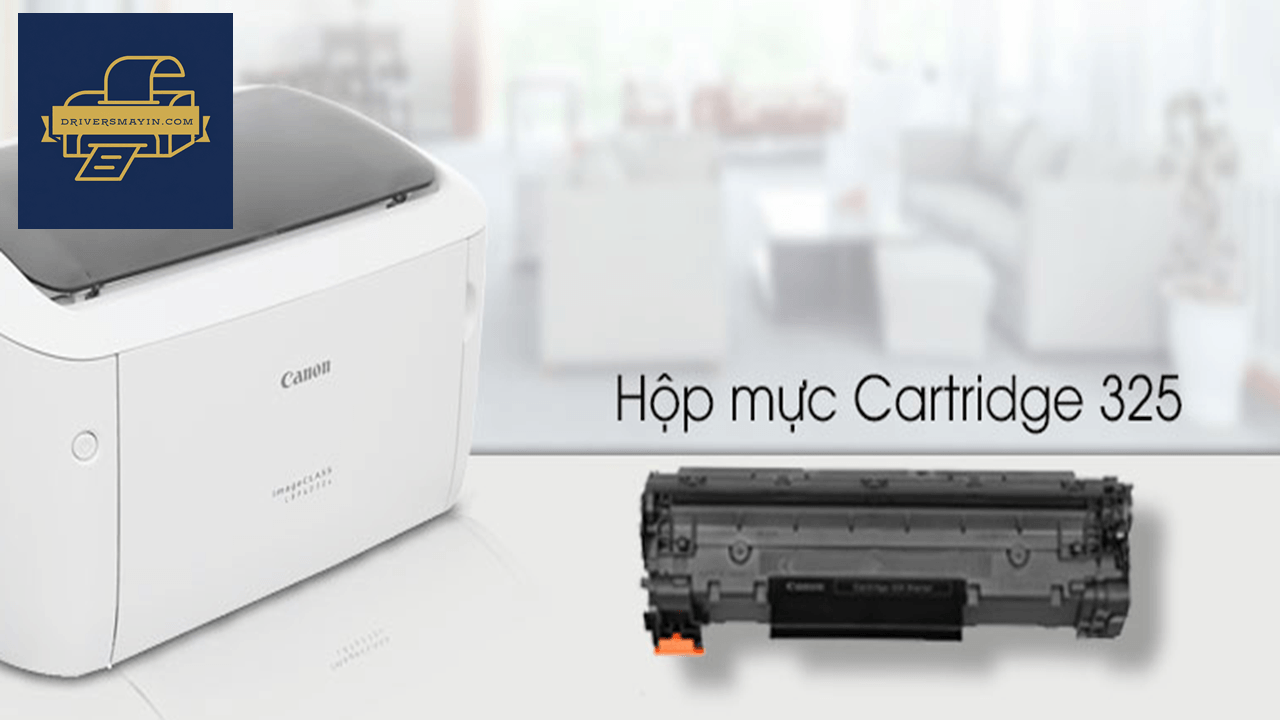
Bí quyết sử dụng Canon 6030W bền bỉ, hạn chế tối đa lỗi
Để kéo dài tuổi thọ thiết bị và giữ cho linh kiện bên trong luôn vận hành trơn tru, bạn nên bỏ túi những thói quen sử dụng chuẩn kỹ thuật sau:
Lựa chọn giấy in tiêu chuẩn
- Ưu tiên sử dụng giấy in A4 có định lượng tiêu chuẩn từ 70gsm – 80gsm.
- Bảo quản giấy ở nơi khô ráo. Tuyệt đối không dùng giấy bị ẩm, nhăn nheo hay dính ghim để tránh nguy cơ kẹt giấy và làm rách bao lụa sấy.
Chu kỳ bật/tắt máy hợp lý
- Tránh thói quen bật/tắt nguồn liên tục trong thời gian ngắn.
- Sau khi hoàn tất lệnh in, hãy để máy ở chế độ chờ (Sleep Mode) khoảng 5–10 phút cho hệ thống lô sấy hạ nhiệt tự nhiên trước khi tắt hẳn nguồn điện.
Duy trì tần suất in đều đặn
- Dù là máy in laser không lo khô mực như máy in phun, việc để máy đắp chiếu quá lâu vẫn có thể khiến hơi ẩm tích tụ trong hộp mực (Cartridge) và cụm sấy.
- Hãy duy trì thói quen in test 1–2 trang/tuần để linh kiện cơ khí hoạt động dẻo dai và chất lượng bản in luôn đạt độ đậm nét hoàn hảo.
Một vài lưu ý khi tải driver máy in đen trắng Canon Laser 603
Đối với những người không chuyên về kỹ thuật, việc tải và cài đặt Driver máy in Canon LBP6030/ LBP6030B/ LBP6030W đôi khi không đơn giản như mong đợi. Chỉ cần chọn sai phiên bản Driver hoặc thực hiện thiếu một bước nhỏ cũng có thể khiến máy in không hoạt động, mất nhiều thời gian kiểm tra và khắc phục lỗi. Để quá trình cài đặt diễn ra nhanh chóng – an toàn – không phát sinh lỗi, bạn nên ghi nhớ những lưu ý quan trọng dưới đây:
Chọn đúng phiên bản Driver và hệ điều hành
- Luôn kiểm tra hệ điều hành máy tính đang sử dụng (Windows 7, 10, 11 – 32bit hay 64bit).
- Chỉ tải Driver tương thích chính xác với hệ điều hành để tránh lỗi không nhận máy in hoặc cài đặt thất bại.
Tải Driver từ nguồn chính thức, đáng tin cậy
- Ưu tiên tải Driver từ website chính thức của Canon hoặc đơn vị phân phối uy tín.
- Tránh tải Driver từ các trang không rõ nguồn gốc vì có thể chứa mã độc, virus, gây ảnh hưởng đến dữ liệu và hiệu năng máy tính.
Đọc kỹ hướng dẫn cài đặt và chính sách của hãng
- Mỗi dòng máy in Canon có quy trình cài đặt riêng, đặc biệt là với máy in có hỗ trợ WiFi như LBP 6030W.
- Việc đọc kỹ hướng dẫn sẽ giúp bạn thực hiện đúng thứ tự các bước và hạn chế tối đa lỗi phát sinh.
Kiểm tra tình trạng máy in trước khi cài đặt
- Đảm bảo máy in đã được cấp nguồn và bật nguồn ổn định.
- Trong trường hợp gặp lỗi trong quá trình cài đặt, bạn nên khởi động lại máy in trước khi thực hiện lại.
Kết nối cáp USB đúng thời điểm
- Khi cài đặt Driver hoặc cấu hình WiFi, hãy chắc chắn rằng máy in đã được kết nối với máy tính bằng cáp USB (theo yêu cầu của trình cài đặt).
- Chỉ rút cáp USB khi hệ thống thông báo đã hoàn tất hoặc cho phép tháo kết nối
Hướng dẫn cài đặt Driver Canon LBP 6030W
Hướng dẫn cài đặt Driver máy in Canon 6030W chi tiết nhất
Sau khi đã tải về tệp cài đặt phù hợp, bước tiếp theo là kết nối máy in với máy tính để sẵn sàng cho công việc. Dù bạn là người mới sử dụng hay không quá rành về công nghệ, chỉ cần thực hiện theo các bước chi tiết dưới đây là có thể tự cài đặt nhanh chóng ngay tại nhà hoặc văn phòng.
Bước 1: Giải nén tệp Driver và kết nối thiết bị
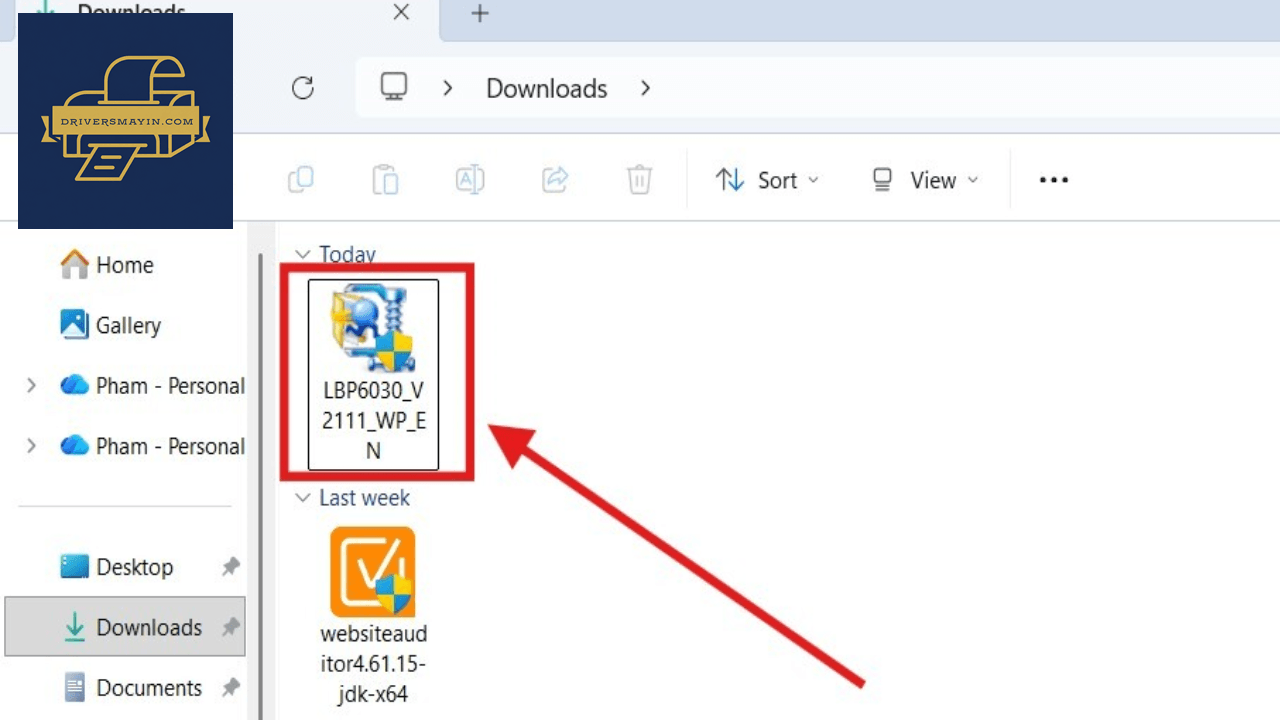
Nhấp đúp chuột vào file vừa tải xuống
- Giải nén: Nhấp chuột phải vào file driver vừa tải về và chọn Extract Here (hoặc Extract to...).
- Kết nối cáp: Cắm dây cáp USB kết nối giữa máy in và máy tính, sau đó bật nguồn máy in.
- Các thư mục chính cần chú ý sau khi giải nén:
- DriverGuide: Sách hướng dẫn cài đặt từ nhà sản xuất.
- Network Setting Tool: Công cụ thiết lập và cấu hình mạng (dành riêng cho bản 6030w).
- UFRII: Thư mục chứa file cài đặt Driver chính.
Bước 2: Khởi chạy công cụ thiết lập mạng
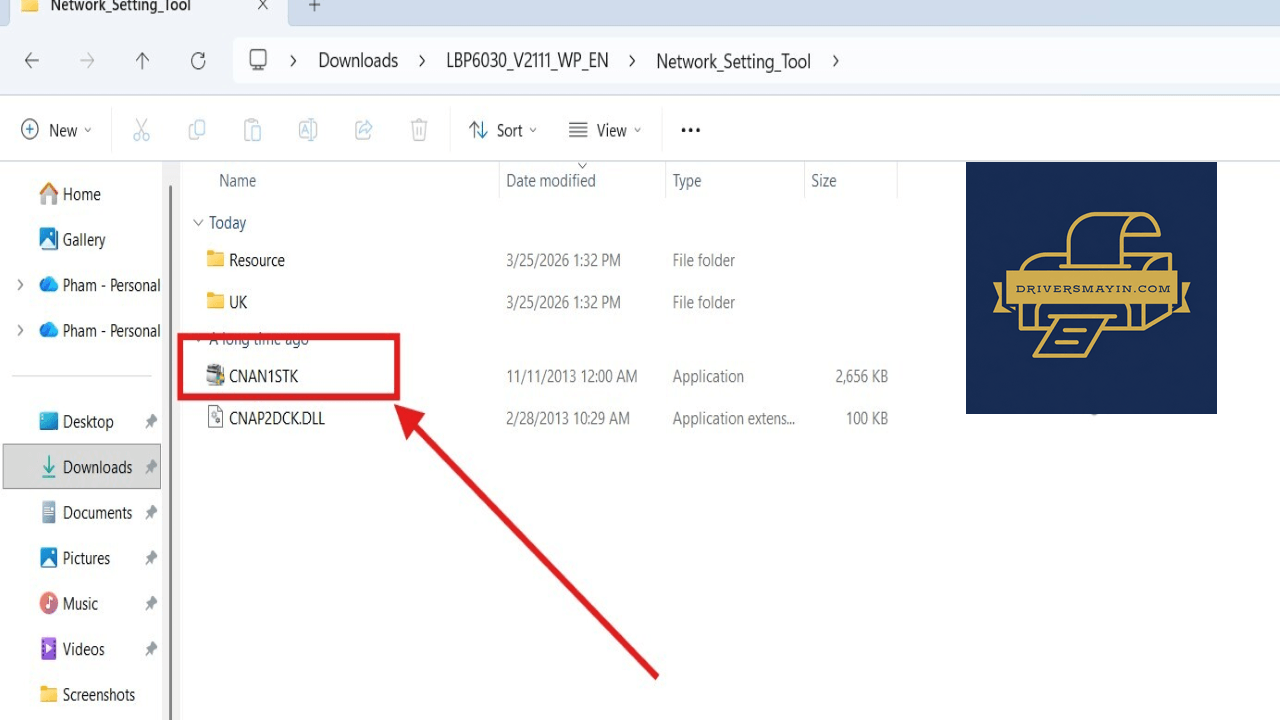
Nhấp đúp chuột vào file CNAN1STK
- Mở thư mục đã giải nén, truy cập vào phần Network_Setting_Tool.
- Tìm và nhấp đúp chuột vào file CNAN1STK để khởi động trình cài đặt mạng cho máy in.
Bước 3: Lựa chọn phương thức kết nối
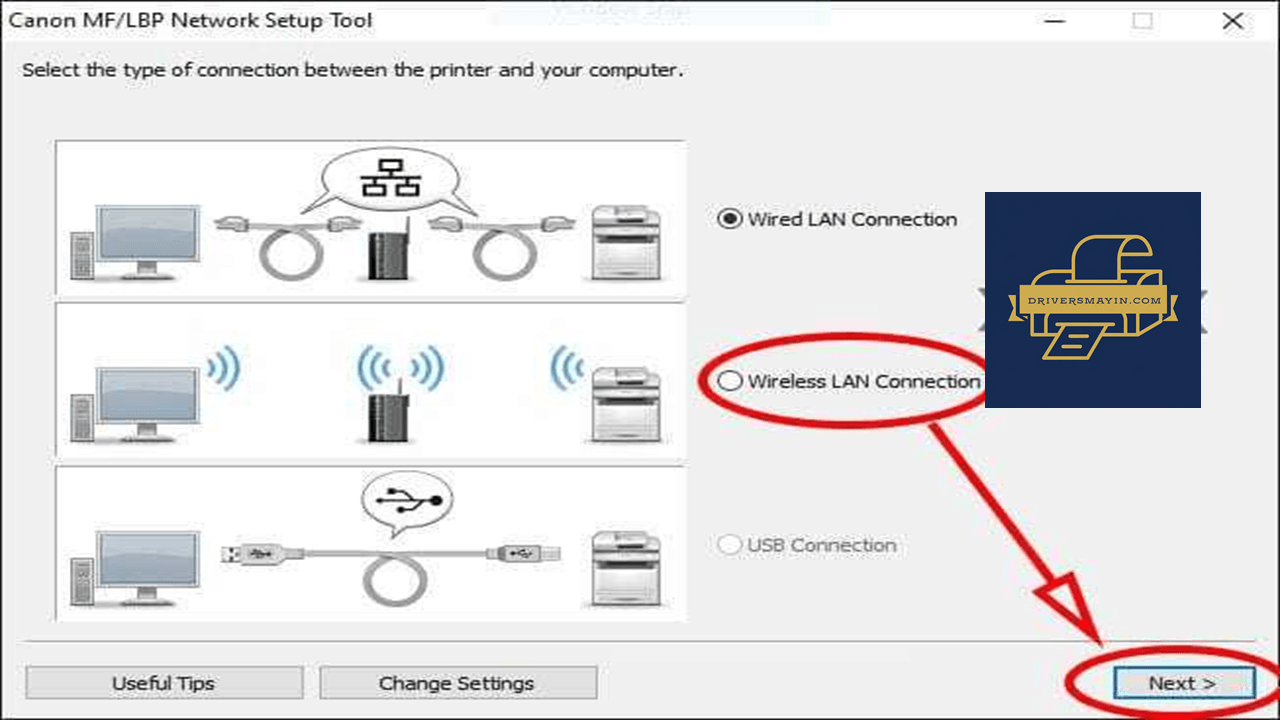
Tích chọn Wireless LAN Connection
- Khi màn hình thiết lập xuất hiện, tích chọn Wireless LAN Connection (Kết nối mạng không dây).
- Nhấn Next để chuyển sang bước tiếp theo.
Bước 4: Xác nhận và chọn chế độ cài đặt
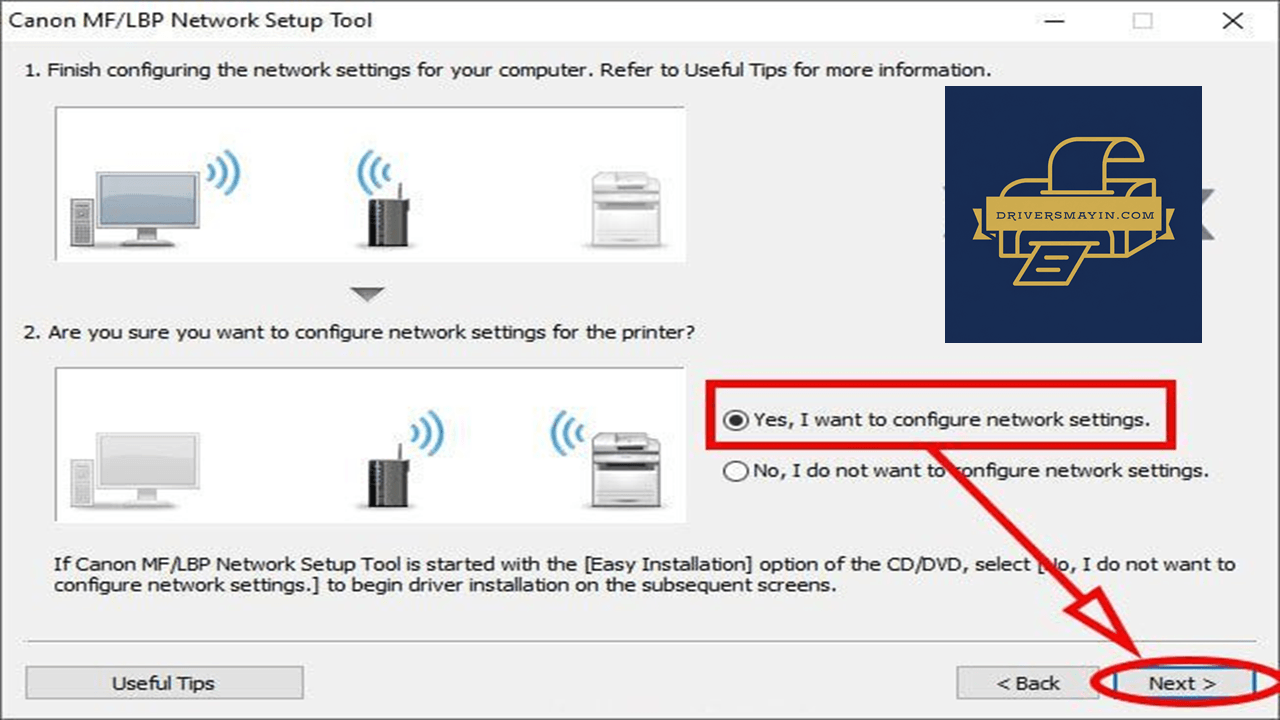
Chọn Yes, I want to... nhấn Next
- Tại cửa sổ xác nhận cài đặt mạng, chọn Yes, I want to... để đồng ý thiết lập.
- Nhấn Next.
- Chọn chế độ Easy Setup (Thiết lập nhanh) rồi tiếp tục nhấn Next
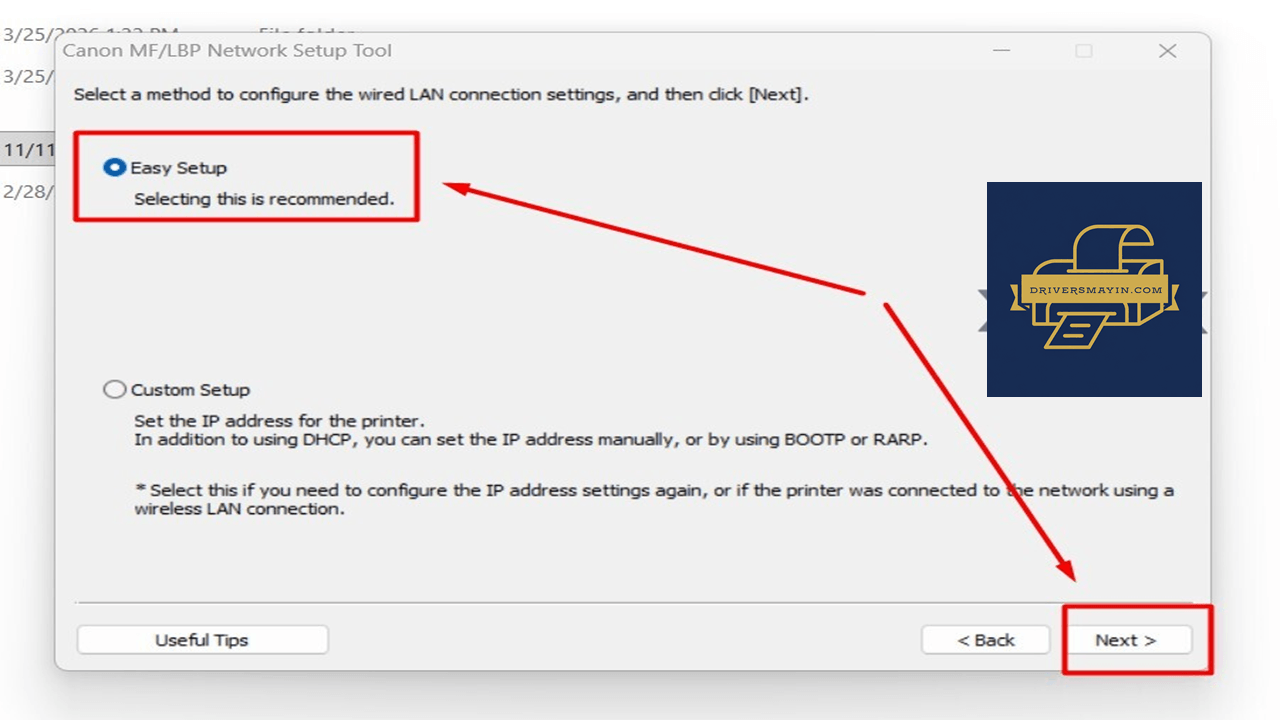
Chọn chế độ Easy Setup
Bước 5: Cấu hình dò tìm mạng Wi-F
- Chọn phương thức kết nối: Màn hình xuất hiện các tùy chọn, bạn đánh dấu vào dòng:
- My wireless LAN access point does not have a WPS button or I cannot find the button (Dành cho trường hợp modem Wi-Fi không dùng nút WPS).
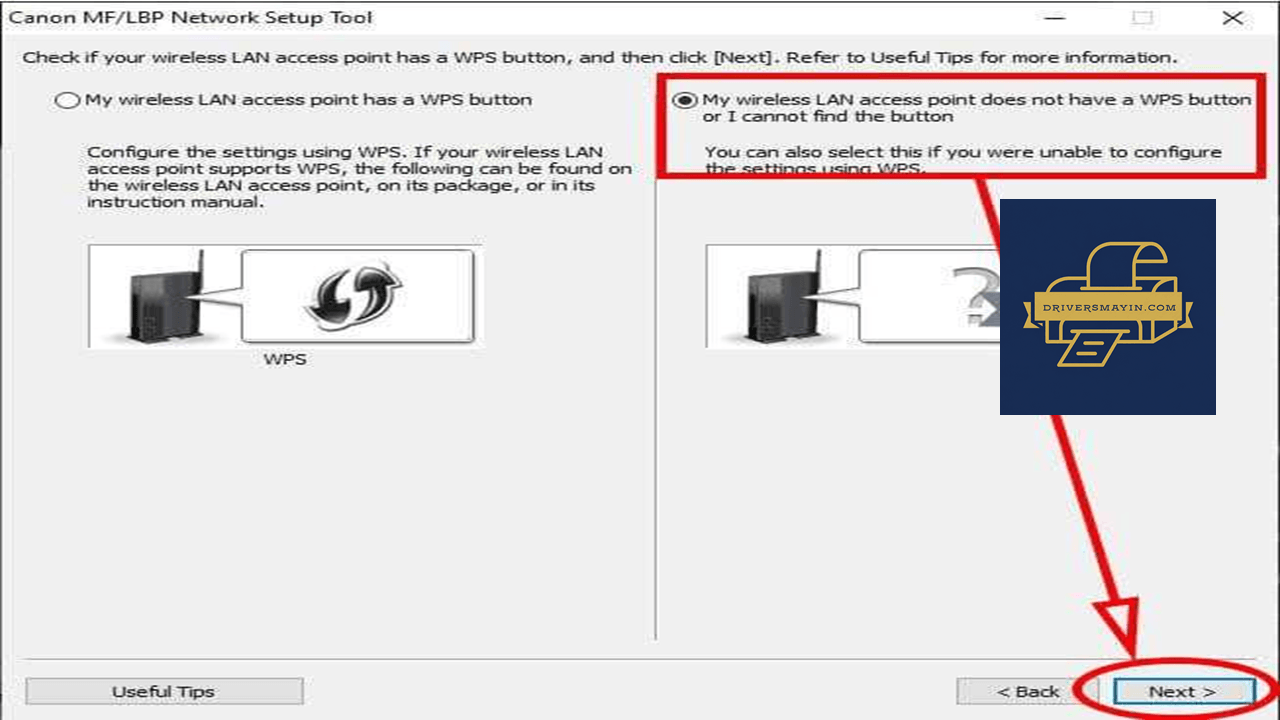
Chọn phương thức kết nối
- Kiểm tra cáp USB: Màn hình sẽ nhắc nhở đảm bảo cáp USB vẫn cắm chắc chắn giữa máy tính và máy in. Nhấn Next để hệ thống bắt đầu quét các mạng Wi-Fi xung quanh.
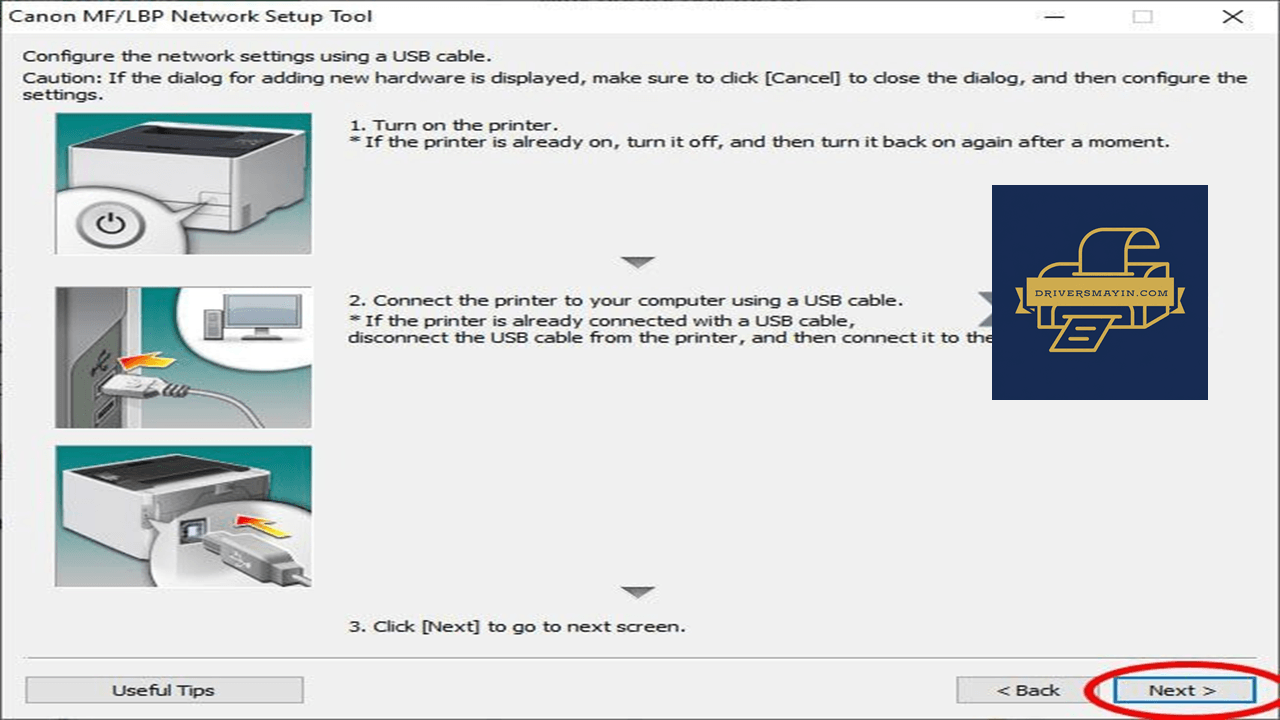
Kiểm tra cáp USB
- Chọn kiểu cài đặt: Chọn mục Standard > nhấn Next.
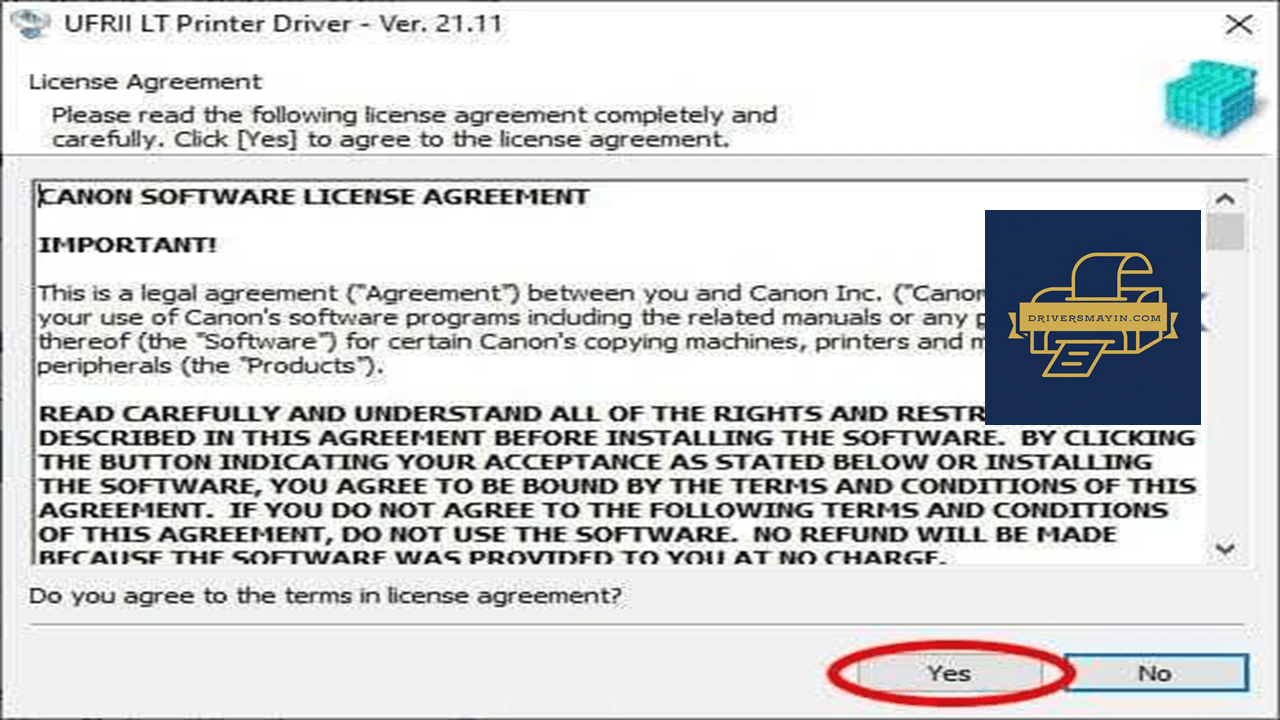
Nhấn Yes
- Kết nối máy in:
- Máy tính sẽ tự động dò tìm thiết bị. Khi tên máy in Canon LBP6030W hiển thị trên danh sách, bạn nhấp chọn tên máy và nhấn Next.
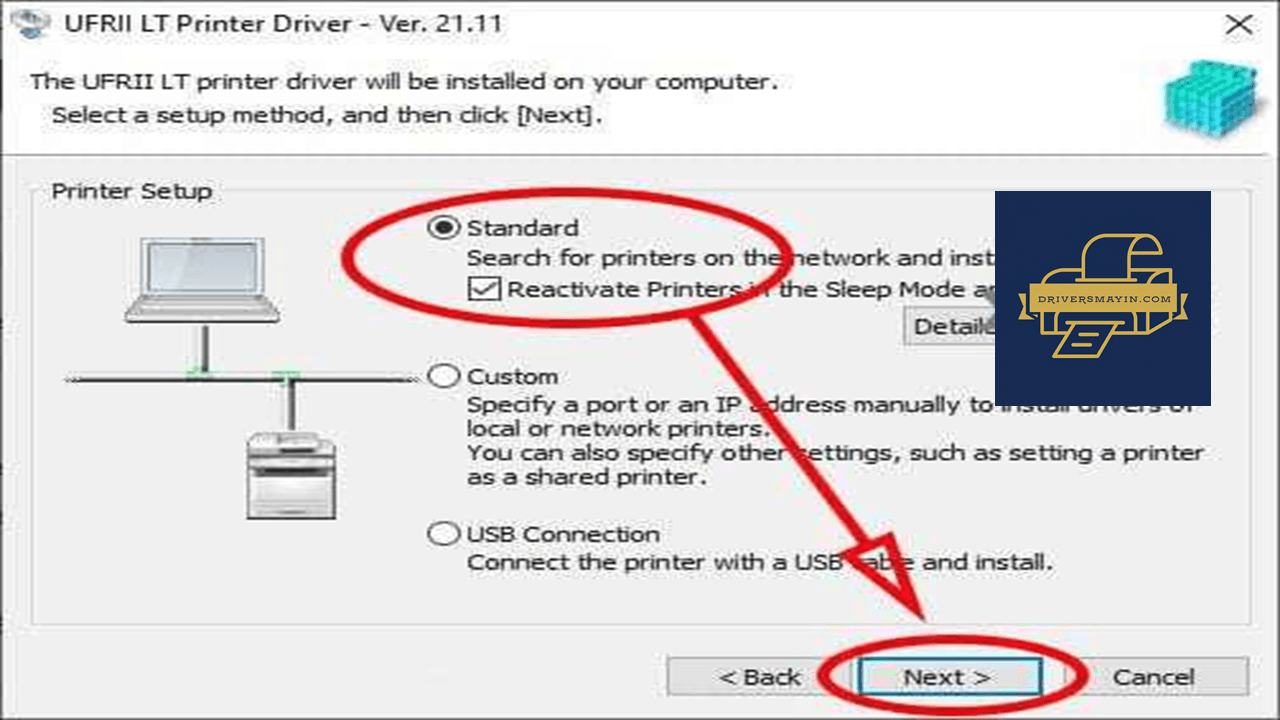
Chọn Standard nhấn Next
- Chờ quá trình hoàn tất trong giây lát rồi nhấn Exit để kết thúc.
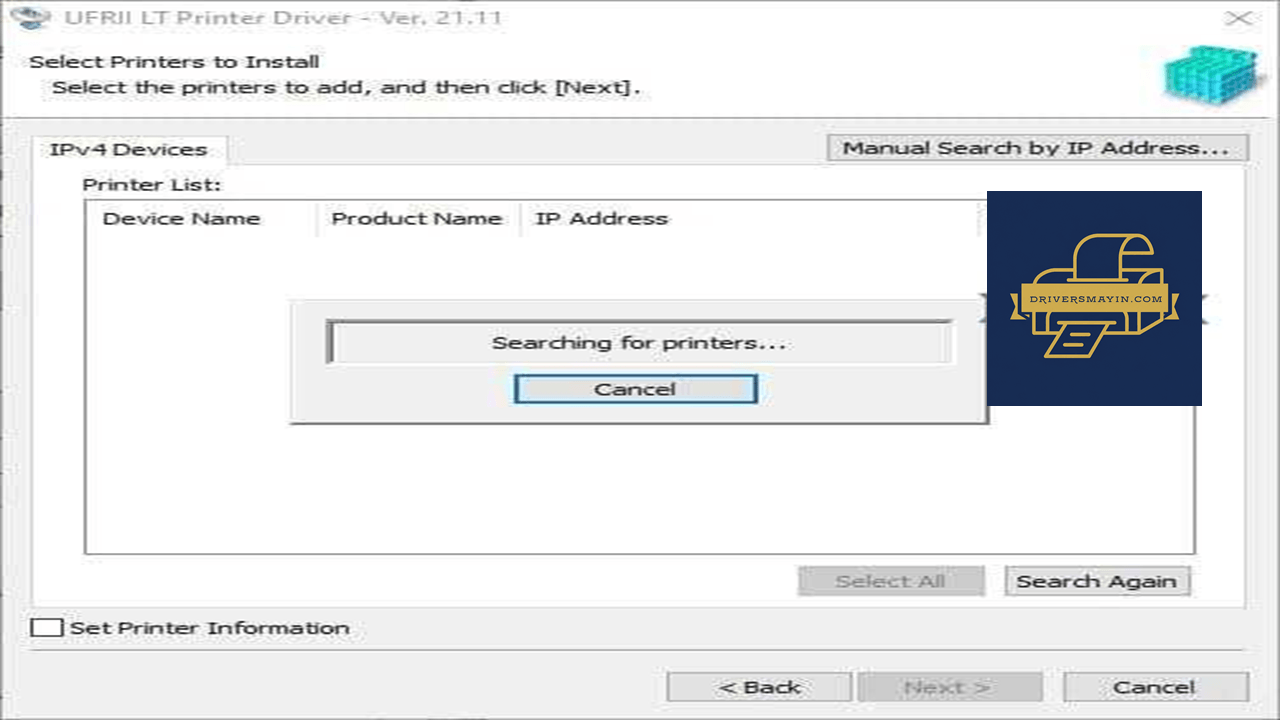
Vui lòng chờ trong giây lát
Mẹo nhỏ: Nếu hệ thống chưa quét thấy mạng Wi-Fi, bạn chỉ cần nhấn Back để quay lại màn hình trước, sau đó nhấn Next để máy tính thực hiện dò tìm lại.
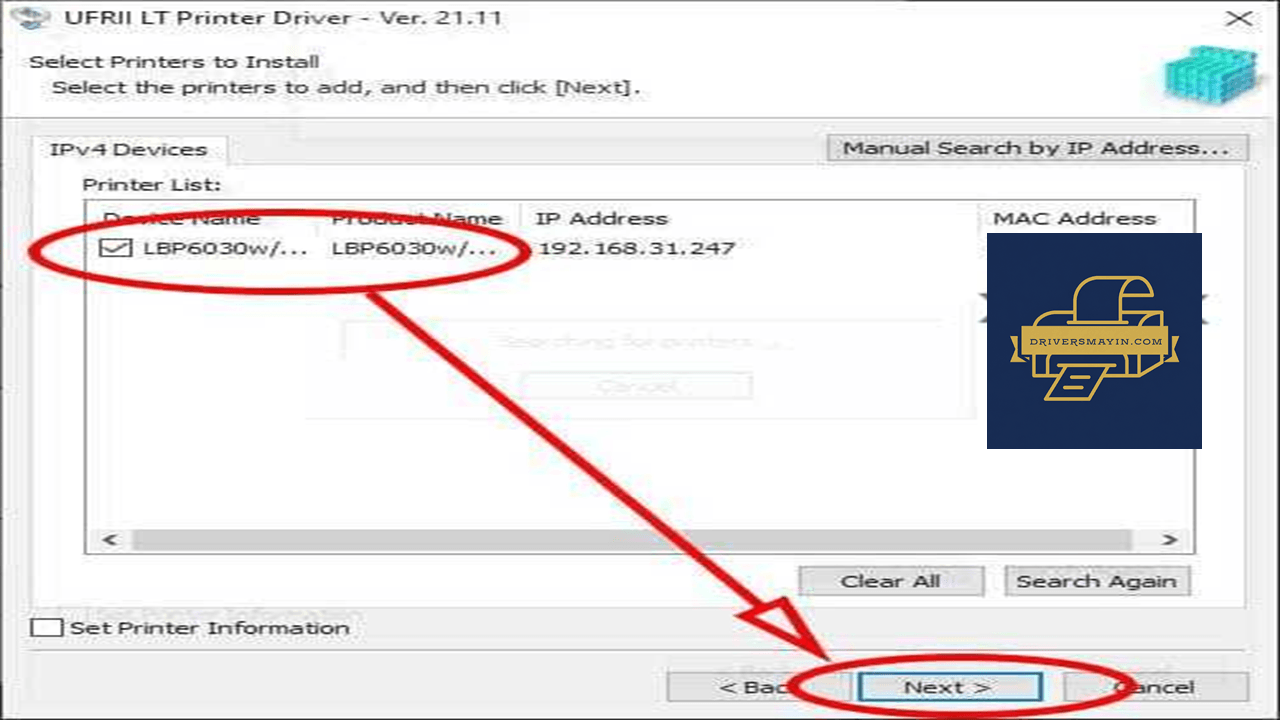
Nhấn Next
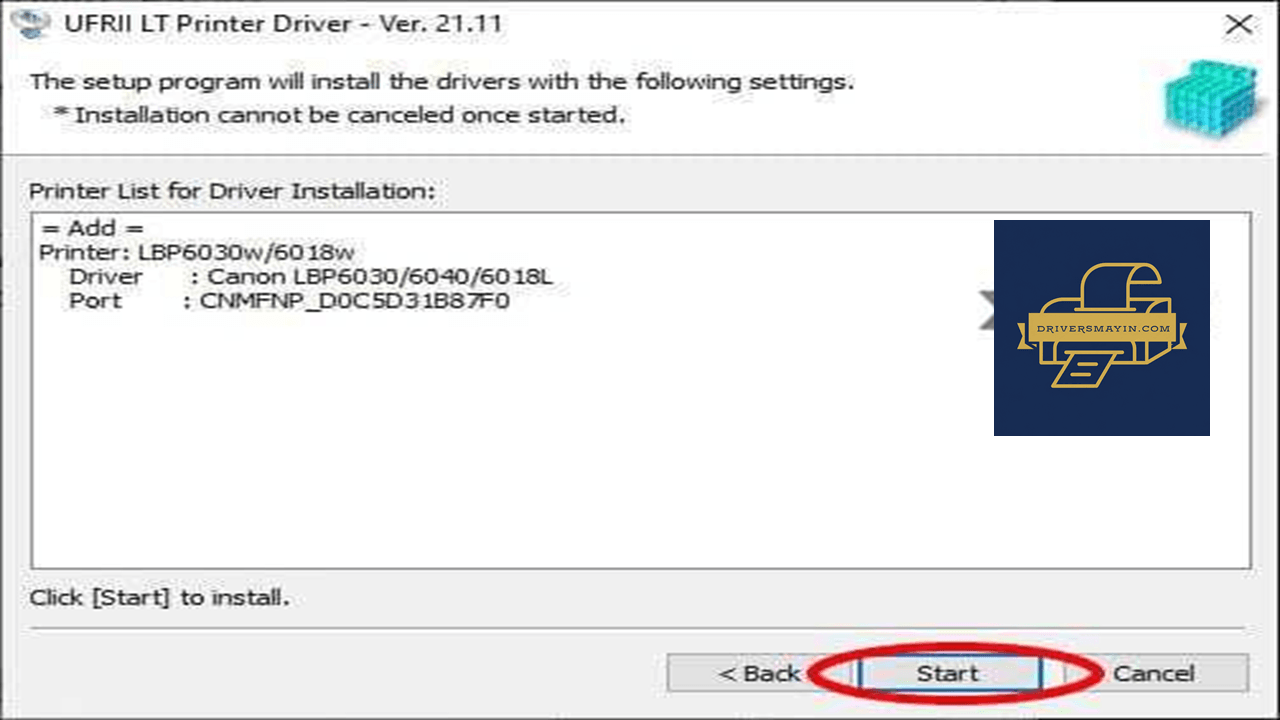
Nhấn Start
Hình ảnh cài đặt Driver Canon LBP 6030W
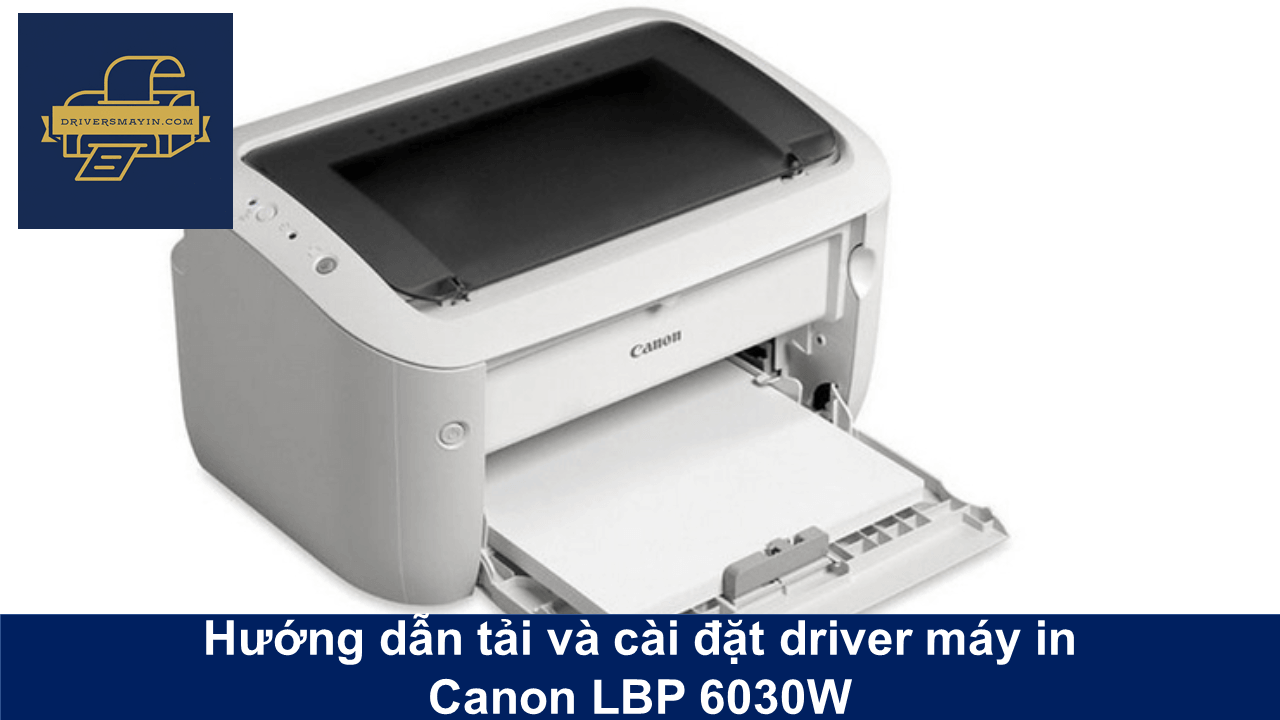
Tải Driver Canon LBP 6030W
Driver Canon LBP 6030W Installer
Driver Canon LBP 6030W • 67.80 MB
Câu hỏi thường gặp (FAQ) về Driver Canon LBP 6030W
Đánh giá từ người dùng
Viết đánh giá của bạn
Bài viết liên quan
Thông tin kỹ thuật
- Bản quyềnFree
- Ngôn ngữTiếng Anh / Việt
- Dung lượng67.80 MB
- Cập nhật19/09/2026
- Nhà phát triểnCanon
- Hệ điều hànhWindows 10 / Windows 11
- Kiến trúc32-bit/ 64-bit