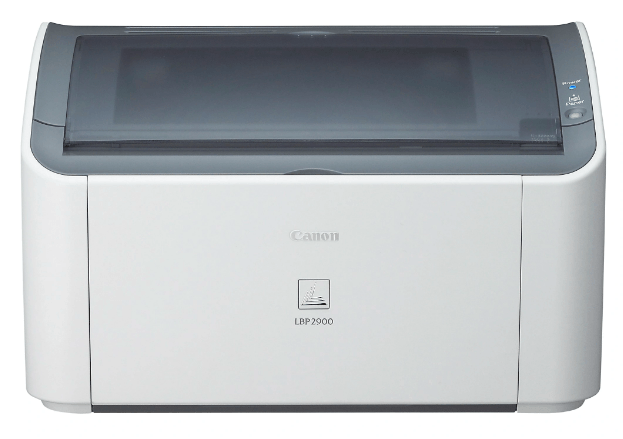
Driver Canon LBP 2900
Phiên bản Canon LBP 2900Máy tính không nhận Canon LBP 2900? Xem ngay bài viết tổng quan tính năng, link tải driver 32/64-bit chuẩn nhất cùng quy trình cài đặt 5 bước đơn giản
1.0K+
Lượt tải
5 / 5
Đánh giá
3,167
Lượt xem
Windows
Nền tảng
Tổng quan Driver Canon LBP 2900
Hướng dẫn tải driver Canon LBP 2900 chính hãng cho Windows 7, Windows 10 và Windows 11 (32-bit & 64-bit). Bài viết của driversmayin.com cung cấp link tải an toàn từ trang chủ Canon cùng các bước cài đặt trực quan, giúp sửa triệt để lỗi máy tính không nhận máy in và kết nối thành công ngay từ lần đầu tiên!
Tại sao máy in Canon LBP 2900 lại được tin dùng phổ biến?
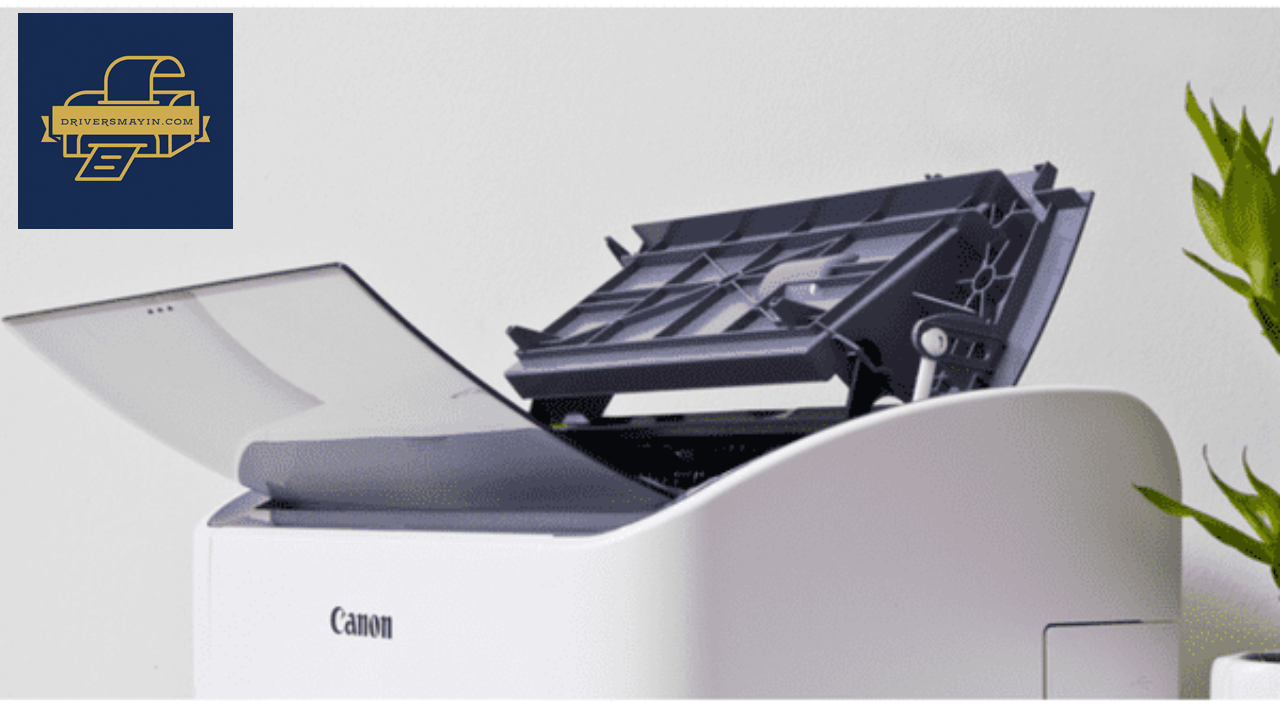
Tại sao máy in Canon LBP 2900 lại được tin dùng phổ biến?
Không phải ngẫu nhiên mà Canon imageCLASS LBP 2900 luôn nằm trong nhóm dòng máy in quốc dân bán chạy nhất suốt nhiều năm qua. Mặc dù là mẫu máy in laser đơn sắc truyền thống, LBP 2900 vẫn chiếm trọn sự tin tưởng của các gia đình, cửa hàng kinh doanh và văn phòng nhỏ nhờ sở hữu những ưu điểm vượt trội sau:
Độ bền cơ học cao
- Kết cấu vững chắc: Khung gầm máy được chế tạo cực kỳ chắc chắn, chịu lực tốt và hệ thống kéo giấy linh hoạt.
- Vận hành bền bỉ: Máy ít phát sinh các lỗi hỏng hóc vặt cơ bản, có khả năng hoạt động liên tục với tải lượng cao mà vẫn duy trì sự ổn định qua nhiều năm sử dụng.
Chi phí sử dụng & thay thế mực in rất tối ưu
- Hộp mực Canon 303 quốc dân: Sử dụng mã hộp mực Canon 303 (có thể dùng chung cartridge HP 12A), cực kỳ dễ nạp mực và không bị khóa chip mực như các dòng máy đời mới.
- Linh kiện giá rẻ, dễ tìm: Chi phí nạp mực lại rất thấp, các vật tư thay thế như trống Drum, gạt mực, trục từ hay bao lụa đều có sẵn rộng rãi trên thị trường với mức giá vô cùng dễ chịu.
Chất lượng bản in sắc sét, không nhòe
- Công nghệ xử lý CAPT 2.1: Trang bị kiến trúc in nâng cao của Canon giúp nén dữ liệu in ngay trên máy tính, giúp máy nhận lệnh nhanh chóng mà không cần trang bị dung lượng bộ nhớ trong quá lớn.
- Độ phân giải cao: Độ phân giải cao và có thể nânng lên nhờ công nghệ làm mịn ảnh AIR (Automatic Image Refinement). Nhờ đó, các bản hợp đồng, chứng từ hay tài liệu văn bản xuất ra luôn sắc nét, rõ chữ và không lem mực.
Thiết kế nhỏ gọn, tối ưu không gian làm việc
- Tối giản diện tích: Kiểu dáng hình hộp nhỏ gọn với tông màu trắng xám trang nhã, dễ dàng đặt trên bàn làm việc, kệ sách hay các góc văn phòng khiêm tốn.
- Khay nạp giấy thông minh: Khay nạp giấy gập gọn linh hoạt cùng đường đi giấy ngắn giúp giảm tối đa nguy cơ kẹt giấy, vừa tiện lợi vừa thẩm mỹ.
Cách khắc phục lỗi thường gặp khi cài đặt driver Canon LBP-2900
Trong quá trình thiết lập driver Canon LBP 2900, nếu phát sinh sự cố thì đến 90% nguyên nhân xuất phát từ một vài sơ suất cơ bản. Chỉ cần nắm vững cách xử lý dưới đây, bạn hoàn toàn có thể tự sửa nhanh chóng mà không cần gọi thợ:
Lỗi máy tính không nhận dạng máy in Canon LBP 2900
- Dấu hiệu: Sau khi nối máy in với máy tính qua cáp USB, Windows không hiện thông báo mới, không thấy dòng “Found New Hardware” và máy in không được ghi nhận.
- Nguyên nhân chính: Cáp USB bị lỏng/hỏng, cổng USB trên máy tính gặp lỗi, hoặc máy in chưa bật nguồn.
- Cách khắc phục:
- Kiểm tra đèn nguồn: Đảm bảo đèn nguồn sáng xanh ổn định, không nhấp nháy hay tắt hẳn.
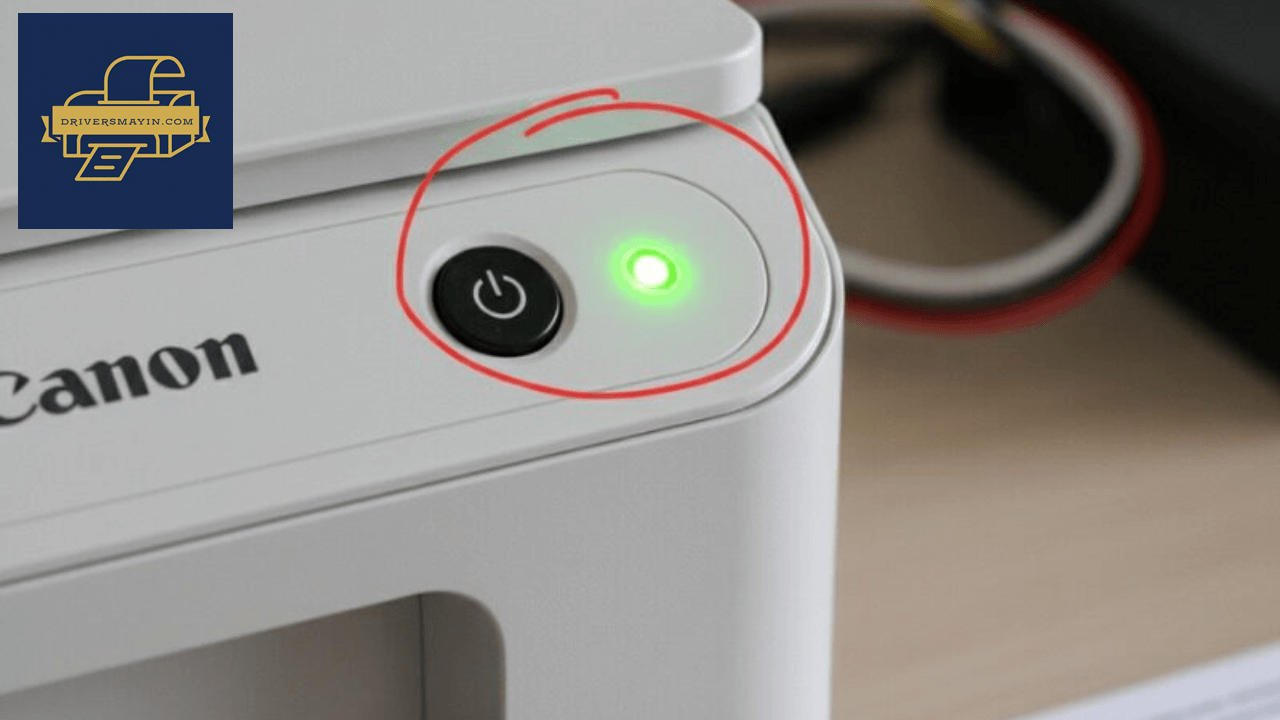
cach khac phuc loi thuong gap khi cai dat driver canon lbp 2900
- Rút và cắm lại cáp USB: Cắm chặt cả hai đầu dây nối để bảo đảm tín hiệu truyền tốt.
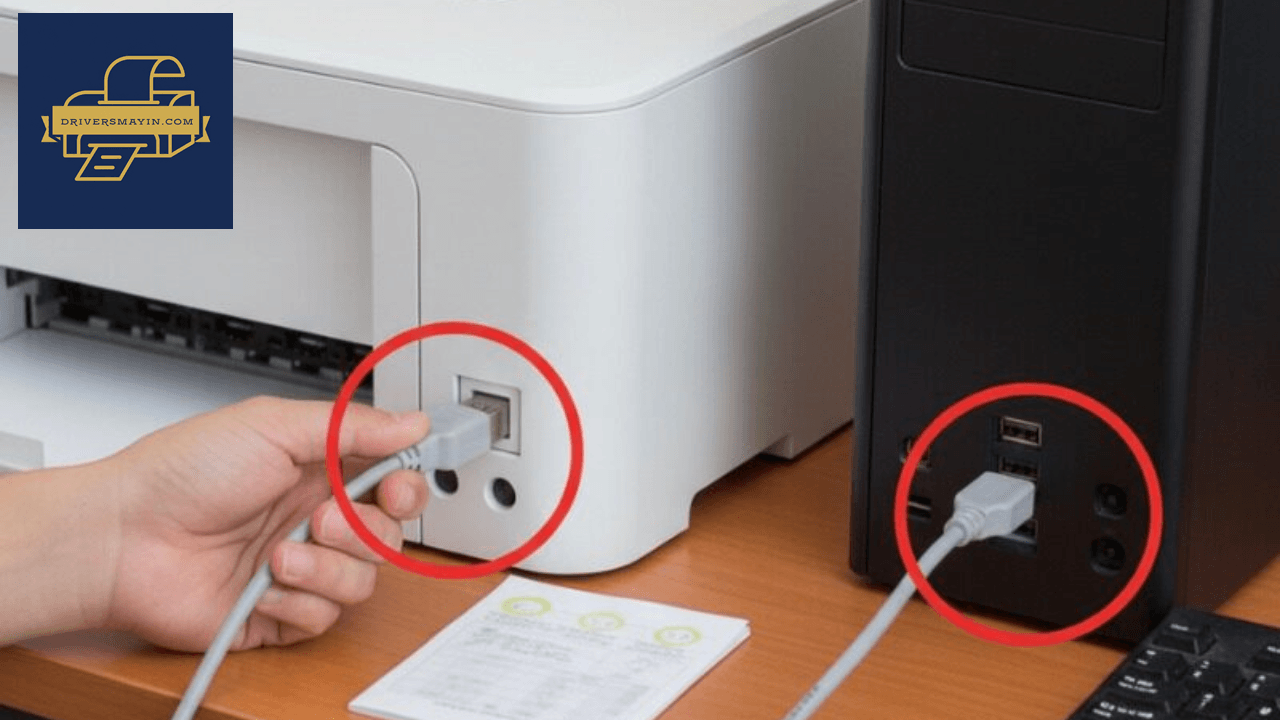
cach khac phuc loi thuong gap khi cai dat driver canon lbp 29003
- Chuyển sang cổng USB khác: Ưu tiên cắm vào cổng USB 2.0 (màu đen) thay vì cổng USB 3.0 (màu xanh) để đạt độ tương thích tốt nhất.
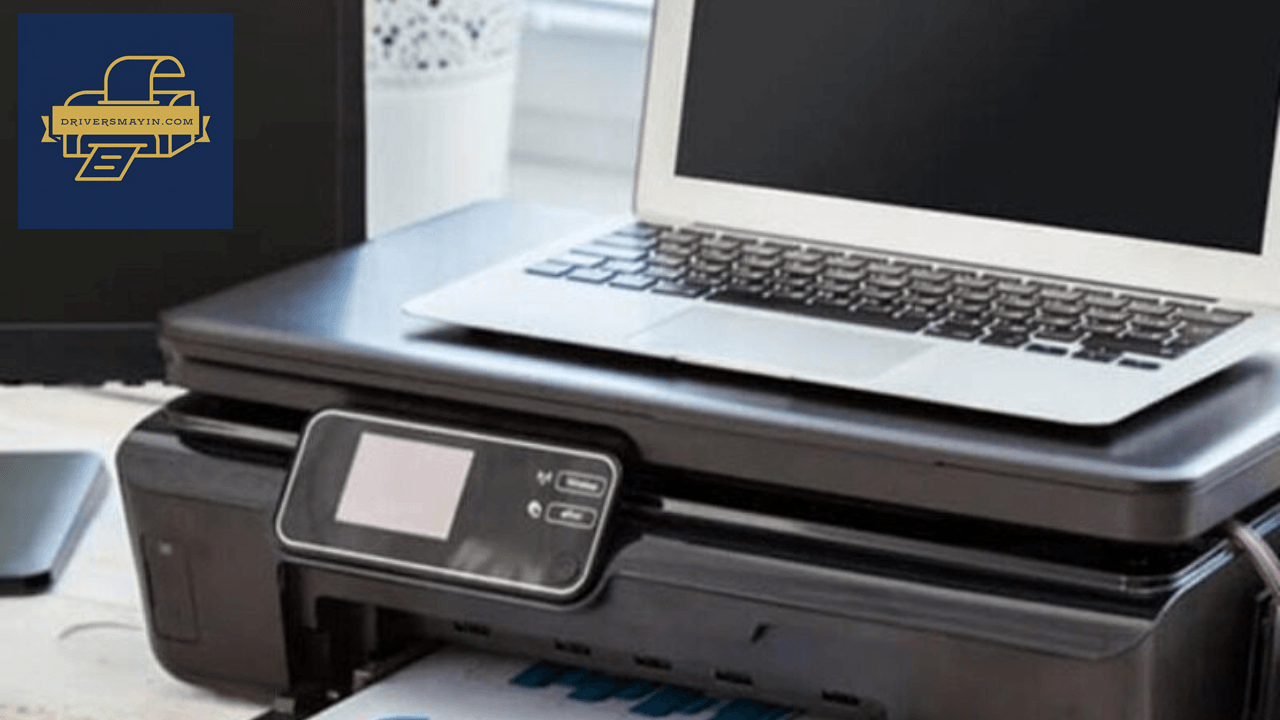
cach khac phuc loi thuong gap khi cai dat driver canon lbp 29004
- Khởi động lại: Tắt máy in và máy tính, chờ khoảng 30 giây rồi bật lại và thử kết nối lại từ đầu.
- Thay dây cáp: Nếu có cáp USB dự phòng, hãy thử đổi dây để loại trừ khả năng đứt ngầm.
Lỗi xung đột dịch vụ hệ thống khi cài trình điều khiển
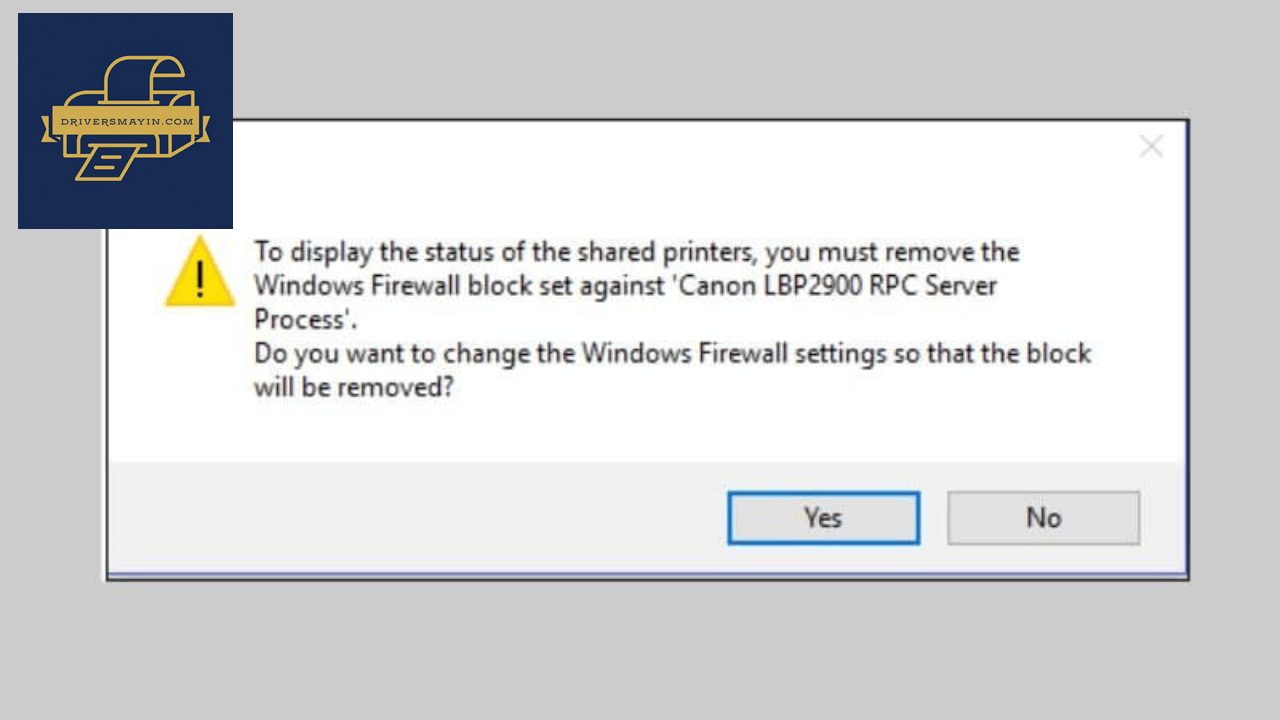
Lỗi xung đột dịch vụ hệ thống
- Bước 1: Vào Control Panel trên máy tính chọn Network and Internet.
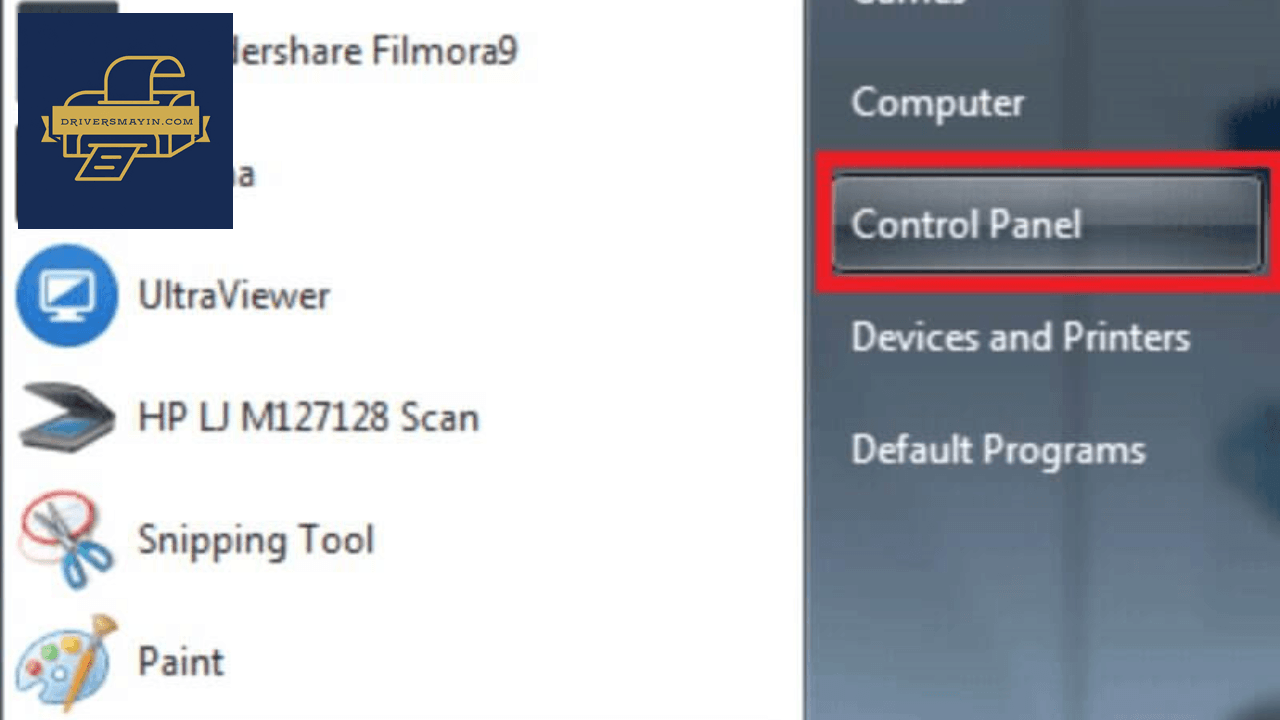
Vào Control Panel
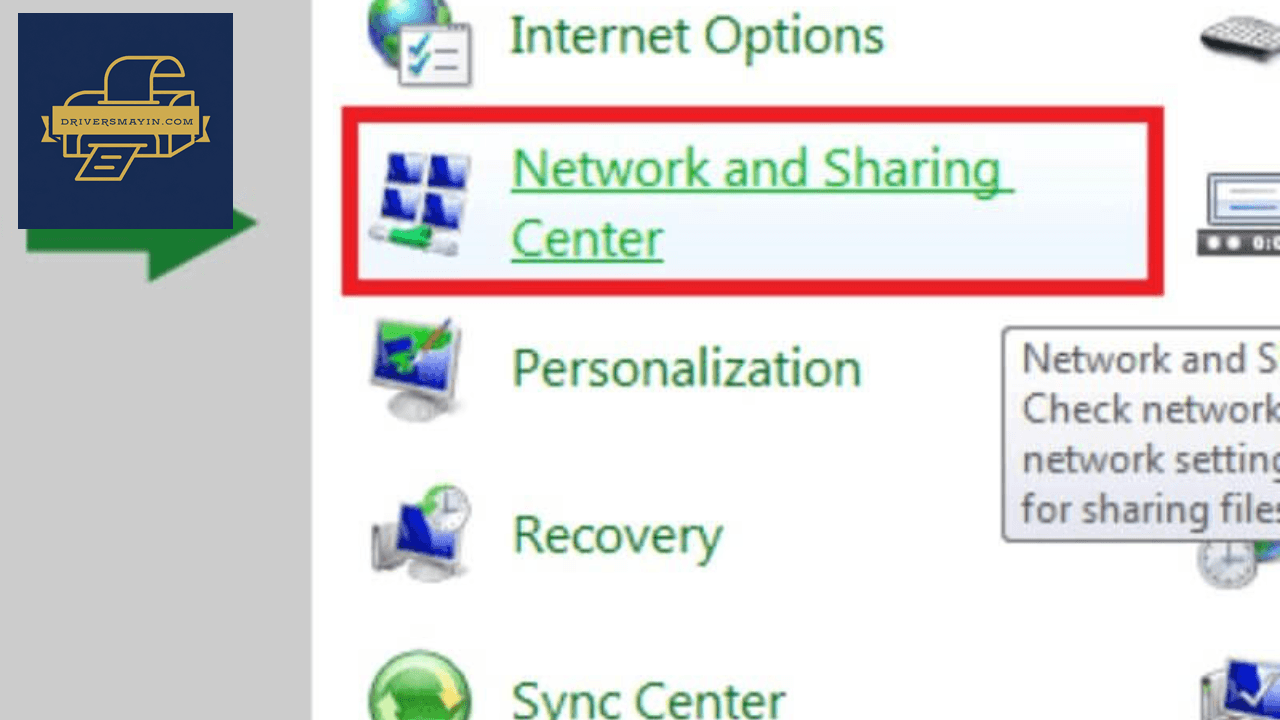
Chọn Network and Internet
- Bước 2: Chọn Change advanced sharing settings ở cột danh sách bên trái.
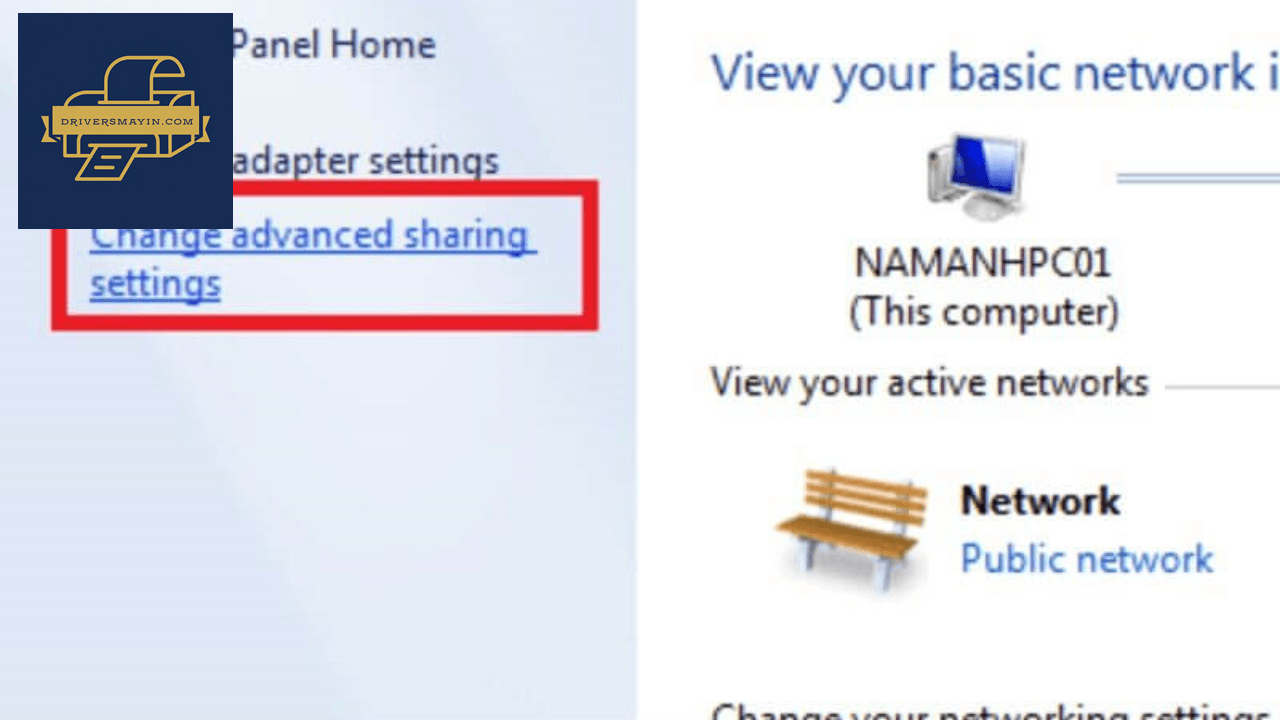
Chọn Change advanced sharing settings
- Bước 3: Lần lượt chọn Turn off Network Discovery và Turn off File and Printer Sharing để tránh xung đột mạng khi cài driver.
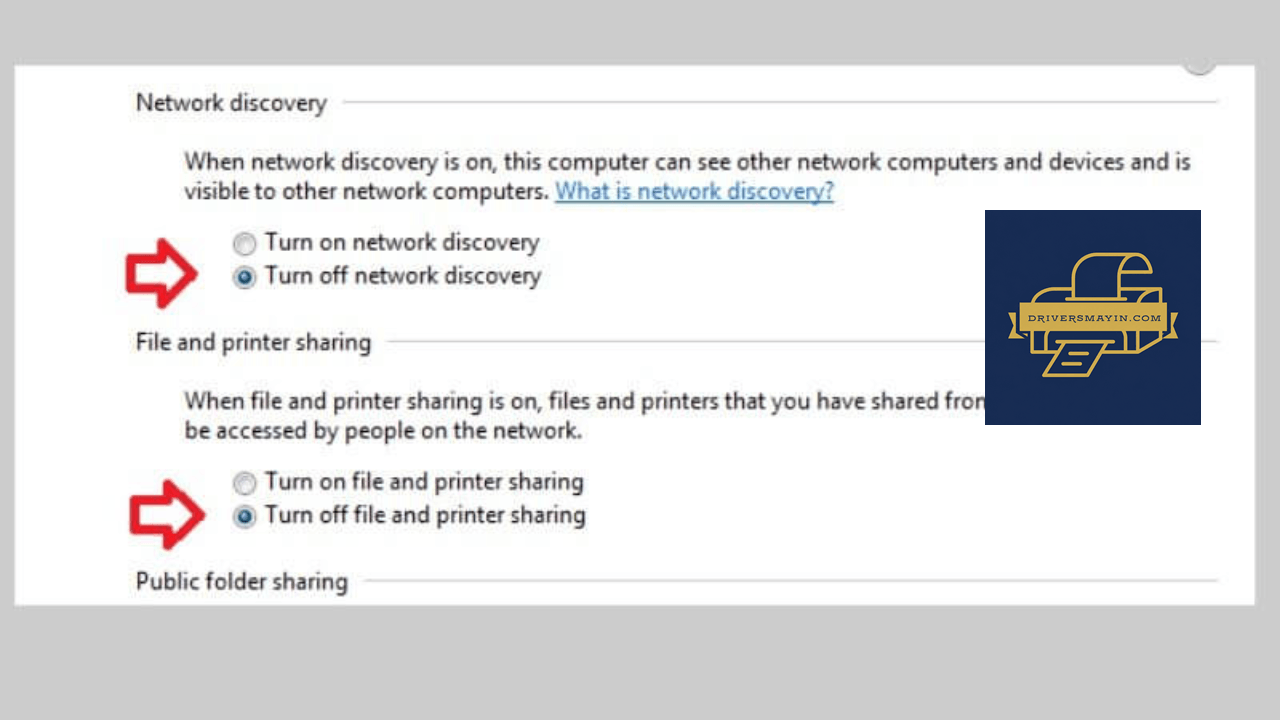
Chọn Turn off Network Discovery và Turn off File and Printer Sharing
- Bước 4: Bấm tìm kiếm Services trên thanh tác vụ Windows để truy cập vào Trình quản lý dịch vụ (Services Manager).
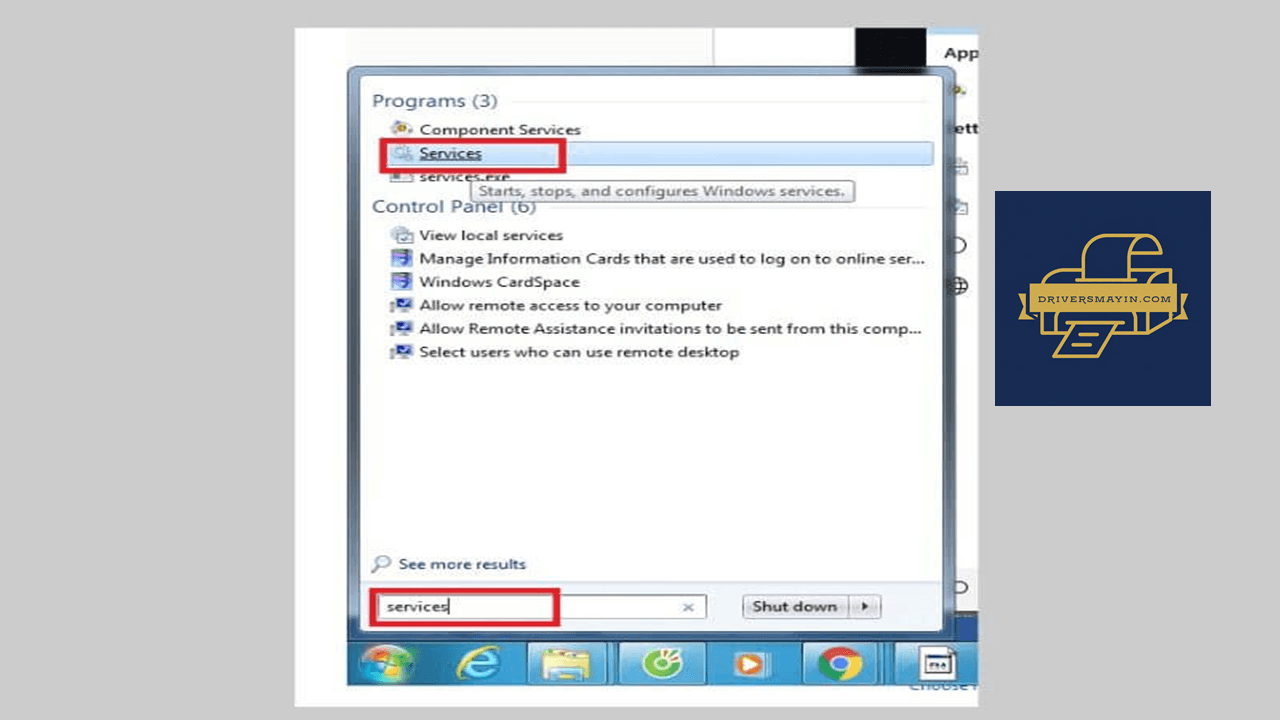
Bấm tìm kiếm Services
- Bước 5: Tìm đến dịch vụ Windows Installer, nhấp đúp và bấm Start nếu dịch vụ chưa chạy.
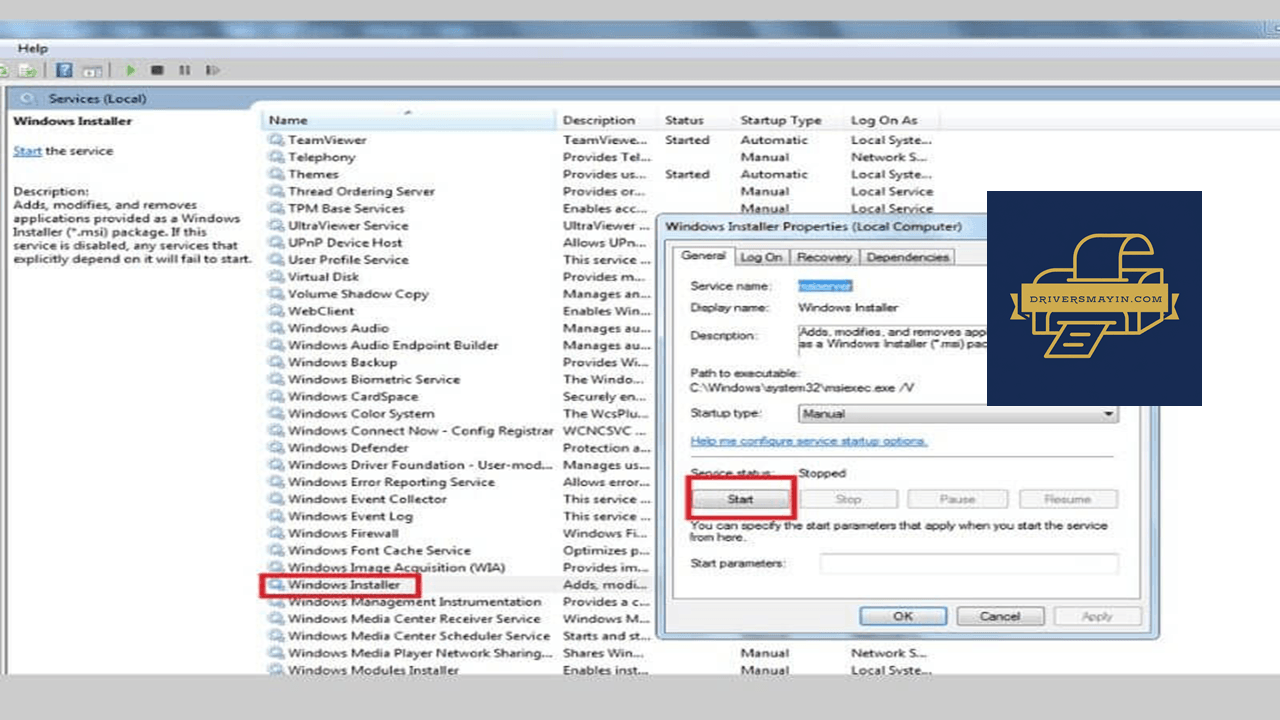
Nhấp đúp và bấm Start
- Bước 6: Kiểm tra dịch vụ Print Spooler, đảm bảo trạng thái đang là Running. Nếu chưa, hãy nhấn Start hoặc Restart để kích hoạt lại dịch vụ in.
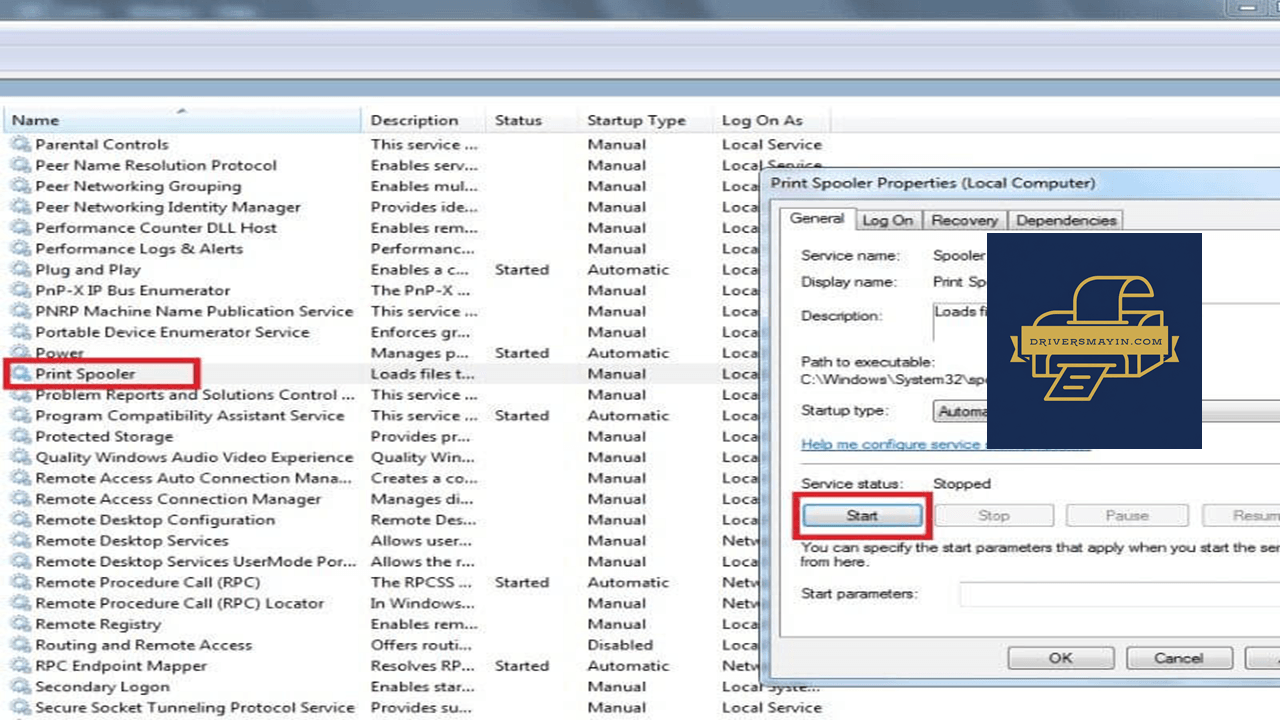
Kiểm tra dịch vụ Print Spooler > Start
- Bước 7: Quay lại thư mục chứa bộ cài driver, click chuột phải vào Setup.exe > chọn Run as administrator để tiến hành cài lại.
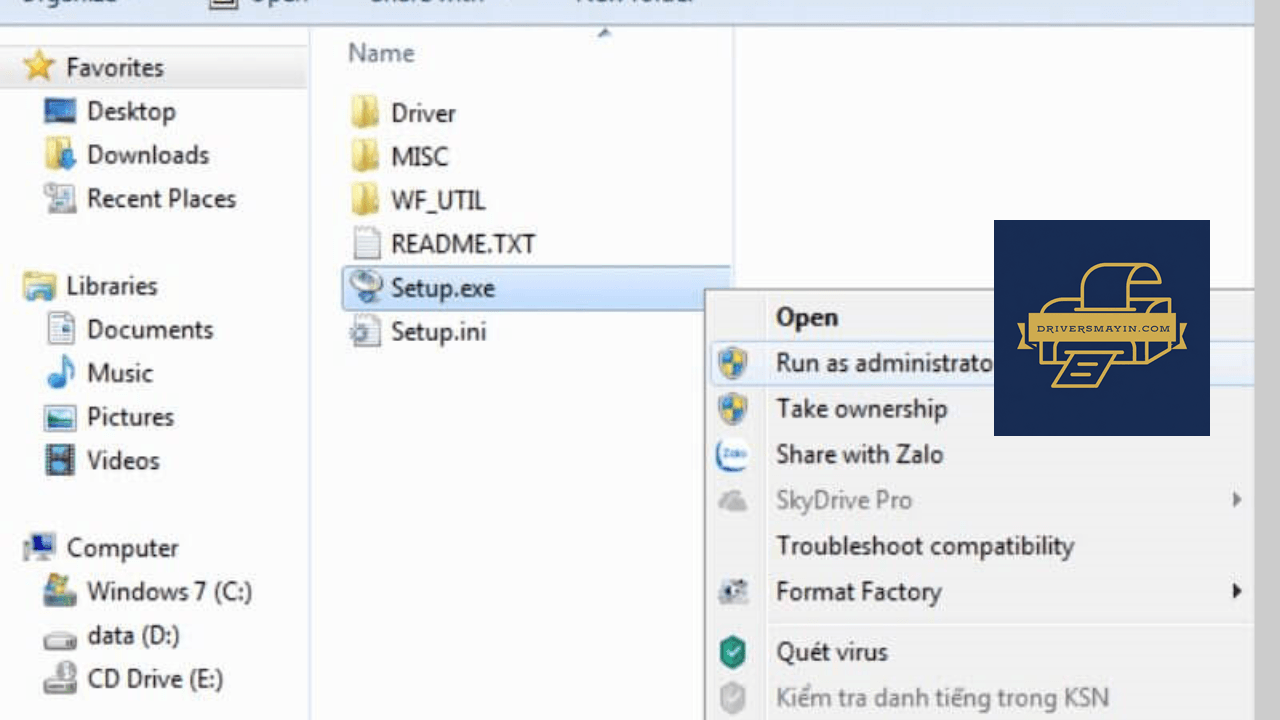
Chọn Run as administrator
Một số lưu ý quan trọng khi sử dụng máy in Canon LBP 2900
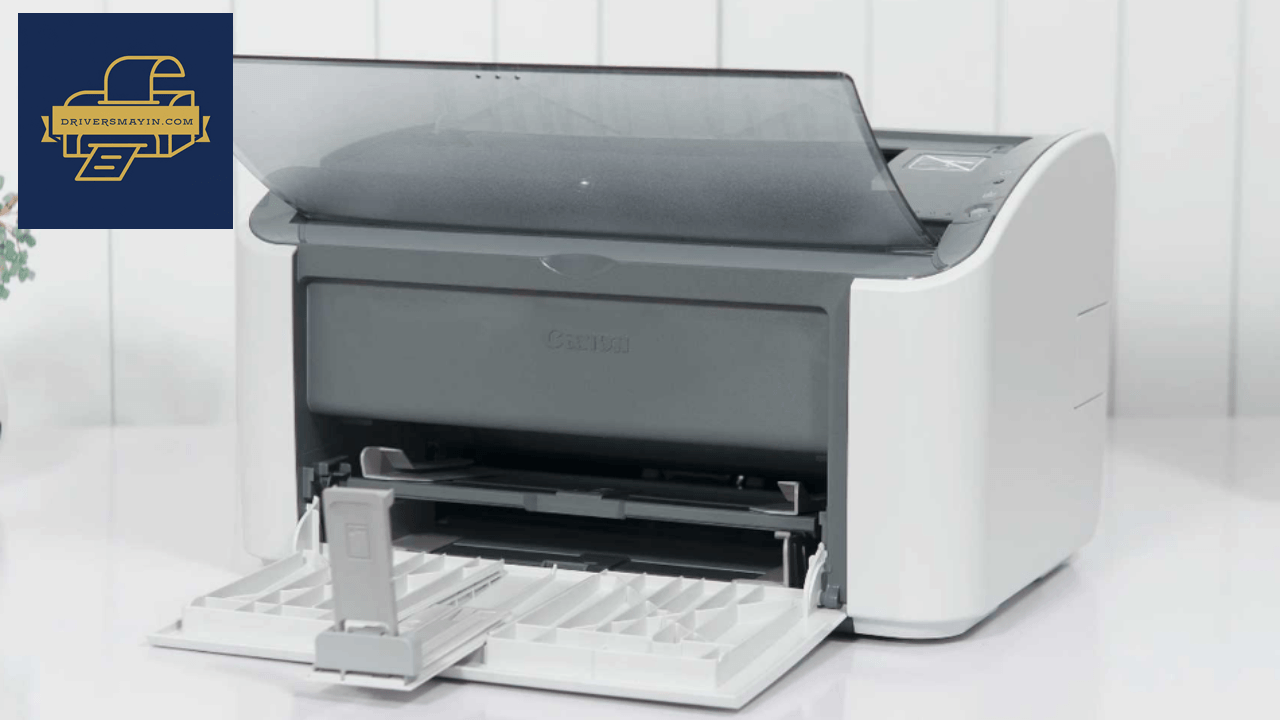
Một số lưu ý quan trọng khi sử dụng máy in Canon LBP 2900
Dù được mệnh danh là máy in chất lượng cao nhờ độ bền cơ học ấn tượng, việc duy trì các thói quen vận hành đúng chuẩn vẫn là yếu tố then chốt giúp Canon imageCLASS LBP 2900 hoạt động bền bỉ, hạn chế tối đa hỏng hóc vặt và tiết kiệm chi phí sửa chữa.
- Kiểm tra hoạt động sau cài đặt: Sau khi xong các bước, luôn thực hiện lệnh in thử để đảm bảo máy tính nhận đúng driver và không bị lỗi đệm lệnh.
- Đọc kỹ sách hướng dẫn: Tham khảo tài liệu từ nhà sản xuất để biết cách vận hành, thay cartridge mực và gỡ giấy kẹt đúng phương pháp, giúp nâng cao tuổi thọ máy.
- Liên hệ hỗ trợ khi cần: Nếu gặp trục trặc kỹ thuật quá phức tạp, đừng ngần ngại liên hệ cửa hàng hoặc kỹ thuật viên uy tín để được hỗ trợ kịp thời, tránh tự thao tác gây hỏng hóc linh kiện.
Hướng dẫn cài đặt Driver Canon LBP 2900
Hướng dẫn tải driver máy in Canon LBP-2900 Cho Win 7/10/11
Trước khi tiến hành cài đặt, quy trình chuẩn bị thiết bị và chọn đúng bộ cài tương thích với hệ điều hành là bước quan trọng nhất quyết định việc máy tính có nhận lệnh in trơn tru hay không. Bạn hãy thực hiện theo 2 bước chuẩn bị và tải bộ cài chi tiết dưới đây:
Bước 1: Kết nối máy in với máy tính
Đầu tiên, hãy dùng dây cáp USB để liên kết máy in Canon LBP 2900 với máy tính. Đồng thời, rà soát lại các yếu tố cơ bản như:
- Máy in đã được cắm nguồn điện và mở lên.
- Giấy đã được xếp sẵn trong khay chứa. Việc chuẩn bị đầy đủ từ đầu sẽ giúp quá trình thiết lập diễn ra mượt mà, tránh sự cố không nhận máy in.
Bước 2: Kiểm tra hệ điều hành và tải bộ driver phù hợp
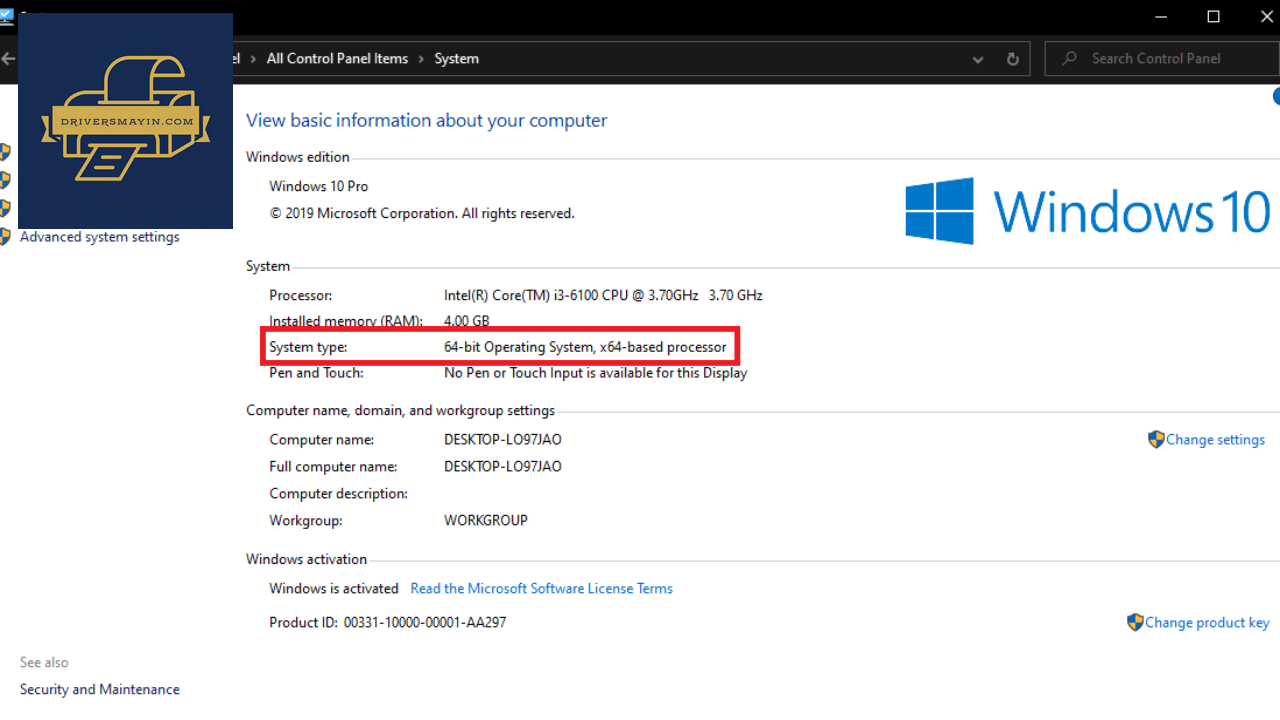
Kiểm tra hệ điều hành
Trên máy tính, bạn bấm chuột phải vào biểu tượng “This PC” > chọn “Properties” để kiểm tra phiên bản Windows đang dùng là 32-bit hay 64-bit. Sau đó, tải về bộ cài driver Canon LBP 2900 tương ứng với hệ điều hành của bạn.
Khi hoàn tất việc tải về, hãy giải nén thư mục driver. Bạn sẽ nhận được một thư mục có tên dạng Canon-2900-Win64bit hoặc Canon-2900-Win32bit. Bạn nên sao chép thư mục này vào ổ C hoặc ổ D để thuận tiện thao tác và hạn chế trục trặc trong lúc cài đặt.
- Link tải Driver Canon LBP 2900 (32 bit): [Tại đây]
- Link tải Driver Canon LBP 2900 (64 bit): [Tại đây]
Cách cài đặt driver máy in Canon LBP-2900 Cho Win 7/10/11
Để máy in Canon LBP 2900 vận hành ổn định và nhận lệnh in chính xác từ máy tính, bạn cần cài đặt đúng trình điều khiển tương thích với hệ điều hành đang dùng. Dưới đây là hướng dẫn từng bước cài driver Canon LBP 2900 rõ ràng và đảm bảo thành công:
Bước 1: Mở thư mục vừa giải nén, nhấp đúp chuột vào file Setup.exe để khởi động quá trình cài đặt driver cho máy in Canon LBP 2900.
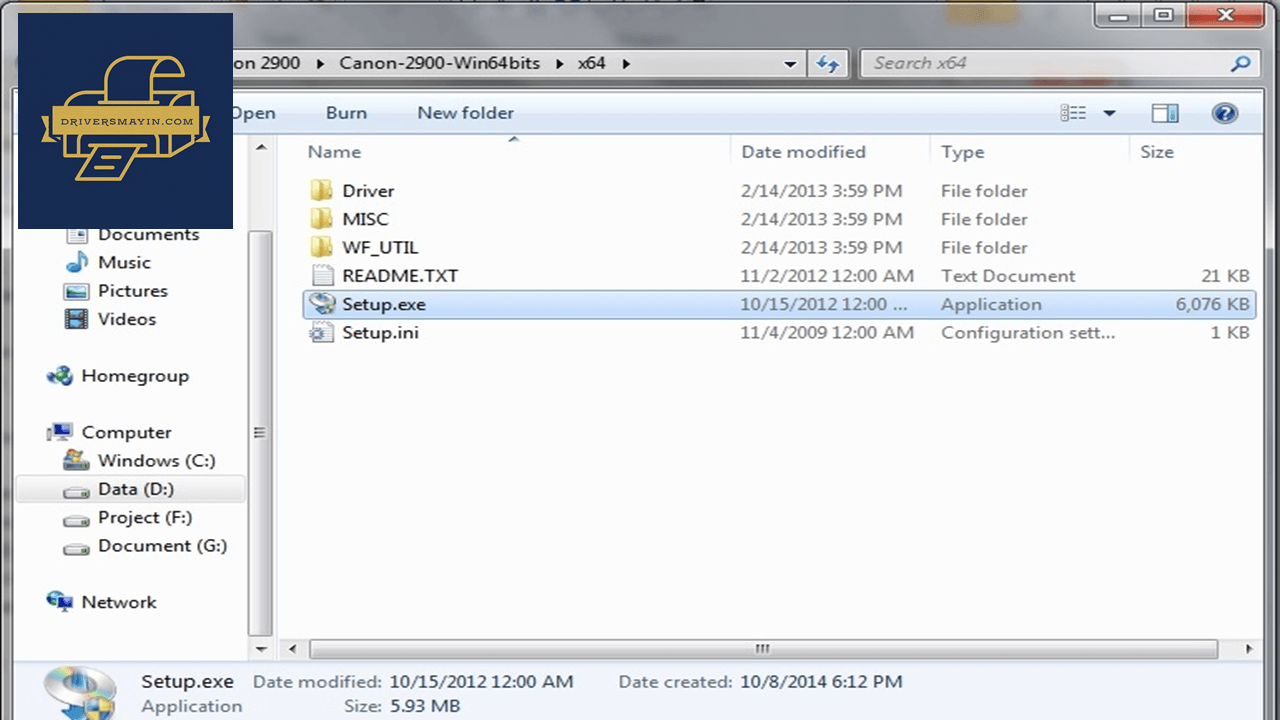
Giải nén thư mục vừa tải xuống
Bước 2: Khi giao diện cài đặt mở ra, bạn lần lượt:
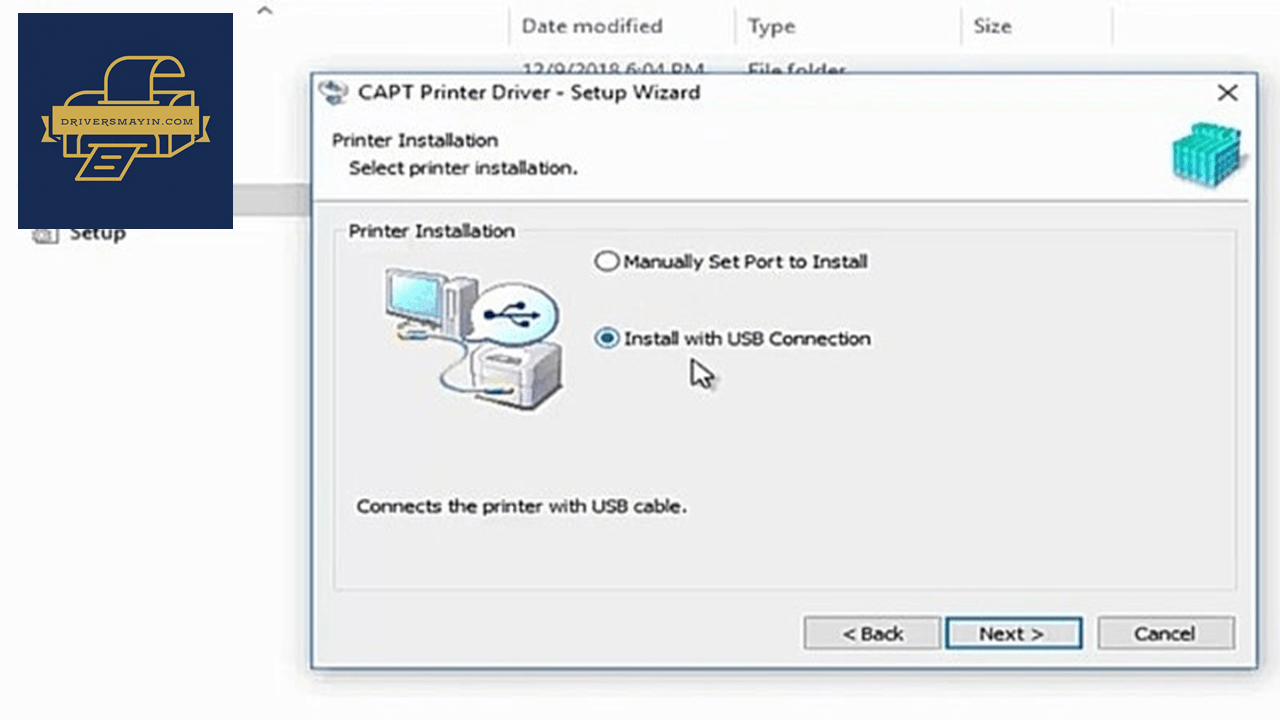
Nhấn Next
- Click Next để tiếp tục.
- Click Yes để đồng ý với các điều khoản dịch vụ.
- Tại cửa sổ CAPT Printer Driver, hãy tích chọn Install with USB Connection, sau đó nhấn Next để hệ thống tự động nhận dạng máy in qua cổng USB.
Bước 3: Trong lúc cài đặt, Windows có thể xuất hiện một số hộp thoại cảnh báo. Bạn chỉ cần chọn Yes để tiếp tục và cho phép driver ghi vào máy tính.
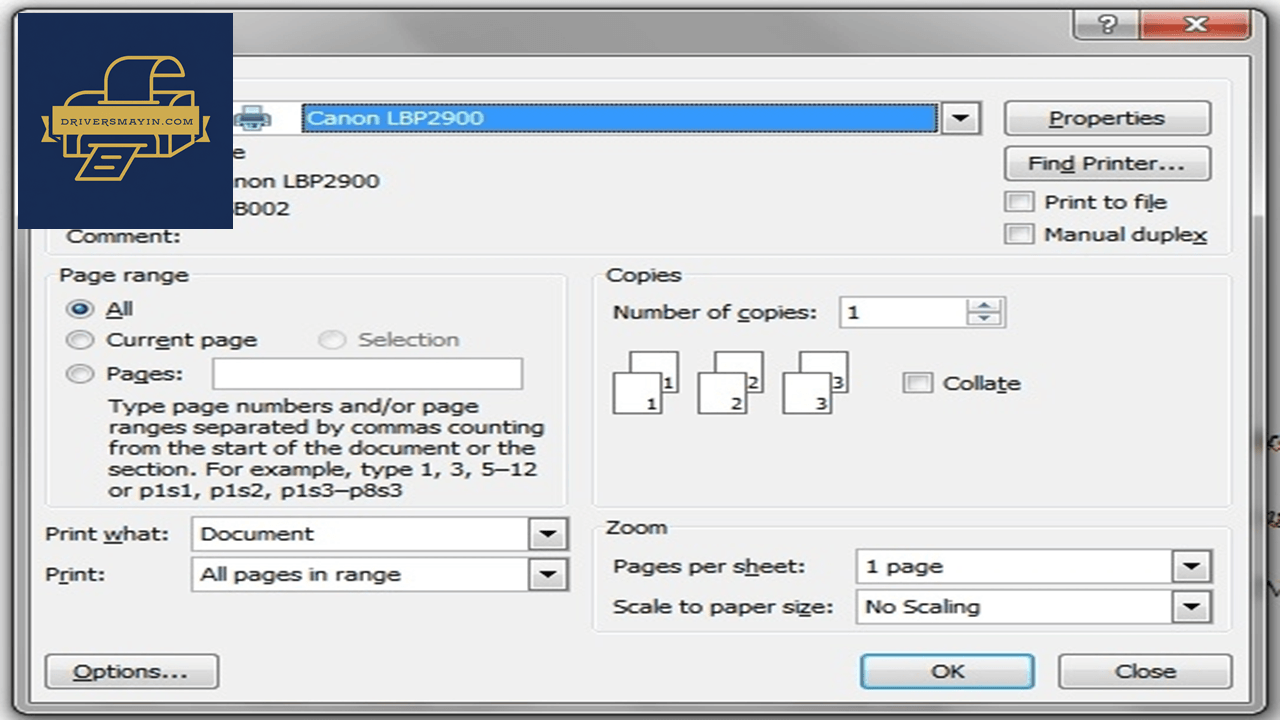
Thiết lập cài đặt và nhấn OK
Bước 4: Khi hoàn tất cài đặt, một thông báo sẽ xuất hiện. Bạn chọn Restart My Computer Now, rồi click Exit. Máy tính sẽ tự động khởi động lại để lưu toàn bộ cấu hình driver.
Bước 5: Sau khi máy tính bật lại, bạn hãy tiến hành in thử một trang bất kỳ. Trong hộp thoại Print, chọn tên máy in: Canon LBP 2900, rồi nhấn OK. Nếu máy kéo giấy và in trơn tru, driver đã được cài đặt thành công.
Hình ảnh cài đặt Driver Canon LBP 2900
Tải Driver Canon LBP 2900
Driver Canon LBP 2900 Installer
Canon LBP 2900 • 10.93 MB
Câu hỏi thường gặp (FAQ) về Driver Canon LBP 2900
Đánh giá từ người dùng
Viết đánh giá của bạn
Bài viết liên quan
Thông tin kỹ thuật
- Bản quyềnFree
- Ngôn ngữTiếng Anh / Việt
- Dung lượng10.93 MB
- Cập nhật19/09/2026
- Nhà phát triểnCANON
- Hệ điều hànhWindows 10 / Windows 11
- Kiến trúc32-bit/ 64-bit
- Yêu cầu khác