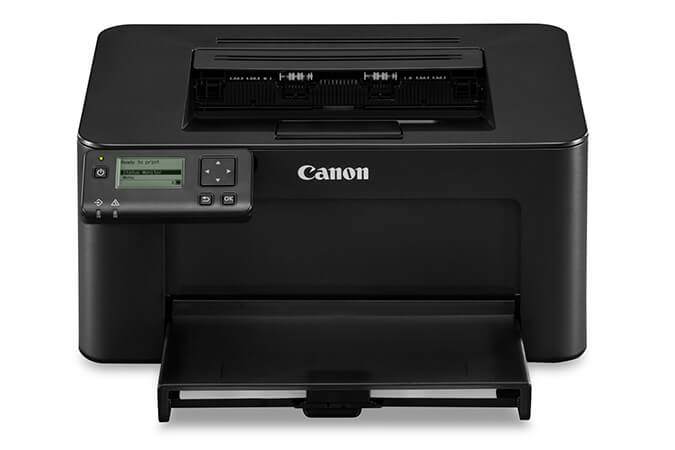
Driver Canon LBP-113W
Phiên bản Canon LBP-113WCần mua máy in Wifi giá rẻ cho gia đình, văn phòng? Khám phá ngay máy in Canon LBP113W: Tích hợp Wifi, in di động AirPrint/Mopria, màn hình LCD trực quan cùng bảng thông số chi tiết tại đây!
1.0K+
Lượt tải
5 / 5
Đánh giá
2,203
Lượt xem
Windows
Nền tảng
Tổng quan Driver Canon LBP-113W
Bạn đang tìm link tải driver Canon LBP 113W chuẩn nhất để kết nối máy in với máy tính qua Wifi hoặc cáp USB? Bài viết này của driversmayin.com sẽ mang đến cho bạn bộ cài đặt Driver trọn gói mới nhất từ Canon, kèm theo hướng dẫn thiết lập chi tiết từ A-Z giúp bạn khắc phục triệt để lỗi không nhận lệnh in và sẵn sàng làm việc ngay lập tức.
Tổng quan về máy in laser trắng đen Canon LBP 113W
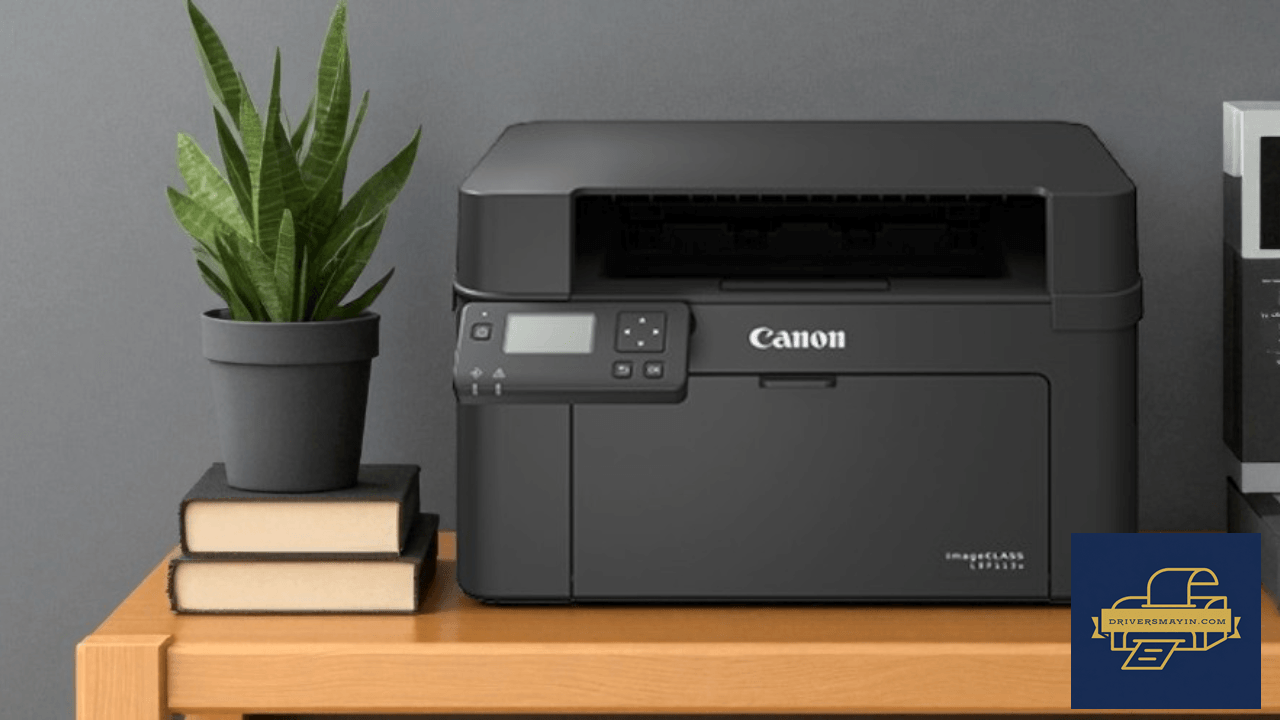
Tổng quan về máy in laser trắng đen Canon LBP 113W
Canon LBP 113W là dòng máy in laser đơn năng (trắng đen) được thương hiệu Canon thiết kế tối ưu hóa không gian.
Điểm cộng lớn nhất của chiếc máy in này là tính năng in qua mạng Wifi không dây và khả năng kết nối trực tiếp với các thiết bị di động (Smartphone, Tablet). Nhờ đó, người dùng có thể đặt máy in ở bất kỳ vị trí thuận tiện nào trong văn phòng mà không lo vướng rối cáp kết nối.
Những đặc điểm nổi bật của máy in Canon LBP 113W
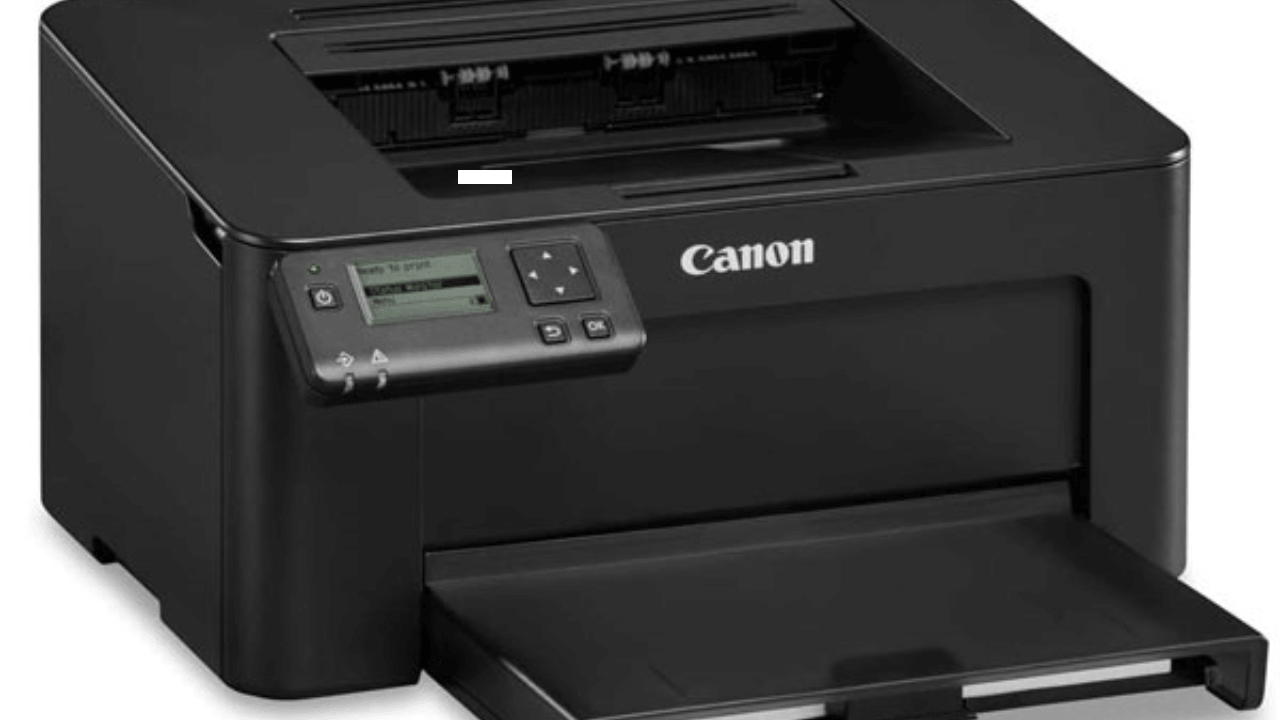
Những đặc điểm nổi bật của máy in Canon LBP 113W
Dù sở hữu mức giá vô cùng hợp lý, Canon LBP 113W vẫn được trang bị nhiều công nghệ hiện đại nhằm tối ưu hóa trải nghiệm người dùng. Từ khả năng kết nối không dây tiện lợi, tính năng in ấn di động thông minh cho đến giao diện điều khiển thân thiện, chiếc máy in này mang lại sự linh hoạt tối đa cho công việc hàng ngày. Dưới đây là những ưu điểm vượt trội giúp Canon LBP 113W chiếm trọn sự tin tưởng của người dùng cá nhân và văn phòng nhỏ:
Kết nối Wifi không dây linh hoạt
Máy in Canon LBP 113W tích hợp sẵn module Wi-Fi giúp việc kết nối in ấn trở nên vô cùng thuận tiện. Nhờ tính năng này, nhiều máy tính trong cùng mạng nội bộ văn phòng có thể dùng chung thiết bị mà không phụ thuộc vào khoảng cách cáp cắm USB, giúp không gian làm việc gọn gàng và chuyên nghiệp hơn.
Giải pháp in ấn di động thông minh
Với công nghệ in ấn di động tiên tiến, Canon LBP 113W cho phép bạn in tài liệu directly từ smartphone hay máy tính bảng thông qua các ứng dụng phổ biến như:
- Apple® AirPrint® (Dành cho iPhone, iPad, Mac)
- Canon PRINT Business (Ứng dụng quản lý in ấn chính hãng Canon)
- Mopria™ Print Service (Dành cho thiết bị Android)
Thiết kế nhỏ gọn, tối ưu không gian
Máy sở hữu kiểu dáng hiện đại, kích thước tối giản phù hợp với các góc làm việc nhỏ hẹp. Bạn có thể dễ dàng đặt máy ngay trên bàn làm việc cá nhân hay kệ sách mà không chiếm nhiều diện tích.
Màn hình LCD 5 dòng dễ thao tác
Giao diện điều khiển được trang bị màn hình LCD 5 dòng hiển thị rõ ràng thông số. Người dùng có thể dễ dàng theo dõi lượng mực còn lại, tình trạng giấy và cấu hình các thiết lập mạng một cách nhanh chóng, tiện lợi cho việc quản lý và bảo trì thiết bị.
Mẹo sử dụng & bảo trì máy in Canon LBP 113W hiệu quả
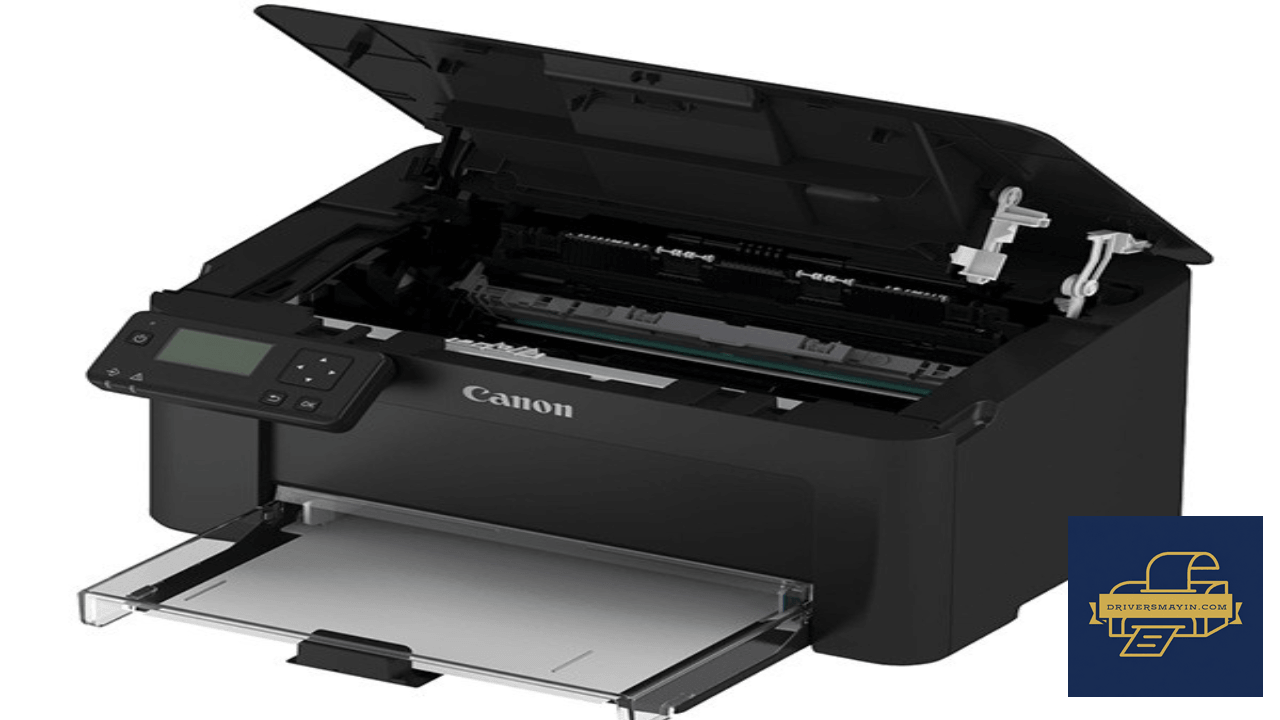
Mẹo sử dụng & bảo trì máy in Canon LBP 113W hiệu quả
Để máy in Canon LBP 113W luôn vận hành ổn định, duy trì tốc độ in nhanh và cho ra những bản in rõ nét chuẩn nét từng chi tiết, việc sử dụng cũng như bảo dưỡng máy đúng cách đóng vai trò cực kỳ quan trọng. Việc thực hiện các thói quen bảo trì cơ bản không chỉ giúp thiết bị hạn chế tối đa nguy cơ kẹt giấy, hỏng hóc vặt mà còn giúp doanh nghiệp và cá nhân tiết kiệm chi phí sửa chữa linh kiện lâu dài. Dưới đây là những mẹo bảo trì quan trọng mà bạn nên áp dụng ngay trong quá trình sử dụng:
- Sử dụng mực in chính hãng: Nên sử dụng hộp mực Canon Cartridge 047 và trống mực Canon Z-049 chính hãng để bản in đạt độ nét cao, đồng thời bảo vệ các linh kiện bên trong máy.
- Vị trí đặt máy: Đặt máy in ở nơi khô ráo, thoáng mát, tránh ánh nắng trực tiếp và các nguồn nhiệt cao để linh kiện điện tử hoạt động bền bỉ.
- Tắt máy đúng cách: Khi không sử dụng, hãy tắt máy bằng nút nguồn trên thân máy trước khi rút phích cắm điện để hệ thống đóng nắp đầu in/đưa cơ chế về vị trí an toàn.
Hướng dẫn cài đặt Driver Canon LBP-113W
Hướng dẫn cài đặt driver Canon LBP-113W chi tiết
Sau khi đã tải thành công bộ cài đặt Driver Canon LBP-113W chính hãng về máy tính, bước tiếp theo bạn cần thực hiện là tiến hành thiết lập để máy tính có thể nhận diện và điều khiển máy in. Cho dù bạn kết nối máy in qua dây cáp USB trực tiếp hay kết nối không dây qua mạng Wi-Fi văn phòng, trình cài đặt Canon UFRII LT Printer Driver đều hỗ trợ các công cụ tự động hóa cao. Hãy làm theo hướng dẫn từng bước chi tiết dưới đây để hoàn tất cài đặt một cách nhanh chóng và chính xác nhất:
Bước 1: Giải nén hoặc kích hoạt file cài đặt
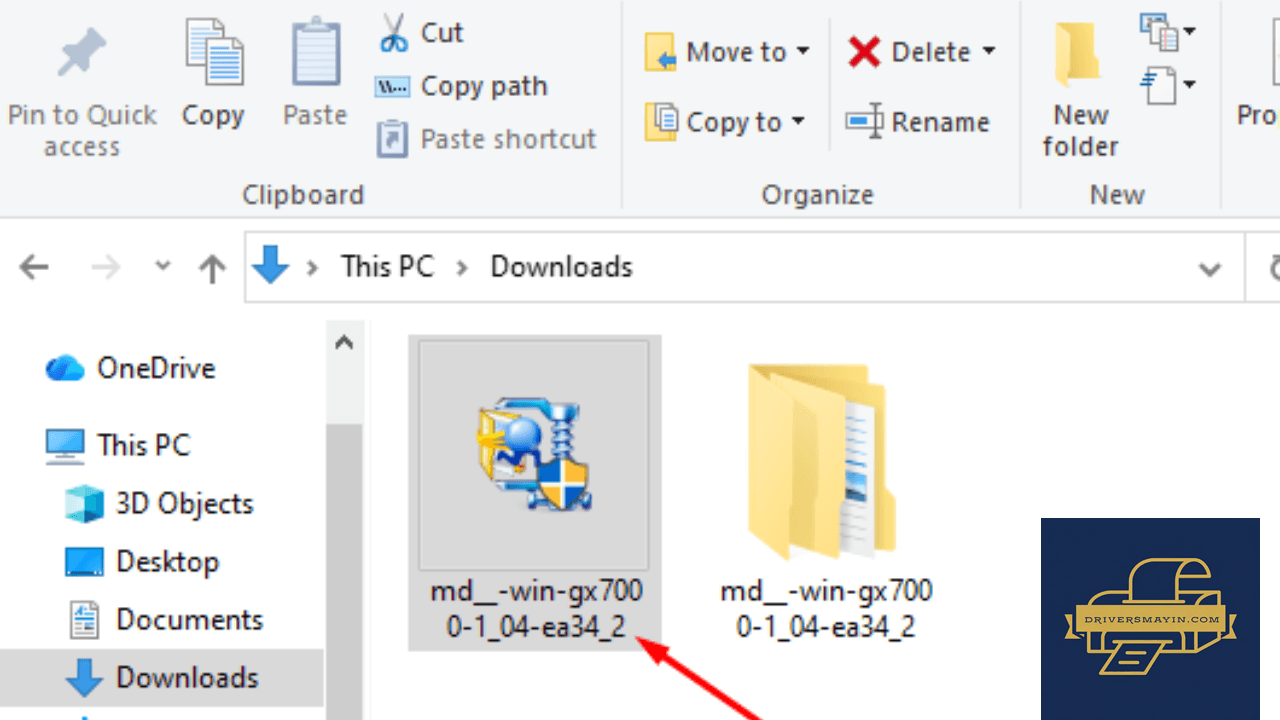
huong dan cai dat driver canon lbp 113w chi tiet
- Mở thư mục Downloads trên máy tính.
- Tìm file driver vừa tải về (ví dụ: LBP113_913_V3010_WP_EN.exe) và click kép (double-click) vào file để bắt đầu chạy/giải nén.
- Thư mục cài đặt tương ứng sẽ tự động tạo ra trong thư mục Downloads.
Bước 2: Đồng ý với điều khoản sử dụng
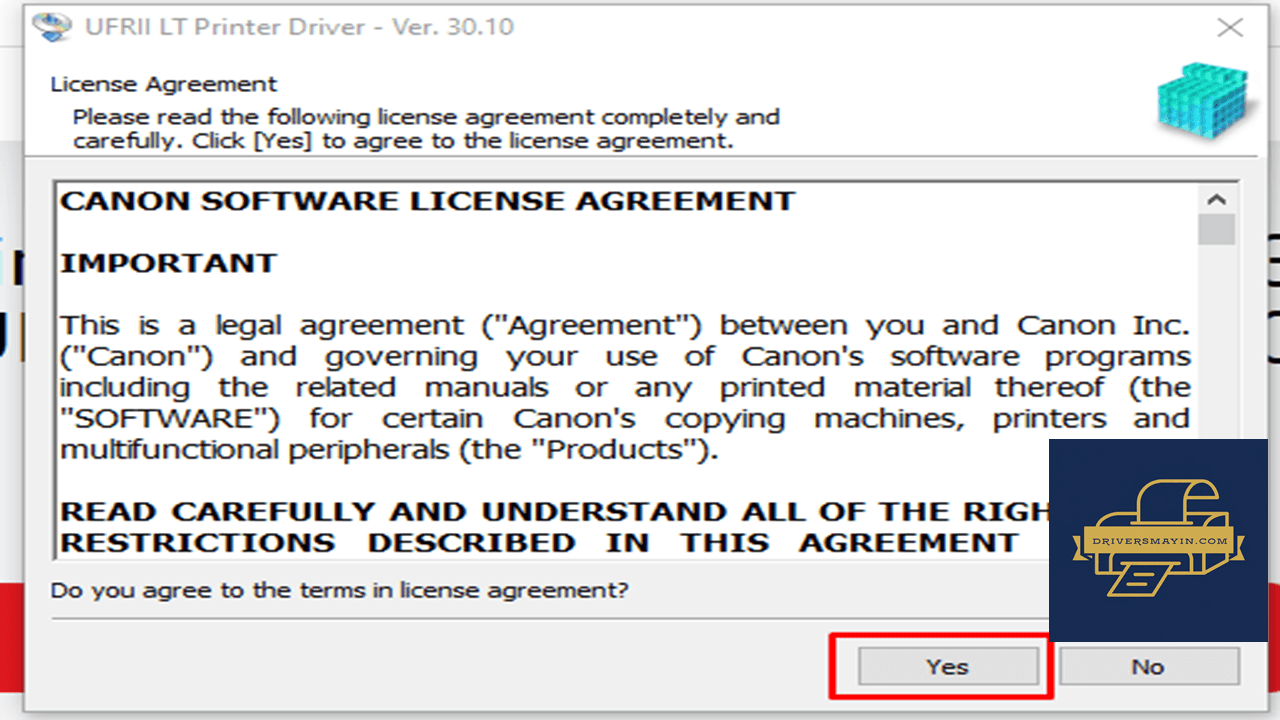
huong dan cai dat driver canon lbp 113w chi tiet4
- Khi cửa sổ UFRII LT Printer Driver - License Agreement hiện ra, hãy đọc qua các điều khoản của nhà sản xuất
- Nhấn Yes để tiếp tục
Bước 3: Chọn phương thức kết nối (Printer Setup)
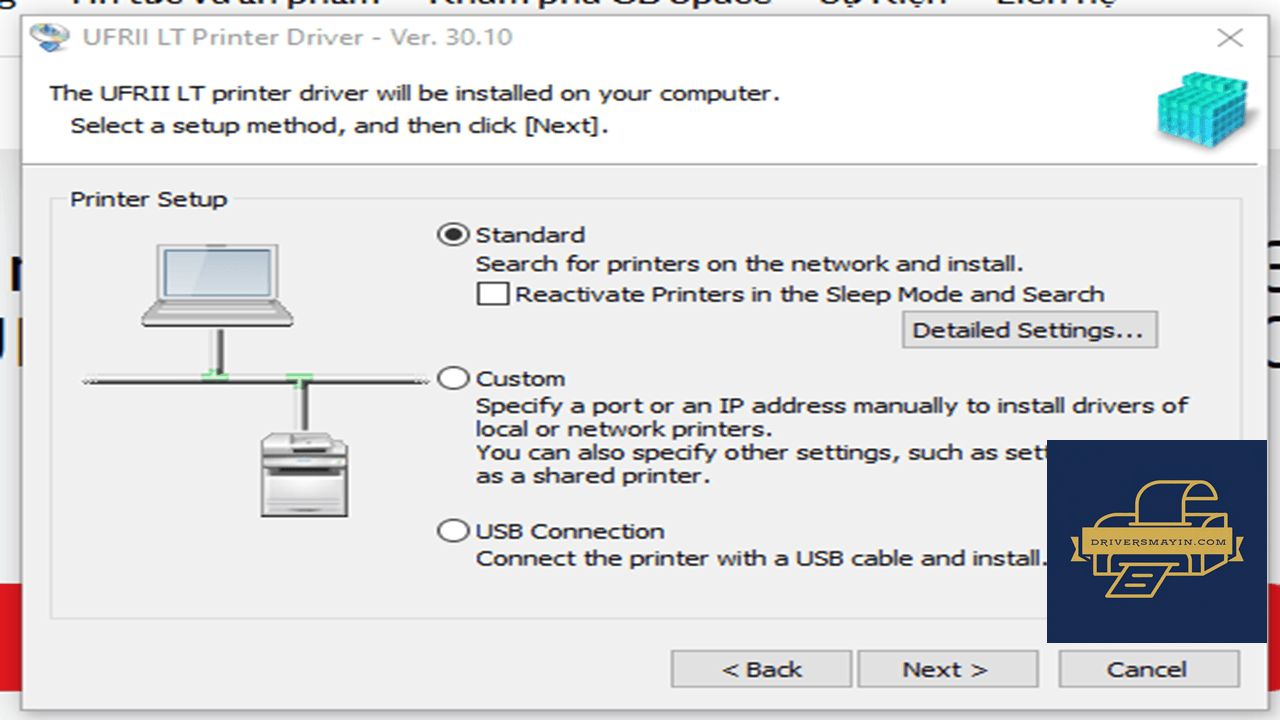
huong dan cai dat driver canon lbp 113w chi tiet5
Cửa sổ Printer Setup sẽ cung cấp các tùy chọn kết nối máy in:
- Standard (Cài đặt qua mạng Wi-Fi/LAN): Tìm kiếm và cài đặt máy in tự động trong cùng mạng nội bộ
- Custom: Cài đặt tùy chỉnh theo cổng hoặc gán địa chỉ IP cụ thể
- USB Connection: Cài đặt kết nối trực tiếp qua cáp US
Lưu ý: Chọn Standard nếu cài qua mạng Wi-Fi. Chọn USB Connection nếu bạn cắm dây USB trực tiếp từ máy in vào máy tính. Sau khi chọn, nhấn Next
Bước 4: Hoàn tất quá trình quét và cài đặt
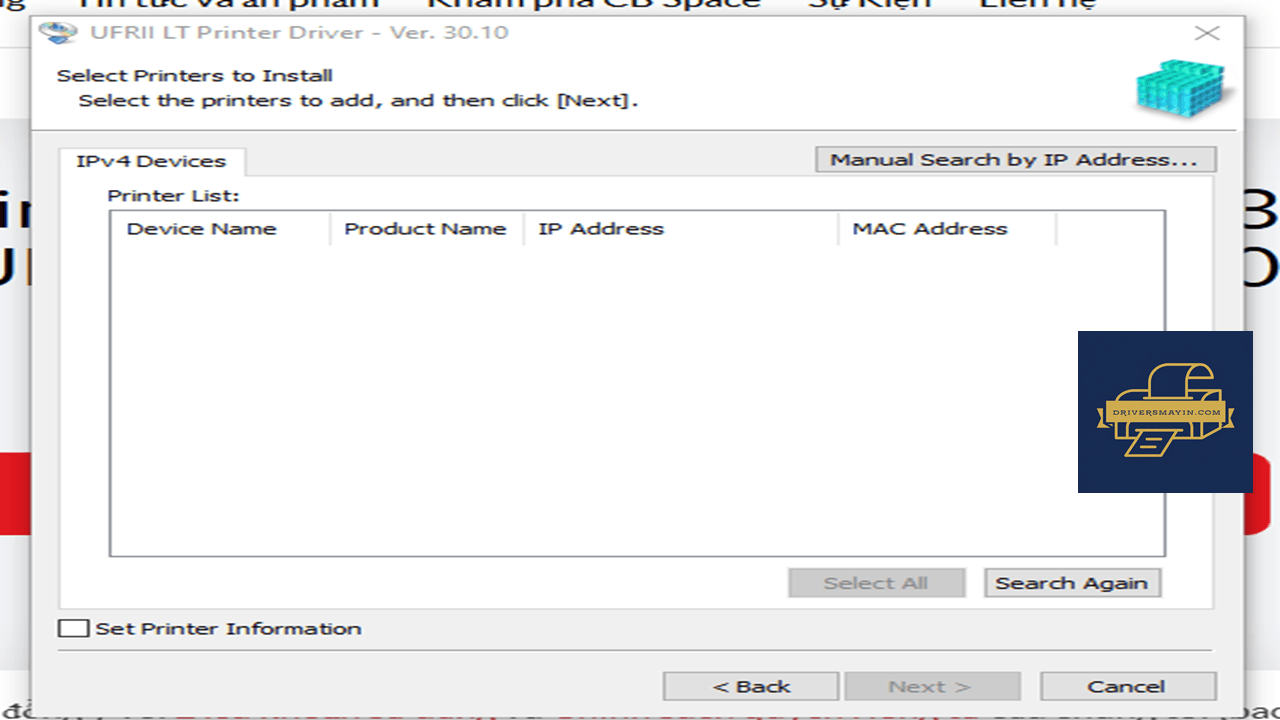
huong dan cai dat driver canon lbp 113w chi tiet6
- Nếu bạn chọn kết nối qua mạng (Standard), hệ thống sẽ quét danh sách thiết bị trong mạng
- Chọn đúng tên máy in Canon LBP-113w xuất hiện trong danh sách và chọn Next > để hoàn tất quá trình cài đặt
- Sau khi hoàn tất, bạn tiến hành in thử một bản tài liệu để kiểm tra kết nối.
Hình ảnh cài đặt Driver Canon LBP-113W
Tải Driver Canon LBP-113W
Driver Canon LBP-113W Installer
Canon LBP-113W • 53.32 MB
Câu hỏi thường gặp (FAQ) về Driver Canon LBP-113W
Đánh giá từ người dùng
Viết đánh giá của bạn
Bài viết liên quan
Thông tin kỹ thuật
- Bản quyềnFree
- Ngôn ngữTiếng Anh / Việt
- Dung lượng53.32 MB
- Cập nhật06/10/2026
- Nhà phát triểnCANON