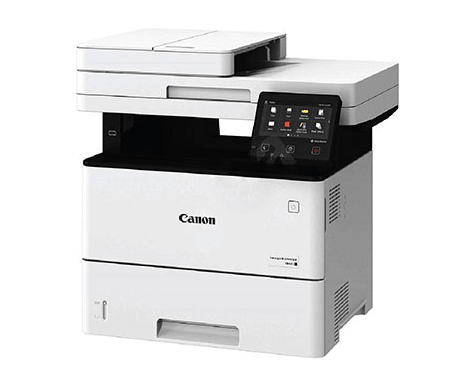
Driver Canon IR1643i
Phiên bản Canon IR1643iTải Driver Canon iR 1643i chuẩn gốc chính hãng. Giải pháp kích hoạt tốc độ in 43 trang/phút, đồng bộ khay Scan DADF 2 mặt tự động và tối ưu hóa hệ thống in ấn mạng LAN cho doanh nghiệp.
1.0K+
Lượt tải
5 / 5
Đánh giá
2,243
Lượt xem
Windows
Nền tảng
Tổng quan Driver Canon IR1643i
Nâng cấp Win 11 hay đổi dải mạng LAN khiến máy in Canon imageRUNNER 1643i (iR1643i) không nhận lệnh in, mất kết nối Scan folder hoặc ẩn tính năng in 2 mặt? Cài đặt đúng driver chính hãng sẽ giúp đồng bộ địa chỉ IP và khôi phục tốc độ in 43 trang/phút mượt mà. Cùng driversmayin.com tải bộ cài driver Canon iR1643i chuẩn gốc và xem hướng dẫn chi tiết ngay dưới đây!
Tìm hiểu máy in Canon imageRUNNER 1643i
Tìm hiểu máy in Canon imageRUNNER 1643i
Canon imageRUNNER 1643i (Canon iR 1643i) là dòng máy in laser đen trắng A4 đa năng thế hệ mới của thương hiệu Canon, được thiết kế tối ưu cho các doanh nghiệp, phòng tài chính - kế toán và ngân hàng có cường độ in ấn cao.
Sở hữu tốc độ in tốc hành lên tới 43 trang/phút, tính năng quét 2 mặt tự động 1 lần qua khay DADF cùng hệ sinh thái bảo mật chuẩn doanh nghiệp, Canon iR 1643i giải quyết triệt để bài toán xử lý tài liệu khối lượng lớn. Việc trang bị bộ Driver Canon iR 1643i chính hãng chính là chìa khóa giúp khai thác trọn vẹn 100% hiệu suất vận hành và kết nối linh hoạt của thiết bị này.
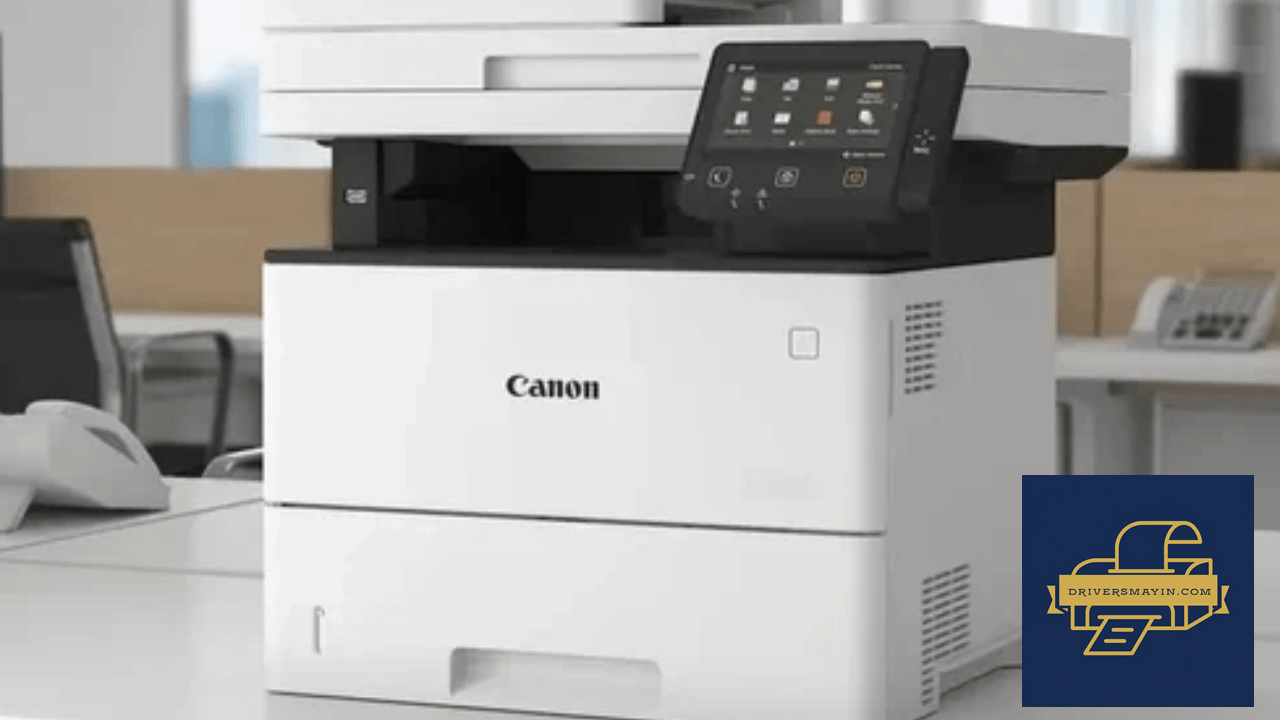
Những tính năng đột phá nổi bật trên Canon imageRUNNER 1643i
Những tính năng đột phá nổi bật trên Canon imageRUNNER 1643i
- Tốc độ in tốc hành 43 trang/phút: Đạt hiệu suất xử lý tài liệu vượt trội với tốc độ in/copy lên đến 43 trang/phút (A4), giúp cắt giảm tối đa thời gian chờ đợi của nhân viên trong giờ cao điểm.
- Xử lý đa năng 3-in-1 (in – copy – scan): Tích hợp trọn bộ các chức năng xử lý tài liệu văn phòng trên khổ A4, A5, Legal, Envelopes với độ sắc nét chuẩn kỹ thuật.
- Màn hình cảm ứng màu 5.0 Inch lớn: Bảng điều khiển cảm ứng màu LCD rộng 5 inch hỗ trợ thao tác chạm-chạy mượt mà, trực quan như sử dụng điện thoại thông minh.
- Quét hai mặt tự động 1 lần quét (Single-Pass DADF): Trang bị khay nạp bản gốc tự động chứa 50 tờ, cho phép quét đồng thời 2 mặt tài liệu chỉ trong một lần đưa giấy với tốc độ quét lên tới 70 hình/phút (ipm).
- In đảo mặt tự động (Auto Duplex): Tiết kiệm 50% lượng giấy tiêu thụ, đóng ngắt tập hồ sơ, hợp đồng chuyên nghiệp và thân thiện với môi trường.
- Kết nối mạng LAN nội bộ & in di động: Tích hợp cổng Mạng Ethernet LAN cùng khả năng kết nối di động linh hoạt qua các ứng dụng Canon PRINT Business, Apple AirPrint®, Mopria® và Google Cloud Print.
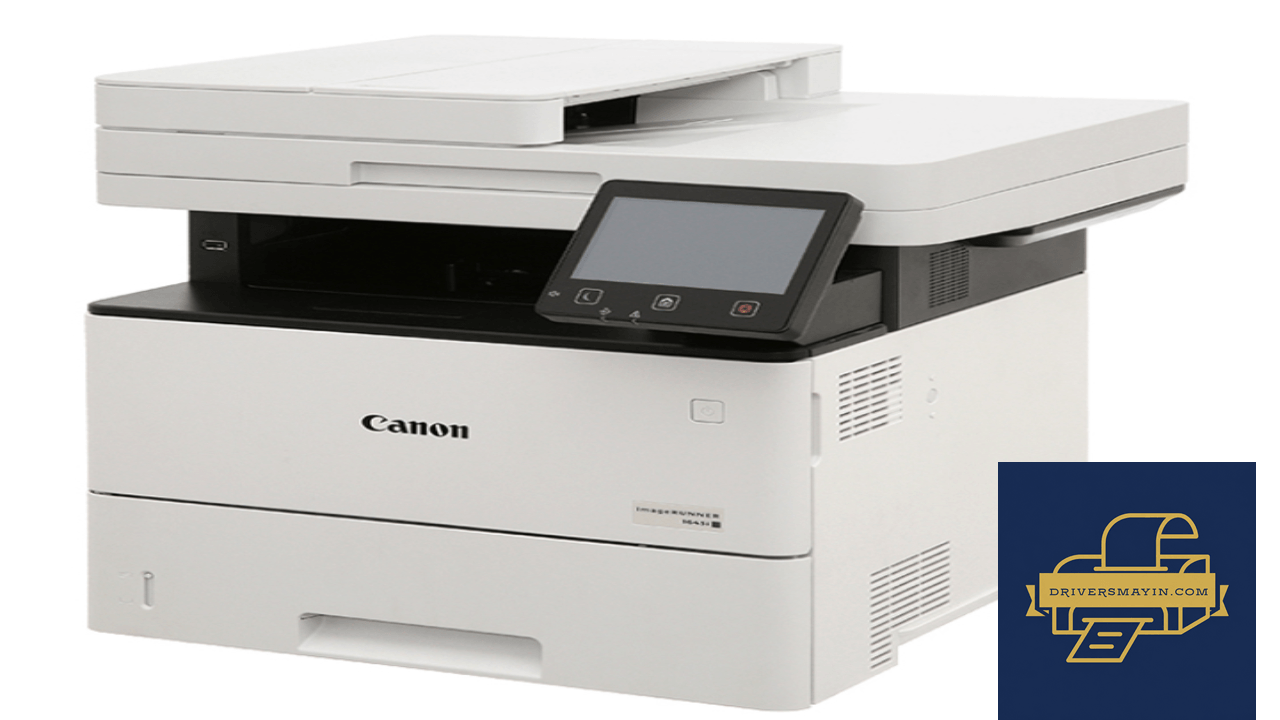
Vai trò quan trọng của driver Canon iR 1643i
Vai trò quan trọng của driver Canon iR 1643i
Để máy tính và máy in Canon iR 1643i giao tiếp mượt mà, người dùng cần tải và cài đặt trọn bộ trình điều khiển Driver Canon iR 1643i chuẩn từ nhà sản xuất.
Các thành phần cốt lõi trong gói Driver Canon iR 1643i:
- Canon UFR II / Generic Plus UFR II Printer Driver: Trình điều khiển in ấn công nghệ độc quyền, chuyển giao phần lớn tải xử lý sang máy tính để in nhanh hơn mà không lo nghẽn bộ nhớ máy in.
- Generic Plus PCL6 / PS3 Driver: Hỗ trợ tương thích hoàn hảo với các phần mềm kế toán, hệ thống ERP và các ứng dụng đồ họa/văn phòng phức tạp.
- Color Network ScanGear / MF Scan Utility: Trình điều khiển quét tài liệu chuyên nghiệp, giúp số hóa hồ sơ từ máy in gửi thẳng về máy tính qua kết nối mạng LAN.
Hướng dẫn cài đặt Driver Canon IR1643i
Hướng dẫn cài đặt driver Canon imageRUNNER 1643i chuẩn kỹ thuật
Việc cài đặt trình điều khiển Generic Plus PCL6 Printer Driver chính hãng giúp máy in đa năng Canon imageRUNNER 1643i (iR 1643i) hoạt động ổn định, đạt tốc độ in 43 trang/phút và nhận diện thiết bị nhanh chóng qua cổng USB. Dưới đây là các bước hướng dẫn cài đặt Driver Canon iR 1643i chi tiết dựa trên từng giao diện thực tế:
Bước 1: Khởi chạy tệp setup trong thư mục giải nén
- Truy cập vào thư mục Driver đã giải nén (ví dụ: GPlus_PCL6_Driver_...).
- Tìm và nhấp đúp vào tệp Setup.exe (hoặc nhấp chuột phải chọn Run as administrator).
- Khi cửa sổ chào mừng Generic Plus PCL6 Printer Driver xuất hiện, chọn ngôn ngữ hiển thị (mặc định là English) rồi nhấn Next > để tiếp tục.
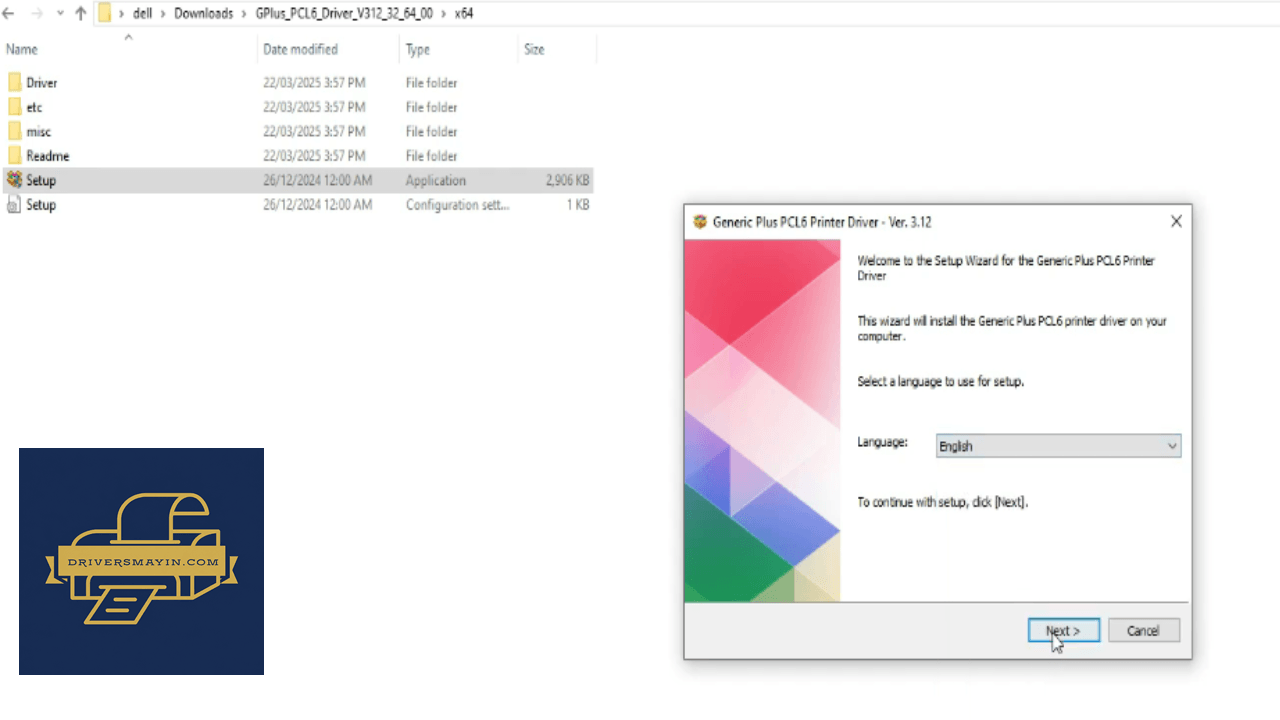
Khởi chạy file vừa tải xuống và nhấn Next
Bước 2: Chấp nhận điều khoản bán quyền (License Agreement)
- Cửa sổ END USER LICENSE AGREEMENT hiển thị các quy định sử dụng phần mềm của Canon.
- Đọc qua các điều khoản và nhấp chọn nút Yes để đồng ý và chuyển sang bước tiếp theo.
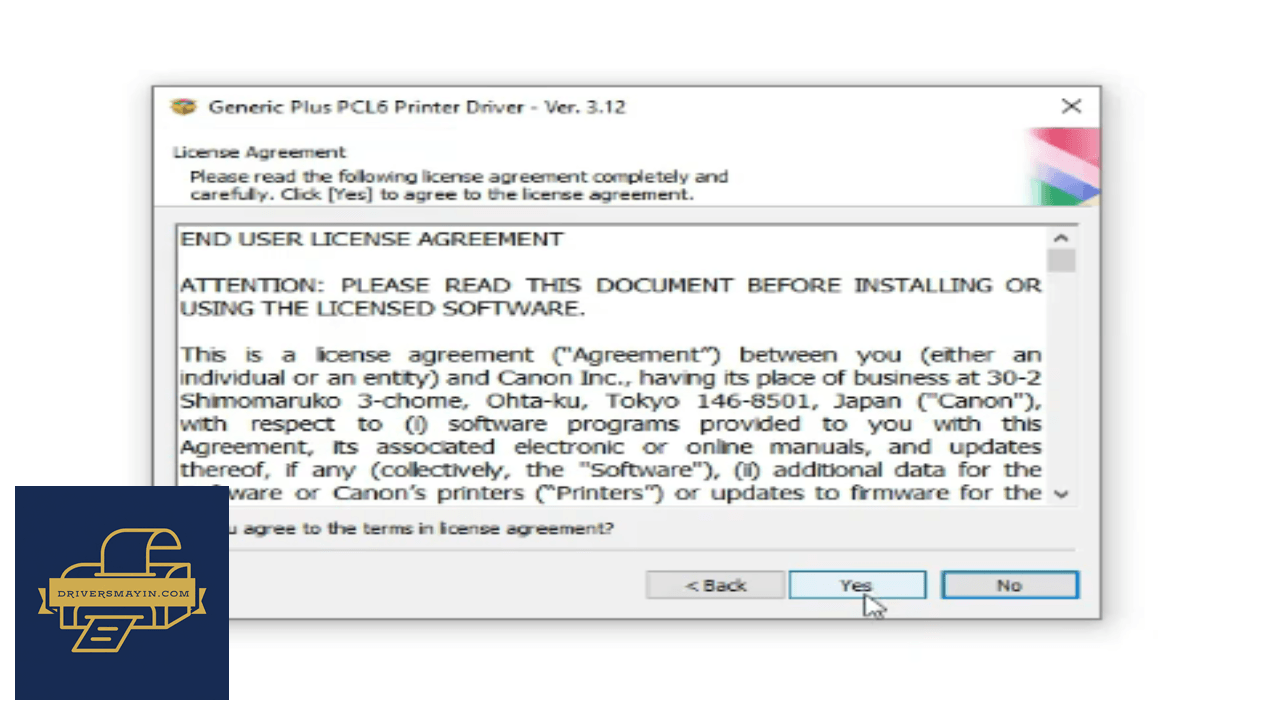
Đồng ý điều khoản nhấn Yes
Bước 3: Lựa chọn phương thức kết nối USB Connection
- Màn hình Printer Setup cung cấp các tùy chọn kết nối mạng (Standard / Custom) hoặc kết nối trực tiếp.
- Tích chọn mục USB Connection (Connect the printer with a USB cable and install).
- Nhấn nút Next > để tiến hành quá trình thiết lập cổng USB.
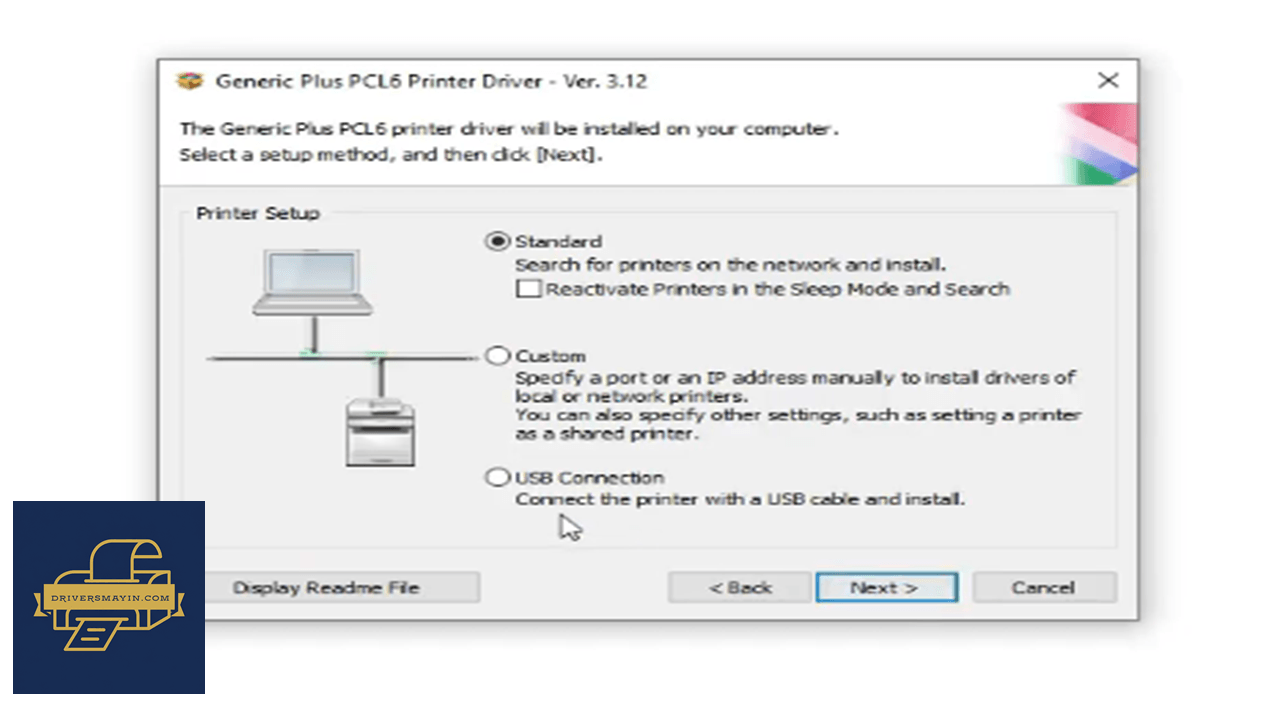
Chọn USB Connection nhấn Next
Bước 4: Kết nối phần cứng USB & bật nguồn máy in
- Cửa sổ hướng dẫn USB Connection sẽ xuất hiện với 3 bước thao tác phần cứng:
- Cắm một đầu cáp USB vào cổng USB trên máy tính.
- Cắm đầu còn lại của cáp USB vào cổng kết nối phía sau máy in Canon iR 1643i.
- Bật công tắc nguồn của máy in.
- Trình cài đặt sẽ tự động quét, nhận diện thiết bị và tiến hành nạp Driver vào hệ điều hành. Sau khi thanh tiến trình hoàn tất 100%, bạn nhấn Exit (hoặc Finish) để kết thúc.
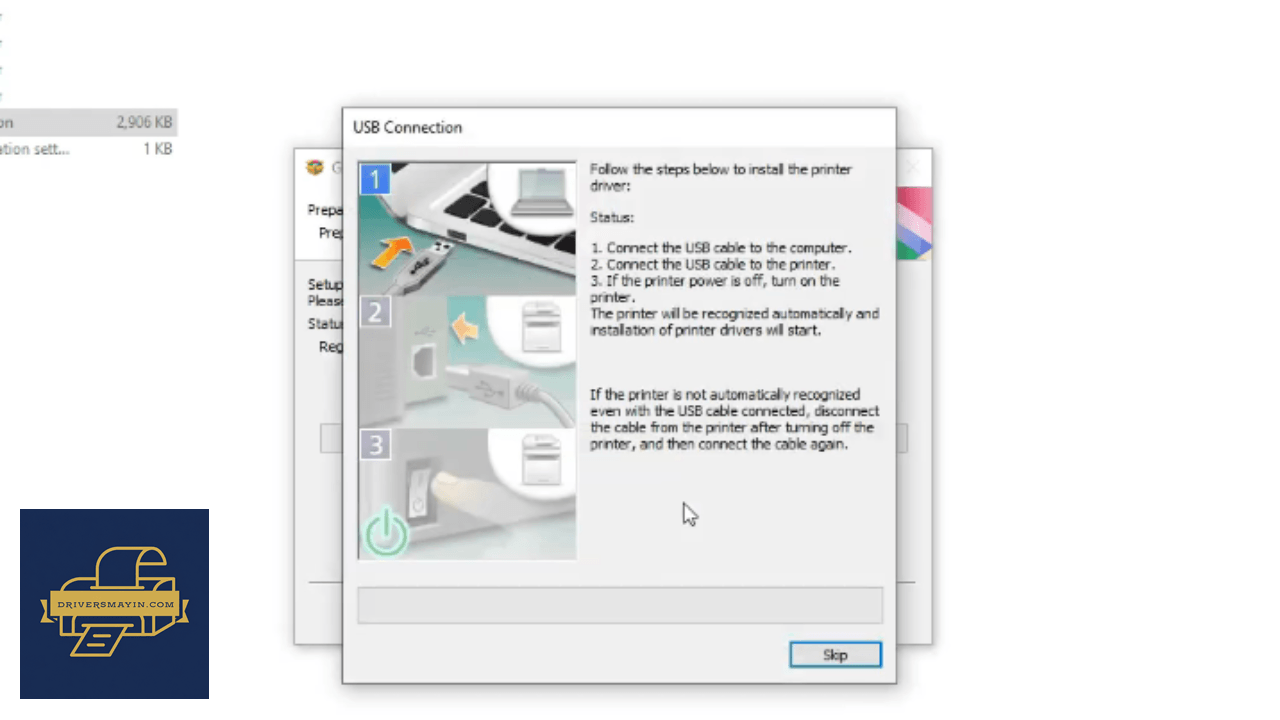
Kết nối phần cứng
Hoàn tất các bước trên, máy tính của bạn đã được kết nối thành công với máy in Canon imageRUNNER 1643i và sẵn sàng thực hiện các lệnh in ấn văn phòng
Hình ảnh cài đặt Driver Canon IR1643i
Tải Driver Canon IR1643i
Driver Canon IR1643i Installer
Canon IR1643i • 271.61 MB
Câu hỏi thường gặp (FAQ) về Driver Canon IR1643i
Đánh giá từ người dùng
Viết đánh giá của bạn
Bài viết liên quan
Thông tin kỹ thuật
- Bản quyềnFree
- Ngôn ngữTiếng Anh / Việt
- Dung lượng271.61 MB
- Cập nhật04/10/2026
- Nhà phát triểnCANON
- Hệ điều hànhWindows 10 / Windows 11
- Kiến trúc32-bit/ 64-bit