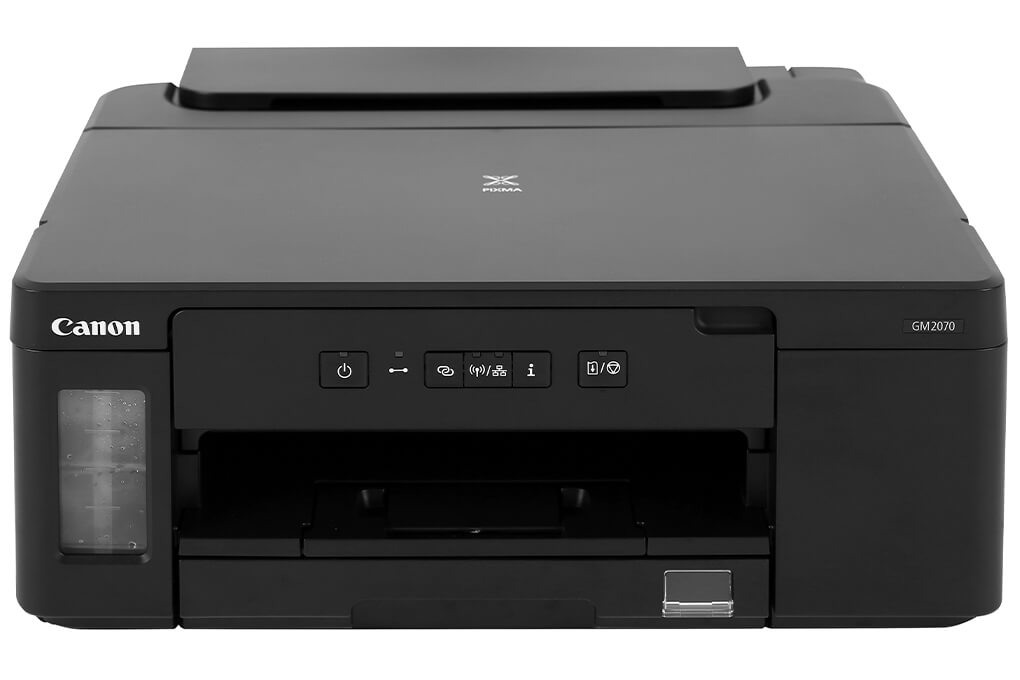
Driver Canon GM2070
Phiên bản Canon GM2070Hướng dẫn tải driver Canon GM2070 chính hãng bản cập nhật mới nhất. Khắc phục triệt để lỗi máy tính không nhận diện cổng USB, mất kết nối Wi-Fi/LAN và hướng dẫn kích hoạt tính năng in 2 mặt tự động chi tiết từ A-Z
1.0K+
Lượt tải
5 / 5
Đánh giá
2,203
Lượt xem
Windows
Nền tảng
Tổng quan Driver Canon GM2070
Máy in phun đơn sắc Canon PIXMA GM2070 là giải pháp in ấn chuyên nghiệp dành cho các doanh nghiệp vừa và nhỏ, hộ kinh doanh cũng như cá nhân có nhu cầu in đen trắng khối lượng lớn. Để máy tính nhận diện thiết bị và vận hành trơn tru ngay từ lần đầu sử dụng, việc tải driver Canon GM2070 chính hãng và cài đặt chuẩn xác là bước không thể bỏ qua. Bài viết này từ driversmayin.com sẽ mang đến cho bạn đánh giá tổng quan, bảng thông số kỹ thuật chuẩn cùng hướng dẫn từng bước cài đặt phần mềm máy in Canon GM2070 chi tiết nhất.
Đánh giá tổng quan máy in đơn sắc Canon PIXMA GM2070
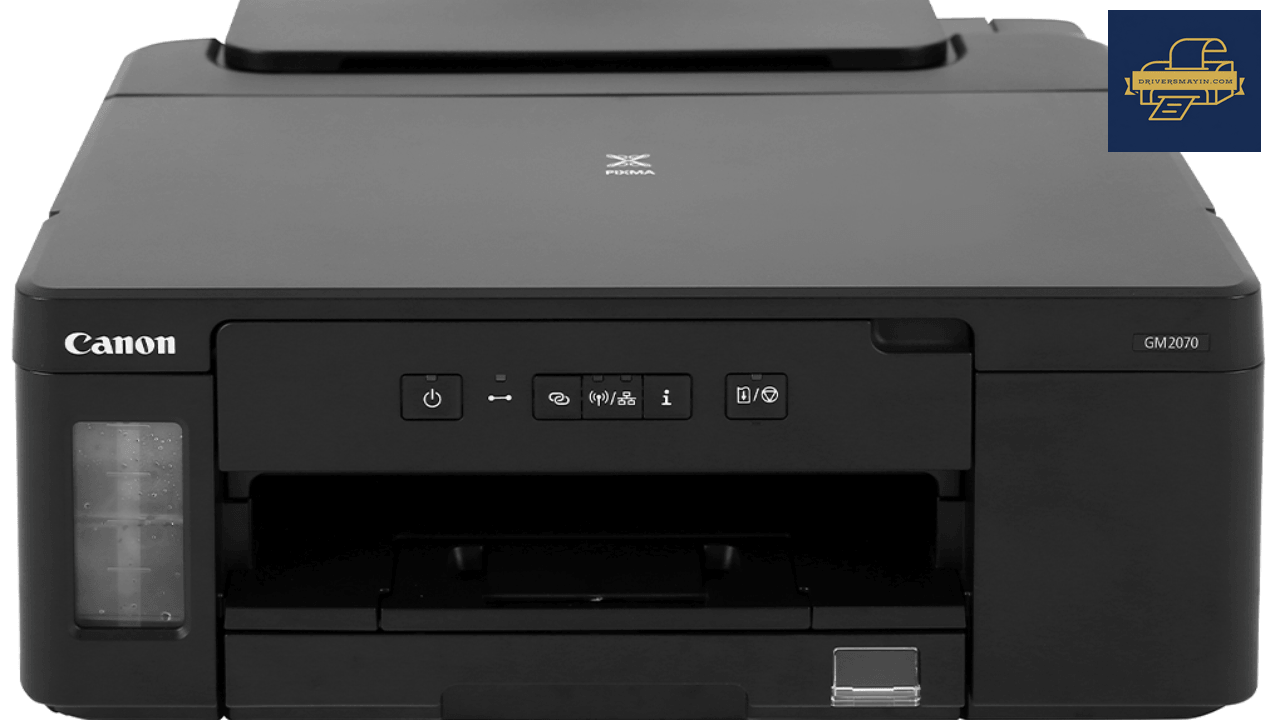
Đánh giá tổng quan máy in Canon PIXMA GM2070
Canon PIXMA GM2070 in ấn văn phòng nhờ sự kết hợp giữa hiệu suất cao và chi phí vận hành cực kỳ tối ưu:
- Thiết kế tinh gọn, hiện đại: Với kích thước nhỏ gọn (403 x 369 x 166 mm) và trọng lượng chỉ khoảng 6 kg, máy dễ dàng bố trí trên bàn làm việc hay góc văn phòng mà không chiếm nhiều diện tích.
- Hệ thống mực MegaTank siêu tiết kiệm: Trang bị bình mực dung tích lớn cho khả năng in lên tới 6.000 trang đen trắng (hoặc lên đến 8.300 trang ở chế độ tiết kiệm Eco), giúp giảm thiểu đáng kể chi phí mực in trên từng trang giấy.
- In 2 mặt tự động & 2 khay giấy linh hoạt: Hỗ trợ tính năng in đảo mặt tự động (Auto Duplex) tiết kiệm 50% lượng giấy. Khay chứa giấy tổng cộng lên tới 350 tờ (khay gầm mặt trước 250 tờ và khay sau 100 tờ) giúp công việc in ấn diễn ra liên tục.
- Kết nối đa dạng & In ấn di động mượt mà: Hỗ trợ kết nối dây USB 2.0, mạng LAN nội bộ (Ethernet) và Wi-Fi không dây. Bạn có thể dễ dàng ra lệnh in từ laptop, máy tính bảng hay điện thoại di động thông qua các ứng dụng như Canon PRINT Inkjet/SELPHY, Apple AirPrint, Mopria.
- Thân thiện với môi trường: Tích hợp chế độ tự động bật/tắt nguồn (Auto Power ON/OFF) và chế độ ngủ thông minh, giúp tiết kiệm tối đa năng lượng tiêu thụ khi máy không hoạt động.
Thông số kỹ thuật chi tiết Canon PIXMA GM2070
| Hạng mục | Thông số kỹ thuật chi tiết |
| Loại máy in | Máy in phun đơn sắc (In đen trắng - Hệ thống mực liên tục) |
| Chức năng chính | In đơn năng (Có hỗ trợ lắp thêm bình mực màu phụ) |
| Tính năng đặc biệt | In 2 mặt tự động (Auto Duplex Printing) |
| Tốc độ in chuẩn (ISO) | 13.0 ipm (Đen trắng) |
| Độ phân giải in | 600 x 1200 dpi |
| Sức chứa khay giấy | Khay gầm phía trước: 250 tờ | Khay nạp phía sau: 100 tờ |
| Cổng kết nối | Wi-Fi IEEE802.11b/g/n, Ethernet 100BASE-TX/10BASE-T, USB 2.0 Hi-Speed |
| Mã mực sử dụng | Canon GI-790 / GI-70 Black |
| Hệ điều hành hỗ trợ | Windows (11, 10, 8.1, 7 32/64-bit), macOS, Chrome OS |
Những lưu ý quan trọng khi cài đặt Driver Canon GM2070
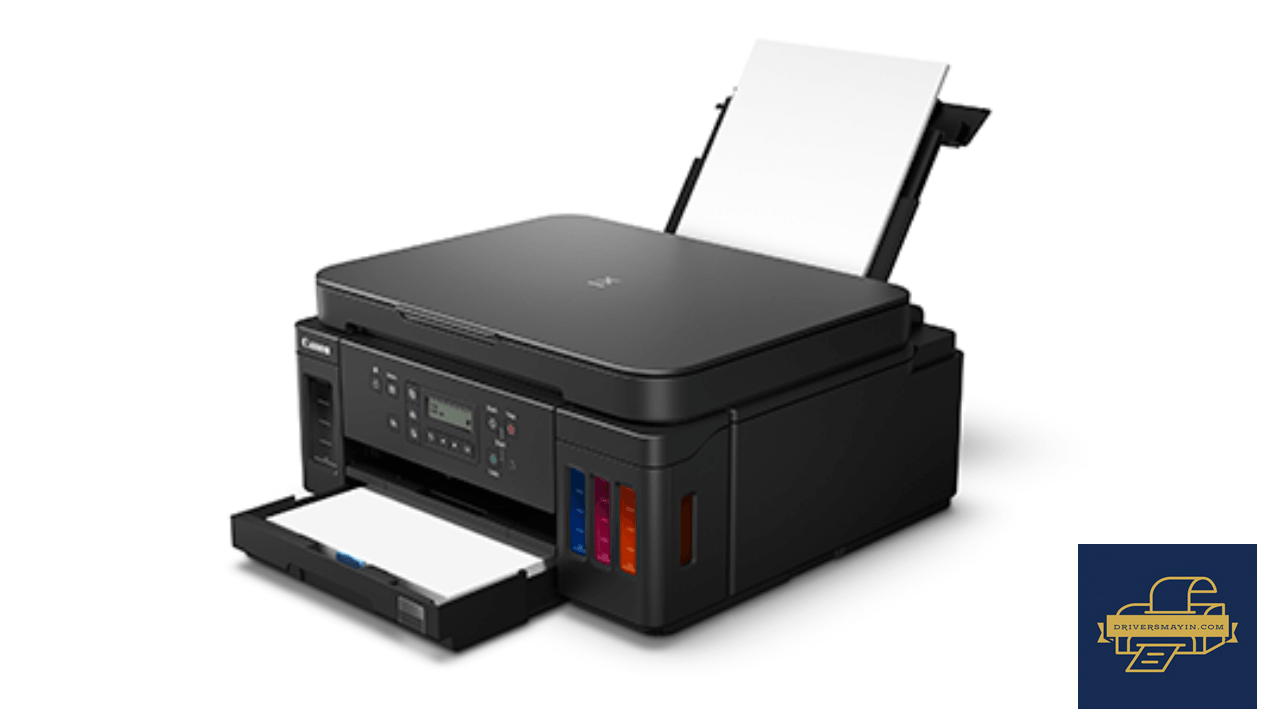
Những lưu ý quan trọng khi cài đặt Driver Canon GM2070
Quá trình thiết lập phần mềm cho máy in Canon PIXMA GM2070 rất đơn giản, tuy nhiên bạn cần lưu ý một số điểm kỹ thuật dưới đây để tránh gặp lỗi gián đoạn:
- Đảm bảo kết nối cùng mạng Wi-Fi/LAN: Nếu chọn phương thức in qua mạng, hãy chắc chắn máy tính và máy in Canon GM2070 đang kết nối cùng một dải mạng IP nội bộ.
- Không cắm cáp USB quá sớm: Nếu lựa chọn kết nối cắm dây cáp USB, bạn chỉ nên cắm dây kết nối khi trình cài đặt hiển thị yêu cầu cụ thể.
- Tắt tạm thời phần mềm diệt virus: Tạm dừng Tường lửa (Windows Firewall) hoặc phần mềm bảo vệ nếu file cài đặt bị chặn bất ngờ trong quá trình giải nén.
Hướng dẫn cài đặt Driver Canon GM2070
Cách tải và cài đặt driver Canon GM2070 chi tiết
Sau khi tải driver Canon GM2070 thành công về máy tính, bạn tiến hành thực hiện các bước cài đặt chi tiết dưới đây để kích hoạt kết nối và khởi tạo thiết bị:
- Bước 1.Bạn truy cập vào thư mục Downloads trên máy tính, tìm đến file phần mềm vừa tải về và nhấp đôi chuột (Double click) vào tệp tin để khởi chạy trình cài đặt Canon IJ Driver Installer.
- Bước 2.Cửa sổ giao diện cài đặt xuất hiện với thông điệp chào mừng người dùng. Bạn nhấp chọn nút Next ở góc dưới bên phải màn hình để bắt đầu quá trình giải nén và cấu hình.
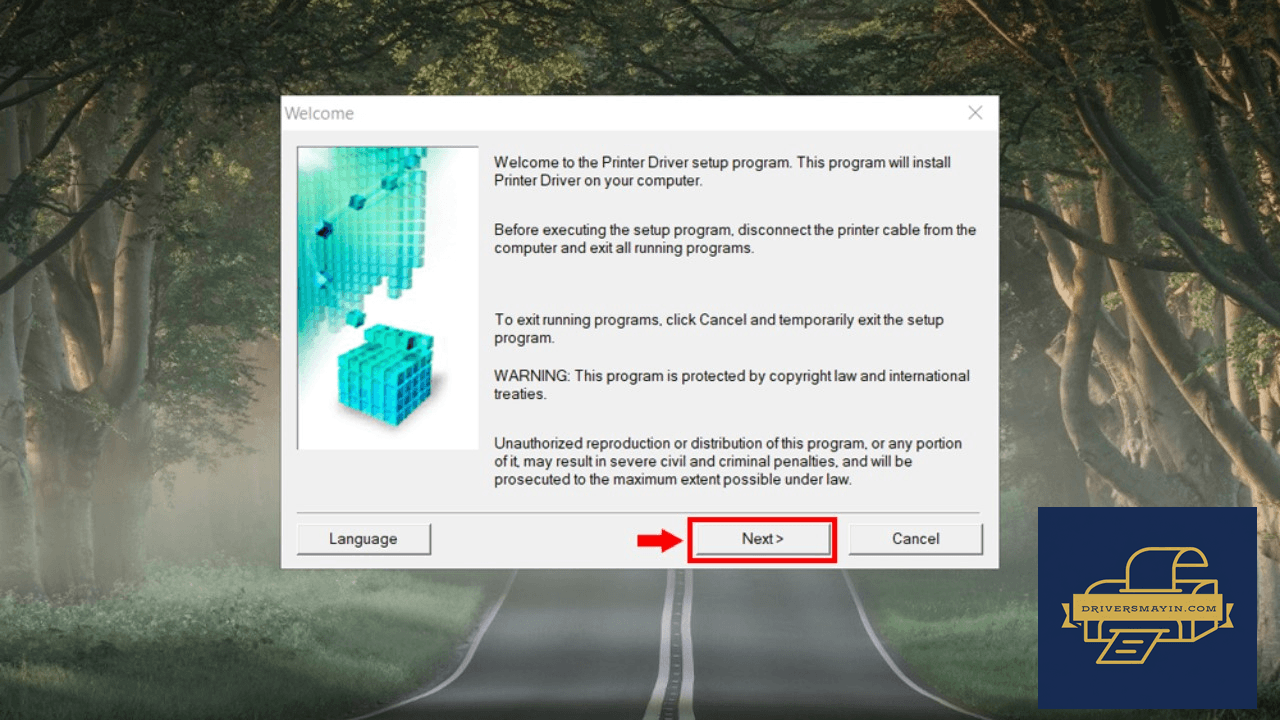
Nhấn Next
- Bước 3.Tại giao diện chọn khu vực (Place of Residence), bạn nhấp chọn danh mục Asia (Châu Á), sau đó bấm nút Next để chuyển sang bước tiếp theo.
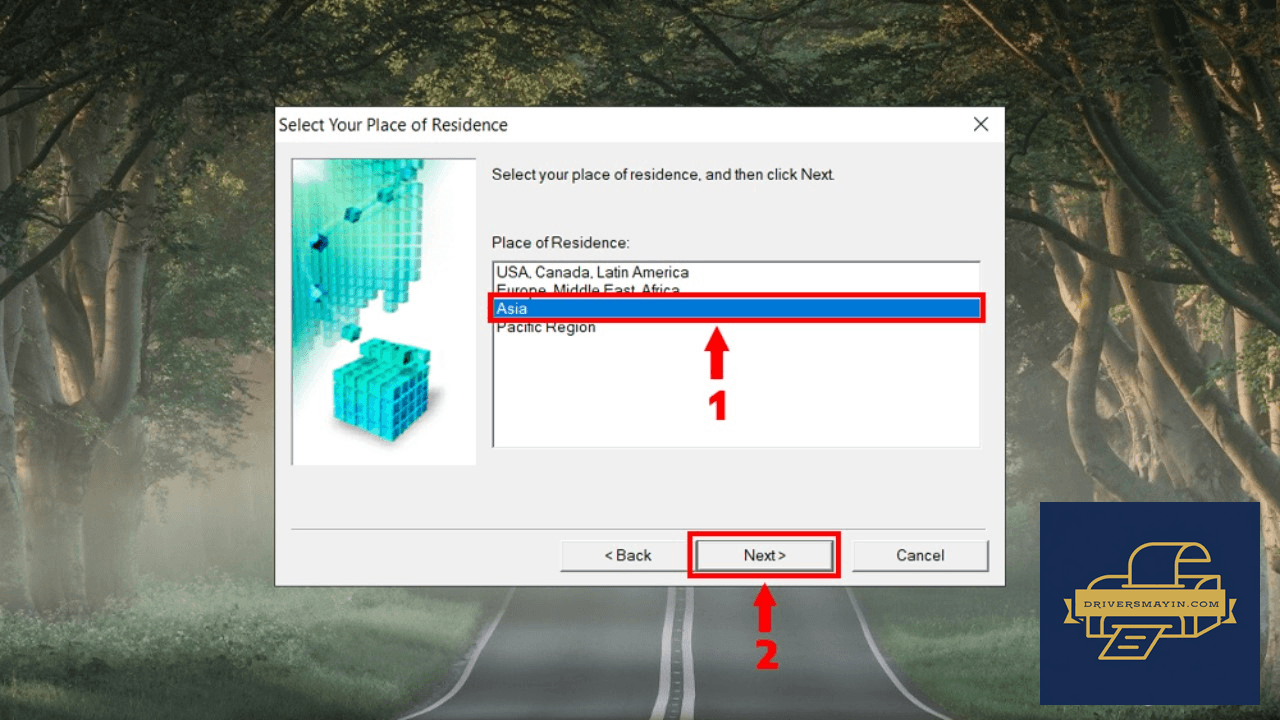
Lựa chọn khu vực cài đặt
- Bước 4.Màn hình điều khoản bản quyền phần mềm từ nhà sản xuất Canon xuất hiện. Bạn bấm chọn Yes để xác nhận đồng ý với các quy định và cho phép phần mềm sao chép dữ liệu trình điều khiển vào hệ thống.
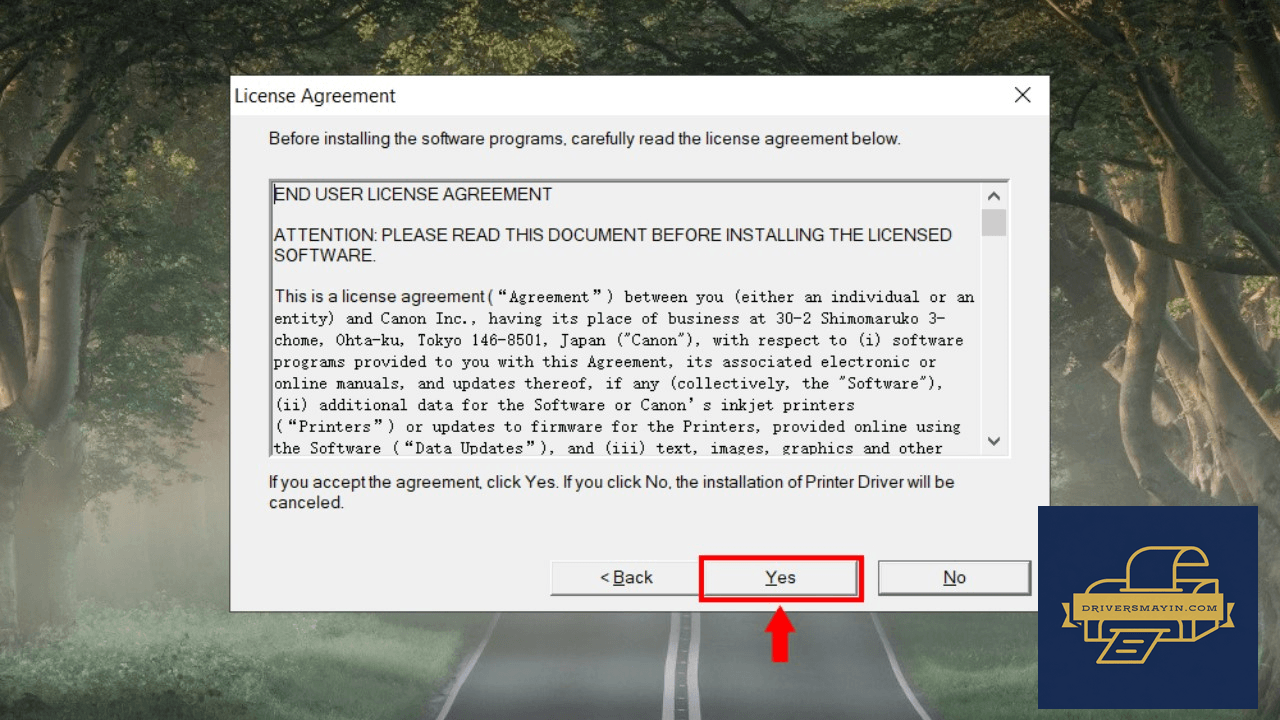
Đồng ý điều khoản nhấn Yes
- Bước 5.Màn hình hiển thị tùy chọn kiểu kết nối thiết bị:
- Wi-Fi Connection: Chọn nếu bạn muốn in ấn không dây qua mạng LAN/Wi-Fi nội bộ.
- USB Connection (USB Cable): Chọn nếu bạn kết nối trực tiếp máy in với máy tính bằng dây cáp USB.
Tích chọn phương thức kết nối đang sử dụng rồi nhấn Next.
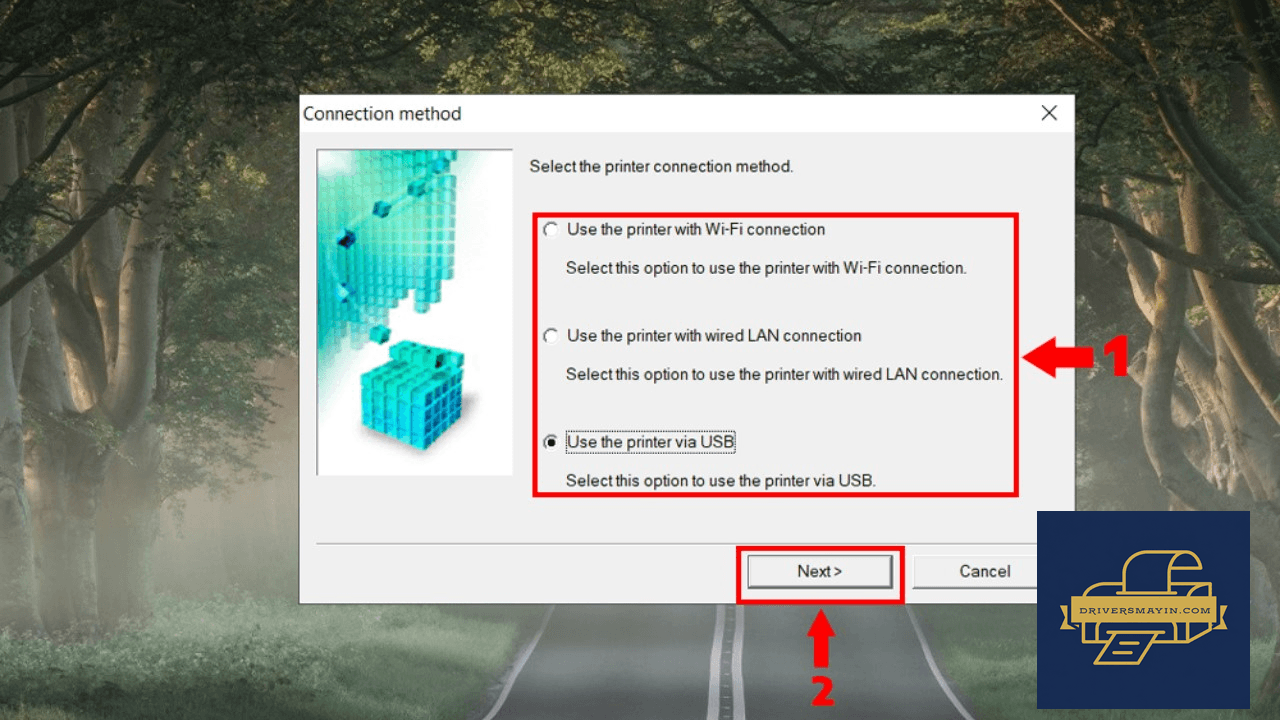
Lựa chọn phương thức cài đặt
- Bước 6.Hệ thống sẽ tự động đăng ký driver và hoàn tất cấu hình. Khi màn hình hiện thông báo kết nối thành công, bạn tích chọn Set as default printer để đặt GM2070 làm máy in mặc định, sau đó nhấn Finish (hoặc Complete) để kết thúc và bắt đầu sử dụng.
Hình ảnh cài đặt Driver Canon GM2070
Tải Driver Canon GM2070
Driver Canon GM2070 Installer
Canon GM2070 • 34.76 MB
Câu hỏi thường gặp (FAQ) về Driver Canon GM2070
Đánh giá từ người dùng
Viết đánh giá của bạn
Bài viết liên quan
Thông tin kỹ thuật
- Bản quyềnFree
- Ngôn ngữTiếng Anh / Việt
- Dung lượng34.76 MB
- Cập nhật22/09/2026
- Nhà phát triểnCANON
- Hệ điều hànhWindows 10 / Windows 11
- Kiến trúc32-bit/ 64-bit