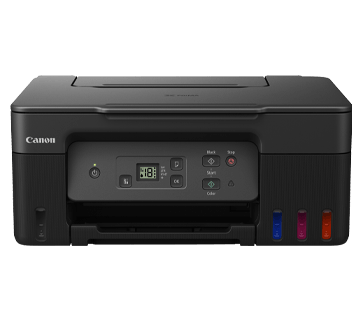
Driver Canon G2770
Phiên bản Canon G2770Link tải Driver Canon G2770 (G2070 series) chính hãng từ Canon. Tệp cài đặt sạch 100%, hỗ trợ đầy đủ Windows 11/10/8/7, kích hoạt trọn bộ tính năng In và Scan sắc nét
1.0K+
Lượt tải
5 / 5
Đánh giá
2,256
Lượt xem
Windows
Nền tảng
Tổng quan Driver Canon G2770
Sở hữu tốc độ in vượt trội, hệ thống bình mực nạp chống tràn cùng khả năng in ấn đa năng, Canon PIXMA G2770 là dòng máy in phun màu lý tưởng cho gia đình, học sinh và văn phòng nhỏ. Tuy nhiên, để máy tính kết nối mượt mà và khai thác tối đa hiệu suất của máy, việc cài đặt driver tương thích là bước thiết lập bắt buộc. Cùng driversmayin.com tải bộ cài driver Canon G2770 mới nhất cho Windows và hoàn tất cài đặt nhanh chóng chỉ trong 3 phút.
Tổng quan máy in phun màu đa năng Canon PIXMA G2770
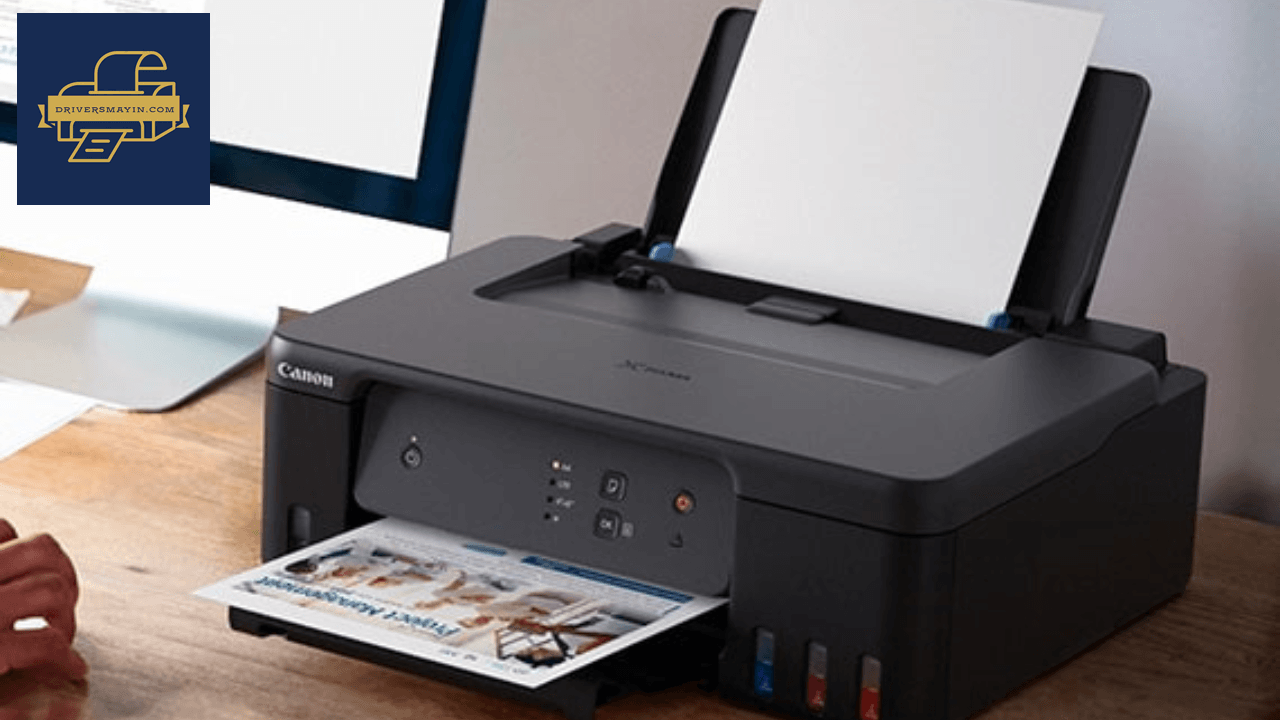
Tổng quan máy in phun màu đa năng Canon PIXMA G2770
Canon PIXMA G2770 là mẫu máy in phun màu đa chức năng thế hệ mới thuộc chuỗi sản phẩm PIXMA G-Series (Ink Tank) của Canon. Sở hữu thiết kế hiện đại, khả năng vận hành bền bỉ cùng hệ thống bình mực liên tục dung tích lớn, thiết bị này là giải pháp in ấn kinh tế hàng đầu dành cho các gia đình, cửa hàng dịch vụ và văn phòng vừa & nhỏ.
Với kiểu dáng tinh gọn 416 x 337 x 177 mm, Canon PIXMA G2770 không chỉ làm đẹp thêm cho góc làm việc mà còn giải quyết triệt để bài toán chi phí vận hành nhờ khả năng in tới 6.000 trang đen trắng hoặc 7.700 trang màu cho mỗi bộ mực chuẩn ISO. Sự kết hợp giữa công nghệ đầu in FINE tiên tiến và bộ chức năng In – Copy – Scan toàn diện giúp thiết bị này mang đến những bản in sắc nét, mượt mà chuẩn phòng lab ngay tại nhà.
5 điểm nổi bật của máy in Canon PIXMA G2770
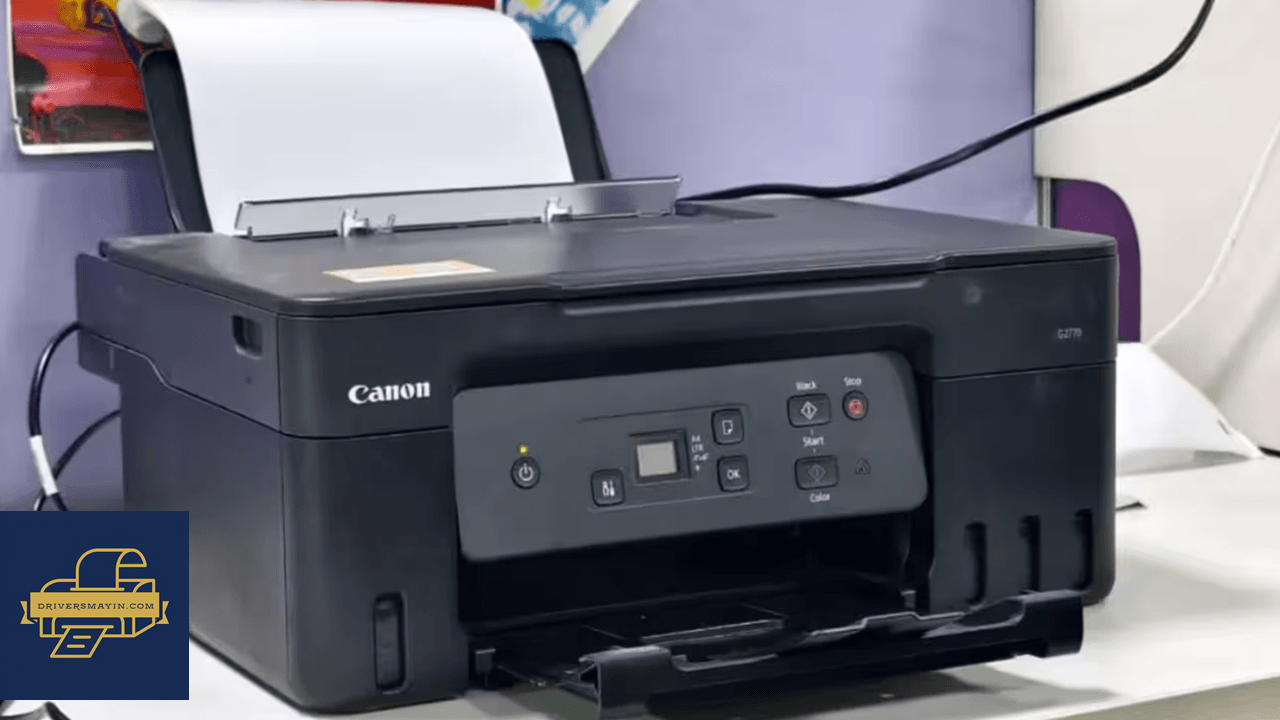
5 điểm nổi bật của máy in Canon PIXMA G2770
Hệ thống bình mực tiết kiệm chi phí
- Dung lượng in ấn tượng: Hệ thống bình mực chính hãng tích hợp sẵn trong thân máy cho khả năng in cực lớn (lên đến 6.000 trang đen trắng hoặc 7.700 trang màu), giúp giảm tối đa chi phí trên từng trang in (Cost-Per-Page).
- Nạp mực thông minh: Thiết kế bình mực chống tràn với ngàm khớp định hình riêng cho từng màu, ngăn chặn hoàn toàn rủi ro bơm nhầm màu mực. Thân bình trong suốt giúp người dùng dễ dàng theo dõi lượng mực còn lại bằng mắt thường.
Chất lượng bản in chuẩn kỹ thuật đồ họa
- Trang bị công nghệ đầu in FINE Print Head độc quyền cùng độ phân giải cao lên tới 4800 x 1200 dpi.
- Đảm bảo mọi văn bản đen trắng đều hiển thị rõ nét không bị lem mực, đồng thời tái tạo hình ảnh màu sắc sống động, chân thực, đáp ứng mượt mà cả nhu cầu in tài liệu báo cáo lẫn in ảnh tràn viền.
Giải pháp đa năng tiện dụng
- Tích hợp trọn bộ 3 tính năng cốt lõi: In (Print) – Sao chép (Copy) – Quét (Scan) trong cùng một cấu trúc nhỏ gọn.
- Cảm biến quét phẳng (Flatbed) sở hữu độ phân giải quang học 600 x 1200 dpi, hỗ trợ số hóa hợp đồng, tài liệu, sách báo hay hình ảnh cá nhân cực kỳ nhanh chóng và sắc nét.
Thiết kế tinh gọn & màn hình bảng điều khiển trực quan
- Phom dáng tối giản với các góc bo mềm mại, giúp tiết kiệm không gian đặt máy trên bàn làm việc hay kệ hẹp.
- Tích hợp bảng điều khiển cùng màn hình LCD trực quan, giúp các thao tác kiểm tra trạng thái, tùy chỉnh số lượng bản photo hay khắc phục sự cố diễn ra dễ dàng với mọi người dùng.
Kết nối USB tốc độ cao & tương thích rộng mở
- Trang bị cổng kết nối USB 2.0 chuẩn High-Speed, đảm bảo tín hiệu truyền nhận lệnh in luôn ổn định, không bị ngắt quãng.
- Hỗ trợ hệ điều hành đa dạng, cài đặt Driver nhanh chóng và tương thích hoàn hảo với các nền tảng Windows lẫn macOS.
Đối tượng phù hợp sử dụng Canon PIXMA G2770
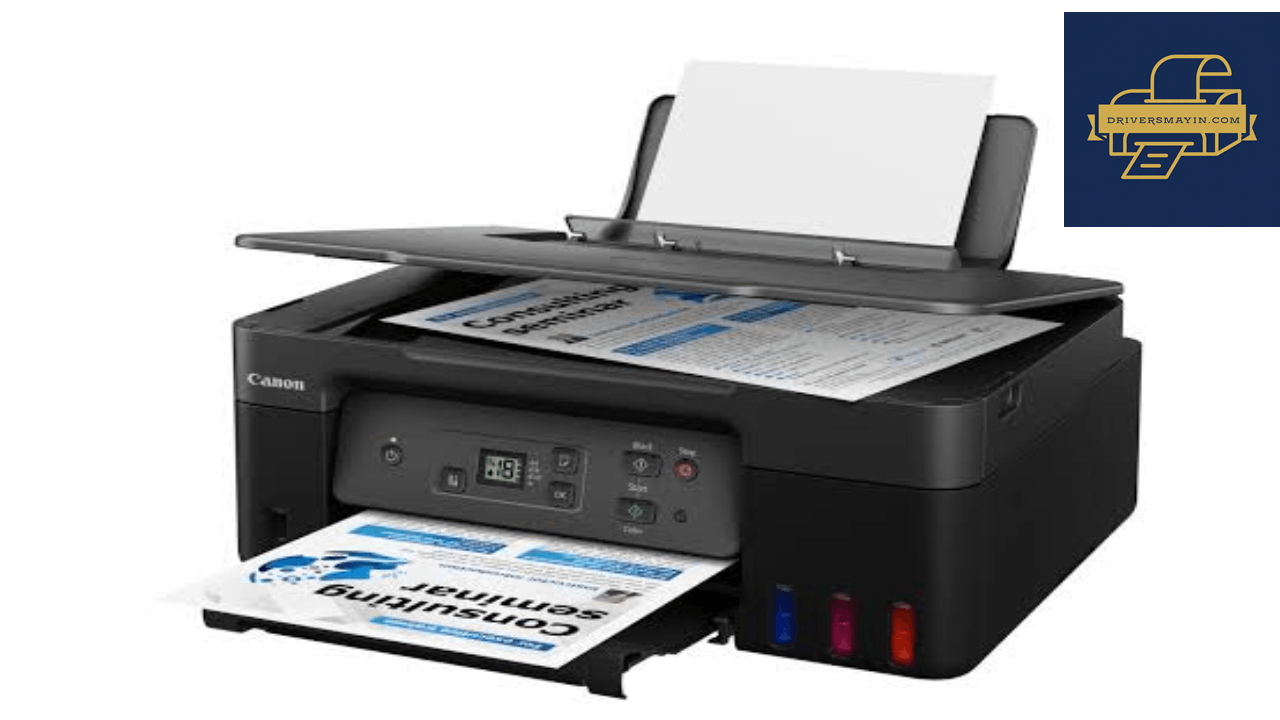
Đối tượng phù hợp sử dụng Canon PIXMA G2770
Sở hữu sự dung hòa hoàn hảo giữa chi phí vận hành siêu tiết kiệm, chất lượng in màu sắc nét cùng kích thước tinh gọn, máy in phun màu đa năng Canon PIXMA G2770 là sự lựa chọn tối ưu cho các nhóm người dùng sau:
Gia đình & học sinh - sinh viên
- In ấn tài liệu học tập & đề thi: Đáp ứng mượt mà nhu cầu in ấn giáo trình, slide bài giảng, đề thi thử và tài liệu tham khảo hàng ngày mà không lo tốn mực.
- In ảnh kỷ niệm & sản phẩm sáng tạo: Công nghệ đầu in FINE kết hợp độ phân giải 4800 x 1200 dpi giúp tái hiện chân thực những bức ảnh gia đình, ảnh du lịch tràn viền hay các tài liệu học tập trực quan sinh động.
- Tiết kiệm chi phí dài lâu: Dung tích bình mực lớn giúp các gia đình yên tâm sử dụng trong thời gian dài mà không phát sinh chi phí thay mực thường xuyên.
Cửa hàng kinh doanh online, shop thời trang & dịch vụ nhỏ
- In tem nhãn & hóa đơn màu chuyên nghiệp: Giúp các shop online tự thiết kế và in ấn đơn hàng, tem dán sản phẩm, thiệp cảm ơn (Thank-you card) hay voucher giảm giá mang dấu ấn thương hiệu riêng.
- In ấn phẩm quảng cáo số lượng vừa phải: Dễ dàng tự in tờ rơi, menu ngắn hạn, catalogue giới thiệu sản phẩm mới với màu sắc rực rỡ, thu hút khách hàng ngay tại cửa hàng.
- Tối ưu hóa lợi nhuận: Chi phí trên mỗi trang in màu xuống mức cực thấp nhờ hệ thống mực liên tục, giúp giảm đáng kể chi phí vận hành cho các mô hình khởi nghiệp.
Văn phòng vừa & nhỏ (SME)
- Xử lý tài liệu & chứng từ hàng ngày: Phù hợp cho các phòng ban như kế toán, nhân sự, hành chính với nhu cầu in báo cáo tài chính, hợp đồng, chứng từ, tờ trình với công suất kiến nghị từ 150 – 1.500 trang/tháng.
- Giải pháp đa năng: Tích hợp trọn bộ tính năng In – Copy – Scan giúp văn phòng xử lý nhanh các tác vụ sao chụp hợp đồng, số hóa tài liệu gửi đối tác mà không cần trang bị thêm thiết bị cồng kềnh.
- Không gian làm việc gọn gàng: Thiết kế tinh gọn giúp máy dễ dàng đặt gọn trên bàn làm việc hay kệ hồ sơ mà không chiếm quá nhiều diện tích.
Giáo viên, giảng viên & các cơ sở luyện thi
- Soạn thảo giáo án & tài liệu giảng dạy: Hỗ trợ giáo viên chủ động chuẩn bị các bộ bài giảng màu, phiếu bài tập trực quan để tăng tính tương tác cho học sinh trong giờ học.
- Scan & Lưu trữ tài liệu học tập: Dễ dàng số hóa sách tham khảo, đề thi cũ sang định dạng file trên máy tính để lưu trữ và chia sẻ nhanh chóng.
Hướng dẫn cài đặt Driver Canon G2770
Hướng dẫn tải & cài đặt driver máy in Canon PIXMA G2770 chi tiết
Để máy in phun màu đa chức năng Canon PIXMA G2770 (thuộc series G2070) vận hành ổn định, nhận diện đầy đủ các tính năng In, Quét (Scan) và Sao chép (Copy) trên máy tính, việc cài đặt bộ trình điều khiển chính hãng Canon IJ Driver Installer là bước vô cùng quan trọng.
Dưới đây là các bước hướng dẫn cài đặt chi tiết dựa trên từng giao diện thực tế của bộ cài đặt Canon IJ Driver:
Bước 1: Khởi chạy bộ cài đặt Canon IJ Driver Installer
- Mở tệp cài đặt Driver vừa tải về. Giao diện chào mừng Canon IJ Driver Installer sẽ xuất hiện.
- Kiểm tra các lưu ý trên màn hình (đảm bảo máy in đã bật nguồn và kết nối cáp USB với máy tính).
- Nhấp chọn nút Next ở góc dưới bên phải để bắt đầu thiết lập.
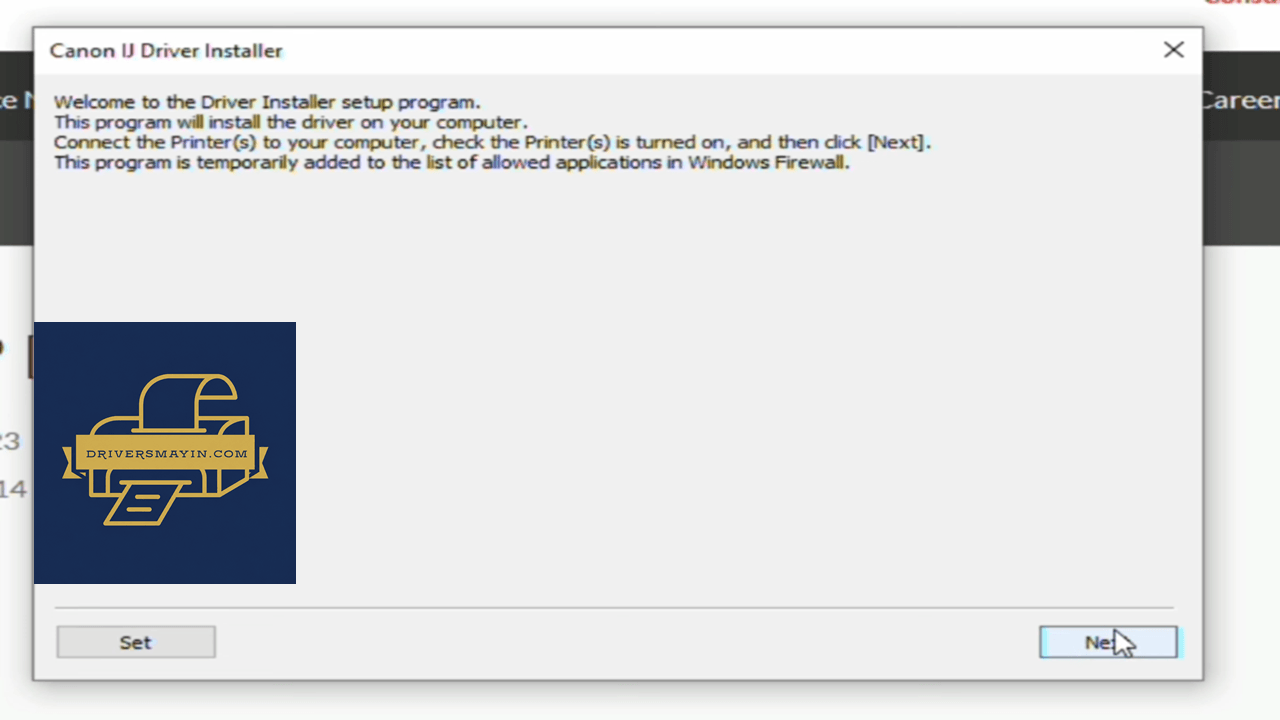
Nhấn Next khởi chạy cài đặt
Bước 2: Lựa chọn khu vực sinh sống (Place of Residence)
- Tại cửa sổ Select your place of residence, danh sách các khu vực địa lý sẽ hiển thị.
- Chọn khu vực Asia (Châu Á) hoặc khu vực phù hợp với quốc gia bạn đang sử dụng.
- Nhấn Next để chuyển sang bước tiếp theo.
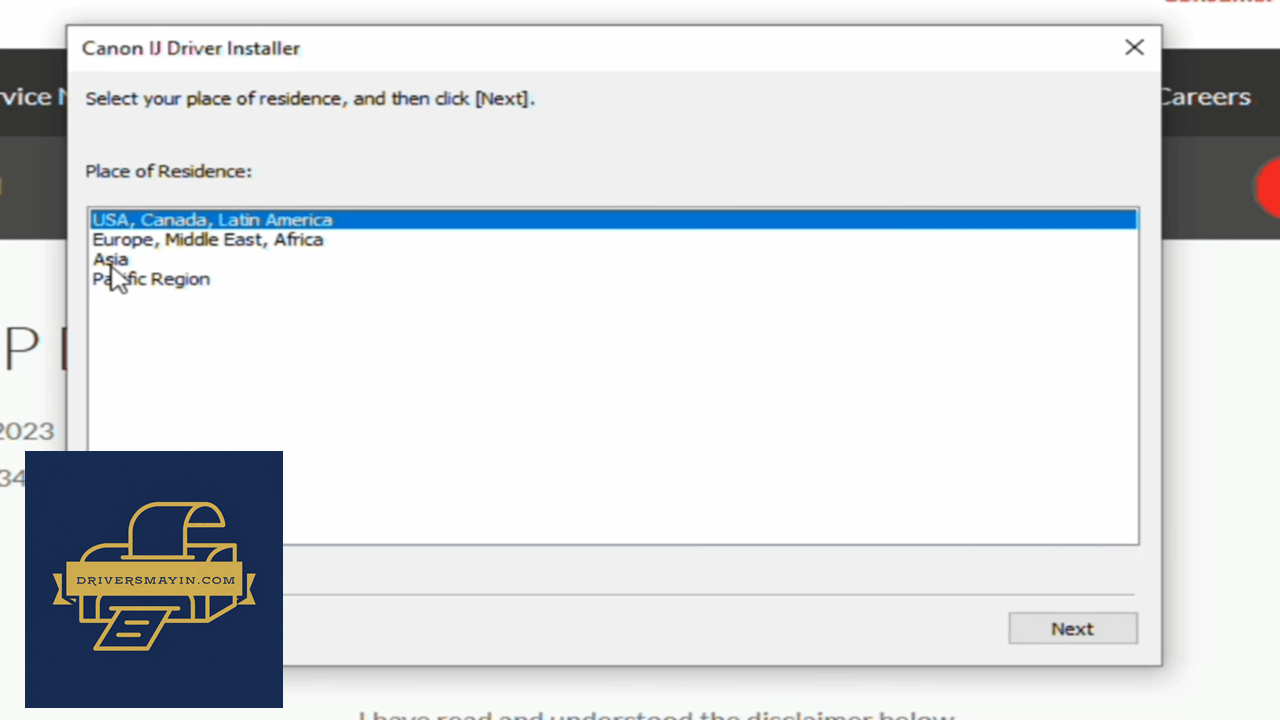
Lựa chọn khu vực cài đặt
Bước 3: Đồng ý với điều khoản sử dụng (License Agreement)
- Cửa sổ END USER LICENSE AGREEMENT hiển thị các quy định về phần mềm bản quyền của Canon.
- Đọc qua các điều khoản và nhấp chọn nút Yes để đồng ý với các thỏa thuận dịch vụ.
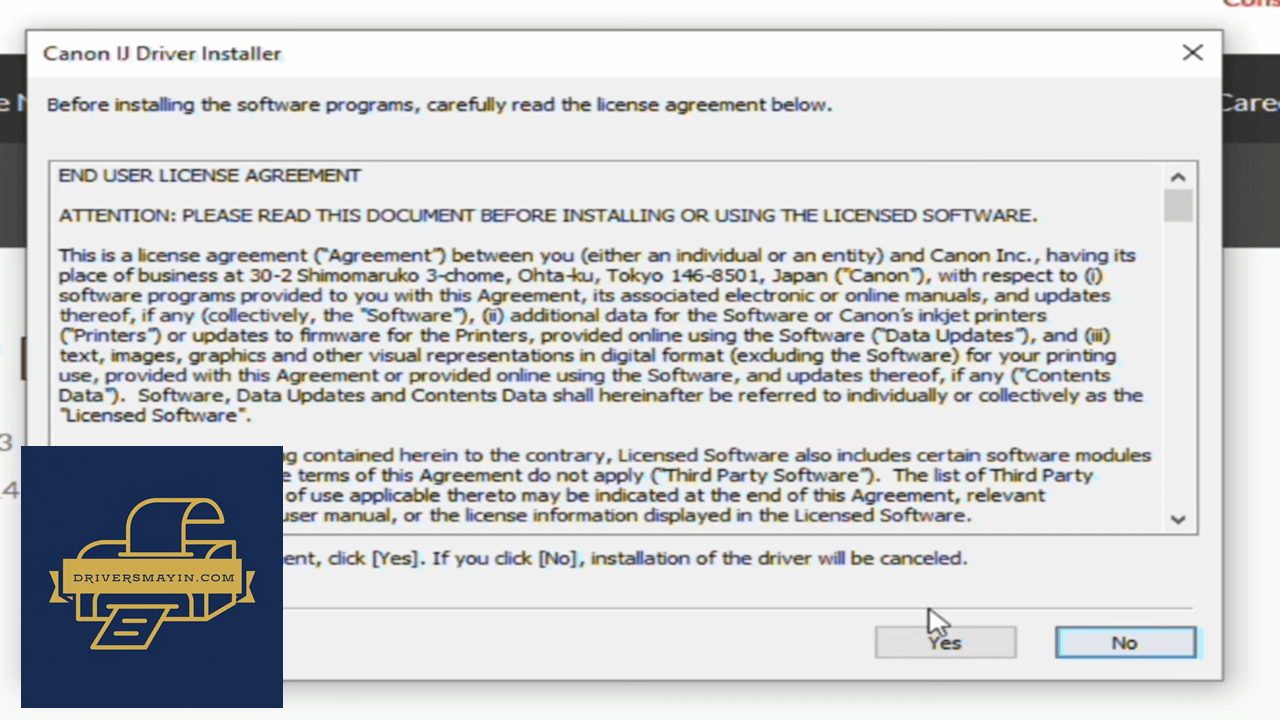
Nhấn Yes đồng ý điều khoản
Bước 4: Nhận diện & chọn thiết bị máy in
- Màn hình The Printer(s) was found xuất hiện khi phần mềm tìm thấy thiết bị kết nối.
- Tích chọn dòng máy G2070 series (mã series chung cho các dòng máy in Canon G2770) hiển thị trong danh sách.
- Nhấn nút Next để phần mềm tiến hành nạp Driver vào hệ thống.
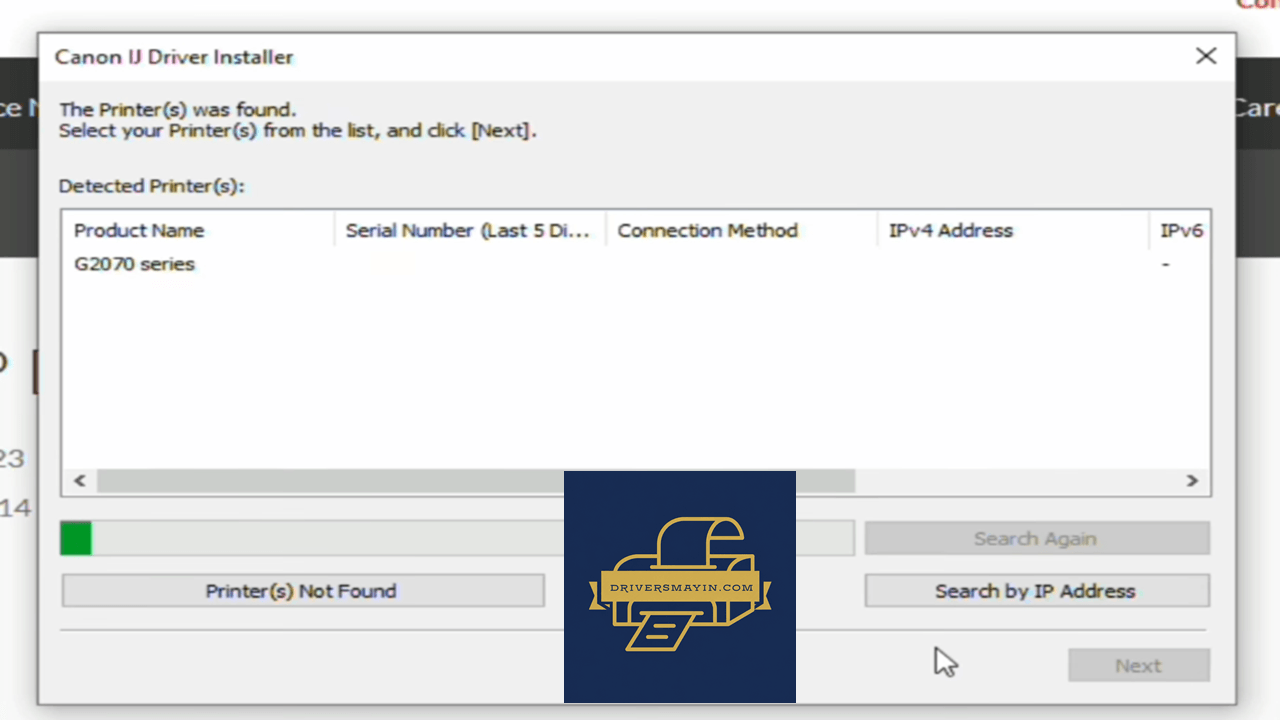
Chọn hãng máy in phù hợp
Bước 5: Hoàn tất thiết lập driver cho máy in
- Khi màn hình thông báo Drivers were installed successfully hiển thị, trình điều khiển đã được cài đặt thành công.
- Bạn có thể tích chọn Set as default printer nếu muốn đặt Canon G2770 làm máy in mặc định.
- Nhấp chọn nút Exit ở góc dưới.
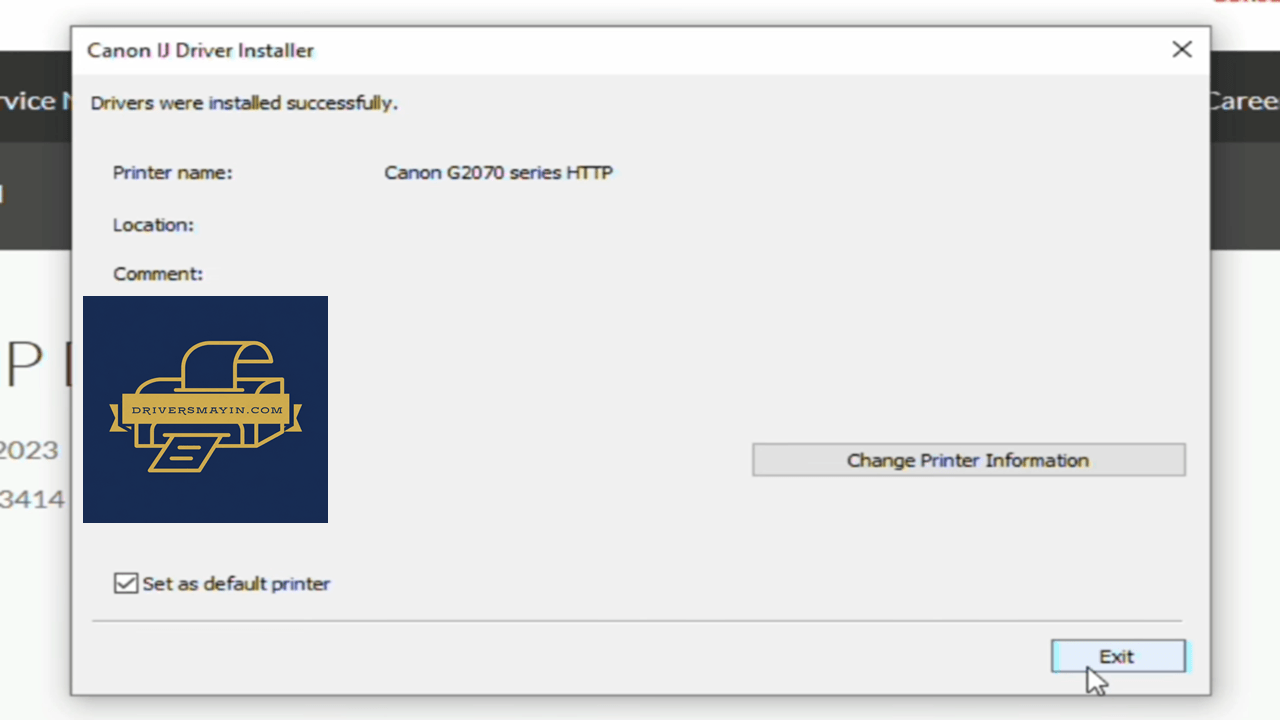
Hoàn tất thiết lập
Bước 6: Khởi động lại máy tính để áp dụng cài đặt
- Một cửa sổ thông báo phụ từ Canon IJ Driver Installer sẽ hiện lên với nội dung yêu cầu khởi động lại máy tính: "Your computer must be restarted for the new settings to take effect".
- Nhấn chọn nút OK để máy tính tự động khởi động lại, giúp các thiết lập mới chính thức có hiệu lực trên hệ thống.
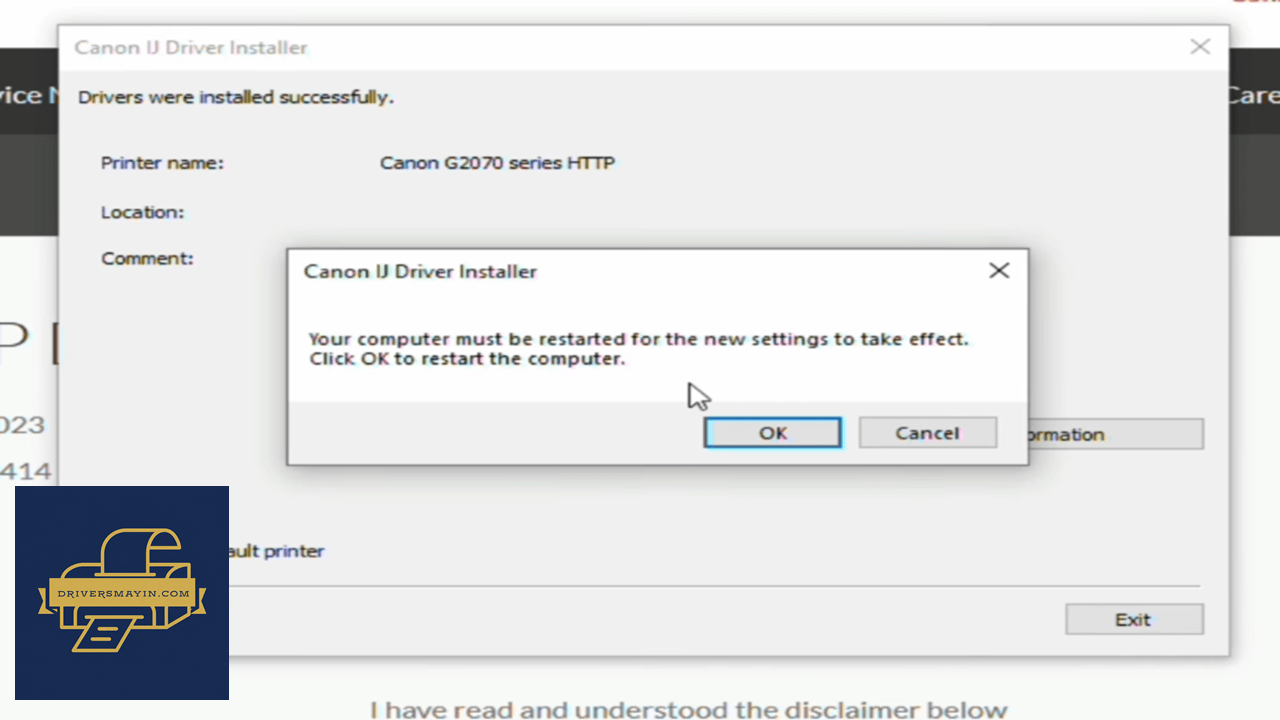
Nhấn Exit khởi động máy tính để cài đặt
Hình ảnh cài đặt Driver Canon G2770
Tải Driver Canon G2770
Driver Canon G2770 Installer
Canon G2770 • 87.28 MB
Câu hỏi thường gặp (FAQ) về Driver Canon G2770
Đánh giá từ người dùng
Viết đánh giá của bạn
Bài viết liên quan
Thông tin kỹ thuật
- Bản quyềnFree
- Ngôn ngữTiếng Anh / Việt
- Dung lượng87.28 MB
- Cập nhật09/10/2026
- Nhà phát triểnCANON
- Hệ điều hànhWindows 10 / Windows 11
- Kiến trúc32-bit/ 64-bit