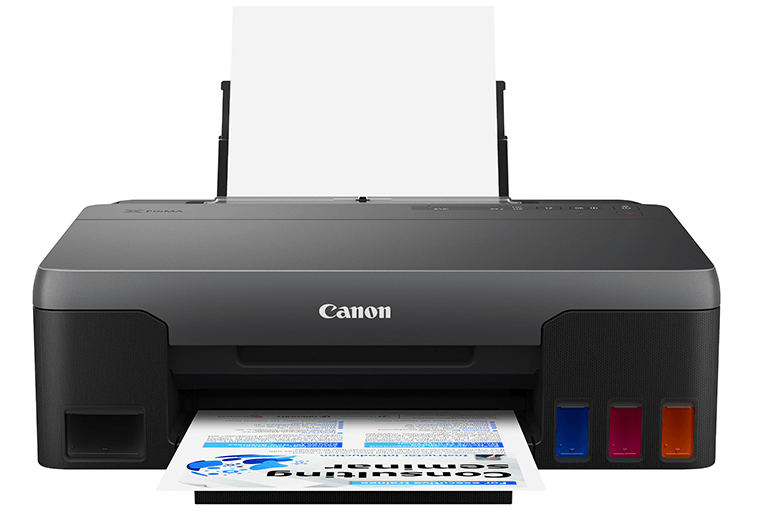
Driver Canon G1020
Phiên bản Canon G1020Link download driver Canon PIXMA G1020 chính hãng mới nhất, không chứa mã độc. Xem ngay hướng dẫn cài đặt phần mềm máy in màu Canon G1020 A-Z, khắc phục nhanh lỗi máy tính không nhận cổng USB
1.0K+
Lượt tải
5 / 5
Đánh giá
2,202
Lượt xem
Windows
Nền tảng
Tổng quan Driver Canon G1020
Máy in phun màu Canon PIXMA G1020 là dòng máy in đơn chức năng đến từ thương hiệu uy tín của Nhật Bản, sở hữu hệ thống bình mực liên tục dung lượng lớn cùng chi phí vận hành siêu tiết kiệm. Để máy tính kết nối mượt mà và khai thác tối đa công suất in ấn của thiết bị, việc cài đặt đúng bộ trình điều khiển chính hãng là bước không thể thiếu. Bài viết này từ driversmayin.com sẽ mang đến đánh giá tổng quan, thông số kỹ thuật chuẩn cùng link tải driver Canon G1020 kèm hướng dẫn cài đặt từng bước chi tiết.
Đánh giá tổng quan máy in phun màu Canon PIXMA G1020
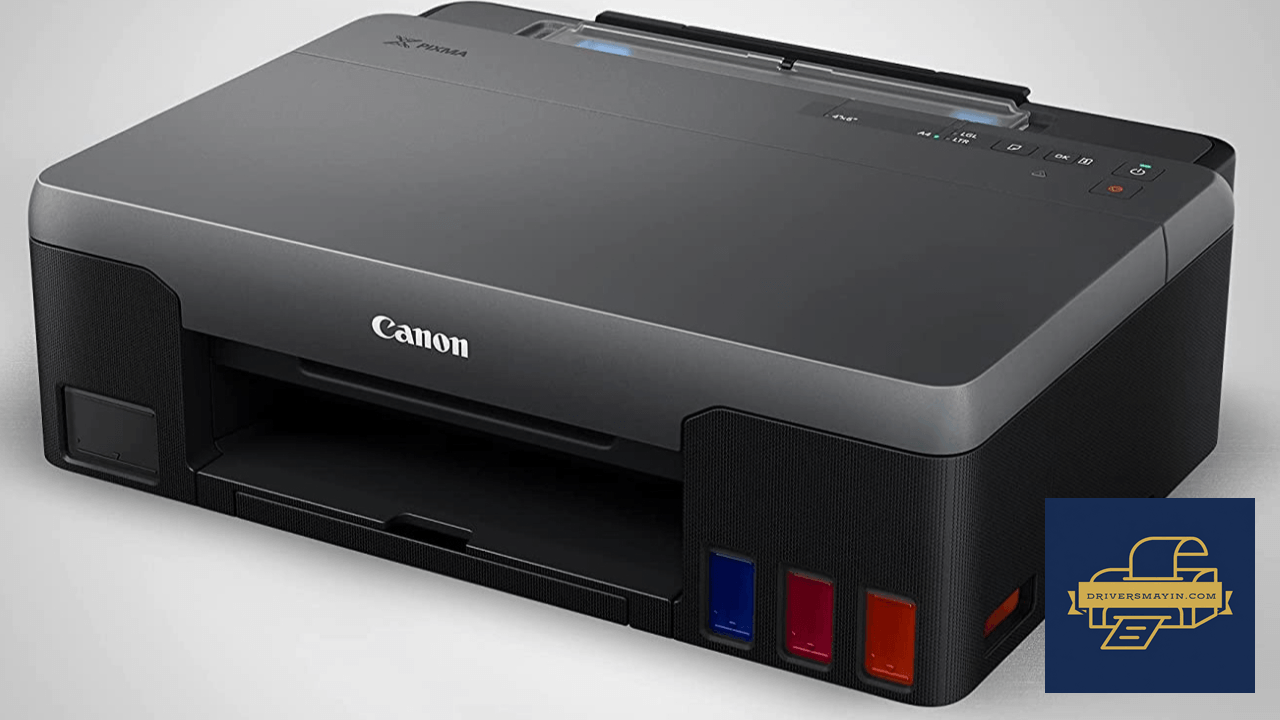
Đánh giá tổng quan máy in phun màu Canon PIXMA G1020
Canon PIXMA G1020 được thiết kế tối ưu cho nhu cầu in ấn khối lượng lớn với chi phí vận hành thấp, phù hợp cho các văn phòng vừa và nhỏ hoặc các hộ gia đình không yêu cầu quá nhiều tính năng cồng kềnh.
- Khả năng in ấn vượt trội: Máy hỗ trợ in đen trắng và in màu sắc nét trên khổ A4. Với công suất mực in lên tới 8.300 trang đen trắng và 7.700 trang màu, người dùng có thể thoải mái in ấn tài liệu, hình ảnh mà không lo tốn kém.
- Thiết kế chống đổ nhầm mực: Miệng bình mực được trang bị rãnh xoắn riêng biệt cho từng màu, đảm bảo chỉ nạp đúng lọ mực tương ứng. Mực nạp tích hợp tính năng chống tràn và tự động dừng khi mực chạm nắp bình.
- Dễ dàng bảo dưỡng tại nhà: Hỗ trợ cartridge mực bảo dưỡng (hộp mực thải) có thể tháo lắp và thay thế cực kỳ dễ dàng, giúp máy luôn vận hành suôn sẻ, tối đa hóa công suất làm việc.
Thông số kỹ thuật chi tiết Canon PIXMA G1020
| Hạng mục | Thông số kỹ thuật chi tiết |
| Loại máy in | Máy in phun màu đơn năng (In gắn hệ thống mực liên tục) |
| Chức năng chính | In ấn tài liệu, ảnh màu / đen trắng |
| Tốc độ in chuẩn (ISO) | 9.1 ảnh/phút (Trắng đen) | 5.0 ảnh/phút (Màu) |
| Độ phân giải in | 4800 x 1200 dpi (bản in tươi sáng, rõ nét) |
| Sức chứa khay giấy | Khay sau: 100 tờ (Giấy A4 tiêu chuẩn 80gsm) |
| Công suất hộp mực | GI-71 PGBK (~6.000 - 8.300 trang) | GI-71 C/M/Y (~7.700 trang) |
| Cổng kết nối | USB 2.0 Hi-Speed |
| Khổ giấy hỗ trợ | A4, A5, A6, B5, LTR, LGL, Executive, Khổ in ảnh 4x6", 5x7", 8x10"... |
| Hệ điều hành tương thích | Windows (11, 10, 8.1, 7 32/64-bit), macOS |
| Kích thước & Trọng lượng | 445 x 330 x 135 mm / 4.8 kg |
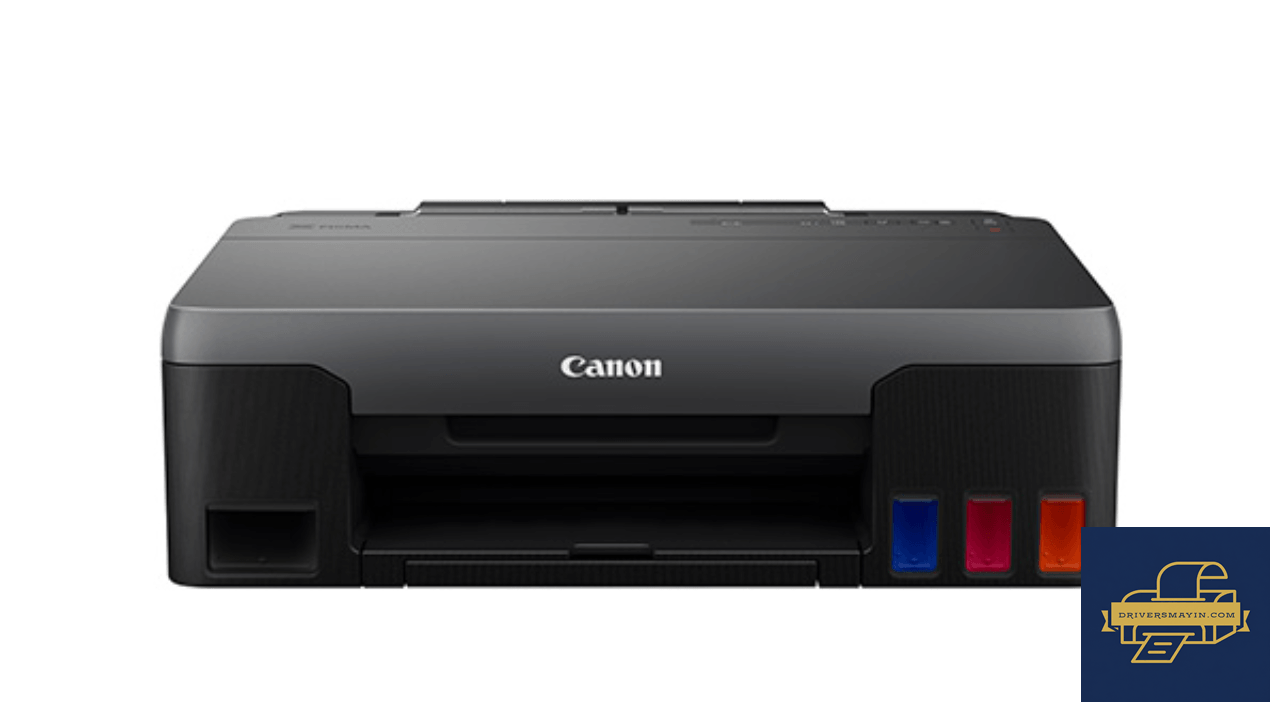
Một vài điều cần lưu ý khi cài đặt driver Canon G1020
Một vài điều cần lưu ý khi cài đặt driver Canon G1020
Dưới đây là những lưu ý quan trọng giúp bạn cài đặt driver máy in Canon PIXMA G1020 mượt mà, tránh gặp lỗi kết nối hay gián đoạn trong quá trình sử dụng:
- Không cắm cáp USB trước khi trình cài đặt yêu cầu: Đây là lỗi phổ biến nhất. Việc cắm cáp USB vào máy tính trước khi khởi chạy phần mềm có thể khiến Windows tự nhận diện driver mặc định (Generic Driver), làm mất các tính năng tùy chỉnh in màu chuyên sâu của Canon. Hãy chỉ cắm cáp khi màn hình hiển thị yêu cầu kết nối.
- Tải đúng phiên bản driver theo hệ điều hành: Kiểm tra chính xác máy tính của bạn đang chạy Windows 32-bit hay 64-bit (hoặc phiên bản macOS tương ứng) để tải bộ driver tương thích. Việc cài sai phiên bản hệ điều hành sẽ dẫn đến lỗi không thể giải nén hoặc báo lỗi "Installer Error".
- Tắt tạm thời phần mềm diệt virus và Windows Firewall: Một số phần mềm bảo mật có thể chặn file thực thi (.exe) của Canon làm gián đoạn quá trình chép file hệ thống. Bạn nên tạm tắt các chương trình này trước khi tiến hành chạy file setup.
- Gỡ bỏ các bản driver Canon cũ bị lỗi: Nếu trước đó máy tính từng kết nối với máy in Canon khác hoặc cài driver G1020 bị lỗi, hãy truy cập Control Panel > Programs and Features để gỡ sạch bản cũ, sau đó khởi động lại máy tính rồi mới tiến hành cài đặt lại từ đầu.
- Đảm bảo nguồn điện và cáp kết nối ổn định: Sử dụng cáp USB chính hãng kết nối trực tiếp vào cổng USB trên mainboard của máy tính (tránh dùng qua các cổng chia USB Hub chất lượng kém) và đảm bảo máy in đã được bật nguồn, chuẩn bị sẵn giấy ở khay nạp.
Hướng dẫn cài đặt Driver Canon G1020
Hướng dẫn tải và cài đặt driver Canon G1020
- Bước 1: Sau khi tải bộ driver pd_-win-g1020-1_02-ea34_2 về máy tính, bạn truy cập thư mục Downloads và nhấp đôi chuột vào file cài đặt để tiến hành giải nén.
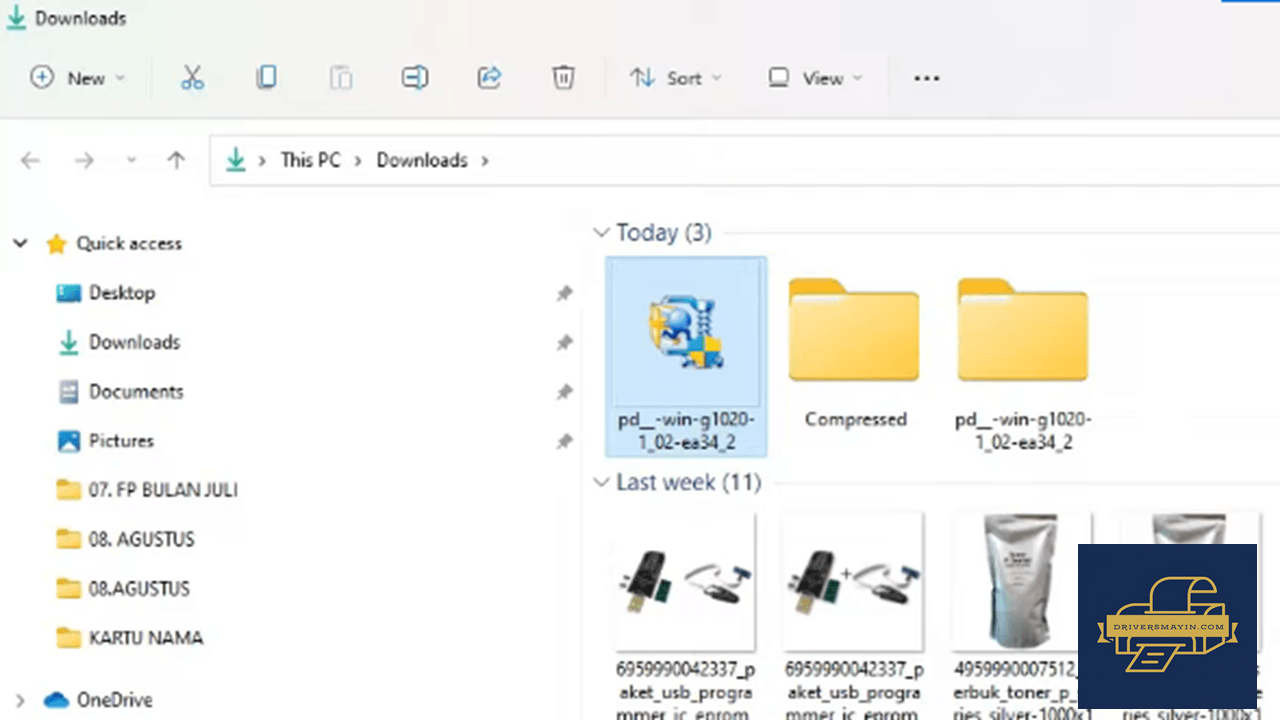
Khởi chạy file vừa cài đặt
- Bước 2: Cửa sổ Canon IJ Driver Installer xuất hiện với thông điệp chào mừng. Bạn đảm bảo máy in đã bật nguồn, cắm dây cáp USB nối với máy tính, sau đó nhấn Next
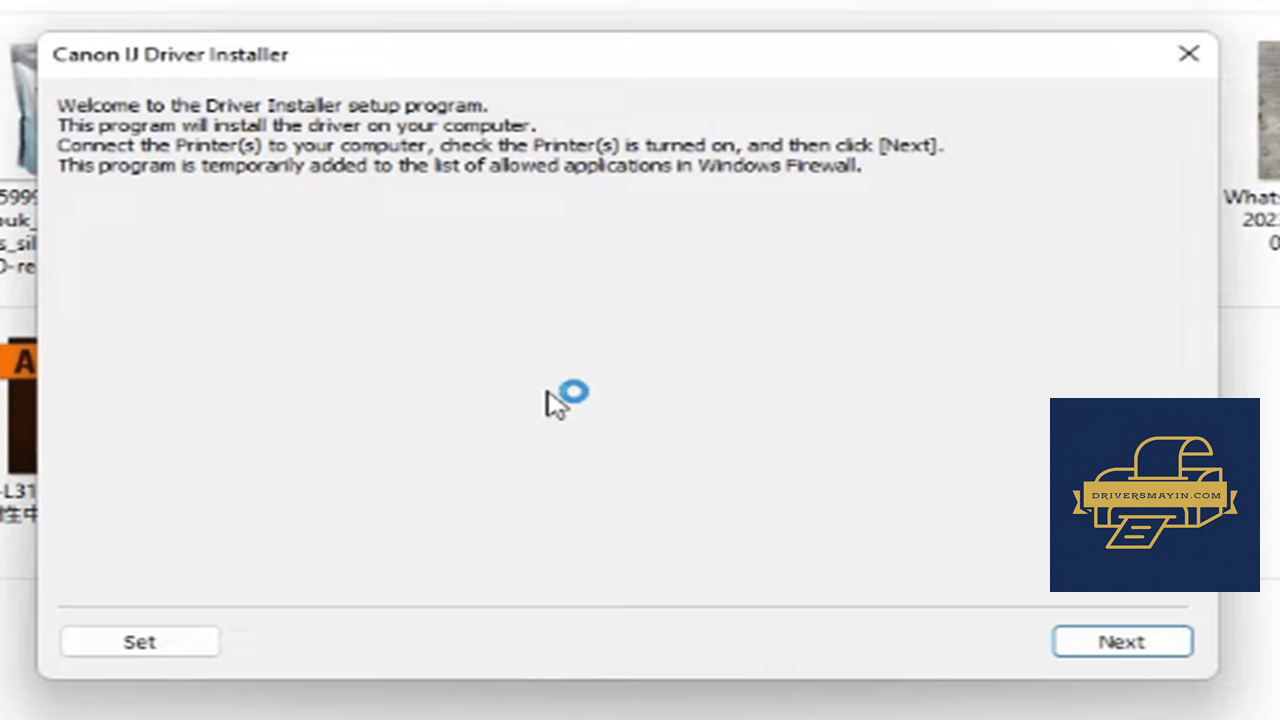
Nhấn Next để tiếp tục
- Bước 3: Màn hình Select your place of residence hiển thị. Bạn chọn khu vực địa lý Asia, sau đó nhấp vào nút Next ở góc dưới cùng bên phải
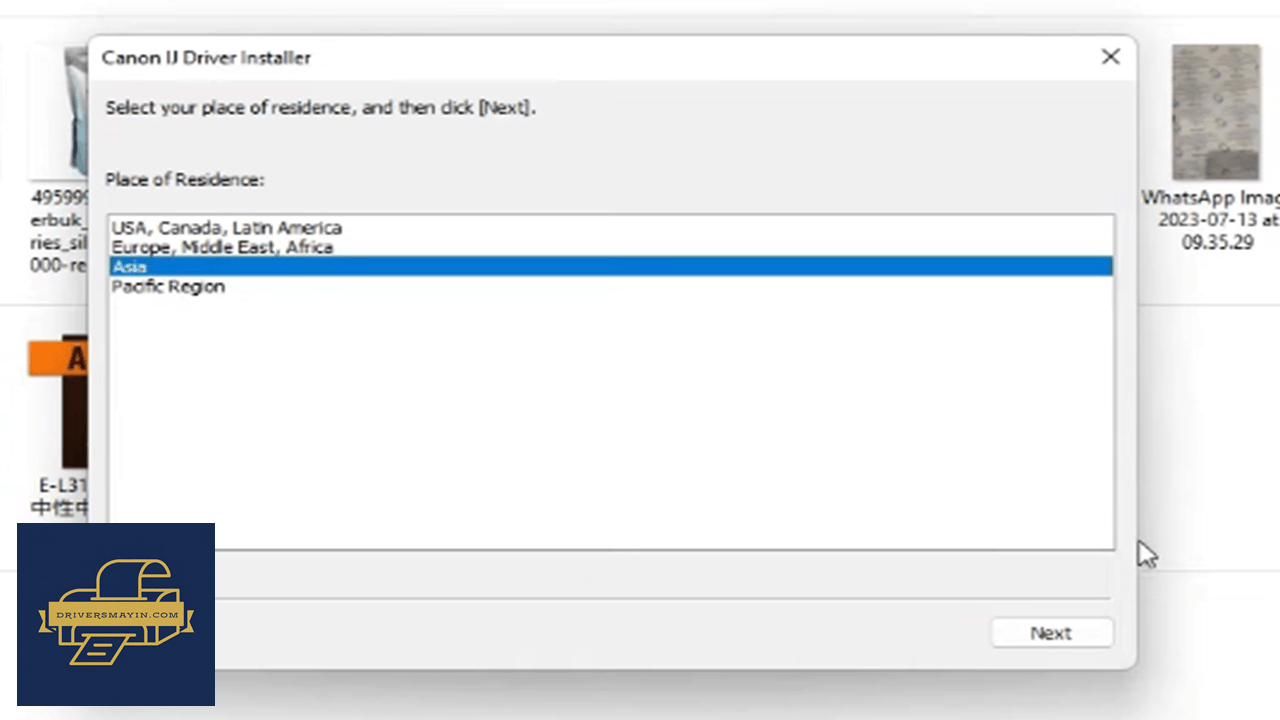
Lựa chọn vùng cài đặt nhấn Next
- Bước 4: Thỏa thuận bản quyền phần mềm END USER LICENSE AGREEMENT của Canon xuất hiện. Bạn nhấp chọn nút Yes để xác nhận đồng ý với các quy định từ nhà sản xuất
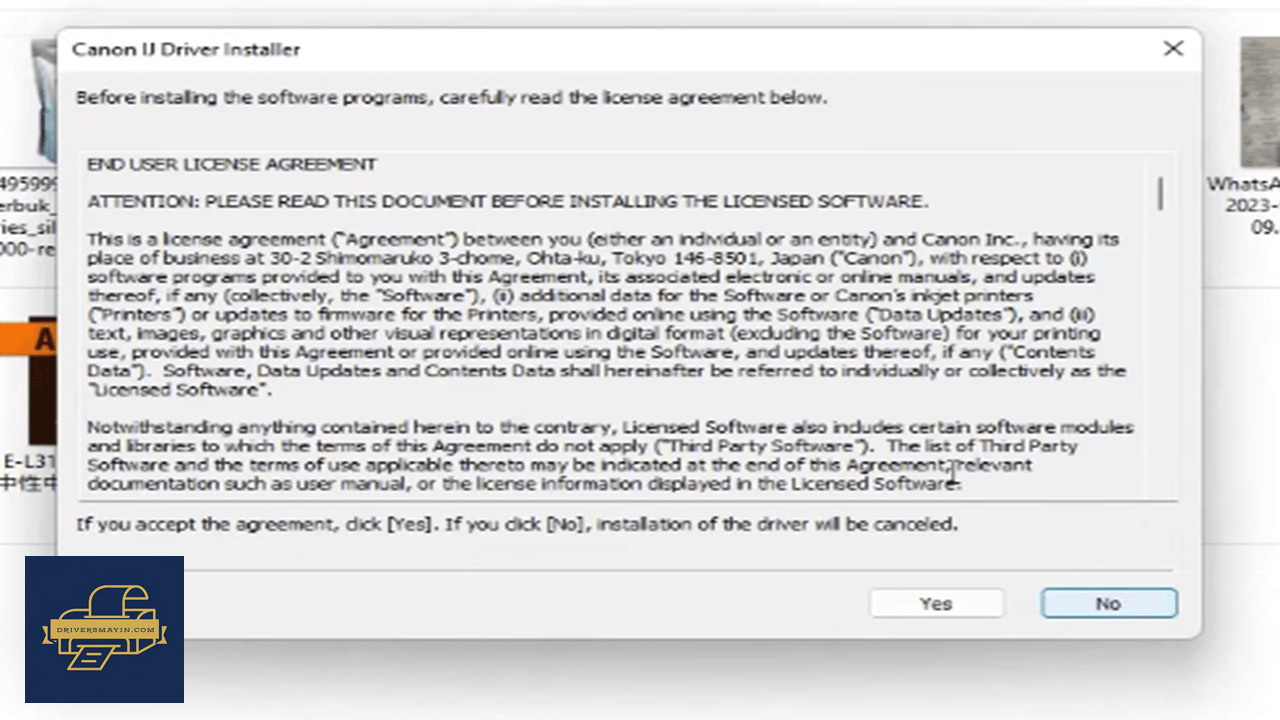
Đồng ý điều khoản nhấn Yes
- Bước 5: Giao diện Detected Printer(s) hiển thị danh sách thiết bị. Phần mềm tự động dò tìm và kết nối thành công với G1020 series qua cổng USB. Bạn chọn tên máy in và bấm Next để hệ thống bắt đầu nạp dữ liệu
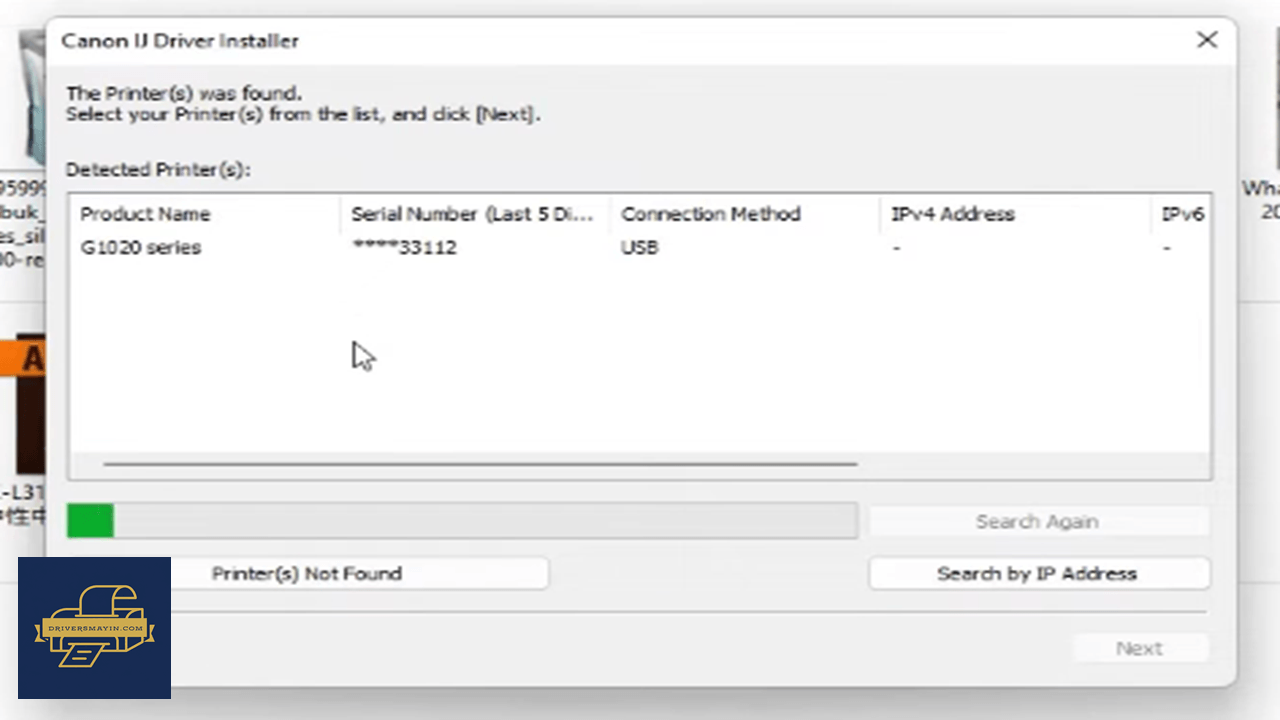
Phần mềm dò tìm hệ thống máy in
- Bước 6: Khi màn hình báo Drivers were installed successfully hiện ra cùng tên thiết bị Canon G1020 series HTTP, quá trình cài đặt đã hoàn tất. Bạn có thể tích chọn ô Set as default printer để đặt làm máy in mặc định, sau đó nhấn Exit để đóng cửa sổ
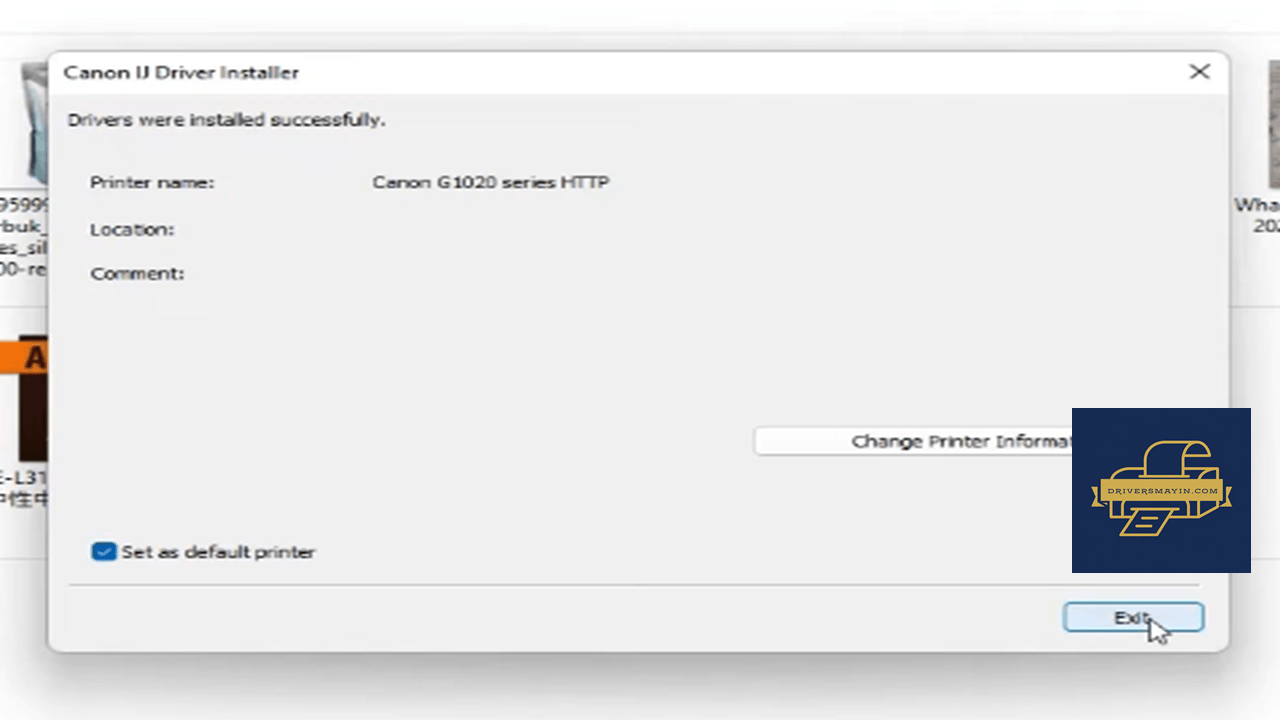
Hoàn tất và nhấn Exit
Hình ảnh cài đặt Driver Canon G1020
Tải Driver Canon G1020
Driver Canon G1020 Installer
Canon G1020 • 34.05 MB
Câu hỏi thường gặp (FAQ) về Driver Canon G1020
Đánh giá từ người dùng
Viết đánh giá của bạn
Bài viết liên quan
Thông tin kỹ thuật
- Bản quyềnFree
- Ngôn ngữTiếng Anh / Việt
- Dung lượng34.05 MB
- Cập nhật18/09/2026
- Nhà phát triểnCANON
- Hệ điều hànhWindows 10 / Windows 11
- Kiến trúc32-bit/ 64-bit