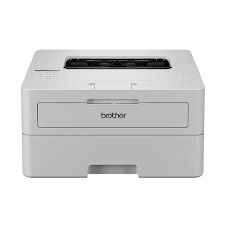
Driver Brother HL-L3280CDW
Phiên bản Brother HL-L3280CDWTải trọn bộ Driver máy in màu Brother HL-L3280CDW chính hãng cho Windows. Link tải tốc độ cao kèm hướng dẫn kết nối Wi-Fi, USB đơn giản, nhanh chóng.
1.0K+
Lượt tải
5 / 5
Đánh giá
2,254
Lượt xem
Windows
Nền tảng
Tổng quan Driver Brother HL-L3280CDW
Brother HL-L3280CDW là dòng máy in laser màu tốc độ cao, hỗ trợ in hai mặt tự động cùng kết nối Wi-Fi linh hoạt, rất được ưu chuộng trong các văn phòng hiện đại. Tuy nhiên, để máy tính nhận diện chính xác thiết bị và khai thác tối đa các tính năng in ấn sắc nét, việc cài đặt đúng bộ driver chính hãng là điều bắt buộc. Bài viết này của driversmayin.com sẽ hướng dẫn bạn chi tiết từng bước tải và cài đặt driver Brother HL-L3280CDW chuẩn xác nhất.
Giới thiệu về máy in laser Brother HL-L3280CDW
Giới thiệu về máy in laser Brother HL-L3280CDW
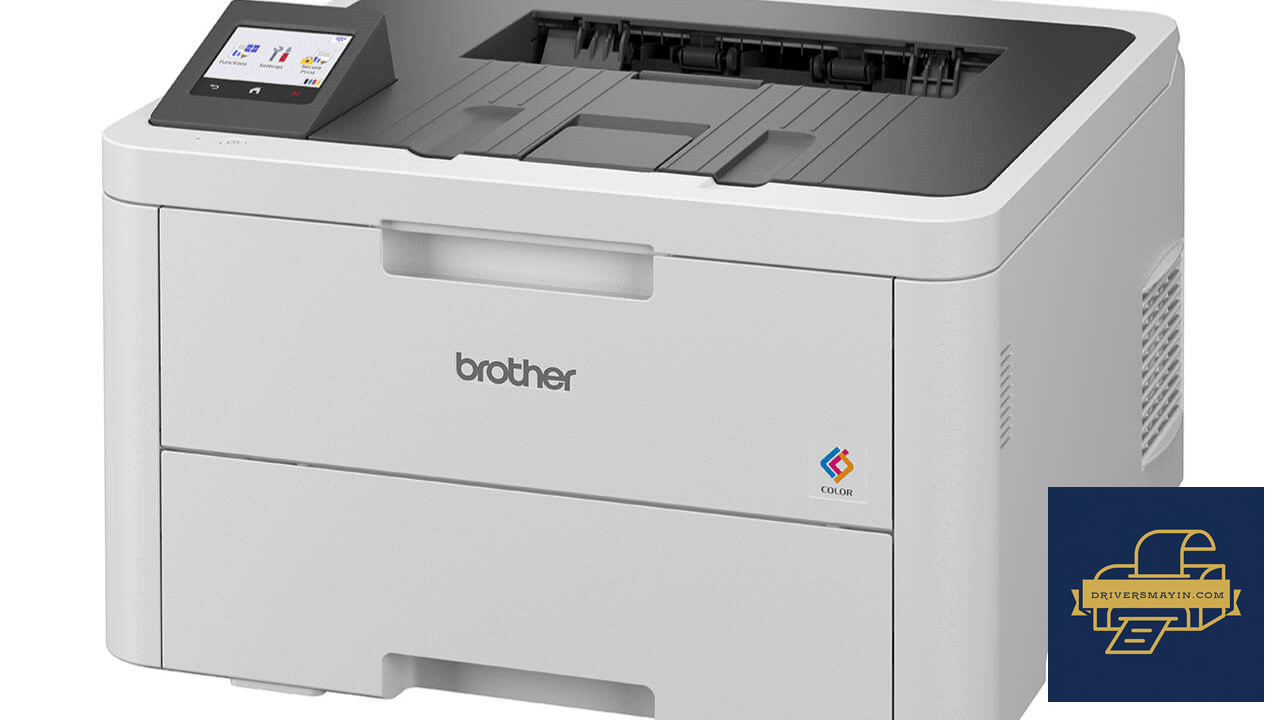
Brother HL-L3280CDW là dòng máy in laser màu đơn năng phân khúc cao cấp của thương hiệu Brother, được thiết kế chuyên biệt nhằm phục vụ nhu cầu in ấn tài liệu sắc nét cho các doanh nghiệp vừa và nhỏ, nhóm làm việc chuyên trách hoặc cá nhân có khối lượng công việc lớn. Thiết bị gây ấn tượng nhờ sự kết hợp giữa tốc độ xử lý tốc hành, chất lượng màu sắc rực rỡ cùng khả năng kết nối mạng không dây vượt trội.
Sở hữu phom dáng tối giản hiện đại 410 x 475 x 274 mm cùng trọng lượng gọn gàng 14.7 kg, thiết bị dễ dàng bố trí ở mọi góc làm việc mà vẫn tạo nên vẻ chuyên nghiệp, đẳng cấp. Với trọn bộ tính năng In 2 mặt tự động (Auto Duplex), kết nối Wi-Fi băng tần đôi và hệ thống In ấn di động thông minh, Brother HL-L3280CDW chính là giải pháp bứt phá năng suất và tối ưu chi phí vận hành cho văn phòng của bạn.
Những ưu điểm nổi bật trên Brother HL-L3280CDW
Những ưu điểm nổi bật trên Brother HL-L3280CDW
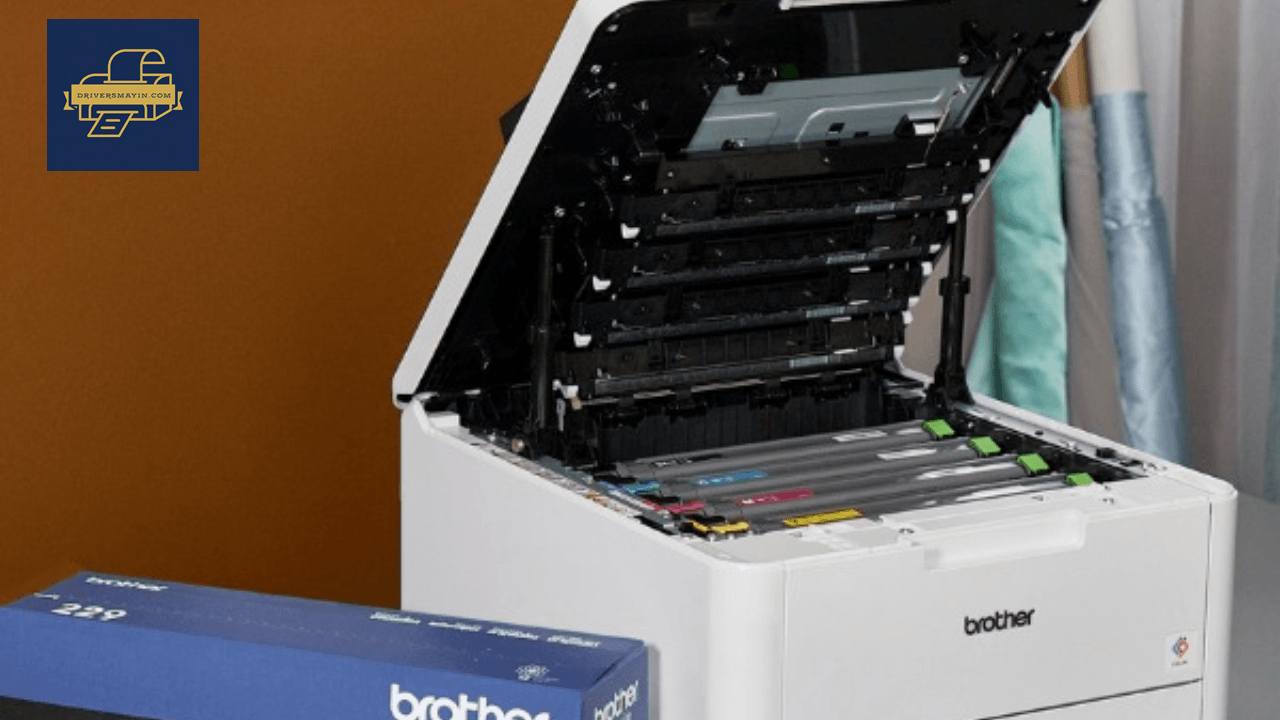
- Tốc độ in laser tốc hành: Đạt tốc độ xử lý vượt trội lên tới 26 trang/phút (áp dụng cho cả bản in đen trắng lẫn bản in màu), giúp giải quyết các tập hồ sơ, báo cáo dài trang chỉ trong thời gian ngắn.
- In 2 mặt tự động (Auto Duplex): Tích hợp bộ đảo mặt tự động giúp cắt giảm 50% lượng giấy tiêu thụ, xuất bản các bộ tài liệu, catalogue chuyên nghiệp mà không cần tốn thời gian lật giấy thủ công.
- Chất lượng bản in màu chuẩn đồ họa: Công nghệ in LED/Laser màu thế hệ mới mang đến độ phân giải siêu nét, chữ in rõ ràng, màu sắc sống động, mượt mà và hoàn toàn không lo bị lem hay phai màu theo thời gian.
- Kết nối linh hoạt & in di động thông minh: Hỗ trợ đầy đủ cổng USB 2.0, Mạng LAN dây (Ethernet), Wi-Fi (2.4GHz / 5GHz) và Wi-Fi Direct. Tương thích hoàn hảo với các ứng dụng di động như Brother Mobile Connect, AirPrint, Mopria, cho phép phát lệnh in nhanh chóng từ smartphone hay tablet mà không cần mở máy tính.
- Màn hình cảm ứng màu trực quan: Trang bị màn hình màu cảm ứng giúp thao tác điều khiển, kiểm tra trạng thái mực và thiết lập mạng nội bộ diễn ra cực kỳ đơn giản.
Lưu ý kỹ thuật quan trọng khi tải & cài đặt driver Brother HL-L3280CDW
Lưu ý kỹ thuật quan trọng khi tải & cài đặt driver Brother HL-L3280CDW
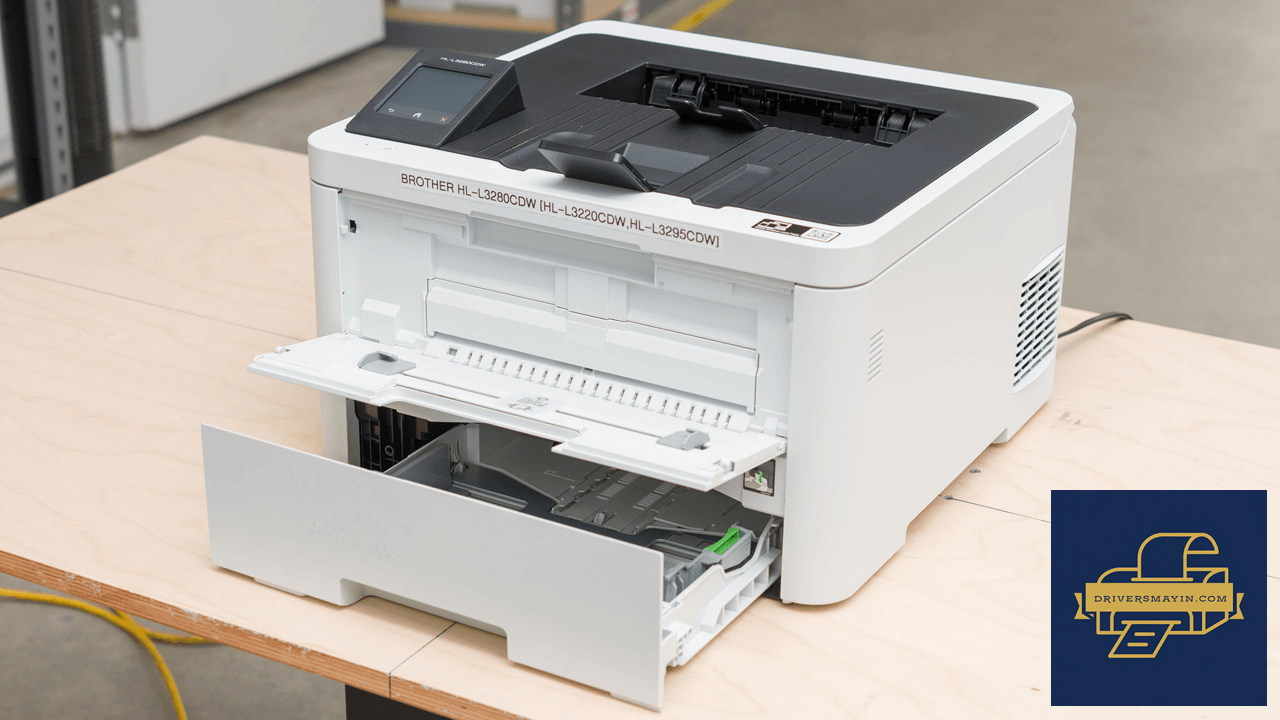
Để quy trình cài đặt trình điều khiển (Driver) diễn ra suôn sẻ, đảm bảo kết nối mạng luôn duy trì và không gặp sự cố nghẽn lệnh hay sai khổ giấy, bạn cần nắm vững 4 nguyên tắc kỹ thuật sau:
Ưu tiên tải gói driver từ trang chủ official
Hãy luôn truy cập trang hỗ trợ chính thức của hãng (support.brother.com) để tải gói Full Driver & Software Package. Bộ phần mềm đầy đủ này sẽ nạp trọn bộ Driver in màu, công cụ theo dõi trạng thái thiết bị và phần mềm Brother iPrint&Scan để đồng bộ hệ thống tốt nhất.
Kiểm tra đúng hệ điều hành máy tính
Xác định chính xác hệ điều hành đang sử dụng (Windows 11, Windows 10 64-bit/32-bit, macOS hay Linux) trước khi tải file. Việc chọn đúng hệ điều hành giúp trình cài đặt tự động tạo cổng kết nối chính xác và tránh tuyệt đối nguy cơ xung đột phần mềm.
Thiết lập địa chỉ IP tĩnh (Static IP) cho máy in mạng
Khi kết nối máy in qua mạng Wi-Fi hoặc cáp LAN, bạn nên gán một địa chỉ IP tĩnh cho máy in (thông qua màn hình điều khiển hoặc giao diện phần mềm EWS / BRAdmin Light). Điều này giúp máy tính không bị mất kết nối hay rơi vào trạng thái Offline mỗi khi Router khởi động lại.
Đồng bộ khai báo khổ giấy mặc định (A4)
Sau khi nạp Driver thành công, hãy truy cập vào Printing Preferences trên máy tính để đặt lại cấu hình Paper Size về chuẩn A4 (thay vì mặc định Letter). Thao tác này giúp loại bỏ hoàn toàn lỗi máy in báo tạm ngưng do lệch khổ giấy vật lý.
Hướng dẫn cài đặt Driver Brother HL-L3280CDW
Hướng dẫn cài đặt driver máy in Brother HL-L3280CDW
Sau khi đã hoàn tất việc tải bộ cài Driver và kết nối Wi-Fi thành công cho máy in Brother HL-L3280CDW, bạn tiến hành cài đặt Driver lên máy tính theo từng bước chi tiết dưới đây để đảm bảo thiết bị vận hành ổn định:
- Bước 1: Tìm file cài đặt Driver vừa tải về. Nhấp chuột phải vào file và chọn "Run as administrator" (Chạy với quyền quản trị) để bắt đầu.
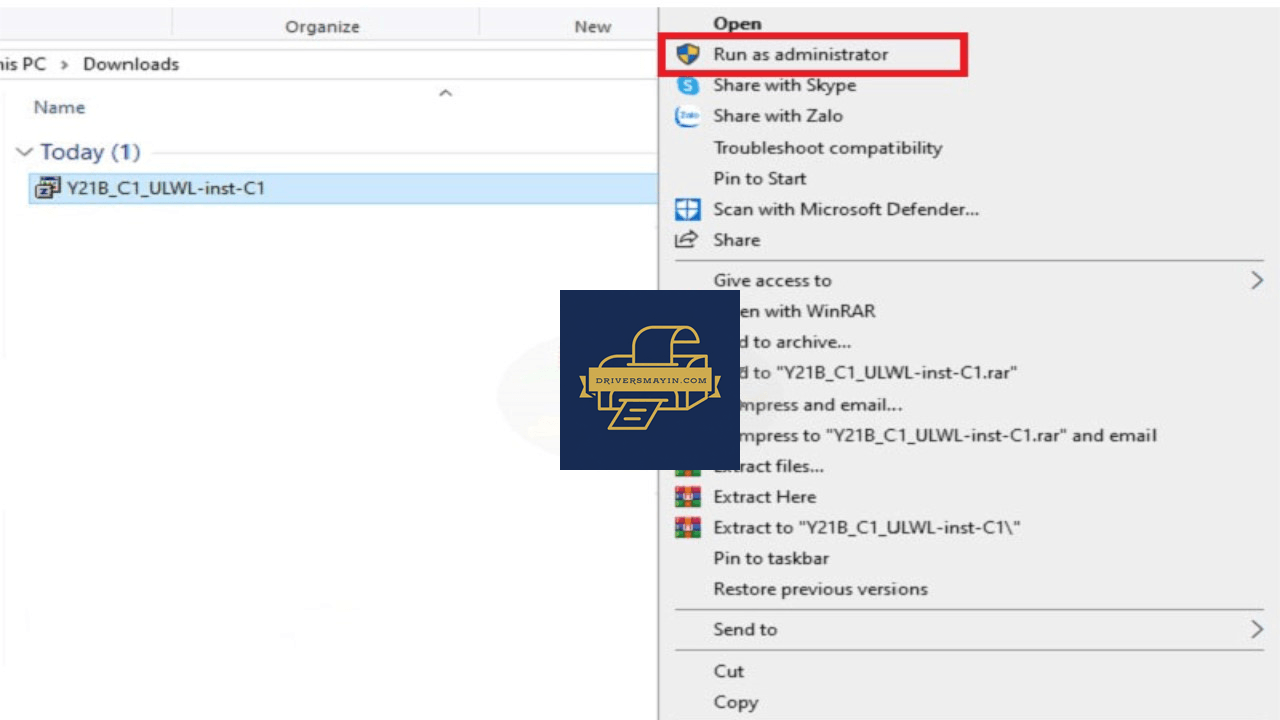
Khởi chạy file cài đặt với quyền Quản trị viên
- Bước 2: Tại giao diện thiết lập, chọn ngôn ngữ hiển thị phù hợp (Tiếng Việt hoặc Tiếng Anh) rồi nhấn Next để chuyển sang bước tiếp theo.
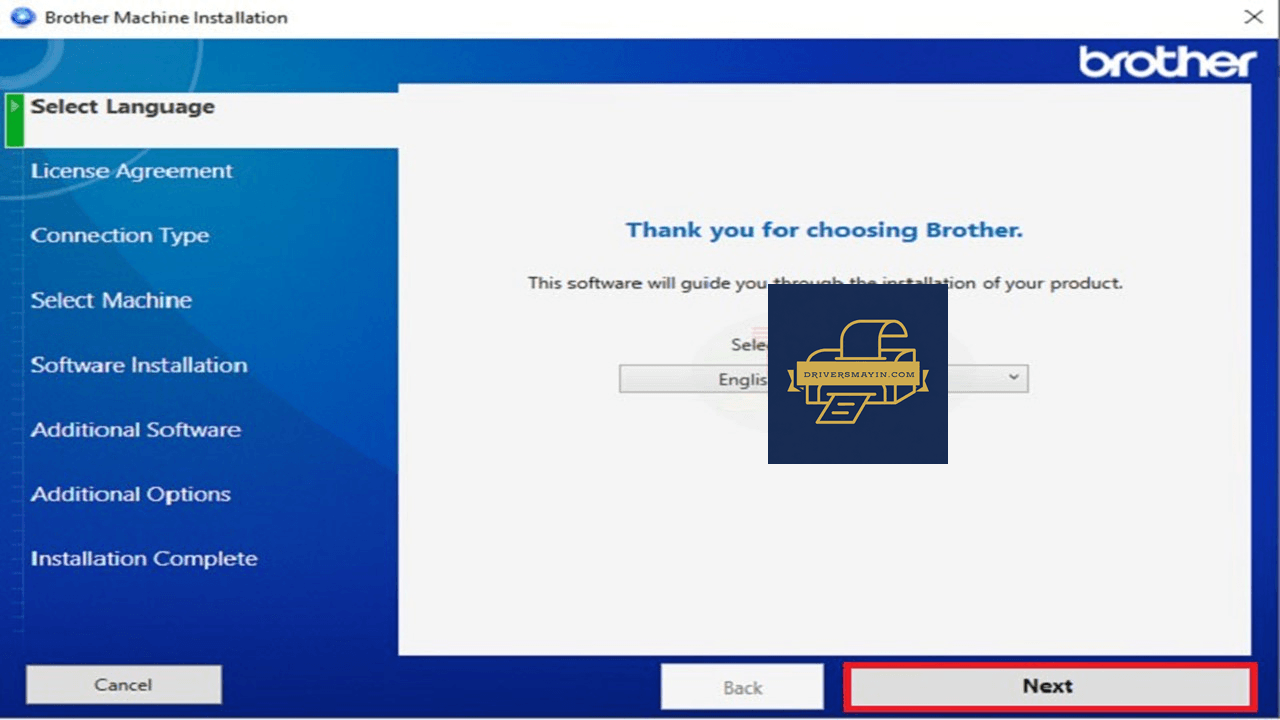
Lựa chọn ngôn ngữ
- Bước 3: Đánh dấu tích vào ô "I accept this license agreement" (Tôi đồng ý với thỏa thuận cấp phép) để chấp nhận các điều khoản của nhà sản xuất, sau đó bấm Next.
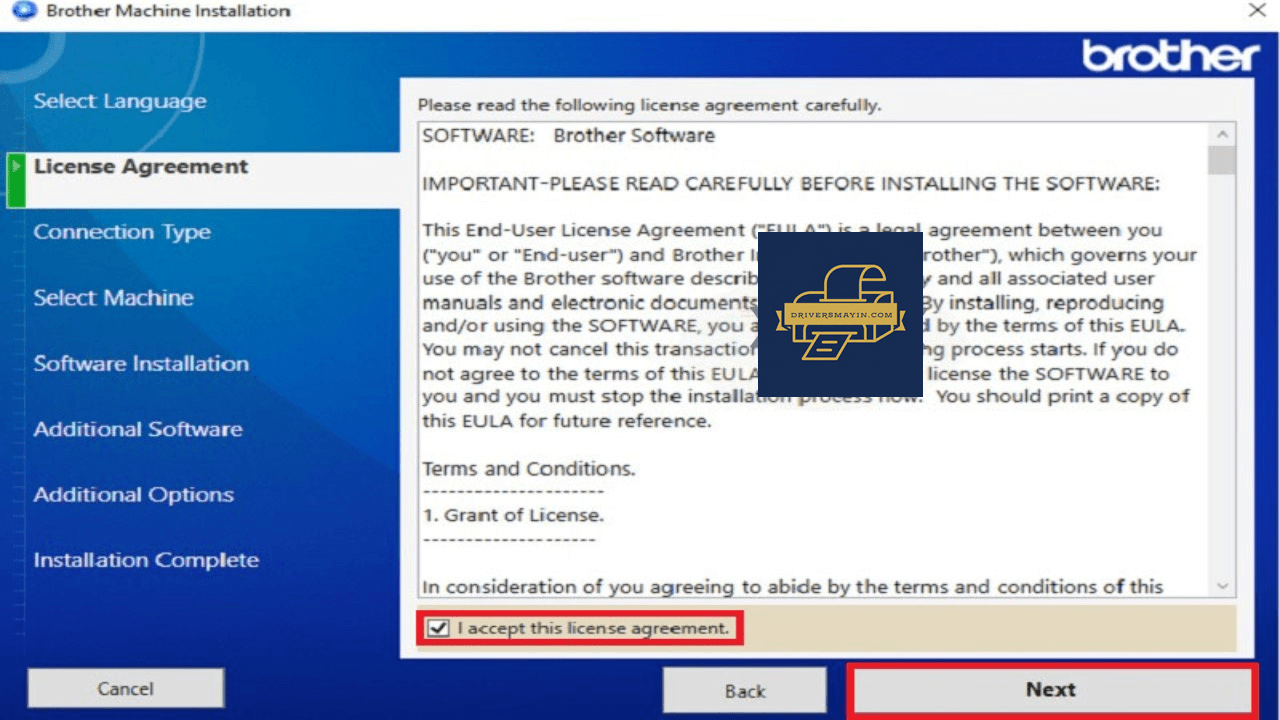
Xác nhận điều khoản sử dụng
- Bước 4: Tùy vào nhu cầu sử dụng thực tế, bạn chọn 1 trong 3 hình thức kết nối bên dưới rồi nhấn Next:
- Wireless Network Connection: Kết nối không dây qua Wi-Fi.
- Wired Network Connection: Kết nối qua cáp mạng LAN.
- Local Connection: Kết nối trực tiếp bằng cáp USB.
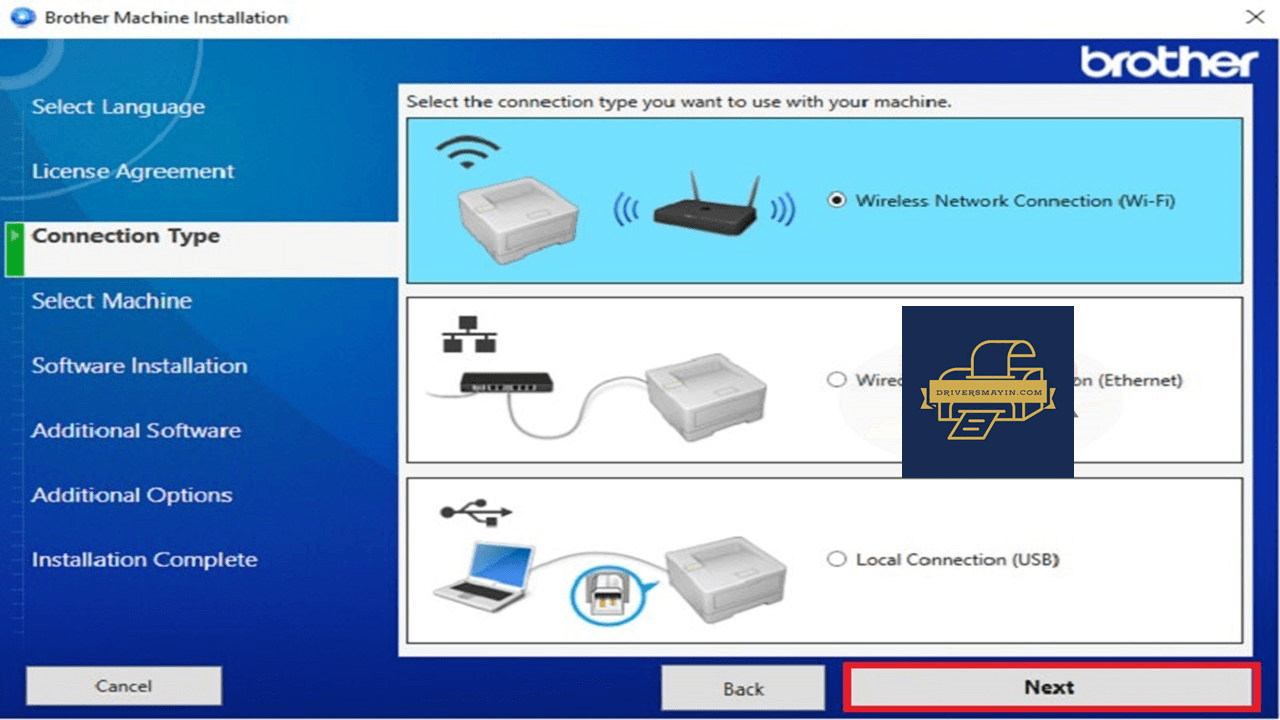
Chọn phương thức kết nối
- Bước 5: Hệ thống sẽ tự động quét và hiển thị danh sách các thiết bị trong mạng kèm địa chỉ IP. Bạn chọn đúng tên máy in Brother HL-L3280CDW của mình rồi nhấn Next.
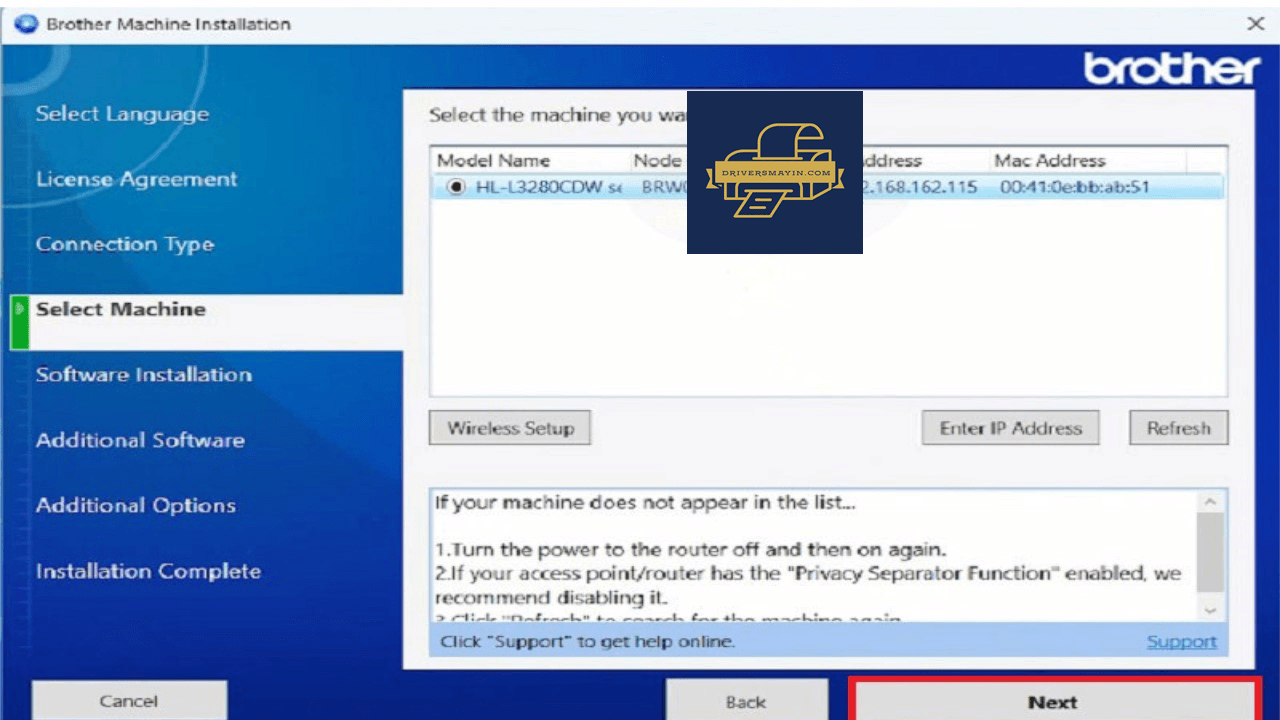
Chọn thiết bị máy in
- Bước 6: Bạn có thể linh hoạt chọn một trong hai tùy chọn:
- Standard (Tiêu chuẩn): Khuyên dùng. Hệ thống sẽ tự động cài đặt đầy đủ và nhanh chóng.
- Custom (Tùy chỉnh): Dành cho người dùng muốn tự chọn các thành phần hoặc đường dẫn cài đặt cụ thể.
Sau khi chọn, nhấn Next để tiếp tục.
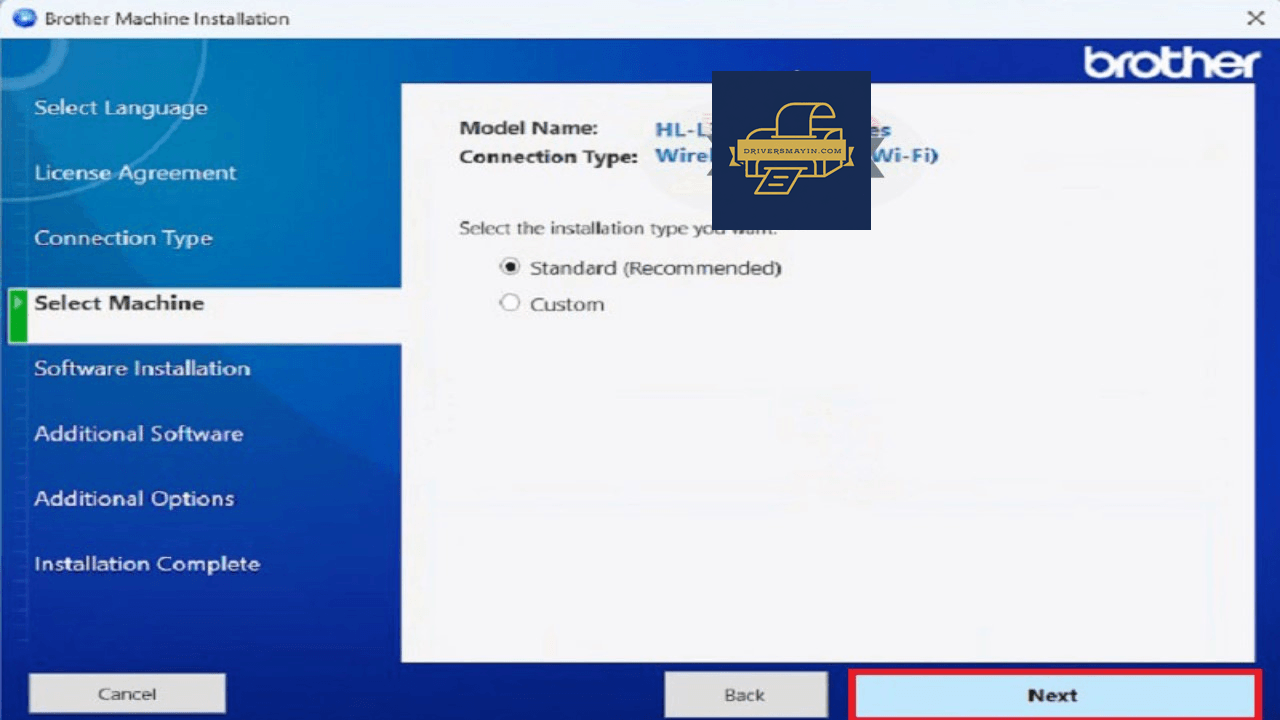
Lựa chọn chế độ cài đặt
- Bước 7: Quá trình tự động cài đặt Driver sẽ diễn ra trong vòng ít phút. Khi hệ thống báo hoàn hoàn tất, nhấn Next.
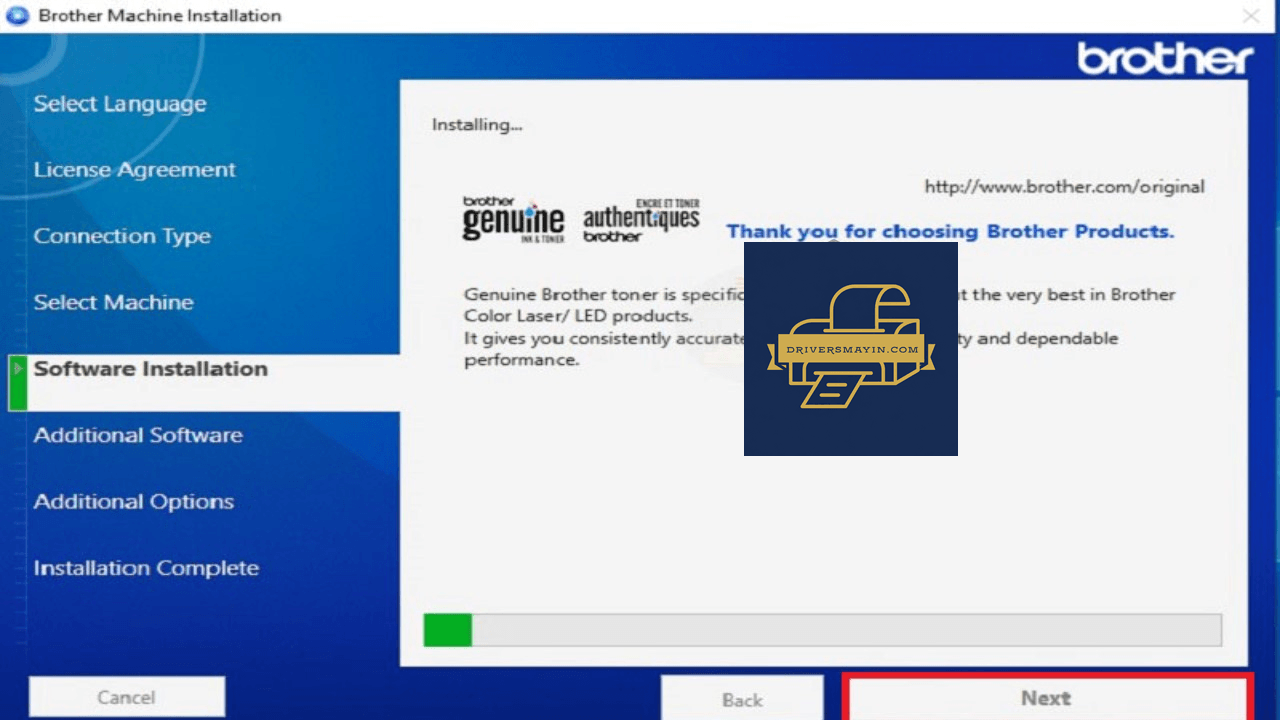
Tiến hành cài đặt
- Bước 8: Màn hình sẽ gợi ý cài đặt thêm một số công cụ tiện ích từ Brother. Nếu chỉ có nhu cầu in ấn cơ bản, bạn có thể bỏ qua và nhấn Next.
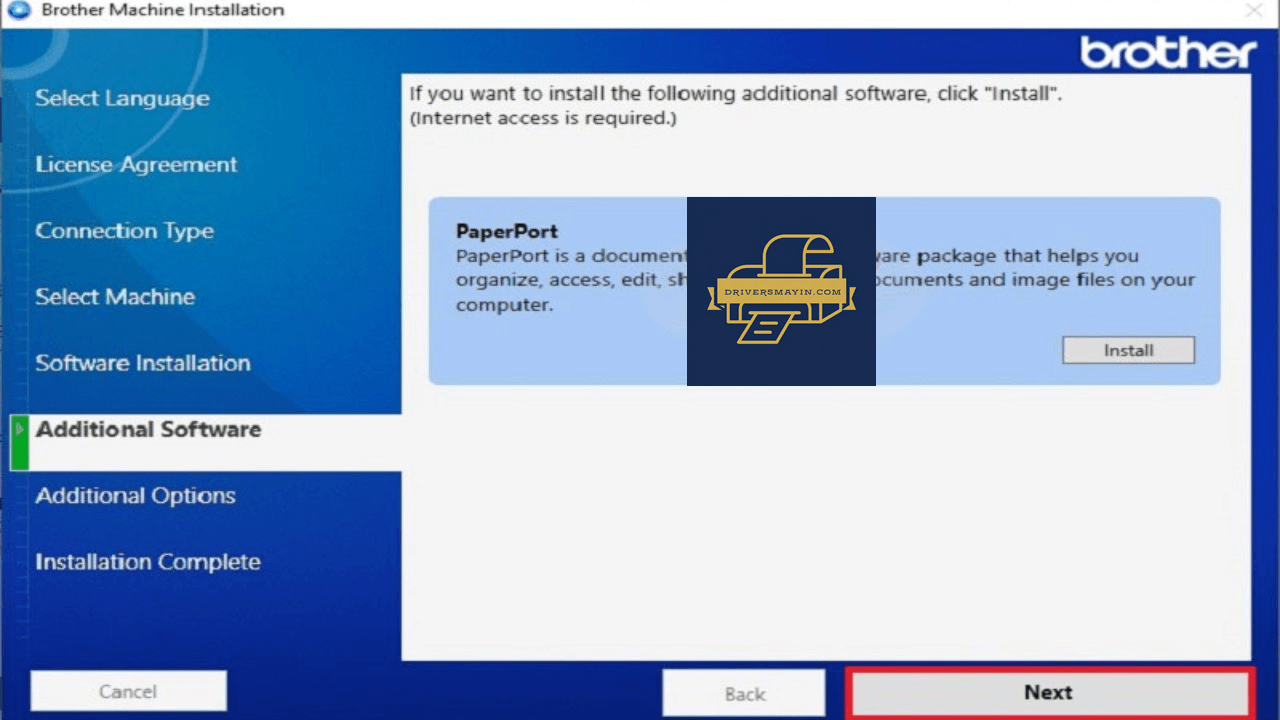
Thiết lập phần mềm bổ sung
- Bước 9: Lựa chọn chế độ in ưu tiên mặc định cho các lần in sau:
- Print on Both Sides: Tự động in 2 mặt (tiết kiệm giấy).
- Print One Sided: In 1 mặt.
Chọn xong nhấn Next.
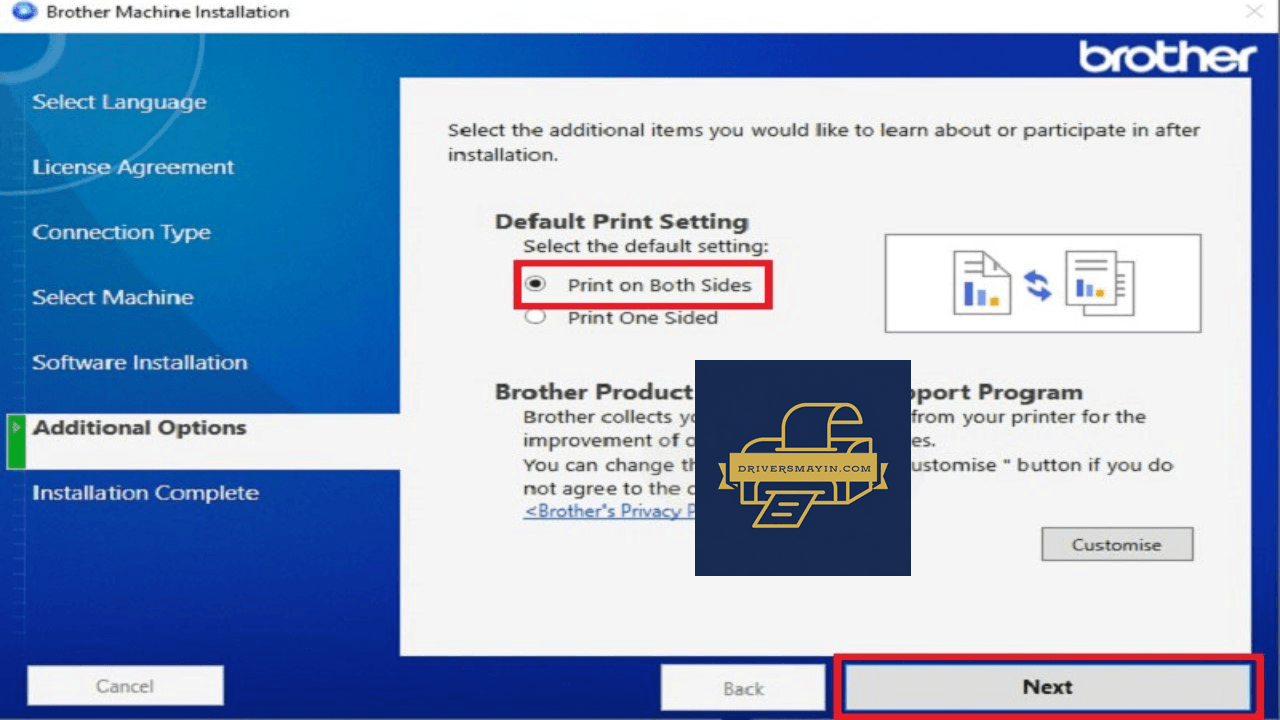
Cài đặt chế độ in mặc định
- Bước 10: Nhấn Finish để kết thúc quá trình cài đặt. Bây giờ, máy in Brother HL-L3280CDW đã sẵn sàng phục vụ công việc của bạn
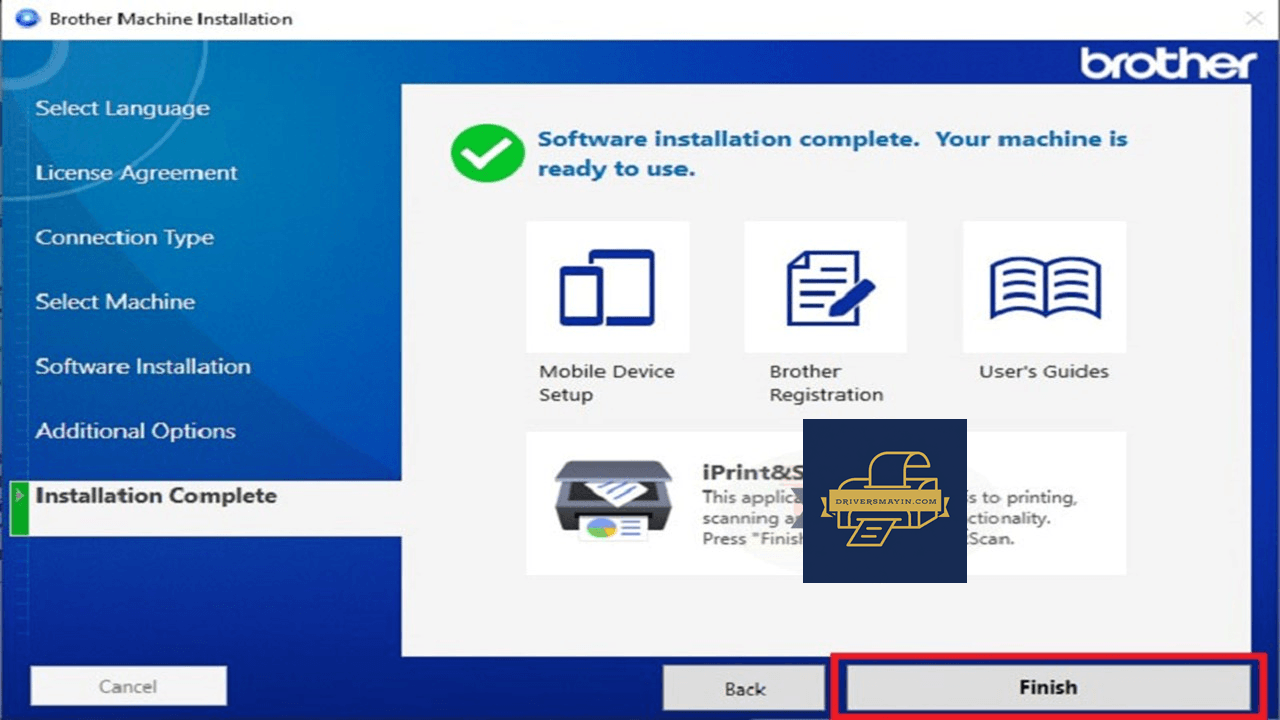
Nhấn Finish hoàn tất quá trình cài đặt
Hình ảnh cài đặt Driver Brother HL-L3280CDW
Tải Driver Brother HL-L3280CDW
Driver Brother HL-L3280CDW Installer
Brother HL-L3280CDW • 139.81 MB
Câu hỏi thường gặp (FAQ) về Driver Brother HL-L3280CDW
Đánh giá từ người dùng
Viết đánh giá của bạn
Bài viết liên quan
Thông tin kỹ thuật
- Bản quyềnFree
- Ngôn ngữTiếng Anh / Việt
- Dung lượng139.81 MB
- Cập nhật10/10/2026
- Nhà phát triểnBROTHER
- Hệ điều hànhWindows 10 / Windows 11
- Kiến trúc64bit