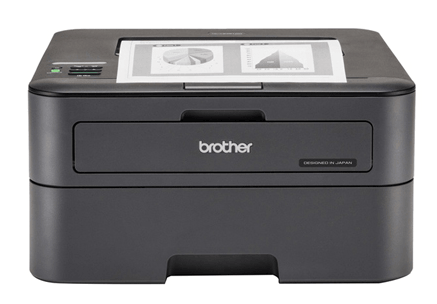
Driver Brother HL-L2361DN
Phiên bản Brother HL-L2361DNHướng dẫn chi tiết cách tải và cài đặt Driver Brother HL-L2361DN từ A-Z. Bí quyết thiết lập in mạng LAN nội bộ và kích hoạt tính năng in 2 mặt tự động.
1.0K+
Lượt tải
5 / 5
Đánh giá
2,394
Lượt xem
Windows
Nền tảng
Tổng quan Driver Brother HL-L2361DN
Brother HL-L2361DN là mẫu máy in laser đen trắng đơn năng rất được tin dùng tại các văn phòng nhờ tốc độ in nhanh, khả năng in 2 mặt tự động và kết nối mạng LAN nội bộ ổn định. Để máy tính gửi lệnh in mượt mà, không gặp lỗi Offline hay nghẽn mạng, việc trang bị bộ driver chính hãng từ nhà sản xuất là bước bắt buộc đầu tiên. Bài viết này của driversmayin.com sẽ hướng dẫn bạn chi tiết từng bước tải và cài đặt driver Brother HL-L2361DN chuẩn xác, nhanh chóng nhất.
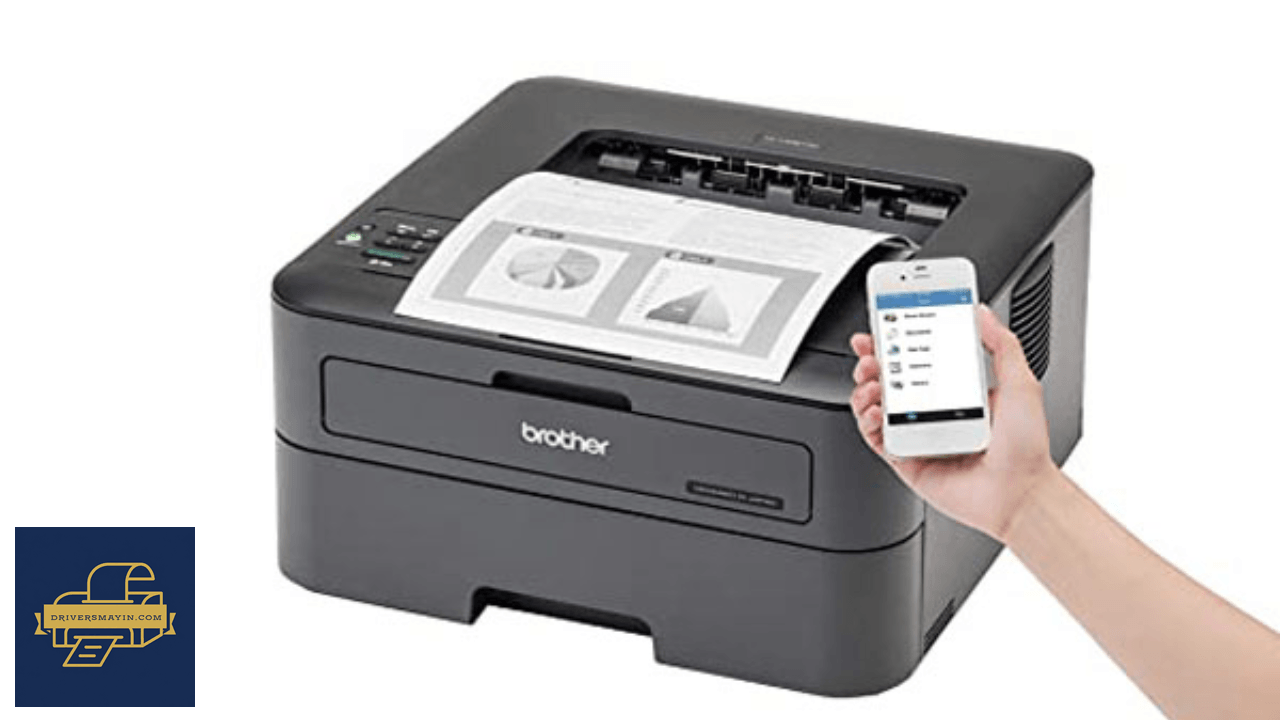
Những ưu điểm nổi bật của Brother HL-L2361DN
Những ưu điểm nổi bật của Brother HL-L2361DN
- Tốc độ in vượt trội: Đạt tốc độ lên tới 30 trang/phút, giúp giải quyết nhanh chóng các xấp tài liệu dày, tiết kiệm tối đa thời gian chờ đợi.
- Chất lượng bản in sắc nét: Độ phân giải tối đa mang đến những trang văn bản, hợp đồng và báo cáo rõ ràng, chuyên nghiệp đến từng chi tiết nhỏ.
- In 2 mặt tự động (Duplex): Tích hợp bộ đảo mặt tự động thông minh, giúp tiết kiệm 50% lượng giấy sử dụng, vừa giảm chi phí vận hành vừa thân thiện với môi trường.
- Kết nối mạng LAN nội bộ (Ethernet): Cho phép nhiều máy tính trong cùng mạng văn phòng dễ dàng kết nối và dùng chung máy in mà không cần phụ thuộc vào một máy chủ cố định.
Lưu ý khi cài đặt driver máy in Brother HL-L2361DN
Lưu ý khi cài đặt driver máy in Brother HL-L2361DN
Quá trình cài đặt driver quyết định trực tiếp đến độ ổn định và tuổi thọ vận hành của máy. Để tránh các lỗi phát sinh như máy không nhận lệnh, treo hệ thống hay mất kết nối mạng, bạn hãy bỏ túi 6 lưu ý quan trọng dưới đây:
Tải đúng phiên bản driver cho hệ điều hành
Truy cập trang hỗ trợ chính thức của Brother (support.brother.com) để tải đúng bộ driver tương thích với hệ điều hành (Windows 10, Windows 11, macOS hay Linux) cũng như kiến trúc phiên bản 32bit và 64bit. Tải sai phiên bản là nguyên nhân hàng đầu khiến máy tính báo lỗi cài đặt.
Đảm bảo kết nối phần cứng chuẩn xác
- In qua USB: Kiểm tra dây cáp chắc chắn, không bị gập gẫy hoặc đứt ngầm. (Lưu ý: Chỉ cắm cáp USB vào máy tính khi phần mềm cài đặt hiển thị thông báo yêu cầu).
- In qua mạng LAN: Cắm dây mạng RJ45 từ Router/Switch vào cổng mạng của máy in, đảm bảo đèn tín hiệu mạng ở cổng cắm sáng xanh.
Luôn chạy file với quyền Quản trị viên (Run as Administrator)
Khi mở file cài đặt .exe, hãy nhấp chuột phải và chọn Run as administrator. Thao tác này giúp phần mềm được cấp đủ quyền ghi dữ liệu vào hệ thống Windows, tránh các lỗi bị chặn ghi file hệ thống.
Kiểm tra cùng lớp mạng (Đối với kết nối Ethernet)
Để các máy tính trong văn phòng in được qua mạng LAN, máy tính và máy in phải kết nối chung một lớp mạng (cùng Subnet/IP). Nếu máy tính không tìm thấy máy in, hãy kiểm tra lại địa chỉ IP của máy in hoặc khởi động lại Modem/Router mạng.
Tạm thời tắt Tường lửa (Firewall) & Phần mềm diệt Virus
Một số chương trình bảo mật (như Windows Defender, Kaspersky, Avast...) có thể nhận diện nhầm file kết nối mạng của driver là mối đe dọa và chặn lại. Bạn nên tạm tắt bảo mật trong 5–10 phút khi tiến hành cài đặt, sau khi hoàn tất hãy bật lại bình thường.
Dọn dẹp bộ nhớ và ứng dụng chạy ngầm
Đảm bảo dung lượng ổ đĩa C còn đủ trống và tắt bớt các ứng dụng nặng không cần thiết trước khi cài đặt. Điều này giúp bộ giải nén driver vận hành nhanh chóng, tránh tình trạng bị đơ hay treo máy giữa chừng.
Hướng dẫn cài đặt Driver Brother HL-L2361DN
Hướng dẫn chi tiết các bước cài đặt Driver máy in Brother HL-L2361DN
Cài đặt đúng bộ driver chính hãng là yếu tố quan trọng hàng đầu giúp máy in Brother HL-L2361DN vận hành ổn định, xử lý lệnh in tốc độ cao và phát huy trọn vẹn tính năng in hai mặt tự động hay in qua mạng LAN.
Dưới đây là quy trình cài đặt chuẩn gồm 7 bước chi tiết giúp bạn thực hiện dễ dàng ngay tại nhà:
Chuẩn bị trước khi cài đặt
- Chuẩn bị kết nối:
- In qua USB: Cắm dây cáp USB vào máy in nhưng chưa cắm vào máy tính (chỉ cắm khi phần mềm cài đặt yêu cầu).
- In qua mạng LAN: Cắm cáp mạng RJ45 kết nối máy in vào Router/Switch và đảm bảo máy tính kết nối chung mạng nội bộ này.
- Nguồn điện: Bật nguồn máy in sẵn sàng.
Quy trình cài đặt driver Brother HL-L2361DN
Bước 1: Tải bộ Driver chuẩn từ trang chủ
- Truy cập trang hỗ trợ chính thức của hãng: support.brother.com.
- Nhập mã máy HL-L2361DN, hệ thống sẽ tự động nhận diện hoặc bạn chọn đúng phiên bản hệ điều hành máy tính đang dùng (Windows 10, Windows 11, macOS...).
- Tải về gói Full Driver & Software Package (Gói phần mềm và Driver đầy đủ) để sử dụng trọn vẹn mọi tính năng.
Bước 2: Khởi chạy file cài đặt với quyền Quản trị viên
Tìm file driver vừa tải về (thường nằm trong thư mục Downloads), nhấp chuột phải vào file và chọn Run as Administrator. Thao tác này giúp phân quyền hệ thống đầy đủ, tránh các lỗi bị chặn file trong quá trình cài đặt.
Bước 3: Chọn ngôn ngữ và Xác nhận điều khoản
- Tại màn hình giao diện đầu tiên, chọn ngôn ngữ Tiếng Việt (hoặc English) rồi nhấn Next.
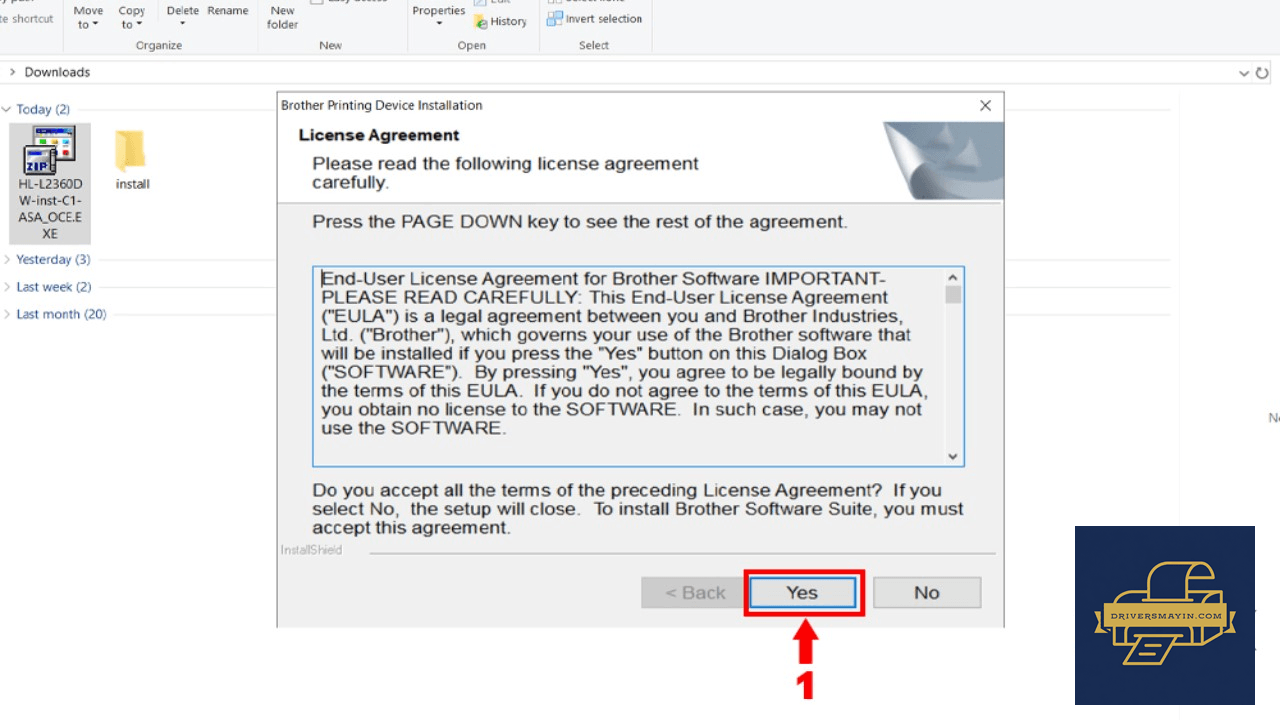
- Cửa sổ điều khoản bản quyền của Brother xuất hiện, đánh dấu chọn Yes (hoặc I accept this license agreement) để đồng ý và tiếp tục.
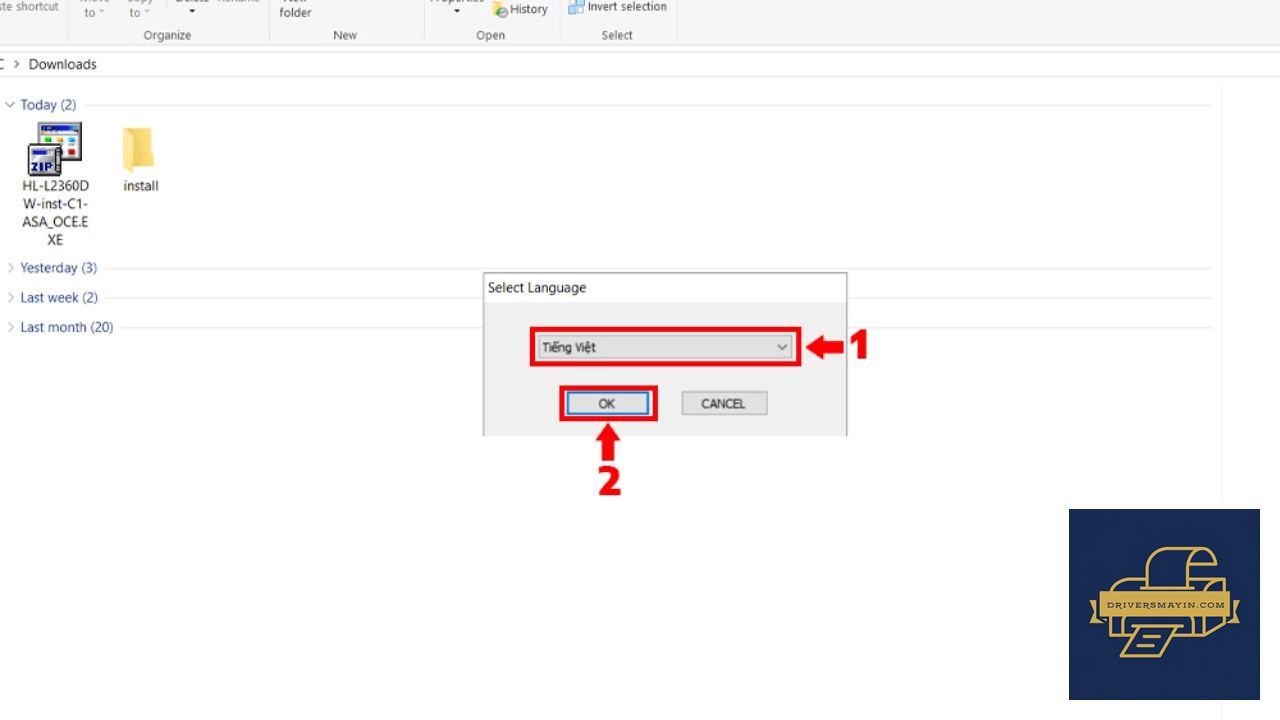
Chọn ngôn ngữ phù hợp
Bước 4: Lựa chọn phương thức kết nối
Trình cài đặt sẽ đưa ra các tùy chọn kết nối:
- Local Connection (USB): Nếu bạn dùng dây cáp USB nối trực tiếp vào máy tính.
- Wired Network Connection (Ethernet): Nếu bạn dùng máy in chung qua dây mạng LAN văn phòng.
Lưu ý: Dòng Brother HL-L2361DN không tích hợp Wi-Fi, hãy chọn đúng cổng kết nối USB hoặc dây mạng LAN thực tế bạn đang cắm.
Chon phương thức kết nối nhấn Next
Bước 5: Kết nối thiết bị và Dấu nhận diện
- Nếu chọn USB: Lúc này cắm đầu cáp USB còn lại vào máy tính, trình cài đặt sẽ tự động nhận diện thiết bị.
- Nếu chọn Mạng LAN: Trình cài đặt sẽ quét hệ thống mạng nội bộ và hiển thị tên máy in Brother HL-L2361DN kèm địa chỉ IP. Nhấp chọn tên máy in và bấm Next.
Vui lòng chờ trong giây lát
Bước 6: Tiến hành cấu hình tự động
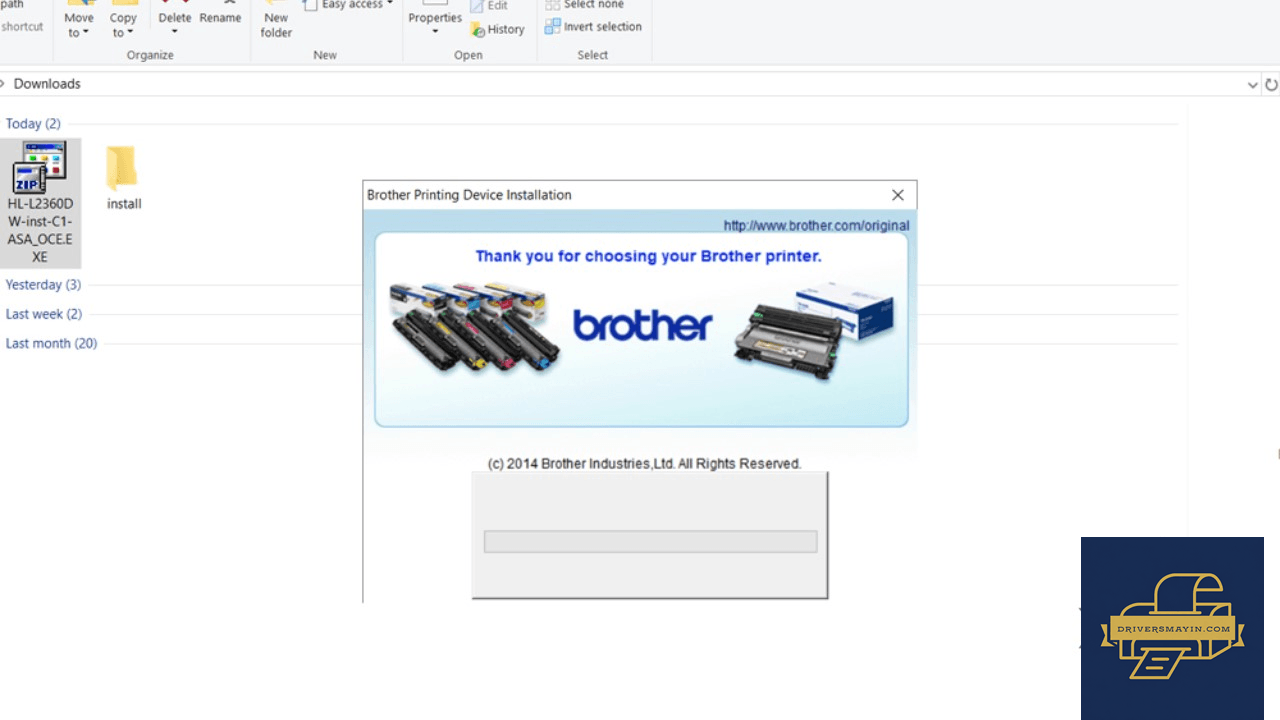
Hệ thống sẽ tự động giải nén, copy các tệp tin hệ thống và thiết lập cổng in (Printer Port). Quá trình này diễn ra hoàn toàn tự động trong khoảng 1–3 phút.
Bước 7: Hoàn tất và thực hiện In thử (Print Test)
- Khi màn hình xuất hiện thông báo thành công, nhấn Finish để đóng cửa sổ cài đặt.
- Kiểm tra kết quả: Mở một file Word/PDF bất kỳ >nhấn Ctrl + P >chọn máy in Brother HL-L2361DN Series >nhấn Print.
Hình ảnh cài đặt Driver Brother HL-L2361DN
Tải Driver Brother HL-L2361DN
Driver Brother HL-L2361DN Installer
Brother HL-L2361DN • N/A
Câu hỏi thường gặp (FAQ) về Driver Brother HL-L2361DN
Đánh giá từ người dùng
Viết đánh giá của bạn
Bài viết liên quan
Thông tin kỹ thuật
- Bản quyềnFree
- Ngôn ngữTiếng Anh / Việt
- Dung lượngĐang cập nhật
- Cập nhật10/10/2026
- Nhà phát triểnBROTHER
- Hệ điều hànhWindows 10 / Windows 11
- Kiến trúc32-bit/ 64-bit