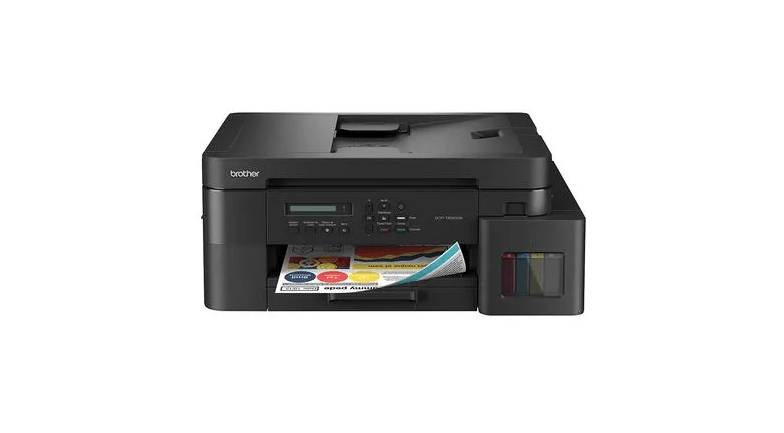
Driver Brother DCP-T830DW
Phiên bản Brother DCP-T830DWHướng dẫn tải và cài đặt Driver Brother DCP-T830DW chính hãng cho Windows 11/10. Link download bộ cài Full Package tốc độ cao, hỗ trợ in 2 mặt & Scan ADF từ A-Z
1.0K+
Lượt tải
5 / 5
Đánh giá
2,317
Lượt xem
Windows
Nền tảng
Tổng quan Driver Brother DCP-T830DW
Vừa cài lại Windows, nâng cấp máy tính hay thay đổi modem mạng khiến máy in phun màu đa năng Brother DCP-T830DW bất ngờ dừng lệnh, ngắt kết nối Wi-Fi/LAN hoặc báo lỗi Driver Unavailable? Việc nạp đúng driver chính hãng là giải pháp giúp hệ thống nhận diện lại thiết bị tức thì, kích hoạt khay nạp tự động ADF và mở khóa trọn bộ tính năng In 2 mặt – Scan – Copy sắc nét. Cùng driversmayin.com tải bộ cài driver Brother DCP-T830DW (32/64-bit) chuẩn gốc và hoàn tất thiết lập mượt mà chỉ trong 3 phút
Tổng quan máy in phun màu đa năng Brother DCP-T830DW
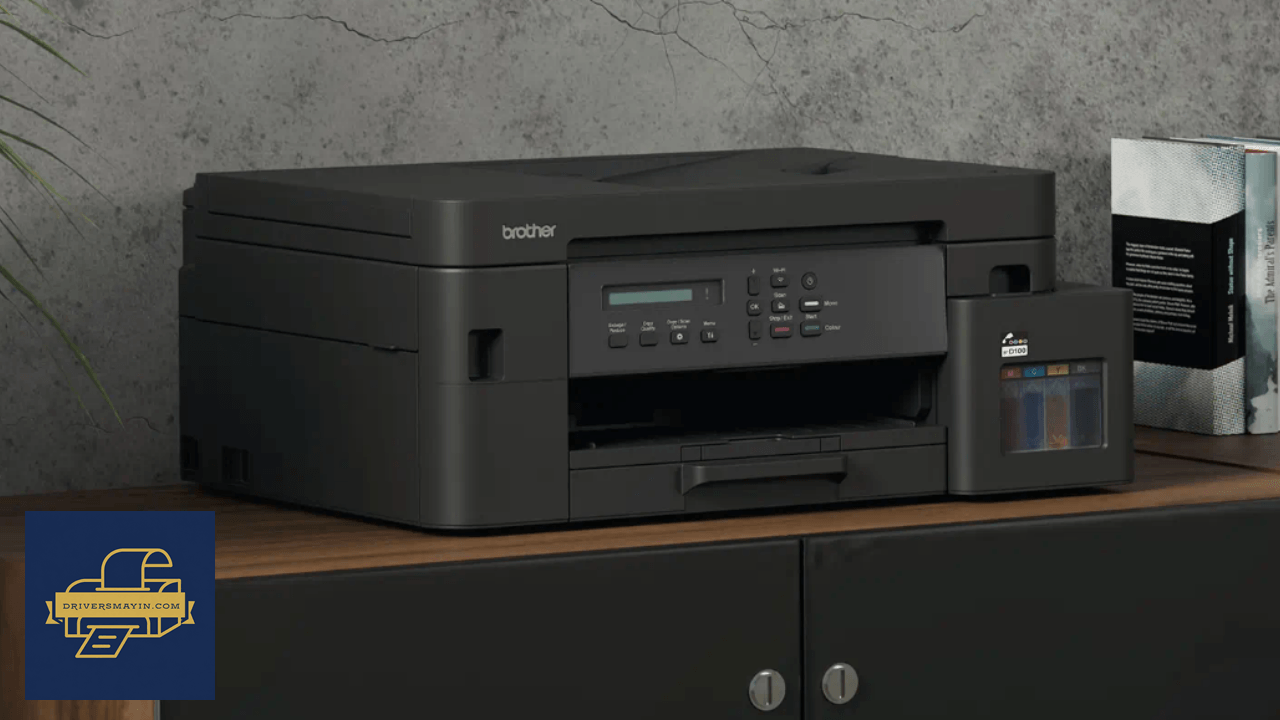
Tổng quan máy in phun màu đa năng Brother DCP-T830DW
Brother DCP-T830DW là mẫu máy in phun màu đa năng thuộc hệ sinh thái Refill Ink Tank System cao cấp của thương hiệu Brother. Được thiết kế tối ưu hóa cho các doanh nghiệp vừa & nhỏ, phòng ban chuyên trách, cửa hàng dịch vụ và người dùng cá nhân có cường độ in ấn cao, thiết bị này là sự kết hợp hoàn hảo giữa tốc độ xử lý ấn tượng, chất lượng màu sắc sắc nét và khả năng kết nối toàn diện.
Sở hữu kiểu dáng tối giản tinh tế, trang bị khay nạp bản gốc tự động ADF 20 tờ, khả năng in 2 mặt tự động (Auto Duplex) cùng hệ thống bình mực nạp liên tục dung tích lớn (lên tới 7.500 trang đen trắng), Brother DCP-T830DW giúp bứt phá hiệu suất công việc và tối ưu hóa tối đa chi phí vận hành cho doanh nghiệp.
Tính năng nổi bật của máy in Brother DCP-T830DW
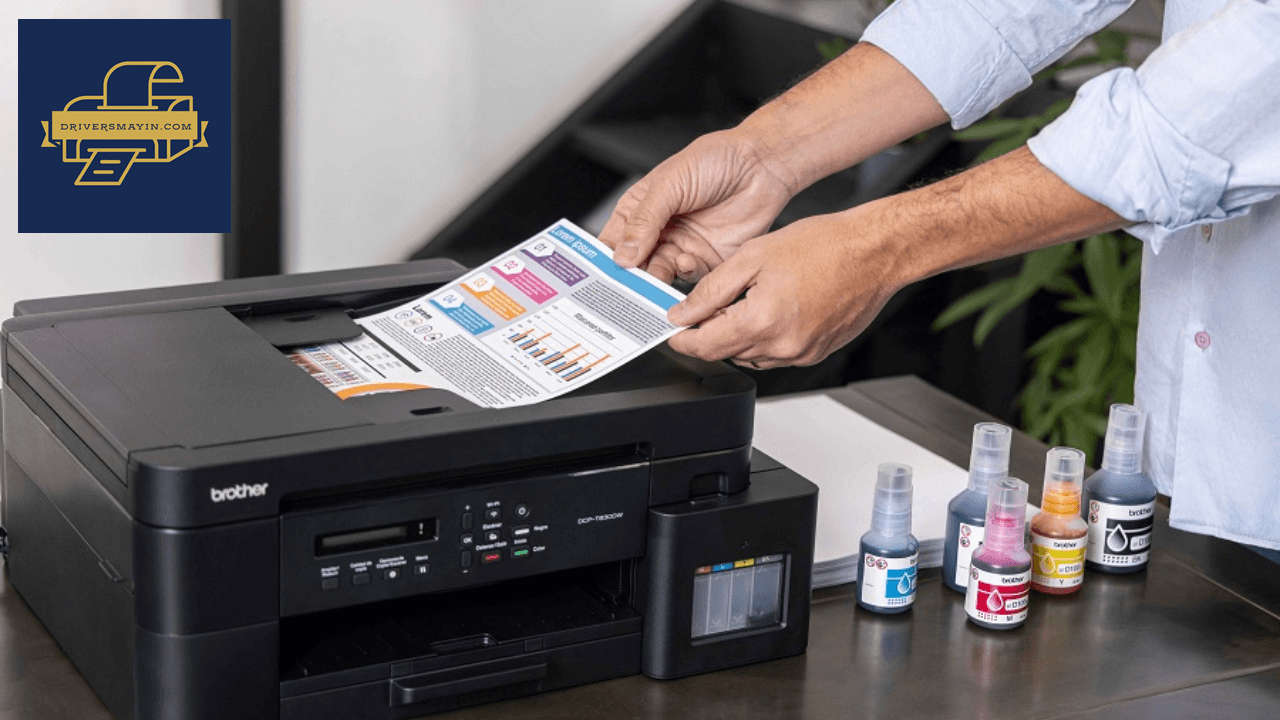
Tính năng nổi bật của máy in Brother DCP-T830DW
Giải pháp toàn diện với khay nạp tự động ADF
- Tích hợp trọn bộ 3-in-1: Xử lý nhanh gọn mọi tác vụ In – Sao chép (Copy) – Quét (Scan) trong cùng một cấu trúc nhỏ gọn.
- Khay ADF 20 tờ tiện lợi: Hỗ trợ sao chụp và số hóa xấp tài liệu nhiều trang liên tục tự động mà không cần thao tác lật mở mặt kính Flatbed thủ công.
Hiệu suất vận hành tốc hành & in 2 mặt tự động
- Tốc độ in vượt trội: Đạt 17 trang/phút (trắng đen) và 16.5 trang/phút (màu) theo chuẩn ISO/IEC 24734 (nâng lên đến 30 trang/phút đen trắng và 26 trang/phút màu ở chế độ Eco Mode).
- In đảo mặt tự động (Auto Duplex): Tiết kiệm $50\%$ lượng giấy tiêu thụ, xuất bản các bộ hồ sơ, báo cáo chuyên nghiệp mà không cần tốn thời gian lật giấy thủ công.
Chất lượng bản in chuẩn đồ họa & chế độ sao chụp thông minh
- Độ phân giải siêu nét: Hỗ trợ độ phân giải in lên tới 1200 x 6000 dpi, đảm bảo văn bản hiển thị rõ ràng, hình ảnh màu sắc chân thực và chi tiết.
- Copy linh hoạt: Hỗ trợ phóng to/thu nhỏ từ 25% – 400%, sao chép liên tục đến 99 bản và tích hợp các chế độ chuyên dụng như photo CMND/CCCD 2-in-1, 4-in-1 cực kỳ tiện lợi.
Hệ thống khay giấy đa dạng & dung lượng lớn
- Khay tiêu chuẩn 150 tờ: Đáp ứng thoải mái nhu cầu in ấn tài liệu hàng ngày mà không phải nạp giấy liên tục.
- Khay đa năng (Manual Feed Slot) 80 tờ: Thiết kế linh hoạt cho phép in các loại giấy dày, phong bì, tem nhãn, giấy ảnh chuyên dụng hoặc các khổ giấy đặc thù (A4, Letter, Legal...).
Kết nối mạng mở rộng & in ấn di động không dây
- Đa dạng cổng giao tiếp: Hỗ trợ đầy đủ Hi-Speed USB 2.0, Mạng dây LAN (Ethernet), Wi-Fi và Wi-Fi Direct (kết nối trực tiếp không qua Router).
- In di động thông minh: Đồng bộ mượt mà với các ứng dụng di động như Brother Mobile Connect, AirPrint, Mopria và Brother Print Service Plugin, cho phép phát lệnh in và scan tài liệu từ xa ngay trên smartphone hay tablet.
Tiết kiệm chi phí tối đa với hộp mực dung lượng cực đại
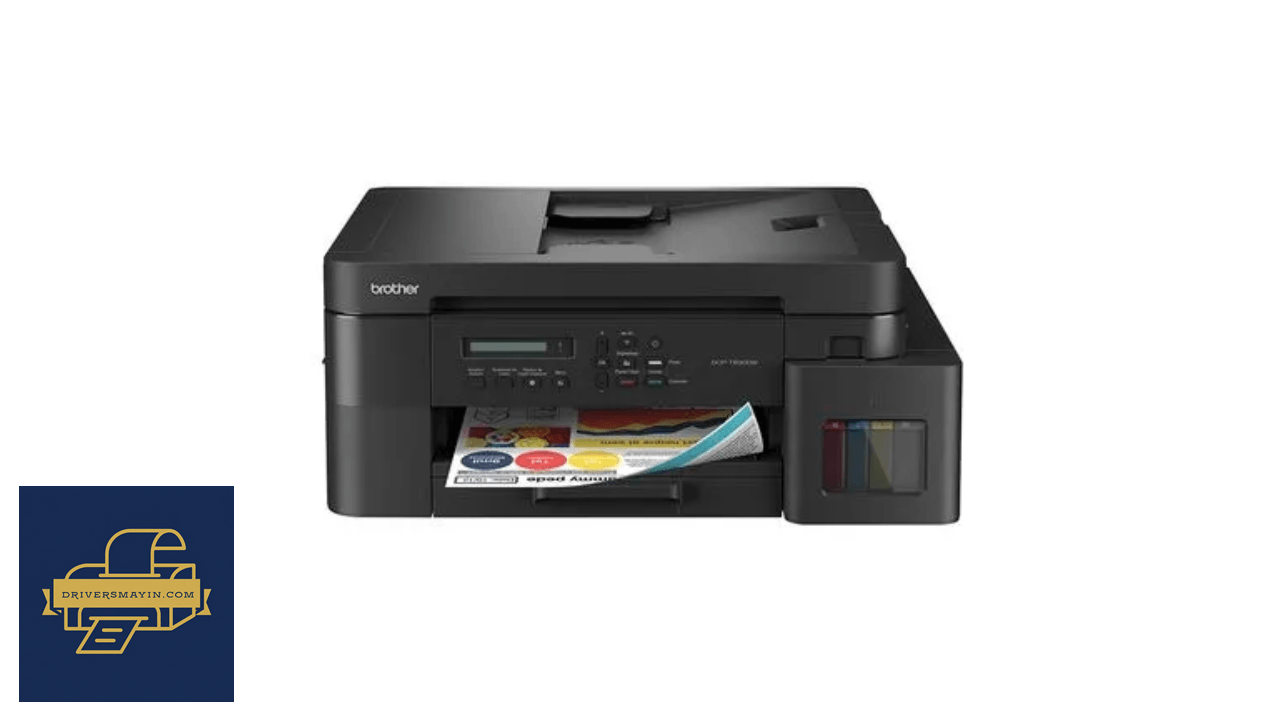
Tiết kiệm chi phí tối đa với hộp mực dung lượng cực đại
Machine sử dụng hệ thống mực nạp chính hãng Brother BTD100 / BT5000 với thiết kế nắp mở nghiêng chống tràn và thân bình trong suốt dễ theo dõi:
- Mực đen (BTD100BK): Cho năng suất in ấn tượng lên đến 7.500 trang (độ phủ chuẩn ISO).
- Mực màu (BT5000 C/M/Y): Năng suất đạt khoảng 5.000 trang cho mỗi màu Cyan, Magenta và Yellow.
- Tối ưu Cost-Per-Page: Giúp chi phí trên từng trang in màu lẫn đen trắng xuống mức cực thấp, là bài toán kinh tế hoàn hảo cho các văn phòng có lưu lượng tài liệu lớn.
Đối tượng phù hợp sử dụng Brother DCP-T830DW
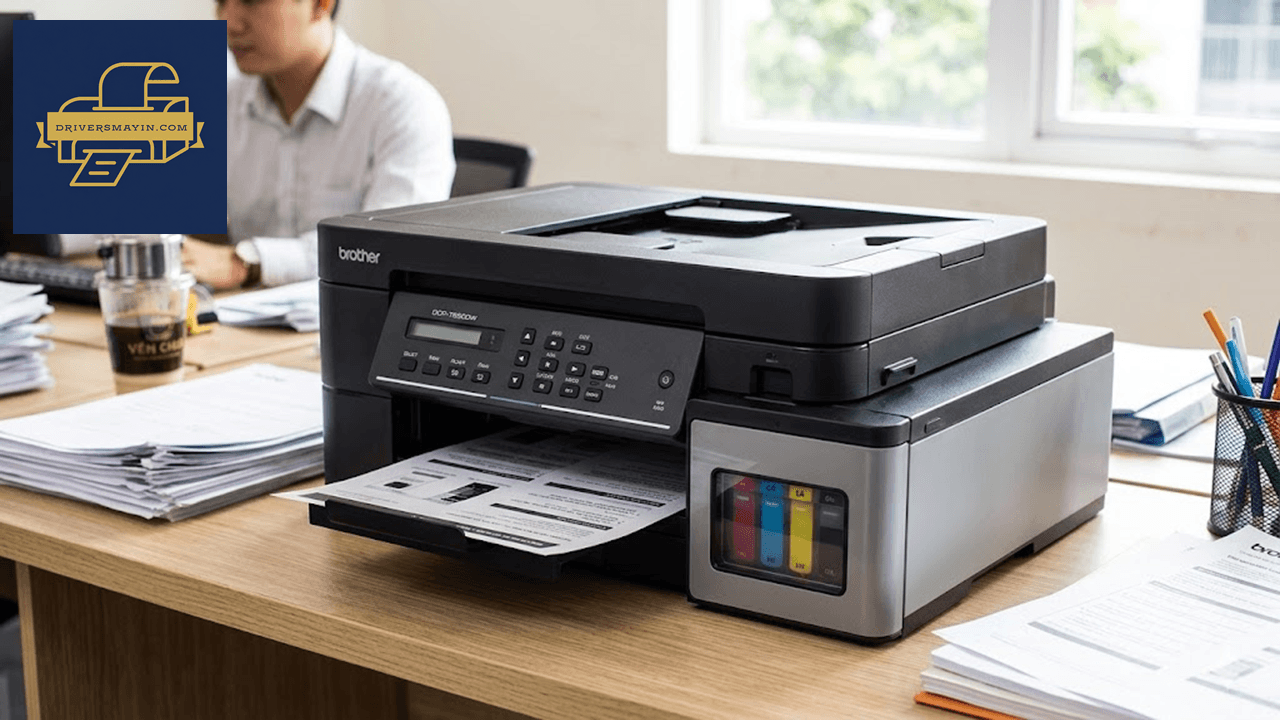
Đối tượng phù hợp sử dụng Brother DCP-T830DW
- Văn phòng doanh nghiệp vừa & nhỏ (SME): Cần một thiết bị "All-in-One" vận hành bền bỉ, xử lý khối lượng báo cáo, chứng từ kế toán, hợp đồng lớn với tốc độ cao.
- Cửa hàng kinh doanh, Shop online: Nhu cầu tự in ấn tem nhãn màu, hóa đơn, tờ rơi quảng cáo, catalogue sản phẩm với chi phí mực in tối ưu.
- Trường học, Cơ sở đào tạo & Giáo viên: Nhu cầu scan/photo giáo trình, in đề thi hai mặt tự động và tài liệu bài giảng trực quan cho học sinh.
Hướng dẫn cài đặt Driver Brother DCP-T830DW
Hướng dẫn tải & cài đặt driver máy in Brother DCP-T830DW trên Windows 10/11
Để máy in phun màu đa năng Brother DCP-T830DW vận hành ổn định, hỗ trợ đầy đủ các tính năng In 2 mặt tự động, Quét (Scan) khay ADF và Sao chép (Copy) trên hệ điều hành Windows 10/11, bạn có thể chủ động tải và cài đặt trình điều khiển bằng phương pháp thủ công. Dưới đây là bài viết hướng dẫn chi tiết từng bước chuẩn kỹ thuật, giúp bạn tự kết nối máy in với máy tính nhanh chóng dựa trên video hướng dẫn từ kênh Ultimate PC Guide:
Bước 1: Tìm kiếm & tải tệp cài đặt từ trang chủ Brother
- Mở trình duyệt web (Google Chrome hoặc Microsoft Edge) và truy cập vào Google.com.
- Nhập từ khóa search: "DCP-T830DW driver download" và bấm Enter.
- Chọn kết quả tìm kiếm chính thức từ trang Downloads | DCP-T830DW | Others | Brother (support.brother.com).
Bước 2: Lựa chọn hệ điều hành & tải gói driver
- Tại trang Downloads của Brother, chọn hệ điều hành máy tính đang sử dụng: Windows >chọn phiên bản Windows 11 (hoặc Windows 10).
- Nhấn OK. Trong danh mục tệp hiển thị, kéo xuống phần Drivers và nhấp chọn gói Printer Driver (hoặc gói Full Driver & Software Package).
- Đọc thỏa thuận bản quyền tại mục Read the End-User License Agreement (EULA) và nhấp vào nút màu xanh "Agree to the EULA and Download" để tải file về máy tính.
Bước 3: Giải nén tệp driver vừa tải về
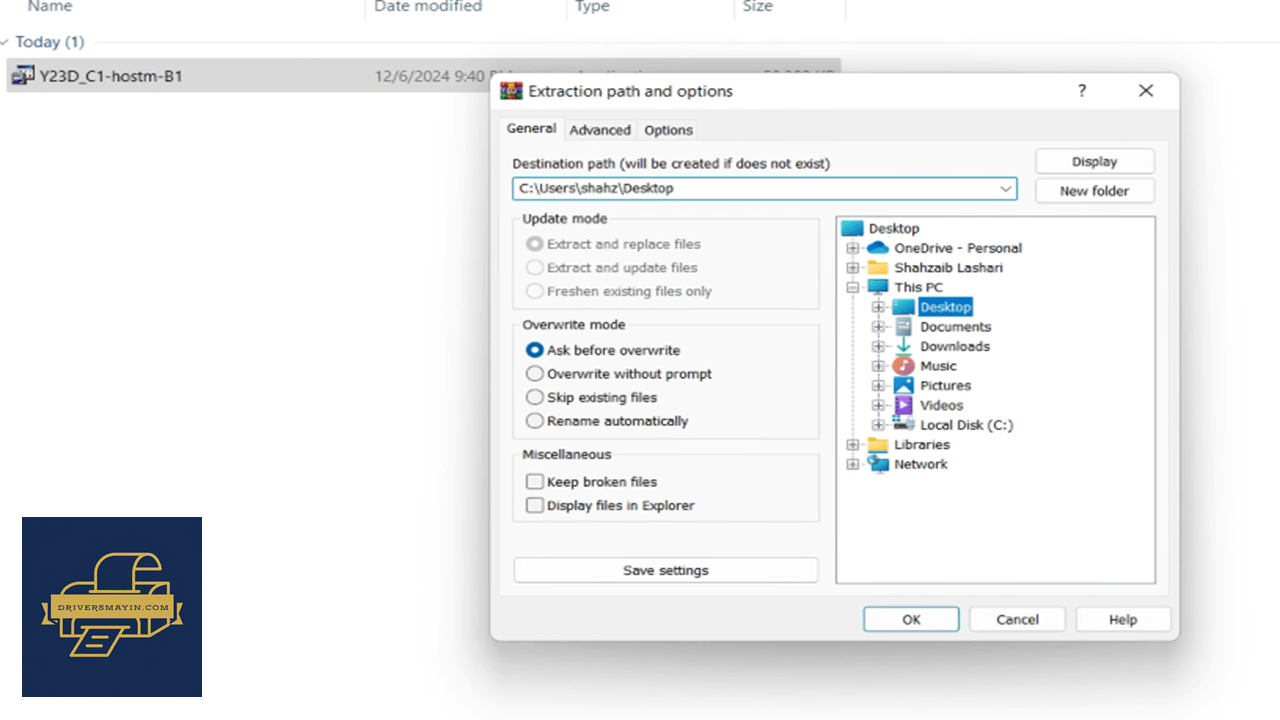
Giải nén file vừa tải xuống
- Mở thư mục Downloads trên máy tính, nhấp chuột phải vào file cài đặt vừa tải về (ví dụ: Y23D_C1-hostm-B1.EXE).
- Chọn Extract to... (hoặc dùng phần mềm WinRAR / WinZip) để giải nén tệp thành một thư mục thư viện Driver (ví dụ: thư mục GDI).
Bước 4: Mở trình quản lý Printers & Scanners trên Windows
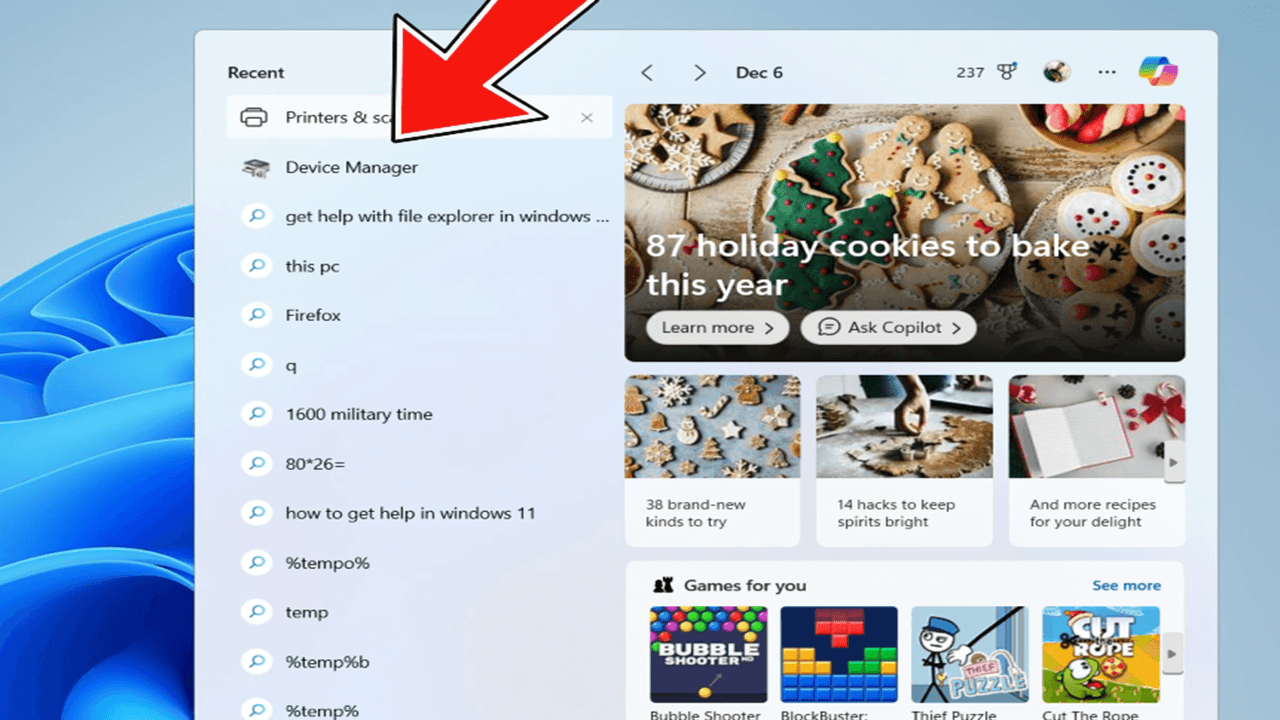
Nhấn Device Manager
- Mở menu Start trên thanh Taskbar hoặc bấm phím Windows.
- Nhập từ khóa "Printers & scanners" và nhấp chọn biểu tượng bánh răng Printers & scanners trong danh sách kết quả.
Bước 5: Thêm máy in mới nút "Add Device"
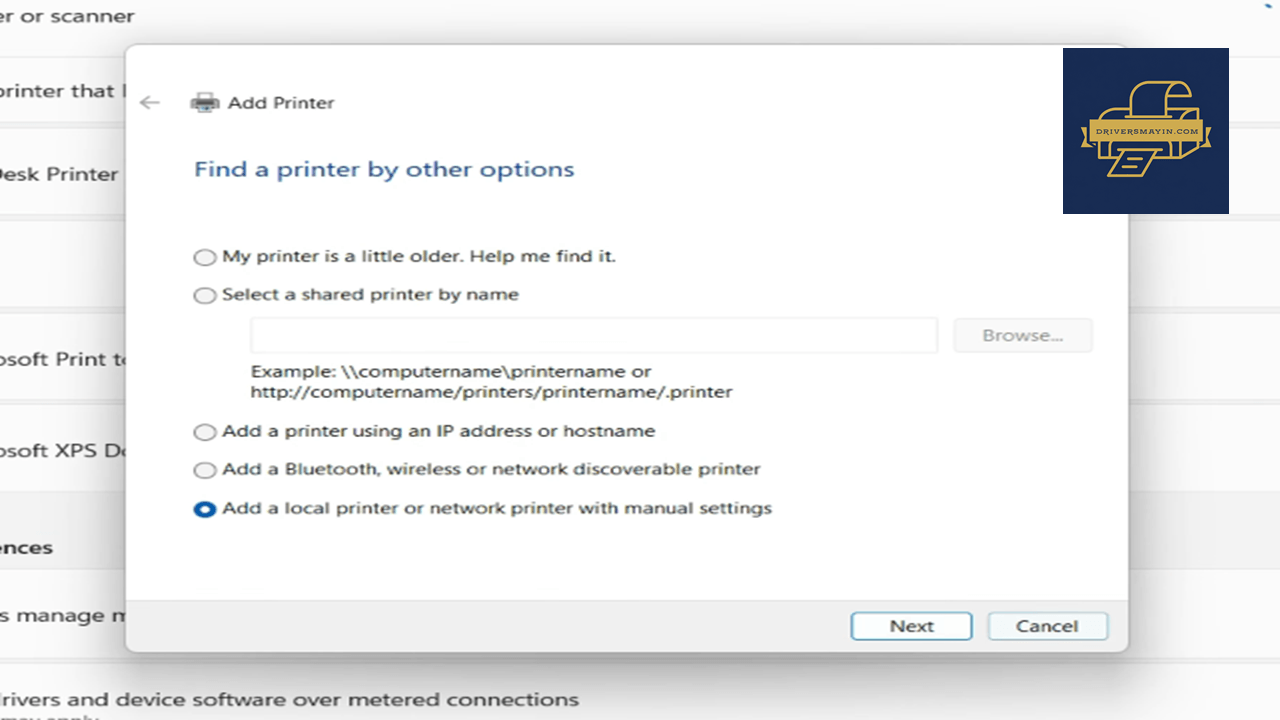
Tích chọn Add a local... nhấn Next
- Trong giao diện Printers & scanners, nhấp vào nút Add device (hoặc Add a printer or scanner).
- Hệ thống sẽ tiến hành dò tìm. Nhấp vào dòng chữ màu xanh "The printer that I want isn't listed" (chọn Add manually).
Bước 6: Thiết lập cấu hình cổng kết nối thủ công (Manual Settings)
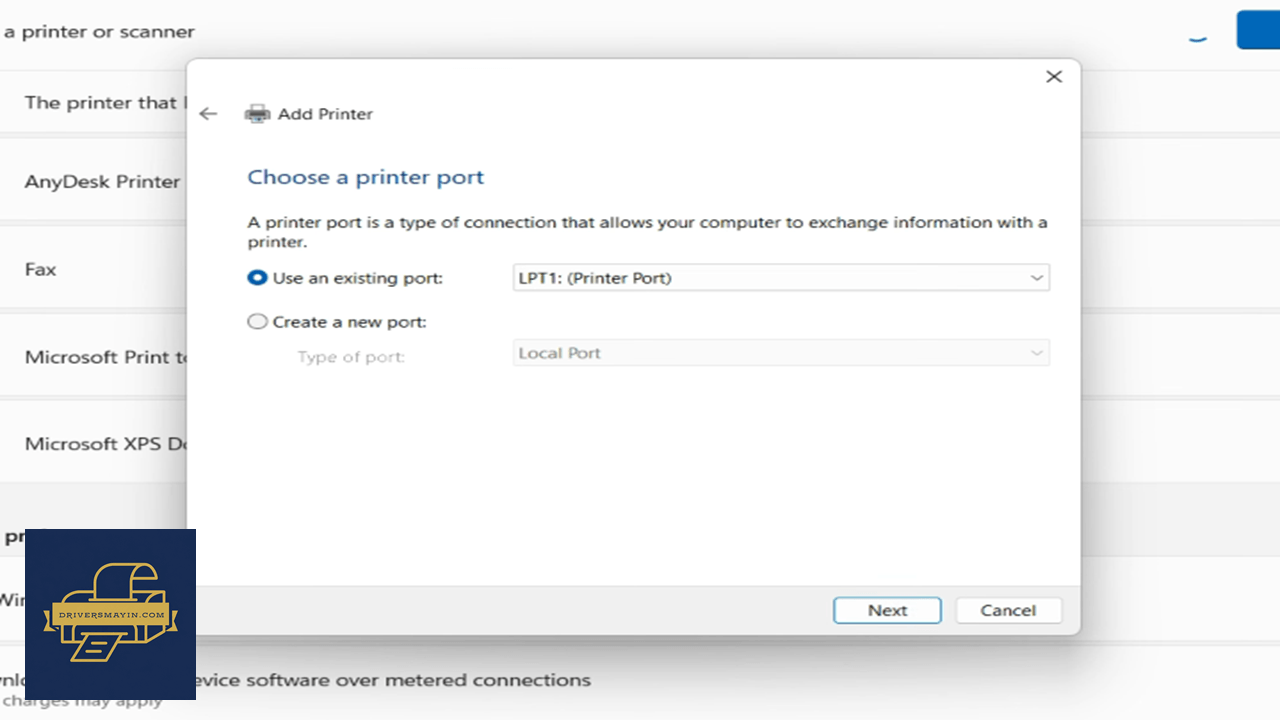
Thiết lập cấu hình kết nối thủ công
- Tại cửa sổ Add Printer, tích chọn tùy chọn cuối cùng: "Add a local printer or network printer with manual settings" rồi bấm Next.
- Ở mục chọn cổng (Choose a printer port), tích chọn Use an existing port (chọn cổng LPT1: hoặc cổng kết nối USB001 tương ứng) rồi nhấn Next.
Bước 7: Định tuyến dẫn trình điều khiển (Have Disk)
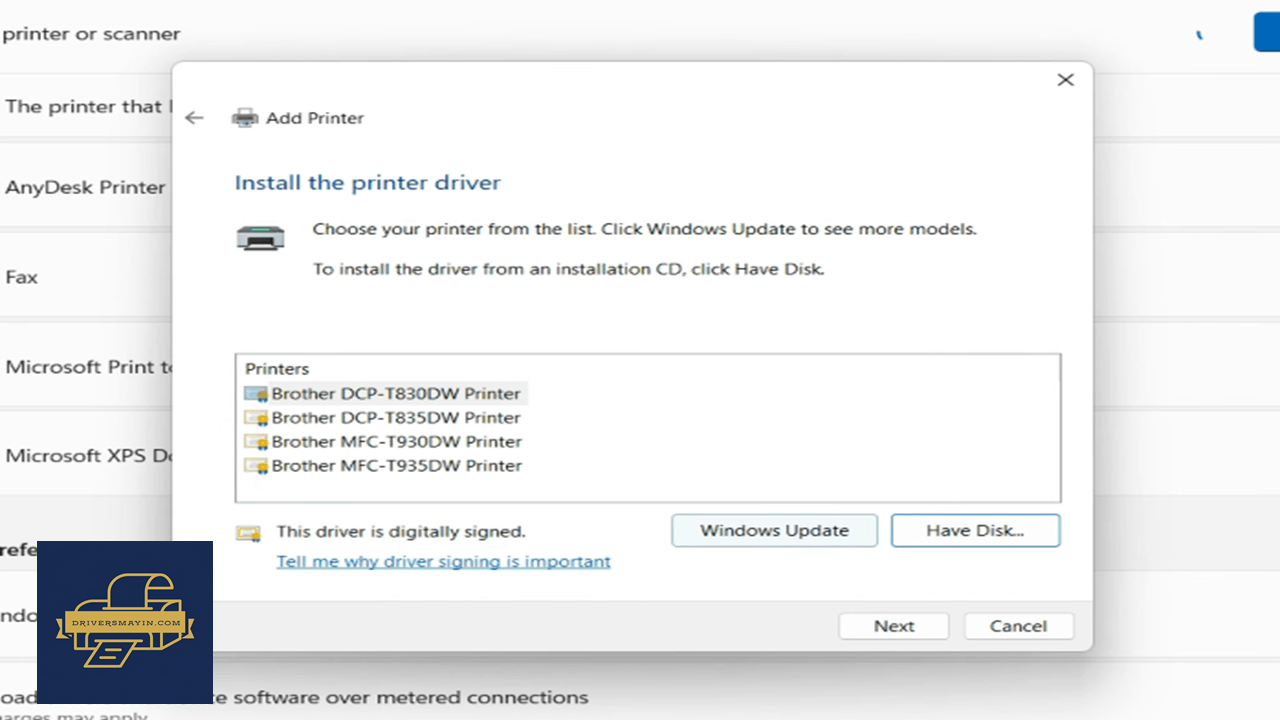
Nhấn Have Disk
- Tại màn hình Install the printer driver, nhấp vào nút Have Disk... ở góc dưới.
- Cửa sổ Install From Disk hiện lên, bạn chọn nút Browse....
- Tìm đến thư mục chứa Driver đã giải nén ở Bước 3 (thư mục GDI), chọn file cấu hình .inf tương ứng rồi nhấp Open >bấm OK.
Bước 8: Chọn tên thiết bị & tiến hành cài đặt
- Danh sách Driver tương thích của Brother sẽ xuất hiện. Tích chọn dòng tên máy Brother DCP-T830DW Printer rồi nhấp Next.
- Nhập tên hiển thị của máy in tại mục Printer name (hoặc giữ nguyên tên mặc định Brother DCP-T830DW Printer) rồi nhấn Next.
- Hệ thống sẽ hiển thị thanh tiến trình Installing printer....
Bước 9: Hoàn tất thiết lập & in thử (Print Test Page)
- Màn hình Printer Sharing xuất hiện, tích chọn Do not share this printer (hoặc chọn Share nếu muốn chia sẻ máy in qua mạng LAN) rồi bấm Next.
- Khi nhận thông báo "You've successfully added Brother DCP-T830DW Printer", bạn có thể bấm Print a test page để in thử hoặc bấm Finish để hoàn tất quá trình cài đặt.
Sau khi hoàn tất quy trình 9 bước trên, máy in Brother DCP-T830DW đã chính thức được kích hoạt trên hệ điều hành Windows 10/11 của bạn. Bạn đã có thể phát lệnh in tài liệu hai mặt, sao chụp chứng từ hay mở ứng dụng Brother iPrint&Scan để thực hiện công việc hàng ngày!
Hình ảnh cài đặt Driver Brother DCP-T830DW
Tải Driver Brother DCP-T830DW
Driver Brother DCP-T830DW Installer
Brother DCP-T830DW • 139.81 MB
Câu hỏi thường gặp (FAQ) về Driver Brother DCP-T830DW
Đánh giá từ người dùng
Viết đánh giá của bạn
Bài viết liên quan
Thông tin kỹ thuật
- Bản quyềnFree
- Ngôn ngữTiếng Anh / Việt
- Dung lượng139.81 MB
- Cập nhật10/10/2026
- Nhà phát triểnBROTHER
- Hệ điều hànhWindows 10 / Windows 11
- Kiến trúc32-bit/ 64-bit