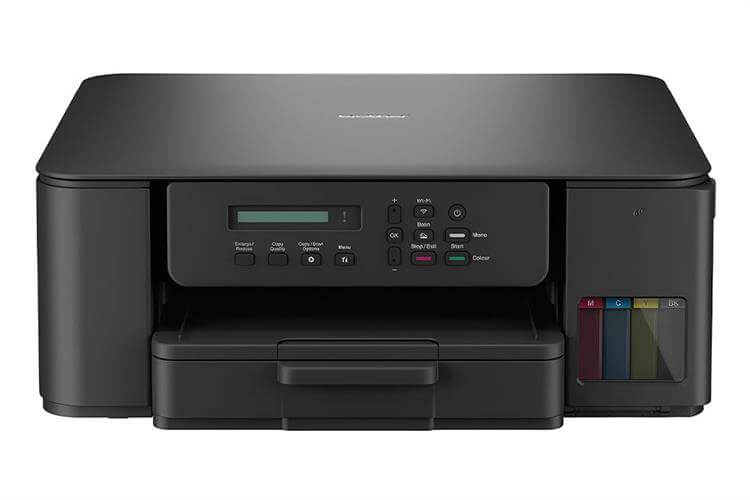
Driver Brother DCP-T530DW
Phiên bản Brother DCP-T530DWHướng dẫn cài Driver Brother DCP-T530DW chuẩn kỹ thuật. Link bộ cài Full Package sạch 100%, kích hoạt tính năng in 2 mặt tự động và xử lý dứt điểm lỗi mất Wi-Fi.
1.0K+
Lượt tải
5 / 5
Đánh giá
2,245
Lượt xem
Windows
Nền tảng
Tổng quan Driver Brother DCP-T530DW
Máy in phun màu đa năng Brother DCP-T530DW ghi điểm tuyệt đối nhờ khả năng in 2 mặt tự động và kết nối Wi-Fi không dây tiện lợi trong văn phòng. Tuy nhiên, nếu thiếu đi bộ trình điều khiển (Driver) tương thích, máy tính sẽ không thể nhận diện thiết bị hoặc thường xuyên gặp lỗi ngắt lệnh khi đang in ấn và quét tài liệu. Truy cập ngay đường dẫn tải driver Brother DCP-T530DW (32/64-bit) chuẩn gốc mới nhất cùng hướng dẫn thiết lập chi tiết tại driversmayin.com để đưa máy vào vận hành mượt mà chỉ trong vài phút.
Tìm hiểu toàn diện về máy in phun màu đa năng Brother DCP-T530DW
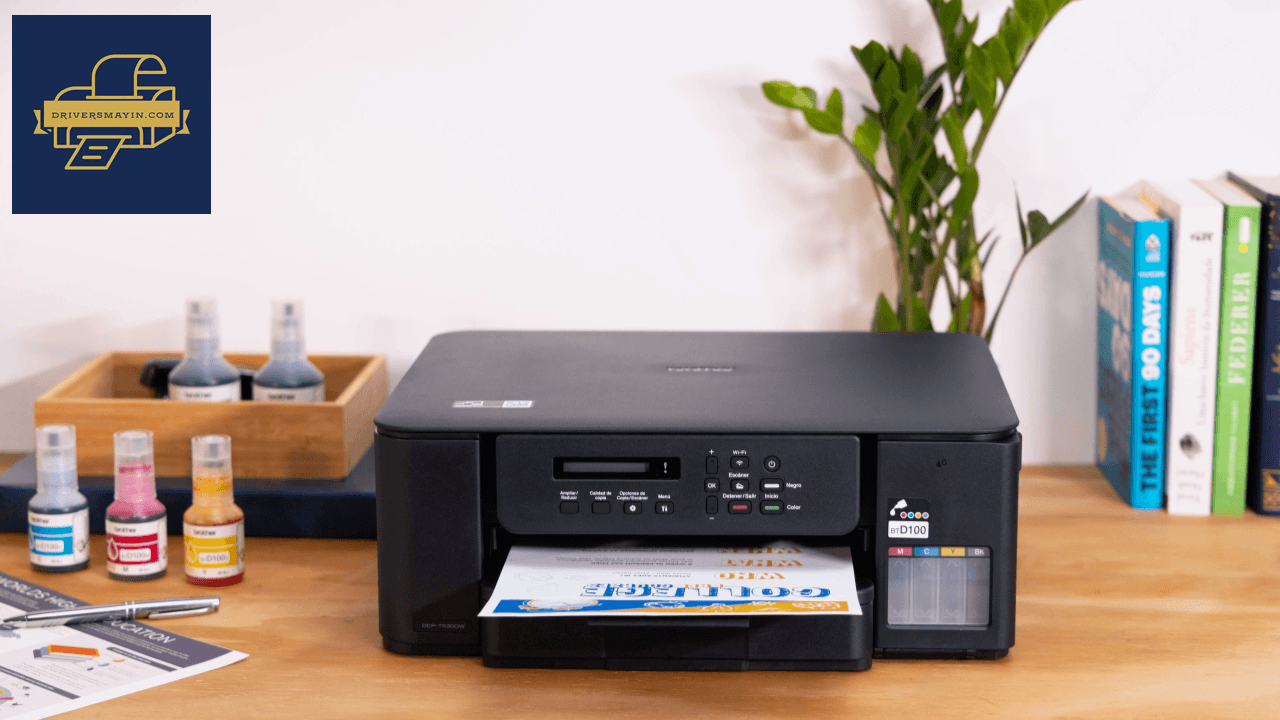
Tìm hiểu toàn diện về máy in phun màu đa năng Brother DCP-T530DW
Brother DCP-T530DW là mẫu máy in phun màu đa năng thế hệ mới thuộc chuỗi sản phẩm Refill Ink Tank System của thương hiệu Brother. Được thiết kế tối ưu hóa cho các gia đình, cửa hàng kinh doanh online và văn phòng vừa & nhỏ, thiết bị này mang đến sự dung hòa hoàn hảo giữa hiệu suất vận hành mạnh mẽ, chất lượng bản in sắc nét và chi phí vận hành siêu tiết kiệm.
Sở hữu phom dáng tinh gọn, trang bị hệ thống bình mực liên tục dung tích lớn cùng khả năng in đảo mặt tự động (Auto Duplex) và kết nối Wi-Fi linh hoạt, Brother DCP-T530DW giúp nâng tầm trải nghiệm xử lý tài liệu. Bài viết này sẽ giúp bạn hiểu rõ những ưu điểm vượt trội của sản phẩm cùng quy trình lưu ý chuẩn kỹ thuật khi cài đặt Driver để máy luôn vận hành mượt mà.
Những tính năng nổi bật của Brother DCP-T530DW
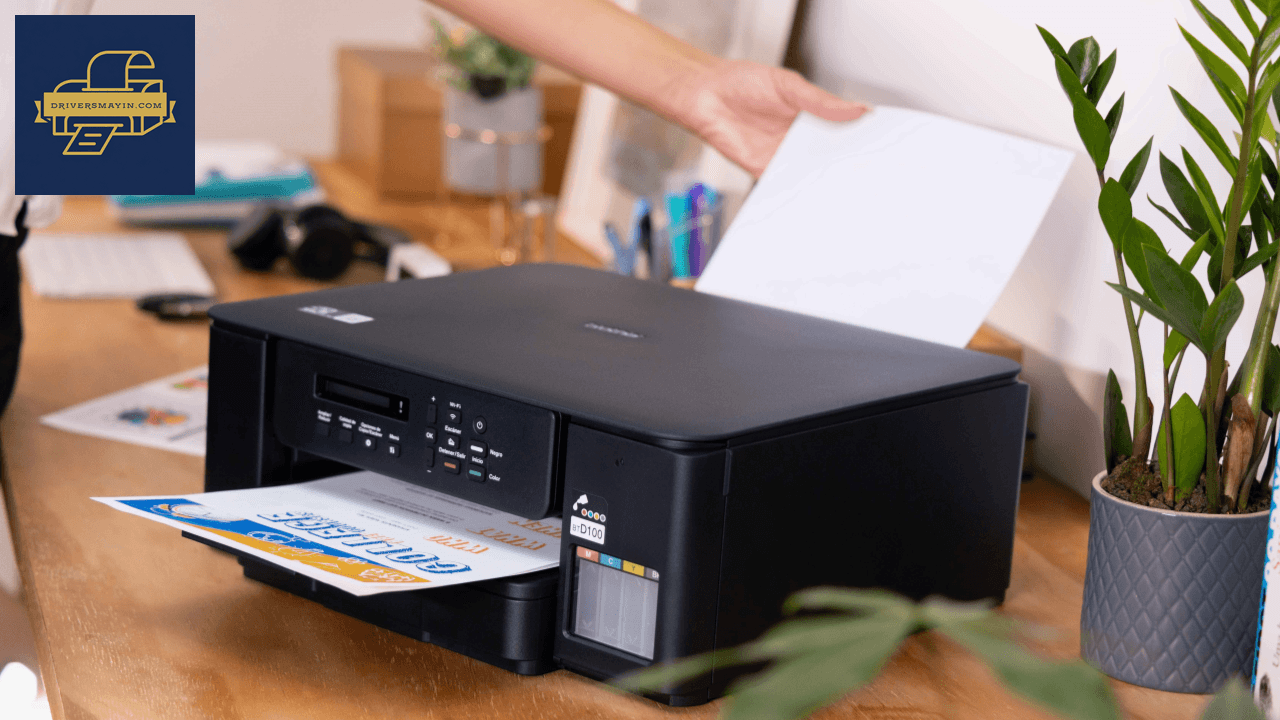
Những tính năng nổi bật của Brother DCP-T530DW
- Thiết kế tinh gọn – màn hình LCD trực quan: Kích thước gọn gàng giúp tiết kiệm không gian làm việc. Bảng điều khiển tích hợp màn hình LCD 1 dòng hiển thị trạng thái rõ ràng, giúp thao tác thiết lập và kiểm tra lượng mực diễn ra vô cùng đơn giản.
- Đa chức năng In – Copy – Scan: Đáp ứng trọn gói mọi tác vụ hồ sơ văn phòng cơ bản chỉ trên một thiết bị duy nhất, giúp tối ưu chi phí đầu tư ban đầu.
- Tự động in 2 mặt (Auto Duplex): Tích hợp bộ đảo mặt tự động giúp tiết kiệm 50% lượng giấy tiêu thụ, xuất bản các tập tài liệu, báo cáo chuyên nghiệp mà không cần lật giấy thủ công.
- Kết nối Wi-Fi không dây & in di động: Hỗ trợ kết nối Wi-Fi linh hoạt cho phép nhiều máy tính dùng chung, kết hợp ứng dụng Brother Mobile Connect / Brother iPrint&Scan hỗ trợ in ấn trực tiếp từ smartphone hay tablet dễ dàng.
- Hệ thống mực nạp chống tràn tiết kiệm: Nắp bình mực thiết kế trong suốt góc 45 độ giúp tự châm mực tại nhà sạch sẽ, chống tràn và dễ dàng quan sát lượng mực còn lại.
Lưu ý quan trọng khi tải & cài đặt driver Brother DCP-T530DW
Lưu ý quan trọng khi tải & cài đặt driver Brother DCP-T530DW
Để quá trình kết nối giữa máy tính và Brother DCP-T530DW diễn ra suôn sẻ, không gặp sự cố nghẽn lệnh hay mất kết nối, bạn cần lưu ý 7 nguyên tắc kỹ thuật sau:
Kiểm tra độ tương thích của hệ điều hành
Trước khi khởi chạy bộ cài đặt, hãy đảm bảo bạn đã tải đúng phiên bản Driver tương thích chính xác với hệ điều hành đang dùng (Windows 11, Windows 10 64-bit/32-bit, macOS hoặc Linux). Việc chọn sai phiên bản hệ điều hành sẽ dẫn đến lỗi không nhận diện được thiết bị.
Chuẩn bị phương thức kết nối chuẩn xác
- Kết nối qua cáp USB: Đảm bảo cáp USB kết nối chắc chắn, cắm trực tiếp vào cổng USB trên máy tính (hạn chế dùng qua cổng chuyển đổi Hub USB chất lượng kém).
- Kết nối qua Wi-Fi: Đảm bảo máy in và máy tính đang cùng truy cập vào một dải mạng Wi-Fi nội bộ (băng tần 2.4GHz) ổn định.
Kiểm tra cấu hình mạng (Khi dùng Wi-Fi)
Đảm bảo máy in đã nhận được địa chỉ IP trong dải mạng. Bạn có thể thiết lập mật khẩu Wi-Fi trực tiếp thông qua màn hình điều khiển LCD trên mặt máy trước khi tiến hành dò tìm máy in từ máy tính.
Tạm thời tắt tường lửa (Firewall) & Phần mềm diệt virus
Trong một số trường hợp, các hàng rào bảo mật hoặc phần mềm diệt virus trên máy tính có thể chặn việc giao tiếp giữa Driver và cổng mạng của máy in. Nhớ tạm thời vô hiệu hóa Firewall trong lúc chạy bộ cài đặt.
Khởi chạy tệp cài đặt với quyền quản trị (Run as Administrator)
Để hệ điều hành cho phép ghi đè các tập tin hệ thống của Brother, bạn hãy nhấp chuột phải vào file cài đặt Setup.exe (hoặc bộ cài Full Driver package) và chọn Run as administrator.
Cập nhật bản driver & firmware mới nhất
Sau khi cài đặt thành công, hãy truy cập công cụ Brother Update hoặc trang hỗ trợ chính thức của hãng để kiểm tra và nâng cấp lên bản Driver / Firmware mới nhất nhằm vá các lỗi tồn đọng và tối ưu hóa hiệu suất in.
In thử (Print Test Page) & Khai thác ứng dụng hỗ trợ
- In thử nghiệm: Phát một lệnh in bản Test Page để kiểm tra độ đều màu, độ nét của chữ và tốc độ nhận lệnh.
- Cài đặt Brother iPrint&Scan: Tải thêm phần mềm Brother iPrint&Scan trên máy tính để quản lý việc quét (Scan) tài liệu sắc nét về máy dưới định dạng PDF multi-page tiện lợi.
Hướng dẫn cài đặt Driver Brother DCP-T530DW
Hướng dẫn tải & cài đặt driver máy in Brother DCP-T530DW chuẩn kỹ thuật
Để máy in phun màu đa năng Brother DCP-T530DW vận hành ổn định, đạt chất lượng bản in rực rỡ và nhận diện đầy đủ các tính năng In 2 mặt tự động, Quét (Scan) và Sao chép (Copy) qua cổng USB hay Wi-Fi, việc cài đặt trọn bộ trình điều khiển chính hãng là bước chuẩn bị quan trọng nhất. Dưới đây là quy trình 7 bước hướng dẫn cài đặt Full Driver & Software Package chuẩn kỹ thuật, giúp bạn tự kết nối máy in với máy tính nhanh chóng chỉ trong vài phút.
Bước 1: Tải bộ cài đặt chuẩn từ trang hỗ trợ Brother
- Truy cập vào trang hỗ trợ trực tuyến chính thức của Brother (support.brother.com) hoặc nhấp vào liên kết tải nhanh ở trên.
- Hệ thống sẽ tự động nhận diện hệ điều hành máy tính của bạn (Windows 11, Windows 10 64-bit/32-bit hay macOS).
- Ưu tiên chọn tải gói Full Driver & Software Package (Gói cài đặt đầy đủ) để tích hợp trọn bộ trình điều khiển in, scan và các phần mềm quản lý tiện ích đi kèm.
Bước 2: Khởi chạy tệp cài đặt với quyền quản trị
- Tìm tệp cài đặt .exe vừa tải về (thường nằm trong thư mục Downloads).
- Nhấp chuột phải vào tệp và chọn Run as administrator (Chạy với quyền quản trị viên) để cấp quyền cho hệ thống nạp đầy đủ các tệp dịch vụ của Brother vào Windows.
Bước 3: Tùy chọn ngôn ngữ hiển thị
- Cửa sổ trình cài đặt Brother Installer xuất hiện.
- Tại danh sách tùy chọn ngôn ngữ, chọn Tiếng Việt (hoặc English tùy theo thói quen sử dụng) rồi nhấn Next (Tiếp theo) để chuyển sang bước kế tiếp.
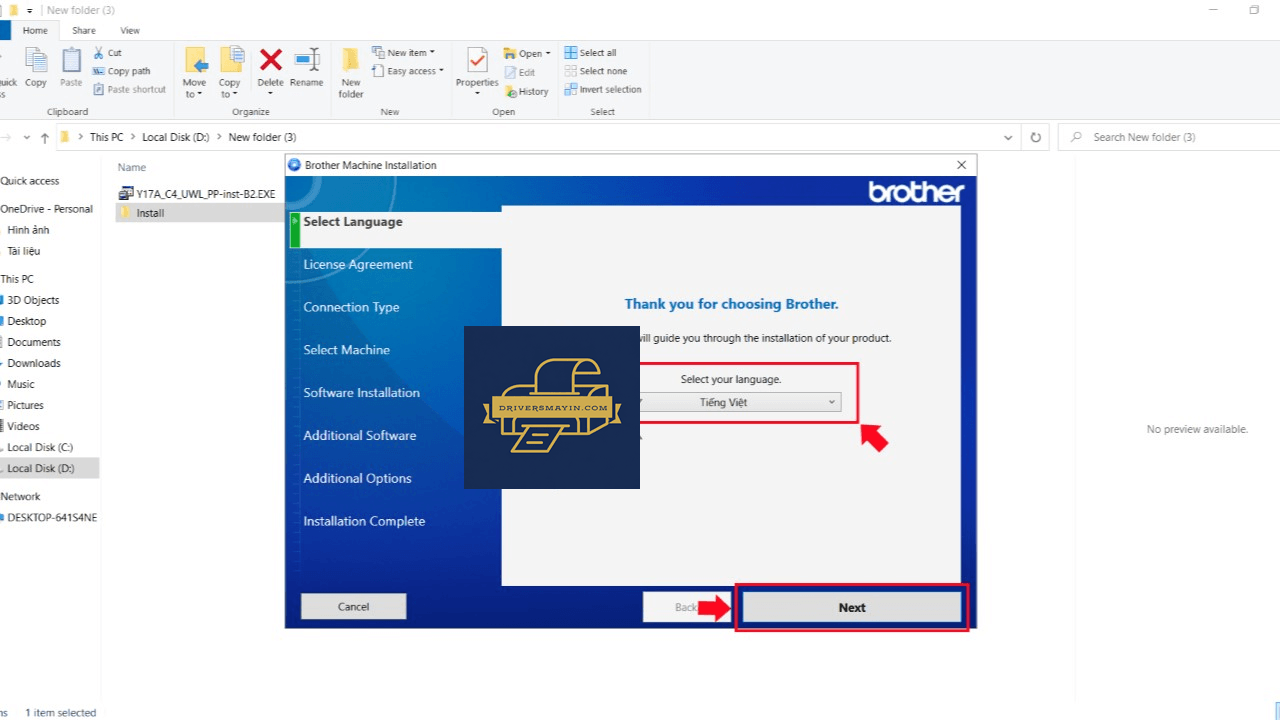
Lựa chọnn ngôn ngữ phù hợp
Bước 4: Xác nhận đồng ý điều khoản bản quyền (License Agreement)
- Cửa sổ hiển thị các quy định về thỏa thuận sử dụng phần mềm bản quyền của Brother.
- Tích chọn vào ô "I accept this license agreement" (Tôi đồng ý với điều khoản sử dụng).
- Nhấn Next để tiếp tục tiến trình thiết lập.
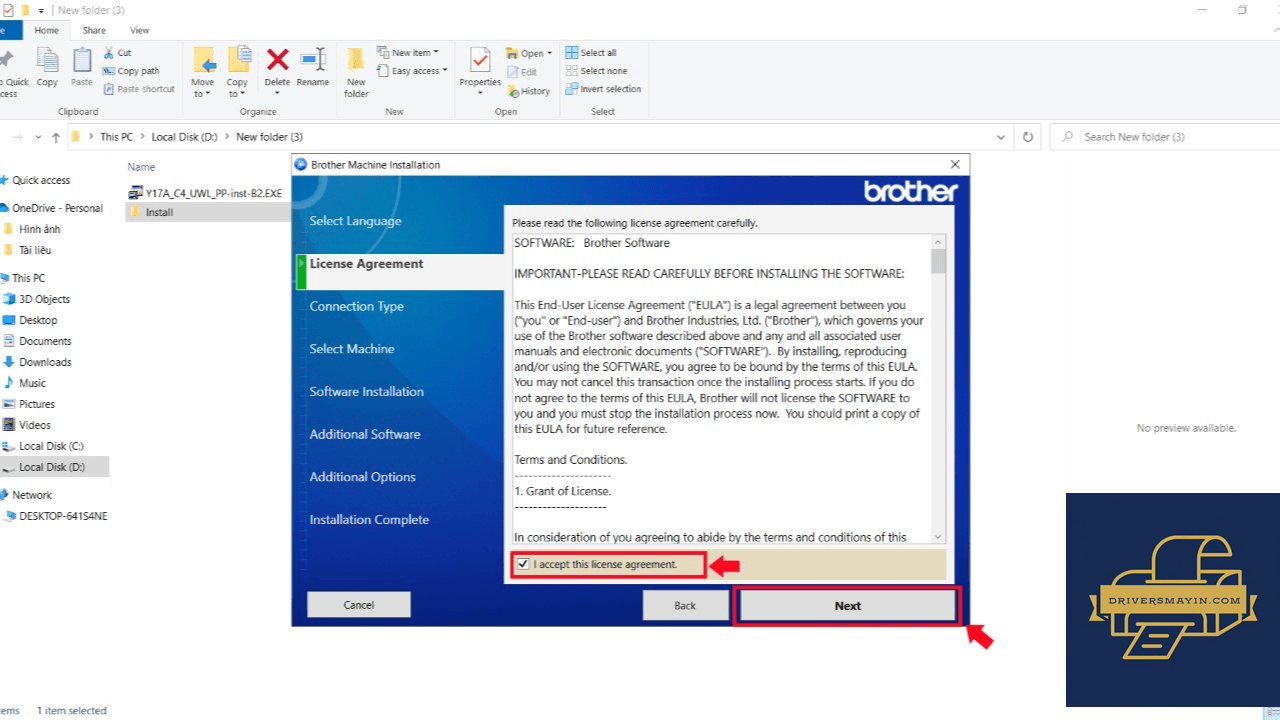
Đồng ý điều khoản và nhấn Next
Bước 5: Lựa chọn phương thức kết nối phù hợp
Màn hình cài đặt sẽ yêu cầu bạn chọn hình thức giao tiếp giữa máy tính và Brother DCP-T530DW:
- Local Connection (USB): Kết nối trực tiếp qua dây cáp USB 2.0.
- Wireless Network Connection (Wi-Fi): Kết nối không dây qua mạng Wi-Fi nội bộ (Khuyên dùng cho văn phòng/gia đình dùng chung nhiều máy tính).
- Wired Network Connection (Ethernet): Kết nối qua dây mạng LAN có dây.
Hãy tích chọn phương thức kết nối thực tế bạn đang triển khai rồi nhấn Next.
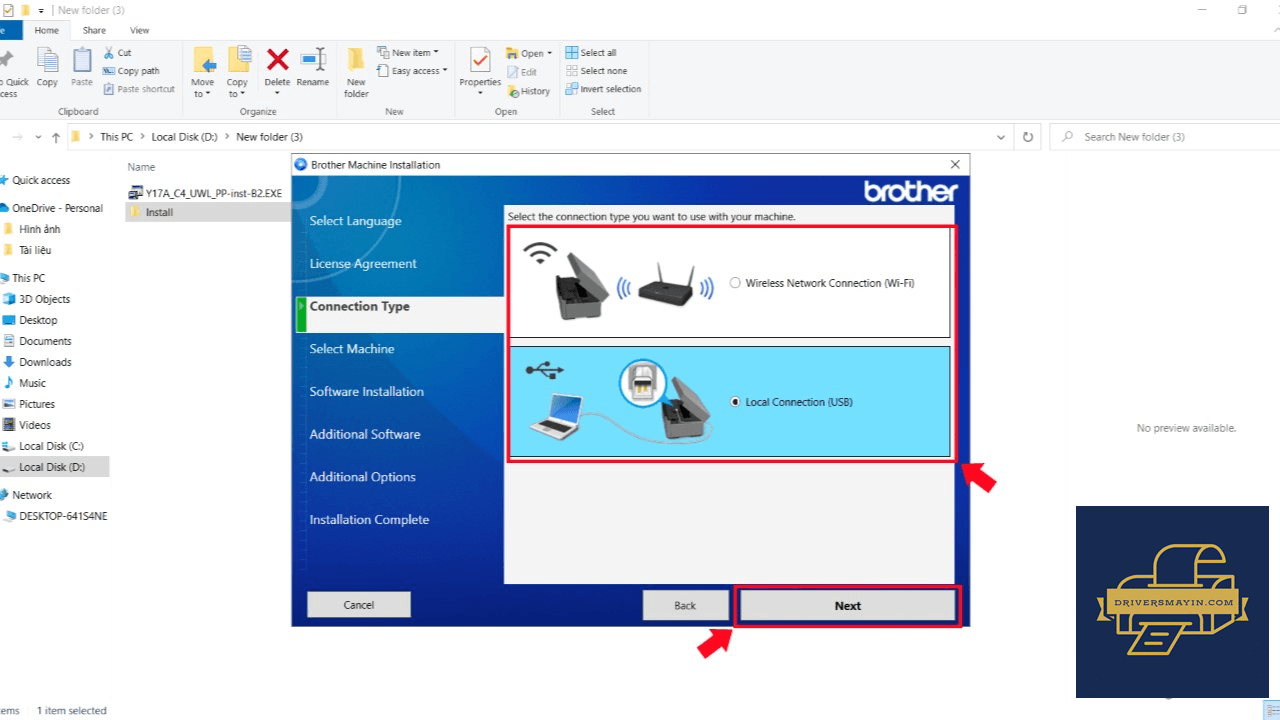
Lựa chọn phương thức cài đặt
Bước 6: Tiến hành cài đặt & xác nhận kết nối thiết bị
- Trình cài đặt sẽ tự động quét, đăng ký cổng kết nối và nạp Driver vào hệ thống máy tính trong khoảng từ 2 - 3 phút.
- Nếu chọn kết nối USB, hãy cắm cáp khi phần mềm đưa ra thông báo yêu cầu.
- Khi thanh tiến trình hoàn tất và hiển thị màn hình chúc mừng, nhấp chọn nút Finish để đóng cửa sổ cài đặt.
Bước 7: In thử nghiệm (Print Test Page) & hoàn tất
- Đặt giấy A4 vào khay nạp và mở một tệp văn bản bất kỳ trên máy tính.
- Phát lệnh in thử (Print Test Page) để kiểm tra độ sắc nét của chữ, khả năng phối màu cũng như tốc độ phản hồi lệnh in của Brother DCP-T530DW.
- Để tối ưu hóa trải nghiệm số hóa tài liệu, bạn nên khởi chạy thêm phần mềm Brother iPrint&Scan được cài kèm để quản lý tác vụ Scan ảnh/PDF về máy tính.
Hình ảnh cài đặt Driver Brother DCP-T530DW
Tải Driver Brother DCP-T530DW
Driver Brother DCP-T530DW Installer
Brother DCP-T530DW • 139.81 MB
Câu hỏi thường gặp (FAQ) về Driver Brother DCP-T530DW
Đánh giá từ người dùng
Viết đánh giá của bạn
Bài viết liên quan
Thông tin kỹ thuật
- Bản quyềnFree
- Ngôn ngữTiếng Anh / Việt
- Dung lượng139.81 MB
- Cập nhật04/10/2026
- Nhà phát triểnCANON
- Hệ điều hànhWindows 10 / Windows 11
- Kiến trúc32-bit/ 64-bit