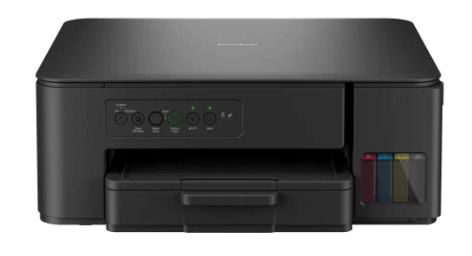
Driver Brother DCP-T430W
Phiên bản Brother DCP-T430WHướng dẫn cài Driver Brother DCP-T430W Wi-Fi chuẩn kỹ thuật. Link Full Package chính hãng sạch, kèm mẹo xử lý dứt điểm lỗi máy tính không tìm thấy máy in trong dải mạng.
1.0K+
Lượt tải
5 / 5
Đánh giá
2,234
Lượt xem
Windows
Nền tảng
Tổng quan Driver Brother DCP-T430W
Sở hữu máy in màu đa năng hỗ trợ Wi-Fi như Brother DCP-T430W không thể thực hiện thao tác Scan chứng từ từ xa thì là lãng phí tài nguyên công nghệ. Driver giúp kết nối duy nhất máy tính và máy in của bạn từ đó mở khóa trọn bộ tính năng in ấn không dây linh hoạt cùng bảng màu chuẩn xác. Xem ngay link tải bộ cài trọn gói driver Brother DCP-T430W chuẩn gốc từ nhà sản xuất và hướng dẫn thiết lập nhanh gọn tại driversmayin.com
Tìm hiểu toàn diện về máy in phun màu Brother DCP-T430W
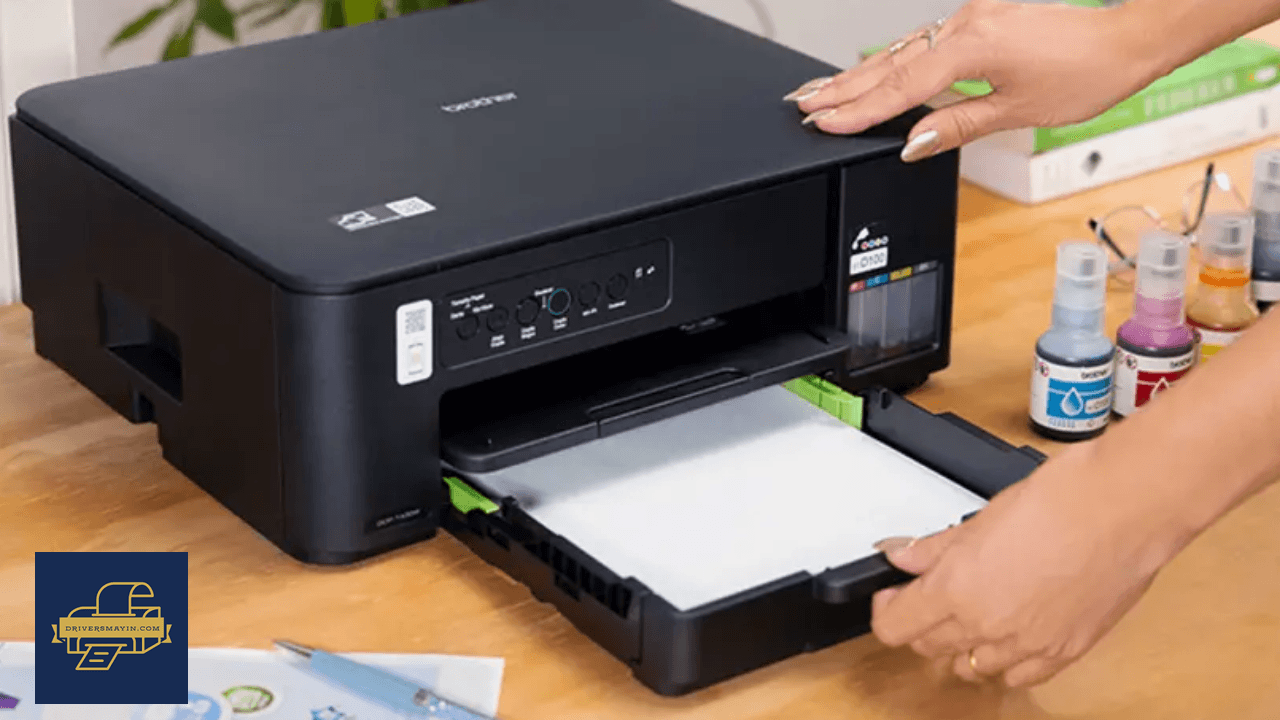
Tìm hiểu toàn diện về máy in phun màu Brother DCP-T430W
Brother DCP-T430W là mẫu máy in phun màu đa năng thế hệ mới thuộc chuỗi sản phẩm Refill Ink Tank System của thương hiệu Brother. Được thiết kế chuyên biệt cho các gia đình, học sinh - sinh viên, cửa hàng kinh doanh nhỏ và văn phòng có diện tích hạn chế, thiết bị này mang đến sự dung hòa hoàn hảo giữa chất lượng bản in rực rỡ, tốc độ xử lý ổn định và chi phí vận hành cực kỳ tiết kiệm.
Sở hữu kiểu dáng tối giản tinh tế, hệ thống bình mực nạp chống tràn dung tích lớn cùng khả năng kết nối không dây Wi-Fi linh hoạt, Brother DCP-T430W giúp nâng tầm trải nghiệm in ấn di động từ smartphone hay máy tính bảng. Bài viết này sẽ giúp bạn khám phá những điểm cộng vượt trội của dòng máy in này cùng danh sách lưu ý kỹ thuật quan trọng khi cài đặt Driver để thiết bị luôn vận hành ổn định.
Những điểm nổi bật bứt phá trên máy in Brother DCP-T430W
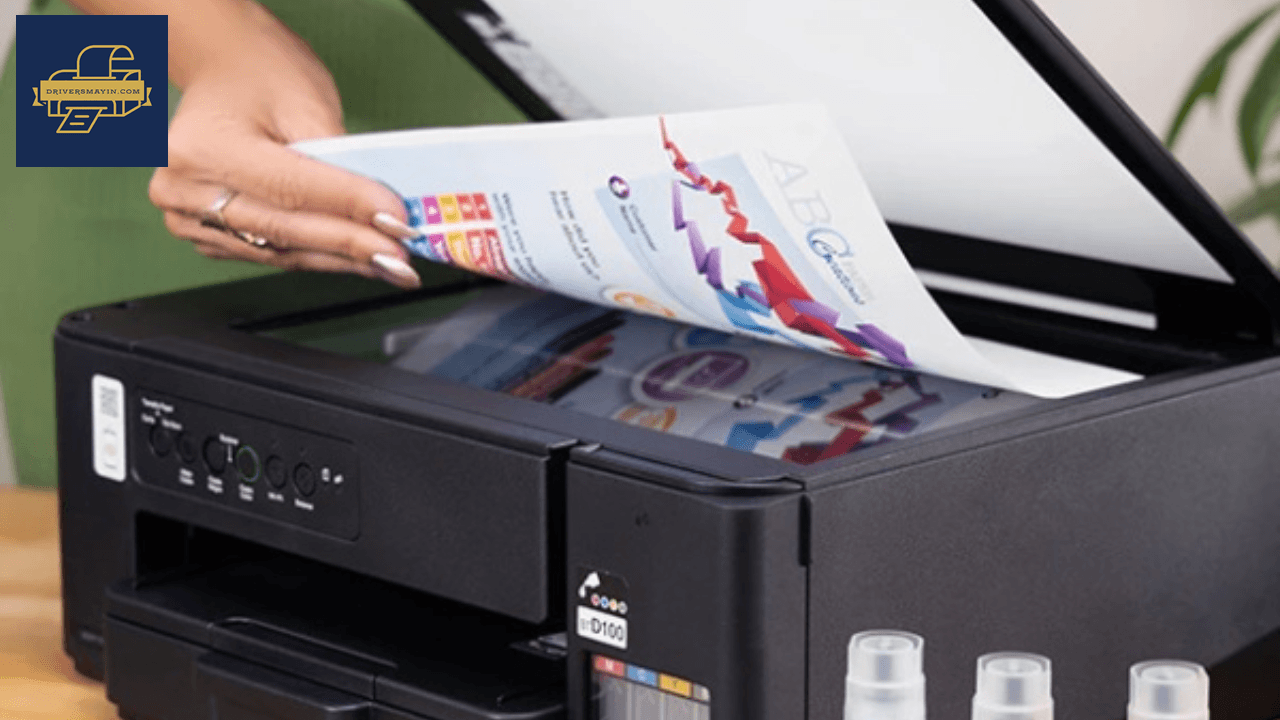
Những điểm nổi bật bứt phá trên máy in Brother DCP-T430W
- Trọn bộ đa chức năng In – Copy – Scan: Xử lý mượt mà mọi tác vụ văn phòng cơ bản chỉ trên một cấu trúc nhỏ gọn duy nhất, giúp tối ưu chi phí đầu tư thiết bị ban đầu.
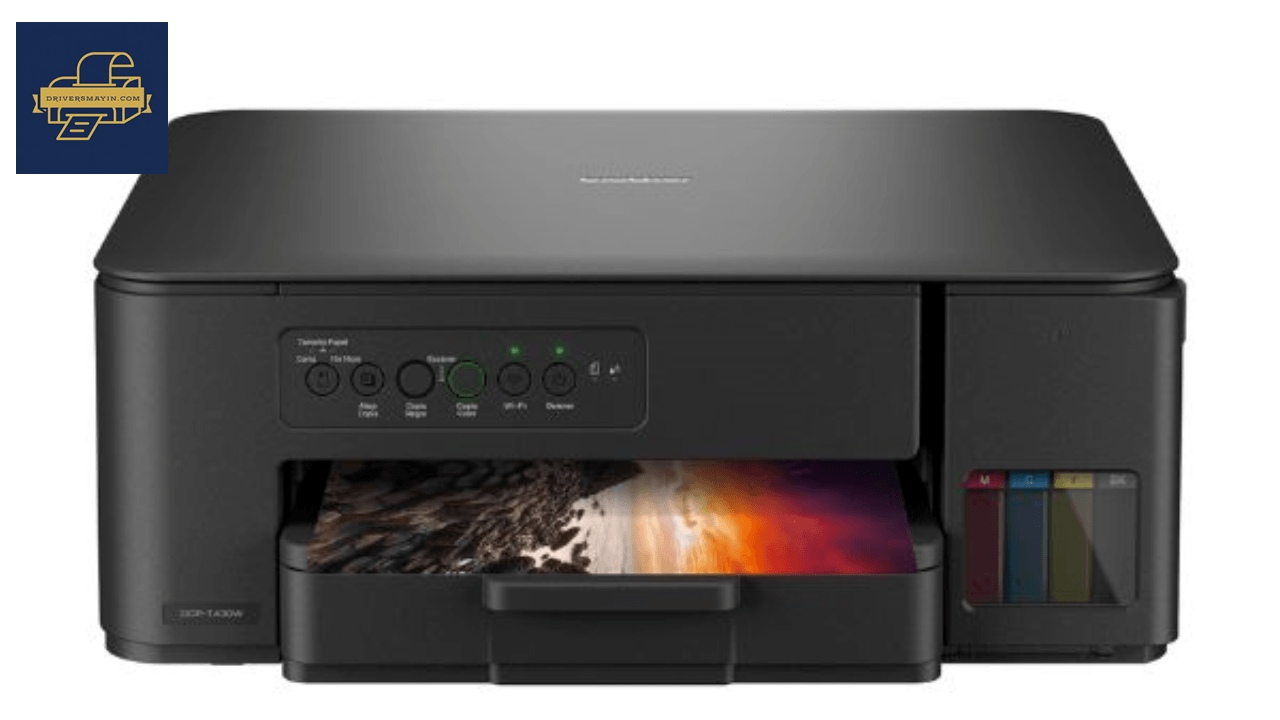
- Chất lượng bản in sắc nét & sống động: Tích hợp công nghệ in phun tiên tiến cùng bộ 4 màu mực cơ bản (Đen - Xanh - Hồng - Vàng), Brother DCP-T430W tái hiện văn bản rõ nét, hình ảnh màu sinh động và chân thực chuẩn kỹ thuật.
- Tốc độ in ổn định & tăng tốc độ xử lý: Máy đạt tốc độ xử lý nhanh chóng, vận hành êm ái và bền bỉ, giúp cắt giảm thời gian chờ đợi và nâng cao năng suất làm việc hàng ngày.
- Kết nối wi-fi không dây & in ấn di động linh hoạt: Cho phép chia sẻ máy in cho nhiều thiết bị trong cùng mạng nội bộ. Người dùng có thể dễ dàng phát lệnh in trực tiếp từ xa thông qua ứng dụng di động mà không cần cắm cáp USB rườm rà.
- Hệ thống bình mực liên tục nạp dễ dàng: Bình mực thiết kế thông minh với nắp mở góc nghiêng và thân bình trong suốt giúp tự châm mực tại nhà sạch sẽ, chống tràn và kiểm soát lượng mực còn lại vô cùng thuận tiện.
Lưu ý kỹ thuật quan trọng khi cài đặt driver Brother DCP-T430W
Lưu ý kỹ thuật quan trọng khi cài đặt driver Brother DCP-T430W
Để quá trình cài đặt trình điều khiển (Driver) diễn ra suôn sẻ, tránh tuyệt đối các lỗi nghẽn lệnh hay máy tính không nhận diện thiết bị, bạn cần nắm vững 5 lưu ý chuẩn kỹ thuật sau:
Chuẩn bị kết nối phần cứng & mạng Wi-Fi
Trước khi khởi chạy bộ cài đặt, hãy đảm bảo máy in đã được bật nguồn. Nếu cài đặt qua cổng USB, hãy cắm cáp nối chắc chắn. Nếu chọn kết nối không dây Wi-Fi, đảm bảo cả máy in và máy tính đều đang kết nối chung vào một dải mạng Wi-Fi nội bộ (băng tần 2.4GHz) ổn định.
Chọn đúng phiên bản driver cho hệ điều hành
Tải chính xác bản Driver tương thích với hệ điều hành máy tính đang sử dụng (Windows 11, Windows 10, macOS hay Linux). Việc tải nhầm phiên bản 32-bit/64-bit hoặc sai hệ điều hành sẽ khiến trình cài đặt bị hủy bỏ giữa chừng hoặc gây xung đột hệ thống.
Khởi chạy với quyền quản trị viên (Run as Administrator)
Quyền Admin là bắt buộc để Windows cho phép ghi nạp các tập tin dịch vụ của Brother. Hãy nhấp chuột phải vào file cài đặt Setup.exe (hoặc gói Full Driver & Software Package) và chọn Run as administrator.
Tạm thời tắt phần mềm diệt virus & tường lửa (Firewall)
Một số chương trình bảo mật hoặc Tường lửa trên máy tính có thể nhận diện nhầm luồng dữ liệu dò tìm IP của máy in Brother là nguy cơ bảo mật. Hãy tạm thời vô hiệu hóa Firewall hoặc phần mềm diệt virus trong lúc tiến hành cài đặt.
Giữ nguyên kết nối cho đến khi hoàn tất
Quá trình nạp Driver và nạp phần mềm quản lý có thể mất từ 2 – 5 phút. Hãy kiên nhẫn chờ đợi, tuyệt đối không tắt máy tính, ngắt cáp USB hay khởi động lại Router Wi-Fi trong lúc thanh tiến trình đang chạy để tránh làm hỏng tệp hệ thống.
Hướng dẫn cài đặt Driver Brother DCP-T430W
Hướng dẫn tải & cài đặt driver máy in Brother DCP-T430W qua Wi-fi chi tiết
Để máy in phun màu đa năng Brother DCP-T430W vận hành ổn định, nhận diện đầy đủ các tính năng In, Quét (Scan) và Sao chép (Copy) qua mạng không dây Wi-Fi, việc cài đặt bộ trình điều khiển chính hãng Brother Machine Installation là bước chuẩn bị vô cùng quan trọng. Dưới đây là quy trình hướng dẫn cài đặt từng bước chuẩn kỹ thuật dựa trên giao diện thực tế của trình cài đặt Brother:
Bước 1: Tải về & chọn ngôn ngữ cài đặt
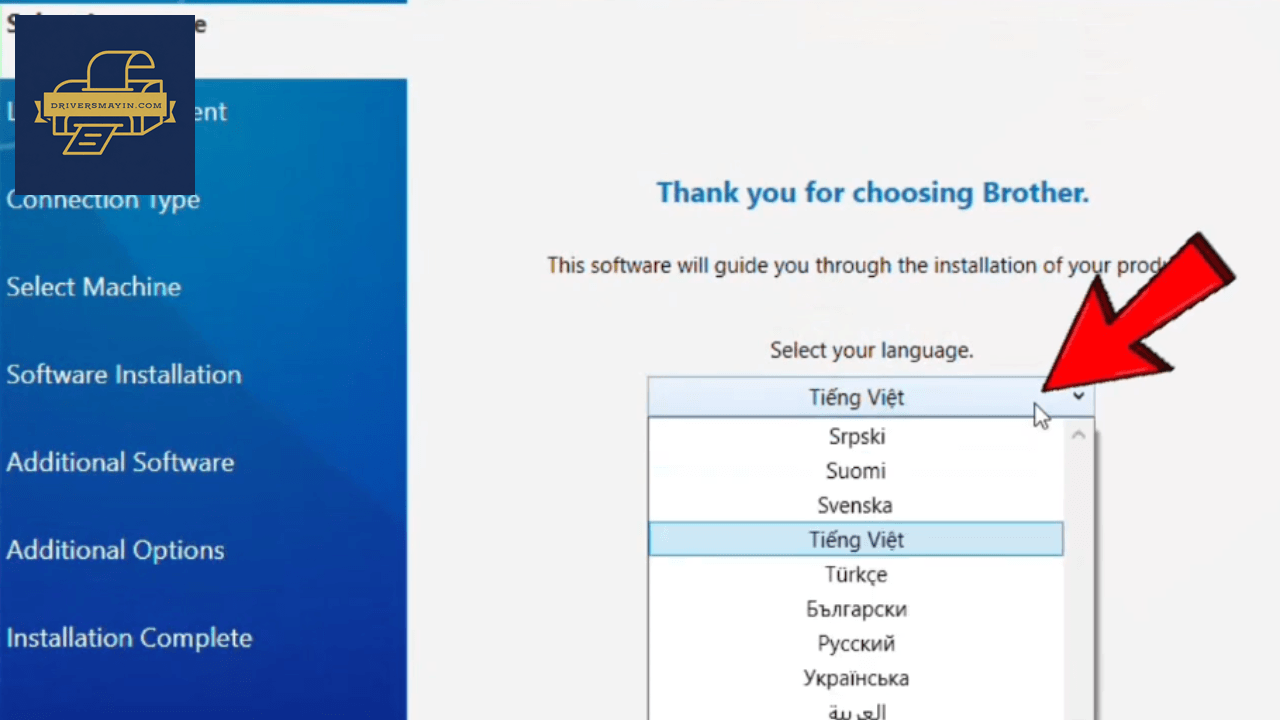
Cài đặt ngôn ngữ sử dụng
- Tải gói Full Driver & Software Package của Brother DCP-T430W từ trang hỗ trợ chính thức của hãng về máy tính.
- Khởi chạy file cài đặt, tại cửa sổ Select Language, nhấp vào danh sách sổ xuống, chọn Tiếng Việt (hoặc English tùy thói quen) rồi nhấn Next.
Bước 2: Đồng ý với điều khoản sử dụng (License Agreement)
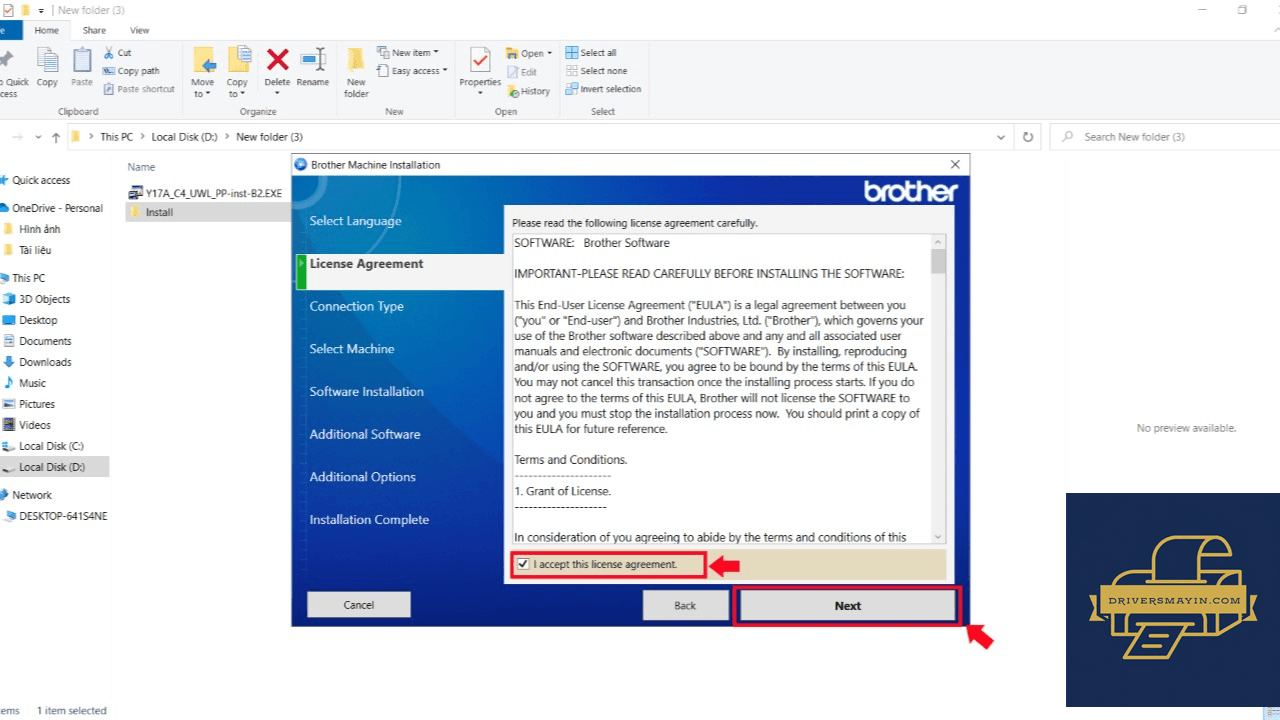
Đồng ý điều khoản nhấn Next
- Cửa sổ điều khoản bản quyền phần mềm hiển thị.
- Tích chọn vào ô "I accept this license agreement" và nhấn nút Next ở góc dưới bên phải.
Bước 3: Lựa chọn phương thức kết nối (Connection Type)
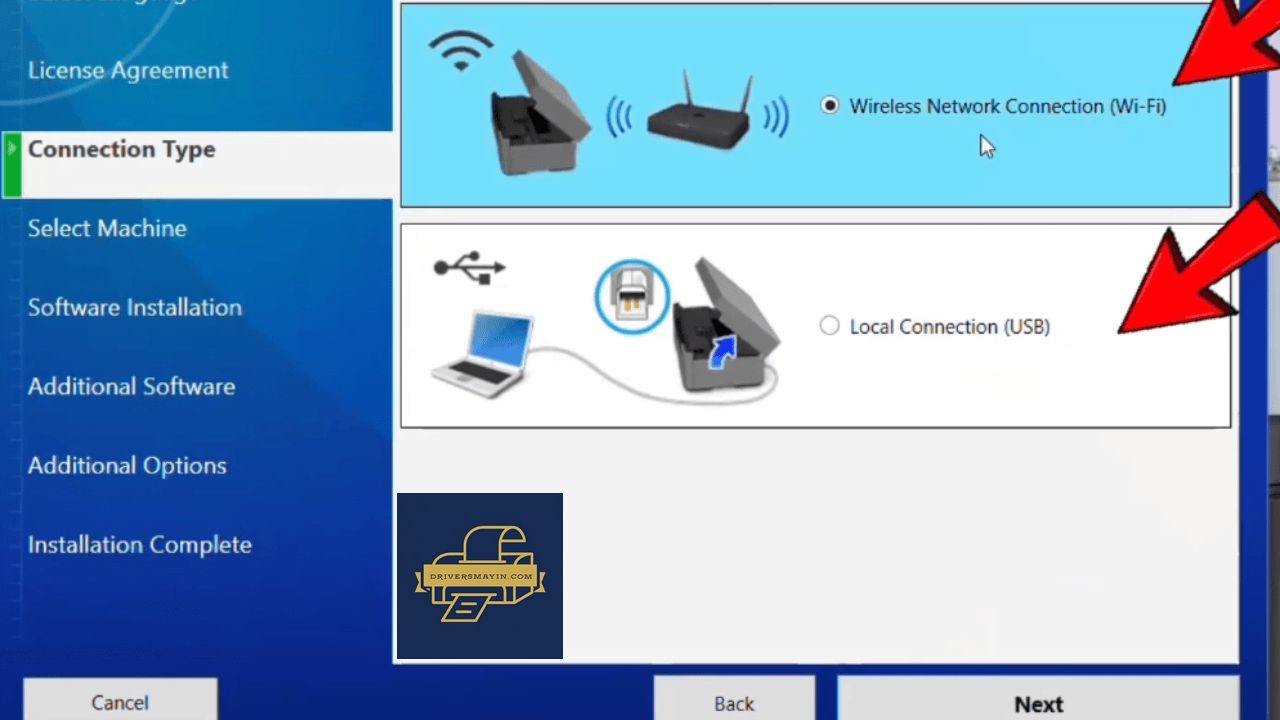
Lựa chọn phương thức kết nối nhấn Next
- Tại màn hình Connection Type, bạn tích chọn dòng Wireless Network Connection (Wi-Fi) để thiết lập in qua mạng không dây.
- Nhấn Next để chuyển sang bước dò tìm mạng.
Bước 4: Xác nhận tên mạng Wi-Fi (SSID)
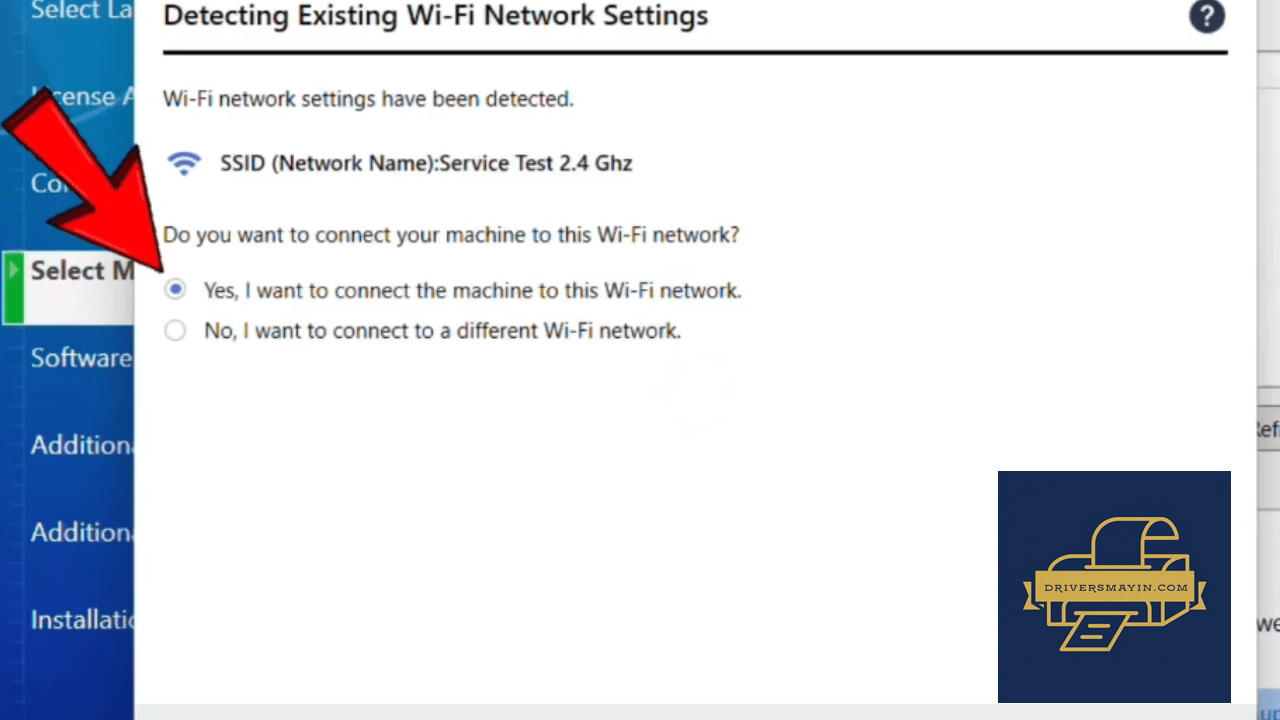
Xác nhận tên mạng kết nối
- Cửa sổ Wireless Device Setup Wizard xuất hiện và hiển thị tên Wi-Fi (SSID) máy tính đang sử dụng.
- Tích chọn dòng "Yes, I want to connect the machine to this Wi-Fi network" rồi nhấn Next.
Bước 5: Xử lý khi dò tìm không dây tự động thất bại (Nếu Có)
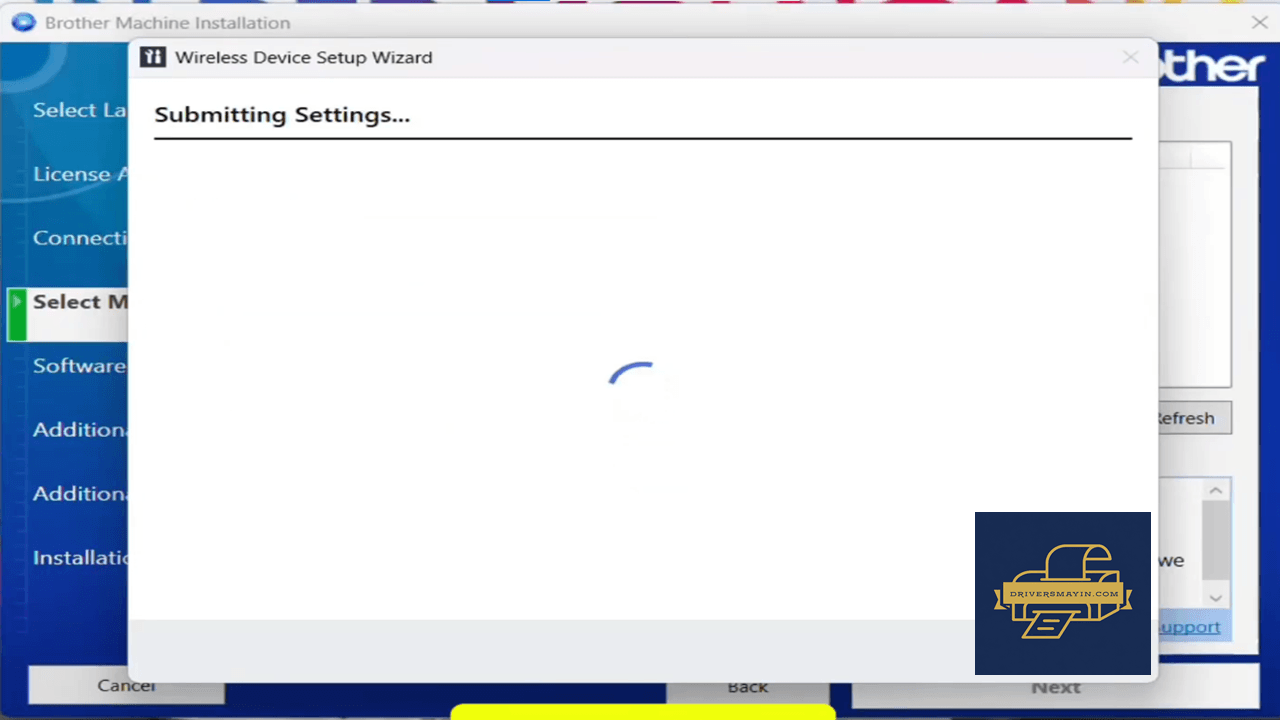
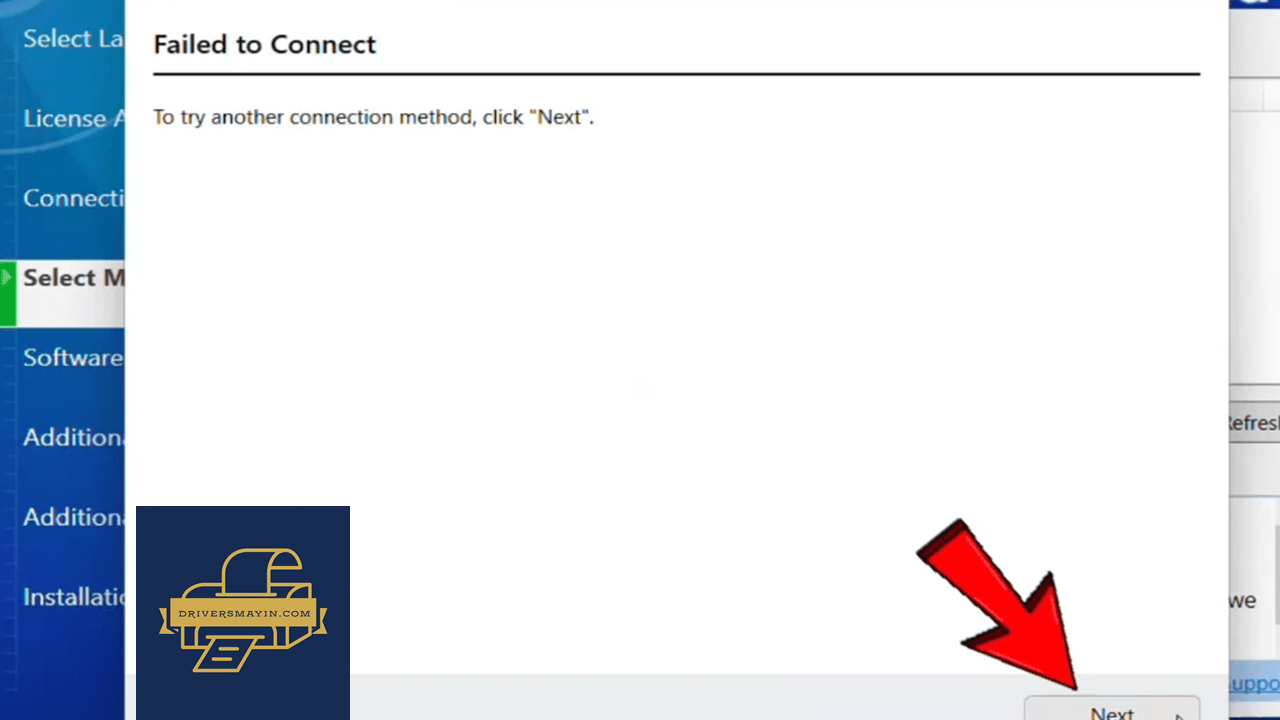
Trường hợp dò tìm không dây tự động thất bại
- Màn hình hệ thống sẽ hiển thị trạng thái Submitting Settings... để gửi thông số Wi-Fi sang máy in.
- Nếu xuất hiện thông báo Failed to Connect (Không thể kết nối tự động), bạn nhấn nút Next để chuyển sang phương thức cấu hình hỗ trợ qua cáp USB.
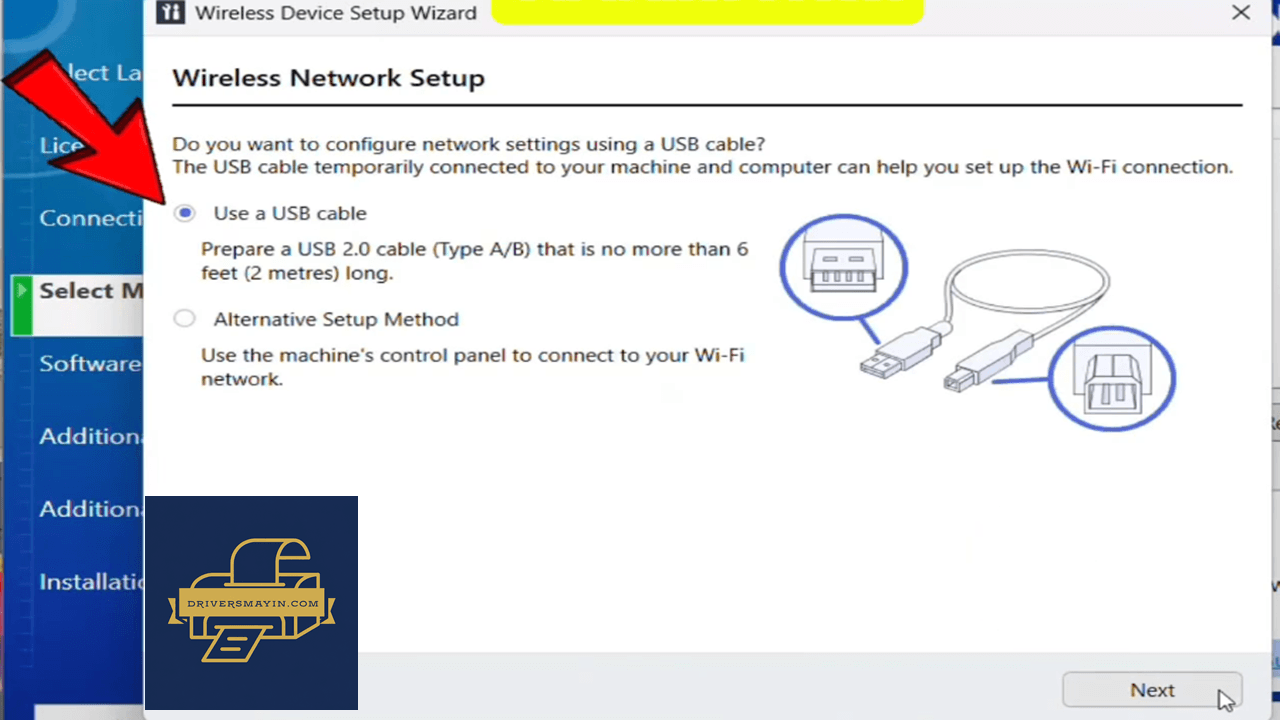
Bước 6: Chọn phương thức cấu hình qua cáp USB (Use a USB cable)
Đổi phương thức cấu hình qua cáp USB
- Tại cửa sổ Wireless Network Setup, tích chọn tùy chọn "Use a USB cable" (Sử dụng cáp USB 2.0 ngắn dưới 2 mét nối tạm thời giữa máy tính và máy in để truyền cấu hình Wi-Fi).
- Nhấn Next.
Bước 7: Tiến hành đồng bộ cấu hình mạng
Tiến hành đồng bộ cấu hình mạng
- Hệ thống sẽ hiển thị thông báo Submitting Settings... để nạp cấu hình Wi-Fi trực tiếp từ máy tính sang máy in thông qua dây cáp USB vừa cắm.
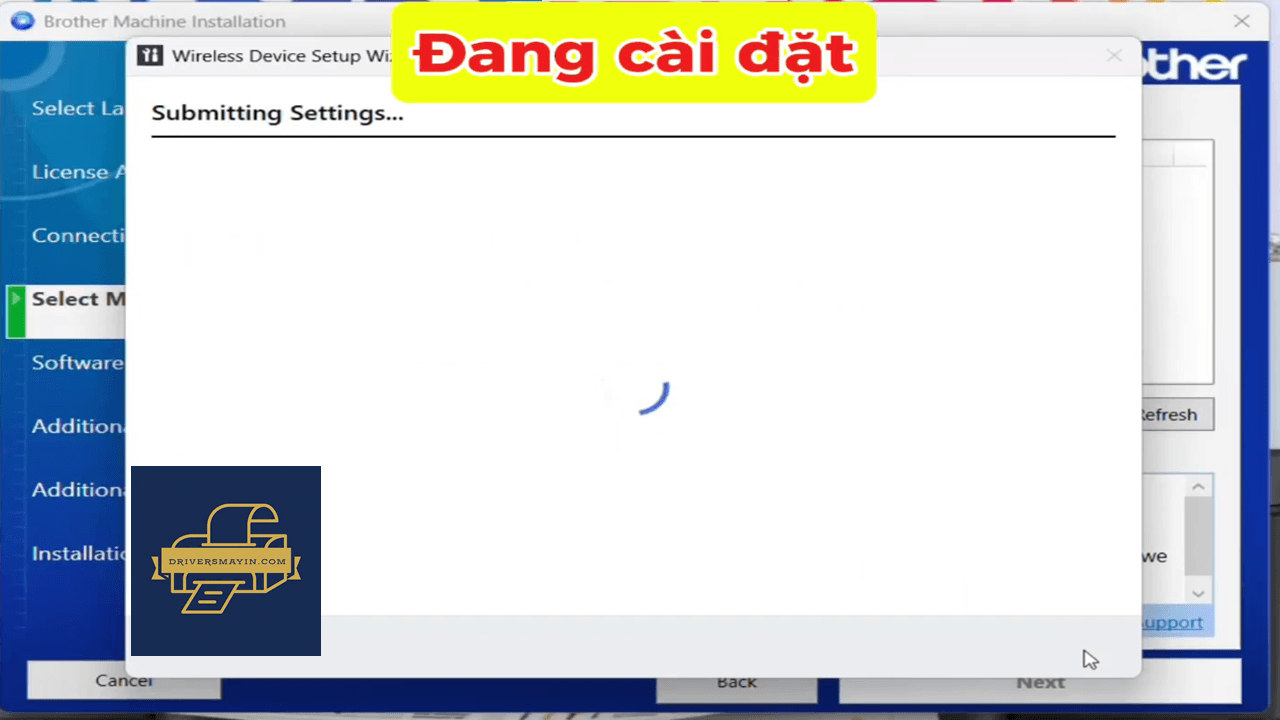
Vui lòng chờ giây lát
Bước 8: Ngắt kết nối cáp USB theo yêu cầu
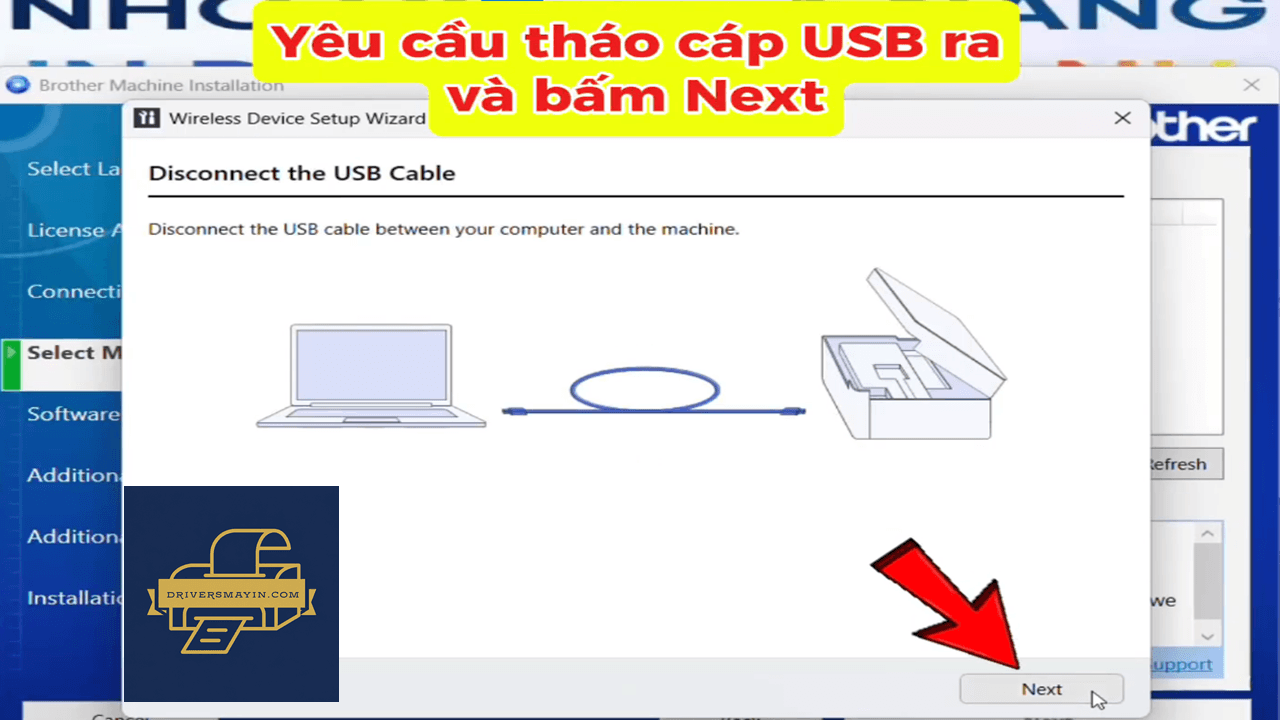
Ngắt kết nối cáp USB theo yêu cầu nhấn Next
- Màn hình Disconnect the USB Cable xuất hiện.
- Rút dây cáp USB nối giữa máy tính và máy in ra, sau đó nhấp chọn nút Next.
Bước 9: Chọn thiết bị máy in & hoàn tất cài đặt
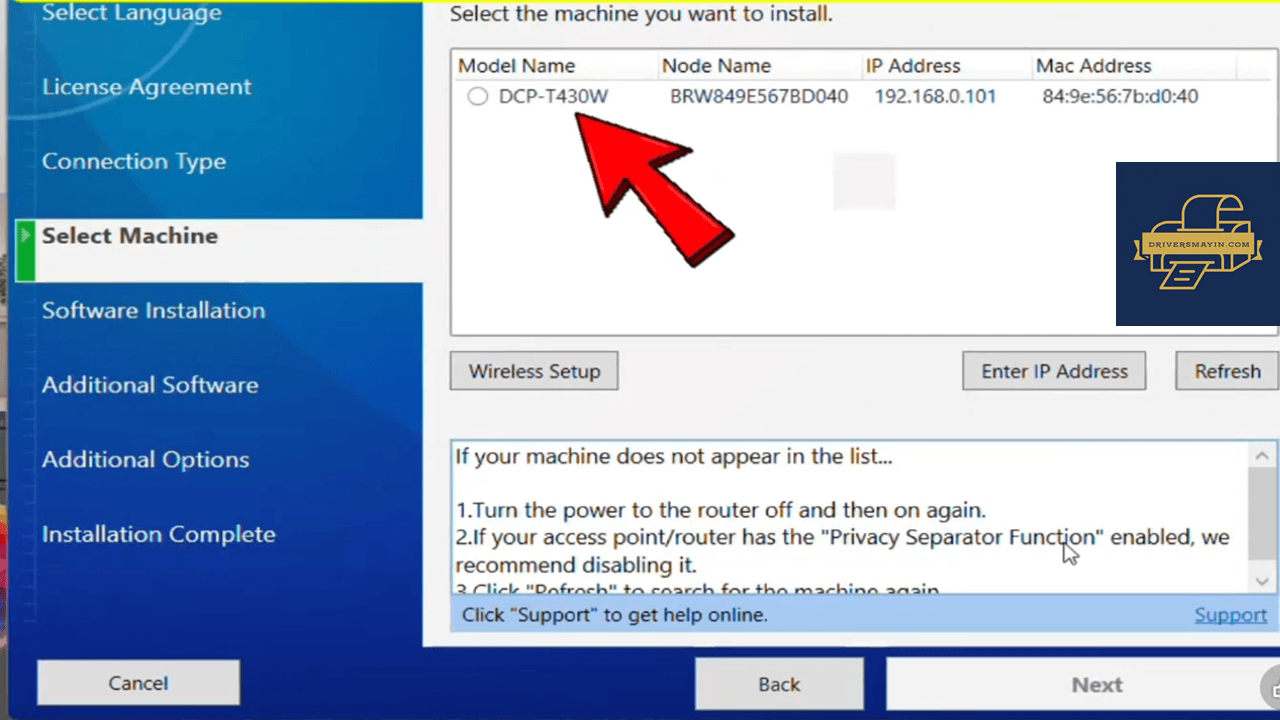
Chọn thiết bị máy in
- Tại màn hình Select Machine, danh sách thiết bị trong mạng Wi-Fi sẽ xuất hiện.
- Tích chọn dòng tên máy DCP-T430W (kèm địa chỉ IP và Mac Address tương ứng).
- Nhấn Next để hệ thống hoàn tất việc nạp Driver và hoàn thành quá trình cài đặt.
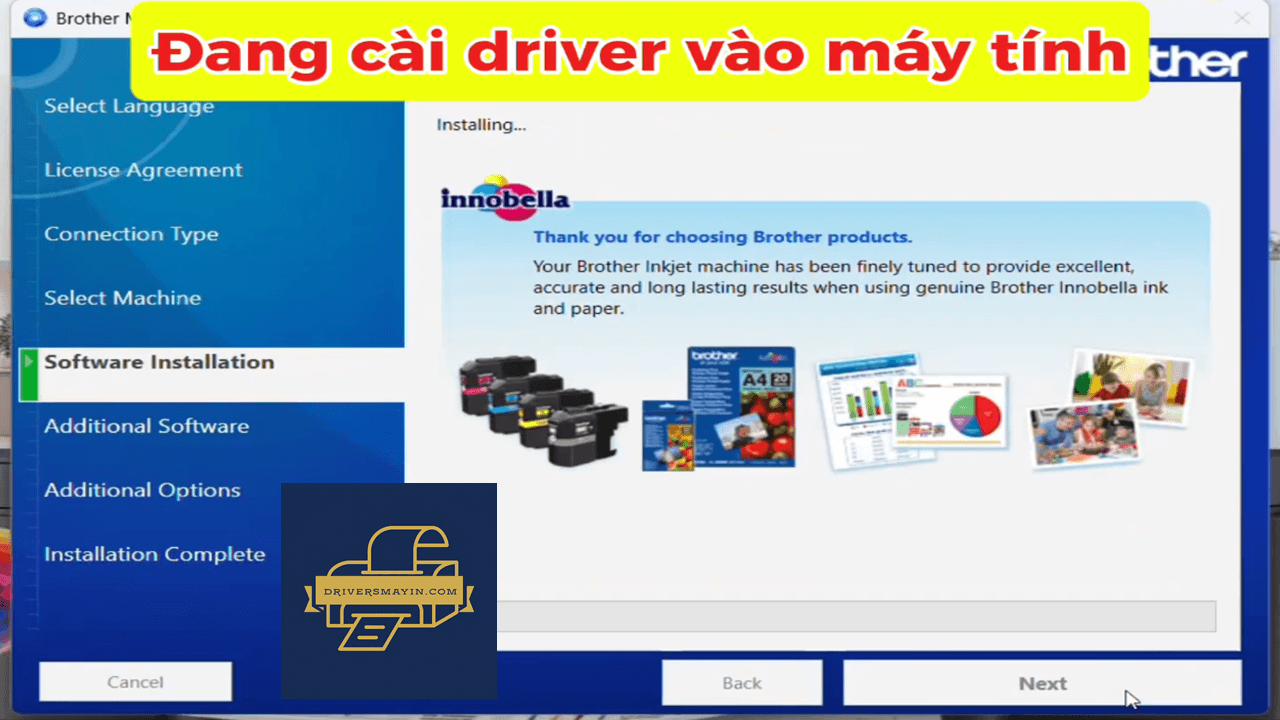
Vui lòng chờ trong giây lát
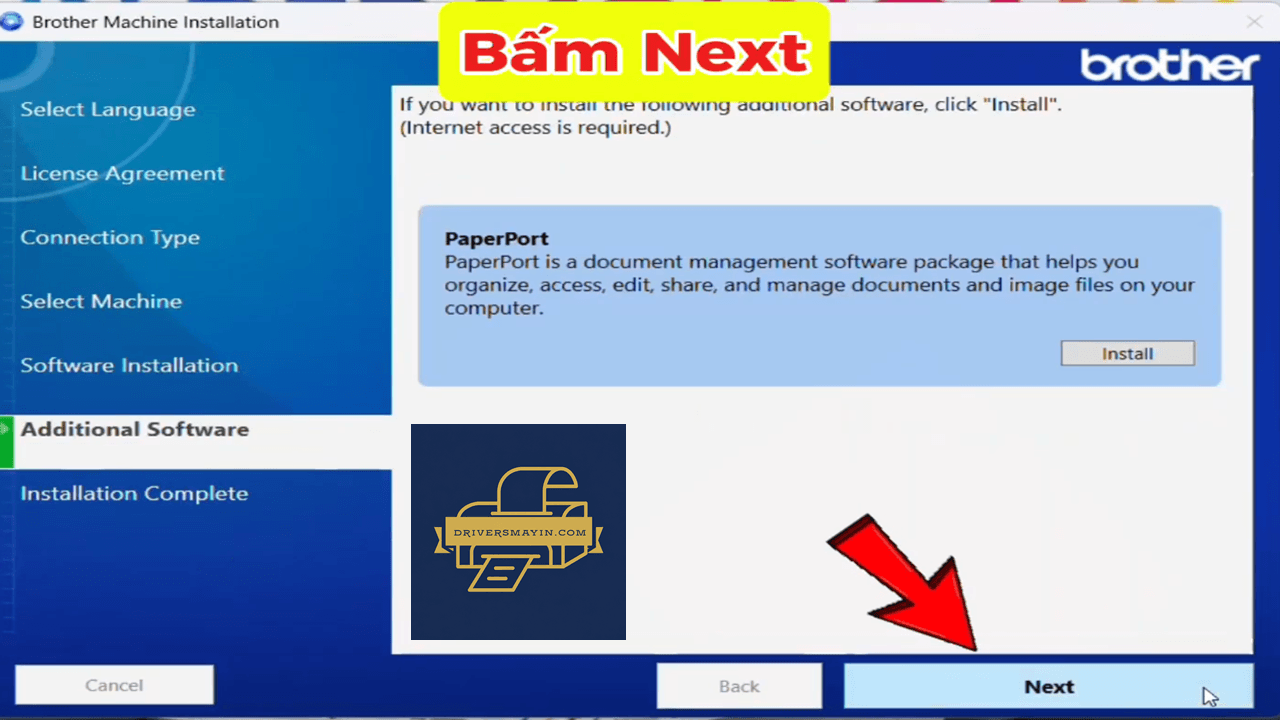
Nhấn Next
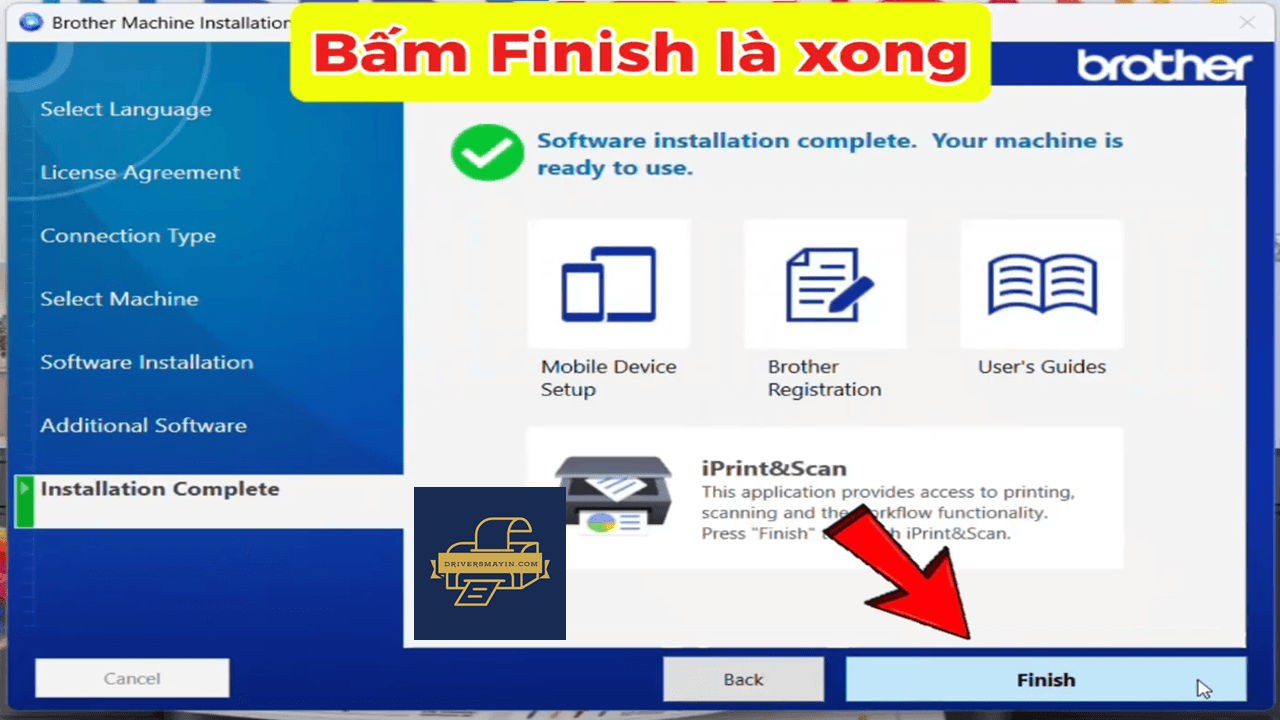
Nhấn Finish hoàn tất cài đặt
Sau khi hoàn thành các bước trên, máy in Brother DCP-T430W đã sẵn sàng hoạt động qua mạng không dây Wi-Fi. Bạn có thể tiến hành in thử một bản tài liệu để kiểm tra kết nối!
Hình ảnh cài đặt Driver Brother DCP-T430W
Tải Driver Brother DCP-T430W
Driver Brother DCP-T430W Installer
Brother DCP-T430W • 141.25 MB
Câu hỏi thường gặp (FAQ) về Driver Brother DCP-T430W
Đánh giá từ người dùng
Viết đánh giá của bạn
Bài viết liên quan
Thông tin kỹ thuật
- Bản quyềnFree
- Ngôn ngữTiếng Anh / Việt
- Dung lượng141.25 MB
- Cập nhật09/10/2026
- Nhà phát triểnBROTHER
- Hệ điều hànhWindows 10 / Windows 11
- Kiến trúc32-bit/ 64-bit