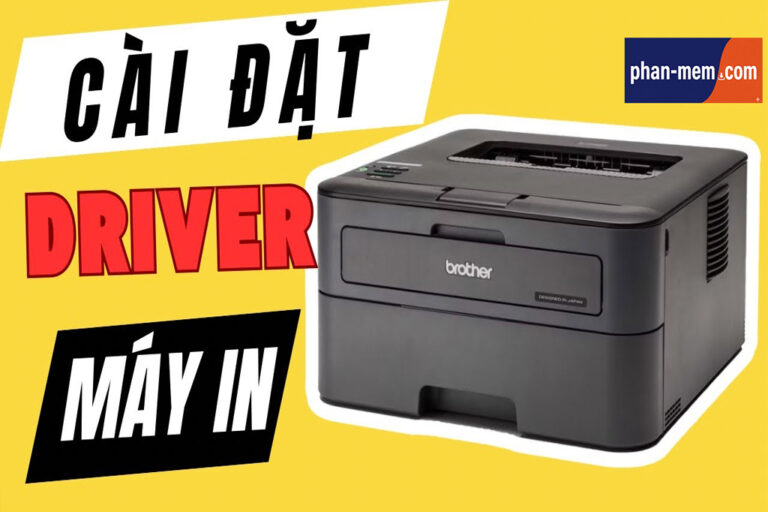

Nếu bạn vừa mua máy in Brother MFC-L2701DW mà chưa biết cách bắt đầu cài driver, đừng lo! Rất nhiều người gặp phải tình trạng máy in không hoạt động, mất kết nối hoặc in ra trang trắng chỉ vì cài driver sai. Chỉ cần làm đúng các bước hướng dẫn sau, bạn có thể tự cài đặt driver tại nhà mà không cần đến kỹ thuật viên.
Kiểm Tra Phiên Bản Hệ Điều Hành Trước Khi Cài Đặt
Trước khi cài driver, hãy đảm bảo bạn biết rõ hệ điều hành máy tính đang sử dụng để tải đúng bản driver phù hợp.
Đối với Windows:
-
Nhấn Windows + R để mở hộp thoại Run.
-
Nhập msinfo32 → nhấn OK hoặc Enter.
-
Trong cửa sổ System Information, bạn sẽ thấy các thông tin sau:
-
OS Name: Tên phiên bản Windows.
-
System Type: Cho biết bạn đang dùng 32-bit hay 64-bit.
-
Đối với macOS:
-
Nhấn vào biểu tượng Apple → chọn About This Mac để xem phiên bản macOS hiện tại.
Link Tải Driver Cho Máy In Brother MFC-L2701DW
Hướng dẫn lấy mã xác nhận
Bước 1: Copy từ khóa này
Bước 2: Mở Google.com và dán từ khóa vừa copy vào.
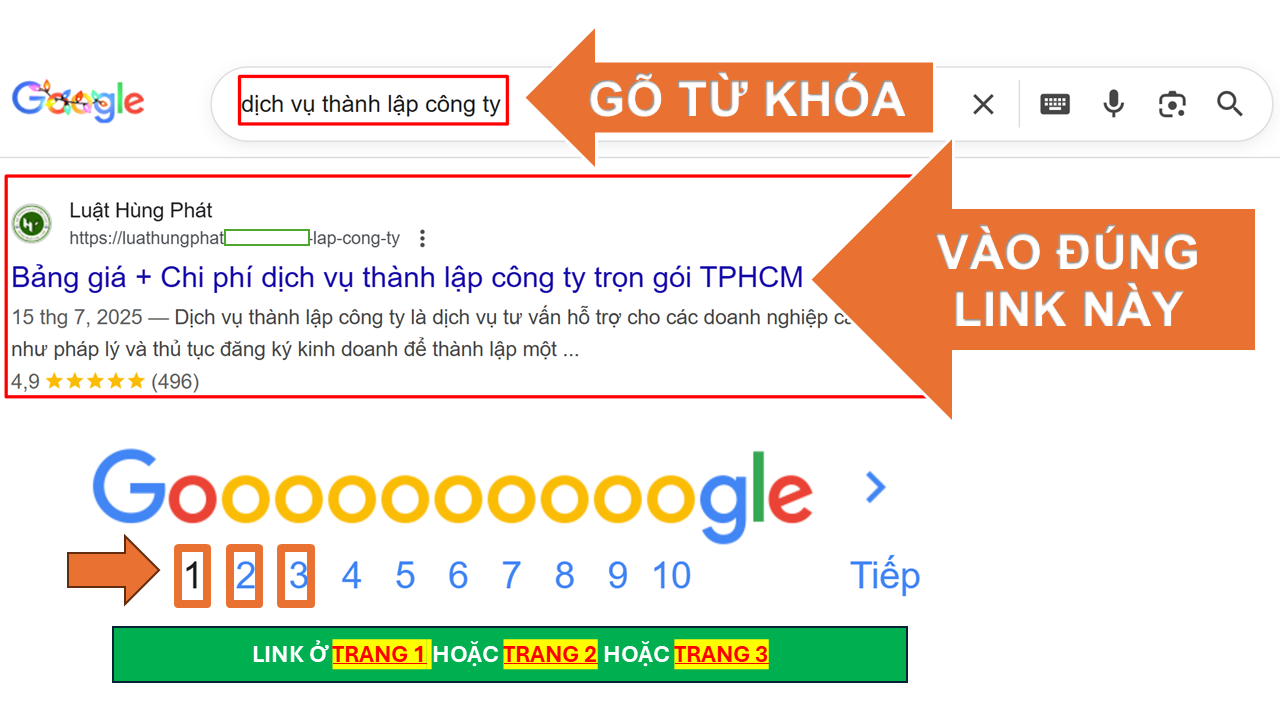
Bước 3: Tìm và vào kết quả như hình:
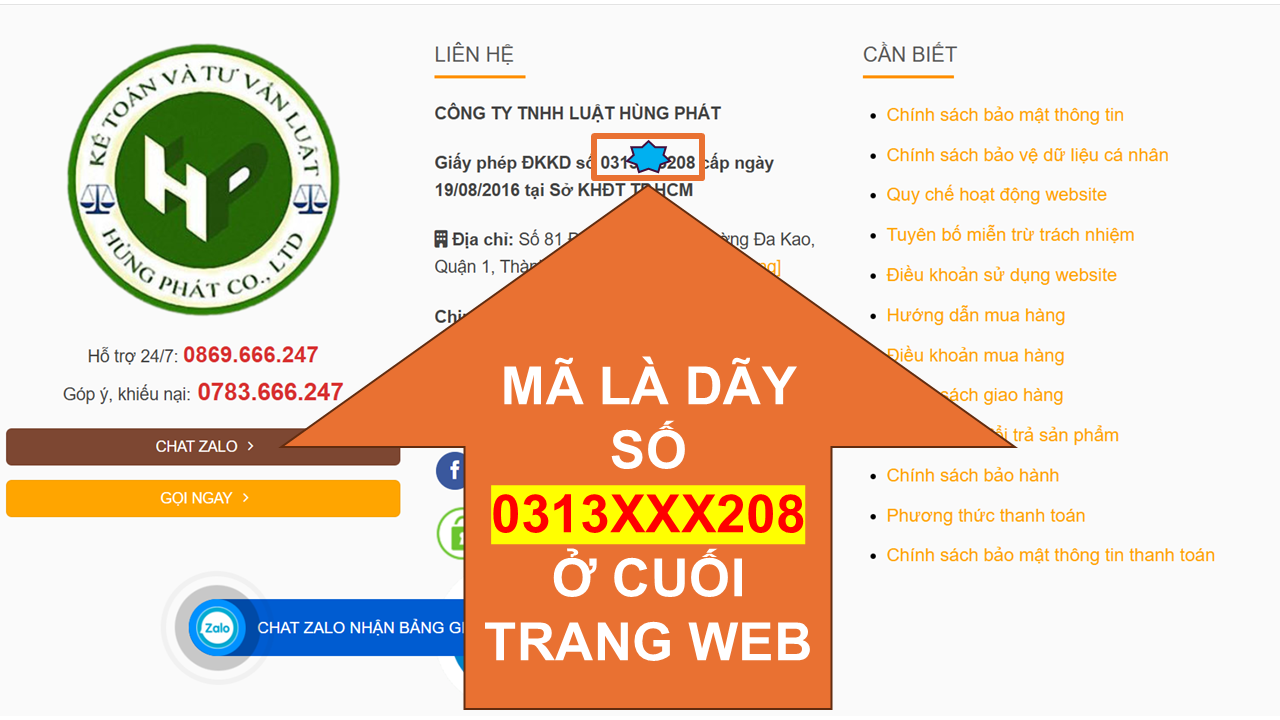
Bước 4: Cuộn xuống cuối trang để lấy mã xác nhận:
Hướng Dẫn Cài Driver Máy In Brother MFC-L2701DW Chi Tiết
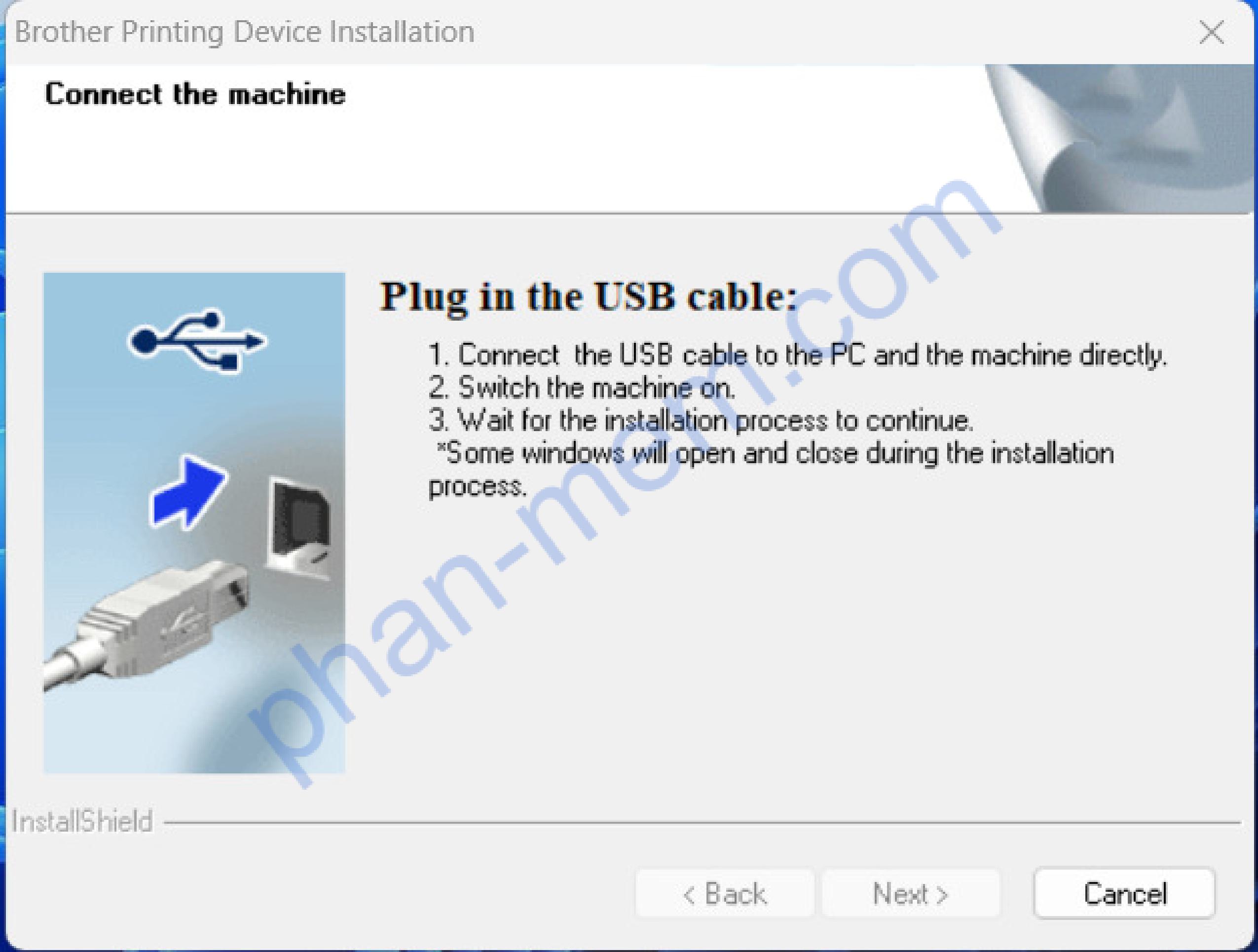
Bước 1: Kết nối máy in với máy tính
-
Chuẩn bị cáp USB tương thích (USB 2.0).
-
Kết nối một đầu vào máy tính và đầu còn lại vào máy in.
-
Bật nguồn máy in.
-
Chờ máy tính phát hiện thiết bị.
Bước 2: Mở file driver vừa tải
-
Tìm file driver đã tải trên máy tính (thường có định dạng .exe).
-
Nhấp đúp để chạy trình cài đặt.
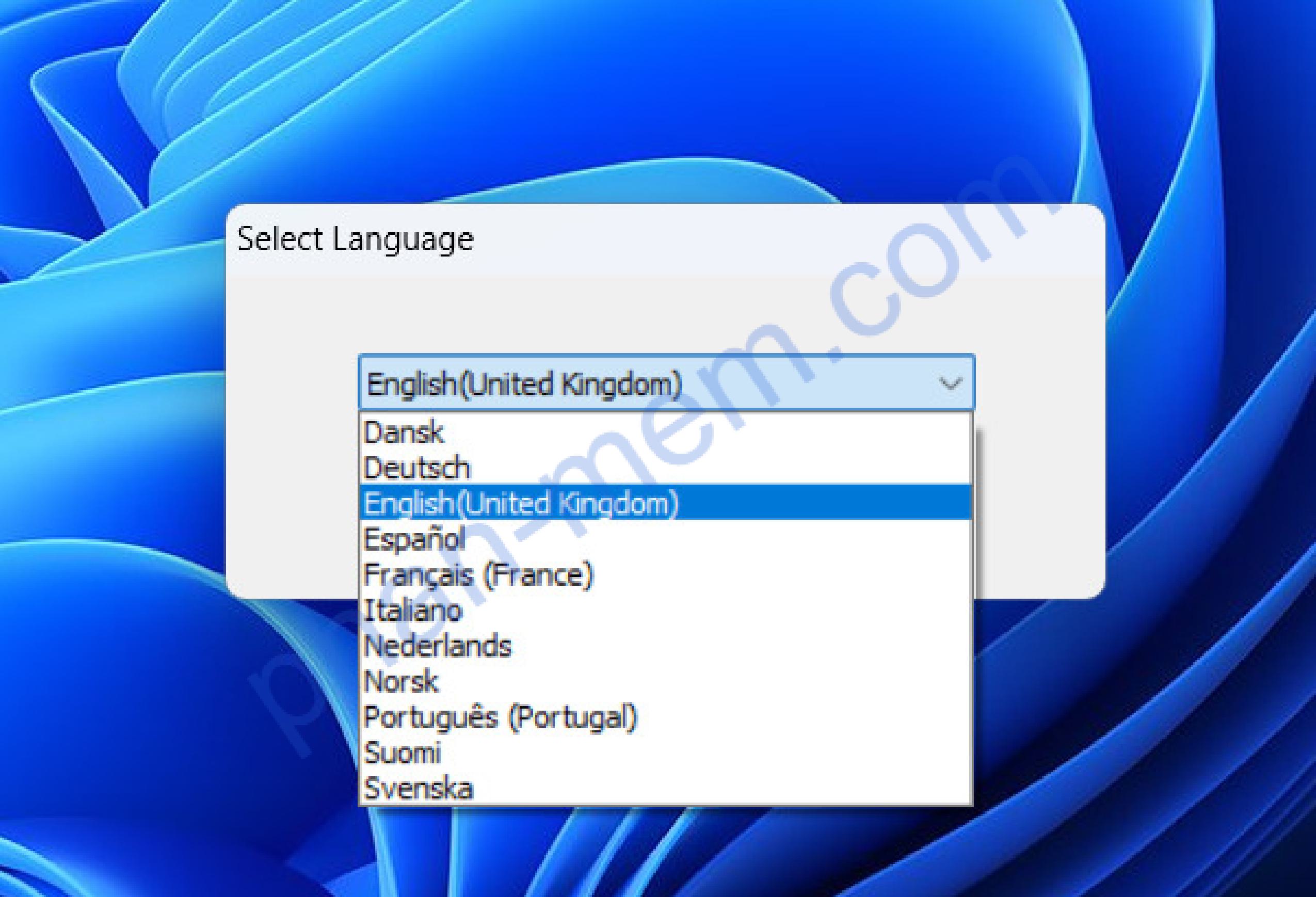
Bước 3: Chọn ngôn ngữ và đồng ý điều khoản
-
Chọn ngôn ngữ (ví dụ English).
-
Một hộp thoại hiển thị điều khoản sử dụng → nhấn Yes hoặc Accept để tiếp tục.
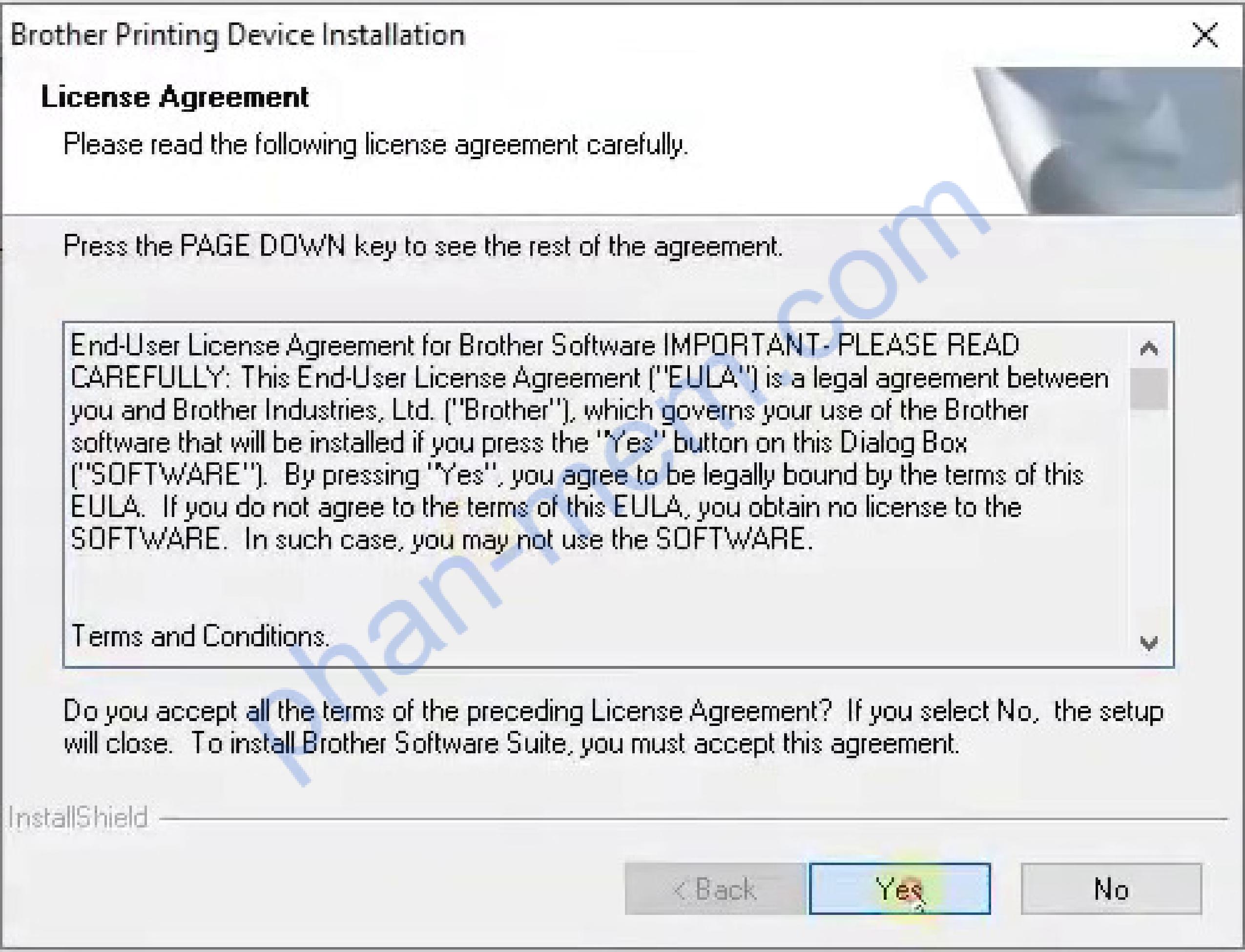
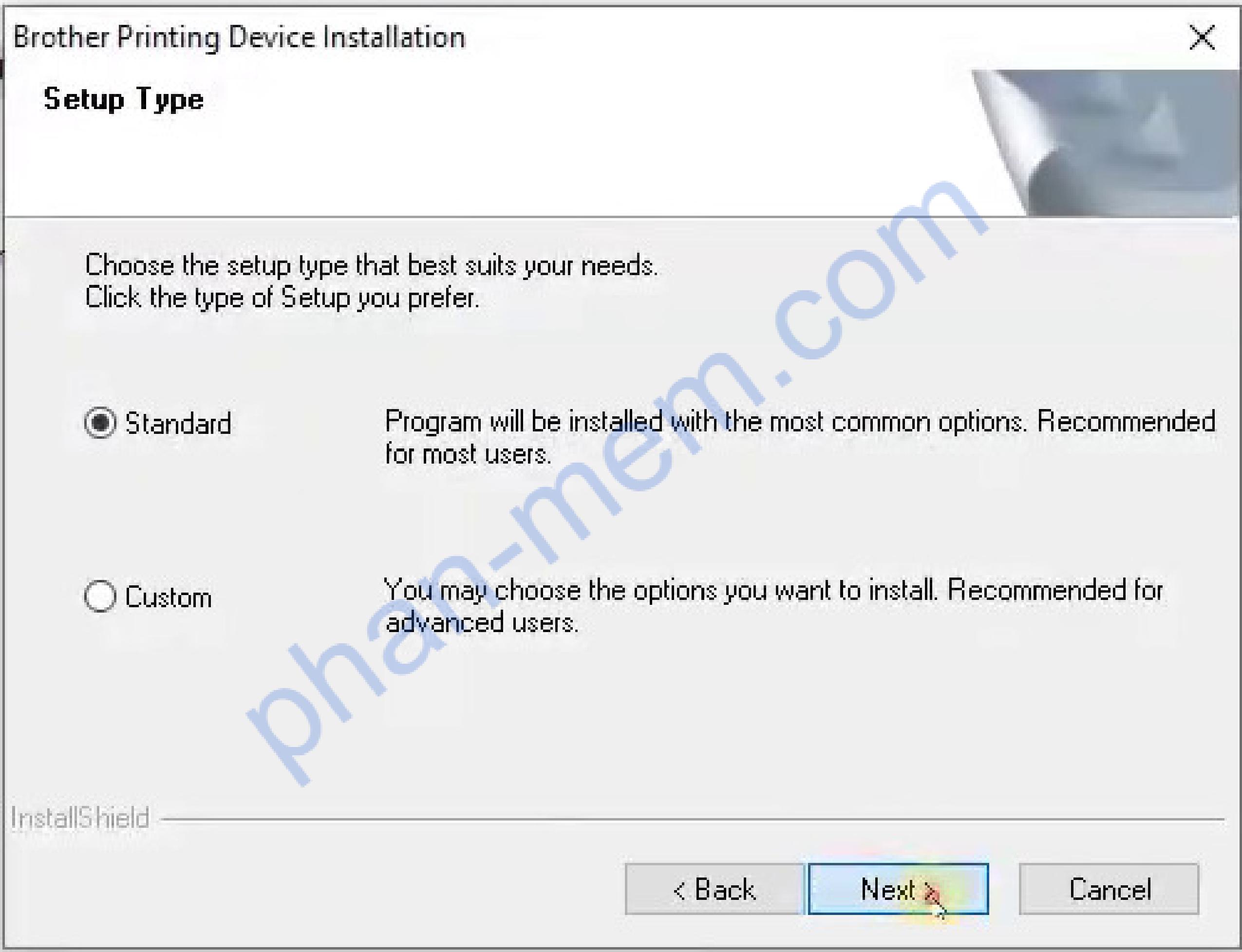
Bước 4: Chọn kiểu cài đặt
-
Trong các tùy chọn, bạn chọn Standard (Cài đặt tiêu chuẩn).
-
Nhấn Next (Tiếp theo) để tiếp tục.
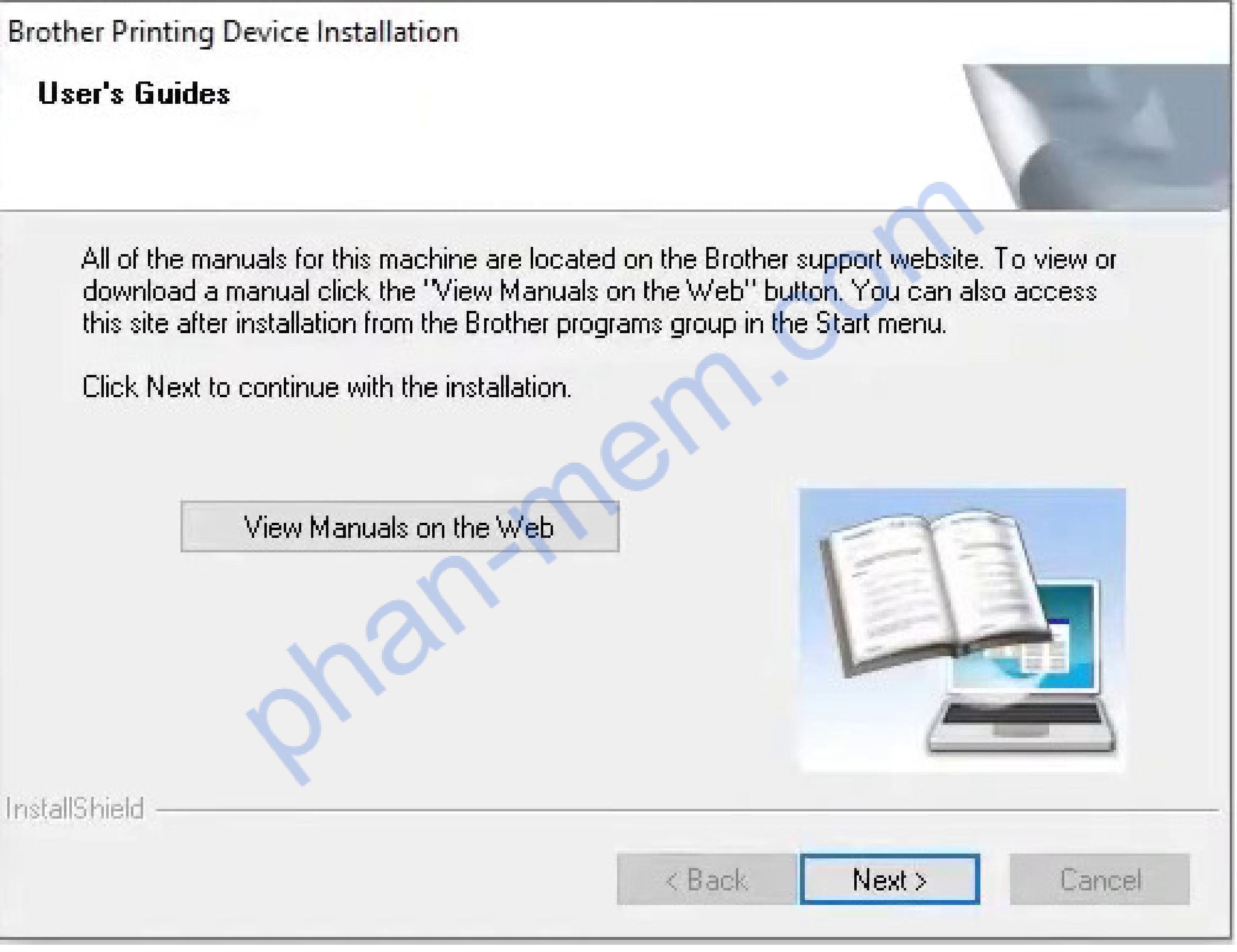
Bước 5: Xem hướng dẫn sử dụng (tùy chọn)
-
Bạn có thể chọn xem hướng dẫn trực tuyến nếu cần.
-
Hoặc nhấn Next để bỏ qua và tiếp tục.
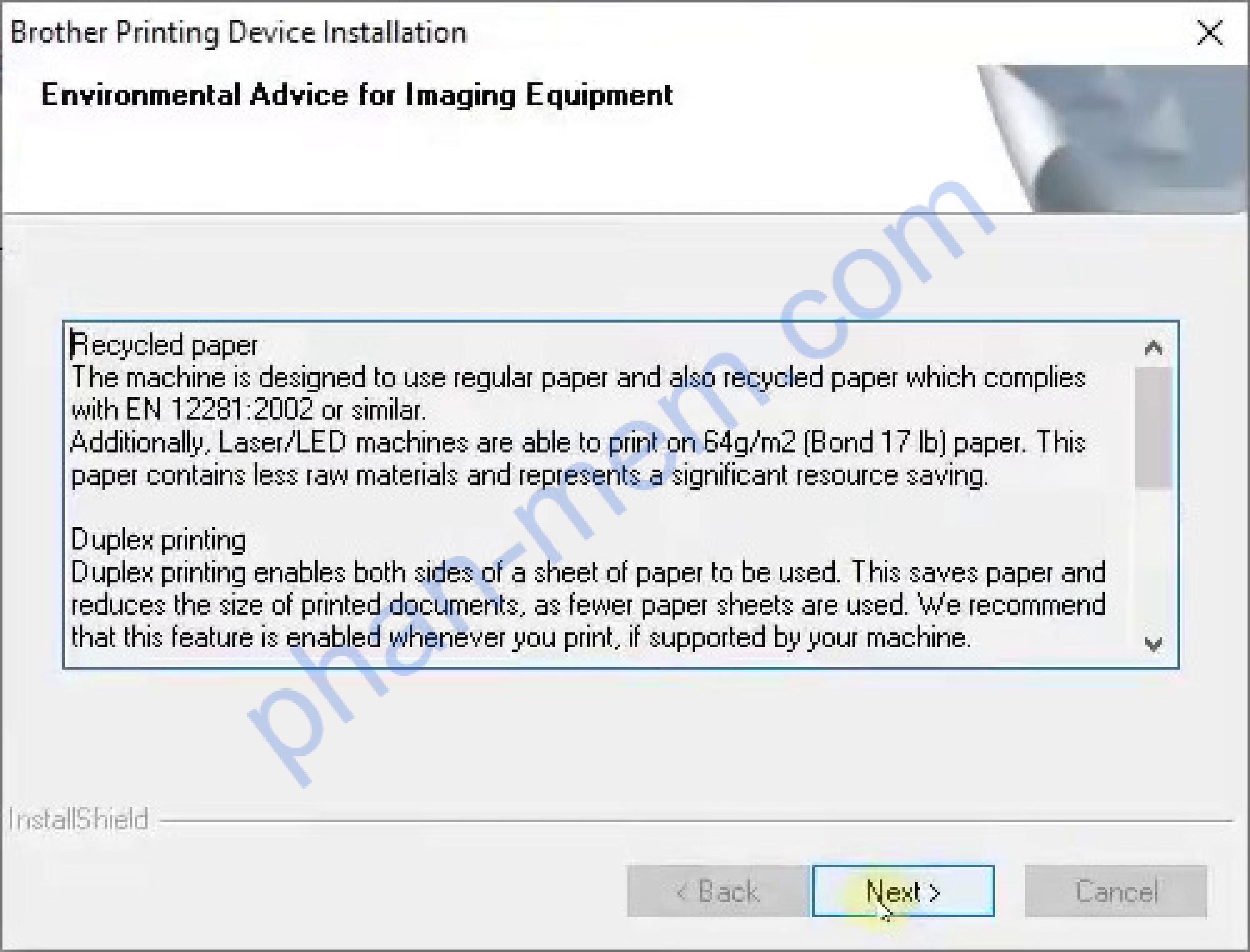
Bước 6: Các bước gợi ý về môi trường sử dụng
-
Trình cài đặt có thể đưa ra các mẹo tiết kiệm giấy hoặc thân thiện môi trường.
-
Nhấn Next để tiếp tục.
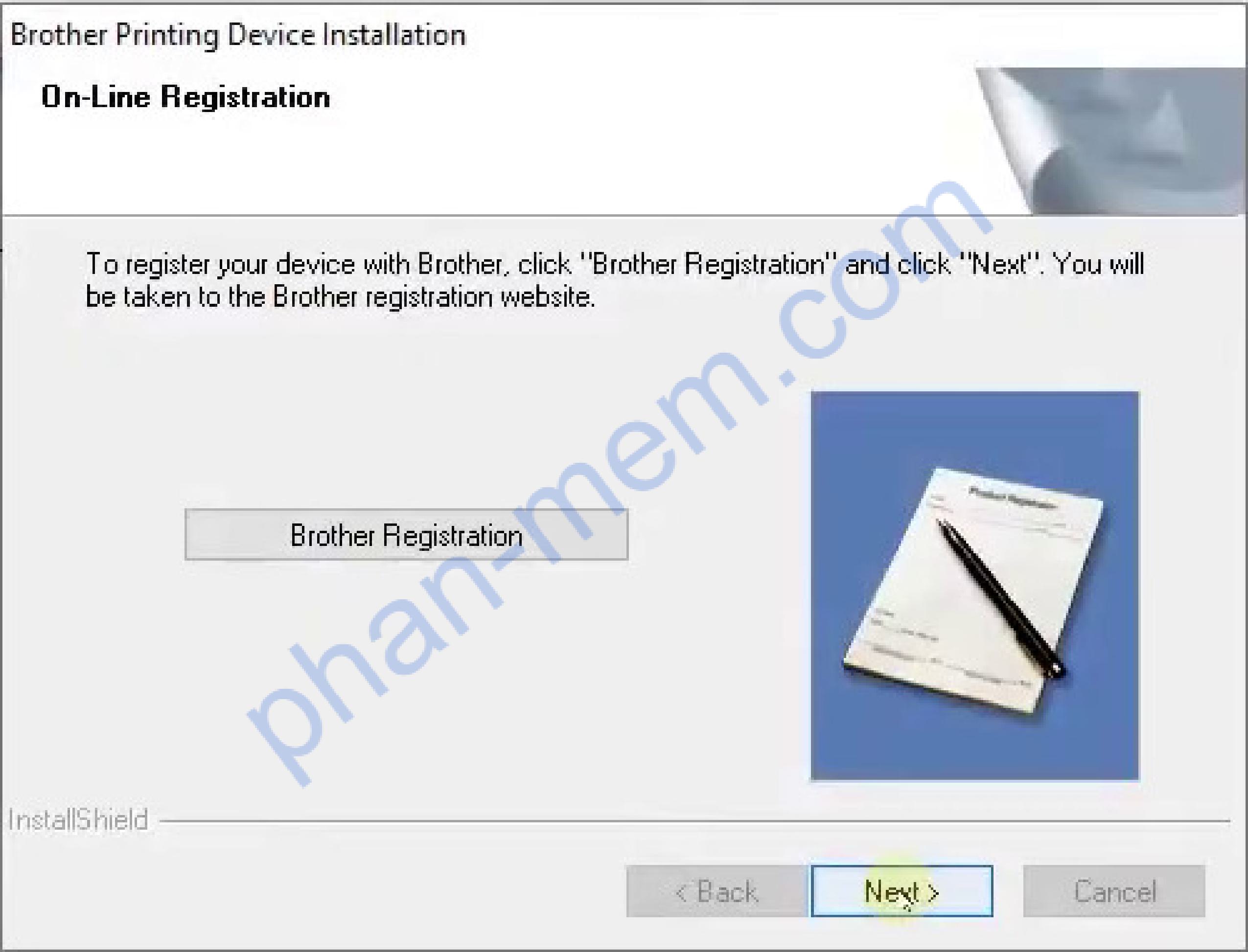
Bước 7: Đăng ký sản phẩm (tùy chọn)
-
Bạn có thể đăng ký sản phẩm với Brother online hoặc bỏ qua.
-
Chọn Next để tiếp tục.
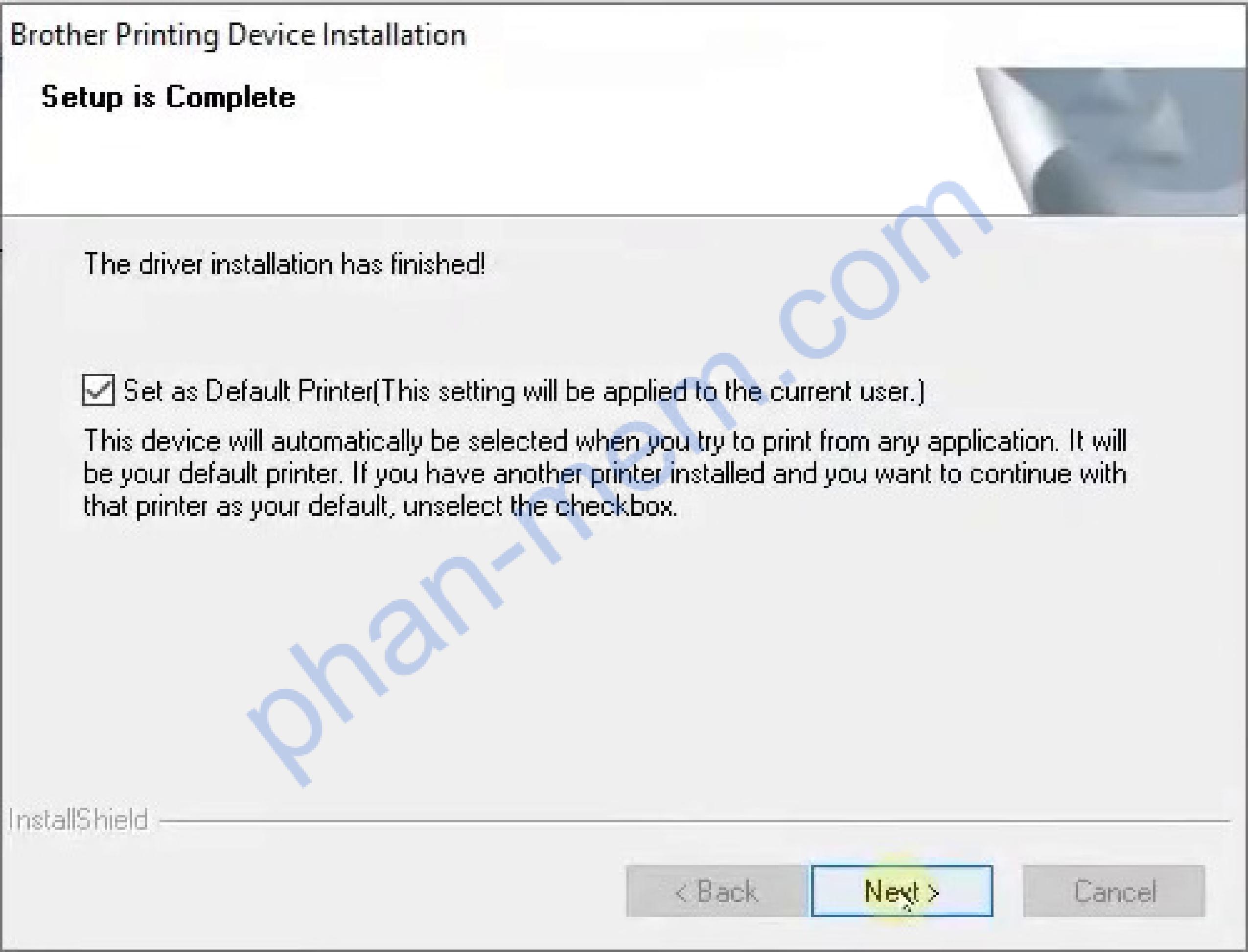
Bước 8: Đặt máy in làm mặc định
-
Khi được hỏi, bạn có thể tích chọn Set as Default Printer nếu muốn máy in này là mặc định.
-
Nhấn Next để tiếp tục.
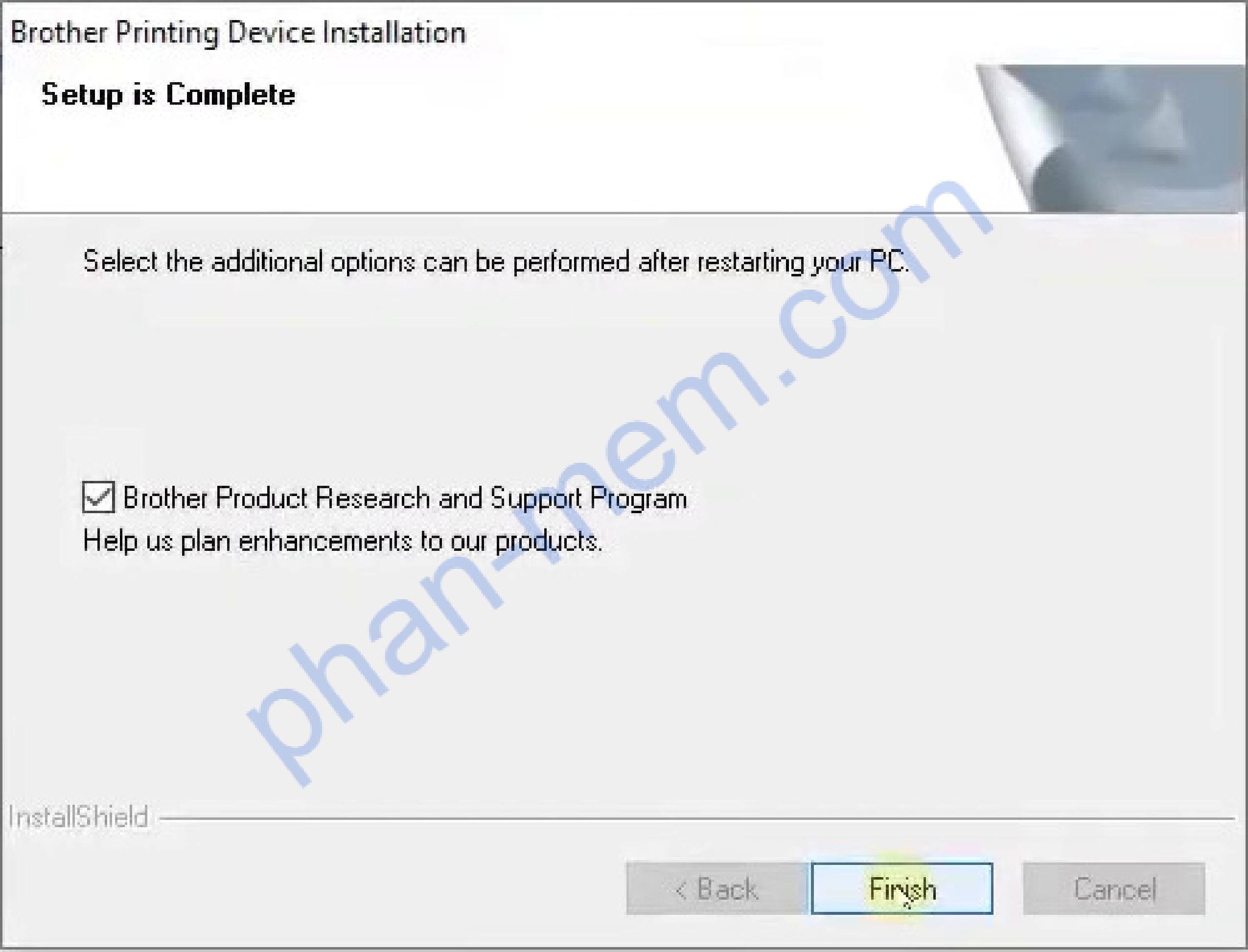
Bước 9: Hoàn tất cài đặt
-
Nhấn Finish để kết thúc quá trình cài đặt.
-
Bạn có thể cần khởi động lại máy tính để driver hoạt động ổn định.
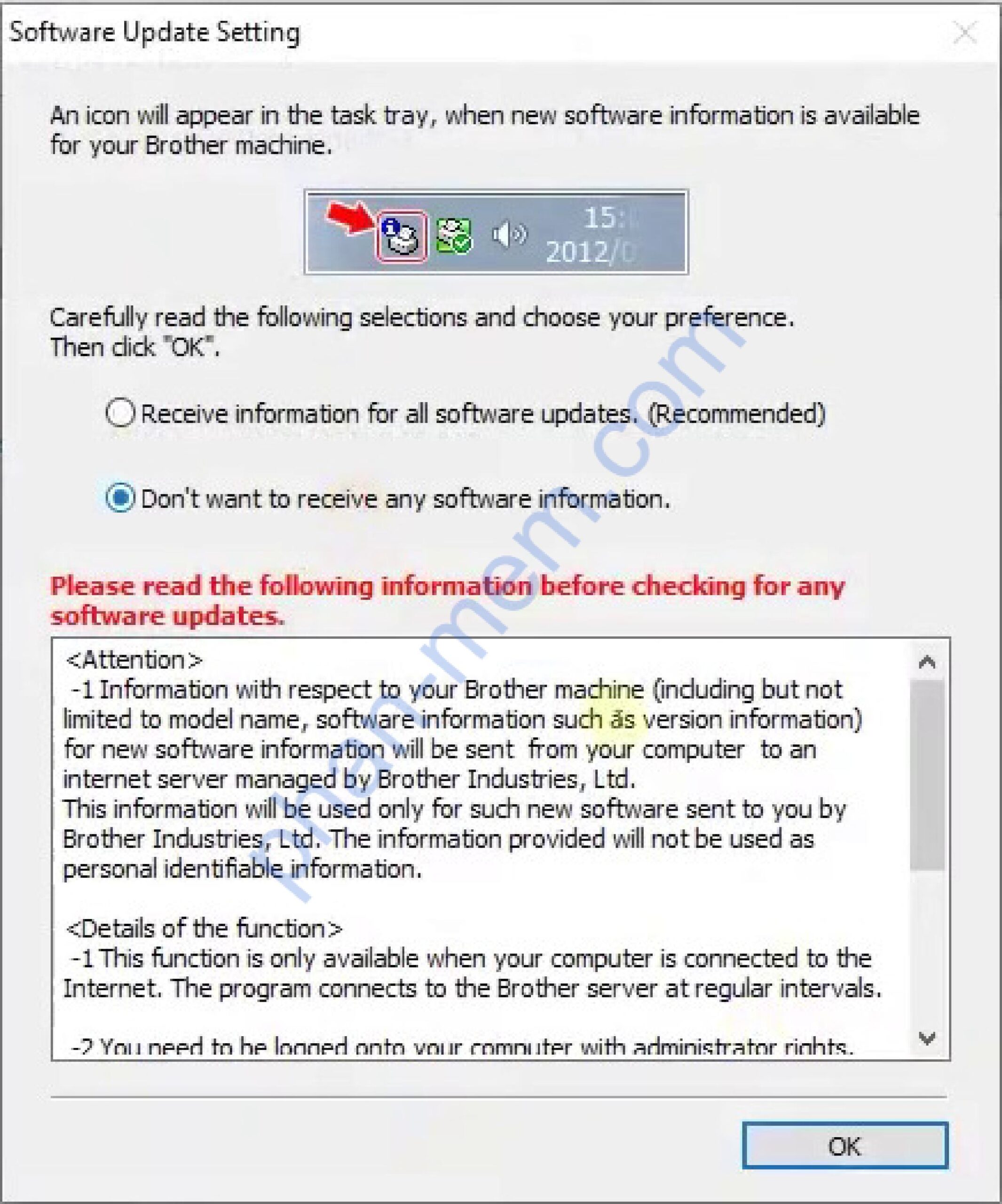
Bước 10: Cài đặt cập nhật phần mềm (tùy chọn)
-
Sau khi xong driver, bạn có thể chọn cập nhật phần mềm tự động để đảm bảo luôn dùng bản mới nhất.
Bước 11: In thử để kiểm tra
-
Mở một tài liệu bất kỳ (Word, PDF…).
-
Chọn lệnh Print → chọn máy in Brother → Nhấn Print.
-
Nếu in ra bản in rõ ràng, bạn đã cài đặt thành công.
Hướng dẫn lấy mã xác nhận
Bước 1: Copy từ khóa này
Bước 2: Mở Google.com và dán từ khóa vừa copy vào.
Bước 3: Tìm và vào kết quả như hình:
Bước 4: Cuộn xuống cuối trang để lấy mã xác nhận:
Điều Cần Chuẩn Bị Trước Khi Cài Driver Brother MFC-L2701DW
Để việc cài đặt diễn ra suôn sẻ, bạn nên chuẩn bị những điều sau:
• Xác định hệ điều hành đúng
-
Biết rõ phiên bản hệ điều hành (Windows hay macOS).
-
Điều này giúp bạn chọn đúng phiên bản driver cần tải.
• Cáp kết nối USB hoặc mạng WiFi
-
Nếu kết nối bằng USB, cần chuẩn dây tốt và chắc.
-
Nếu bạn in không dây → đảm bảo máy in và máy tính cùng kết nối trên cùng một mạng WiFi.
• Gỡ bỏ driver cũ nếu đã từng cài
-
Driver cũ hoặc không đúng phiên bản có thể gây xung đột.
-
Nên gỡ hoàn toàn rồi cài driver mới từ đầu.
• Kết nối mạng ổn định khi tải driver
-
Đảm bảo mạng Internet ổn định khi tải driver, tránh bị lỗi tải hoặc file hỏng.
Hướng dẫn lấy mã xác nhận
Bước 1: Copy từ khóa này
Bước 2: Mở Google.com và dán từ khóa vừa copy vào.
Bước 3: Tìm và vào kết quả như hình:
Bước 4: Cuộn xuống cuối trang để lấy mã xác nhận:
Cách Kiểm Tra Đã Cài Driver Chính Xác Chưa
• Trong “Devices and Printers”
-
Mở Control Panel → Devices and Printers.
-
Nếu thấy tên máy in Brother MFC-L2701DW hiển thị, nghĩa là driver đã được nhận diện đúng.
-
Nếu biểu tượng máy in có dấu chấm than màu vàng, có thể driver chưa đúng.
• In thử tài liệu
-
In thử giúp bạn kiểm tra xem máy in đã hoạt động bình thường hay chưa, dù đã nhận driver.
• Kiểm tra trong Device Manager
-
Mở Device Manager → kiếm mục Printers.
-
Nếu tên máy in xuất hiện và không có dấu cảnh báo, driver đã cài đúng.
• Dấu hiệu driver chưa đúng
-
Máy in không phản hồi khi in.
-
Báo Offline dù đã kết nối.
-
In ra trang trắng, lỗi font hoặc không hỗ trợ tính năng như scan, in hai mặt.
Hướng dẫn lấy mã xác nhận
Bước 1: Copy từ khóa này
Bước 2: Mở Google.com và dán từ khóa vừa copy vào.
Bước 3: Tìm và vào kết quả như hình:
Bước 4: Cuộn xuống cuối trang để lấy mã xác nhận:
Một Số Lỗi Thường Gặp Khi Cài Driver Máy In Brother MFC-L2701DW
• Máy tính không nhận máy in qua USB
-
Thử đổi sang cổng USB khác.
-
Kiểm tra lại dây cáp có bị hỏng hay không.
-
Nếu vẫn không nhận → gỡ driver cũ và cài lại.
• Máy in không hiển thị trong mạng WiFi
-
Kiểm tra xem máy tính và máy in có dùng cùng mạng WiFi hay không.
-
Đảm bảo mật khẩu WiFi chính xác.
-
Nếu cần, cấu hình lại kết nối WiFi từ đầu.
• Driver không tương thích hệ điều hành
-
Chọn đúng hệ điều hành và phiên bản (32-bit/64-bit).
-
Tải lại driver từ trang chính thức của Brother.
• Gỡ driver lỗi và cài đặt lại
-
Vào Control Panel → Programs and Features → tìm driver máy in → chọn Uninstall.
-
Tại Device Manager kiểm tra và xóa hết các mục liên quan nếu cần.
-
Khởi động lại máy tính và cài driver mới.
Hướng dẫn lấy mã xác nhận
Bước 1: Copy từ khóa này
Bước 2: Mở Google.com và dán từ khóa vừa copy vào.
Bước 3: Tìm và vào kết quả như hình:
Bước 4: Cuộn xuống cuối trang để lấy mã xác nhận:
Lợi Ích Khi Cài Đúng Driver Brother MFC-L2701DW
Cài driver chính xác mang lại rất nhiều lợi ích:
• Máy in hoạt động nhanh và ổn định
-
Giảm lỗi khi in, không bị treo lệnh.
-
Tốc độ in nhanh, ngay khi nhận lệnh in.
• Tương thích tốt với các phần mềm quản lý in ấn
-
Khi hệ thống in mạng nội bộ dùng phần mềm chuyên dụng, driver đúng sẽ giúp đồng bộ và hoạt động mượt hơn.
• Hỗ trợ đầy đủ tính năng của máy in
-
In hai mặt tự động.
-
Chức năng scan, fax hoạt động tốt.
-
Kết nối không dây qua WiFi.
Hướng dẫn lấy mã xác nhận
Bước 1: Copy từ khóa này
Bước 2: Mở Google.com và dán từ khóa vừa copy vào.
Bước 3: Tìm và vào kết quả như hình:
Bước 4: Cuộn xuống cuối trang để lấy mã xác nhận:
Kết Luận
Việc cài đặt đúng driver máy in Brother MFC-L2701DW là bước bắt buộc và vô cùng quan trọng nếu bạn muốn máy in hoạt động ổn định, ít lỗi và hiểu đầy đủ tính năng của thiết bị. Hãy chuẩn bị kỹ trước khi cài đặt, kiểm tra hệ điều hành, lựa chọn đúng driver và làm theo các bước hướng dẫn một cách cẩn thận để quá trình diễn ra suôn sẻ.
Nếu bạn thấy bài viết hữu ích, đừng quên chia sẻ để người khác cũng biết cách cài driver đúng cách cho máy in Brother nhé!