Driver Canon LBP121DN
Phiên bảnTải trọn bộ Driver máy in Canon LBP 121dn. Hướng dẫn cài đặt kết nối mạng LAN, kích hoạt in 2 mặt tự động và sửa lỗi nhanh chóng.
1.0K+
Lượt tải
5 / 5
Đánh giá
2,201
Lượt xem
Windows
Nền tảng
Tổng quan Driver Canon LBP121DN
Tổng quan về máy in laser đen trắng Canon LBP 121DN
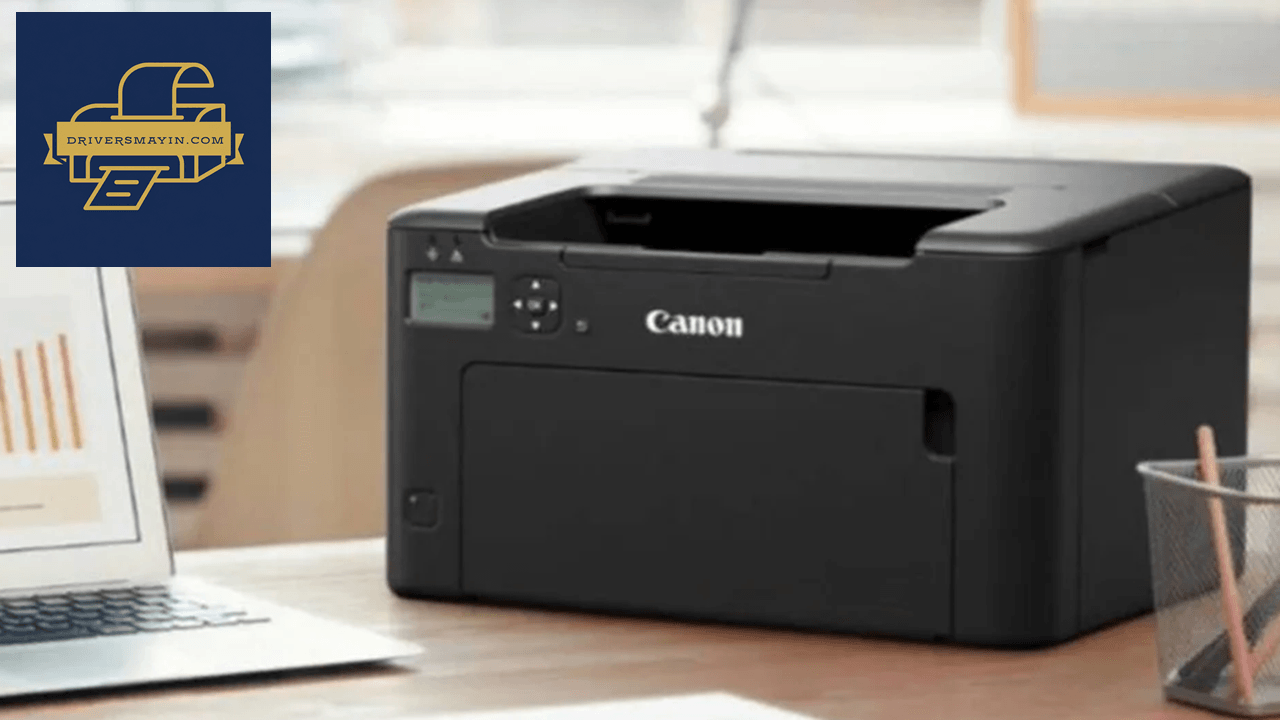
Tổng quan về máy in laser đen trắng Canon LBP 121DN
Canon Laser Shot LBP 121DN là giải pháp in ấn đa năng chuyên biệt dành cho các văn phòng quy mô vừa và nhỏ, nhóm làm việc cá nhân hay hộ kinh doanh gia đình. Nằm trong chuỗi sản phẩm máy in đơn năng thế hệ mới của Canon, LBP 121dn ghi điểm tuyệt đối nhờ sự cân bằng hoàn hảo giữa hiệu suất vận hành mạnh mẽ, chất lượng bản in sắc nét và chi phí đầu tư siêu tiết kiệm.
Những điểm nổi bật của Canon LBP 121DN
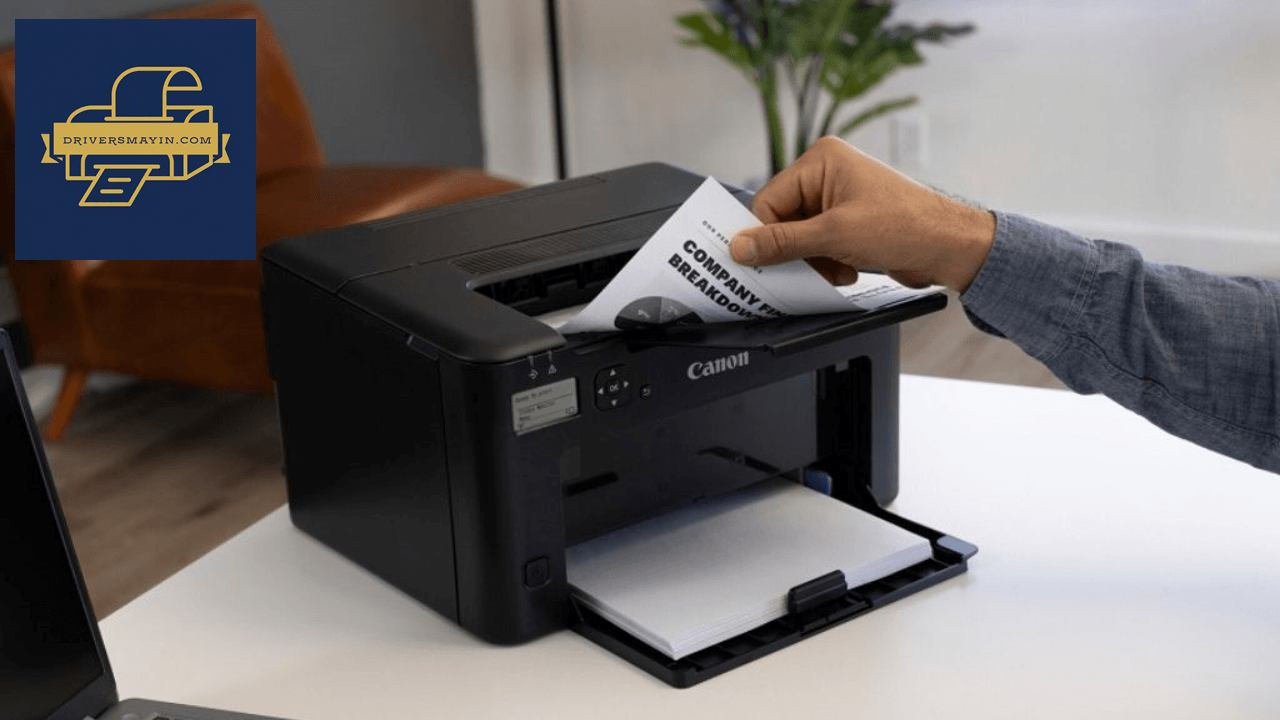
Những điểm nổi bật của Canon LBP 121DN
Dù nằm trong phân khúc máy in laser phổ thông, Canon LBP 121dn vẫn sở hữu loạt nâng cấp đáng giá về cả thiết kế lẫn tính năng vận hành. Dưới đây là 5 điểm cộng vượt trội giúp chiếc máy in này trở thành sự lựa chọn hàng đầu cho các văn phòng hiện đại:
Thiết kế nhỏ gọn, tối ưu không gian làm việc
Sở hữu kiểu dáng tối giản với gam màu trắng xám nhã nhặn, Canon 121dn dễ dàng đặt gọn gàng ngay trên bàn làm việc hay kệ tủ nhỏ mà không gây chiếm diện tích. Bảng điều khiển trực quan giúp người dùng mới cũng có thể thao tác quản lý lệnh in cực kỳ nhanh chóng.
Tốc độ ấn tượng & In 2 mặt tự động (Duplex)
- Tốc độ in: Đạt 29 trang/phút (khổ A4), đáp ứng mượt mà nhu cầu in ấn hợp đồng, báo cáo và tài liệu dồn dập trong giờ cao điểm.
- In đảo mặt tự động: Tích hợp sẵn bộ đảo bản in tự động giúp tiết kiệm 50% lượng giấy tiêu thụ, đồng thời rút ngắn thời gian thao tác thủ công, nâng cao tính chuyên nghiệp cho bộ tài liệu.
Bản in sắc nét với độ phân giải cao
Được trang bị công nghệ in ấn tiên tiến từ Canon với độ phân giải tương đương 2400 x 600 dpi, máy mang lại những trang văn bản đen trắng cực kỳ rõ chữ, đồ thị sắc nét, không gặp hiện tượng mờ nhòe hay đốm mực.
Kết nối mạng LAN linh hoạt – Chia sẻ dễ dàng
Nhờ cổng kết nối Network/LAN (RJ-45) tích hợp sẵn, Canon LBP 121dn cho phép nhiều máy tính trong cùng mạng nội bộ kết nối và chia sẻ máy in dễ dàng. Giải pháp này giúp tối ưu chi phí thiết bị cho văn phòng mà vẫn đảm bảo tính bảo mật và tốc độ truyền tải dữ liệu ổn định.
Tiết kiệm chi phí & Vận hành bền bỉ
Sử dụng hộp mực chính hãng thiết kế dạng mô-đun thông minh, người dùng có thể tự tay tháo lắp và thay thế chỉ trong vài giây. Bộ cơ cuốn giấy được cải tiến giúp hạn chế tối đa tình trạng kẹt giấy, đảm bảo máy hoạt động êm ái, bền bỉ qua nhiều năm sử dụng.
Đánh giá ưu & nhược điểm Canon LBP121DN
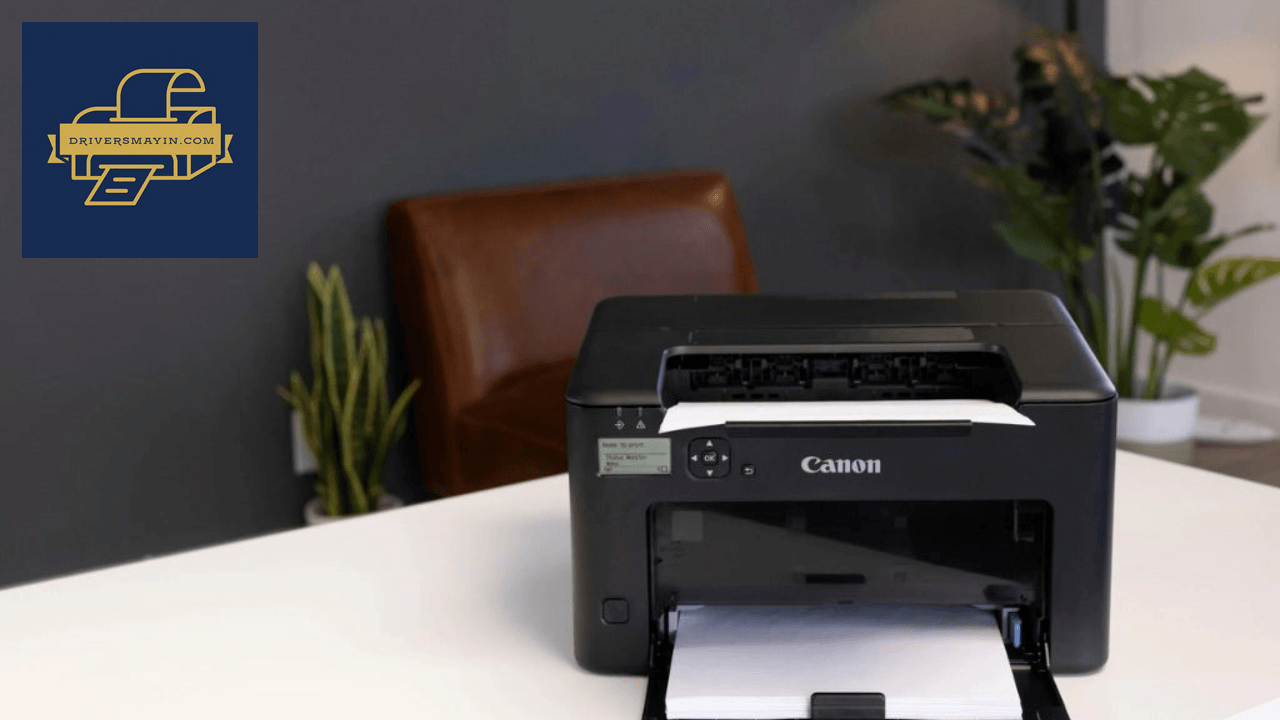
Đánh giá ưu & nhược điểm Canon LBP121DN
Nếu bạn đang tìm kiếm một dòng máy in laser đen trắng bền bỉ, in nhanh và tiết kiệm chi phí cho văn phòng nhỏ hay cá nhân, Canon LBP 121dn chắc chắn là cái tên không thể bỏ qua. Với thiết kế nhỏ gọn, khả năng in 2 mặt tự động cùng kết nối mạng LAN tiện lợi, đây là giải pháp in ấn tối ưu giúp nâng cao hiệu suất công việc hàng ngày.
Ưu điểm
- Tốc độ in vượt trội trong phân khúc: Đạt 29 trang/phút (A4) với thời gian in trang đầu tiên chỉ khoảng 5.4 giây. Tốc độ này giúp giải quyết nhanh gọn các bộ tài liệu dài hoặc báo cáo gấp.
- Tích hợp bộ đảo mặt tự động (Duplex): In hai mặt nhanh chóng mà không cần lật giấy thủ công, giúp tiết kiệm 50% lượng giấy tiêu thụ và giảm thiểu nguy cơ nát/kẹt giấy do thao tác tay.
- Kết nối mạng LAN nội bộ ổn định: Cổng Ethernet (RJ-45) cho phép kết nối máy in trực tiếp vào Router/Switch văn phòng. Nhiều máy tính có thể chia sẻ máy in dễ dàng với tốc độ truyền lệnh in cực nhanh và không bị chập chờn như kết nối không dây.
- Chi phí vận hành vô cùng kinh tế: Sử dụng hộp mực Canon Cartridge 071 (hoặc 071H dung lượng lớn) dễ dàng thay thế với mức giá hạt dẻ, giúp tối ưu tối đa chi phí trên từng trang in
- Độ bền phần cứng cao & Bền bỉ: Khung máy chắc chắn, bộ cơ cuốn giấy cải tiến chống kẹt giấy hiệu quả, đáp ứng công suất khuyến nghị từ 150 – 1,500 trang/tháng (tối đa lên đến 20,000 trang/tháng).
- Thiết kế gọn nhẹ, giao diện thân thiện: Kích thước nhỏ gọn giúp tiết kiệm không gian bàn làm việc; màn hình LCD 5 dòng hiển thị rõ ràng trạng thái máy in và lượng mực còn lại.
- Tiết kiệm điện năng: Tích hợp công nghệ sấy theo nhu cầu (On-Demand Fusing) và chế độ ngủ tự động (Auto Sleep), giúp giảm tiêu thụ điện năng khi máy ở trạng thái chờ.
Nhược điểm
- Thiếu kết nối Wi-Fi không dây: Máy không tích hợp module Wi-Fi, bắt buộc phải cắm dây cáp LAN hoặc USB. Điều này hạn chế khả năng in trực tiếp từ điện thoại/máy tính bảng nếu sơ đồ mạng nội bộ không thiết lập Wi-Fi chung dải LAN.
- Chỉ là máy in đơn năng: Máy chỉ có tính năng In, không hỗ trợ Scan, Copy hay Fax. Văn phòng có nhu cầu xử lý hồ sơ đa năng sẽ cần trang bị thêm máy Scan rời.
- Khay nạp giấy sức chứa trung bình: Khay giấy chính chứa được 150 tờ, phù hợp cho nhóm làm việc nhỏ (3–5 người). Với các văn phòng in ấn liên tục hàng ngàn tờ/ngày thì sẽ phải nạp giấy khá thường xuyên.
- Không hỗ trợ in màu: Đây là dòng máy in laser đen trắng chuyên dụng, chỉ phù hợp cho văn bản, bản vẽ, hợp đồng, không dùng để in hình ảnh màu hay tài liệu quảng cáo.
Hướng dẫn cài đặt Driver Canon LBP121DN
Hướng dẫn tải & cài đặt driver Canon LBP 121DN
Trước khi bắt đầu cài đặt, bạn cần chuẩn bị sẵn file cài đặt Driver chính hãng tương thích với hệ điều hành máy tính của mình. Sau khi tải file về máy tính, bạn thực hiện lần lượt theo các bước hướng dẫn dưới đây:
- Bước 1: Nhấn đúp chuột vào file cài đặt vừa tải về để khởi chạy. Hệ thống sẽ tự động giải nén file thành một thư mục (Folder) mới ngay bên cạnh file gốc.
- Bước 2: Mở thư mục vừa được giải nén, tìm và nhấp đôi chuột vào file Setup.exe để tiến hành cài đặt.
- Bước 3: Tại giao diện chào mừng, bạn chọn ngôn ngữ Tiếng Việt (hoặc English) để dễ thao tác, sau đó nhấn Tiếp theo (Next).
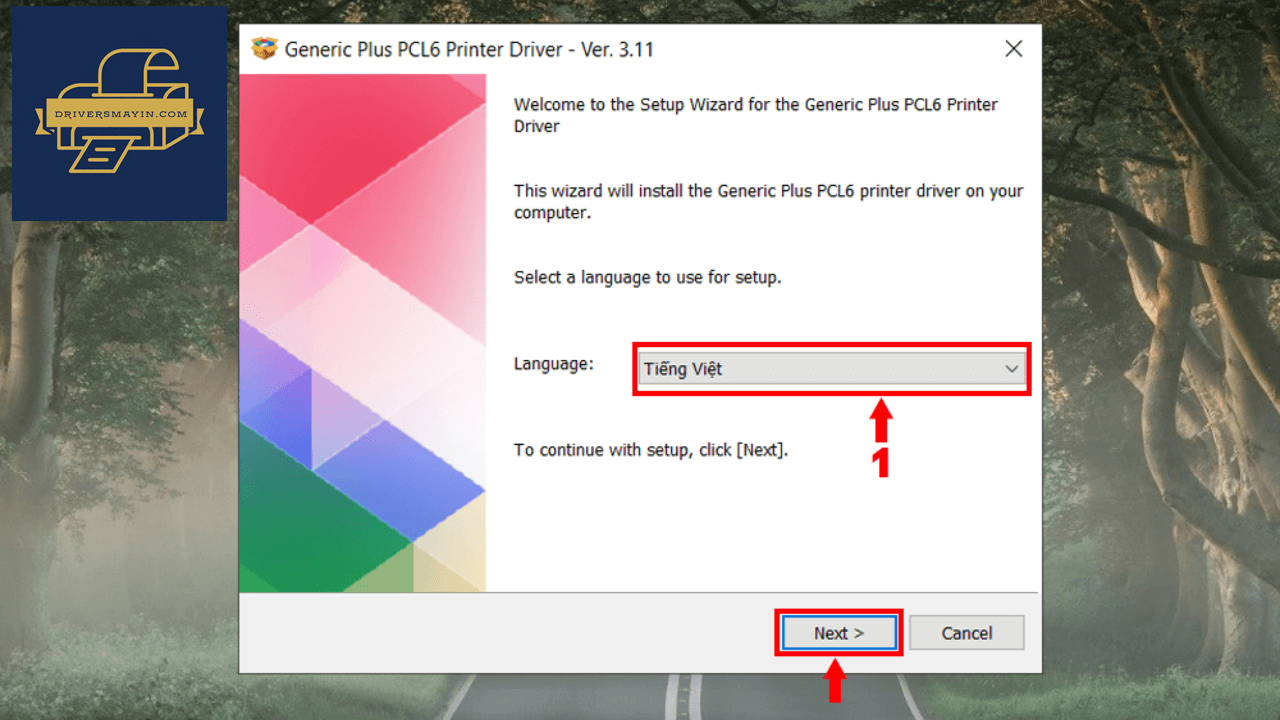
Chọn ngôn ngữ hiển thị
- Bước 4: Màn hình hiển thị thỏa thuận bản quyền của Canon, bạn bấm chọn Có (Yes) để đồng ý với các điều khoản.
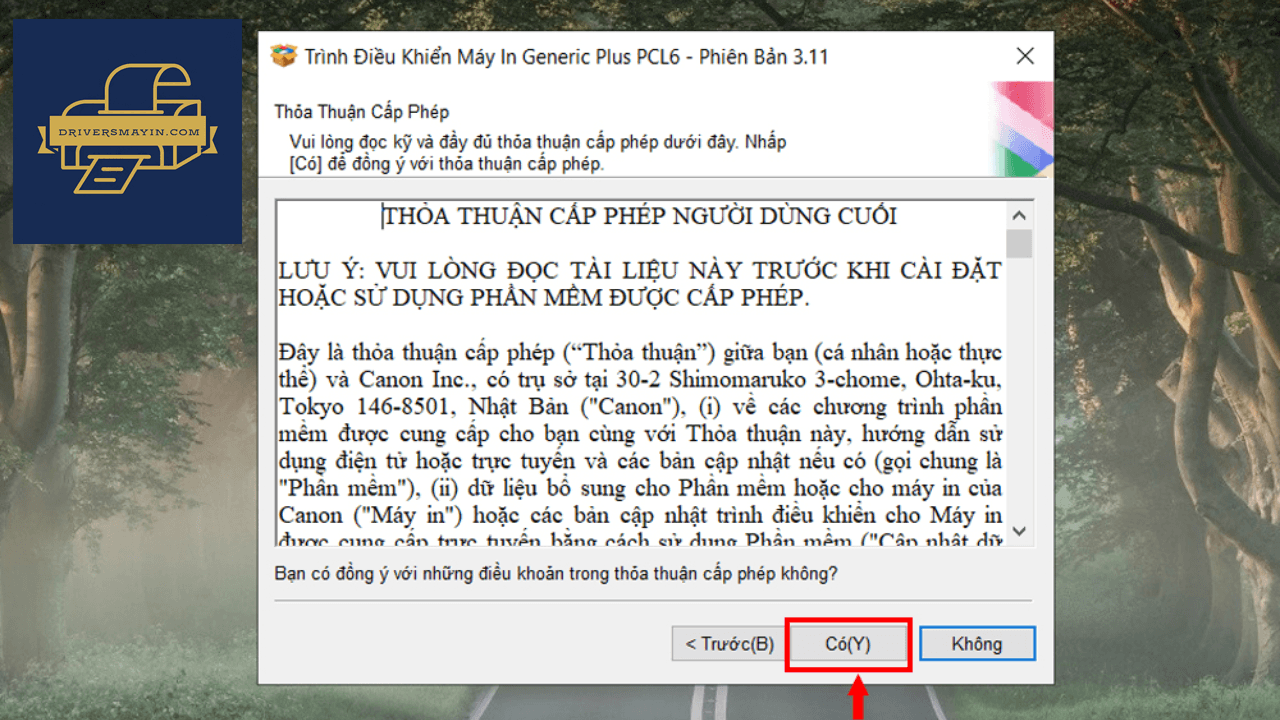
Xác nhận điều khoản sử dụng
- Bước 5: Tùy thuộc vào nhu cầu sử dụng thực tế của văn phòng, bạn chọn phương thức kết nối phù hợp rồi nhấn Tiếp theo (Next):
- Kết nối qua mạng LAN (Standard Network Connection): Chọn dòng này nếu máy in cắm dây mạng LAN chung với Router văn phòng.
- Kết nối qua USB (USB Connection): Chọn dòng này nếu bạn cắm dây cáp USB trực tiếp từ máy in vào máy tính.
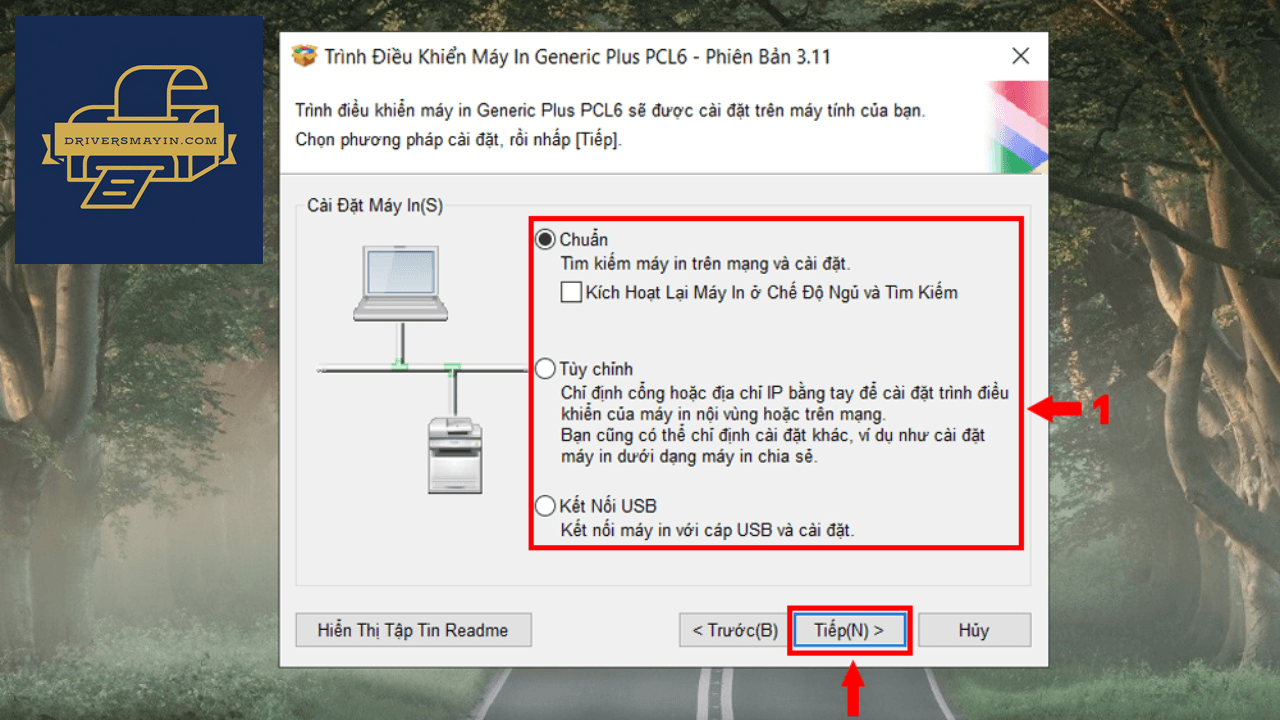
Chọn kiểu kết nối máy in
Bước 6: Hệ thống sẽ tự động nạp Driver vào máy tính trong khoảng 1–2 phút. Khi màn hình xuất hiện thông báo hoàn thành, bạn nhấn Hoàn tất (Finish) để kết thúc quá trình.
Tải Driver Canon LBP121DN
Driver Canon LBP121DN Installer
• N/A
Câu hỏi thường gặp (FAQ) về Driver Canon LBP121DN
Đánh giá từ người dùng
Viết đánh giá của bạn
Bài viết liên quan
Thông tin kỹ thuật
- Bản quyềnFree
- Ngôn ngữTiếng Anh / Việt
- Dung lượngĐang cập nhật
- Cập nhật05/08/2026
- Nhà phát triểnChính thức