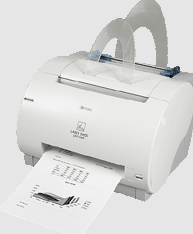
Driver Canon LBP 1120
Phiên bản Canon LBP 1120Tải Driver Canon LBP 1120 bản mới nhất 100% không virus. Hướng dẫn kết nối máy tính với máy in Canon 1120 qua cáp USB từng bước bằng hình ảnh chi tiết.
1.0K+
Lượt tải
5 / 5
Đánh giá
2,211
Lượt xem
Windows
Nền tảng
Tổng quan Driver Canon LBP 1120
Tổng quan về máy in Canon Laser Shot LBP 1120
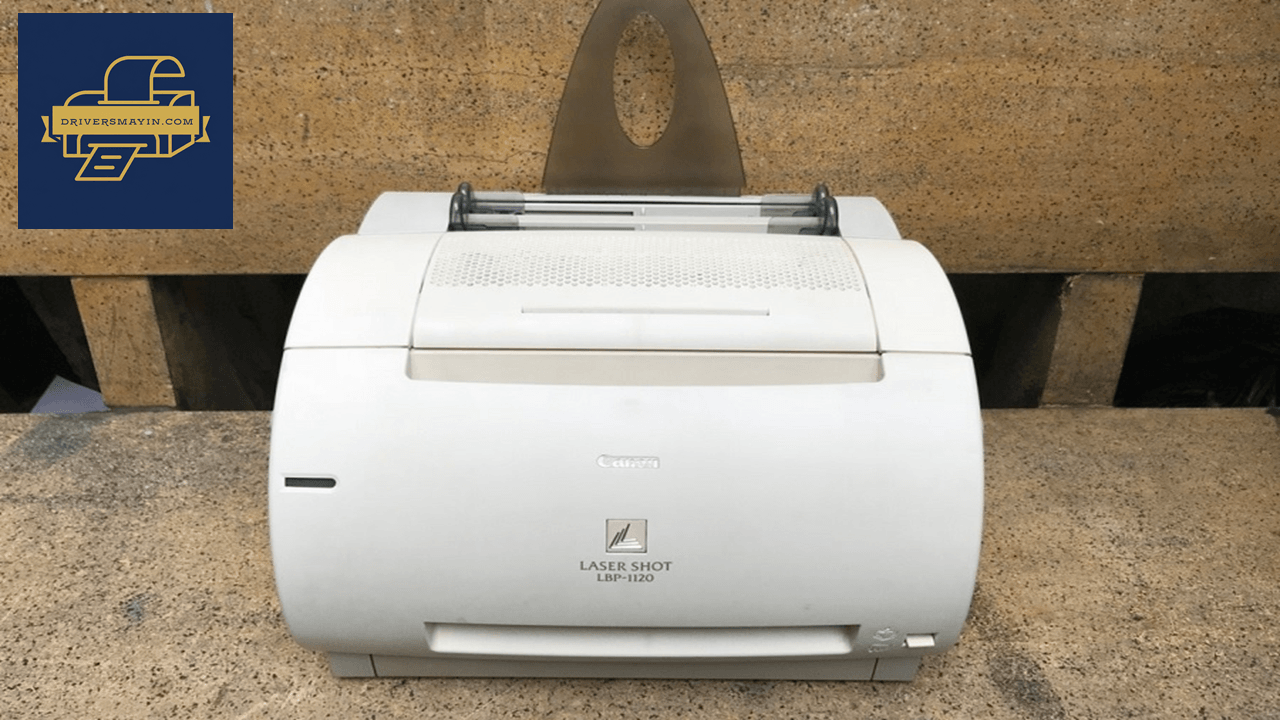
Tổng quan về máy in Canon Laser Shot LBP 1120
Canon Laser Shot LBP 1120 là dòng máy in A4 đơn năng sở hữu thiết kế nhỏ gọn, vô cùng thích hợp cho không gian làm việc hạn chế. Máy sử dụng công nghệ in CAPT (Canon Advanced Printing Technology) kết hợp cùng kiến trúc SCoA (Smart Compression Architecture), giúp nạp và xử lý dữ liệu in ấn trực tiếp trên máy tính trước khi chuyển qua máy in.
Thông số kỹ thuật nổi bật:
- Tốc độ in: 10 trang/phút (khổ A4).
- Độ phân giải: 600 x 600 dpi (tối ưu lên tới 2400 x 600 dpi với công nghệ Automatic Image Refinement).
- Hộp mực sử dụng: Canon EP-22 (in khoảng 2.500 trang độ phủ 5%).
- Cổng kết nối: USB 1.1 / 2.0 High-Speed.
Vì sao cần tải và cài đặt driver Canon LBP 1120 chuẩn?
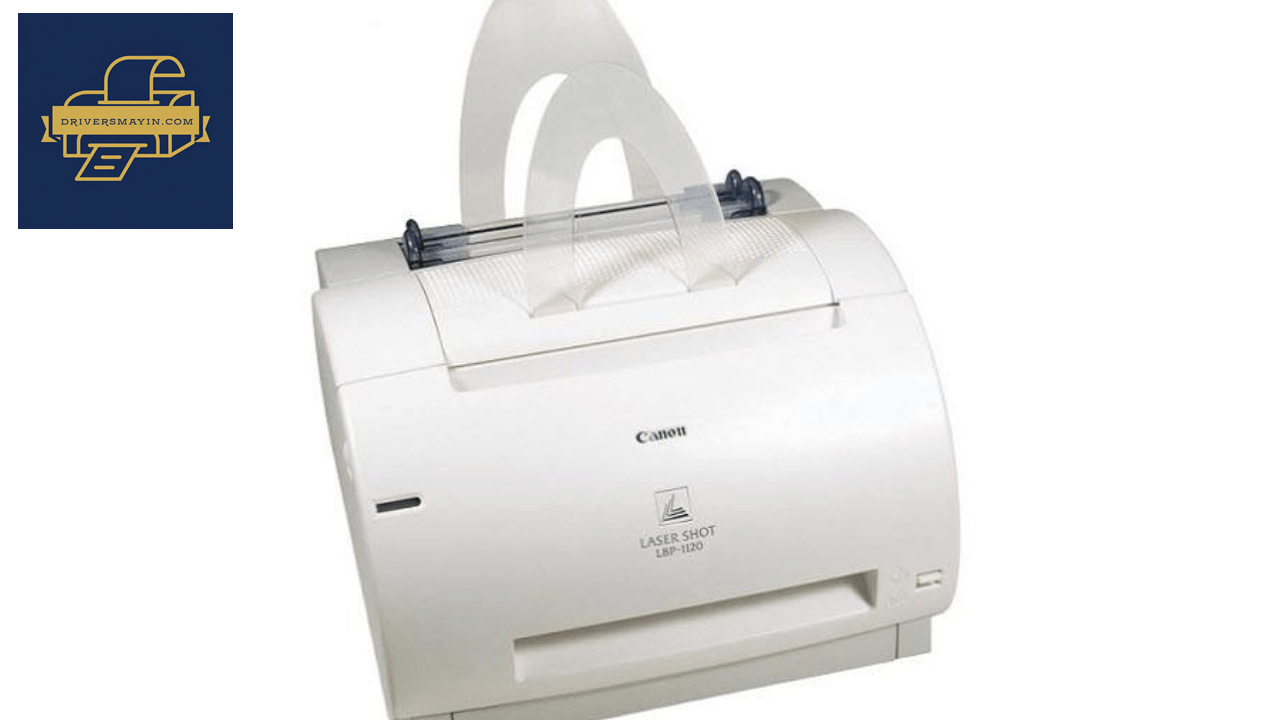
Vì sao cần tải và cài đặt driver Canon LBP 1120 chuẩn?
Để máy tính có thể nhận diện và điều khiển máy in thực hiện lệnh in, hệ điều hành cần một tệp mã lệnh tương thích chính là Driver. Việc cài đặt đúng phiên bản Driver Canon 1120 mang lại nhiều lợi ích:
- Kết nối ổn định: Giúp máy tính phát lệnh in chính xác, tránh tình trạng gián đoạn hoặc đứng máy.
- Tối ưu chất lượng bản in: Đảm bảo độ sắc nét của văn bản, kiểm soát độ đậm nhạt của mực theo đúng thiết lập.
- Khắc phục lỗi phần mềm: Xử lý triệt me các lỗi thường gặp như Print Spooler Error, máy in báo Offline hoặc kẹt lệnh in cũ.
Hệ điều hành hỗ trợ Driver Canon LBP 1120
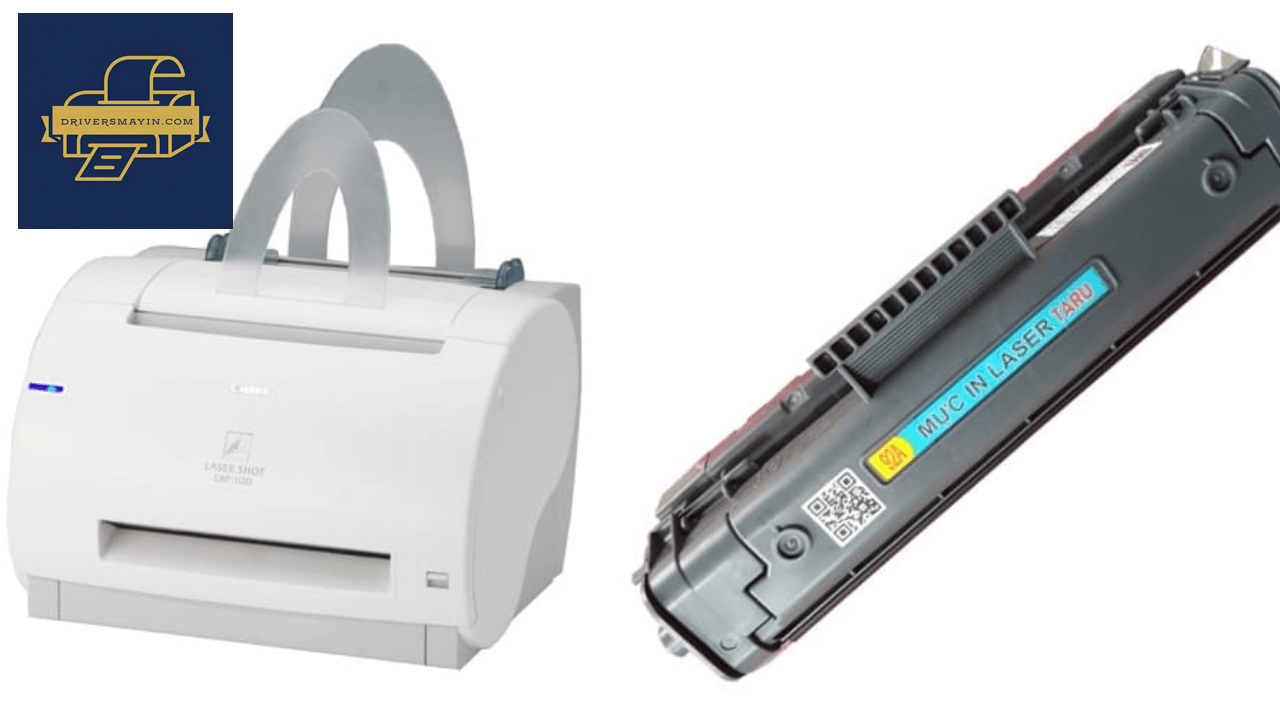
Hệ điều hành hỗ trợ Driver Canon LBP 1120
Do dòng máy Canon LBP 1120 được sản xuất trên nền tảng kiến trúc 32-bit truyền thống, phần mềm driver chuẩn từ nhà sản xuất Canon tương thích tối ưu nhất với các hệ điều hành sau:
- Windows 32-bit: Windows XP, Windows Vista, Windows 7 (32-bit), Windows 8/8.1 (32-bit), Windows 10 (32-bit).
- Lưu ý đối với Windows 64-bit (Win 10 / Win 11 64-bit): Nhà sản xuất Canon không phát hành driver CAPT 64-bit chính thức cho dòng 1120. Đối với người dùng Win 64-bit, giải pháp tối ưu là cài đặt driver thông qua môi trường máy ảo (Virtual Machine như VMware/VirtualBox chạy Win 7 32-bit) hoặc sử dụng tính năng XP Mode để máy tính nhận lệnh in mượt mà.
Hướng dẫn cài đặt Driver Canon LBP 1120
Hướng dẫn cài đặt driver máy in Canon LBP 1120
Để máy tính kết nối và vận hành máy in mượt mà, việc sử dụng trình hướng dẫn Generic Plus UFR II chính hãng giúp tối ưu hóa quá trình nhận diện thiết bị. Dưới đây là các bước thực hiện chi tiết bám sát theo từng màn hình cài đặt thực tế:
- Bước 1: Mở file cài đặt & chọn ngôn ngữ
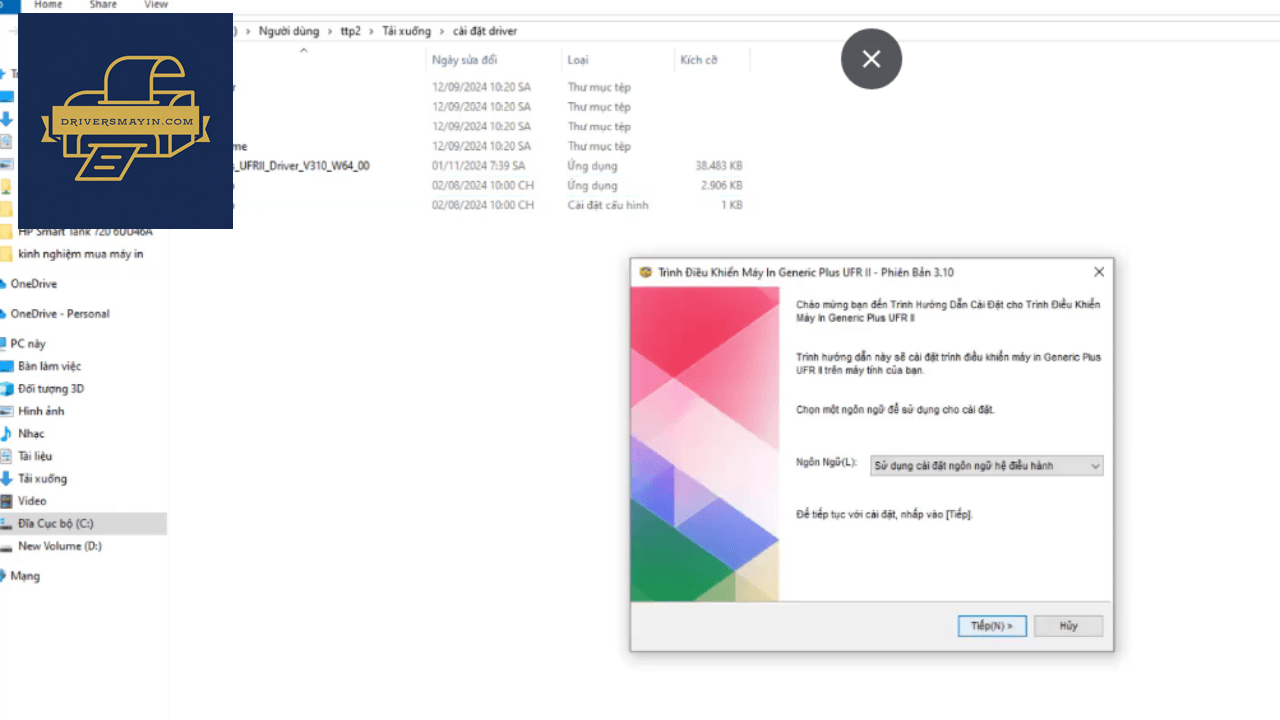
Mở file cài đặt & chọn ngôn ngữ
Mở thư mục chứa file cài đặt driver đã giải nén. Tìm và nhấp đúp chuột vào file Setup.exe (hoặc GPlus_UFRII_Driver...).
Tại giao diện chào mừng của Trình Điều Khiển Máy In Generic Plus UFR II, phần Ngôn Ngữ(L) mặc định sẽ là "Sử dụng cài đặt ngôn ngữ hệ điều hành".
Nhấp vào nút Tiếp(N) > để chuyển sang bước sau.
- Bước 2: Đồng ý thỏa thuận cấp phép
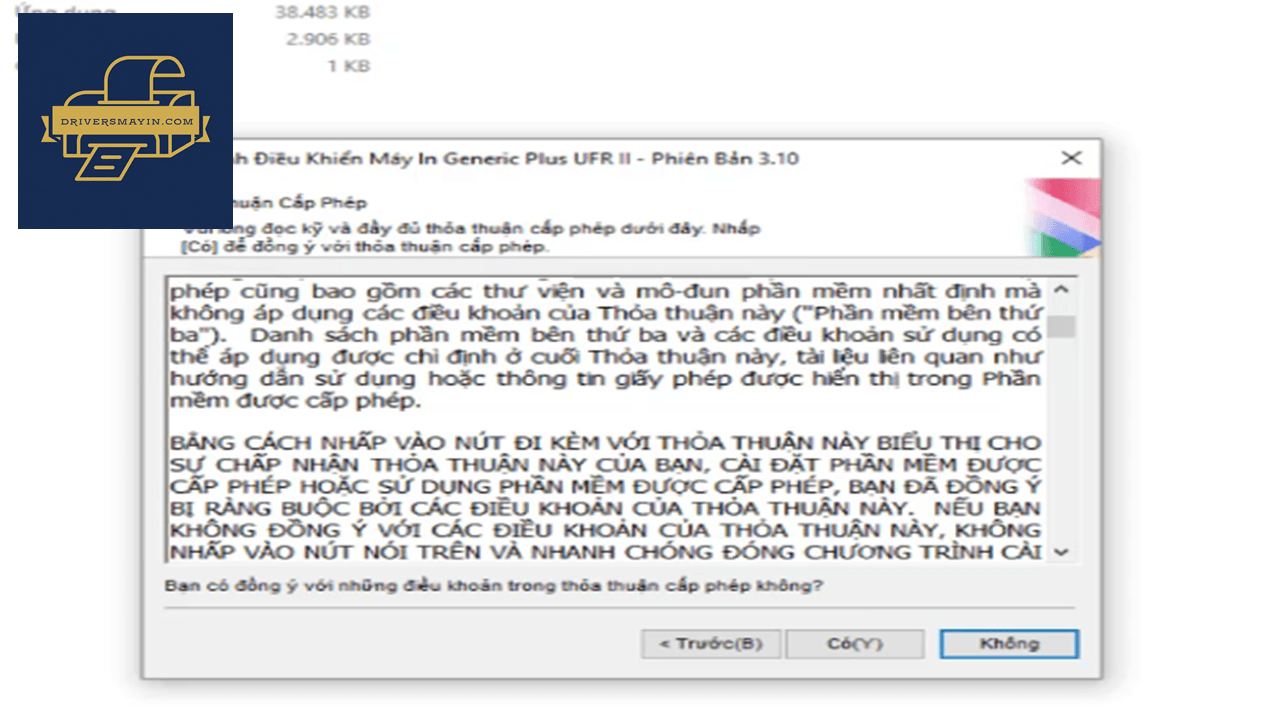
Đồng ý điều khoản
Màn hình hiển thị nội dung Thỏa Thuận Cấp Phép sử dụng phần mềm.
Đọc qua các điều khoản và nhấp vào nút Có(Y) để xác nhận đồng ý và tiếp tục.
- Bước 3: Lựa chọn phương pháp cài đặt
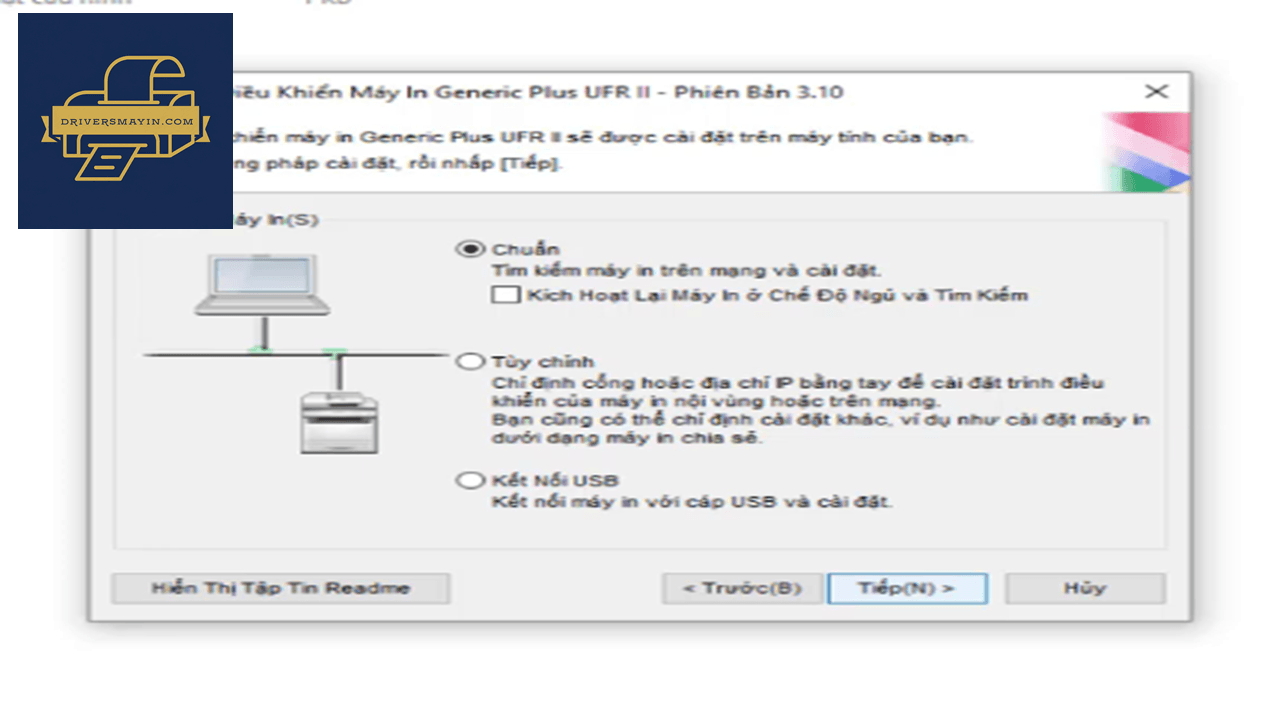
Lựa chọn cài đặt
Hệ thống cung cấp 3 tùy chọn kết nối:
- Chuẩn: Tìm kiếm máy in trong mạng nội bộ (LAN/WiFi) và tự động cài đặt.
- Tùy chỉnh: Chỉ định cổng hoặc IP thủ công cho máy in nội vùng/chia sẻ.
- Kết Nối USB: Cài đặt cho máy in nối trực tiếp với máy tính qua dây cáp USB.
Tùy theo nhu cầu thực tế (in qua mạng hay dây USB), bạn tích chọn phương thức tương ứng rồi nhấn Tiếp(N) >.
- Bước 4: Chọn tiến trình cài đặt
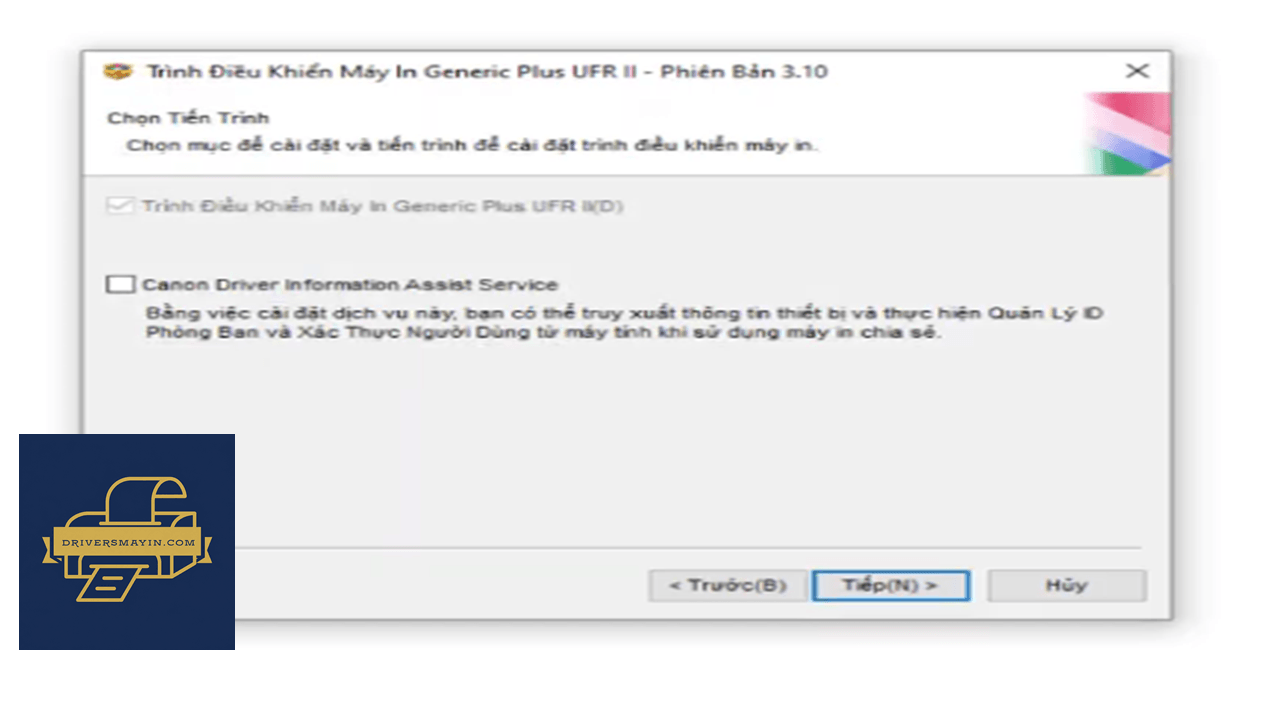
Nhấn mục Tiếp
Màn hình hiển thị mục Trình Điều Khiển Máy In Generic Plus UFR II(D) đã được đánh dấu chọn mặc định.
(Tùy chọn) Nếu cần quản lý ID phòng ban hoặc xác thực người dùng trên máy in chia sẻ, bạn có thể tích chọn thêm mục Canon Driver Information Assist Service.
Nhấn Tiếp(N) > để chuyển sang phần dò tìm thiết bị.
- Bước 5: Tìm kiếm & xác nhận thiết bị
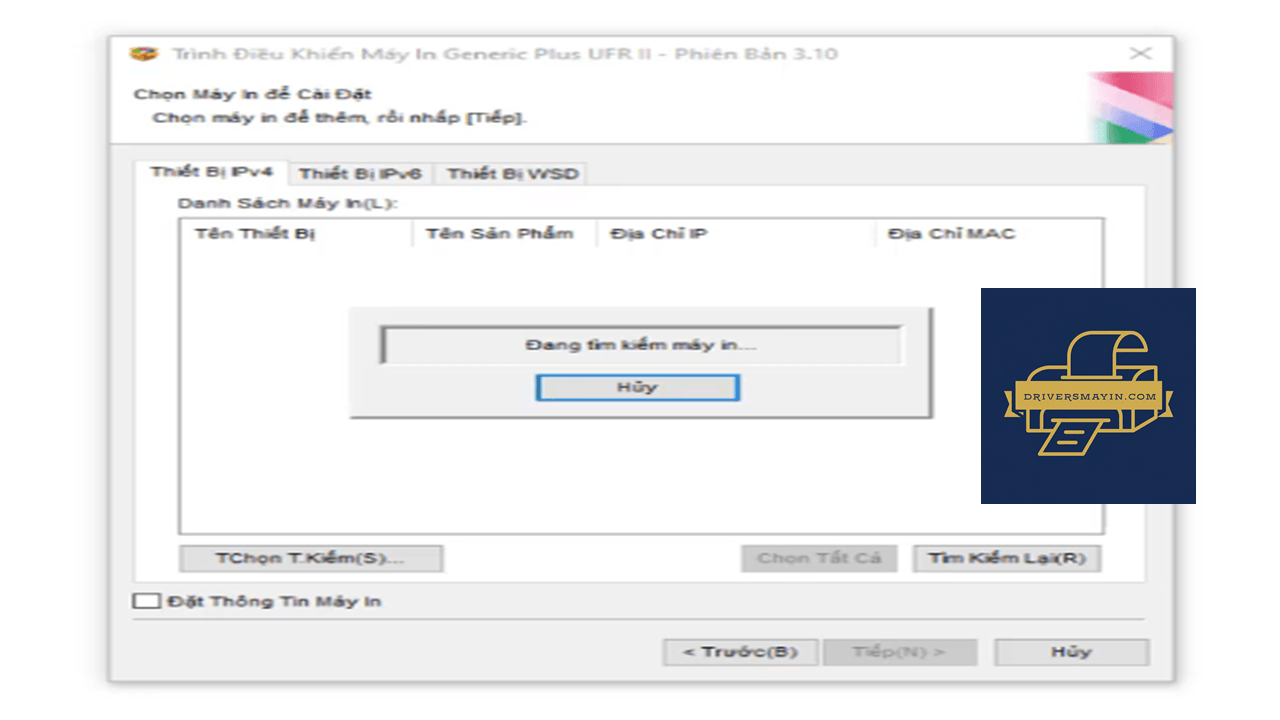
Thiết bị đang tìm kiếm
Trình cài đặt sẽ hiển thị cửa sổ "Đang tìm kiếm máy in..." để tự động quét các thiết bị có trong hệ thống.
Sau khi quét xong, danh sách thiết bị tìm thấy (ví dụ: dòng LBP121/122 kèm địa chỉ IP/Cổng WSD) sẽ liệt kê trên màn hình.
Kiểm tra thông tin thiết bị và nhấp vào nút Bắt đầu(S) để hệ thống tiến hành nạp driver.
- Bước 6: Tiến hành cài đặt trình điều khiển
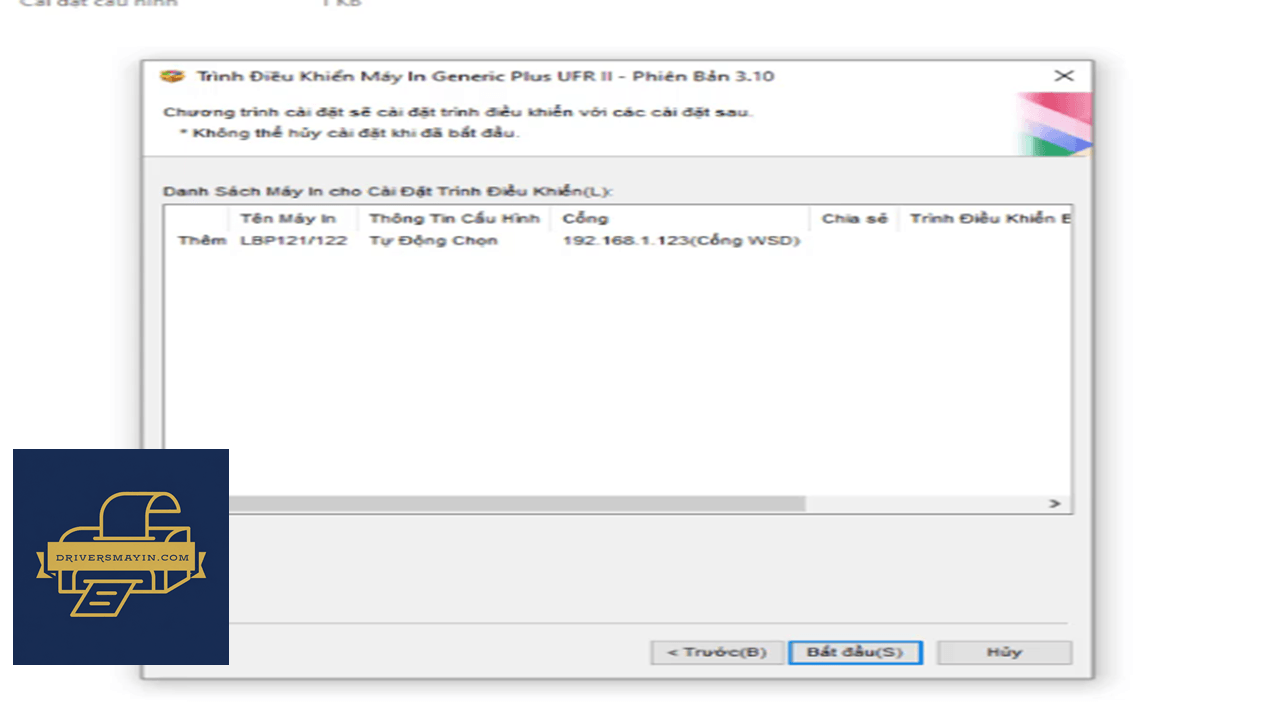
Lựa chọn tên máy kết nối
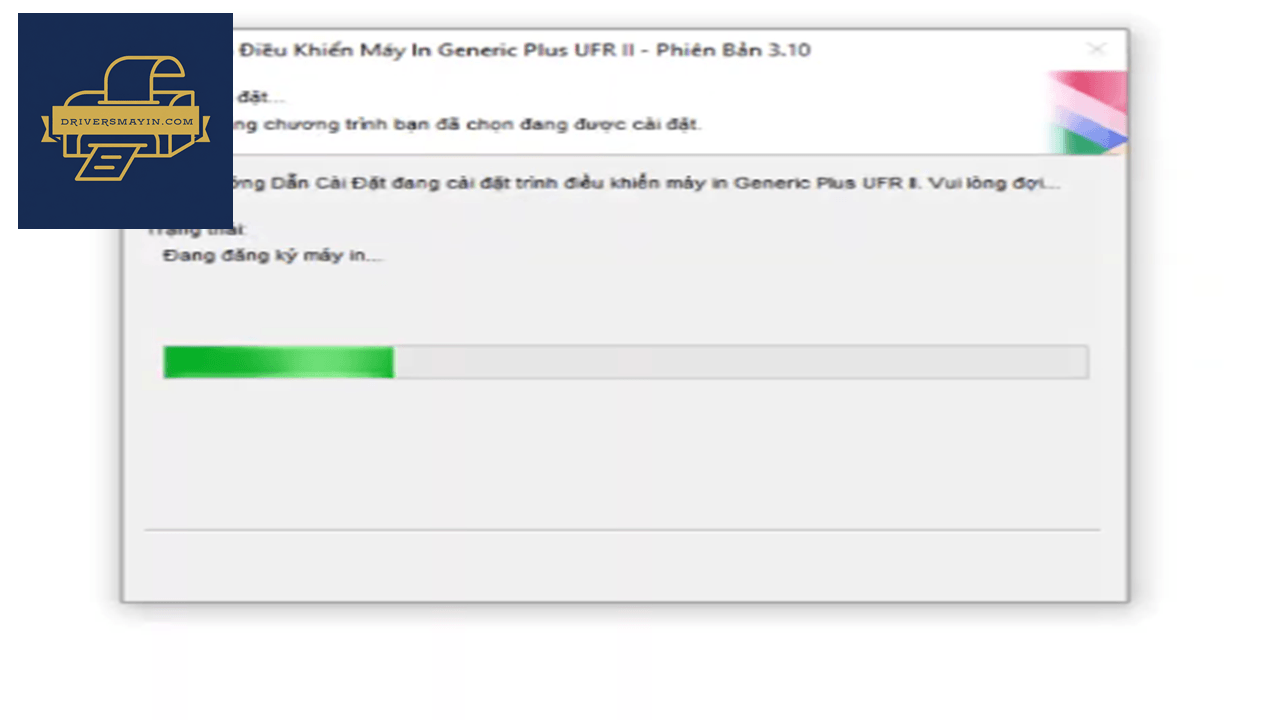
Vui lòng chờ trong giây lát
Màn hình sẽ hiển thị thanh tiến trình màu xanh cùng trạng thái "Đang cài đặt... Đang đăng ký máy in...".
Bạn vui lòng đợi trong giây lát để chương trình thiết lập các tệp hệ thống vào máy tính (Lưu ý: Không hủy ngang trong quá trình này).
- Bước 7: Hoàn tất cài đặt
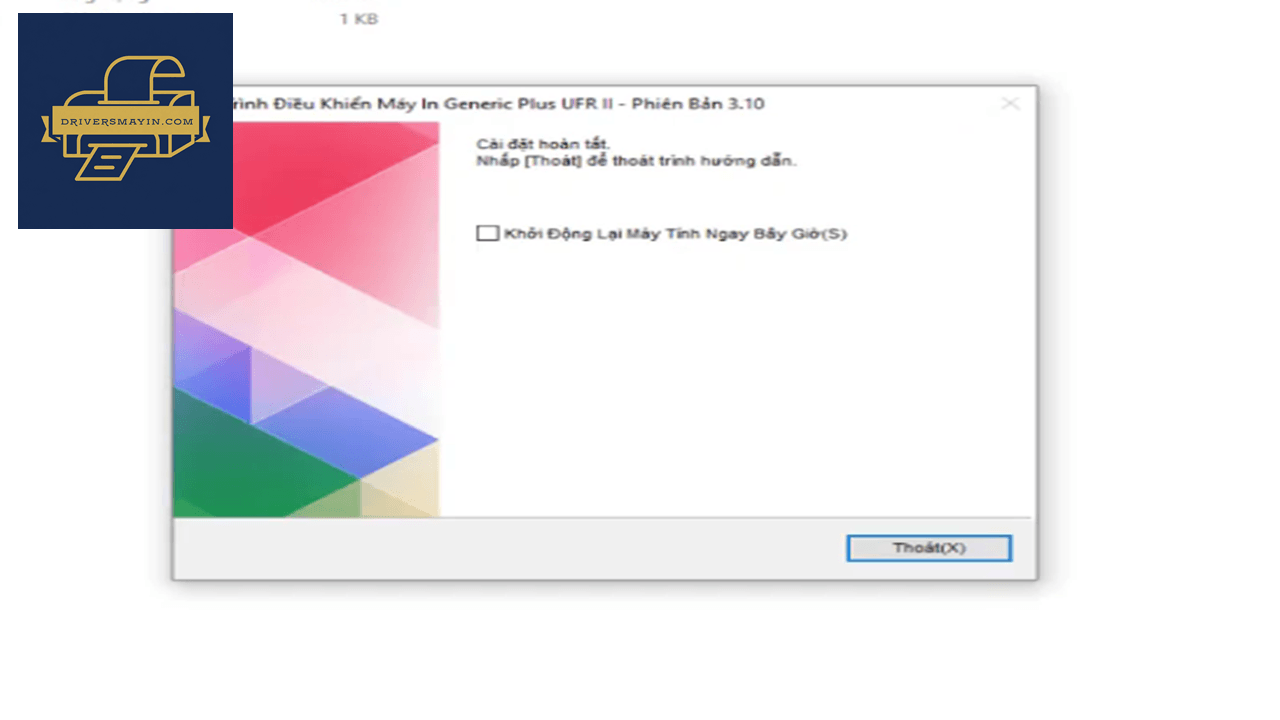
Hoàn tất cài đặt
Khi màn hình hiện thông báo "Cài đặt hoàn tất. Nhấp [Thoát] để thoát trình hướng dẫn", quá trình kết nối đã thành công.
Tích chọn vào ô "Khởi Động Lại Máy Tính Ngay Bây Giờ(S)" nếu muốn hệ thống cập nhật driver ngay lập tức.
Nhấp vào nút Thoát(X) để đóng cửa sổ cài đặt.
Hình ảnh cài đặt Driver Canon LBP 1120
Tải Driver Canon LBP 1120
Driver Canon LBP 1120 Installer
Canon LBP 1120 • 1.6 MB
Câu hỏi thường gặp (FAQ) về Driver Canon LBP 1120
Đánh giá từ người dùng
Viết đánh giá của bạn
Bài viết liên quan
Thông tin kỹ thuật
- Bản quyềnFree
- Ngôn ngữTiếng Anh / Việt
- Dung lượng1.6 MB
- Cập nhật04/08/2026
- Nhà phát triểnCANON
- Hệ điều hànhWindows 7
- Kiến trúc32-bit