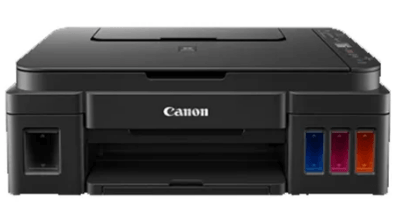
CANON PIXMA G3010
Phiên bản CANON PIXMA G3010Tổng hợp link tải Driver Canon PIXMA G3010 chính hãng và quy trình 6 bước cài đặt chuẩn xác. Giúp khắc phục triệt để lỗi không nhận lệnh in, mất kết nối Wi-Fi hay sai cổng USB.
1.0K+
Lượt tải
5 / 5
Đánh giá
2,205
Lượt xem
Windows
Nền tảng
Tổng quan CANON PIXMA G3010
Giới thiệu máy in Canon PIXMA G3010
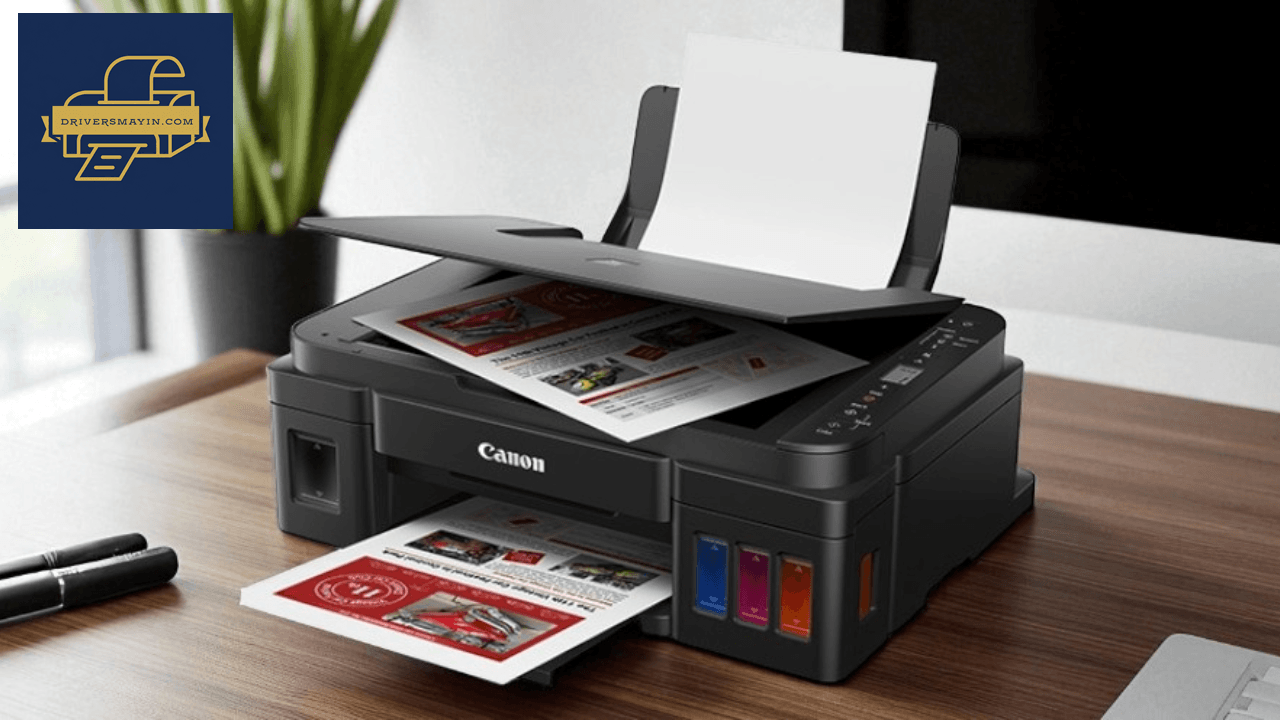
Giới thiệu máy in Canon PIXMA G301010
Canon PIXMA G3010 là một trong những đại diện tiêu biểu nhất thuộc dòng máy in phun gắn hệ thống mực liên tục (Refillable Ink Tank) của Canon. Được thiết kế tối ưu cho nhu cầu làm việc hiện đại, chiếc máy này là sự kết hợp hoàn hảo giữa hiệu suất ấn tượng, khả năng kết nối linh hoạt và chi phí vận hành siêu tiết kiệm. Đây là lựa chọn hàng đầu dành cho các văn phòng vừa và nhỏ, cửa hàng kinh doanh, trường học cũng như các hộ gia đình có nhu cầu in ấn tài liệu, hình ảnh màu chất lượng cao.
Tính năng nổi bật của máy in Canon PIXMA G3010
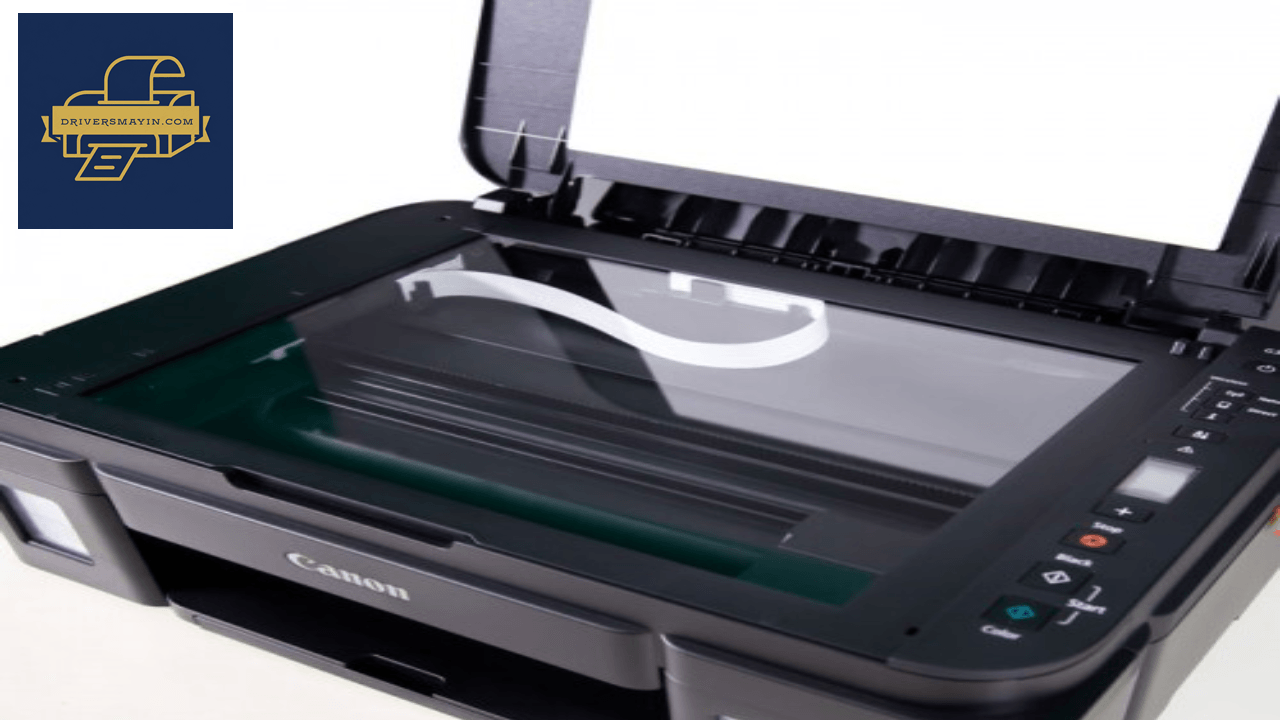
Tính năng nổi bật của máy in Canon PIXMA G3010
Canon PIXMA G3010 là giải pháp in ấn đa năng hoàn hảo, kết hợp giữa hiệu suất vượt trội, chi phí vận hành siêu tiết kiệm và khả năng kết nối không dây linh hoạt. Thiết bị này là người đồng hành lý tưởng cho các văn phòng vừa và nhỏ, cửa hàng dịch vụ cũng như nhu cầu in ấn đa dạng của gia đình.
Thiết kế gọn gàng
- Tối ưu không gian: Kiểu dáng hiện đại, bo góc tinh tế với tone màu đen sang trọng, dễ dàng bố trí gọn gàng trên mọi bàn làm việc.
- Toàn diện công việc: Tích hợp trọn bộ 3 tính năng thiết yếu In – Copy – Scan trong cùng một thiết bị, giúp bạn xử lý mọi tác vụ văn phòng hàng ngày mà không cần mua thêm máy quét rời.
Hệ thống mực liên tục chính hãng
- Bình mực dung lượng lớn: Hệ thống bình mực bơm lại liên tục được tích hợp gọn gàng ngay bên trong thân máy, cho phép theo dõi lượng mực còn lại dễ dàng qua lớp vỏ trong suốt.
- In ấn số lượng lớn: Cung cấp khả năng in lên tới 6.000 trang in trắng đen và 7.000 trang in màu cho mỗi bộ mực, giúp giảm đáng kể chi phí trên từng trang in và hạn chế tối đa số lần phải châm mực.
Chất lượng bản in sắc nét
- Màu sắc tươi sáng: Độ phân giải cao lên đến 4800 x 1200 dpi mang lại những bản in văn bản rõ nét, đồ họa sống động và hình ảnh tràn bờ (Borderless) chất lượng cao.
- Hiệu suất đáng tin cậy: Đáp ứng tốt tiến độ công việc hàng ngày với tốc độ in chuẩn 8.8 ảnh/phút (trắng đen) và 5.0 ảnh/phút (màu).
Kết nối không dây Wi-Fi
- In ấn mọi lúc mọi nơi: Hỗ trợ kết nối Wi-Fi không dây, cho phép nhiều máy tính trong cùng mạng nội bộ dễ dàng chia sẻ máy in mà không cần cắm dây rườm rà.
- Hỗ trợ ứng dụng thông minh: Cho phép in trực tiếp tài liệu và ảnh từ điện thoại thông minh, máy tính bảng thông qua ứng dụng Canon PRINT Inkjet/SELPHY hoặc PIXMA Cloud Link vô cùng tiện lợi.
Hướng dẫn cài đặt CANON PIXMA G3010
Hướng dẫn tải và cài đặt driver máy in phun màu Canon PIXMA G3010
Driver máy in đóng vai trò là cầu nối ngôn ngữ giúp máy tính giao tiếp mượt mà với Canon PIXMA G3010. Việc cài đặt đúng bộ driver chính hãng không chỉ giúp hệ thống nhận diện thiết bị nhanh chóng mà còn đảm bảo máy in vận hành ổn định, màu sắc chuẩn xác và hạn chế tối đa các lỗi kết nối rườm rà.
Lưu ý trước khi cài đặt:
- Máy in Canon PIXMA G3010 chỉ hỗ trợ hệ điều hành Windows (Windows 11, 10, 8.1, 7).
- Hãy đảm bảo máy tính đã kết nối internet và bật nguồn máy in trước khi bắt đầu.
- Luôn ưu tiên tải bộ Canon PIXMA G3010 từ trang chủ hỗ trợ của Canon (vn.canon) để đảm bảo an toàn, tránh mã độc.
Bước 1: Khởi chạy tệp cài đặt (Setup File)
- Sau khi tải bộ driver đầy đủ (Full Driver & Software Package) về máy tính, bạn tìm đến tệp đã tải (thường nằm trong thư mục Downloads).
- Nhấp đúp chuột (hoặc nhấp chuột phải chọn Run as administrator) vào tệp cài đặt để kích hoạt chương trình.
Bước 2: Bắt đầu thiết lập hệ thống
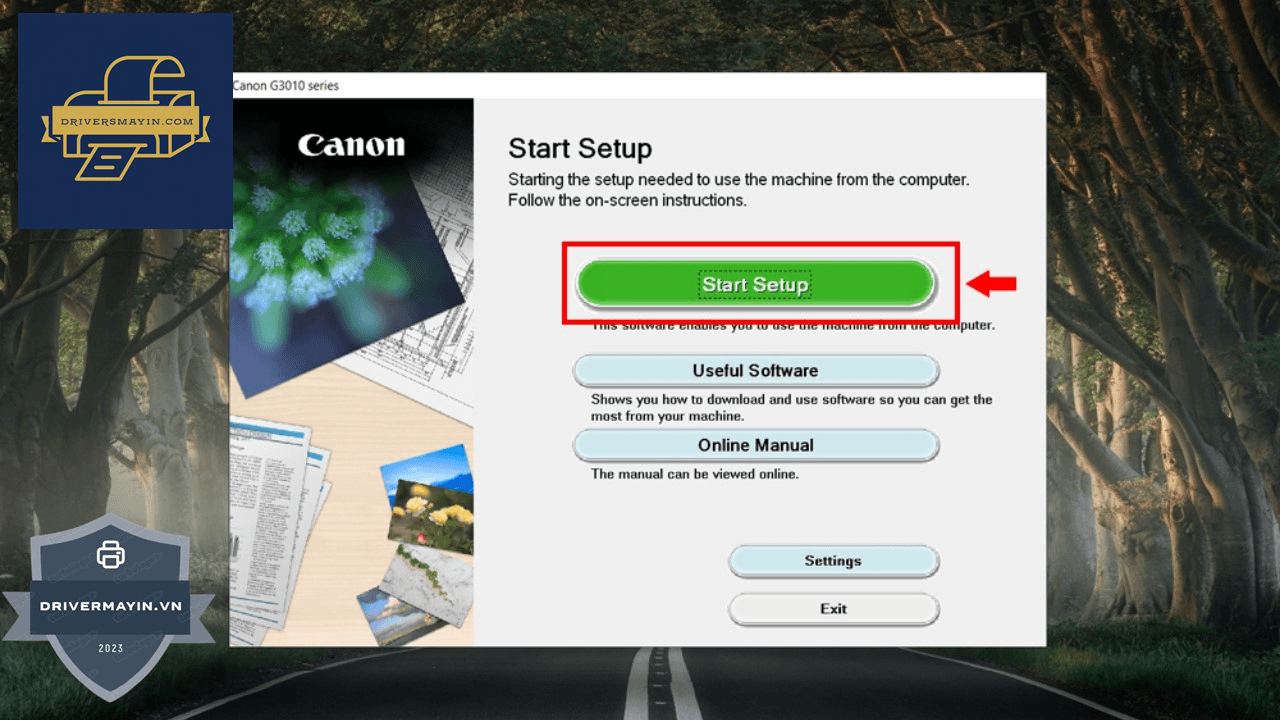
Bắt đầu thiết lập hệ thống
- Giao diện cài đặt chính thức của Canon sẽ hiển thị trên màn hình.
- Bạn nhấp chọn nút Start Setup (Bắt đầu thiết lập) để hệ thống tự động kiểm tra môi trường và chuẩn bị tài nguyên.
Bước 3: Xác nhận tiến trình cài đặt
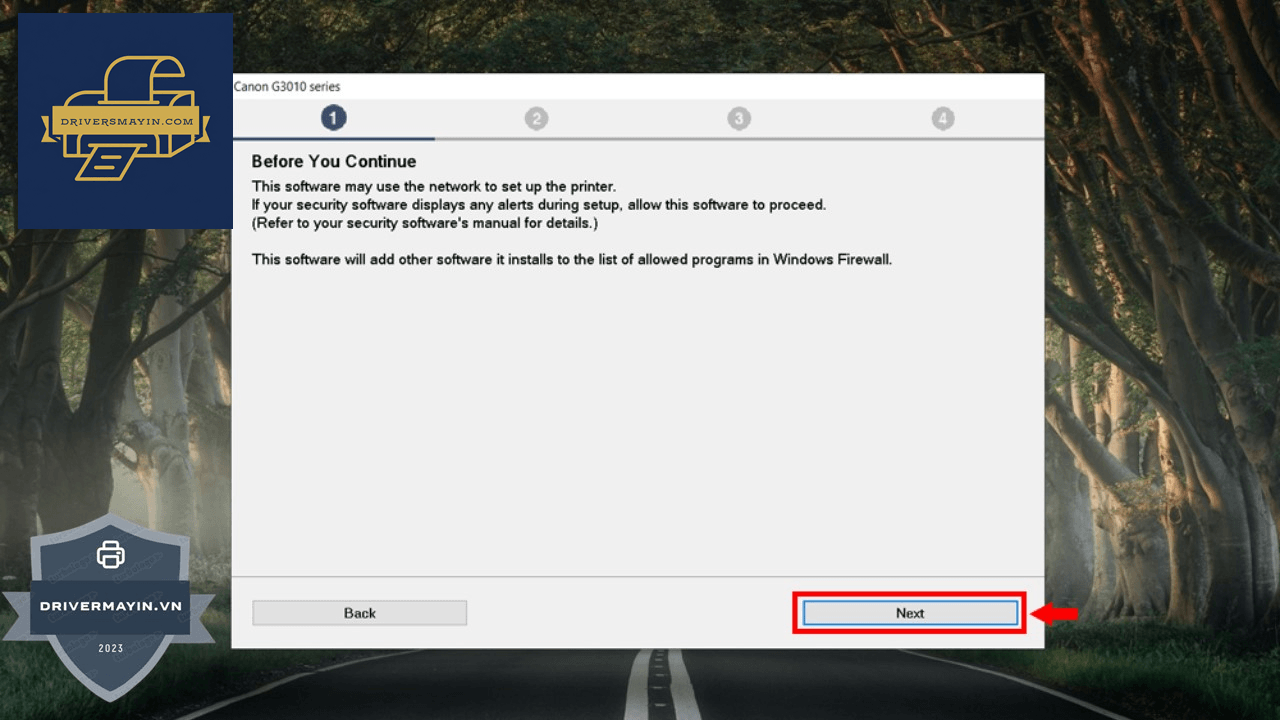
Nhấn Next xác nhận tiến trình cài đặt
- Màn hình sẽ tiến hành tải dữ liệu bổ sung cần thiết cho bộ phần mềm.
- Khi xuất hiện hộp thoại xác nhận khởi tạo, bạn nhấp chọn Yes để cho phép trình cài đặt tiếp tục.
Bước 4: Đồng ý với thỏa thuận bản quyền
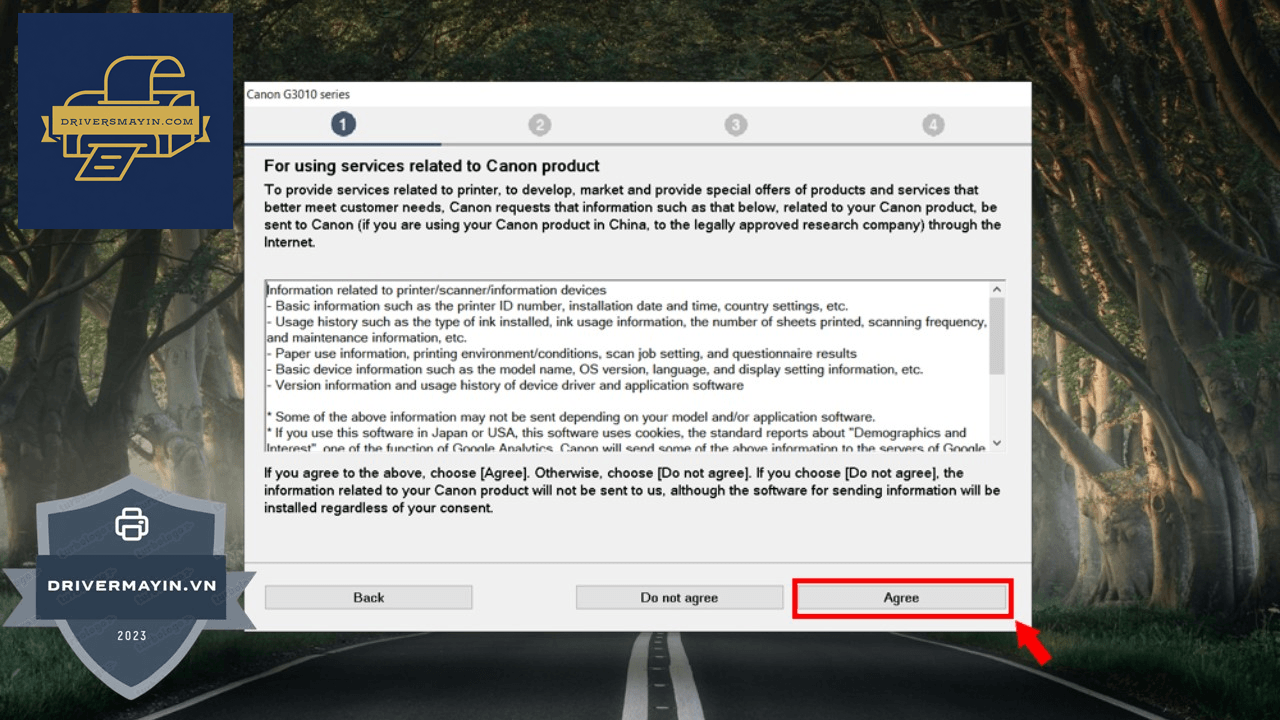
Nhấn Agree
- Màn hình điều khoản sử dụng phần mềm của Canon (License Agreement) sẽ hiện ra.
- Bạn nhấn chọn Agree (Đồng ý) để chấp nhận các chính sách và chuyển sang bước thiết lập kết nối.
Bước 5: Lựa chọn phương thức & Kết nối thiết bị
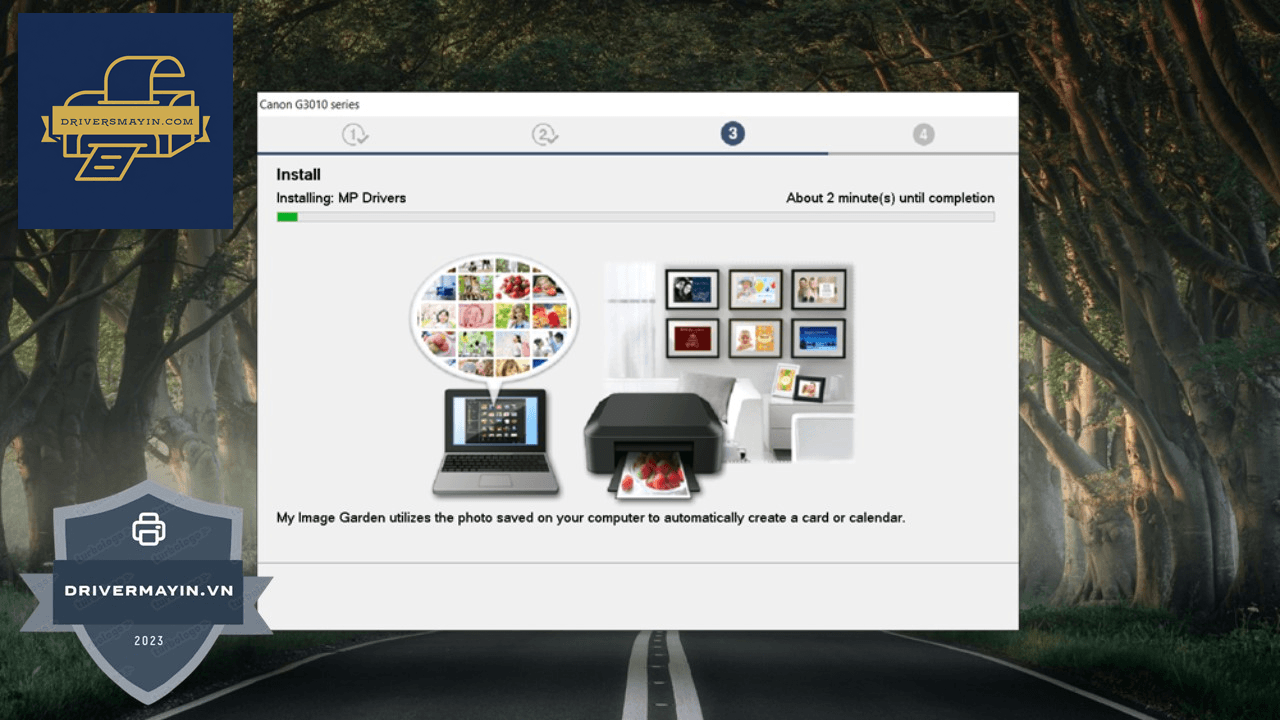
Lựa chọn phương thức cài đặt
- Hệ thống sẽ yêu cầu lựa chọn phương thức kết nối (Kết nối qua cáp USB hoặc mạng Wi-Fi).
- Đối với kết nối USB: Cắm một đầu cáp USB vào máy in, đầu còn lại cắm vào cổng USB trên máy tính. Đảm bảo đèn nguồn máy in đã sáng để hệ thống tự động dò tìm phần cứng và hoàn tất cấu hình.
- Đối với kết nối Wi-Fi: Chọn phương thức mạng không dây và làm theo chỉ dẫn hiển thị trên màn hình để ghép nối máy in vào Wi-Fi nội bộ.
Bước 6: Hoàn tất quá trình cài đặt
- Sau khi trình tự động cài đặt xong các thành phần chính (Driver in, Driver Scan...), màn hình sẽ báo trạng thái thành công.
- Nhấp chọn Exit (hoặc Finish) để đóng cửa sổ cài đặt.
Hình ảnh cài đặt CANON PIXMA G3010
Tải CANON PIXMA G3010
CANON PIXMA G3010 Installer
CANON PIXMA G3010 • 20.09 MB
Câu hỏi thường gặp (FAQ) về CANON PIXMA G3010
Đánh giá từ người dùng
Viết đánh giá của bạn
Bài viết liên quan
Thông tin kỹ thuật
- Bản quyềnFree
- Ngôn ngữTiếng Anh / Việt
- Dung lượng20.09 MB
- Cập nhật01/08/2026
- Nhà phát triểnCANON
- Hệ điều hànhWindows 10 / Windows 11
- Kiến trúc32-bit/ 64-bit